
DigiFrame 1060 - Moldura digital para fotos BRAUN - Manual de utilização gratuito
Encontre gratuitamente o manual do aparelho DigiFrame 1060 BRAUN em formato PDF.
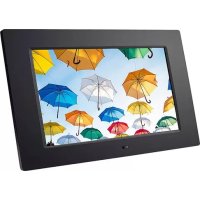



| Tipo de produto | Moldura digital |
| Marca | Braun |
| Modelo | DigiFrame 1060 |
| Tamanho da tela | 25,7 cm (10,1 polegadas) |
| Resolução | 1024 x 600 pixels |
| Proporção de tela | 16:9 |
| Memória interna | 4 GB |
| Formatos de imagem suportados | JPG, JPEG, BMP |
| Formatos de áudio suportados | MP3, WMA |
| Formatos de vídeo suportados | MPEG1, MPEG2, MPEG4, M-JPEG, AVI |
| Cartões de memória suportados | SD, SDHC, MMC |
| Conectividade | USB 2.0, Mini USB |
| Alimentação | Adaptador CA 100-240 V, saída 5 V CC |
| Funções principais | Apresentação de slides, música, vídeo, calendário, relógio, cópia de arquivos |
| Alto-falantes integrados | Estéreo 2 x 1 W |
| Conector de fone de ouvido | Sim |
| Controle remoto | Sim (pilha CR2025 incluída) |
| Suporte de parede e mesa | Sim |
| Idiomas OSD | Inglês, alemão e outros |
| Manutenção e limpeza | Pano macio não abrasivo; produtos de limpeza para tela LCD |
| Segurança | Uso interno apenas; não expor à umidade ou condensação |
| Conteúdo da embalagem | Moldura, adaptador, controle remoto, manual, anel de fixação, cabo USB |
Perguntas frequentes - DigiFrame 1060 BRAUN
Perguntas dos utilizadores sobre DigiFrame 1060 BRAUN
0 pergunta sobre este aparelho. Responda às que conhece ou faça a sua.
Faça uma nova pergunta sobre este aparelho
Baixe as instruções para o seu Moldura digital para fotos em formato PDF gratuitamente! Encontre o seu manual DigiFrame 1060 - BRAUN e retome o controlo do seu dispositivo eletrónico. Nesta página estão publicados todos os documentos necessários para a utilização do seu dispositivo. DigiFrame 1060 da marca BRAUN.
MANUAL DE UTILIZADOR DigiFrame 1060 BRAUN
Este símbolo no produto ou no manual de instruções significa que os seus equipamentos elétricos e eletrónicos devem ser eliminados no final da sua vida separadamente do lixo doméstico. Existem sistemas de recolha seletiva para reciclagem na UE. Para mais informações, entre em contato com as autoridades locais ou o revendedor onde adquiriu o produto.
Direito de modificações técnicas e de design reservados.
Agradecemos a sua compra desta Moldura Digital. O produto está concebido para permitir a visualização rápida e fácil de fotografias tiradas a partir da câmara digital, telemóvel, ou de um cartão de armazenamento de memória. Deve ler cuidadosamente este manual para tomar conhecimento sobre a forma mais correta de utilizar a moldura digital.
Índice:
- Instruções de colocação na base ..... 44
- Diagrama do produto 45 2.1 Controlo Remoto 45 2.2 Botões....45 2.3 Portas....45
- Instalar e Substituir a pilha 45
- Iniciar 46
- Instruções de funcionamento ..... 46 5.1 Cartão e USB 46 5.2 Modo de Fotografia 46 5.3 Modo Música 47 5.4 Modo Vídeo 47
- Calendário....47
- Ficheiro 48
- Configurar 48
- Ligação PC (Opcional) 48
- Especificações técnicas ..... 49
- Guia de resolução de problemas ..... 49
Lista da Embalagem:
- Moldura digital 25,7 cm (10,1 pol)
- Adaptador AC/DC
- Controlo Remoto
- Manual do utilizador
- Suporte
- Cabo USB
Nota: Caso o aparelho tenha memória incorporada, o item 6 (Cabo USB) será disponibilizado nos acessórios entregues com a máquina.
Advertências:
Precauções e manutenção
- Apenas para uso no interior
- Para evitar riscos de incêndio ou choque elétrico, não expor o aparelho à humidade ou condensação.
- Para evitar o sobreaquecimento, não bloquear os orifícios de ventilação na parte de trás da moldura digital.
- Manter a Moldura Digital afastada da luz solar direta.
- Não desmontar a Moldura Digital. Desmontar a Moldura Digital anulará a garantia.
Limpar o ecrã LCD
- Tratar o ecrã com cuidado. O ecrã da Moldura Digital é feito de vidro e é facilmente quebrável ou riscado.
- Se houver impressões digitais ou poeira acumulada no ecrã LCD, recomenda-se o uso de um pano macio, não abrasivo, como um pano de lente de câmara para limpar o ecrã LCD.
- Humedecer o pano de limpeza com a solução de limpeza e usar o pano no ecrã.
ADVERTÊNCIA:
Deve desligar a unidade antes de inserir ou retirar um cartão ou dispositivo USB.
Não fazer isto pode causar danos no cartão/USB e na unidade.
Para reduzir o risco de incêndio ou choque elétrico, não exponha este produto à chuva ou humidade.
Nota:
Este dispositivo é apenas para uso privado e não se destina a uso comercial.
Caraterísticas:
- Formatos de imagem suportados: JPG, JPEG, BMP
- Formatos áudio suportados: MP3 & WMA
- Formatos vídeo suportados: MPEG1, MPEG2, MPEG4, M-JPEG e AVI
- Cartões de memória suportados: SD/SDHC/MMC.
- Ligação USB: Mini USB & USB 2.0
- Memória integrada de 4GB, suporta ligação PC e armazenamento de ficheiros
- Visualização automática de diapositivos quando está inserida uma unidade de memória.
- Imagem e Música: Apresentação de diapositivos com fundo musical
- Suporta visualização de imagens em modo de atalho
- Relógio e calendário integrados com a janela de apresentação de diapositivos, programação automática ligada/desligada
- Modos de exibição de imagem: apresentação de diapositivos, previsualização, zoom, função de rotação
- Velocidade de apresentação de diapositivos ajustável e mais de 10 tipos de transições de apresentação de diapositivos.
- Brilho, contraste e saturação reguláveis
- Copiar os ficheiros para a memória e apagar os ficheiros no Cartão, na Memória e na Unidade de Memória USB
- Coluna estéreo integrada (2x1W) e entrada para auriculares
- Base ajustável (vertical e horizontal); a Moldura Digital pode ser pendurada numa parede
- Idioma OSD: Inglês, Alemão e outros idiomas.
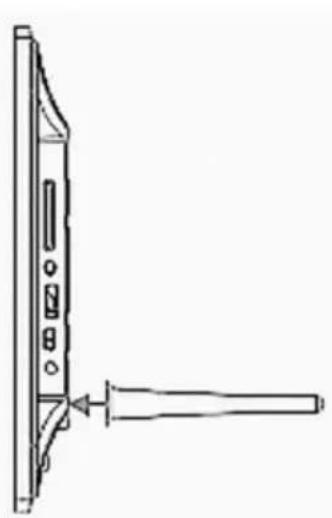
67. Instruções de colocação na base
Inserir o suporte na ranhura da moldura digital e rodar o suporte no sentido anti-
horário de modo a que fique encaixado.
Assegurar que a base está bloqueada, seguidamente colocar em cima de uma mesa estável. Consultar a imagem abaixo.
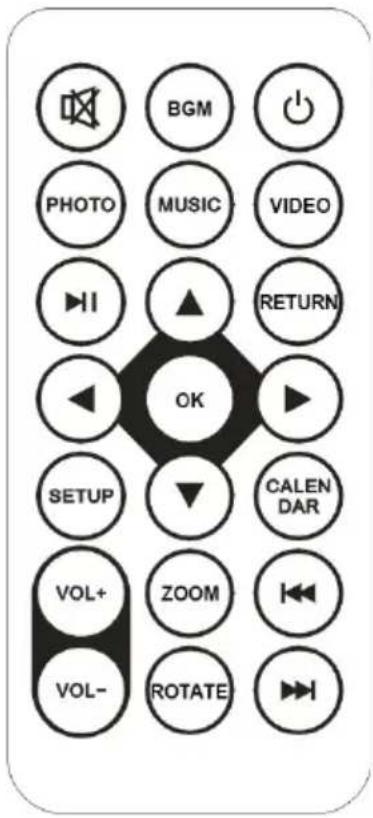
BGM: Reproduz a apresentação de diapositivos de fotografias com fundo musical.
LIGAR: Interruptor ligar/desligar.
PHOTO: Reproduzir a apresentação de diapositivos de fotografias.
MUSIC: Reproduzir música.
VIDEO: Reproduzir vídeo.
▶II: Pausar ou reproduzir novamente.
▼▲◀▶: Mover as teclas do cursor para cima/para baixo/direita/esquerda.
OK: Confirmar ou alternar entre a função pausar/reproduzir em modo de reprodução de multimédia.
SETUP: Ir para o menu de configuração.
CALENDAR: Ver a data e a hora.
VOL +/-: Aumentar/reduzir o volume.
ZOOM: Aumentar a fotografia no modo de reprodução de fotografia.
ROTATE: Rodar as imagens 90° no sentido horário no modo de reprodução de fotografias.
: Mover para o ficheiro anterior no modo de reprodução de multimédia.
▶▶: Avançar para o ficheiro seguinte no modo de reprodução de multimédia.
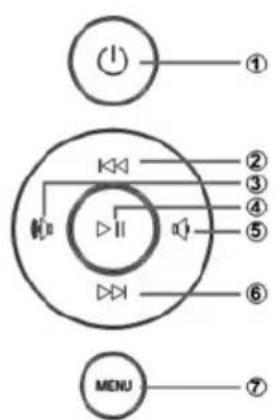
- Alimentação
- PARA CIMA
- VOL+/Direita
- Reproduzir/Pausa/OK
- VOL-/Esquerda
- PARA BAIXO
- MENU
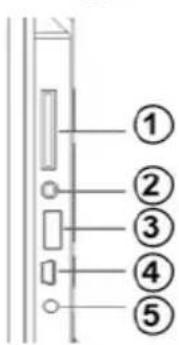
67.3 Portas
- SD/MMC/MS
- Tomada de auriculares
- Porta USB
- MINI USB
- DC IN
68. Instalar e Substituir a pilha
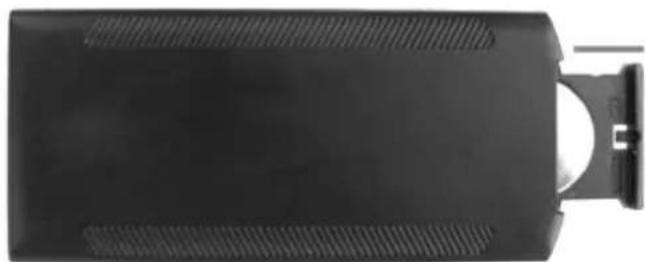
Voltar o controlo remoto ao contrário; premir a zona rugosa da tampa da bateria e empurrar na sua direção para remover o compartimento. Colocar uma pilha botão de lítio CR2025 no compartimento com o lado positivo "+" voltado para si. Voltar a introduzir o compartimento.
69. Iniciar
4.25. Colocar a moldura digital com o suporte instalado numa posição plana e estável, seguidamente ligar uma das extremidades ao adaptador CA numa tomada elétrica normal de 110-240V AC e a outra extremidade na entrada DC IN no lado esquerdo da moldura. 4.26. Remover lentamente a película de proteção do LCD. 4.27. Remover o isolante de plástico da pilha no compartimento da mesma e garantir que o controlo remoto tem a pilha colocada. Consultar "Instalar e Substituir a pilha" se necessitar de uma nova pilha. 4.28. Arrancará automaticamente quando a alimentação está ligada. Premir o botão alimentação na parte de trás ou premir o Botão Alimentação no controlo remoto para Ligar/Desligar.
70. Instruções de funcionamento
Depois de ligar a unidade, será exibida a imagem de arranque. A apresentação de diapositivos com fundo musical será reproduzida automaticamente se existir uma memória integrada, um cartão de memória ou um dispositivo USB.
NOTA: Assegurar que existem ficheiros de música e de imagem suportados no cartão ou no dispositivo USB.
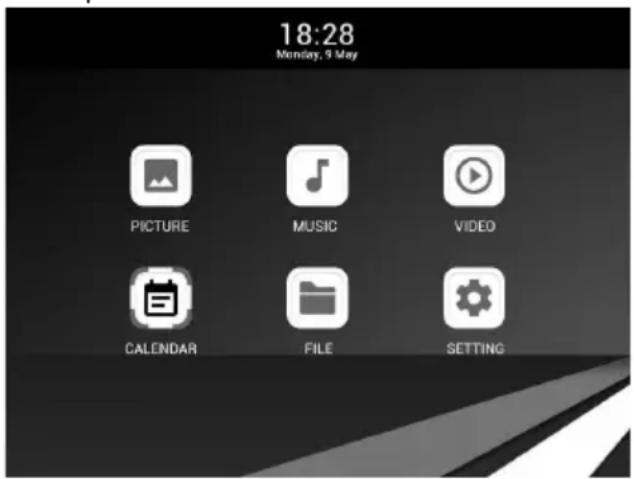
São suportados SD/SDHC/MMC e USB 2.0. Depois de inserir o cartão ou o dispositivo USB, a apresentação de diapositivos será reproduzida automaticamente, premir RETURN para aceder a Fotografias, Música, Vídeo, Ficheiro, Calendário e Configuração. Premir "OK" para confirmar.
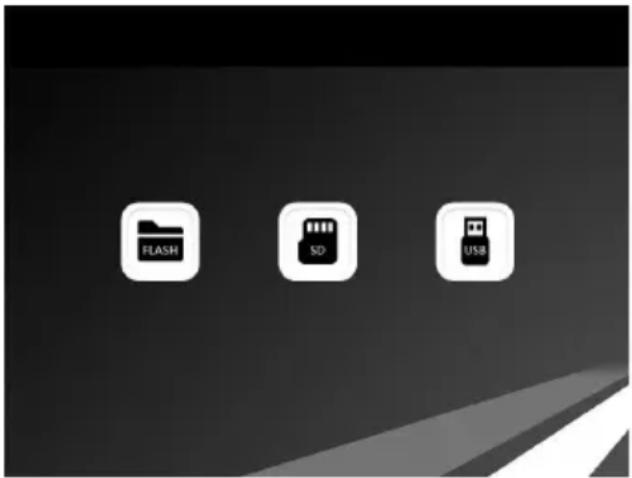
Nota:
13) Assegurar que existem ficheiros de música, imagem e de vídeo suportados no cartão ou no dispositivo USB. 14) Se existirem ficheiros suportados de música e imagem no cartão de memória ou no dispositivo USB, a apresentação de diapositivos começará automaticamente com fundo musical
35.2 Modo de Fotografia
Premir "RETURN" para escolher o Dispositivo de Armazenamento. Premir "OK" para entrar no menu principal, escolher Photo e premir OK para iniciar a apresentação de diapositivos, premir "Return" para entrar no modo 9 Imagens, usar
▼▲◀▶ para escolher a imagem e premir "OK" para reproduzir. Se for ativada Música na configuração da Fotografia, a apresentação de diapositivos será reproduzida com fundo musical. A música tem de estar memorizada no mesmo dispositivo de memória! Pode usar VOL+/VOL- para aumentar ou reduzir o volume.

Pode configurar definições diferentes no menu de configuração, premir "OK" para entrar nos itens do submenu.
Premir para definir o Valor e premir para selecionar o item anterior ou o seguinte. Nota: Para apresentação aleatória de diapositivos de imagem, pode ir para Setting/Photo Setup/Slideshow Repeat, e selecionar a opção Random.
35.3 Modo Música
Premir "RETURN" para escolher "MEMORY CARD" no menu principal. Escolher o ícone Music e premir "OK" para entrar, premir ▲▼ para selecionar a música na lista de reprodução, seguidamente premir ▶para Reproduzir/Pausar. Premir VOL+/- para aumentar/reduzir o volume.
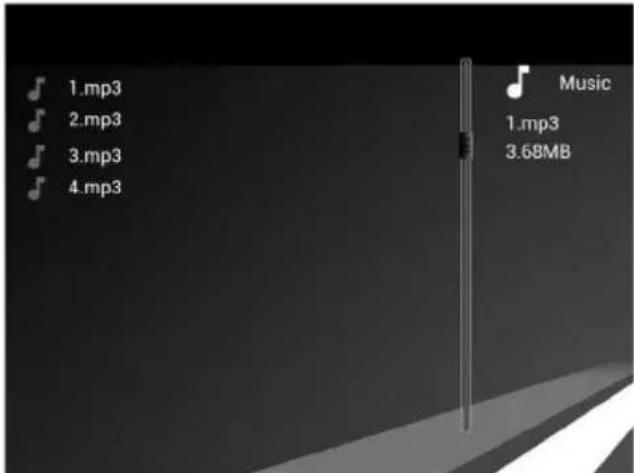
No modo de reprodução de música, premir ◀ para avanço ou retrocesso rápido, premir “OK” para Pausar ou reproduzir de novo. Com ◀◀◀/▶▶I pode reproduzir a faixa seguinte ou a anterior.
35.4 Modo Vídeo
Premir "RETURN" para escolher o Dispositivo de Armazenamento. Premir "OK" para entrar no menu principal, escolher o ícone Movie e premir "OK". Premir ▲ para selecionar o vídeo na lista de reprodução, seguidamente premir "OK" para reproduzir. Premir VOL+/- para aumentar/reduzir o volume.
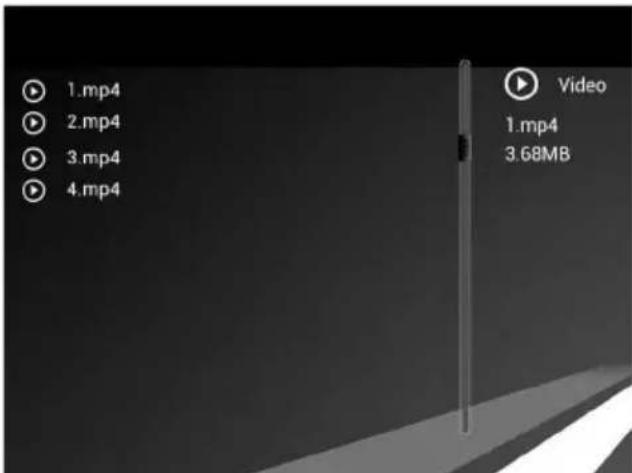
No modo de reprodução de vídeo, premir ◀▶ para avanço ou retrocesso rápido. Premir ▶II para pausar, premir novamente para continuar a reprodução.
Premir para reproduzir o vídeo seguintes ou o anterior.
71. Calendário
Seleccionar Calendar no menu principal, seguidamente premir “OK” para entrar. Um calendário com uma janela à direita será exibido com a apresentação de diapositivos. Os ficheiros suportados tem de ser armazenados no dispositivo de armazenamento selecionado. Premir para ajustar o ano, e premir para ajustar o Mês.
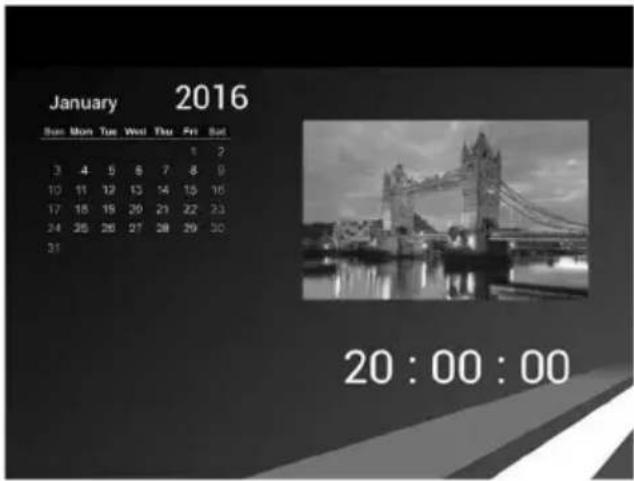
para definir o Value e premir para continuar. A hora definida será exibida na interface do Calendar.
72. Ficheiro
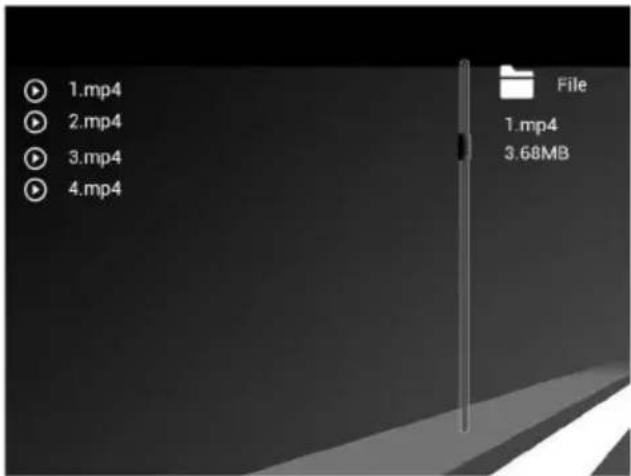
Escolher "File" no menu principal e premir "OK" para entrar, pode navegar em todos os ficheiros no seu diapositivo de armazenamento selecionado. Pode premir ▲ para escolher o ficheiro seguidamente premir "OK" para confirmar.
Apagar ficheiro
Usar ▲ para selecionar o ficheiro e, seguidamente, premir ▶. Será exibido um submenu para a operação de apagar.
Copiar ficheiro
Selecionar "Setting" no menu principal. Premir "OK" para entrar na interface de configuração e premir
▲▼ para selecionar "System Setup" e premir "OK" para entrar. Seguidamente, premir ▲ para mover-se para "Auto Copy" e premir ◀ para definir o valor para "On". Todos os ficheiros na unidade de memória USB serão automaticamente copiados para a memória.
73. Configurar
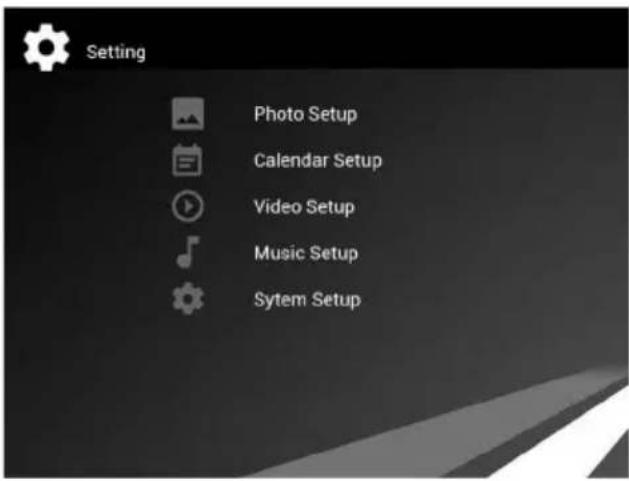
Selecionar "Setup" no menu principal. Premir "OK" para entrar na interface de configuração e premir ▲ para selecionar o item principal e premir "OK" para entrar nos itens do submenu.
Premir para definir o valor e premir

para continuar e mover-se.
Nota: Depois de concluída uma definição para um item e entrar no item seguinte, o modo/dados serão guardados automaticamente.
74. Ligação PC (Opcional)
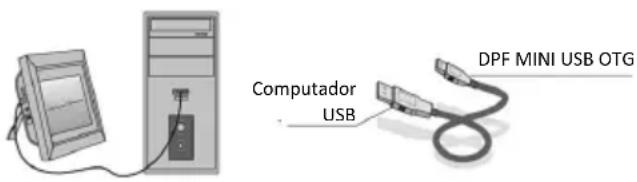
Pode ligar a unidade ao equipamento externo usando um cabo USB para copiar, apagar e editar um ficheiro.
M. Ligar a moldura digital, ligar a mesma com o seu Windows2000/XP/Vista/WIN7 PC usando um cabo USB
N. A unidade será detetada
automaticamente e o ícone "Connecting" será exibido. Pode copiar, apagar ou editar ficheiros na memória integrada ou noutros dispositivos de armazenamento. É necessário reiniciar a moldura digital depois de ter acabado de copiar, apagar, editar ou de inserir um cartão de memória.
75. Especificações técnicas
- Adaptador: Entrada CA 100-240V 50/60 HZ, Saída CC: 5V
- Formatos de imagem: JPG, JPEG, BMP
- Formato de Áudio: MP3 & WMA
- Formatos de vídeo: MPEG1, MPEG2, MPEG4, M-JPEG e AVI
- Cartões de memória: SD/SDHC/MMC
- Memória integrada: 4GB • USB: USB Anfitrião; MINI USB (Cabo USB)
- Parâmetro do ecrã:
Tamanho do ecrã: 25,7 cm (10,1 pol) LED TFT
Resolução: 1024x600 Pixel
Formato de Apresentação: 16:9
Temperatura de funcionamento: 0°~40°
Humidade: 10-85%
76. Guia de resolução de problemas
Se estiver a experienciar problemas com o seu leitor, deve consultar o seguinte.
Se precisar de mais assistência, deve contactar a equipa de apoio técnico.
Sem alimentação:
- Deve verificar se a ficha está corretamente inserida.
O controlo remoto não está a funcionar:
- Deve verificar se a pilha tem carga (a pilha pode ser usada durante seis meses em condições normais). Substituir por uma pilha nova, se necessário.
Não consegue ler o CARTÃO ou a USB:
- Deve verificar se há ficheiros no cartão ou no dispositivo USB.
- Dispositivos vazios não podem ser lidos.
Não consegue reproduzir o ficheiro:
- Deve confirmar se o formato do ficheiro é compatível com o leitor.
O ecrã está demasiado brilhante ou demasiado escuro:
- Deve ajustar o brilho ou o contraste no menu de configuração.
A cor está demasiado acentuada ou não há cor:
- Deve ajustar a cor e configuração de contraste.
Sem som:
- Deve verificar se o volume está correto e se o leitor não está no modo Sem Som.
Introdução:


- ÍNDICE
- LISTA DA EMBALAGEM
- ADVERTÊNCIAS
- PRECAUÇÕES E MANUTENÇÃO
- LIMPAR O ECRÃ LCD
- ADVERTÊNCIA
- NOTA
- CARATERÍSTICAS
- INSTRUÇÕES DE COLOCAÇÃO NA BASE
- PORTAS
- INSTALAR E SUBSTITUIR A PILHA
- INICIAR
- INSTRUÇÕES DE FUNCIONAMENTO
- MODO DE FOTOGRAFIA
- MODO MÚSICA
- MODO VÍDEO
- CALENDÁRIO
- FICHEIRO
- COPIAR FICHEIRO
- CONFIGURAR
- LIGAÇÃO PC (OPCIONAL)
- A UNIDADE SERÁ DETETADA
- ESPECIFICAÇÕES TÉCNICAS
- GUIA DE RESOLUÇÃO DE PROBLEMAS
- SEM ALIMENTAÇÃO
- O CONTROLO REMOTO NÃO ESTÁ A FUNCIONAR
- NÃO CONSEGUE LER O CARTÃO OU A USB
- NÃO CONSEGUE REPRODUZIR O FICHEIRO
- O ECRÃ ESTÁ DEMASIADO BRILHANTE OU DEMASIADO ESCURO
- A COR ESTÁ DEMASIADO ACENTUADA OU NÃO HÁ COR
- SEM SOM
- INTRODUÇÃO
Marca : BRAUN
Modelo : DigiFrame 1060
Categoria : Moldura digital para fotos