
DigiFrame 1060 - Digitale fotolijst BRAUN - Gratis gebruiksaanwijzing en handleiding
Vind de handleiding van het apparaat gratis DigiFrame 1060 BRAUN in PDF-formaat.
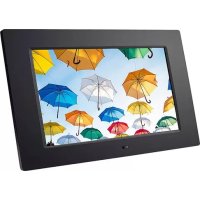



| Producttype | Digitaal fotolijstje |
| Merk | Braun |
| Model | DigiFrame 1060 |
| Schermgrootte | 25,7 cm (10,1 inch) |
| Resolutie | 1024 x 600 pixels |
| Beeldverhouding | 16:9 |
| Intern geheugen | 4 GB |
| Ondersteunde afbeeldingsformaten | JPG, JPEG, BMP |
| Ondersteunde audioformaten | MP3, WMA |
| Ondersteunde videoformaten | MPEG1, MPEG2, MPEG4, M-JPEG, AVI |
| Ondersteunde geheugenkaarten | SD, SDHC, MMC |
| Connectiviteit | USB 2.0, Mini USB |
| Voeding | AC-adapter 100-240 V, uitgang 5 V DC |
| Hoofdfuncties | Diavoorstelling, muziek, video, kalender, klok, bestandskopie |
| Ingebouwde luidsprekers | Stereo 2 x 1 W |
| Hoofdtelefoonaansluiting | Ja |
| Afstandsbediening | Ja (CR2025 batterij inbegrepen) |
| Muur- en tafelsteun | Ja |
| OSD-talen | Engels, Duits en andere |
| Onderhoud en reiniging | Zachte niet-schurende doek; reinigingsproducten voor LCD-scherm |
| Veiligheid | Alleen voor binnen gebruik; niet blootstellen aan vocht of condensatie |
| Inhoud van de verpakking | Fotolijst, adapter, afstandsbediening, handleiding, bevestigingsring, USB-kabel |
Veelgestelde vragen - DigiFrame 1060 BRAUN
Gebruikersvragen over DigiFrame 1060 BRAUN
0 vraag over dit apparaat. Beantwoord die u kent of stel uw eigen vraag.
Stel een nieuwe vraag over dit apparaat
Download de handleiding voor uw Digitale fotolijst in PDF-formaat gratis! Vind uw handleiding DigiFrame 1060 - BRAUN en neem uw elektronisch apparaat weer in handen. Op deze pagina staan alle documenten die nodig zijn voor het gebruik van uw apparaat. DigiFrame 1060 van het merk BRAUN.
GEBRUIKSAANWIJZING DigiFrame 1060 BRAUN
Dit symbool op het product of in de gebruiksaanwijzing betekent dat het elektronische apparaat niet bij het huisvuil mag worden verwijderd, maar in de gehele EU bij speciale inzamelplaatsen moet worden afgegeven. Nadere informatie krijgt u bij uw gemeente of bij de handelaar waar u het product heeft gekocht.
Technische en designwijzigingen voorbehouden.
Hartelijk bedankt voor het aanschaffen van deze digitale fotolijst. Het product is ontworpen om foto's genomen met uw digitale camera of mobiele telefoon of opgeslagen op een geheugenkaart snel en eenvoudig weer te geven. Lees deze gebruikshandleiding a.u.b. zorgvuldig door, zodat u de digitale fotolijst correct weet te gebruiken.
Inhoudsopgave:
- Instructies voor de steun 37
- Productdiagram 38 2.1 Afstandsbediening 38 2.2 Toetsen 38 2.3 Poorten 38
- De batterij installeren & vervangen ..... 38
- Aan de slag....39
- Gebruiksaanwijzingen 39 5.1 Kaart en USB 39 5.2 Fotomodus 39 5.3 Muziekmodus 40 5.4 Videomodus 40
- Kalender....40
- Bestand....41
- Instelling 41
- Pc-verbinding (optioneel) 41
- Technische specificaties .... 42
- Probleemoplossing 42
Leveringsomvang:
- 25,7 cm (10,1 inch) digitale fotolijst
- AC/DC-adapter
- Afstandsbediening
- Gebruikshandleiding
- Steun
- USB-kabel
Opmerking: Het apparaat is voorzien van een ingebouwd geheugen en wordt ook met een USB-kabel (nr. 6) als toebehoren geleverd.
Waarschuwingen:
Voorzorgsmaatregelen en onderhoud
- Uitsluitend voor binnenshuis gebruik
- Stel dit apparaat nooit bloot aan vocht of condensatie, om het risico op brand of elektrische schokken te voorkomen.
- Om oververhitting te voorkomen, blokkeer nooit de ventilatieopeningen op de achterzijde van de digitale fotolijst.
- Houd de digitale fotolijst uit de buurt van direct zonlicht.
- De digitale fotolijst nooit ontmantelen. Uw garantie komt te vervallen zodra u de digitale fotolijst ontmantelt.
Het LCD-scherm reinigen
- Hanteer het scherm a.u.b. voorzichtig. Het scherm van de digitale fotolijst is gemaakt van glas en kan dus eenvoudig breken of bekrast raken.
- Als er vingerafdrukken of stofdeeltjes op het LCD-scherm zitten, raden wij u aan een zacht, niet-schurend doekje te gebruiken, zoals een cameralensdoekje, om het LCD-scherm schoon te vegen.
- Maak het schoonmaakdoekje ietwat nat met het reinigingsmiddel en pas vervolgens toe op het scherm.
WAARSCHUWING:
Schakel het apparaat a.u.b. uit voordat u een kaart of USB-apparaat aansluit of verwijdert.
Als u dit niet doet, kunnen de kaart/USB en het apparaat beschadigd raken.
Stel dit apparaat nooit bloot aan regen of vocht, om het risico op brand of elektrische schokken te voorkomen.
Opmerking:
Dit apparaat is uitsluitend bestemd voor privé gebruik en niet ontworpen voor commercieel gebruik.
Eigenschappen:
- Ondersteunde fotoformaten: JPG, JPEG, BMP
- Ondersteunde audioformaten: MP3 & WMA
- Ondersteunde videoformaten: MPEG1, MPEG2, MPEG4, M-JPEG en AVI
- Ondersteunde geheugenkaarten: SD/SDHC/MMC.
- USB-poort: MiniUSB & USB 2.0
- Ingebouwd 4GB geheugen, ondersteunt pc-verbinding en opslag van bestanden
- Automatische diashow wanneer een geheugenkaart wordt ingestoken
- Foto's en muziek: Diashow met achtergrondmuziek
- Ondersteunt fotoweergave in duimnagelmodus
- Ingebouwde klok en kalender met het diashowvenster, automatisch in-/uitschakelschema
- Weergavemodi voor foto's: diashow, voorbeschouwing, zoom, draaifunctie
- Diashow met instelbare snelheid en meer dan 10 overgangtypes
- Afstelbare helderheid, contrast, verzadiging
- Bestanden kopiëren naar het geheugen en bestanden wissen op een kaart, in het geheugen of op een USB-flashdrive
- Ingebouwde stereo luidspreker (2x1W) en oortelefoonuitgang
- Verstelbare steun (verticaal en horizontaal); de digitale fotolijst kan ook aan de muur worden gehangen
- OSD-talen: Engels, Duits en andere talen.
56. Instructies voor de steun
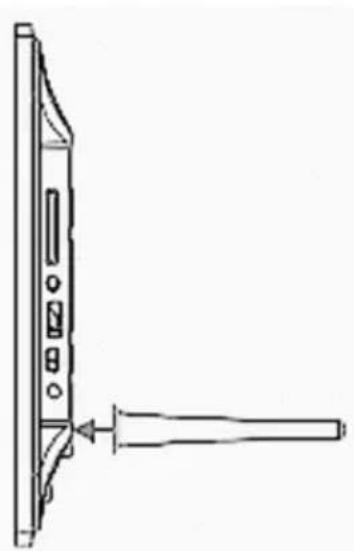
Steek de steun in de opening van de digitale fotolijst en draai de steun linksom totdat
deze vastzit. Controleer of de steun is vergrendeld en plaats vervolgens stabiel op een tafel. Zie a.u.b. de afbeelding hieronder.
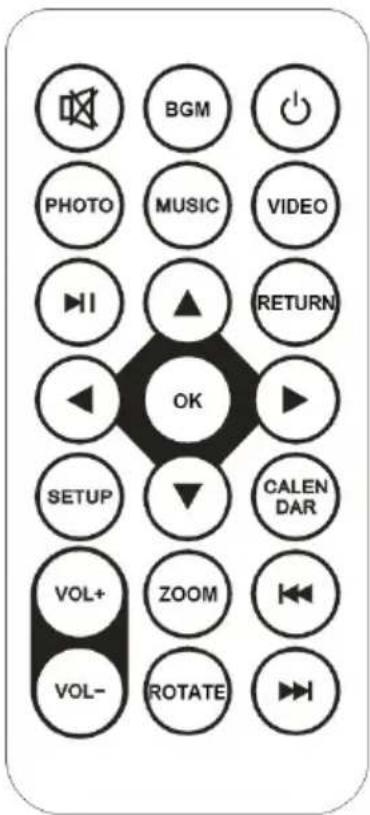
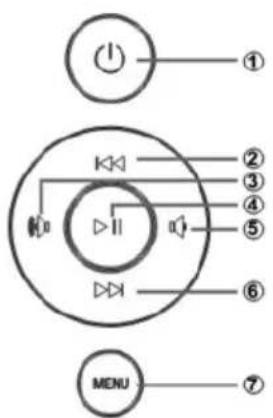
DEMP: Het geluid tijdelijk dempen.
BGM: Foto's in een diashow weergeven met achtergrondmuziek.
AAN/UIT: Aan-/uitschakelaar.
PHOTO: Foto's in een diashow weergeven.
MUSIC: Muziek afspelen.
VIDEO: Video afspelen.
▶: De media pauzeren of weer afspelen.
RETURN: Terugkeren naar de vorige pagina.
▼▲◀▶: Navigatietoetsen voor cursor omhoog/omlaag/naar links/naar rechts.
OK: Bevestigen of wisselen tussen pauze-/afspeelfunctie in de modus mediaweergave.
SETUP: Het instellingsmenu openen.
CALENDAR: De datum en tijd weergeven.
VOL +/-: Het volume verhogen/verlagen.
ZOOM: Een foto vergroten in de modus fotoweergave.
ROTATE: Afbeeldingen 90° rechtsom draaien in de modus fotoweergave.
: Terugkeren naar het vorige bestand in de modus mediaweergave.
▶▶: Het volgende bestand selecteren in de modus mediaweergave.
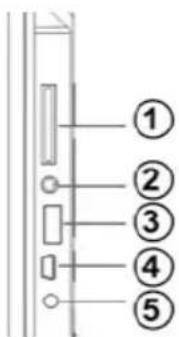
- SD/MMC/MS-poort
- Hoofdtelefoonuitgang
- USB-poort
- MINI-USB
- DC IN
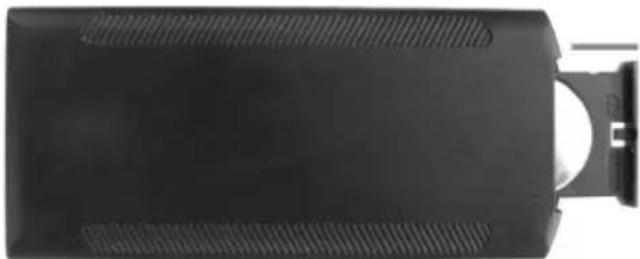
Houd de afstandsbediening ondersteboven; druk het kartelige gedeelte van het batterijklepje in en trek richting uw lichaam om de houder te verwijderen. Plaats één CR2025 lithium muntbatterij op de houder met de positieve "+" zijde naar u gericht.
Steek de houder weer in de afstandsbediening.
59. Aan de slag
4.21. Plaats de digitale fotolijst met de geïnstalleerde steun in een stabiele en vlakke positie, steek vervolgens het ene uiteinde van de AC-adapter in een standaard 110-240V AC-stopcontact en het andere uiteinde in de DC IN ingang aan de linkerzijde van de fotolijst. 4.22. Verwijder langzaam en voorzichtig het beschermlaagje dat op de LCD zit. 4.23. Verwijder de plastic batterijisolatie uit de batterijhouder en zorg ervoor dat de afstandsbediening een batterij bevat. Lees a.u.b. "De batterij installeren & vervangen" als er een nieuwe batterij is vereist. 4.24. Het apparaat zal automatisch opstarten wanneer de voeding wordt ingeschakeld. Druk op de aan-/uittoets op de achterzijde of druk op de aan-/uittoets op de afstandsbediening om in/uit te schakelen.
60. Gebruiksaanwijzingen
Nadat u het apparaat hebt ingeschakeld, zal het startscherm verschijnen. De diashow met achtergrondmuziek zal automatisch worden gestart als er een ingebouwd geheugen, een geheugenkaart of een USB-apparaat is met bestanden.
OPMERKING: Zorg ervoor dat de kaart of het USB-apparaat ondersteunde foto- en muziekbestanden bevat.
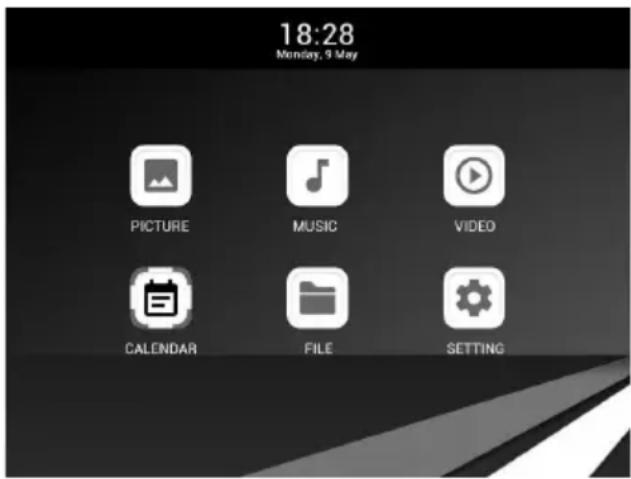
SD/SDHC/MMC en USB 2.0 worden ondersteund. Nadat u een kaart of USB-apparaat hebt aangesloten, zal de diashow automatisch starten. Druk op RETURN voor toegang tot de menu's Foto, Muziek, Video, Bestand, Kalender en Instelling. Druk ter bevestiging op "OK".
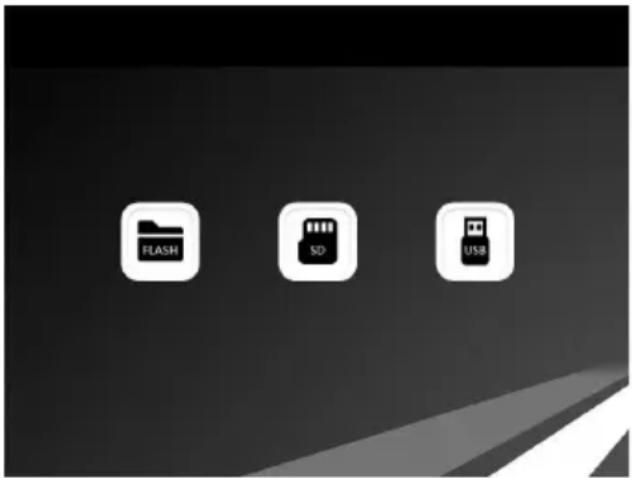
Opmerking:
11) Zorg ervoor dat de kaart of het USB-apparaat ondersteunde foto-, muziek- en videobestanden bevat. 12) Als de geheugenkaart of het USB-apparaat ondersteunde foto- en muziekbestanden bevat, zal de diashow met achtergrondmuziek automatisch starten.
30.2 Fotomodus
Druk op "RETURN" om het geheugenapparaat te selecteren. Druk op "OK" om het hoofdmenu te openen, selecteer "Photo" en druk op "OK" om de diashow te starten, druk op "Return" om de duimnagelmodus met 9 foto's te openen, gebruik van de gewenste afbeelding te selecteren en druk op "OK" om weer te geven. Als er muziek is geactiveerd in de foto-instellingen, dan zal de diashow worden afgespeeld met achtergrondmuziek. De muziek moet opgeslagen zijn in hetzelfde geheugenapparaat! U kunt VOL+/VOL- gebruiken om het volume te verhogen of verlagen.
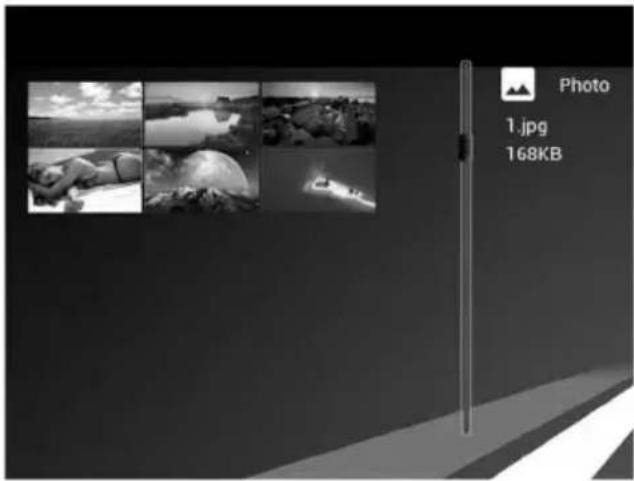
U kunt de verschillende instellingen in het instellingsmenu naar wens configureren en de onderwerpen in de submenu's openen door op "OK" te drukken.
Druk op ◦om de waarde in te stellen en druk op ▲om het vorige of volgende onderwerp te selecteren.
Opmerking: U kunt de diashow in willekeurige volgorde laten afspelen door naar
Ga naar "Instellingen/Foto-instellingen/Diavoorstelling herhalen" en kies de optie "Willekeurig".
30.3 Muziekmodus
Druk op "TERUG" om "GEHEUGENKAART" in het hoofdmenu te selecteren. Selecteer het muziekpictogram en druk op "OK" om te openen. Druk op ▲ om de gewenste muziek in de afspeellijst te selecteren en druk vervolgens op ▶ om te starten/pauzeren. Druk op VOL+/- om het volume te verhogen of te verlagen.
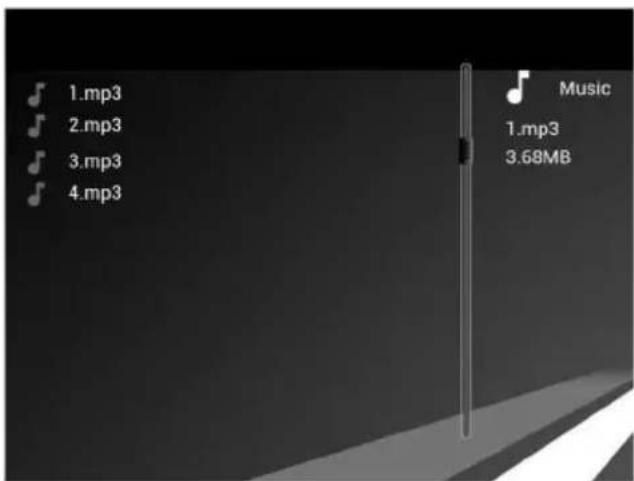
Druk tijdens de muziekweergave op om vooruit of terug te spoelen en druk op "OK" om te pauzeren of weer af te spelen. U kunt met de vinger of volgende track afspelen.
30.4 Videomodus
Druk op "TERUG" om het geheugenapparaat te selecteren. Druk op "OK" om het hoofdmenu te openen, selecteer het filmpictogram en druk op "OK". Druk op ▲ om de gewenste video in de afspeellijst te selecteren en druk vervolgens op "OK" om af te spelen. Druk op VOL+/- om het volume te verhogen of te verlagen.
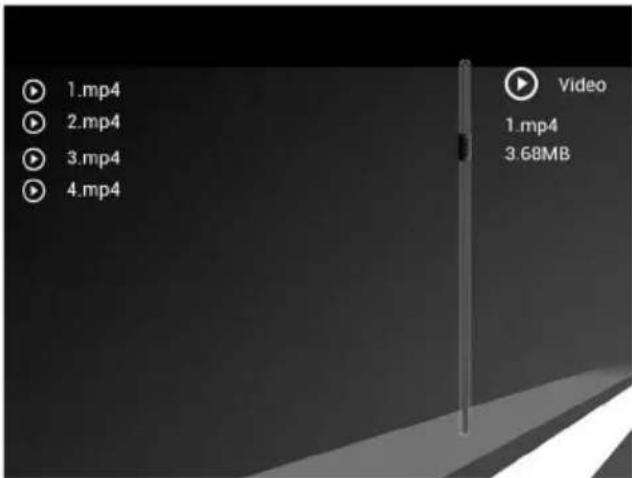
Druk tijdens de videoweergave op ◀ om vooruit of terug te spoelen. Druk op ▶ om te pauzeren en druk nogmaals om het afspelen te hervatten.
Druk op om de vorige of volgende video af te spelen.
61. Kalender
Selecteer "Kalender" in het hoofdmenu en druk vervolgens op "OK" om te openen. Er zal nu aan de rechterzijde van de diavoorstelling een kalendervenster verschijnen. Ondersteunde bestanden moeten zijn opgeslagen in het geselecteerde geheugenapparaat.
Druk op ◀ om het jaar aan te passen en druk op ▲ om de maand aan te passen.
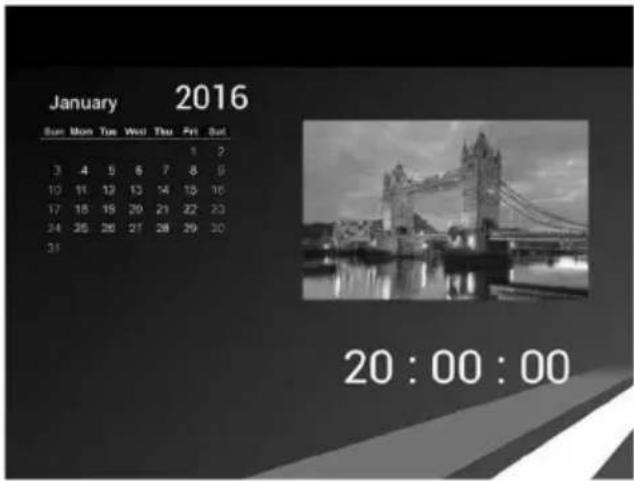
Als u de datum/tijd wilt instellen, kunt u het menu "Kalenderinstellingen" openen en op "OK" drukken om de submenu's te openen. Druk op ◀► om de waarde in te stellen en druk ter bevestiging op ▲. De ingestelde tijd zal op de kalenderinterface worden weergegeven.
62. Bestand
Selecteer "Bestand" in het hoofdmenu en druk op "OK" om te openen; u kunt nu alle bestanden browsen die zijn opgeslagen in het geselecteerde geheugenapparaat. Druk op ▲▼ om het gewenste bestand te kiezen en druk ter bevestiging op "OK".
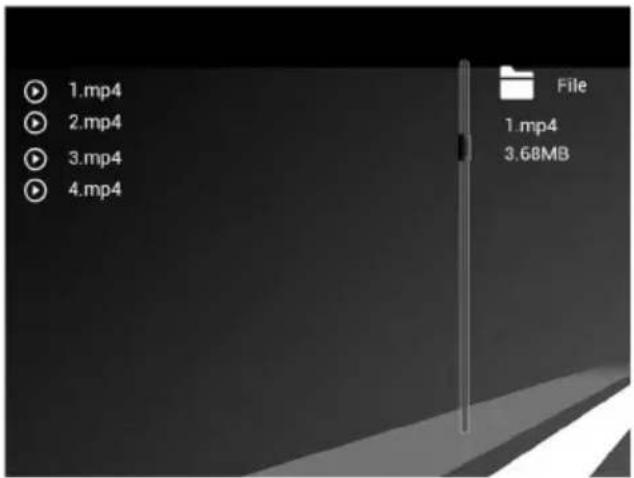
Bestand wissen
Gebruik ▲ om het bestand te markeren en druk vervolgens op ▶ om een submenu te openen met de optie het bestand te wissen.
Bestand kopiëren
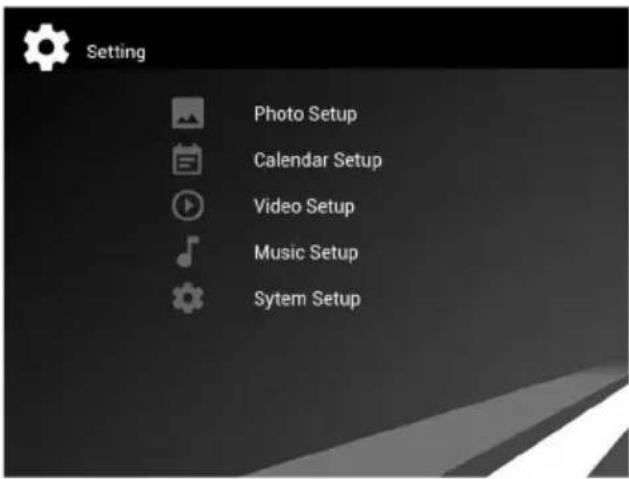
Selecteer "Setting" in het hoofdmenu. Druk op "OK" om het instellingsmenu te openen, druk op ▲ om "System Setup" te markeren en druk op "OK" om te openen. Druk nu op ▲ om naar "Auto Copy" te bewegen en druk op ◀ om de waarde op "On" in te stellen; alle bestanden van de USB-flashdrive zullen nu automatisch naar het ingebouwde geheugen worden gekopieerd.
63. Instelling
Selecteer "Setup" in het hoofdmenu. Druk op "OK" om het instellingsmenu te openen, druk op ▲ om het hoofdonderwerp te markeren en druk op "OK" om de submenu's te openen. Druk op ◀ om de waarde in te stellen en druk op ▲ om te bevestigen en verder te gaan. Opmerking: Nadat u een onderwerp hebt ingesteld en het volgende onderwerp opent, zullen de modus of gegevens automatisch worden opgeslagen.
64. Pc-verbinding (optioneel)
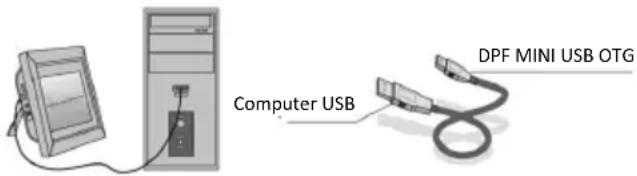
U kunt het apparaat aansluiten op externe apparatuur via de USB-kabel om bestanden te kopiëren, wissen of bewerken.
K. Schakel de digitale fotolijst in en gebruik een USB-kabel om deze aan te sluiten op een Windows2000/XP/Vista/WIN7 pc. L. Het apparaat zal automatisch worden waargenomen terwijl een "Verbinden"-icoontje verschijnt. U kunt vervolgens de bestanden in het ingebouwde geheugen of op andere geheugenapparatuur kopiëren, wissen en bewerken. U dient de digitale fotolijst opnieuw te starten nadat u klaar bent met kopiëren, wissen of bewerken of nadat u een geheugenkaart aansluit.
Aspectverhouding: 16:9
Bedrijfstemperatuur: 0°\~40°,
luchtvochtigheid: 10-85%
66. Probleemoplossing
Als u problemen ondervindt met uw speler, raadpleeg dan a.u.b. het volgende.
Als u toch verdere assistentie nodig hebt, neem dan a.u.b. contact op met onze technische ondersteuning.
Geen voeding:
- Controleer a.u.b. of de stekker correct is ingestoken.
De afstandsbediening is niet werkzaam:
- Controleer a.u.b. of de batterij voldoende vermogen bevat (de batterij kan gewoonlijk voor een half jaar worden gebruikt). Vervang door een nieuwe batterij indien noodzakelijk.
De kaart of USB is niet leesbaar:
- Controleer a.u.b. of de kaart of het USB-apparaat inderdaad bestanden bevat.
- Lege apparaten kunnen niet worden gelezen.
Het bestand speelt niet af:
- Controleer a.u.b. of het bestandsformaat compatibel is met de speler.
De display is te helder of te donker:
- Pas a.u.b. de helderheid of het contrast aan in het instellingsmenu.
De kleur is te scherp of er is geen kleur:
- Pas a.u.b. de kleur- en contrastinstelling aan.
Geen geluid:
- Controleer a.u.b. of het volume correct is en dat de speler niet op dempmodus is ingeschakeld.


- INHOUDSOPGAVE
- LEVERINGSOMVANG
- WAARSCHUWINGEN
- VOORZORGSMAATREGELEN EN ONDERHOUD
- HET LCD-SCHERM REINIGEN
- WAARSCHUWING
- OPMERKING
- EIGENSCHAPPEN
- INSTRUCTIES VOOR DE STEUN
- AAN DE SLAG
- GEBRUIKSAANWIJZINGEN
- FOTOMODUS
- MUZIEKMODUS
- VIDEOMODUS
- KALENDER
- BESTAND
- INSTELLING
- PC-VERBINDING (OPTIONEEL)
- PROBLEEMOPLOSSING
- GEEN VOEDING
- DE AFSTANDSBEDIENING IS NIET WERKZAAM
- DE KAART OF USB IS NIET LEESBAAR
- HET BESTAND SPEELT NIET AF
- DE DISPLAY IS TE HELDER OF TE DONKER
- DE KLEUR IS TE SCHERP OF ER IS GEEN KLEUR
- GEEN GELUID
Merk : BRAUN
Model : DigiFrame 1060
Categorie : Digitale fotolijst