
DigiFrame 1060 - Marco de fotos digitales BRAUN - Manual de uso y guía de instrucciones gratis
Encuentra gratis el manual del aparato DigiFrame 1060 BRAUN en formato PDF.
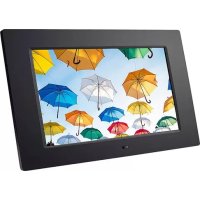



| Tipo de producto | Marco de fotos digital |
| Marca | Braun |
| Modelo | DigiFrame 1060 |
| Tamaño de la pantalla | 25,7 cm (10,1 pulgadas) |
| Resolución | 1024 x 600 píxeles |
| Relación de aspecto | 16:9 |
| Memoria interna | 4 GB |
| Formatos de imagen compatibles | JPG, JPEG, BMP |
| Formatos de audio compatibles | MP3, WMA |
| Formatos de vídeo compatibles | MPEG1, MPEG2, MPEG4, M-JPEG, AVI |
| Tarjetas de memoria compatibles | SD, SDHC, MMC |
| Conectividad | USB 2.0, Mini USB |
| Alimentación | Adaptador CA 100-240 V, salida 5 V CC |
| Funciones principales | Presentación de diapositivas, música, vídeo, calendario, reloj, copia de archivos |
| Altavoces integrados | Estéreo 2 x 1 W |
| Toma de auriculares | Sí |
| Control remoto | Sí (pila CR2025 incluida) |
| Soporte de pared y de mesa | Sí |
| Idiomas OSD | Inglés, alemán y otros |
| Mantenimiento y limpieza | Paño suave no abrasivo; productos de limpieza para pantalla LCD |
| Seguridad | Uso interior únicamente; no exponer a la humedad o condensación |
| Contenido del embalaje | Marco de fotos, adaptador, control remoto, manual, anillo de fijación, cable USB |
Preguntas frecuentes - DigiFrame 1060 BRAUN
Preguntas de los usuarios sobre DigiFrame 1060 BRAUN
0 pregunta sobre este aparato. Responde a las que conoces o haz la tuya.
Hacer una nueva pregunta sobre este aparato
Descarga las instrucciones para tu Marco de fotos digitales en formato PDF gratis! Encuentra tus instrucciones DigiFrame 1060 - BRAUN y toma tu dispositivo electrónico nuevamente en la mano. En esta página están publicados todos los documentos necesarios para el uso de su dispositivo. DigiFrame 1060 de la marca BRAUN.
MANUAL DE USUARIO DigiFrame 1060 BRAUN
Instrucciones de manejo
Este símbolo en el producto o en el manual de empleo significa que el aparato eléctrico no debe ser botado a la basura doméstica sino que a nivel europeo debe ser entregado a puntos de recogida especiales. Para informaciones más detalladas diríjase a su comunidad, a su municipio o al vendedor donde adquirió el producto.
Reservado el derecho de modificaciones y diseño.
Gracias por comprar el marco de fotos digital. Este producto está diseñado para ver rápida y fácilmente las fotos capturadas con su cámara de fotos digital o su smartphone, o que tenga almacenadas en una tarjeta de memoria. Por favor, lea detenidamente este manual de usuario para aprender cómo usar correctamente el marco de fotos digital.
Contenidos:
- Instrucciones de colocación ..... 16
- Esquema del producto 17 2.1 Mando a distancia ...... 17 2.2 Botones....17 2.3 Puertos 17
- Instalar y reemplazar la pila-botón ..... 17
- Primeros pasos ....18
- Manual de instrucciones ...... 18 5.1 Tarjeta y USB.... 18 5.2 Modo Foto 18 5.3 Modo Música 19 5.4 Modo Vídeo 19
- Calendario....19
- Archivo....20
- Configuración......20
- Conexión a un ordenador (opcional) ... 20
- Especificaciones técnicas ..... 21
- Guía de resolución de problemas ..... 21
Lista de embalaje:
- Marco de fotos digital 25,7 cm (10,1 pulgadas)
- Adaptador eléctrico
- Mando a distancia
- Manual del usuario
- Soporte
- Cable USB
Nota: Si la unidad tiene memoria interna, el artículo 6 (cable USB) también irá incluido entre los accesorios que acompañan al aparato.
Precauciones:
Precauciones y mantenimiento
- Solo para uso en interiores.
- Para evitar el riesgo de incendio o descarga eléctrica, no deje la unidad expuesta a la humedad ni a la condensación.
- Para evitar el sobrecalentamiento, no obstruya las ranuras de ventilación del marco de fotos digital.
- Proteja el marco de fotos digital de la luz directa del sol.
- No desmonte el marco de fotos digital. Si desmonta el marco de fotos digital anulará la garantía.
Limpieza de la pantalla LCD
- Trate la pantalla con cuidado. La pantalla del marco de fotos digital es de vidrio, por lo que puede romperse o rayarse fácilmente.
- Si la pantalla LCD tiene marcas de dedos o polvo, le recomendamos usar una gamuza suave, no abrasiva, como la usada con las cámaras de fotos, para limpiarla.
- Humedezca ligeramente la gamuza con solución limpiadora y limpie la pantalla.
ADVERTENCIA:
Apague la unidad antes de introducir o sacar una tarjeta de memoria o un dispositivo USB.
Si no lo hace podría causar daños en la tarjeta, dispositivo USB o en la propia unidad.
No exponga este aparato a la lluvia o a la humedad para reducir el riesgo de una descarga eléctrica.
Nota:
Este dispositivo es solo para uso privado y no está diseñado para un uso comercial.
Características:
- Formatos de imagen soportados: JPG, JPEG, BMP
- Formatos de audio soportados: MP3 & WMA
- Formatos de vídeo soportados: MPEG1, MPEG2, MPEG4, M-JPEG y AVI
- Tarjetas de memoria compatibles: SD/SDHC/MMC.
- Conexión USB: Mini USB y USB 2.0
- Memoria interna de 4 GB, compatible con conexión a PC y almacenamiento de archivos
- Presentación de imágenes automática cuando está insertada la tarjeta de memoria
- Fotografías y música: Presentación de imágenes con música de fondo
- Permite el visionado de imágenes en modo miniaturas
- Reloj integrado y calendario con la ventana de presentación de imágenes, programación de auto encendido/apagado
- Modos de visualización de imágenes: presentación, vista previa, zoom, función rotar
- Velocidad de presentación de imágenes ajustable y más de 10 tipos de transiciones entre imágenes
- Brillo, contraste y saturación ajustables
- Copia archivos en la memoria y borra archivos de la tarjeta, memoria y USB Flash Drive
- Altavoces estéreo incorporados (2 x 1 W) y toma para auriculares
- Soporte ajustable (vertical y horizontal); puede colgarse de la pared
- Idiomas visualizados en pantalla: Inglés, alemán y otros idiomas.
23. Instrucciones de colocación
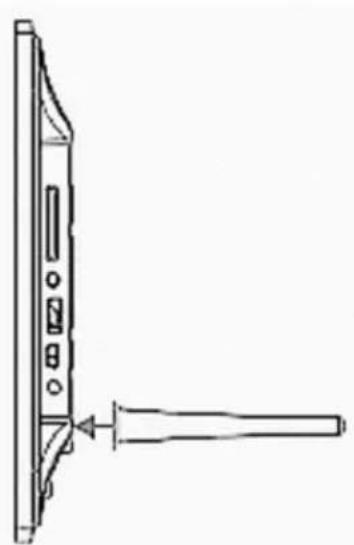
Introduzca el soporte en la ranura del marco de fotos digital y gírelo en sentido contrario a las agujas del reloj para que ajuste firmemente.
Asegúrese de que el soporte está bloqueado y a continuación colóquelo en una superficie estable. Consulte la ilustración siguiente.
24. Esquema del producto
24.1 Mando a distancia
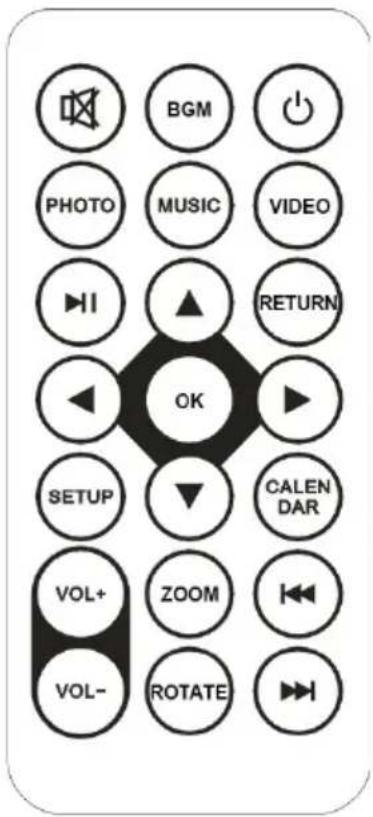
SILENCIO: Detiene temporalmente el sonido.
BGM: Ejecuta una presentación de imágenes con música de fondo.
ENCENDIDO: Interruptor de encendido/apagado.
PHOTO: Ejecuta una presentación de imágenes.
MUSIC: Reproduce música.
VIDEO: Reproduce un vídeo.
▶II: Detiene o vuelve a reproducir las imágenes.
RETURN: Vuelve a la página anterior.
▼▲◀▶: Teclas de cursor
arriba/abajo/izquierda/derecha.
OK: Confirma o cambia entre la función de pausa/reproducción en el modo reproducción.
SETUP: Ir al menú de configuración.
CALENDAR: Ver la fecha y la hora.
VOL +/-: Subir/bajar volumen.
ZOOM: Agrandar la fotografía en el modo de reproducción de fotografía.
ROTATE: Rota las imágenes 90° en el sentido de las agujas del reloj en el modo reproducción de fotografías.
: Pasa al archivo anterior en el modo reproducción multimedia.
▶▶: Pasa al archivo siguiente en el modo reproducción multimedia.
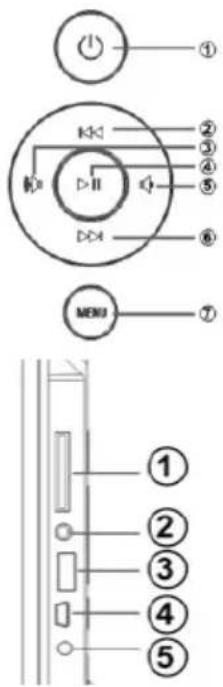
- Encendido
- ARRIBA
- VOL+/Derecha
- Reproducir/Pausa/Aceptar
- VOL-/Izquierda
- ABAJO
- MENU
24.3 Puertos
- ranura SD/MMC/MS
- Conector para auriculares
- Puerto USB
- MINI USB
- Conector de alimentación eléctrica
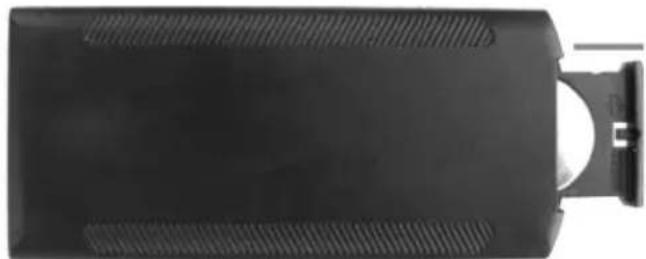
25. Instalar y reemplazar la pila-botón
Coloque el mando a distancia boca abajo; presione hacia abajo sobre la zona rugosa de la tapa de la batería y tire hacia usted para sacar la bandeja. Coloque una pila-botón de litio CR2025 sobre la bandeja con su lado positivo "+" hacia usted. Vuelva a introducir la bandeja.
26. Primeros pasos
4.9. Coloque el marco de fotos digital, con el soporte instalado, en una posición plana y estable, enchufe a continuación el adaptador de CA en una toma estándar 110-240V CA y el otro extremo en la toma de entrada DC IN en el lado izquierdo del marco. 4.10. Quite con cuidado la película protectora que cubre la pantalla LCD. 4.11. Quite el aislante de plástico de las pilas del interior del compartimento de la pila, y compruebe que el mando a distancia tiene una pila instalada. Por favor, consulte el punto "Instalar y reemplazar la pila" si necesita una pila nueva. 4.12. Se pondrá en marcha automáticamente cuando se conecte. Pulse el botón de encendido en el panel posterior o en el mando a distancia para encender/apagar.
27. Manual de instrucciones
Instrucciones de funcionamiento. Cuando se pone en funcionamiento la unidad, se mostrará una imagen de inicio.
NOTA: Asegúrese de que en la tarjeta o en el dispositivo USB hay archivos de imágenes o música compatibles.
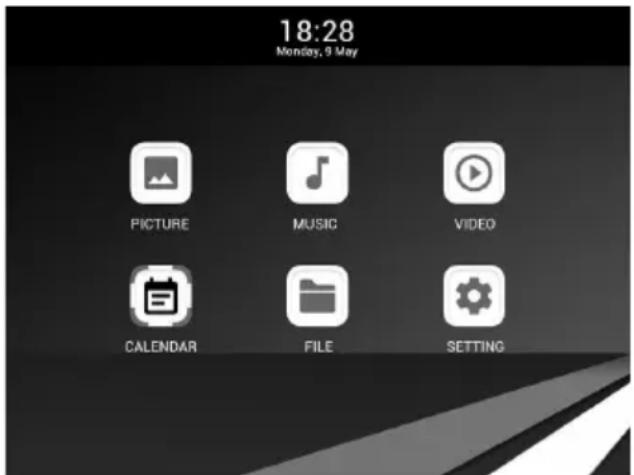
La unidad es compatible con tarjetas SD/SDHC/MMC y dispositivos USB 2.0. Cuando se introduce una tarjeta o un dispositivo USB, comienza a reproducirse automáticamente la presentación, pulse RETURN para acceder a fotos, música, vídeo, archivos, calendario y configuración. Presione “OK” para confirmar.
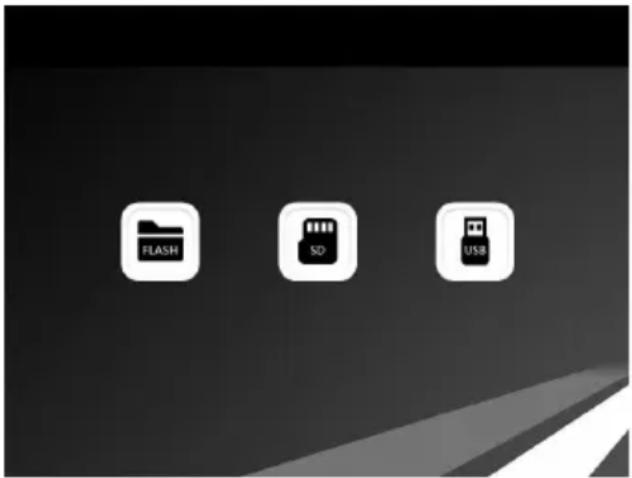
Nota:
5) Asegúrese de que en la tarjeta o en el dispositivo USB hay archivos de imágenes, música y vídeo compatibles. 6) Si hay archivos de fotografías y música compatibles en la tarjeta de memoria o en el dispositivo USB, se reproducirá automáticamente la presentación de imágenes con música de fondo.
15.2 Modo Foto
Pulse “RETURN” para seleccionar el dispositivo de almacenamiento. Pulse “OK” para acceder al menú principal, seleccione Photo y a continuación OK para iniciar la presentación de imágenes, pulse “Return” para acceder al modo 9-fotografías, utilice para ▼▲◀▶ seleccionar la fotografía y a continuación pulse “OK” para reproducir. Si está activada la música en la configuración de fotografía, la presentación de imágenes se hará con música de fondo. ¡La música debe estar guardada en el mismo dispositivo de memoria! Puede utilizar VOL+/VOL- para subir o bajar el volumen.
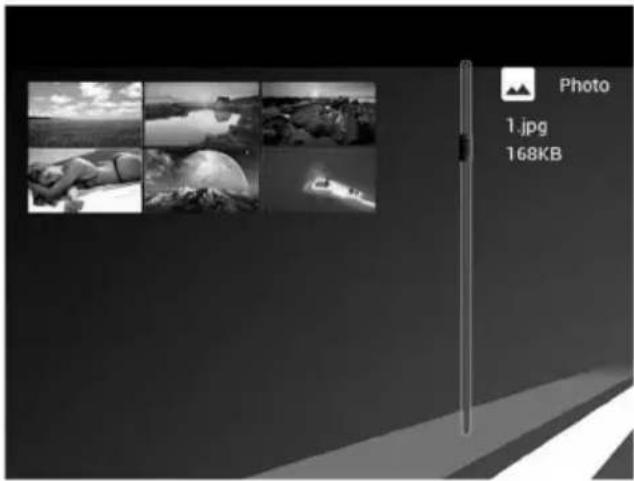
Puede establecer diferentes ajustes en el menú configuración, pulse "OK" para acceder a los elementos de los sub-menús.
Pulse para ajustar el valor y para seleccionar el elemento anterior o posterior.
Nota: Para el modo de presentación aleatoria de imágenes, puede ir a Setting/Photo Steup/
Slideshow Repeat, y seleccionar la opción Random.
15.3 Modo Música
Pulse "RETURN" para seleccionar "MEMORY CARD" en el menú principal. Seleccione el icono Música y a continuación "OK" para acceder, pulse
▲▼ para seleccionar la música en la lista de reproducción y después▶IIpara Reproducción/ Pausa. Pulse VOL+/- para subir/bajar el volumen.
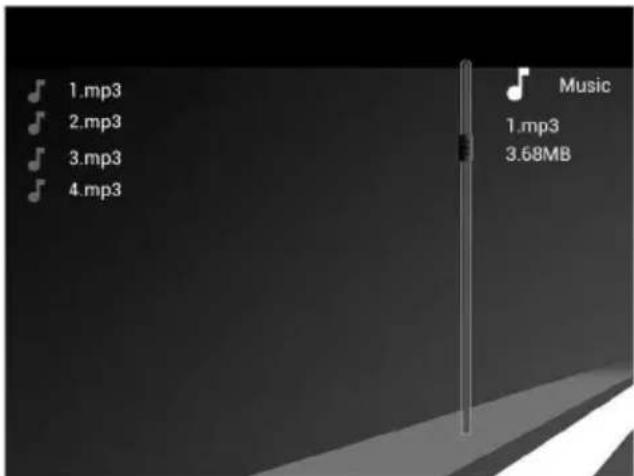
En el modo de reproducción de música, pulse ◀▶ para avance o retroceso y "OK" para pausar o volver a reproducir. Con ◄◀/▶▶I puede reproducir la pista anterior o siguiente.
15.4 Modo Vídeo
Pulse "RETURN" para seleccionar el dispositivo de almacenamiento. Pulse "OK" para acceder al menú principal, seleccione el icono de película y pulse "OK". Pulse ▲para seleccionar el vídeo de la lista de reproducción y a continuación "OK" para reproducir. Pulse VOL+/- para subir/bajar el volumen.
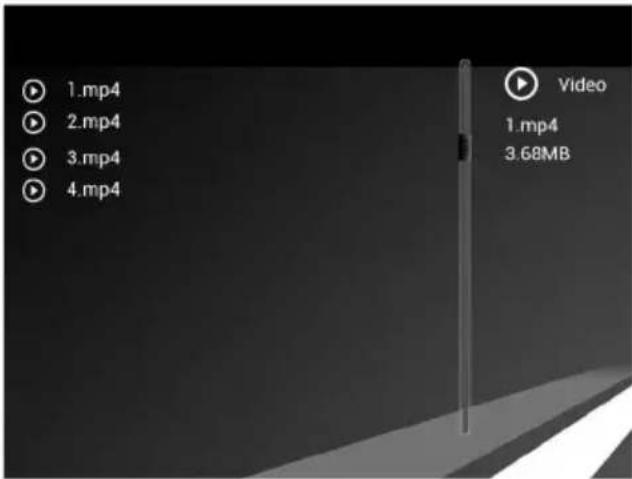
En el modo de reproducción de vídeo, pulse
para avanzar o retroceder. Pulse para ponerlo en pausa y vulva a pulsar para continuar la reproducción.
Pulse para reproducir el archivo de vídeo anterior o siguiente.
28. Calendario
Seleccione Calendar en el menú principal y pulse OK para entrar. Se mostrará un calendario con una ventana en la derecha, junto con la presentación de imágenes. Los archivos compatibles deben de estar almacenados en el dispositivo de almacenamiento seleccionado.
Pulse ◀ para ajustar el año y después pulse
▲▼ para ajustar el mes.
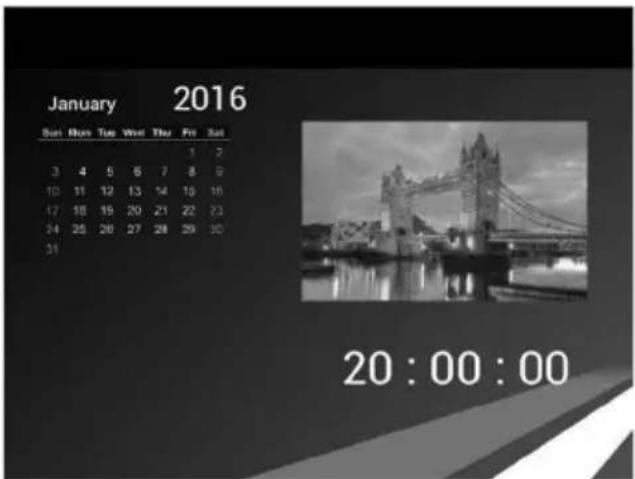
Si quiere ajustar la fecha y la hora, pulse configuración, así puede acceder al menú de configuración del calendario; pulse "OK" para acceder a los elementos de los sub-menús. Pulse ◆ para ajustar los valores para confirmar. La hora ajustada se mostrará en la interfaz del calendario.
29. Archivo
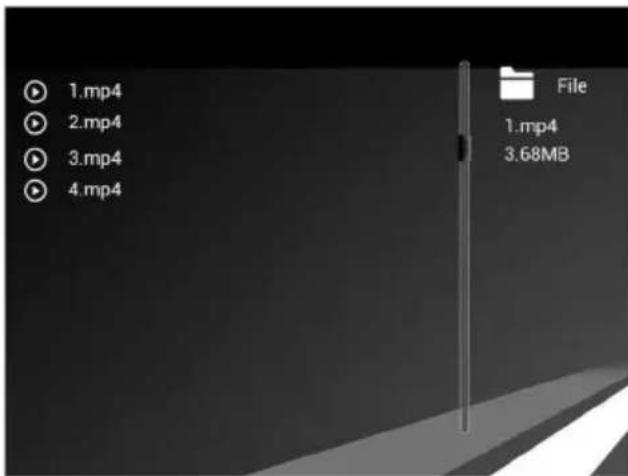
Seleccione "File" en el menú principal y "OK" para acceder, puede navegar por todos los archivos del dispositivo de memoria seleccionado. Puede pulsar ▲para seleccionar el archivo y a continuación "OK" para confirmar.
Eliminar archivos
Utilice ▲para marcar el archivo y a continuación pulse ▶aparecerá un sub-menú para eliminar.
Copiar archivos
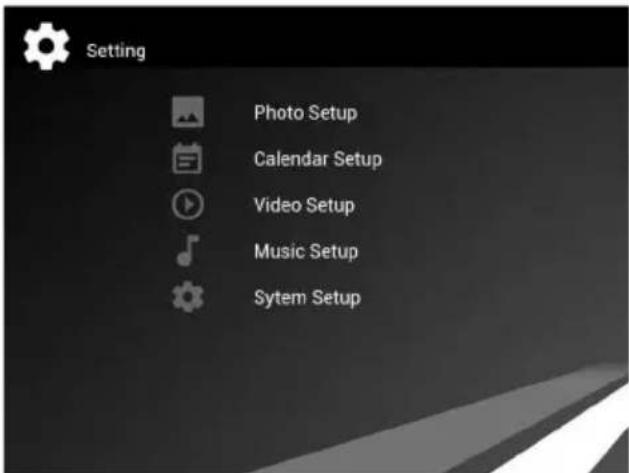
Seleccione Setting en el menú principal. Pulse OK para acceder a la interfaz de configuración, pulse ▲para seleccionar configuración del sistema y OK para acceder; a continuación pulse ▲para pasar a Auto Copia, pulse ◀▶ para poner el valor en On, todos los archivos del dispositivo USB se copiarán automáticamente en la memoria.
30. Configuración
Seleccione "Setup" en el menú principal. Pulse "OK" para acceder a la interfaz de configuración y ▲para seleccionar el elemento principal y "OK" para acceder a los elementos de los sub-menús. Pulse ▲para ajustar el valor y ▲para confirmar.
Nota: Una vez que haya realizado la configuración de un elemento y pase al elemento siguiente, se guardará automáticamente el modo de configuración.
31. Conexión a un ordenador (opcional)
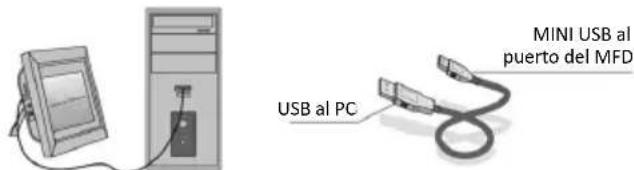
Puede conectar la unidad a un equipo externo utilizando el cable USB para copiar, borrar o editar archivos.
E. Encienda el marco de fotos digital, conéctelo con Windows2000/XP/Vista/WIN7 PC utilizando un cable USB
F. La unidad será detectada automáticamente y se visualizará el icono “conectando”. A continuación puede copiar, borrar o editar archivos en la memoria incorporada o en otros dispositivos de almacenamiento. Después de que haya terminado de copiar, borrar, editar o de insertar una tarjeta de memoria, tiene que reiniciar el marco de fotos digital.
32. Especificaciones técnicas
- Adaptador: Entrada AC 100-240 V 50/60 HZ, salida DC: 5 V
- Formatos de imagen: JPG, JPEG, BMP
- Formato de audio: MP3 & WMA
- Formatos de vídeo: MPEG1, MPEG2, MPEG4, M-JPEG y AVI • Tarjetas de memoria: SD/SDHC/MMC
- Memoria interna: 4GB • USB: Host USB; MINI USB (cable USB)
- Parámetros de la pantalla: Tamaño de pantalla: TFT LED 25,7 cm (10,1 pulgadas)
Resolución: 1024 x 600 píxeles
Proporción de imagen: 16:9
Temperatura de funcionamiento: 0° \~ 40°,
Humedad: 10 - 85%
33. Guía de resolución de problemas
Si tiene problemas con su reproductor, por favor consulte la siguiente información.
Si necesita más asistencia, contacte con nuestro equipo de asistencia técnica.
No enciende:
- Compruebe si la unidad está correctamente conectada a la red eléctrica.
El mando a distancia no funciona:
- Compruebe que la pila no esté gastada (la pila puede utilizarse durante medio año en condiciones normales). Cambie la pila si fuese necesario.
No puede leer la TARJETA o el DISPOSITIVO USB:
- Compruebe que tiene archivos almacenados en la tarjeta o dispositivo USB.
- La unidad no puede leer dispositivos vacíos.
No se puede reproducir el archivo:
- Compruebe que el formato es compatible con el reproductor.
Presentación con demasiada intensidad o muy oscura:
- Ajuste el brillo o el contraste en el menú de configuración.
El color es demasiado intenso o no hay color:
- Ajuste la configuración del color y del contraste.
No hay sonido:
- Compruebe si el volumen es correcto y que el reproductor no esté en modo silencio.
Introducción:
RETURN: Volver a la página anterior.


- CONTENIDOS
- LISTA DE EMBALAJE
- PRECAUCIONES
- PRECAUCIONES Y MANTENIMIENTO
- LIMPIEZA DE LA PANTALLA LCD
- ADVERTENCIA
- NOTA
- CARACTERÍSTICAS
- INSTRUCCIONES DE COLOCACIÓN
- ESQUEMA DEL PRODUCTO
- MANDO A DISTANCIA
- PUERTOS
- INSTALAR Y REEMPLAZAR LA PILA-BOTÓN
- PRIMEROS PASOS
- MANUAL DE INSTRUCCIONES
- MODO FOTO
- MODO MÚSICA
- MODO VÍDEO
- CALENDARIO
- ARCHIVO
- CONFIGURACIÓN
- CONEXIÓN A UN ORDENADOR (OPCIONAL)
- ESPECIFICACIONES TÉCNICAS
- GUÍA DE RESOLUCIÓN DE PROBLEMAS
- NO ENCIENDE
- INTRODUCCIÓN
Marca : BRAUN
Modelo : DigiFrame 1060
Categoría : Marco de fotos digitales