
DigiFrame 1060 - Cornice fotografica digitale BRAUN - Manuale utente e istruzioni gratuiti
Trova gratuitamente il manuale del dispositivo DigiFrame 1060 BRAUN in formato PDF.
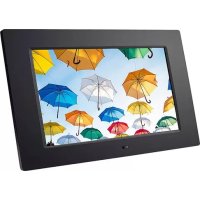



| Tipo di prodotto | Cornice digitale per foto |
| Marca | Braun |
| Modello | DigiFrame 1060 |
| Dimensioni dello schermo | 25,7 cm (10,1 pollici) |
| Risoluzione | 1024 x 600 pixel |
| Rapporto d'aspetto | 16:9 |
| Memoria interna | 4 GB |
| Formati immagine supportati | JPG, JPEG, BMP |
| Formati audio supportati | MP3, WMA |
| Formati video supportati | MPEG1, MPEG2, MPEG4, M-JPEG, AVI |
| Schede di memoria supportate | SD, SDHC, MMC |
| Connettività | USB 2.0, Mini USB |
| Alimentazione | Adattatore CA 100-240 V, uscita 5 V CC |
| Funzioni principali | Diaporama, musica, video, calendario, orologio, copia file |
| Altoparlanti integrati | Stereo 2 x 1 W |
| Jack cuffie | Sì |
| Telecomando | Sì (batteria CR2025 inclusa) |
| Supporto a parete e da tavolo | Sì |
| Lingue OSD | Inglese, tedesco e altre |
| Manutenzione e pulizia | Panno morbido non abrasivo; prodotti per la pulizia dello schermo LCD |
| Sicurezza | Solo per uso interno; non esporre a umidità o condensa |
| Contenuto della confezione | Cornice, adattatore, telecomando, manuale, anello di fissaggio, cavo USB |
Domande frequenti - DigiFrame 1060 BRAUN
Domande degli utenti su DigiFrame 1060 BRAUN
0 domanda su questo apparecchio. Rispondi a quelle che conosci o fai la tua.
Fai una nuova domanda su questo apparecchio
Scarica le istruzioni per il tuo Cornice fotografica digitale in formato PDF gratuitamente! Trova il tuo manuale DigiFrame 1060 - BRAUN e riprendi in mano il tuo dispositivo elettronico. In questa pagina sono pubblicati tutti i documenti necessari per l'utilizzo del tuo dispositivo. DigiFrame 1060 del marchio BRAUN.
MANUALE UTENTE DigiFrame 1060 BRAUN
Manuale di Istruzioni
Manuale di istruzioni
Manuale di istruzioni
Manuale di istruzioni
Contenuto
Deutsch......1
English......8
Español......15
Français......22
Italiano......29
Nederlands......36
Português......43
Română......50
Ελληνικά......57

Questo simbolo sul prodotto o nelle istruzioni per l'uso significa che l'apparecchio non deve essere buttato nell'immondizia domestica, ma che va consegnato, in tutto il territorio della UE, ad un apposito centro di raccolta. Per ulteriori informazioni rivolgetevi al Vostro comune o alla Vostra città o al rivenditore presso il quale avete acquistato l'apparecchio.
Design e caratteristiche possono variare senza preavviso
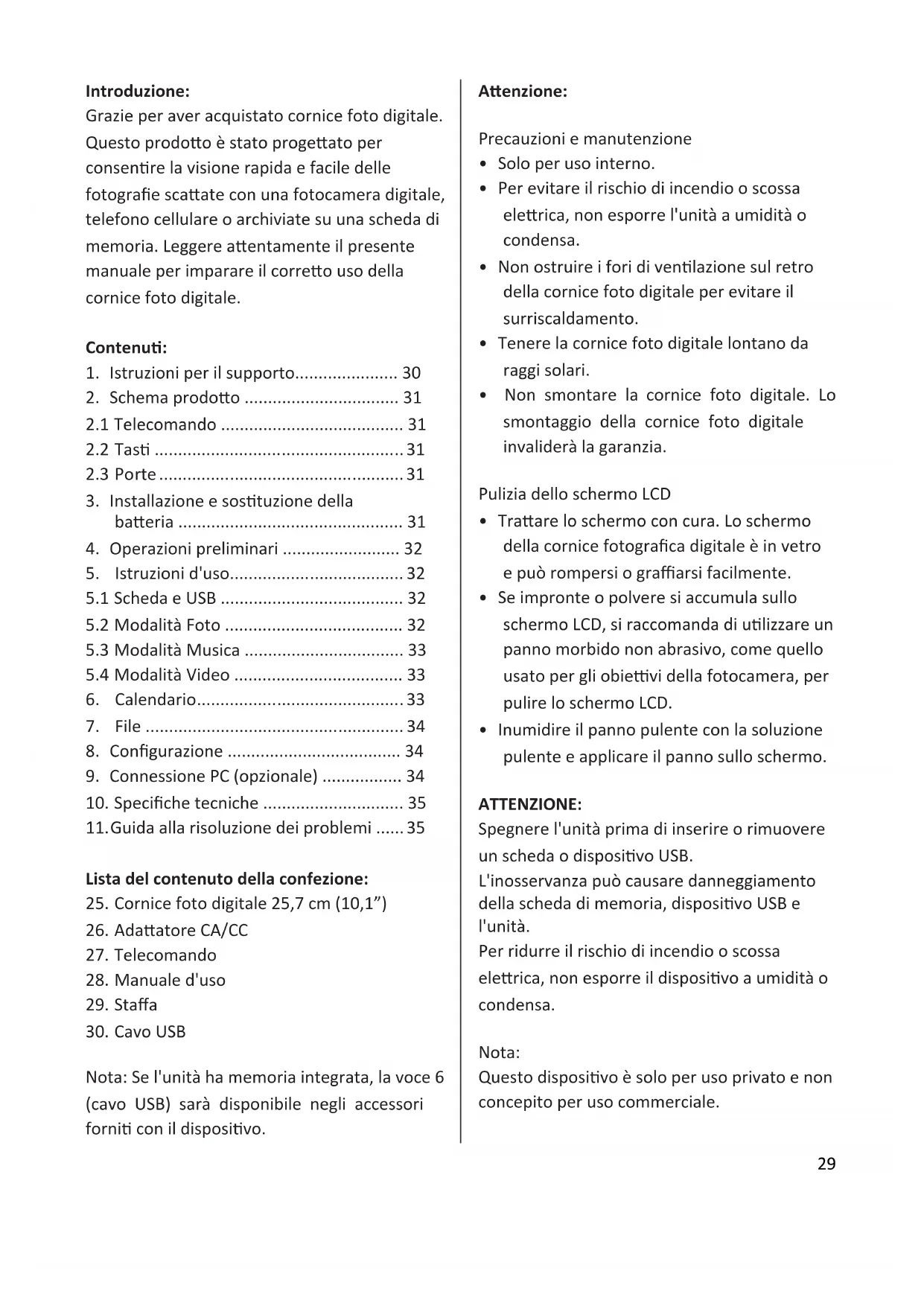
Grazie per aver acquistato la cornice foto digitale. Questo prodotto è stato progettato per consentire la visione rapida e facile delle fotografie scattate con una fotocamera digitale, telefono cellulare o archivate su una scheda di memoria. Leggere attentamente il presente manuale per imparare il corretto uso della cornice foto digitale.
Contenuti:
- Istruzioni per il supporto...... 30
- Schema prodotto .... 31 2.1 Telecomando 31 2.2 Tasti 31 2.3 Porte....31
- Installazione e sostituzione della batteria 31
- Operazioni preliminari ...... 32
- Istruzioni d'uso....32 5.1 Scheda e USB 32 5.2 Modalità Foto 32 5.3 Modalità Musica 33 5.4 Modalità Video 33
- Calendario....33
- File 34
- Configurazione ...... 34
- Connessione PC (opzionale) ...... 34
- Specifiche tecniche 35
- Guida alla risoluzione dei problemi ..... 35
Lista del contenuto della confezione:
- Cornice foto digitale 25,7 cm (10,1")
- Adattatore CA/CC
- Telecomando
- Manuale d'uso
- Staffa
- Cavo USB
Nota: Se l'unità ha memoria integrata, la voce 6 (cavo USB) sarà disponibile negli accessori forniti con il dispositivo.
Attenzione:
Precauzioni e manutenzione
- Solo per uso interno.
- Per evitare il rischio di incendio o scossa elettrica, non esporre l'unità a umidità o condensa.
- Non ostruire i fori di ventilazione sul retro della cornice foto digitale per evitare il surriscaldamento.
- Tenere la cornice foto digitale lontano da raggi solari.
- Non smontare la cornice foto digitale. Lo smontaggio della cornice foto digitale invaliderà la garanzia.
Pulizia dello schermo LCD
- Trattare lo schermo con cura. Lo schermo della cornice fotografica digitale è in vetro e può rompersi o graffiarsi facilmente.
- Se impronte o polvere si accumulano sullo schermo LCD, si raccomanda di utilizzare un panno morbido non abrasivo, come quello usato per gli obiettivi della fotocamera, per pulire lo schermo LCD.
- Inumidire il panno pulente con la soluzione pulente e applicare il panno sullo schermo.
ATTENZIONE:
Spegnere l'unità prima di inserire o rimuovere una scheda o dispositivo USB.
L'inosservanza può causare danneggiamento della scheda di memoria, del dispositivo USB e dell'unità.
Per ridurre il rischio di incendio o scossa elettrica, non esporre il dispositivo a umidità o condensa.
Nota:
Questo dispositivo è solo per uso privato e non concepito per uso commerciale.
Caratteristiche:
- Formati di immagine supportati: JPG, JPEG, BMP
- Formati audio supportati: MP3 & WMA
- Formati video supportati: MPEG1, MPEG2, MPEG4, M-JPEG e AVI
- Schede di memoria supportate: SD/SDHC/MMC.
- Connessione USB: Mini USB & USB 2.0
- La memoria 4GB integrata supporta connessione PC e archiviazione file
- Presentazione automatica quando la scheda di memoria è inserita
- Immagini e Musica: Presentazione con musica di sottofondo
- Supporta visualizzazione immagini in modalità miniature
- Orologio e calendario integrato con finestra presentazione, attivazione/disattivazione programmazione automatica
- Modalità visualizzazione immagine: presentazione, anteprima, zoom, rotazione
- Velocità presentazione regolabile e più di 10 tipi di effetti di transizione
- Luminosità, contrasto e saturazione regolabili
- Copiare i file in memoria e cancellare i file sulla Scheda, Memoria e Unità USB
- Altoparlanti stereo integrati (2 x 1W) e jack cuffie
- Supporto regolabile (verticale e orizzontale); la DPF può essere appesa a una parete
- Lingue OSD: Inglese, Tedesco e altre a lingue.
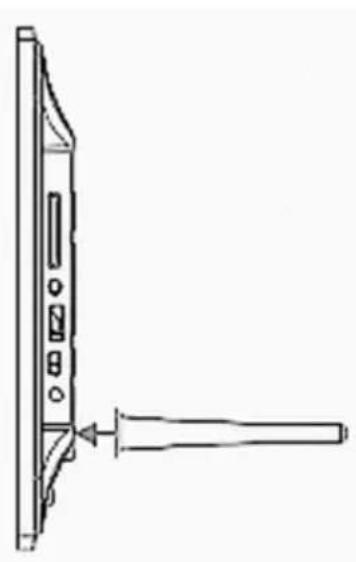
45. Istruzioni per il supporto
Inserire la staffa nello slot della cornice fotografica digitale e ruotare la staffa in
senso antiorario per serrarla. Assicurarsi che il supporto sia bloccato, quindi porre su una superficie stabile. Fare riferimento alle illustrazioni seguenti.
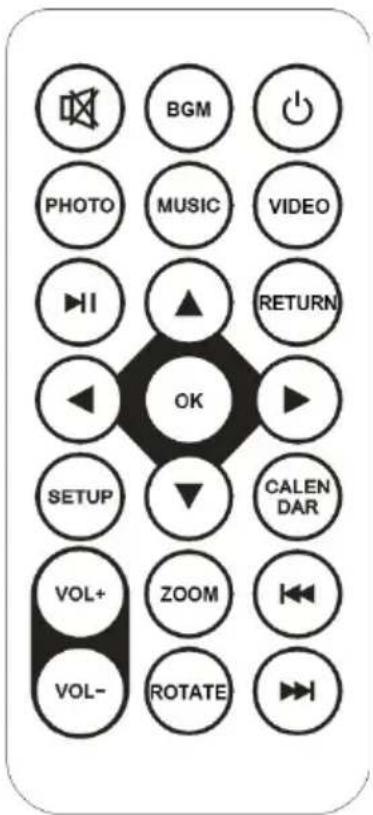
SILENZIAMENTO: Per silenziare temporaneamente l'audio.
BGM: Per riprodurre presentazione foto con musica di sottofondo.
ALIMENTAZIONE: Interruttore di accensione/spegnimento.
PHOTO: Per riprodurre presentazione foto.
MUSIC: Per riprodurre musica.
VIDEO: Per riprodurre video.
▶II: Mettere in pausa o riprodurre il media nuovamente.
RETURN: Per ritornare alla pagina precedente.
▼▲◀▶: Tasti cursore su/giù/sinistra/destra.
OK: Confermare o commutare tra la funzione pausa/riproduzione in modalità di riproduzione media.
SETUP: Per tornare al menu di configurazione.
CALENDAR: Per vedere data e ora.
VOL +/-: Per abbassare/alzare il volume.
ZOOM: Per ingrandire le foto in modalità riproduzione foto
ROTATE: Per ruotare le immagini di 90° in senso orario in modalità riproduzione foto
Per ritornare al file precedente in modalità di riproduzione media.
▶▶: Per passare al file successivo in modalità di riproduzione media.
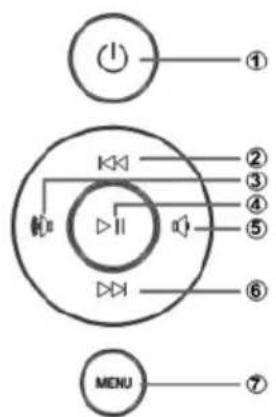
- Alimentazione
- SU
- VOL+/Destra
- Riproduci/Pausa/OK
- VOL-/Sinistra
- GIÙ
- MENU
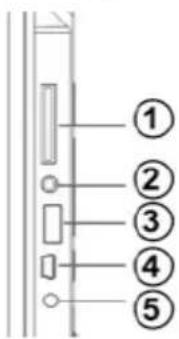
46.3 Porte
- SD/MMC/MS
- Presa cuffie
- Porta USB
- MINI USB
- Ingresso CC
47. Installazione e sostituzione della batteria
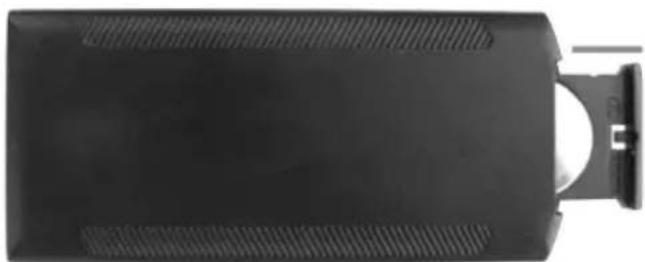
Capovolgere il telecomando; premere verso il basso la parte rigata del coperchio della batteria e tirare verso di sé per rimuovere il supporto. Inserire una pila a bottone al litio CR2025 nel supporto con il lato positivo "+" rivolto verso di sé. Reinserire il supporto.
48. Operazioni preliminari
4.17. Porre la cornice fotografica digitale con la staffa installata in una posizione piana stabile, quindi collegare una delle estremità dell'adattatore CA in una presa elettrica CA 110-240V standard e l'altra estremità allo slot D IN sul lato sinistro della cornice. 4.18. Rimuovere lentamente la pellicola protettiva che ricopre lo schermo LCD. 4.19. Rimuovere la linguetta di plastica isolante dal vano batteria e accertarsi che una batteria sia stata inserita nel vano. Consultare "Installazione e sostituzione della batteria" se è necessario inserire una nuova batteria. 4.20. Sarà avviata automaticamente quando accesa. Premere il pulsante di accensione sul retro o premere il pulsante di accensione sul telecomando per accendere/spegnere.
49. Istruzioni d'uso
Dopo aver acceso l'unità, sarà visualizzata un'immagine di avvio. La presentazione con musica di sottofondo sarà riprodotta automaticamente se c'è la memoria integrata, una scheda di memoria o un dispositivo USB.
NOTA: assicurarsi che ci siano file immagine e musicali supportati sulla scheda di memoria o dispositivo USB.
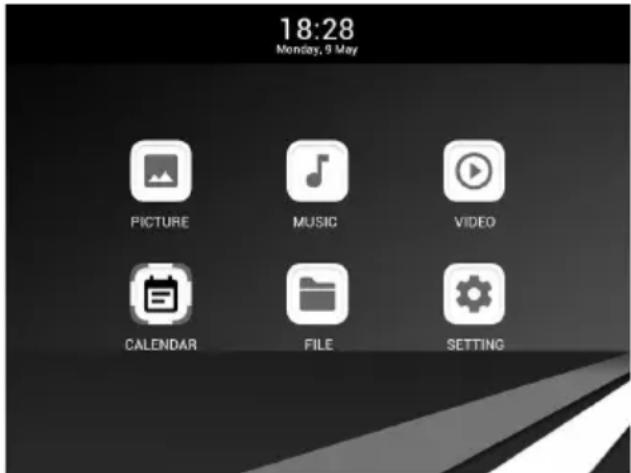
Schede SD/SDHC/MMC e USB 2.0 sono supportati. Dopo aver inserito una scheda o dispositivo USB, la presentazione sarà riprodotta in modo automatico, premere RETURN per accedere a Foto, Musica, Video, File, Calendario e Configurazione. Premere "OK" per confermare.
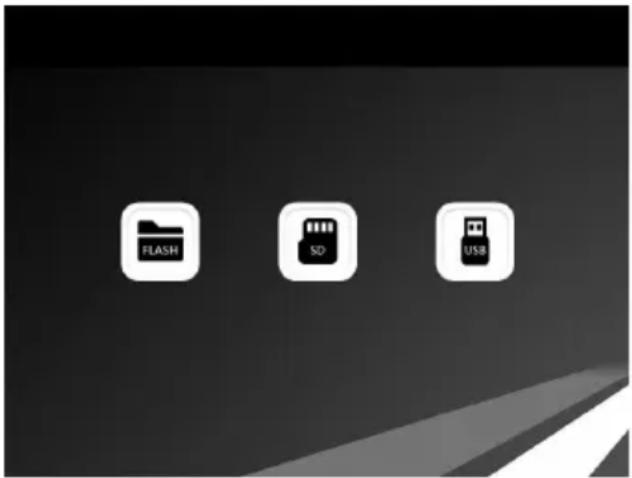
Nota:
9) assicurarsi che ci siano file immagine, musicali e video supportati sulla scheda di memoria o dispositivo USB. 10) Se ci sono file immagine e musicali supportati sulla scheda di memoria o dispositivo USB, la presentazione sarà avviata automaticamente con musica di sottofondo.
25.2 Modalità Foto
Premere "RETURN" per scegliere il dispositivo di archiviazione. Premere "OK" per accedere al menu principale, scegliere Photo e premere OK per avviare la presentazione, premere "Return" per accedere alla modalità 9 immagini, utilizzare ▼▲◀▶ per scegliere l'immagine e premere "OK" per riprodurre. Se Musica è attivato nella configurazione Foto, la presentazione sarà riprodotta con musica di sottofondo. La musica deve essere archiviata nello stesso dispositivo di memoria! È possibile usare VOL+/VOL- per alzare o abbassare il volume.
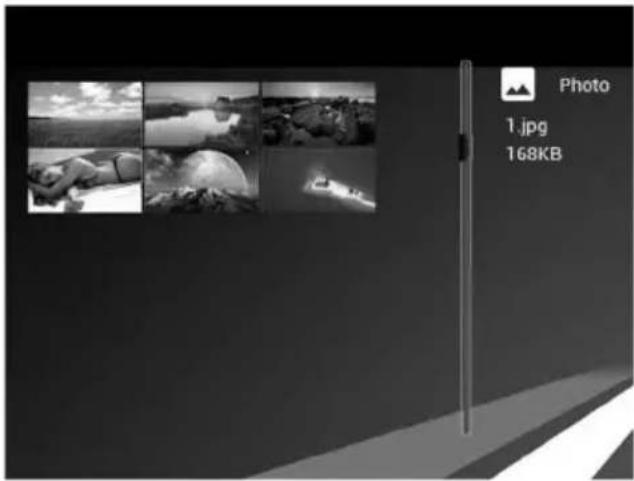
È possibile configurare le diverse impostazioni nel menu di configurazione, premere “OK” per accedere alle voci del sottomenu.
Premere ▶ per impostare il valore e premere ▶ per selezionare la voce precedente o successiva. Nota: per la modalità presentazioni immagini casuale, è possibile andare su Impostazioni/Impostazioni foto/Ripeti presentazione e selezionare l'opzione Casuale.
25.3 Modalità Musica
Premere "RETURN" per scegliere "MEMORY CARD" nel menu principale. Scegliere l'icona Musica e premere "OK" per accedere. Premere ▲ per selezionare la musica nell'elenco di riproduzione, quindi premere ▶ per riprodurre/mettere in pausa. Premere VOL+/- per alzare/abbassare il volume.
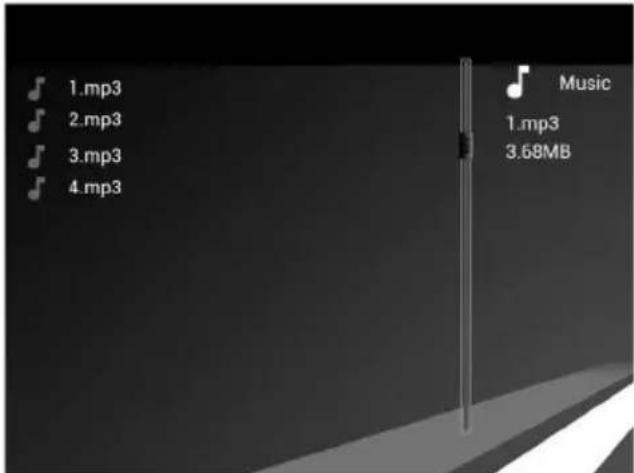
In modalità riproduzione musica, premere ◀▶ per avanzare o tornare indietro in modo veloce, premere "OK" per mettere in pausa o riprodurre nuovamente. Con ⚫◀/▶▶ è possibile riprodurre il brano precedente o successivo.
25.4 Modalità Video
Premere "RETURN" per scegliere il dispositivo di archiviazione. Premere "OK" per accedere al menu principale, scegliere l'icona Filmato e premere "OK". Premere ▲ per selezionare il video nell'elenco di riproduzione, quindi premere "OK" per riprodurre. Premere VOL+/- per alzare/abbassare il volume.
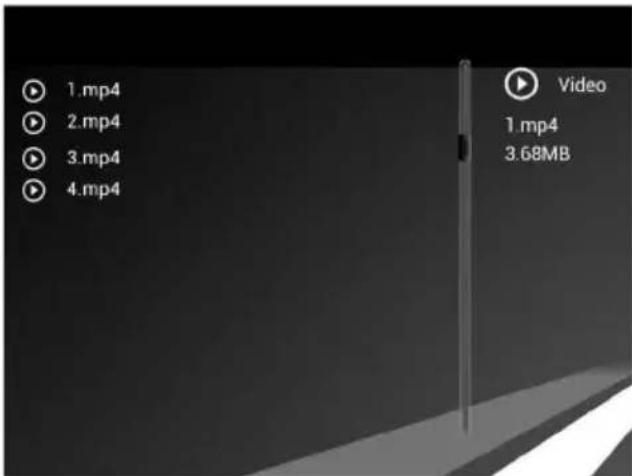
In modalità riproduzione video, premere ▶ per avanzamento o riavvolgimento veloce. Premere ▶ per mettere in pausa, premere nuovamente per continuare la riproduzione. Premere ▶ per riprodurre il video precedente o successivo.
50. Calendario
Selezionare Calendario nel menu principale e premere "OK" per accedere. Un calendario con finestra sulla destra sarà visualizzato con la presentazione. I file supportati devono essere archiviati nel dispositivo di archiviazione selezionato.
Premere ◀ per impostare l'anno e premere ▲▼ per impostare il mese.
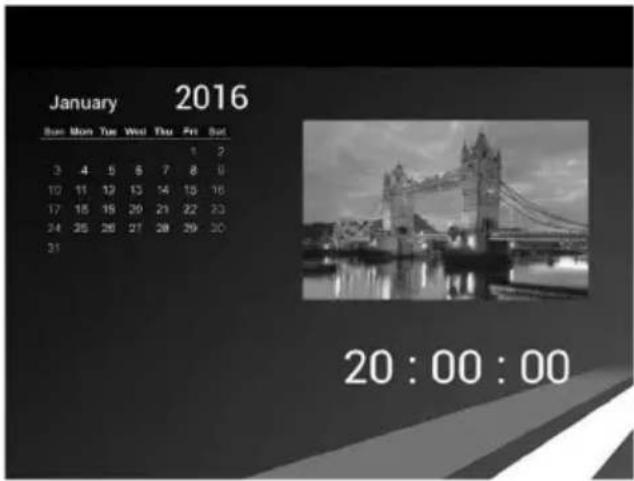
Se si vuole impostare la data/ora, premere Configurazione, è possibile accedere al menu Configurazione calendario, premere "OK" per accedere alle voci del sottomenu. Premere ▶▶ per impostare il valore e premere ▲ per confermare. L'orario impostato è mostrato sull'interfaccia Calendario.
51. File
Scegliere "File" nel menu principale e premere "OK" per accedere, è possibile scorrere tutti i file nel dispositivo di archiviazione selezionato. È possibile premere ▲ per scegliere il file quindi premere "OK" per confermare.
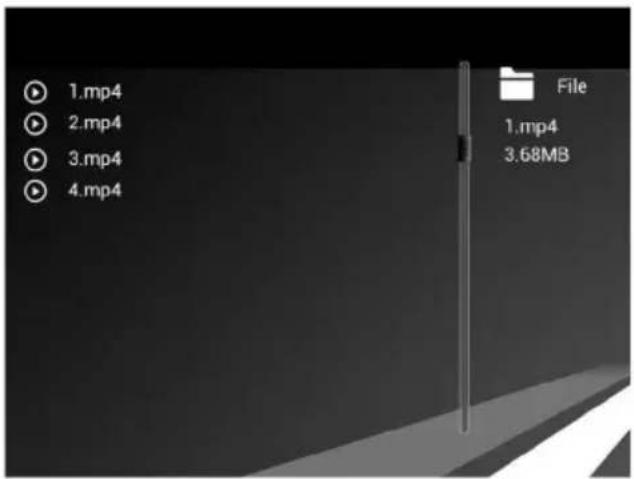
Eliminare i file
Utilizzare ▲ per evidenziare il file quindi premere ▶, esso mostrerà un sottomenu per annullare l'operazione.
Copia del file
Selezionare Setting nel menu principale. Premere OK per accedere all'interfaccia Configurazione, premere ▲ per evidenziare la Configurazione del sistema e premere OK per accedere, quindi premere ▲ per passare a Copia automatica, premere ◀ per impostare il Valore su On, tutti i file nell'unità USB saranno copiati automaticamente in Memoria.
52. Configurazione
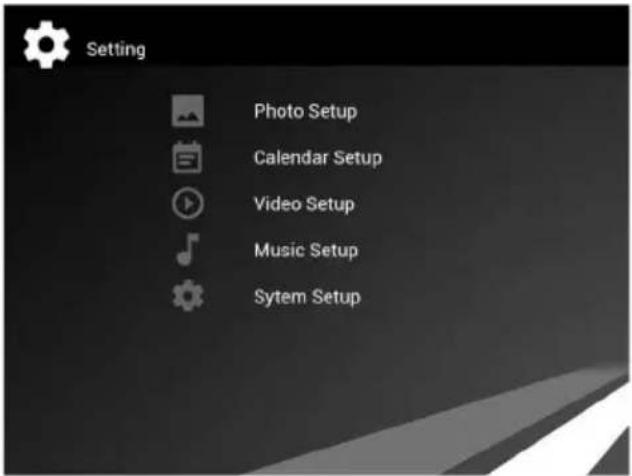
Selezionare "Setup" nel menu principale. Premere "OK" per accedere all'interfaccia di configurazione e premere ▲ per evidenziare l'elemento principale e premere "OK" per accedere alle voci del sottomenu. Premere ◀▶ per impostare il Valore e premere ▲ per confermare e muoversi.
Nota: Dopo aver effettuato un'impostazione di una voce e passato alla voce successiva, modalità/dati saranno salvati automaticamente.
53. Connessione PC (opzionale)
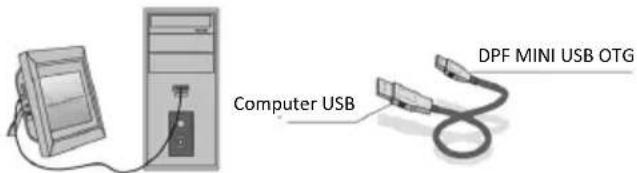
È possibile collegare l'unità al dispositivo esterno usando un cavo USB per copiare, cancellare e modificare file.
I. Accendere la cornice fotografica digitale, collegarla al proprio PC Windows2000/XP/Vista/WIN7 usando un cavo USB.
J. L'unità sarà automaticamente rilevata e l'icona "Connessione" è visualizzata. È possibile copiare, cancellare o modificare file nella memoria integrata o altro dispositivo di archiviazione. È necessario riavviare la cornice fotografica digitale dopo aver finito di copiare, modificare o inserire una scheda di memoria.
54. Specifiche tecniche
- Alimentatore: Ingresso CA 100-240V 50/60Hz; Uscita CC: 5V
- Formati immagine: JPG, JPEG, BMP
- Formati audio: MP3 & WMA
- Formati video: MPEG1, MPEG2, MPEG4, M-JPEG e AVI
- Schede di memoria: SD/SDHC/MMC • Memoria integrata: 4GB • USB: Host USB; MINI USB (cavo USB)
- Parametri schermo:
Dimensioni schermo: LED 25,7 cm (10,1") TF
Risoluzione: 1024x600 Pixel
Proporzioni immagine: 16:9
Temperatura di funzionamento: 0°~40°
Umidità: 10-85%
55. Guida alla risoluzione dei problemi
In caso di problemi con il proprio lettore, consultare quanto segue.
In caso di assistenza, contattare la nostra assistenza tecnica.
Mancanza di alimentazione:
- Verificare se la spina è inserita correttamente.
Telecomando non funzionante:
- Verificare se la batteria è carica (la batteria può essere usata per un anno e mezzo in condizioni normali). Se necessario, sostituire la batteria.
Impossibile leggere la SCHEDA o USB:
- Confermare se c'è spazio sufficiente sulla scheda o dispositivo USB.
- I dispositivi vuoti non possono essere letti.
Impossibile riprodurre il file:
- Confermare se il formato del file è compatibile con il dispositivo.
Display troppo chiaro o troppo scuro:
- Regolare la luminosità o il contrasto nel menu di configurazione.
Il colore è troppo chiaro o non c'è colore:
- Regolare la configurazione del colore e del contrasto.
Nessun suono:
- Verificare se il volume è corretto e che il lettore non sia in modalità Silenziamento.
Introduzione:
ALIMENTAZIONE: Interruttore di accensione/spegnimento.
FOTO: Presentazione di fotografie.


- CONTENUTI
- LISTA DEL CONTENUTO DELLA CONFEZIONE
- ATTENZIONE
- PRECAUZIONI E MANUTENZIONE
- PULIZIA DELLO SCHERMO LCD
- NOTA
- CARATTERISTICHE
- ISTRUZIONI PER IL SUPPORTO
- PORTE
- INSTALLAZIONE E SOSTITUZIONE DELLA BATTERIA
- OPERAZIONI PRELIMINARI
- ISTRUZIONI D'USO
- MODALITÀ FOTO
- MODALITÀ MUSICA
- MODALITÀ VIDEO
- CALENDARIO
- FILE
- CONFIGURAZIONE
- CONNESSIONE PC (OPZIONALE)
- SPECIFICHE TECNICHE
- GUIDA ALLA RISOLUZIONE DEI PROBLEMI
- INTRODUZIONE
Marca : BRAUN
Modello : DigiFrame 1060
Categoria : Cornice fotografica digitale