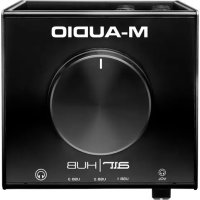
AIR 192|HUB - Equipement DJ M-AUDIO - Notice d'utilisation et mode d'emploi gratuit
Retrouvez gratuitement la notice de l'appareil AIR 192|HUB M-AUDIO au format PDF.


| Marque | M-Audio |
| Modèle | AIR 192|HUB |
| Type de produit | Interface audio USB avec concentrateur USB |
| Alimentation | Adaptateur secteur 5 V CC, 3 A, centre positif (inclus) |
| Connectivité | USB-C (pour ordinateur), 2 sorties principales TRS 6,35 mm, 1 sortie casque TRS 6,35 mm, 2 ports USB hub supplémentaires |
| Résolution audio | 24 bits |
| Fréquence d'échantillonnage | Jusqu'à 192 kHz |
| Sorties principales | 2 x TRS 6,35 mm (jack), contrôlées par le bouton Moniteur |
| Sortie casque | 1 x TRS 6,35 mm, volume réglable |
| Ports USB hub | 2 ports USB (pour périphériques supplémentaires), nécessite alimentation secteur |
| Compatibilité | Windows (pilotes nécessaires), macOS, iOS via adaptateur (non inclus) |
| Logiciel inclus | Pro Tools | First M-Audio Edition, instruments virtuels (cartes de téléchargement) |
| Contenu de la boîte | AIR Hub, adaptateur d'alimentation, câble USB-C vers USB-C, câble USB-C vers USB-A, cartes de téléchargement logiciel, guide d'utilisation |
| Entretien et nettoyage | Nettoyer avec un chiffon doux et sec. Ne pas utiliser de liquides. |
| Sécurité | Respecter les consignes de sécurité fournies avec l'appareil. Utiliser uniquement l'adaptateur fourni. |
| Réparabilité | Les pièces détachées ne sont pas listées. Contacter le support M-Audio pour toute réparation. |
| Garantie | Garantie limitée (consulter le site m-audio.com pour les détails) |
FOIRE AUX QUESTIONS - AIR 192|HUB M-AUDIO
Questions des utilisateurs sur AIR 192|HUB M-AUDIO
0 question sur cet appareil. Repondez a celles que vous connaissez ou posez la votre.
Poser une nouvelle question sur cet appareil
Téléchargez la notice de votre Equipement DJ au format PDF gratuitement ! Retrouvez votre notice AIR 192|HUB - M-AUDIO et reprennez votre appareil électronique en main. Sur cette page sont publiés tous les documents nécessaires à l'utilisation de votre appareil AIR 192|HUB de la marque M-AUDIO.
MODE D'EMPLOI AIR 192|HUB M-AUDIO
Guide d'utilisation (Francais)
Présentation
Contenu de la boîte
AIR Hub
Adaptateur d'alimentation
Cable USB-C-à-USB-C
Cable USB-C-à-USB-A
Cartes de téléchargement de logiciel
Guide d'utilisation
Consignes de sécurité et informations concernant la garantie
Assistance
Pour les dernières informations concernant ce produit (la configuration système minimale requise, la compatibilité, etc) et l'enregistrement du produit, veuillez visitez le site m-audio.com.
Pour toute assistance supplémentaire, veuillez visitor le site m-audio.com/support.
Utilisation rapide
Utilisateurs de Windows : Avant de brancher l'AIR Hub à votre ordinateur pour la première fois, vous devez installer les pilotes :
- Veuillez visitor m-audio.com/drivers et tlécharger le dernier pilote AIR Hub pour voire système d'exploitation.
- Ouvrez le fichier télécharge, puis double-cliquez sur le fichier d'installation du pilote.
- Suívez les instructions à l'écran pour installer les pilotes.
Logiciel : Nous avons inclus l'application Pro Tools | First M-Audio Edition avec l'AIR Hub afin que vous puissiez commencer à créé de la musique avec un logiciel de qualité professionnelle aussitôt que vous le sortez de la boîte. Veuillez enregistrer l'AIR Hub sur le site m-audio.com et suivre les instructions d'installation à partir de votre compte utilisé.
Instruments virtuels : Veuillez suivre les instructions sur la carte de téléchargement de logiciel afin d'installer les plug-ins d'instruments virtuels. La plupart des logiciels audionumériques ne chargent pas automatiquement les plug-ins d'instruments virtuels après l'installation. Afin d'acceder aux plug-ins d'instruments virtuels à partir de Pro Tools | First M-Audio Edition, vous doivent selectionner le dossier des plug-ins afin que le logiciel puisse y acceder :
Dossiers des plug-ins Pro Tools | First M-Audio Edition (AAX) :
Windows (32 bits) : C:\Fichiers de programme (x86)\Fichiers commun\sAvid\Audio\Plug-ins
Windows (64 bits) : C:\Fichiers de programme\Fichiers commun\sAvid\Audio\Plug-ins
Utilisateurs de Windows : Avant de brancher l'AIR Hub à votre ordinateur pour la première fois, vous doivent installer les pilotes :
- Veuillez visitor m-audio.com/drivers et tlécharger le dernier pilote AIR Hub pour voite système d'exploitation.
- Ouvrez le fichier tléchége, puis double-cliquez sur le fichier d'installation du pilote.
- Suivez les instructions à l'écran pour installer les pilotes.
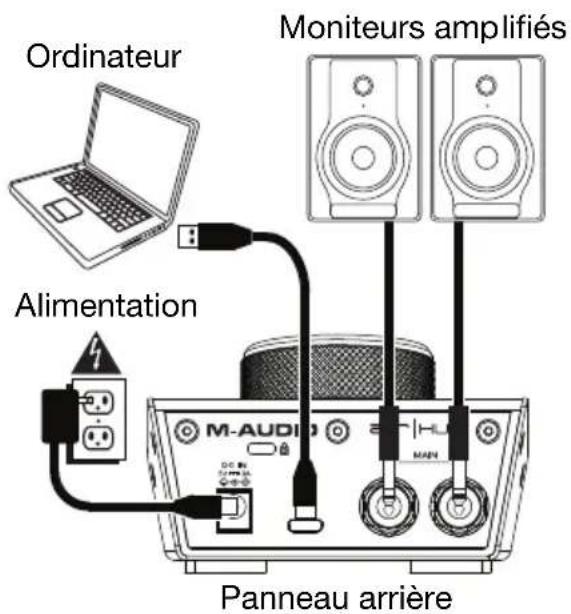
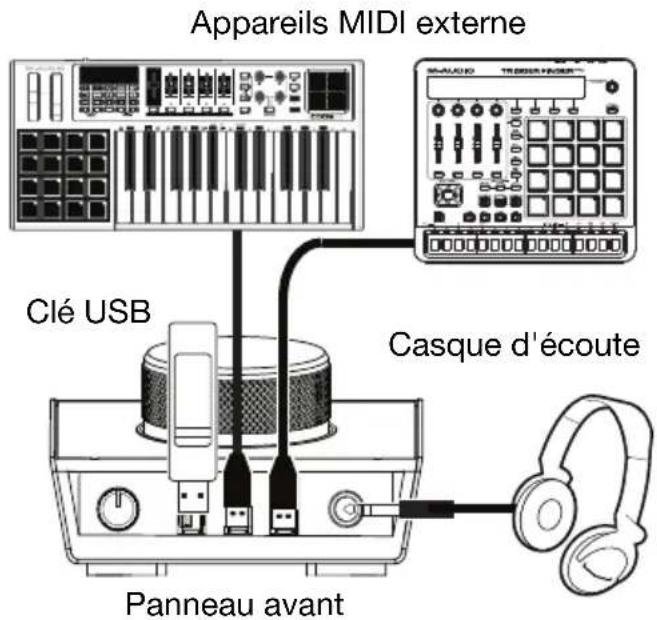
Les éléments qui ne figurent pas dans la section Présentation > Contenu de la boite sont vendus séparément.
Example 1
Important : N'oubliex pas de selectionner AIR Hub comme votre carte son dans le panneau de configuration ou d'un système préférences.
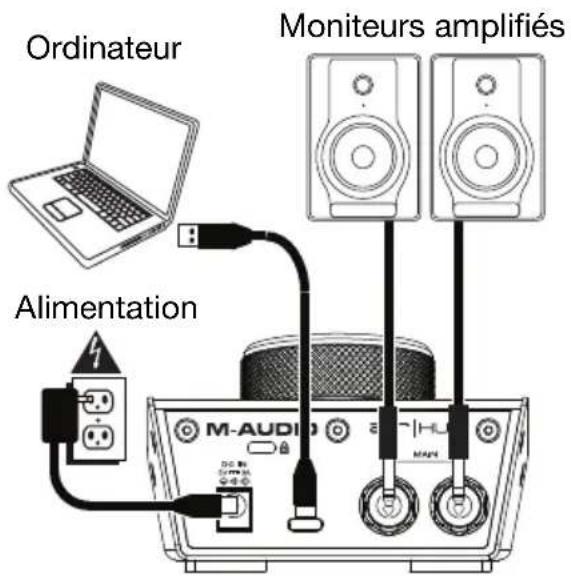
Panneau arrête Panneau avant
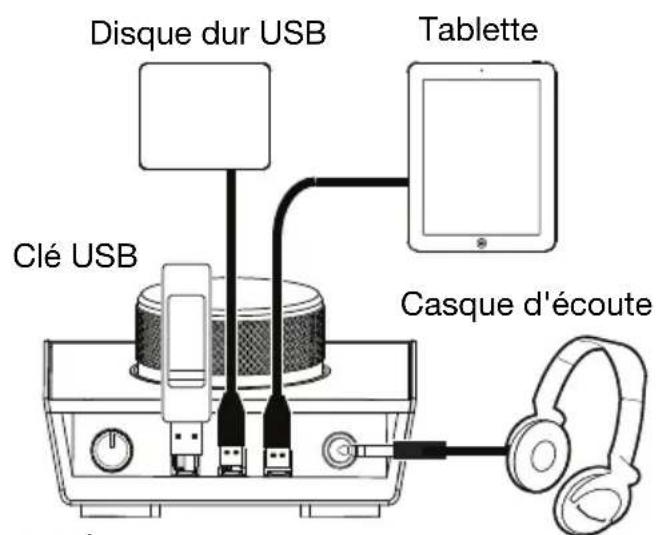
Exmaple 2
Important: N'oubliez pas de selectionner AIR Hub comme votre interface dans les préférences, options, configuration de périphérique, etc., de votre logiciel audionumérique (DAW).
Pour configurer l'AIR Hub pour Pro Tools | First M-Audio Edition
- Utilisez le cable USB fourni pour brancher I'AIR Hub à votre ordinateur.
- Lancez le logiciel Pro Tools | First M-Audio Edition.
- Ouvrez le menu Setup >Playback Engine....
- Ouvrez le menu dérouulant Playback Engine et Sélectionnez M-Audio AIR Hub.
Remarque : Il se peut que vous ayez à sauvégarder et à relancer votre projet.
- Sélectionnéz la fréquence d'échantillonnage, puis cliquez sur OK pour fermer la fenêtre Setup.
- Accedez au menu Setup > I/O et selectionnez M-Audio AIR Hub pour le périhérique de sortie.
Vouss pouvez maintainant transmettre en continu des fichiers par le biais des sorties de l'AIR Hub.
Caracteristiques
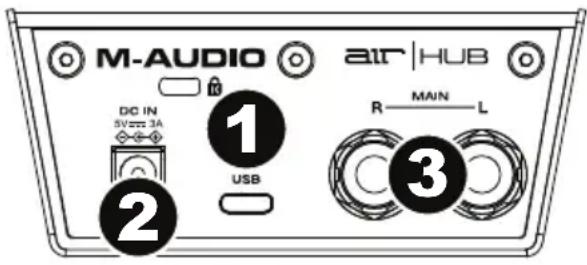
Panneau arrête
- Port USB: Ce connecteur permet d'envoyer des données audio, MIDI, ou d'autres vers depuis un ordinateur. Utilisez le cable USB inclus pour brancher l'AIR Hub à votre ordinateur. L'AIR Hub requiert une connexion USB 2.0 (ou ultérieure).
- Entree d'alimentation : Branchez l'adaptateur d'alimentation inclus (5 V CC, 3 A à centre positif) ici, puis branchez l'adaptateur sur une prise secteur.
- Sorties principales : Utilisez des cables TRS 6,35 mm (1/4 po) standard pour relier ces sorties à vos moniteurs amplifiés, à un système d'amplification, etc. Leurs niveaux sont contrôlés par le bouton Monitor (Moniteur).
Panneau avant
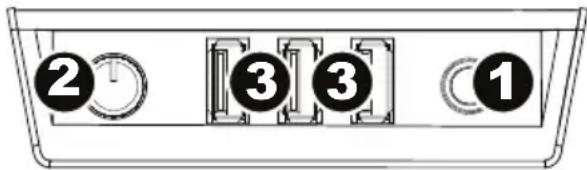
- Sortie casque d'écoute: Des casques d'écoute 6,35 mm (1/4 po) TRS peuvent être branchés à cette sortie
- Volume casque d'écoute: Ces boutons permettent d'ajuster le niveau des sorties casque d'écoute.
- Sorties USB hub : Ces sorties permettent de brancher des périhériques USB supplémentaires (contrôleurs, disques durs, etc.) En plus d'être une interface audio, ces ports permettent à l'AIR Hub de fonctionner comme concentrateur USB. Cela peut être utile lorsque vous manquez de ports USB sur votre ordinateur.
Important: Pour utiliser les sorties USB hub, AIR Hub doit être connecté à adaptateur d'alimentation.
Panneau supérieur
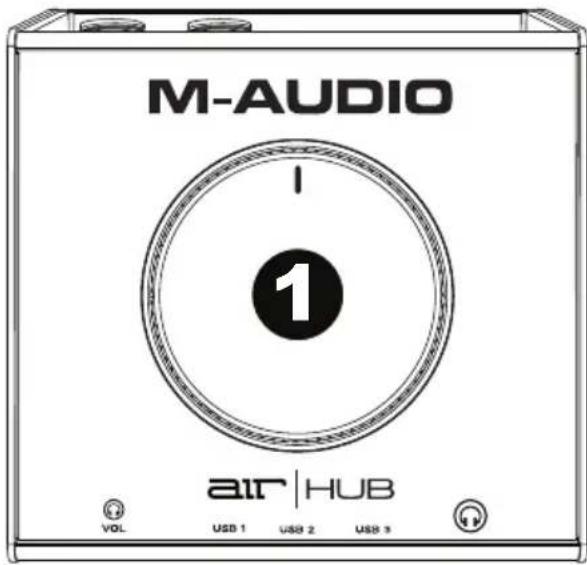
- Bouton Moniteur: Ce bouton permet de régler le volume des sorties principales reliées à des moniteurs amplifiés ou à un système d'amplification.


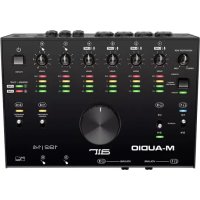
Marque : M-AUDIO
Modèle : AIR 192|HUB
Catégorie : Equipement DJ