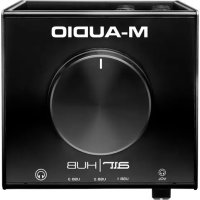
AIR 192|HUB - Attrezzatura DJ M-AUDIO - Manuale utente e istruzioni gratuiti
Trova gratuitamente il manuale del dispositivo AIR 192|HUB M-AUDIO in formato PDF.


| Marca | M-Audio |
| Modello | AIR 192|HUB |
| Tipo di prodotto | Interfaccia audio USB con hub USB |
| Alimentazione | Alimentatore 5 V CC, 3 A, centro positivo (incluso) |
| Connettività | USB-C (per computer), 2 uscite principali TRS 6,35 mm, 1 uscita cuffie TRS 6,35 mm, 2 porte USB hub aggiuntivi |
| Risoluzione audio | 24 bit |
| Frequenza di campionamento | Fino a 192 kHz |
| Uscite principali | 2 x TRS 6,35 mm (jack), controllate dal pulsante Monitor |
| Uscita cuffie | 1 x TRS 6,35 mm, volume regolabile |
| Porte USB hub | 2 porte USB (per periferiche aggiuntive), richiede alimentazione di rete |
| Compatibilità | Windows (driver necessari), macOS, iOS tramite adattatore (non incluso) |
| Software incluso | Pro Tools | First M-Audio Edition, strumenti virtuali (schede di download) |
| Contenuto della confezione | AIR Hub, alimentatore, cavo USB-C a USB-C, cavo USB-C a USB-A, schede di download software, guida d'uso |
| Manutenzione e pulizia | Pulire con un panno morbido e asciutto. Non utilizzare liquidi. |
| Sicurezza | Rispettare le istruzioni di sicurezza fornite con il dispositivo. Utilizzare solo l'alimentatore fornito. |
| Riparabilità | I pezzi di ricambio non sono elencati. Contattare il supporto M-Audio per qualsiasi riparazione. |
| Garanzia | Garanzia limitata (consultare il sito m-audio.com per i dettagli) |
Domande frequenti - AIR 192|HUB M-AUDIO
Domande degli utenti su AIR 192|HUB M-AUDIO
0 domanda su questo apparecchio. Rispondi a quelle che conosci o fai la tua.
Fai una nuova domanda su questo apparecchio
Scarica le istruzioni per il tuo Attrezzatura DJ in formato PDF gratuitamente! Trova il tuo manuale AIR 192|HUB - M-AUDIO e riprendi in mano il tuo dispositivo elettronico. In questa pagina sono pubblicati tutti i documenti necessari per l'utilizzo del tuo dispositivo. AIR 192|HUB del marchio M-AUDIO.
MANUALE UTENTE AIR 192|HUB M-AUDIO
Guida per l'uso (Italiano)
Introduzione
Contenuti della confezione
AIR Hub
Adattatore di alimentazione
Cavo USB-C-a-USB-C
Cavo USB-C-a-USB-A
Schede di download del software
Guida per l'uso
Istruzioni di sicurezza e garanzia
Assistenza
Per conoscere le ultime informazioni in merito a questo prodotto (i requisiti di sistema complete, compatibilità, ecc) e per la registrazione del prodotto, recarsi alla pagina m-audio.com.
Per ulteriore assistenza, recarsi alla pagina m-audio.com/support.
Inizio rapido
Utenti Windows: Prima di collegare l'AIR Hub computer, installare i driver:
- Recarsi alla pagina m-audio.com/drivers e scaricare i più recenti driver del AIR Hub per il proprioarioistema operativo.
- Aprire il file scaricato e fare doppio cli sul file di installatione dei driver.
- Seguire le istruzioni su schermo per installare i driver.
Software: Con l'AIR Hub abbreviamo incluso il Pro Tools | First M-Audio Edition in modo da consentirvi di iniziare immediatamente a fare musica con software professionale. Registrare l'AIR Hub su m-audio.com, e seguire le istruzioni di installmente nel proprio Account utente.
Virtual Instruments: seguire le istruzioni presenti nella schedà di download del software per installare i plugin Virtual Instrument in dotazione. Dop o l'installazione, la maggior parte dei DAW non carichera i plugin Virtual Instrument automaticamente. Per accedere ai plugin Virtual Instrument con Pro Tools | First M-Audio Edition, bisogna scegliere la cartella plugin per il software da scansionare:
Schema dei collegamenti
Utenti Windows: Prima di collegare l'AIR Hub computer, installare i driver:
- Recarsi alla pagina m-audio.com/drivers e scaricare i più recenti driver del AIR Hub per il proprioarioistema operativo.
- Aprire il file scaricato e fare doppio cli sul file di installatione dei driver.
- Seguire le istruzioni su schermo per installare i driver.
Elementi non elencati sotto Introduzione > Contenuti della confezione sono venduti separatamente.
Esemblio 1
Importante: Ricordarsi di selezionare AIR Hub come la sched audio nel Pannello di controlo, o di Preference di suaema.
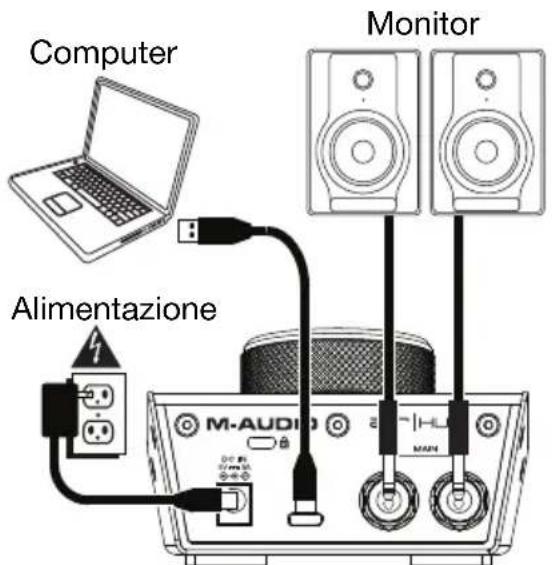
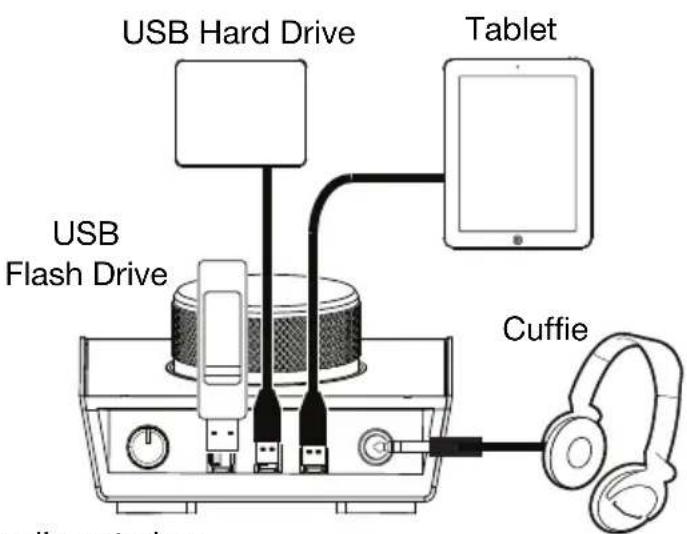
Pannello posteriore Pannello anteriore
Esemblio 2
Importante: Ricordarsi di selezionare l'AIR Hub come interfaccia molto Preferiti, Opzioni, Configurazione dispositivo, ecc. nel proprio DAW.
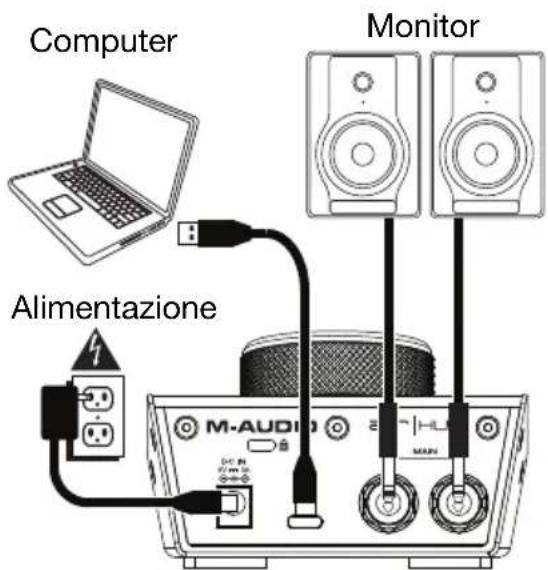
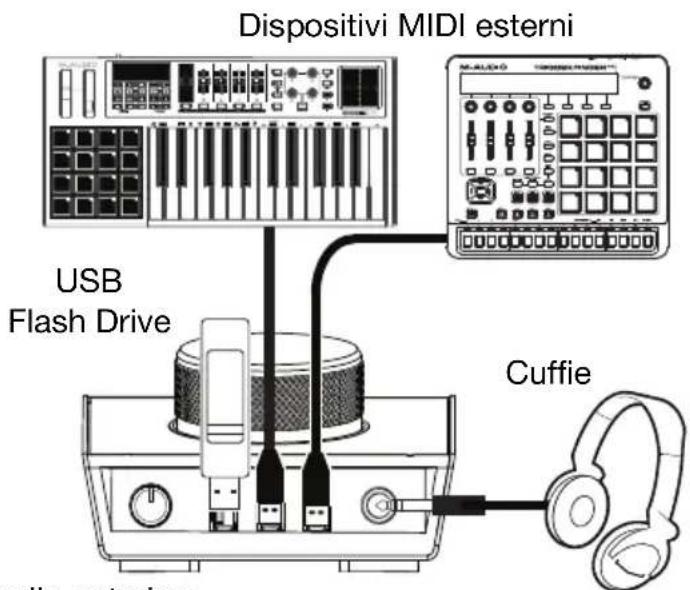
Pannello posteriore Pannello anteriore
Per configurare I'AIR Hub con Pro Tools | First M-Audio Edition
- Servirsi del cavo USB in dotazione per collegare l'AIR Hub al computer.
- Aprire Pro Tools | First M-Audio Edition.
- Recarsi su Setup > Playback Engine....
- Aprire il menu a discesa Playback Engine e selezionare M-Audio AIR Hub.
Notabene:puoessere necessario salvare eriaviare il progetto.
- Selezionare la Frenuza di campionamento e cliccare su OK per chiudere la finestra di configurazione (Setup).
- Recarsi su Setup > I/O e selezionare M-Audio AIR Hub per il dispositivo di Uscita.
E ora possibile inviare lo streaming dell'audio registrato attraverso le uscite dell'AIR Hub.
Caratteristiche
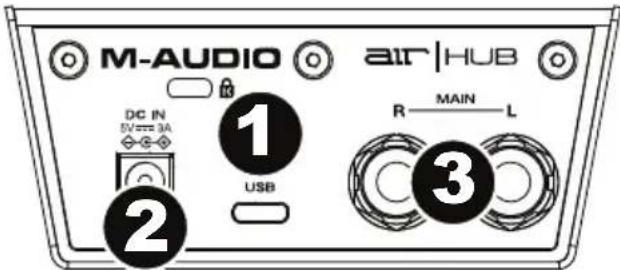
Pannello posteriore
- Porta USB: quello collegamento consente di inviare audio, MIDI e altri dati da/a un computer. Serviri di un cavo USB per collegare l'AIR Hub al computer. L'AIR Hub richiede un collegamento USB 2.0 (o superiore).
- Ingresso di alimentazione: Collegare l'adattatore di alimentazione in dotazione (5 V, 3 A, centrale positivo) a quello livello, quando collegare l'adattatore all'alimentazione a parete.
- Uscite principali: serviri di cavi TRS standard da 6,35 mm (1/4") per collegare queste uscite ai monitor, ad un impianto di amplificazione, ecc. I relativi livelli sono controllati alla manopola Monitor Level (livello monitor).
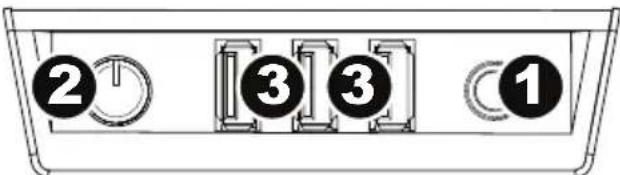
Pannello anteriore
- Uscita cuffie: collegiate cuffie TRS da 6,35 mm (1/4") a questa uscita.
- Volume cuffie: regola il volume di uscita dell'uscita cuffie.
- Uscite hub USB: Si possono collegare ulteriori dispositivi USB (controller, hard drive, ecc.) a queste porte USB. Oltre ad essere un'interfaccia audio, queste porte consentono all'AIR Hub di funzionare come un hub USB. Ciò può essere utile se si rimane penza porte USB disponibili sul computer.
Importante: Per poter utilizzare le uscite hub USB, AIR Hub delve assere collegato all'adattatore di alimentazione.
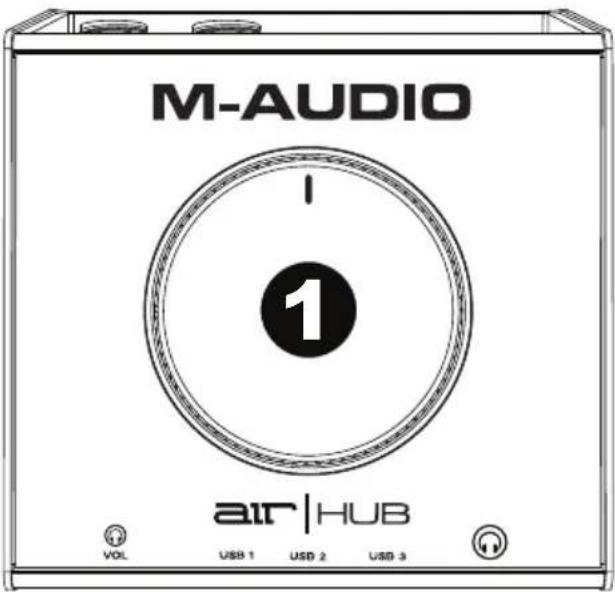
Pannello superiore
- Monitor Level (livello monitor): regola il volume di uscita delle Uscite Principali, che dovrebbero essere collegate ai monitor o alsystema di amplificazione.


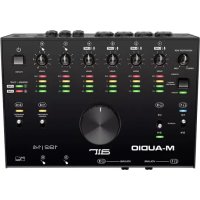
Marca : M-AUDIO
Modello : AIR 192|HUB
Categoria : Attrezzatura DJ