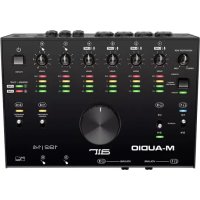
AIR 192|4 - Attrezzatura DJ M-AUDIO - Manuale utente e istruzioni gratuiti
Trova gratuitamente il manuale del dispositivo AIR 192|4 M-AUDIO in formato PDF.


Domande degli utenti su AIR 192|4 M-AUDIO
0 domanda su questo apparecchio. Rispondi a quelle che conosci o fai la tua.
Fai una nuova domanda su questo apparecchio
Scarica le istruzioni per il tuo Attrezzatura DJ in formato PDF gratuitamente! Trova il tuo manuale AIR 192|4 - M-AUDIO e riprendi in mano il tuo dispositivo elettronico. In questa pagina sono pubblicati tutti i documenti necessari per l'utilizzo del tuo dispositivo. AIR 192|4 del marchio M-AUDIO.
MANUALE UTENTE AIR 192|4 M-AUDIO
Guida per l'uso (Italiano)
Introduzione
Contenuti della confezione
AIR 192|4
Cuffie HDH40
Microfono NOVA Black
Cavo USB-C-a-USB-C
Cavo XLR per microfono
Cavo USB-C-a-USB-A
Dispositivo di montaggio antiurto del microfono
Schede di download del software
Antivento del microfono
Guida per l'uso
Borsa per microfono
Istruzioni di sicurezza e garanzia
Assistenza
Registare il prodotto alla pagina m-audio.com ed effettuare il login al proprio account per scaricare il software più recente e tutti i drive necessari per il prodotto.
Sul除去可能的 visualizzare e scaricare la documentazione più recente, requisiti di sistema e altre informazioni.
Per ulteriori assistenza sul prodotto, recarsi alla pagina m-audio.com/support.
Installazione
Utenti Windows: Prima di collegare l'AIR 192/4 computer, installare i driver:
- Recarsi alla pagina m.audio.com/drivers e scaricare i più recenti driver del AIR 192|4 per il proprioio sistema operativo.
- Aprire il file scaricato e fare doppio cli sul file di installatione dei driver.
- Seguire le istruzioni su schermo per installare i driver.
Software: Con IAIR'192|4 abbiamo incluso il Pro Tools | First M-Audio Edition e Ableton Live Lite in modo da consentirvi di iniziare immediatamente a fare musica con software professionale. Registrare l'AIR 192|4 su m-audio.com, e seguire le istruzioni di installatione nel proprio Account utente. Inoltre, recarsi alla pagina ableton.com per verificare l'eventuale presenza di aggiornamenti del software.
Virtual Instruments: seguire le istruzioni presenti nella sched di download del software per installare i plugin Virtual Instrument in dotazione. Dopo l'installazione, la maggior parte dei DAW non carichera i plugin Virtual Instrument automaticamente. Per accedere ai plugin Virtual Instrument con Pro Tools | First M-Audio Edition e Ableton Live Lite, bisogna scegliere la cartella plugin per il software da scansionare:
- Recarsi al menu Preferences (preferiti).
- Selezionare la scheda File Folder (cartella file). Sotto Plug-In Sources (fonti plugin) clicare su Browse e selezionare la giusta cartella dei plugin.
- Dopo aver effettuato la scelta, il tasting Use VST Custom Plug-In Folder dovrebbe essere accesso (ON). Se non lo è,ciescare sul tasting per accenderlo.
- Uscire dal menu Preferences (preferiti).
Schema dei collegamento
Elementi non elencati sotto Introduzione > Contenuti della confezione sono venduti separamente.
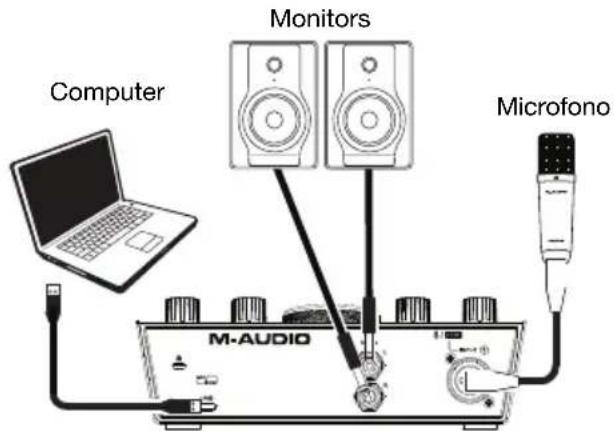
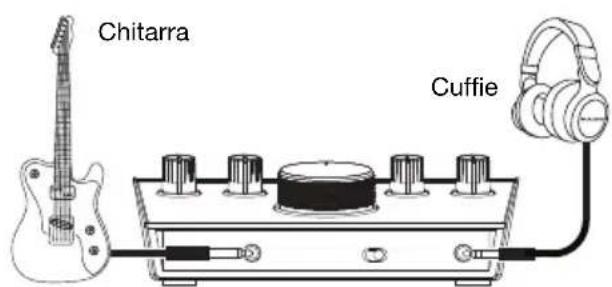
Pannello anteriore Pannello posteriore
Important:
- Ricordarsi di selezionare l'AIR 192|4 come interfaccia molto Preferiti, Opzioni, Configurazione dispositivo, ecc. nel proprio DAW.
Serviri dell'interruttore +48V (l'alimentazione phantom) solo se un microfono richiede l'alimentazione phantom. La maggior parte microfoni dinamicci e i microfoni a nastro non richiedono alimentazione phantom, nella maggior parte dei microfoni a condensatore si. Consultare la documentazione del microfono per scopire se necessita di alimentazione phantom o meno. Quando si utilizza il microfono NOVA Black in dotazione, posizionare l'interruttore +48V (l'alimentazione phantom) su on.
Configurazione audio
Utenti Windows: Prima di collegare l'AIR 192|4 al computer, installare il driver:
- Recarsi alla pagina m-audio.com/drivers e scaricare il driver di AIR 192/4 più recente per il proprioario sistema operativo.
- Aprire il file scaricato e fare doppio cli cull'applicazione di installatione del driver.
- Leggere il contratto di licenza per l'utente finale, spuntare la casella per accsentire eclcicare su next per proseguire.
- Cliccare su Install per avviare l'installazione. Durante l'installazione potra essere richiesto di collegare l'AIR 192|4 al computer. Cliccare su Install in occasione di ulteriori messaggi di sistema durante l'installazione.
- Una volta completata I'installazione, cliccare su Finish (fine).
Perutilizzare il driver Windows,apreirile pannello di controlo M-Audio AIR 1924 Control Panel. Qui è possibile configurare la Preferred Buffer Size (dimensione del buffer) e la Sample Rate (frequenza di campionamento).
Per configurare l'AIR 192|4 come dispositivo di riproduzione predefinito, seguire leindicazioni seguenti, basandosi sul proprio sistema operativo.
Utenti Windows: Prima di collegare l'AIR 1924 computer, installare i driver:
- Recarsi alla pagina m-audio.com/drivers e scaricare i più recenti driver del AIR 1924 per il proprioarioistema operativo.
- Aprire il file scaricato e fare doppio cli sul file di installatione dei driver.
- Seguire le istruzioni su schermo per installare i driver.
Windows:
- Servirsi del cavo USB in dotazione per collegare l'AIR 192|4 al computer.
- Nella Barra delle applicazioni, individuare l'icona "Speaker" di controllo del Volume. Fareolic col tasto destro del mouse e selezionare Dispositivi di riproduzione. Cliccare sul menu Start > Pannello di controllo (o Impostazioni > Pannello di controllo nella vista Classica) > Hardware e suoni > Suoni.
- Nel pannello di controllo Audio di Windows selezionare la scheda Riproduzione e selezionare l'AIR 192|4 come dispositivo predefinito.
- Cliccare sulla sched a Registrazione e selezionare l'AIR 192|4 come periferica predefinita.
- Cliccare su Proprietà nell'angolo inferiore destro.
- Nella nuova finestra,*cliccare sulla schedavAvanzate e selezionare 2 canali,24-bit,48000 Hz (qualità da Studio) come lavorato predefinito.
- Togliere il segno di spunta da entrambe le caselle in Modalità esclusiva.
- Cliccare su OK per chiudere la finestra Proprietà.
- Cliccare su OK per chiudere il pannello di controllo Audio.
macOS:
- Servirsi del cavo USB in dotazione per collegare l'AIR 192|4 al computer.
- Recarsi su Applicazioni > Utilità > Audio MIDI Setup.
- Nella finestra Audio Devices (dispositivi audio), selezionare AIR 192|4 nella colonna sinistra.
- Fare cli c col tasto destro su AIR 1924 e selezionare Use this device for sound input (utilizza quello dispositivo per ingresso audio).
- Fare cli c o t s t a t o de sto su AIR 1924 e selezionare Use this device for sound output (utiliza que lo dispositivo per uscita audio).
- Lasciare Audio Midi Setup.
Configurazione dell'AIR 192|4 con il Software
Per configurare I'AIR 192|4 con Pro Tools | First M-Audio Edition
- Servirsi del cavo USB in dotazione per collegare l'AIR 192|4 al computer.
- Aprire Pro Tools | First M-Audio Edition.
- Recarsi su Setup > Playback Engine....
- Aprire il menu a discesa Playback Engine e selezionare M-Audio AIR 192|4.
Notabene:puoessere necessario salvare eriaviare il progetto.
- Selezionare la Freqenza di campionamento e cliccare su OK per chiudere la finestra di configurazione (Setup).
- Recarsi su Setup > I/O e selezionare M-Audio AIR 192|4 per i dispositivi di Ingresso e di Uscita.
È ora possibile aggungere tracce per inviare e ricevere audio dalle fonti collegateagli ingressidi dell'AIR 192|4 e inviare lo streaming dell'audio registratoattraverso le uscite dell'AIR 192|4.
Per configurare I'AIR 192|4 con Ableton Live Lite
- Servirsi del cavo USB in dotazione per collegare l'AIR 192|4 al computer.
- Aprire Ableton Live Lite.
- Recarsi alla scheda Preferences (preferiti) > Audio.
- Cliccare su Driver Type (tip di driver) per selezionare CoreAudio (Mac) o ASIO (Windows).
- Selezionare AIR 192|4 nella sezione Input e Output Config.
- Selezionare Sample Rate e chiudere la finestra delle preferenze audio.
È ora possibile aggiuungere tracce per inviare e ricevere audio dalle fonti collegateagli ingressidi dell'AIR 192|4 e inviare lo streaming dell'audio registratoattraverso le uscite dell'AIR 192|4.
Caratteristiche
Pannello superiore
-
Gain d'ingresso: regola il livello di guadagno degli ingressi. Impostare但这a manopola in modo che il corrispondente misuratore LED (situato nelle manopola) mostri a display un livello "sano" (-3 dB, LED giallo) durante le esibizioni, ma non un livello tale da provocare "salti" o picchi (salto, LED grosso), causando distorsione dell'audio.
-
Misuratori LED: Indica il livello del segnale di ingresso dagli Ingresso Combo o dagli Ingresso Strumento.
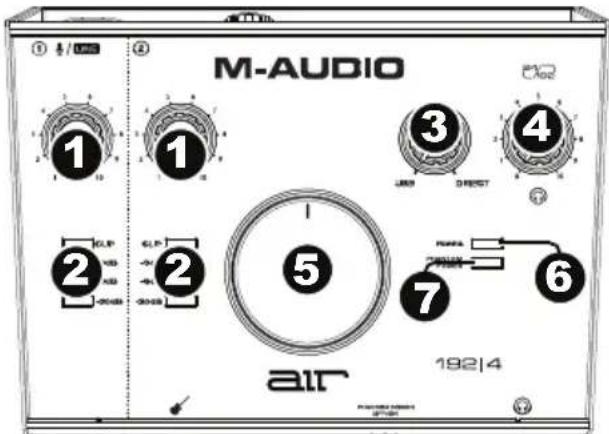
- USB / Direct Blend: regola il mix del segnale audio proveniente dagli ingressi (Direct) e dell'uscita audio del computer (USB) che sare inviato alle uscite main e all'uscita cuffie.
Questa manopola è utile per gestire la "latenza" quando si registra nel DAW. La latenza è il ritardo che si può averre tra il suono in ingressso (lo strumento suonato, il canto, ecc.) e il suono in uscita (quando si sente nel DAW).
La latenza dipende spesso alla configurazione della "dimensione del buffer", che si trovava solitamente nel menu Preferiti, Opzioni o Configurazione Dispositivo del proprio DAW. A dimensioni di buffer maggiore corrisponde solitamente una latenza superiore. In alcuni casi, un buffer di piccole dimensioni cuiconsumare molta CPU del computer e cuiprovocare problemi di audio. Per impedire questi problemi audio bisogna utilizzare un'impostazione più elevata del buffer e quello cuiportare a una latenza.
In caso di latenza durante la registrazione, regolare la manopola verso la posizione diretta Direct per aumento la miscela di audio non elaborato proveniente dagli ingressi e direttamente alle uscite Main e cuffie. In quello modo sare possibile sentire l'audio in arrivato dagli ingressi perché latenza, potendo comunque sentire l'audio proveniente dal DAW. Al momento di ascoltare la riproduzione, girare la manopola su "USB".
Se il computer è abbastanza potente, si può impostare la dimensione del buffer nel DAW a un livello sufficientemente basso da non dover mai sentire il segnale audio diretto proveniente dagli ingressi. In quello caso, impostare la manopola USB / Direct Blend su "USB" per monitorare solo l'uscita audio del DAW.
- Livello cuffie: regola il volume di uscita dell'uscita cuffie.
- Livello monitor (Monitor Level): regola il volume di uscita delle uscite principali, che dovrebbero essere collegate ai monitor o alsystema di amplificazione.
- LED di alimentazione: Si accende quando viene stabilito un collegamento USB valido tra il computer e l'AIR 192|4. Servirsi di但这a spia per verificare che l'AIR 192|4 riceva alimentazione e sua pronto per l'uso.
- LED di alimentazione phantom: Si accende quando è attivata l'alimentazione phantom.
Pannello posteriore
- Porta USB (como C): quello collegamento consente di inviare audio e dati MIDI da/a un computer. Servirsi dei cavi da USB-C-a-USB-C o da USB-C-a-USB-A in dotazione per collegare l'AIR 192|4 al computer. L'AIR 192|4 richiede un collegamento USB 2.0 (o superiore).
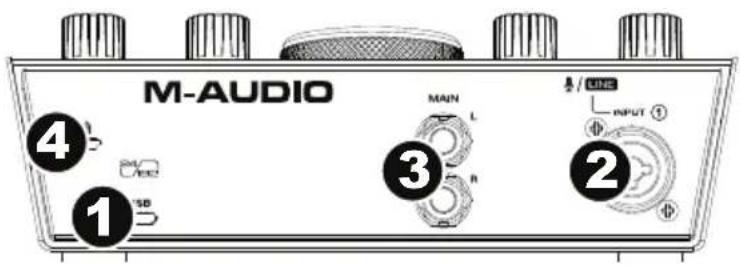
- Ingresso combo: collegare un microfono, una chitarra o un basso con pickup attivo o un dispositivo a livello di linea a quello ingressso. Per i microfoni, servirsi di un cavo TRS XLR o da 6,35 mm (1/4"). Per una chitarra o un basso con pickup attivo, servirsi di un cavo TS standard da 6,35 mm (1/4").
- Uscite principali: servirsi di cavi TRS standard da 6,35 mm (1/4") per collegare queste uscite a monitor, impianto di amplificazione, ecc. Il mix che si sente da queste uscite sare determinato alla manopola USB / Direct Blend. Il livello di queste uscite è controllato alla manopola livello monitor (Monitor Level).
- Slot per lucchetto Kensington: serviri di但这a aperture per lucchetto Kensington per fissare I'AIR 192|4 a un ravolo o ad altre superfici.
Pannello anteriore
- Uscita cuffie: collegiate cuffie TRS da 6,35 mm (1/4") a esta uscita. Il mix che si sente in这对于 this uscita sera determinato alla manopola USB / Direct Blend. Il livello di但这a uscita è controllato alla manopola livello cuffie (Headphone Level).
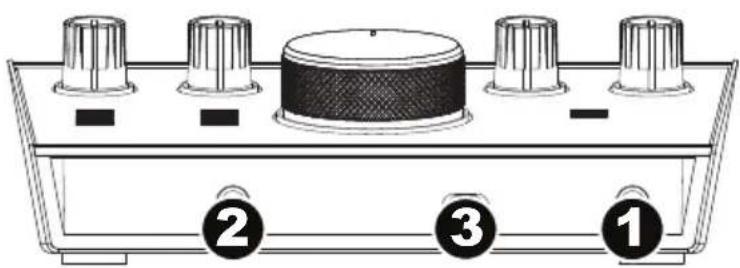
- Ingresso strumento: collegare una chitarra con pickup passivi o un altro segnale ad alta impedenza a quello ingresso servendosi di un cavo TS da 6,35 mm (1/4"). Visualizzare il livello del segnale di ingresso servendosi dei misuratori a LED.
- Interruttore +48V (l'alimentazione phantom): quello interruttoro attiva e disattiva l'alimentazione phantom peragli ingresso combo. Quando attenuata (accesso), I'alimentazione phantom fornisce +48 voltagli ingresso mic XLR. Va notato che la maggior parte microfoni dinamicici e i microfoni a nastro non richiedono alimentazione phantom, nella maggior parte dei microfoni a condensatore si. Consultare la documentazione del microfono per scopire se necessita di alimentazione phantom o meno. Il microfono NOVA Black in dotazione richiede l'uso di alimentazione phantom.
Uso del microfono NOVA Black
Concessioni e l'alimentazione phantom
Il microfono NOVA Black produce un segnale bilanziato a bassa impedenza. è progettato per essere connesso a ingressi mic-level di un canale mixer o di un preamplificatore ad alla qualità.
Allo stesso modo di tutti i microfoni a condensatore,anche il microfono NOVA Black richiede alimentazione elettrica. è necessario collegare il microfono NOVA Black a un preamplificatore o a un canale mixer che offra alimentazione phantom di +48V (L'alimentazione phantom condivide il medesimo cavo XLR del microfono). Allo scopo di evitare picchi e scariche che potrebbero danneggiare componenti quali altoparlanti e microfoni, attenersi sempre ai passaggi segunti (nell'ordine elencato) quando si collega il microfono e/o il cavo:
- Abbassare completeness il guadagno/volume del preamplificatore e/o del mixer.
- Assicurarsi che l'alimentazione phantom sia disattivata.
- Collegare il microfono attraverso un cavo XLR di alta qualita.
- Attivare l'alimentazione phantom.
- Aumentare lentamente il guadagno del preamplificatore e/o del mixer.
Prima di scollegare il microfono e/o il cavo, ripetere i passaggi 1 e 2.
Diagramma cardioide
Quello cardioide è lo schema polare più universale per i microfoni. Questo perché la parte posteriore del microfono respinge i suoni, consentendo al technique dell'audio di isolare la sorgente del segnale da altri elementi dell'esibizione o dai rumori di sostofondo. Il dato del microfono recante il logo è il dato "live".
Cura del microfono
- Evitare sempre di sottoporre a urti il microfono NOVA Black.
Serviri smpre di un'asta per microfono e del dispositivo di montaggio antiurto in dotazione al momento di fissarlo all'asta stessa. Premere le clip metalliche ai lati del dispositivo di montaggio antiurto per aprir l'apertura centrale e quindi far scorrere la parte inferiore del microfono NOVA Black dentro e attraverso la parte centrale del dispositivo antiurto stesso. Sganciare le clip in modo tale che la parte centrale del dispositivo di montaggio antiurto fissi il microfono NOVA Black in posizione. - Quando si sposta il microfono tra ambiente esterno e interno, lasciare che questo si adatti alla nuova temperatura prima di collegarlo e utilizzato, onde evitare la formazione di condensa nel diaframma.
- Utilizzare sempre cavi di elevata qualità al fine di evitare cortocircuiti che potrebbero danneggiare le parti elettroniche del microfono.
- Evitare di esporre il microfono NOVA Black all'umidità. Per l'utilizzo vocale, è possibile evitare l'umidità derivante alla condensazione del fiato o della saliva utilizzando il paravento.
Non smontare mai il microfono NOVA Black. All'interno non sono presenti elementi riparabili dall'utente.
Non esporre il microfono a temperature superiori a 35^ / 95^ e inferiori a 10^ / 50^ . - Pulire sempre la parte esterna del microfono NOVA Black con un panno morbido asciutto e riporre il microfono nella custodia dopo agli uso onde evitare danni causati alla polvere.
- Nel caso in cui il microfono necessiti di una pulizia più accurata, inumidire leggermente un panno morbido con acqua o detergente delicato, quindi pulire la parte esterna, asciugando completeness il microfono NOVA Black una volta terminata l'operazione. Non spruzzare mai detergenti sul microfono poiché l'umidità potrebbe danneggiarlo.