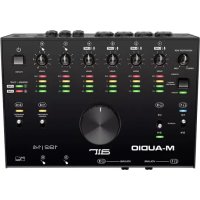
AIR 192|14 - Attrezzatura DJ M-AUDIO - Manuale utente e istruzioni gratuiti
Trova gratuitamente il manuale del dispositivo AIR 192|14 M-AUDIO in formato PDF.


| Caratteristiche tecniche | Interfaccia audio USB 2.0 con 14 ingressi e 4 uscite, convertitori 24 bit/192 kHz, preamplificatori M-Audio di alta qualità. |
|---|---|
| Utilizzo | Ideale per musicisti, produttori e DJ, consente la registrazione e la riproduzione simultanea di più tracce. |
| Manutenzione e riparazione | Pulire regolarmente i connettori e le superfici, verificare gli aggiornamenti del firmware tramite il sito M-Audio. |
| Sicurezza | Utilizzare con un alimentatore appropriato, evitare l'esposizione all'umidità e a temperature estreme. |
| Informazioni generali | Compatibile con i principali software di produzione musicale, fornito con un bundle di software per la registrazione. |
Domande frequenti - AIR 192|14 M-AUDIO
Domande degli utenti su AIR 192|14 M-AUDIO
0 domanda su questo apparecchio. Rispondi a quelle che conosci o fai la tua.
Fai una nuova domanda su questo apparecchio
Scarica le istruzioni per il tuo Attrezzatura DJ in formato PDF gratuitamente! Trova il tuo manuale AIR 192|14 - M-AUDIO e riprendi in mano il tuo dispositivo elettronico. In questa pagina sono pubblicati tutti i documenti necessari per l'utilizzo del tuo dispositivo. AIR 192|14 del marchio M-AUDIO.
MANUALE UTENTE AIR 192|14 M-AUDIO
Guida per l'uso (Italiano)
Introduzione
Grazie per aver acquistato il AIR 192|14. Noi di M-Audio sappiamo che per te la musica è una casa seriala. Ecco perché progettiamo i nostri dispositivi con un unico obiettivo in mente: renderere le tue prestazioni le migliorori possibili.
Contenuti della confezione
AIR 192|14
Adattatore di alimentazione
Cavo USB-C a USB-C
Cavo USB-C a USB-A
(2) Adattatori 3,5 mm a MIDI
Schede di download del software
Guida per l'uso
Istruzioni di sicurezza e garanzia
Assistenza
Per le ultime informazioni in merito a questo prodotto (documentazione, specifiche tecniche, requisiti di sistema, informazioni sulla compatibilità, ecc.) e per effettuarne la registrazione, recarsi alla pagina m-audio.com.
Per ulteriore assistenza sul prodotto, recarsi alla pagina m-audio.com/support.
Configurazione
Configurazione audio
Utenti Windows: Prima di collegare l'AIR 192|14 al computer, installare il driver:
- Recarsi alla pagina m-audio.com/drivers e scaricare il driver di AIR 192|14 più recente per il proprioariochestra operativo.
- Aprire il file scaricato e fare doppio cli sull'applicazione di installatione del driver.
- Leggere il contratto di licenza per l'utente finale, spuntare la casella per acconsentire e cliccare su next per proseguire.
- Cliccare su Install per avviare l'installazione. Durante l'installazione potra essere richiesto di collegare l'AIR 192|14 al computer. Cliccare su Install in occasione di ulteriori messaggi di sistema durante l'installazione.
- Una volta completata l'installazione,*cliccare su Finish (fine).
Perutilizzare il driver Windows,aprire il pannello di controlo M-Audio AIR 192|14 Control Panel. Qui e possibile configurare la Preferred Buffer Size (dimensione del buffer) e la Sample Rate (frequenza di campionamento).
Per configurare l'AIR 192|14 come dispositivo di riproduzione predefinito, seguire leindicazioni seguenti, basandosi sul proprio sistema operativo.
Windows:
- Servirsi del cavo USB in dotazione per collegare l'AIR 192|14 al computer. Premere il tasto di alimentazione per accendere il AIR 192|14.
- Nella Barra delle applicazioni, individuare l'icona "Speaker" di controllo del Volume. Fare cli col tasto destro del mouse e selezionare Dispositivi di riproduzione.
Cliccare sul menu Start > Pannello di controlo (o Impostazioni > Pannello di controlo nella vista Classica) > Hardware e suoni > Suoni.
- Nel pannello di controllo Audio di Windows selezionare la scheda Riproduzione e selezionare l'AIR 192|14 come dispositivo predefinito.
- Cliccare sulla scheda Registrazione e selezionare l'AIR 192|14 come periferica predefinita.
- Cliccare su Proprietà nell'angolo inferiore destro.
- Nella nuova finestra, cliccare sulla sched a Avanzate e selezionare 2 canali, 24-bit, 48000 Hz (qualità da Studio) come fornato predefinito.
- Togliere il segno di spunta da entrambhe le caselle in Modalità esclusiva.
- Cliccare su OK per chiudere la finestra Proprietà.
- Cliccare su OK per chiudere il pannello di controllo Audio.
macOS:
- Servirsi del cavo USB in dotazione per collegare l'AIR 192|14 al computer. Premere il tasto di alimentazione per accendere il AIR 192|14.
- Recarsi su Applicazioni > Utilità > Audio MIDI Setup.
- Nella finestra Audio Devices (dispositivi audio), selezionare AIR 192|14 nella colonna sinistra.
- Fare cli c col tasto destro su AIR 192|14 e selezionare Use this device for sound input (utiliza\ eso dispositivo per ingresso audio).
- Fare cli c col tasto destro su AIR 192|14 e selezionare Use this device for sound output (utiliza\ eso dispositivo per uscita audio).
- Lasciare Audio Midi Setup.
Configurazione dell'AIR 192|14 con il Software
Per configurare l'AIR 192|14 con Pro Tools | First M-Audio Edition
- Servirsi del cavo USB in dotazione per collegare l'AIR 192|14 al computer.
- Aprire Pro Tools | First M-Audio Edition.
- Recarsi su Setup > Playback Engine....
- Aprire il menu a discesa Playback Engine e selezionare M-Audio AIR 192|14.
Notabene:puoessere necessario salvareeriaviareil progetto.
- Selezionare la Freqenza di campionamento e clicare su OK per chiudere la finestra di configurazione (Setup).
- Recarsi su Setup > I/O e selezionare M-Audio AIR 192|14 per i dispositivi di Ingresso e di Uscita.
È ora possibile aggiungere tracce per inviare e ricevere audio e MIDI dalle fonti collegate agli ingressii dell'AIR 192|14 e inviare lo streaming dell'audio registrato atraverso le uscite dell'AIR 192|14.
Per configurare l'AIR 192|14 con Ableton Live Lite
- Servirsi del cavo USB in dotazione per collegare l'AIR 192|14 al computer.
- Aprire Ableton Live Lite.
- Recarsi alla scheda Preferences (preferiti) > Audio.
- Cliccare su Driver Type (tip di driver) per selezionare CoreAudio (Mac) o ASIO (Windows).
- Selezionare AIR 192|14 nella sezione Input e Output Config.
- Selezionare Sample Rate e chiudere la finestra delle preferenze audio.
È ora possibile aggiungere tracce per inviare e ricevere audio e MIDI dalle fonti collegateagli ingressi dell'AIR 192|14 e inviare lo streaming dell'audio registratoattraverso le uscite dell'AIR 192|14.
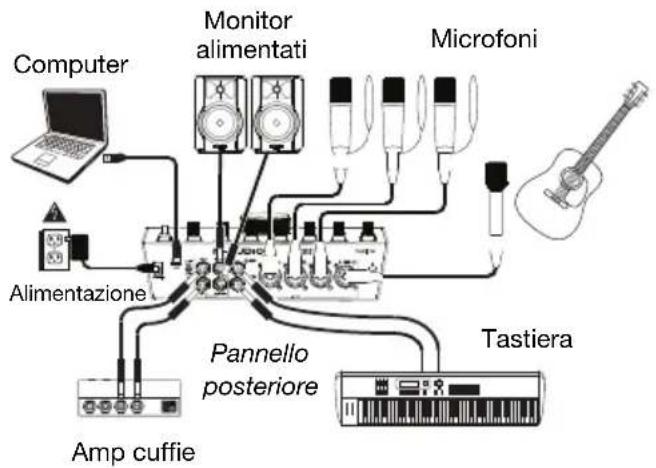
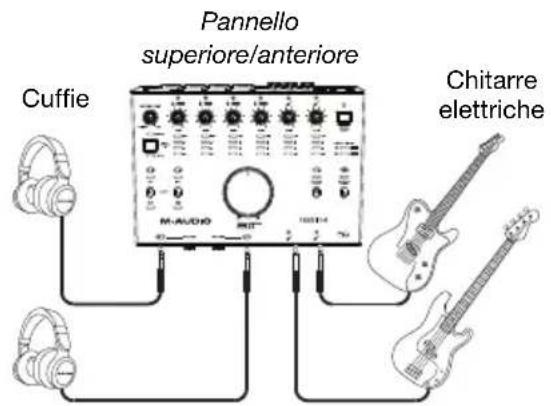
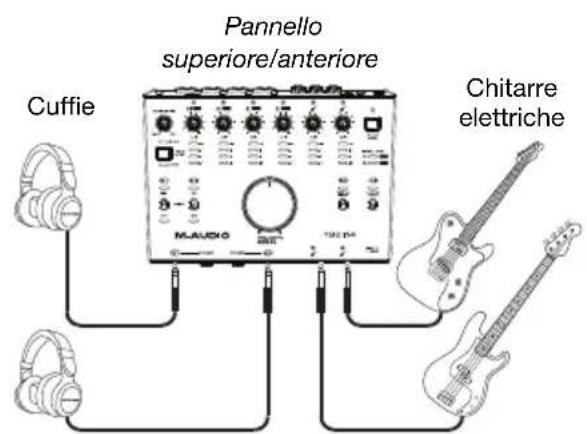
Schemidi collegamento
Elementi non elencati sotto Introduzione > Contenuti della confezione sono venduti separatamente.
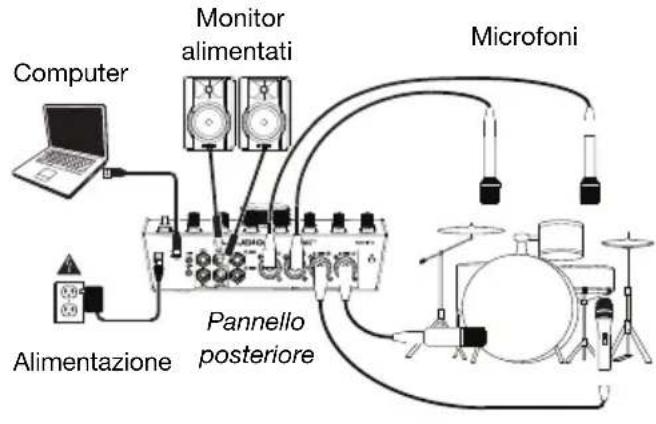
Esemblio 1
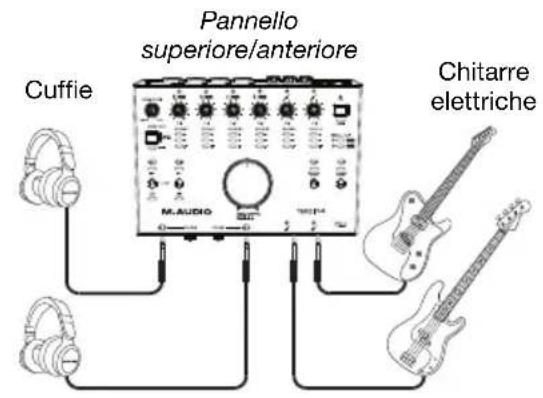
Esemblio 2
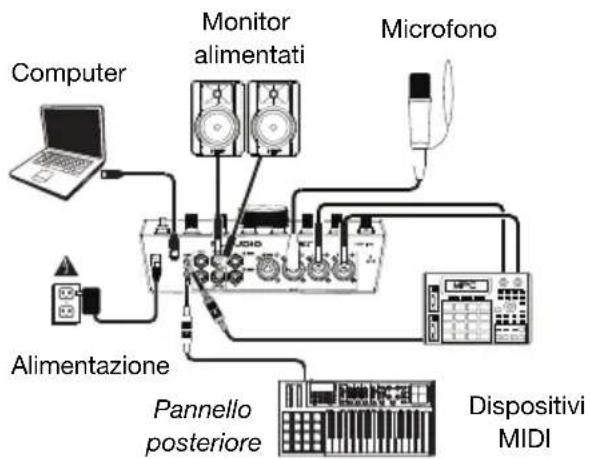
Esemblio 3
Caratteristiche
Pannello superiore
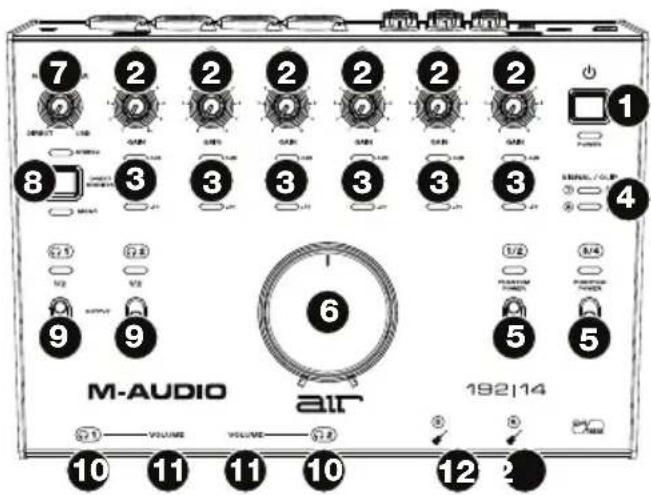
- Tasto Power: premere quello tasto per accendere e spegnere l'AIR 192|14. Il LED di alimentazione al di fatto del tasto si accende quando si accende l'apparecchio.
- Gain d'ingresso: regola il livello di guadagno degli ingressi. Impostare esta manopola in modo che il corrispondente misuratore LED (situato sotto la manopola) mostri a display un livello "sano" (LED giallo acceso) durante le esibizioni, ma non un livello tale da provocare frequenti "salti" o picchi (LED grosso acceso), causando distorsione dell'audio.
- Misuratori LED (Ingressi 1-6): Indica il livello del segnale di ingresso dagli Ingressi Combo e dagli Ingressi Strumento.
- Misuratori LED (ingressi 7-8): indicano il livello di segnale di ingresso proveniente dagli Ingressi di linea. Questi LED sono verdi quando è presente un segnale al di sopra di -20 dBFS e divertano rossi quando il segnale presenta "salti" o picchi.
- Interruttitori +48 V (Phantom Power): quosti interruttori attivano e disattivano l'alimentazione phantom per gli Ingressi combo 1-2 o 3-4. Quando attivata, l'alimentazione phantom fornisce +48 V a entrambi gli ingressi selezionati. Va notato che i microfoni dinamici e i microfoni a nastro non richiedono alimentazione phantom, nella maggior parte dei microfoni a condensatore si. Consultare la documentazione del microfono per scopire se necessita di alimentazione phantom o meno.
- Monitor Level: regola il volume di uscita delle uscite principali, che dovrebbero essere collegate ai monitor o alsystema di amplificazione.
- Monitor Mix: regola il mix del segnale audio proveniente dagli ingressi (Direct) e dell'uscita audio del computer (USB) che sare inviato alle Uscite principali e alle Uscite cuffie.
Nota bene: quando impostato su Direct, il canale sinistro sare la somma degli Ingressi 1, 3, 5 e 7 e il canale destro sare la somma degli Ingressi 2, 4, 6 e 8. Si possono sommare i canali destro e sinistro (per sentire tutti gli ingressi come un unico segnale mono) premendo il tasto Direct Monitor.
Questa manopola è utile per gestire la "latenza" quando si registra nel DAW. La latenza è il ritardo che si può essere tra il suono in ingresso (lo strumento suonato, il canto, ecc.) e il suono in uscita (quando si sente nel DAW).
La latenza dipende spesso alla configurazione della "dimensione del buffer", che si trovare solitamente nel menu Preferiti, Opzioni o Configurazione Dispositivo del proprio DAW. A dimensioni di buffer maggiore corrisponde solitamente una latenza superiore. In alcuni casi, un buffer di piccole dimensioni cui poto consumare molta CPU del computer e cui provocare problemi di audio. Per impedire questi problemi audio bisogna utilizzato un'impostazione più elevata del buffer e quello cui poto portare a una latenza.
In caso di latenza durante la registrazione, regolare la manopola verso la posizione diretta Direct per augmentare la miscela di audio non elaborato proveniente dagli ingressi e direttamente alle uscite principali e cuffie. In quello modo sare possibile sentire l'audio in arrivato dagli ingressi perché latenza, potendo comunique sentire l'audio proveniente dal DAW. Al momento di ascoltare la riproduzione, girare la manopola su "USB".
Se il computer è abbastanza potente, si cui impostare la dimensione del buffer nel DAW a un livello sufficientemente basso da non dover mai sentire il segnale audio diretto proveniente dagli ingressi. In quello caso, impostare la manopola Monitor Mix su USB per monitorare solo l'uscita audio del DAW.
- Selettore Direct Monitor: lasciare quello interrogatore in posizione sollevata (il LED blu Stereo è accesso) per monitorare il segnale di ingresso diretto con gli Ingressi 1, 3, 5 e 7 nel canale sinistro e gli Ingressi 2, 4, 6 e 8 nel canale destro. Ciò è utile se si desidera monitorare direttamente un impianto mic stereo quale ad esempio un segnale stereo proveniente da una tastiera o da microfoni alti per batteria. Collocare l'interrottore in posizione premuta (LED verde Mono acceso) per monitorare il segnale di ingresso diretto con tutti gli ingressi sommati e udibili equamente su ciascun lato. Ciò è utile per il monitoraggio del segnale di una chitarra o di un mic vocale. Questo interrottore non influisce sulla riproduzione del DAW o sul modo in cui il suono viene inesso registrato; influisce unicamente sul modo in cui si sente il segnale a livello delle uscite cuffia (quando il Selettore fonte cuffia è impostato su 1/2, e il Monitor Mix è impostato su qualsiasi casa altre a USB) e uscite monitor.
- Selettore fonte cuffia: quosti interruptoriete selezionano quali uscite (a livello del pannello posteriore) vengono inoltre inviate alle uscite cuffie: Uscite Main 1-2 (1/2) o Uscite 3-4 (3/4).
- Uscite cuffie (pannello anterio): collegare cuffie TRS da 1/4" (6,35 mm) a queste uscite. Il mix che si sente da queste uscite sare determinato dal Selettore fonte cuffie, alla manopola Monitor Mix, dal selettore Direct Monitor e alla manopola Volume cuffie associata.
- Volume cuffie (pannello anteriore): regola il volume di uscita delle uscite cuffie.
- Ingressi strumenti (5-6) (pannello anterio): collegare una chitarra con un pickup passivo o un altro segnale ad alta impedenza a quello ingresso servendosi di un cavo TS da 1/4'' (6,35 mm). Visualizzare i livelli del segnale di ingresso con i misuratori a LED (Ingressi 5-6).
Pannello posteriore
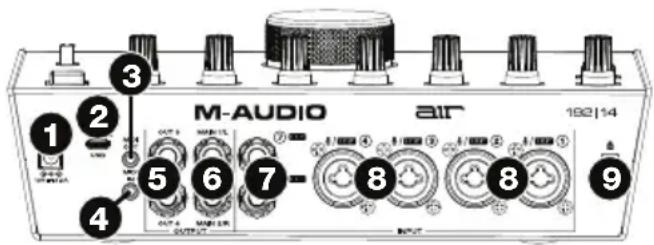
- Alimentazione: collegare l'adattatore di alimentazione in dotazione a quello ingresso. Servisi del tasting di alimentazione per accendere e spegnere l'AIR 192|14.
- Porta USB (tipoc): questo collegamento consente di inviare audio e dati MIDI da/a un computer.Serviri dei cavi da USB-C-a-USB-C o da USB-C-a-USB-A in dotazione per collegare l'AIR 192|14 al computer.L'AIR 192|14 richiede un collegamento USB 2.0 (o superiore).
- Uscita MIDI: servirsi dell'adattatore 1/8'' (3,5 mm) a MIDI in dotazione e di un cavo MIDI standard a cinque poli per collegare questa uscita MIDI all'ingresso MIDI di un dispositivo MIDI esterno (ad esempio un sintetizzatore, un sequenziatore, una drum machine, ecc.).
Importante: Non collegare dispositivi audio (cuffie, monitor, ecc.) a questa uscita. Servirsi unicamente dell'adattatore 3,5 mm-MIDI in dotazione per collegare i dispositivi MIDI.
- Ingresso MIDI: servirsi dell'adattatore 1/8" (3,5 mm) a MIDI in dotazione e di un cavo MIDI standard a cinque poli per collegare quello ingresso MIDI all'uscita MIDI di un dispositivo MIDI esterno (ad esempio un controller MIDI).
Importante: Non collegare dispositivi audio (cuffie, monitor, ecc.) a quello ingresso. Servirsi unicamente dell'adattatore 3,5 mm-MIDI in dotazione per collegare i dispositivi MIDI.
- Uscite (3-4): servirsi di cavi TRS standard da 1/4" (6,35 mm) per collegare queste uscite di linea a un amplificatore cuffie, processori di segnale esterni quali un compressore, ecc. I relativi livelli sono automaticamente +4 dBu.
- Uscite principali (1-2): servirsi di cavi TRS standard da 1/4'' (6,35 mm) per collegare queste uscite a monitor, impianto di amplificazione, ecc. Il mix che si sente da什麽 uscite sare determinato alla manopola Monitor Mix e dal tasting Direct Monitor. Il livello di什麽 uscite è controllato alla manopola Monitor Level.
- Ingressi Linea (7-8): collegare mixer e altri dispositivi a livello di linea a quosti ingressi servendosi di cavi standard TRS da 1/4'' (6,35 mm). Visualizzare i livelli del segnale di ingresso con i misuratori a LED (Ingressi 7-8).
- Ingressi combo (1-4): collegare microfoni, una chitarra o un basso con pickup attivo o altri dispositivi a livello di linea a quosti ingressi. Per i microfoni, servirsi di un cavo XLR o TRS da 1/4" (6,35 mm). Per una chitarra o un basso con pickup attivo, servirsi di un cavo TS standard da 1/4" (6,35 mm). Per segnali a livello di linea, servirsi di un cavo TRS da 1/4". Visualizzare i livelli del segnale di ingresso con i misuratori a LED (Ingressi 1-4).
- Slot per lucchetto Kensington: servirsi di但这a aperture per lucchetto Kensington per fissare l'AIR 192|14 a un ravolo o ad altre superfici.