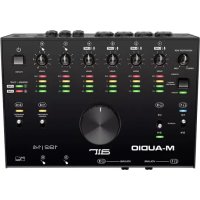
AIR 192|6 - Attrezzatura DJ M-AUDIO - Manuale utente e istruzioni gratuiti
Trova gratuitamente il manuale del dispositivo AIR 192|6 M-AUDIO in formato PDF.


Domande degli utenti su AIR 192|6 M-AUDIO
0 domanda su questo apparecchio. Rispondi a quelle che conosci o fai la tua.
Fai una nuova domanda su questo apparecchio
Scarica le istruzioni per il tuo Attrezzatura DJ in formato PDF gratuitamente! Trova il tuo manuale AIR 192|6 - M-AUDIO e riprendi in mano il tuo dispositivo elettronico. In questa pagina sono pubblicati tutti i documenti necessari per l'utilizzo del tuo dispositivo. AIR 192|6 del marchio M-AUDIO.
MANUALE UTENTE AIR 192|6 M-AUDIO
Guida per l'uso (Italiano)
Introduzione
Conteni della confezione
AIR 192|6
Cavo USB-C-a-USB-C
Cavo USB-C-a-USB-A
Schede di download del software
Guida per l'uso
Istruzioni di sicurezza e garanzia
Assistenza
Per conoscere le ultime informazioni in merito a quello prodotto (i requisiti di sistema complete, compatibilità, ecc) e per la registrazione del prodotto, recarsi alla pagina m-audio.com.
Per ulteriori assistenza, recarsi alla pagina m-audio.com/support.
Inizio rapido
Utenti Windows: Prima di collegare l'AIR 192|6 computer, installare i driver:
- Recarsi alla pagina m-audio.com/drivers e scaricare i più recenti driver del AIR 192|6 per il proprioarioistema operativo.
- Aprire il file scaricato e fare doppio cli sul file di installatione dei driver.
- Seguire le istruzioni su schermo per installare i driver.
Software: Con l'AIR 192|6 abbiamo incluso il Pro Tools | First M-Audio Edition e Ableton Live Lite in modo da consentirvi di�始ere immediamente afare musica con software professionale. Registrare l'AIR 192|6 su m-audio.com, e seguire le istruzioni di installmente nel proprio Account utente. Inoltre, recarsi alla pagina ableton.com per verificare l'eventuale presenza di aggiornamenti del software.
Virtual Instruments: seguire le istruzioni presenti nella sched di download del software per installare i plugin Virtual Instrument in dotazione. Dopo l'installazione, la maggior parte dei DAW non carichera i plugin Virtual Instrument automaticamente. Per acceder e ai plugin Virtual Instrument con Pro Tools | First M-Audio Edition e Ableton Live Lite, bisogna scegliere la cartella plugin per il software da scansionare:
- Recarsi al menu Preferences (preferiti).
- Selezionare la sched File Folder (cartella file). Sotto Plug-In Sources (fonti plugin) lijcare su Browse e selezionare la giusta cartella dei plugin.
- Dopo aver effettuato la scelta, il tasting Use VST Custom Plug-In Folder dovrebbe essere accesso (ON). Se non lo è,ciescare sul tasting per accenderlo.
- Uscire dal menu Preferences (preferiti).
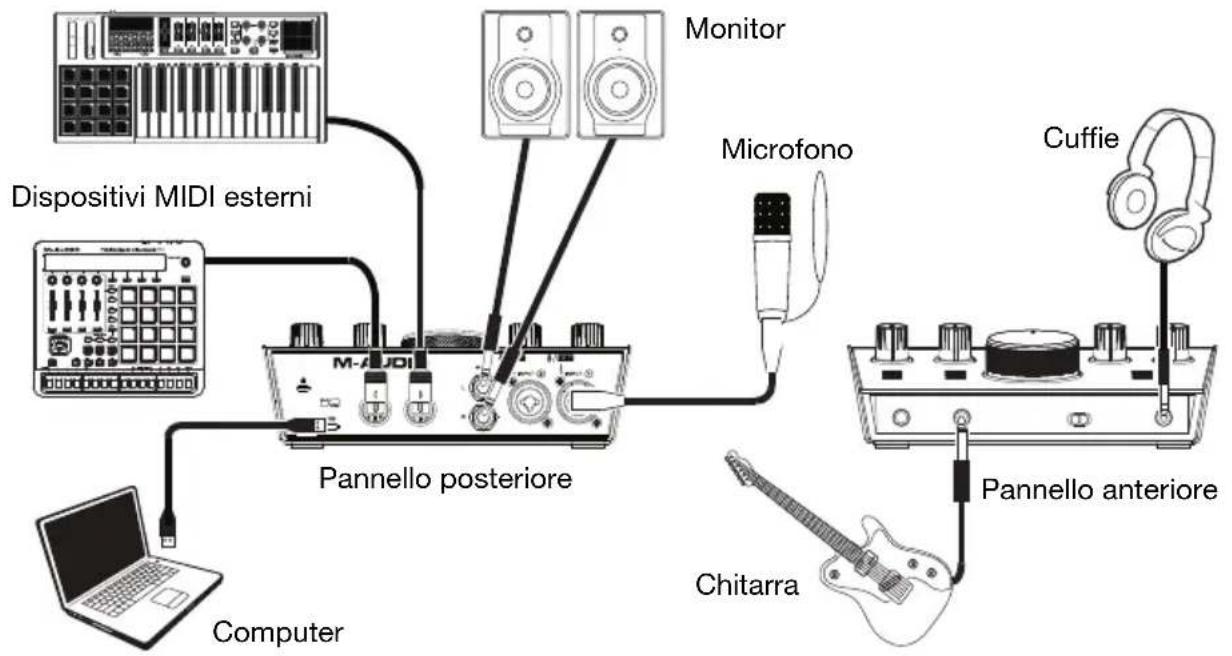
Schema dei collegamenti
Elementi non elencati sotto Introduzione > Contenuti della confezione sono venduti separamente.
Importante:
Serviri dell'interuttore +48V (l'alimentazione phantom) solo se un microfono richiede l'alimentazione phantom. La maggior parte microfoni dinamici e i microfoni a nastro non richiedono alimentazione phantom, nella maggior parte dei microfoni a condensatore si. Consultare la documentazione del microfono per scopire se necessita di alimentazione phantom o meno.
Configurazione dell'AIR 192|6 con il Software
Per configurare I'AIR 192|6 con Pro Tools | First M-Audio Edition
- Servirsi del cavo USB in dotazione per collegare l'AIR 192|6 al computer.
- Apire Pro Tools | First M-Audio Edition.
- Recarsi su Setup > Playback Engine...
- Aprire il menu a discesa Playback Engine e selezionare M-Audio AIR 192|6.
Notabene:puo essere necessario salvare eriaviare il progetto.
- Selezionare la Freqenza di campionamento elickare su OK per chiudere la finestra di configurazione (Setup).
- Recarsi su Setup > I/O e selezionare M-Audio AIR 192|6 per i dispositivi di Ingresso e di Uscita.
E or a possible agiungere trace per invare e ricevere audio e MIDI dalle fonti colgate agli ingressi dell'AIR 192|6 e invare lo streaming dell'audio registrato attraverso le uscite dell'AIR 192|6.
Per configurare l'AIR 192|6 con Ableton Live Lite
- Servirsi del cavo USB in dotazione per collegare l'AIR 192|6 al computer.
- Apire Ableton Live Lite.
- Recarsi alla scheda Preferences (preferiti) > Audio.
- Cliccare su Driver Type (tip di driver) per selezionare CoreAudio (Mac) o ASIO (Windows).
- Selezionare AIR 1926 nella sezione Input e Output Config.
- Selezionare Sample Rate e chiudere la finestra delle preferenze audio.
E or a possible agiungere trace per invare e ricevere audio e MIDI dalle fonti colgate agli ingressi dell'AIR 192|6 e invare lo streaming dell'audio registrato atraverso le uscite dell'AIR 192|6.
Caratteristiche
Pannello superiore
- Gain d'ingresso: regola il livello di guadagno degli ingressi. Impostare但这a manopola in modo che il corrispondente misuratore LED (situato sotto la manopola) mostri a display un livello "sano" durante le esibizioni, ma non un livello tale da provocare "salti" o picchi, causando distorsione dell'audio.
- Misuratori LED: Indica il livello del segnale di ingresso dagli Ingressi Combo o dagli Ingressi Strumento.
- USB / Direct Blend: regola il mix del segnale audio proveniente dagli ingressi (Direct) e dell'uscita audio del computer (USB) che sare inviato alle uscite principale e all'Uscita cuffie.
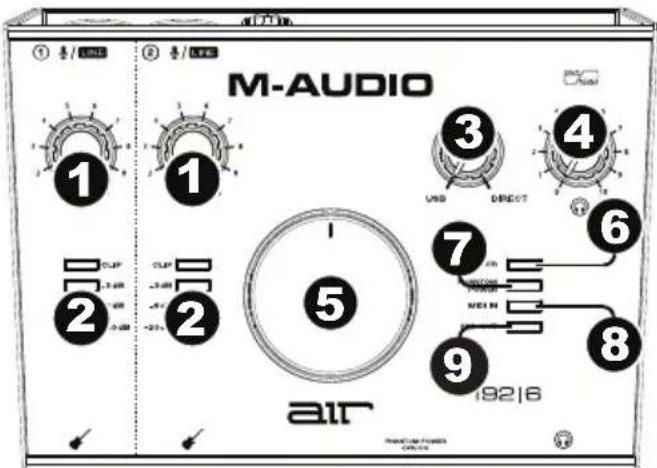
Questa manopola è utile per gestire la "latenza" quando si registra nel DAW. La latenza è il ritardo che si può essere tra il suono in ingressso (lo strumento suonato, il canto, ecc.) e il suono in uscita ( quando si sente nel DAW).
La latenza dipende spesso alla configurazione della "dimENSIONe del buffer", che si trova solitamente nel menu Preferiti, Opzioni o Configurazione Dispositivo del proprio DAW. A dimensioni di buffer maggiore corrisponde solitamente una latenza superiore. In alcuni casi, un buffer di piccole dimensioni cui consumare molta CPU del computer e cui provocare problemi di audio. Per impedire questi problemi audio bisogna utilizzare un'impostazione più elevata del buffer e quello cui portare a una latenza.
In caso di latenza durante la registrazione, regolare la manopola verso la posizione diretta Direct per augmentare la miscela di audio non elaborato proveniente dagli ingressi e direttamente alle uscite Main e cuffie. In quello modo sare è possibile sentire l'audio in arrivato dagli ingressi perché latenza, potendo comunique sentire l'audio proveniente dal DAW. Al momento di ascoltare la riproduzione, girare la manopola su "USB".
Se il computer è abbastanza potente, si può impostare la dimensione del buffer nel DAW a un livello sufficientemente basso da non dover mai sentire il segnale audio diretto proveniente dagli ingressi. In quello caso, impostare la manopola USB / Direct Blend su "USB" per monitorare solo l'uscita audio del DAW.
- Livello cuffie: regola il volume di uscita dell'uscita cuffie.
- Livello monitor (Monitor Level): regola il volume di uscita delle uscite principali, che dovrebbero essere collegate ai monitor o alsystema di amplificazione.
- LED di alimentazione: Si accende quando viene stabilito un collegamento USB valido tra il computer e l'AIR 192|6. Servirsi di但这a spia per verificare che l'AIR 192|6 riceva alimentazione e sua primo per l'uso.
- LED di alimentazione phantom: Si accende quando è attenuata l'alimentazione phantom.
- LED ingresso MIDI: Lampeggia igniqualvolta vengono ricevuti dati MIDI da un controller MIDI esterno.
- LED uscita MIDI: Lampeggia quando vengono inviati dati MIDI dal software all'uscita MIDI dell'AIR 192|6.
Pannello posteriore
- Ingressi combo: collegare un microfono, una chitarra o un basso con pickup attivo o un disposativo a livello di linea a quello ingresso. Per i microfoni, servirsi di un cavo TRS XLR o da 1/4" (6,35 mm). Per una chitarra o un basso con pickup attivo, servirsi di un cavo TS standard da 1/4" (6,35 mm).
- Uscite principali: serviri di cavi TRS standard da 1/4'' (6,35 mm) per collegare queste uscite a monitor, impianto di amplificazione, ecc. Il mix che si sente da queste uscite sare determinato alla manopola USB / Direct Blend. Il livello di queste uscite è controllato alla manopola livello monitor (Monitor Level).
- Ingresso MIDI: Servirsi di un cavo MIDI standard a cinque poli per collegare quello ingresso all'uscita MIDI di un dispositivo MIDI esterno.
- Uscita MIDI: Servirsi di un cavo MIDI standard a cinque poli per collegare但这a uscita all'ingresso MIDI di un dispositivo MIDI esterno.
- Slot per lucchetto Kensington: serviri di questa aperture per lucchetto Kensington per fissare l'AIR 192|6 a un ravolo o ad altre superfici.
Pannello anteriore
- Uscita cuffie: collegare cuffie TRS da 1/4'' (6,35 mm) a但这a uscita. Il mix che si sente in questa uscita sare determinato alla manopola USB / Direct Blend. Il livello di但这a uscita è controllato alla manopola livello cuffie (Headphone Level).
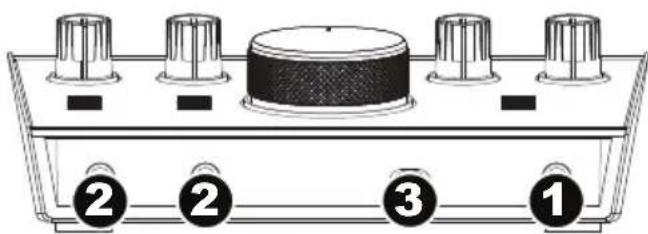
- Ingressi strumento: collegare una chitarra con pickup passivi o un altro segnale ad alta impedenza a quello ingresso servendosi di un cavo TS da 1/4" (6,35 mm). Visualizzare il livello del segnale di ingresso servendosi dei misuratori a LED.
Nota bene: l'utilizzo di un ingressso strumento silenziera l'ingresso combo sul canale corrispondente.
- Interruttore +48V (l'alimentazione phantom): quello interruttoro attiva e disattiva l'alimentazione phantom peragli ingresso combo. Quando attenuata (accesso), l'alimentazione phantom fornisce +48 voltagli ingresso mic XLR. Va notato che la maggior parte microfoni dinamicici e i microfoni a nastro non richiedono alimentazione phantom, nella maggior parte dei microfoni a condensatore si. Consultare la documentazione del microfono per scopire se necessita di alimentazione phantom o meno.