
AIR 192|6 - Equipo de DJ M-AUDIO - Manual de uso y guía de instrucciones gratis
Encuentra gratis el manual del aparato AIR 192|6 M-AUDIO en formato PDF.


| Tipo de producto | Interfaz de audio USB 2.0 |
| Marca | M-Audio |
| Modelo | AIR 192|6 |
| Categoría | Equipo DJ / Estudio |
| Alimentación | Bus USB (vía USB-C) |
| Conectividad ordenador | USB-C (compatible con USB-A con cable incluido) |
| Entradas combo | 2 (XLR / TRS 6,35 mm) |
| Entradas de instrumento | 2 (TS 6,35 mm, alta impedancia) |
| Salidas principales | 2 (TRS 6,35 mm) |
| Salida de auriculares | 1 (TRS 6,35 mm) |
| MIDI | 1 entrada y 1 salida (5 pines DIN) |
| Alimentación fantasma | Sí, +48V (conmutable) |
| Resolución de audio | 24 bits |
| Tasa de muestreo máxima | 192 kHz |
| Monitoreo directo | Sí, con botón USB/Directo |
| Indicadores LED | Vúmetros, encendido, alimentación fantasma, entrada/salida MIDI |
| Bloqueo Kensington | Sí |
| Sistemas operativos | Windows (controladores ASIO requeridos) y macOS (Core Audio) |
| Software incluido | Pro Tools | First M-Audio Edition, Ableton Live Lite |
| Mantenimiento | Limpiar con un paño suave y seco. No usar productos abrasivos. |
| Seguridad | No exponer a la humedad. Usar solo los cables incluidos. Seguir las instrucciones del manual. |
| Garantía | Consultar la garantía del fabricante en m-audio.com |
Preguntas frecuentes - AIR 192|6 M-AUDIO
Preguntas de los usuarios sobre AIR 192|6 M-AUDIO
0 pregunta sobre este aparato. Responde a las que conoces o haz la tuya.
Hacer una nueva pregunta sobre este aparato
Descarga las instrucciones para tu Equipo de DJ en formato PDF gratis! Encuentra tus instrucciones AIR 192|6 - M-AUDIO y toma tu dispositivo electrónico nuevamente en la mano. En esta página están publicados todos los documentos necesarios para el uso de su dispositivo. AIR 192|6 de la marca M-AUDIO.
MANUAL DE USUARIO AIR 192|6 M-AUDIO
Guía del usuario (Espanol)
Introduccion
Contenido de la caja
AIR 192|6
Cable USB-C-a-USB-C
Cable USB-C-a-USB-A
Tarjetas de descarga de software
Guía del usuario
Manual sobre la seguridad y garantía
Sopporte
Para Obtener la informacion mas completa acerca de este product (los requisitos del systema, compatibilidad, etc) y registrar del producto, visite m-audio.com.
Para soporte adicional del producto, visite m-audio.com/support.
Instalación=rápida
Usarios de Windows: Antes de conectar el AIR 1926 a su computadora, instale los drivers:
- Vaya a m-audio.com/drivers y descargue el driver AIR 192|6 másrecente para su sistemas operativo.
- Abra el archivo que descargo y haga doble tic en el archivo instalador del driver.
- Siga las instrucciones de la pantalla para instalar los drivers.
Software: Hemos incluido Pro Tools | First M-Audio Edition y Ableton Live Lite con su AIR 192|6 de modo que pueda comenzar a hacer música con software profesional en cuando lo saca de la caja. Registre su AIR 192|6 en m-audio.com y siga las instrucciones de instalacion en su Cuenta de usuario. Visite también Ableton.com para comprobar si hayactualizaciones de software disponibles.
Instrumentos virtuales: Siga las instrucciones de la tarjeta de descarga de software para instalar los plugins de instrumentos virtuales incluidos. Tras la instalacion, muchos DAW no cargaran plugins de instrumentos virtuales de forma automatica. A fin de acceder a los plugins de instrumentos virtuales con Pro Tools | First M-Audio Edition y Ableton Live Lite, deben selectionar la carpeta con plugins para que el software explore:
Carpetas de plugins de Pro Tools | First M-Audio Edition (AAX):
Windows (32-bit): C:\Program Files (x86)\Common Files\Avid\Audio\Plug-Ins
Windows (64-bit): C:\Program Files\Common Files\Avid\Audio\Plug-Ins
- Vaya al menu Preferences (Preferencias).
- SeLECTIONA la pestaña File Folder (Carpeta de archivos). Bajo Plug-In Sources (Fuentes de plugin) haga click en Browse (Explorar) y selecciona la carpeta de plugins apropiada.
- Después de hacer su selección, el botón Use VST Custom Plug-In Folder (Usar carpeta de plugins personalizada) deben estar en ON (encendido). Si no lo está, hayacision en el botón para encenderlo.
- Salga del menu Preferences (Preferencias).
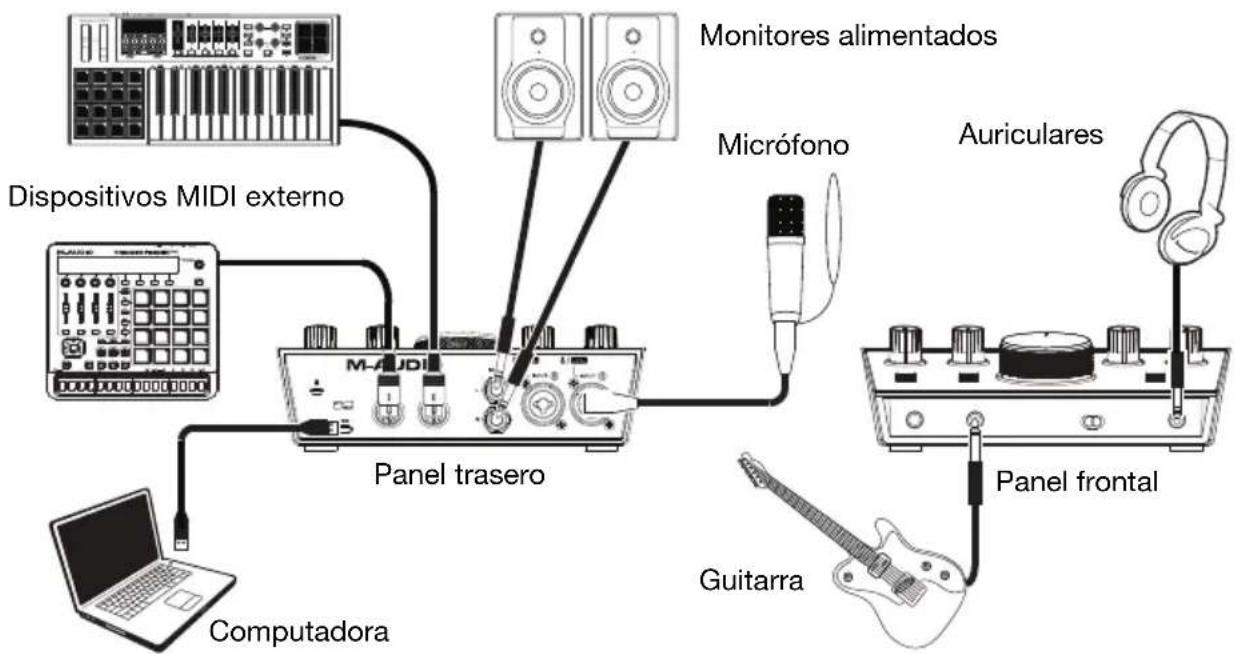
Conexión épida
Los elementos que no se enumeran en Introduccion > Contenido de la caja se venden por separado.
Nota:
- Utilice el interruptor +48V (potencia fantasma) solamente si un microfono requires potencia fantasma. Más dinamicos y de cinta microfonos no requires alimentacion fantasma,@mayas que la mayoria de los microfones de condensador la requires. Consulte la documentacion de su microfono para averiguar si necesita alimentacion fantasma.
Configuración del AIR 192|6 con su software
Para configurar el AIR 192|6 con Pro Tools | First M-Audio Edition
- Use el cable USB incluido para conectar el AIR 192|6 a su ordinador.
- Abra Pro Tools | First M-Audio Edition.
- Vaya a Setup > Playback Engine... (Configuración > Motor de reproducción).
- Abra el menu desplegable Playback Engine y seleccione M-Audio AIR 192|6.
Nota: Es possible que tengue que guardar y reinecer su proyecto.
- Selección su Sample Rate (Tasa de muestreo) y bajo haga cie en OK para cerrar la ventana de configuración.
- Vaya a Configuración > E/S y selección M-Audio AIR 192|6 para los dispositivos de entrada y calidad.
Ahora peut añadir pistas para enviar y recibir audio y MIDI desde las fuentes conectadas a las entradas del AIR 192|6 y transmitir el audio grabado de regreso por las salidas del AIR 192|6.
Para configurar el AIR 192|6 con Ableton Live Lite
- Use el cable USB incluido para conectar el AIR 192|6 a su ordinador.
- Abra Ableton Live Lite.
- Vaya a la pestaña Preferencias > Audio.
- Haga Cli en Tipo de controlador para selectionar CoreAudio (Mac) o ASIO (Windows).
- Selección AIR 192|6 en la sección Configuración de entrada y calidad.
- Seleccione su tasa de muestro y bajo cierre la ventana de preferencias de audio.
Ahora peut añadir pistas para enviar y recibir audio y MIDI desde las fuentes conectadas a las entradas del AIR 192|6 y transmitir el audio grabado de regreso por las salidas del AIR 192|6.
Characteristicas
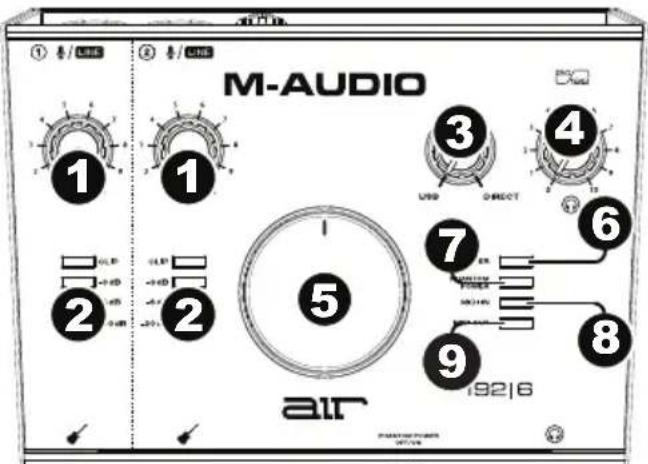
Panel superior
-
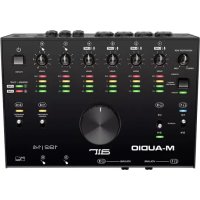
Ganancia de entrada: Ajusta el nivel de ganancia de la entrada. Ajuste esta perilla deforma que el LED medidor correspondiente (ubicado bajo de la perilla)muestre un nivel "saludable" durante laexecutionpero no tan alto que el medidor "recorte" olegue al pico, causando distorsiones en el audio.
-
Medidosores LED: Indica el nivel de la seals de entrada proveniente de las entradas combinadas o entradas de instrumentos.
-
Mezcla USB / Direct (Directo): Ajusta la mezcla de la seals de audio proveniente de sus entradas (Direct) y la calidad de audio de su ordinador (USB) que se enviará a las salidas principales y a la calidad para auriculares.
Esta perilla esutil para lidiar con la "latencia" cuando está grabando en su DAW. La latencia es el retardo que pueda ocurrir entre el sonido entrada (cuando toca su instrumento, canta, etc.) y el sonido saliente (cuando lo oye en la DAW).
La latency es a bajo el resultado del ajuste del "tamaño del bifer", el cui suele estar colocado en los menos de preferencias,-optiones o configuración de dispositivo de su DAW. Los tamanos de bifer más grandes generalmente producen mayores latencias. En algunos casos, ajustes más bajos del tamaño del bifer peuventsumer una gran�能idad de recursos de la CPU de su ordinador y causar defectos en el audio. Para prevenir这些东西 defectos, deben utilizing un ajuste mayor del bifer, y estaoulda create latency como resultado.
Si está experimentando latency al grabar, ajuste la perilla hacía la posición Direct para augmentar la mezcla de audio sin procesar que proviene de sus entradas directamente a las salidas Main y las salidas para auriculares. Esto le permitirá escacchar el audio entrada proveniente de sus entradas sin la latency a la vez que escucha el audio proveniente de su DAW. Cuando escuche la reproducción, gire la perilla totalmente a la posición USB.
Si su ordinador es lo suficientemente potente, podra ajustar el tiempo del buffer en su DAW lo suficientemente bajo como para nunca más tener que Escuchar la señal de audio directa proveniente de sus entradas. En este caso, gire la perilla Mezcla USB / Direct totalmente hacer la posición USB para monitorizar solo la calidad de audio de su DAW.
- Nivel de auriculares: Ajusta el nivel de volumen de la calidad para auriculares.
- Nivel de monitoreo: Ajusta el volumen de salute de las salidas消防安全 principales (Main Outputs), las cuales deben estar connectadas a monitores alimentados o a un sistemas de amplificacion.
- LED de alimentación: Se enciende cuando se establiece una conexión USB valida entre su computadora y el AIR 192|6. Use esta luz para verificar que el AIR 192|6 está recubiendo alimentación y está lista para usar.
- LED de phantom power: Se enciende cuando se acopla la alimentacion fantasma.
- LED de entrada MIDI: Destella toda vez que se reciben datos MIDI desde un controlador MIDI除外n.
- LED de salute MIDI: Destella cuando se envian datos MIDI desde su software a salute MIDI del AIR 192|6.
Paneltrasero
- Puerto USB (como C):Esta connexion le permittedo enviar audio y datos MIDI hacao o desde un ordinador. Utilice los cables USB-C-a-USB-C o USB-C-a-USB-A para conectar el AIR 192|6 a un ordinador. El AIR 192|6 requiere una connexion USB 2.0 (o superior).
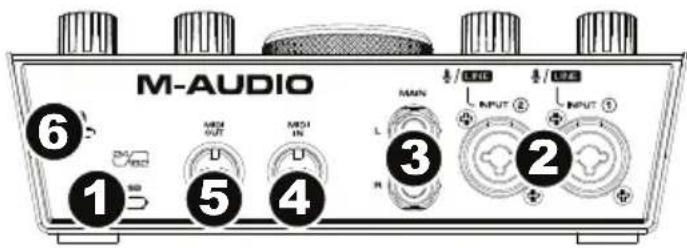
- Entradas combinadas: Conecte un microfono, guitarro o bajo con captador activo o un dispositivo de nivel de linea a esta entrada. Para microfonos, utilise un cable XLR o TRS de 6,35 mm (1/4 pulg.). Para gutarras o bajos con captador activo, utilise un cable TS estandar de 6,35 mm (1/4 pulg.).
- Salidas principales: Utilice cables TRS estandar de 6,35 mm (1/4 pulg.) para conectar estas salidas a sus monitores alimentados,istema de amplificacion, etc. La mezcla que escuche por estas salidas es determinada por la perilla Mezcla USB / Direct. El nivel de estas salidas está controlado por la perilla nivel de monitor (Monitor Level).
- Entrada MIDI: Use un cable MIDI estandar de cinco pines para conectar esta entrada a la calidad MIDI de un dispositivo MIDI externo.
- Salida MIDI: Use un cable MIDI estandar de cinco pines para conectar esta calidad a la entrada MIDI de un dispositivo MIDI externo.
- Ranura de bloqueo Kensington: Puede utiliser esta ranura de bloqueo Kensington a fin de sujetar el AIR 192|6 a una mesa u另一边 superficie.
Panel frontal
- Salida para auriculas: Conecte auriculas estereo de 1/4 pulg. (6,35 mm) a esta salute. La mezcla que escuche por eta salute es determinada por la perilla mezcla USB / Direct. El nivel de esta senal de salute está controlado por la perilla nivel de auriculas (Headphone Level).
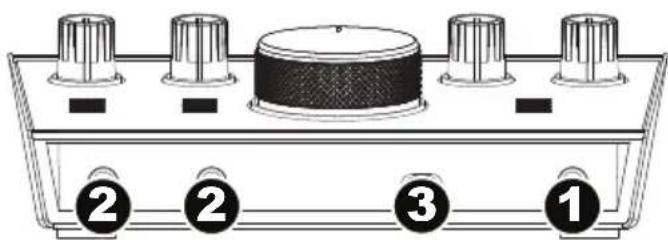
- Entradas de instrumentos: Conecte a esta entrada una guitarra con captador pasivo u.
otra seals de alta impedancia mediate un cable TS de 6,35 mm (1/4 pulg.). Vea el nivel
de la seals de entrada con los medidos re de LED.
Note: Al utilizesuna entrada de instrumento se silenciará la entrada combinada en el canal correspondiente.
- Interruptor +48V (potencia fantasma): Este interruptor activa y desactiva la potencia fantasma para las entradas combinadas. Al activarse, la potencia fantasma proporciona +48 voltios a las entradas XLR de los microfonos. Tenga en cuenta que más dinámicos y de cinta microfonos norequirecen alimentación fantasma,@milstras que la mayoría de los microfonos de condensador la requieren. Consulte la documentación de su microfono para averigar si necesita alimentación fantasma.


- Guía del usuario (Espanol)
- Introduccion
- Contenido de la caja
- Sopporte
- Instalación=rápida
- Conexión épida
- Nota:
- Configuración del AIR 192|6 con su software
- Para configurar el AIR 192|6 con Pro Tools | First M-Audio Edition
- Para configurar el AIR 192|6 con Ableton Live Lite
- Characteristicas
- Panel superior
- Paneltrasero
- Panel frontal
Marca : M-AUDIO
Modelo : AIR 192|6
Categoría : Equipo de DJ