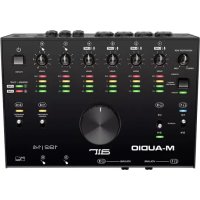
AIR 192|14 - Equipo de DJ M-AUDIO - Manual de uso y guía de instrucciones gratis
Encuentra gratis el manual del aparato AIR 192|14 M-AUDIO en formato PDF.


| Tipo de producto | Interfaz de audio USB-C 14 entradas / 4 salidas |
| Marca | M-Audio |
| Modelo | AIR 192|14 |
| Frecuencia de muestreo máx. | 192 kHz |
| Resolución | 24 bits |
| Entradas combo XLR/TRS | 4 (1-4) con alimentación fantasma +48 V por par |
| Entradas de instrumento (TS 6,35 mm) | 2 (5-6) |
| Entradas de línea (TRS 6,35 mm) | 2 (7-8) |
| Salidas principales (TRS 6,35 mm) | 2 (1-2) |
| Salidas de línea adicionales (TRS 6,35 mm) | 2 (3-4) |
| Salidas para auriculares (TRS 6,35 mm) | 2, con selector de fuente (1/2 o 3/4) |
| Entrada/salida MIDI | Sí (mediante adaptadores de 3,5 mm incluidos) |
| Conectividad con ordenador | USB-C (USB 2.0 o superior) |
| Alimentación | Adaptador de corriente incluido (12 V CC) |
| Monitoreo Directo | Sí, con selector Estéreo/Mono y perilla Monitor Mix |
| Indicadores LED | Medidores de nivel para cada entrada, indicador de alimentación |
| Compatibilidad de software | Pro Tools | First M-Audio Edition, Ableton Live Lite (incluidos) |
| Sistemas operativos | Windows (controlador ASIO), macOS (Core Audio) |
| Mantenimiento y limpieza | Limpiar con un paño seco que no suelte pelusa. No usar productos abrasivos ni disolventes. |
| Seguridad | No exponer a la humedad, temperaturas extremas o golpes. Desconectar el adaptador en caso de tormenta o de no uso prolongado. |
| Piezas de repuesto y reparabilidad | Adaptador de corriente, cables USB y MIDI incluidos. Para cualquier reparación, contactar con el soporte de M-Audio. |
Preguntas frecuentes - AIR 192|14 M-AUDIO
Preguntas de los usuarios sobre AIR 192|14 M-AUDIO
0 pregunta sobre este aparato. Responde a las que conoces o haz la tuya.
Hacer una nueva pregunta sobre este aparato
Descarga las instrucciones para tu Equipo de DJ en formato PDF gratis! Encuentra tus instrucciones AIR 192|14 - M-AUDIO y toma tu dispositivo electrónico nuevamente en la mano. En esta página están publicados todos los documentos necesarios para el uso de su dispositivo. AIR 192|14 de la marca M-AUDIO.
MANUAL DE USUARIO AIR 192|14 M-AUDIO
Guía del usuario (Espanol)
Introduccion
Gracias por comprar el AIR 192|14. En M-Audio, sabemos que usted se toma la música en serio. Por ese es que diseñamos nuestros equipos con una sola casa en mente—hacer que pueda tocar su mejor interpretación.
Contenido de la caja
AIR 192|14
Adaptador de alimentación
Cable USB-C a USB-C
Cable USB-C a USB-A
(2) Adaptadores MIDI de 3,5 mm (1/8 pulg.)
Tarjetas de descarga de software
Guía del usuario
Manual sobre la seguridad y garantía
Soporte
Para Obtener la informacion más reciente acerca de este producto (documentacion, specifications, requisitos de sistemas, informacion de compatibilidad, etc.) y registrar del producto, visite m-audio.com.
Para Obtener soporte adicional del producto, visite m-audio.com/support.
Instalación
Ajuste del audio
Usarios de Windows: Antes de conectar el AIR 192|14 a suordenador, instale el controlador:
- Vaya a m-audio.com/drivers y descargue el controlador AIR 192|14 másrecente correspondiente a su sistemas operativo.
- Abra el archivo y haga doble cig en el archivo instalador del controlador.
- Lea el Acuerdo de licencia de usuario final, marque la casilla de Agree (Acepto) y hagablick en Next (Siguiente) paraContinuar.
- Hagablick en Install (Instalar) para comenzar la instalacion. Es possible el Sistema le solicite conectar el AIR 192|14 a suordenador durante el proceso de instalacion. Hagablick en Install en的回答ista a todos los posibles mensajes adiconiales del Sistema durante la instalacion.
- Una vez terminada la instalacion, haga click en Finish (Terminar).
Para usar el controlador de Windows, abra el M-Audio AIR 192|14 Control Panel. Aquí pueda configurar su Preferred Buffer Size (Tamaño de bárfer preferido) y la Sample Rate (Frecuencia de muestro).
Para configurar el AIR 192|14 como dispositivo de reproduccion predeterminado, siga lasindicaciones que se incluyen a continuacion sobre la base del system operativo de su ordinador.
Windows:
- Utilice el cable USB incluido para conectar el AIR 192|14 a su ordinador. Pulse el botón de encendido para encender el AIR 192|14.
- Localice en la barra de tareas el icono del "altavoz" del control de volumen. Hagablick de reproduccion.
Como alternativa, hagablick en Start Menu (menu Inicio) > Control Panel (Panel de control) (o Settings [Ajustes] > Control Panel en la Vista clásica) > Hardware and Sound (Hardware y sonido) > Sound (Sonido).
- En el panel de control Windows Sound (Sonido de Windows), seleccione la pestaña Playback (Reproduccion) y seleccione AIR 192|14 como dispositivo predeterminado.
- Hagablick en la pestaña Recording (Grabacion) y seleccione AIR 192|14 como dispositivo predeterminado.
- Haga ticn Properties (Propiedades) en la esquina inferior derecha.
- En la nuevo planta, hagablick en la pestaña Advanced (Avanzadas) y seleccione 2-channel, 24-bit, 48000Hz (Studio Quality) (2 canales, 24 bits, 48000Hz , calidad de estudio) como formatting predeterminado.
- Deshaga la selección de las dos casillas que está bajo Exclusive Mode (Modo exclusivo).
- Haga tic en OK (Aceptar) para cerrar la ventana de propietades.
- Haga cli en OK (Aceptar) para cerrar el panel de control de sonido.
macOS:
- Utilice el cable USB incluido para conectar el AIR 192|14 a su ordinador. Pulse el botón de encendido para encender el AIR 192|14.
- Vaya a Applications > Utilities > Audio MIDI Setup (Aplicaciones > Utilidades > Configuración MIDI de audio).
- En la ventana Audio Devices (Dispositivos de audio), selección AIR 192|14 en la columna izquierda.
- Hagablick derecho en AIR 192|14 y seleccione Use this device for sound input (Utilizar este dispositivo para la entrada de sonido).
- Haga pratiche direcho en AIR 192|14 y selezione Use this device for sound output (Utilizar este dispositivo para la salute de sonido).
- Salga de la configuración MIDI de audio.
Configuración del AIR 192|14 con su software
Para configurar el AIR 192|14 con Pro Tools | First M-Audio Edition
- Use el cable USB incluido para conectar el AIR 192|14 a su ordinador.
- Abra Pro Tools | First M-Audio Edition.
- Vaya a Setup > Playback Engine... (Configuración > Motor de reproducción).
- Abra el menu desplegable Playback Engine y seleccione M-Audio AIR 192|14.
Note: Es possible queongaqueguardar y reinicuar suprojecto.
- SeLECTIONE SU Sample Rate (Tasa de muestreo) y bajo haga clic en OK para cerrar la ventana de configuracion.
- Vaya a Configuración > E/S y selección M-Audio AIR 192|14 para los dispositivos de entrada y salida.
Ahora peut añadir pistas para enviar y recibir audio y MIDI desde las fuentes conectadas a las entradas del AIR 192|14 y transmitir el audio grabado de regreso por las calidas del AIR 192|14.
Para configurar el AIR 192|14 con Ableton Live Lite
- Use el cable USB incluido para conectar el AIR 192|14 a su ordinador.
- Abra Ableton Live Lite.
- Vaya a la pestaña Preferencias > Audio.
- Haga coloc en Tipo de controlador para seleccionar CoreAudio (Mac) o ASIO (Windows).
- Selección AIR 192|14 en la sección Configuración de entrada y calidad.
- SeLECTIONE su tasa de muestro y bajo cierre la ventana de preferencias de audio.
Ahora peut añadir pistas para enviar y recibir audio y MIDI desde las fuentes conectadas a las entradas del AIR 192|14 y transmitir el audio grabado de regreso por las calidas del AIR 192|14.
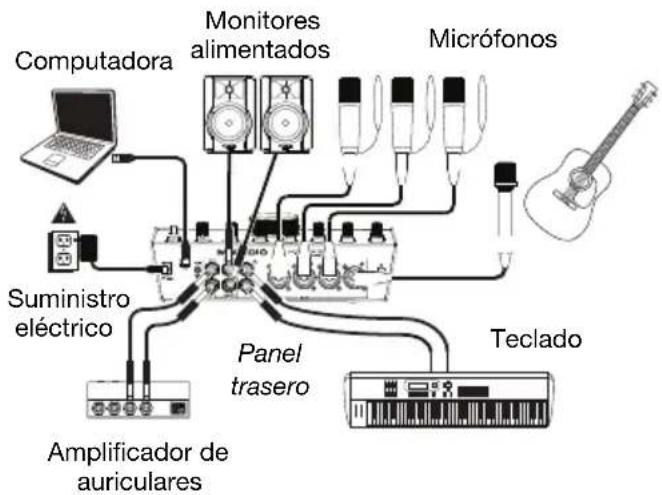
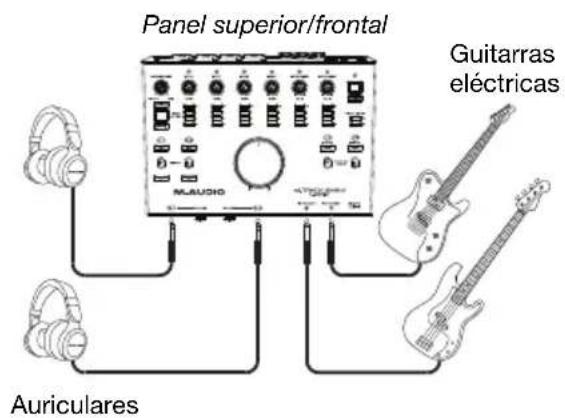
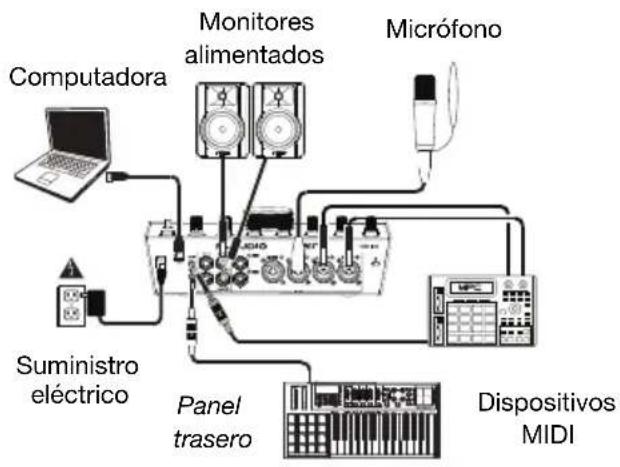
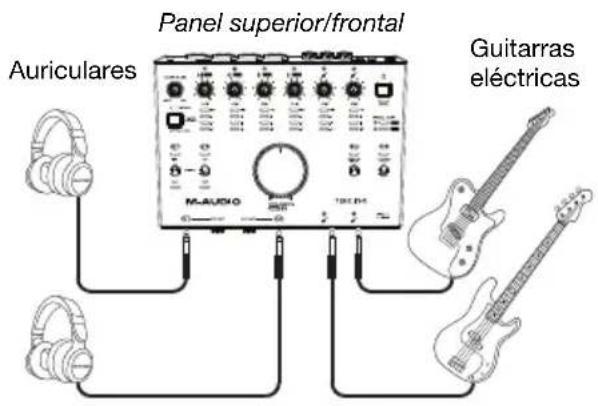
Diagramas de conexión
Los elementos que no se enumeran en Introduccion > Contenido de la caja se venden por separado.
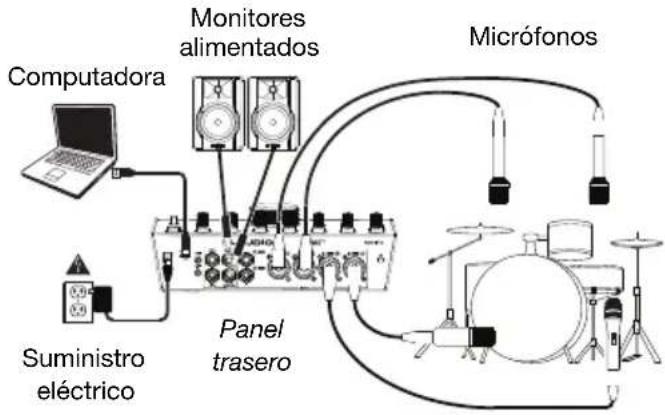
Ejemplo 1
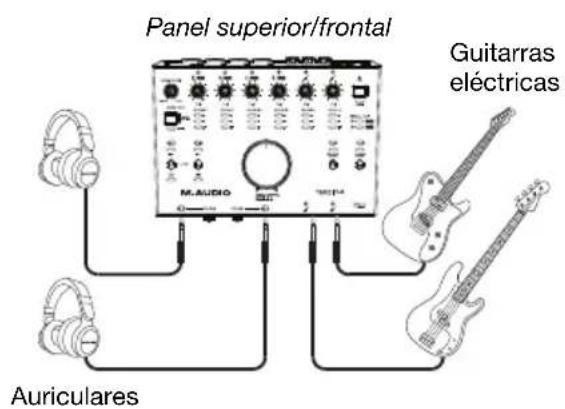
Ejemplo 2
Ejemplo 3
Characteristicas
Panel superior
- Botón Power: Pulse este botón para encender o apagar el AIR 192|14. El LED de encendido bajo de este botón se illumina cuando se enciende la unidad.
- Input Gain: Ajusta el nivel de ganancia de la entrada. Ajuste esta perilla demania que el LED medidor correspondiente (ubicado bajo de la perilla) muest un nivel "saludable" (se enciende el LEDamarillo) durante la的操作—pero no tan alto que el medidor "recorte" o llegue al pico a dato (se enciende el LED rojo), causando distorsiones en el audio.
- Medidores LED (Entradas 1-6): Indica el nivel de la seals de entrada proveniente de las entradas combinadas y entradas de instrumentos.
- Medidos Red (Entradas 7-8): Indica el nivel de la senal de entrada proveniente de las entradas de linea. Estos LED se iluminan de color verde cuando hay una senal presente que supere los -20 dBFS y se iluminan de color rojo cuando la senal "se recorta" oiego el pico.
- Interruptores de +48 V (Phantom Power): Estos interruptores activan y desactivan la potencia fantasma de las entradas combinadas 1-2 o 3-4. Cuando se activa, la alimentacion fantasma suministra +48 V a las entradas seleccionadas. Tenga en cuenta que los microfonos dinamicos y de cinta norequireen alimentacion fantasma,@muerasque la mayoria de los microfonos de condensador la requieren. Consulte la documentacion de su microfono para averigar si necesita alimentacion fantasma.
- Nivel de monitoreo: Ajusta el volumen de salute de las salidas salidas principales (Main Outputs), las cuales deben estar connectadas a monitores alimentados o a un sistemas de amplificacion.
- Monitor Mix: Ajusta la mezcla de la seals de audio proveniente de sus entradas (Direct) y la calidad de audio de su ordinador (USB) que se enviará a las salidas principales y a las salidas para aurículares.
Note: Al ajustarse a Direct, el canal izquierdo sera lasuma de las entradas 1, 3, 5 y 7 y el canal derecho sera lasuma de las entradas 2, 4, 6 y 8. Puede sumar estas canales izquierdo y derecho (para escuchar todas las entradas como una seals mono individual sumada) colocando el boton Direct Monitor en su posicion hacia bajo.
Esta perilla esutil para lidiar con la "latencia" cuando está grabando en su DAW. La latencia es el retardo que pueda ocurrir entre el sonido entrada (cuando toca su instrumento, canta, etc.) y el sonido saliente (cuando lo oye en la DAW).
La latency es a bajo el Ergebnido del ajuste del "tamaño del bifer", el qual suele estar colocado en los manos de preferencias,-optiones o configuración de dispositivo de su DAW. Los tamanos de bifer más grandes generalmente producen mayores latencias. En algunos casos,ajustes más bajos del tamaño del bifer puedasumer una gran cantiago de recursos de la CPU de su ordinador y causar defectos en el audio. Para prevenir这些东西 defectos,deberte utilizing un ajuste mayor del bifer,y esta podra create latencia como resultado.
Si está experimentando latencia al grabar, ajuste la perilla hacía la posición Direct para augmentar la mezcla de audio sin procesar que proviene de sus entradas directamente a las salidas principales y lassonianas para auriculars. Esto le permitirá escuchar el audio entrante proveniente de sus entradas sin la latencia a la vez que eschua el audio proveniente de su DAW. Cuando escuche la reproducción gire la perilla totalmente a la posión USB.
Si su ordinador es lo suficientemente potente,oulda ajustar el dato del buffer en su DAW lo suficientamente bajo como para nunca mas tener que eschuchar laignal de audio directa proveniente de sus entradas.En este caso,gire la perilla de mezcla Monitor Mix totalmente hacer la posicion USB para monitorizar solo la calidad de audio de su DAW.
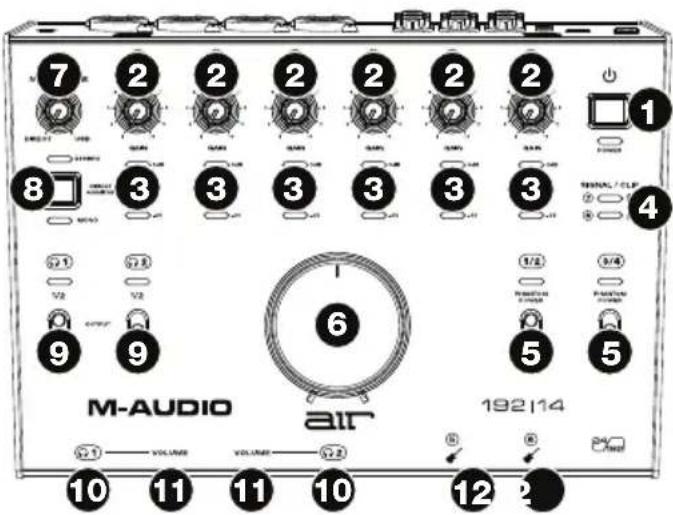
- Selector de Direct Monitor: Deje este interruptor en posicion levantas (LED Stereo azul encendido) para monitorizar la senal de entrada directa con las entradas 1, 3, 5 y 7 en el canal izquierdo y las entradas 2, 4, 6 y 8 en el canal correcho. Esto resulta de utilidad si desea monitorizar directamente una instalacion con microfonos en estereo, como por exemple un senal estereo proveniente de un teclado o de microfonos colgantes para baterias. Coloque este interruptor en posicion hacia abajo (el LED Mono se enciende) para monitorizar la senal de la entrada directa con todas las entradas sumadas y oyendose por igual en cada lado. Esto resulta de利用率 para monitorizar la senal de una guitarra de un microfono de voz. Este interruptor no afecta a la reproduccion de la DAW o la forma en que se graba su sonido en su DAW; afecta solo a laforma en que usted oye su senal de entrada en las calidas para auriculares (cuando el selector de fuente de auriculares se ajusta a 1/2 y Monitor Mix se ajustaequalquer valor menos USB) y en las salidas de monitorizacion.
- Selector de fuente de auriculares: Estos interruptores selectionan cuales calidas (del panel trasero) son enviadas también a las calidas para auriculares: Las calidas principales 1-2 (1/2) o las calidas 3-4 (3/4).
- Salida para auriculares (panel frontal): Conecte a estas salidas auriculares TRS de 6,35 mm (1/4 pulg). La mezcla que eschucha a工程技术 de estas salidas es determinada por el selector de fuente de auriculares, la perilla Monitor Mix, el selector Direct Monitor y la perilla de volumen de auriculares asociada.
- Volumen para auriculares (panel frontal): Ajusta el volumen de salute de las salidas para auriculares.
- Entradas de instrumentos (5-6) (panel frontal): Conecte a estas entradas una guitarra con captador pasivo u.
otra seals de alta impedancia mediante un cable TS de 6,35 mm (1/4 pulg.). Vea los niveles de la seals de
entrada con los medidos LED (entradas 5-6).
Paneltrasero
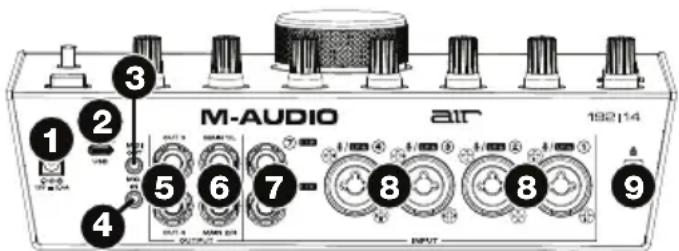
- Suministro electrico: Conecte a esta entrada el adaptor de corriente incluido. Pulse el boton de encendido para encender o apagar el AIR 192|14.
- Puerto USB (pseudo C): Este connexion le permittirá enviar audio y datos MIDI hacía o desde un ordinador. Utilice los cables USB-C-a-USB-C o USB-C-a-USB-A para conectar el AIR 192|14 a un ordinador. El AIR 192|14 requiere una红线 USB 2.0 (o superior).
- Salida MIDI: Utilice el adaptorador MIDI de 3,5 mm incluido y un cable MIDI estandar de cinco patillas para conectar esta salute MIDI a la entrada MIDI de un dispositivo MIDI externo (por exemple, un sintetizador, secuenciador, caja de ritmos, etc.).
Important: No connecte dispositivos de audio (como auriculares, monitores, etc.) a esta salute. Use el adaptor MIDI de 3,5 mm incluido para connectar solo dispositivos MIDI.
- Entrada MIDI: Utilice el adaptor MIDI de 3,5 mm incluido y un cable MIDI estandar de cinco patillas para conectar esta entrada MIDI a la calidad MIDI de un dispositivo MIDI externo (por exemple, un controlador MIDI).
Important: No connecte dispositivos de audio (como auriculares, monitores, etc.) a esta entrada. Use el adaptor MIDI de 3,5 mm incluido para conectar solo dispositivos MIDI.
- Salidas 3-4: Utilice cables TRS estandar de 6,35mm (1/4 pulg.) para conectar estas salidas de linea a un amplificador para auriculas o a procesadores de senal externos tales como compresores, etc. Sus niveles son automatamente +4 dBu.
- Salidas principales (1-2): Utilice cables TRS estandar de 6,35 mm (1/4 pulg.) para conectar estas salidas a sus monitores alimentados,istema de amplificacion, etc. La mezcla que escuche por estas salidas es determinada por la perilla Monitor Mix y el boton Direct Monitor. El nivel de estas salidas está controlado por la perilla nivel de monitoreo.
- Entradas de linea (7-8): Conecte mezcladores yotirosdispositivosde nivel delinea a estas entradasutilizando cables TRS estandar de 6,35 mm (1/4 pulg.). Vea los niveles de la senal de entrada con los medidos de LED (entradas 7-8).
- Entradas combinadas (1-4): Conecte a estas entradas microfonos, una guitarra o bajo con captador activo o dispositivos de nivel de linea. Para microfonos, utilise un cable XLR o TRS de 6,35 mm (1/4 pulg.). Para gutarras o bajos con captador activo, utilise un cable TS estandar de 1/4 pulg. Para senales de nivel de linea, utilise un cable TRS de 1/4 pulg. Vea los niveles de la SERIAL de entrada con los medidos de LED (entradas 1-4).
- Ranura de bloqueo Kensington: Puede utiliser esta ranura de bloqueo Kensington a fin de sujetar el AIR 192|14 a una mesa u另一边 superficie.


- Guía del usuario (Espanol)
- Introduccion
- Contenido de la caja
- Soporte
- Instalación
- Ajuste del audio
- Windows:
- macOS:
- Configuración del AIR 192|14 con su software
- Para configurar el AIR 192|14 con Pro Tools | First M-Audio Edition
- Para configurar el AIR 192|14 con Ableton Live Lite
- Diagramas de conexión
- Characteristicas
- Panel superior
- Paneltrasero
Marca : M-AUDIO
Modelo : AIR 192|14
Categoría : Equipo de DJ