
AIR 192|8 - Equipo de DJ M-AUDIO - Manual de uso y guía de instrucciones gratis
Encuentra gratis el manual del aparato AIR 192|8 M-AUDIO en formato PDF.


| Tipo de producto | Interfaz de audio USB |
| Marca | M-Audio |
| Modelo | AIR 192|8 |
| Categoría | Equipo DJ / Interfaz de audio |
| Dimensiones (aprox.) | 20 x 15 x 5 cm |
| Peso (aprox.) | 1 kg |
| Alimentación | Bus USB (USB-C) |
| Entradas | 2 entradas combo (XLR/TRS), 2 entradas de instrumento (TS 6,35 mm) |
| Salidas | 2 salidas principales TRS, 2 salidas RCA (1/2 y 3/4), 1 salida de auriculares TRS 6,35 mm |
| MIDI | Entrada/Salida MIDI mediante adaptador de 3,5 mm a DIN (incluido) |
| Frecuencia de muestreo máx. | 24 bits / 192 kHz |
| Software incluido | Pro Tools | First M-Audio Edition, Ableton Live Lite |
| Conectividad | USB-C (con adaptadores USB-C a USB-A incluidos) |
| Funciones principales | Alimentación fantasma +48V, pad -10 dB por canal, monitoreo directo con control de mezcla, selector de fuente de auriculares, medidores LED |
| Mantenimiento | Limpiar con un paño suave y seco. Evitar la humedad y las temperaturas extremas. |
| Seguridad | Utilice el candado Kensington para asegurar el dispositivo. No exponer al agua ni a golpes violentos. |
| Piezas de repuesto / Accesorios | Cables USB-C incluidos, adaptadores MIDI de 3,5 mm a DIN, tarjetas de descarga de software |
Preguntas frecuentes - AIR 192|8 M-AUDIO
Preguntas de los usuarios sobre AIR 192|8 M-AUDIO
0 pregunta sobre este aparato. Responde a las que conoces o haz la tuya.
Hacer una nueva pregunta sobre este aparato
Descarga las instrucciones para tu Equipo de DJ en formato PDF gratis! Encuentra tus instrucciones AIR 192|8 - M-AUDIO y toma tu dispositivo electrónico nuevamente en la mano. En esta página están publicados todos los documentos necesarios para el uso de su dispositivo. AIR 192|8 de la marca M-AUDIO.
MANUAL DE USUARIO AIR 192|8 M-AUDIO
Guía del usuario (Espanol)
Introduccion
Contenido de la caja
AIR 192|8
Cable USB-C a USB-C
Cable USB-C a USB-A
(2) Adaptadores MIDI de 3,5 mm (1/8 pulg.)
Tarjetas de descarga de software
Guía del usuario
Manual sobre la seguridad y garantía
Soporte
Para Obtener la informacion másrecente acerca de este producto (documentacion, specifications,technicas, requisitos de systema, informacion de compatibilidad, etc.) y registrar del producto, visitem-audio.com.
Para Obtener soporte adicional del producto, visite m-audio.com/support.
Instalación
Ajuste del audio
Usarios de Windows: Antes de connectar el AIR 192|8 a suordenador, instale el controlador:
- Vaya a m-audio.com/support/drivers y descargue el controlador AIR 192|8 másrecente correspondiente a su sistemas operativo.
- Abra el archivo y haga dobleblick en el archivo instalador del controlador.
- Lea el Acuerdo de licencia de usuario final, marque la casilla de Agree (Acepto) y hagablick en Next (Siguiente) para continuar.
- Hagablick en Install (Instalar) para comenizar la instalacion. Es possible el Sistema le solicite conectar el AIR 192|8 a suordenador durante el proceso de instalacion. Hagablick en Install en的回答:a todos los posibles mensajes adiconiales del Sistema durante la instalacion.
- Una vez terminada la instalacion, hagablick en Finish (Terminar).
Para usar el controlador de Windows, abra el M-Audio AIR 192|8 Control Panel. Aquí pueda configurar su Preferred Buffer Size (Tamaño deuffers preferido) y la Sample Rate (Frecuencia de muestreo).
Para configurar el AIR 192|8 como dispositivo de reproduccion predeterminado, siga lasindicaciones que se incluyen a continuacion sobre la base del systema operativo de suordenador.
Windows:
- Utilice el cable USB incluido para conectar el AIR 192|8 a su ordinador.
- Localice en la barra de tareas el icono del "altavoz" del control de volumen. Hagablickrecho en el altavoz y abierto Ajustes de sonido > Sonidos.
Como alternativa, hagalick en Start Menu (menu Inicio) System >Sound >Sound Control Panel (Sistema > Sonido > Panel de control de sonido).
- En el panel de control Windows Sound (Sonido de Windows), seleccione la pestaña Playback (Reproduccion) y seleccione AIR 192|8 como dispositivo predeterminado.
- Hagablick en la pestaña Recording (Grabacion) y seleccione AIR 192|8 como dispositivo predeterminado.
- Haga ticn en Properties (Propiedades) en la esquina inferior derecha.
- En la nuevo ventsa, haga tic en la pestaña Advanced (Avanzadas) y seleccione 2-channel, 24-bit, 48000Hz (Studio Quality) (2 canales, 24 bits, 48000Hz , calidad de estudio) como formatting predeterminado.
- Deshaga la selección de las dos casillas que está bajo Exclusive Mode (Modo exclusivo).
- Hagablick en OK (Aceptar) para cerrar la ventana de propietades.
- Haga cli en OK (Aceptar) para cerrar el panel de control de sonido.
macOS:
- Utilice el cable USB incluido para conectar el AIR 192|8 a su ordinador.
- Vaya a Applications > Utilities > Audio MIDI Setup (Aplicaciones > Utilidades > Configuración MIDI de audio).
- En la ventana Audio Devices (Dispositivos de audio), seleccione AIR 1928 en la columna izquierda.
- Haga clic correcho en AIR 192|8 y seleccione Use this device for sound input (Utilizar este dispositivo para la entrada de sonido).
- Haga clic correcho en AIR 192|8 y seleccione Use this device for sound output (Utilizar este dispositivo para la calidad de sonido).
- Salga de la configuración MIDI de audio.
Para configurar el AIR 192|8 con Pro Tools | First M-Audio Edition
- Use el cable USB incluido para conectar el AIR 192|8 a su ordinador.
- Abra Pro Tools | First M-Audio Edition.
- Vaya a Setup > Playback Engine... (Configuración > Motor de reproducción).
- Abra el menu desplegable Playback Engine y seleccione M-Audio AIR 192|8.
Nota: Es possible que tengue que guardar y reinecer su proyecto.
- Selección su Sample Rate (Tasa de muestreo) y bajo haga企业和 OK para cerrar la planta de configuración.
- Vaya a Configuración > E/S y selección M-Audio AIR 192|8 para los dispositivos de entrada y calidad.
Ahora peut añadir pistas para enviar y recibir audio y MIDI desde las fuentes conectadas a las entradas del AIR 192|8 y transmitir el audio grabado de regreso por las salidas del AIR 192|8.
Para configurar el AIR 192|8 con Ableton Live Lite
- Use el cable USB incluido para conectar el AIR 192|8 a su ordinador.
- Abra Ableton Live Lite.
- Vaya a la pestaña Preferencias > Audio.
- Hagalick en Tipo de controlador para seleccionar CoreAudio (Mac) o ASIO (Windows).
- Selección AIR 192|8 en la sección Configuración de entrada y salida.
- Seleccione su tasa de muestro y bajo cierre la ventana de preferencias de audio.
Ahora peut añadir pistas para enviar y recibir audio y MIDI desde las fuentes conectadas a las entradas del AIR 192|8 y transmitir el audio grabado de regreso por las calidas del AIR 192|8.
Diagramas de conexión
Los elementos que no se enumeran en Introduccion > Contenido de la caja se venden por separado.
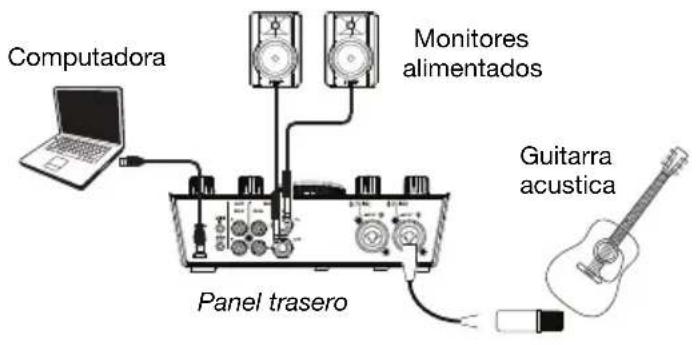
Ejemplo 1
- LED de encendido: Este LED se enciende cuando se establiece una conexion USB valida entre su ordenador y el AIR 192|8. Utilice esta luz para vericar que el AIR 192|8 está connectado al suministro electrico y esta lista para usar.
- Input Gain: Ajusta el nivel de ganancia de la entrada. Ajuste esta perilla deforma que el LED medidor correspondiente (ubicado bajo de la perilla) mueste un nivel "saludable" (se enciende el LED amarillo) durante la的操作—pero no tan alto que el medidor "recorte" o llegue al pico a dato (se enciende el LED rojo), causando distorsiones en el audio.
- Medidos LED: Indica el nivel de la seals de entrada proveniente de las entradas combinadas o entradas de instrumentos.
- LED MIDI: Este LED se enciende cuando se está enviado datos MIDI desde o hacía el dispositivo.
- LED Mono: Este LED se enciende cuando laolen del monitor de la entrada directa de los canales 1 y 2 se ajusta a mono.
- LED Potencia Fantasma (Phantom Power): Este LED se illumina cuando se activa el interruptor de alimentacion fantasma y se aplica + 48V a las conexiones de micrófono.
- Interruptores de atenuacion de microfono de -10 dB: Ajuste these interruptores deslizantes horizontalas para disminuir la ganancia de entrada del microfono del canal asociado en -10 dB. Cuando los deslice hacia la derecha se activar la atenuacion de -10 dB.
-
Interruptor de Potencia Fantasma (Phantom Power): Este interruptor activa y desactiva la potencia fantasma de las entradas combinadas 1-2. Cuando se activa, la potencia fantasma suministra +48V a las entradas. Tenga en cuenta que la mayoría de los microfonos dinámicos y de cinta no requieren potencia fantasma,@mayas que la mayoría de los microfonos de condensador la requieren.Consulte la documentación de su microfono para averiguar si necesita potencia fantasma.
-
Nivel de monitoreo: Ajusta el volumen de calidad de las salidas Salidas principales TRS y RCA (1/L 2/R), las cuales deben estar connectadas a monitores alimentados o a un sistema de amplificacion.
- Monitor Mix: Ajusta la mezcla de la seals de audio proveniente de sus entradas (Direct) y la calidad de audio de su ordinador (USB) que se enviará a las salidas principales y a la calidad para auricularares.
Note: Si se lo ajusta a Direct, el canal izquierdo sera la entrada 1, y el canal derecho sera la entrada 2. Puede sumar los canales izquierdo y derecho (para escuchar ambas entrada como una seals monoaural individual sumada) colocando el boton Direct Monitor en la posicjion Mono.
Esta perilla esutil para lidiar con la "latencia" cuando está grabando en su DAW. La latencia es el retardo que pueda occurrir entre el sonido entrada (cuando toca su instrumento, canta, etc.) y el sonido saliente (cuando lo oye en la DAW).
La latency es a bajo el Ergebnido del ajuste del "tamaño del bifer", el cui suele estar colocado en los menos de preferencias,-optiones o configuración de dispositivo de su DAW. Los tamanos de bifer más grandes generalmente producen mayores latencias. En algunos casos,ajustes más bajos del tamaño del bifer pueda consumir una gran cantiago de recursos de la CPU de su ordinador ycausear defectos en el audio. Para prevenir这些东西 defectos,debereutilizar un ajuste mayor del bifer,yesto podra create latency como resultado.
Si está experimentando latencia al grabar, ajuste la perilla hacía la posición Direct para augmentar la mezcla de audio sin procesar que proviene de sus entradas directamente a las salidas principales y la calidad para auriculars. Este le permitirá escuchar el audio entrada proveniente de sus entradas sin la latencia a la vez que escucha el audio proveniente de su DAW. Cuando escuche la reproducción, gire la perilla totalmente a la posición USB.
Si su ordinador es lo suficientemente potente, pode ajustar el dato del buffer en su DAW lo suficientemente bajo como para nunca más tener que eschar la.), a la), a la), a la), a la), a la), a la), a la), a la), a la), a la), a la), a la), a la), a la), a la), a la), a la), a la), a la), a la), a la), a la), a la), a la), a la), a la), a la), a la), a la), a la), a la), a la), a la), a la),a)
- Selector Direct Monitor: Deje este interruptor en la posicion Stereo del lado derecho para monitorizar la seals de entrada directa con la entrada 1 en el canal izquierdo y la entrada 2 en el canal derecho. Este resulta de uso si眼看 monitorizar directamente una instalacion con microfonos en estereo, como, por exemple, una seals estereo proveniente de un teclado o de microfonos colgantes para baterias. Coloque este interruptor en la posicion Mono del lado izquierdo (se enciende el LED Mono) para monitorizar la seals de la entrada directa con todas las entradas sumadas y oyendose por igual en cada lado. Este resulta de uso para monitorizar la seals de una guitarra de un microfono de voz. Este interruptor no afecta a la reproduccion de la DAW o la forma en que se graba su sonido en su DAW; afecta solo a laforma en que usted oye su seals de entrada en la calidad para auriculares (cuando el selector de fuente de auriculares se ajusta a 1 / 2 y la mezcla del monitor se ajusta aequalquier direccion que no sea USB) y en las salidas del monitor.
- Selector de fuente de auriculares: Ce interruptor selectionne cuales calidas (del panel trasero) son enviadas también a la calidad para auriculares, las calidas principales 1-2 (1/2), o las calidas 3-4 (3/4).
- Salida para auriculares (panel frontal): Conecte a ce salute auricular TRS de 6,35 mm (1/4 pulg). La mezcla que eschucha a工程技术 de estas salidas es determinada por el selector de fuente de auriculares, la perilla Monitor Mix, el selector Direct Monitor y la perilla de volumen de auriculares.
- Volumen para auriculares (panel frontal): Ajusta el volumen de salute de la salute para auriculares.
- Entradas de instrumentos (panel frontal): Conecte a estas entradas una guitarra con captador pasivo u othera senal de alta impedancia mediate un cable TS de 6,35 mm (1/4 pulg.). Vea los niveles de la senal de entrada con los medidores LED.
Note: Al utilizesuna entrada de instrumento se silenciará la entrada combinada en el canal correspondiente.
Paneltrasero
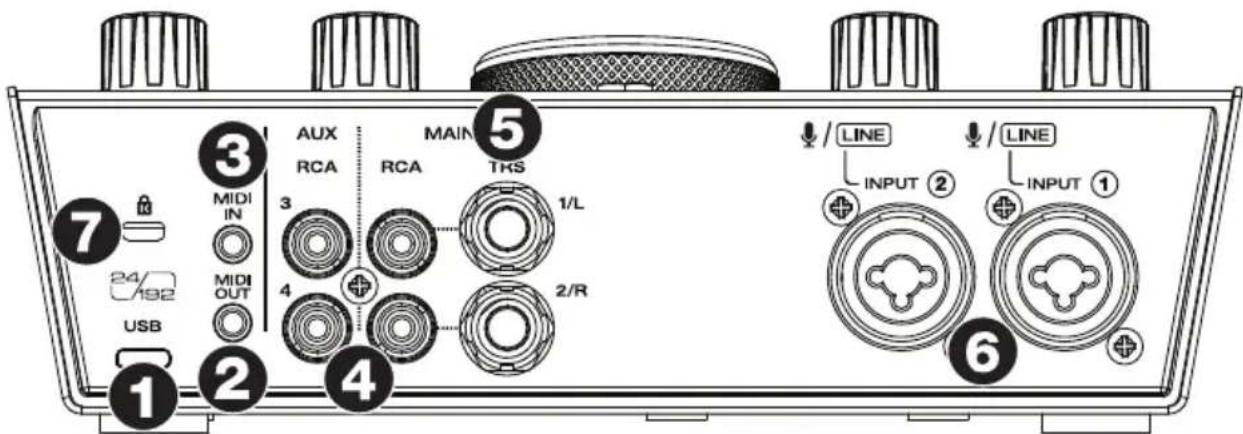
- Puerto USB (como C):Esta connexion le permittirá enviar audio y datos MIDI hacía o desde un ordinador. Utilice los cables USB-C-a-USB-C o USB-C-a-USB-A para conectar el AIR 192|8 a un ordinador. Conecte el extremo USB-C del cable insertándolo firmamente en su lugar hasta sentir que está bien connectado. El AIR 192|8 requiere una connexion USB 2.0 (o superior).
- Utilice el adaptor de 3,5 mm (1/8 pulg.) a MIDI para enviar informacion MIDI a un dispositivo externo.
Importante: No connecte dispositivos de audio (por exemple, auriculas, monitores, etc.) a este
conector. Utilice el adaptor de 3,5 mm (1/8 pulg.) a MIDI solamente para conectar dispositivos MIDI. - Entrada MIDI: Utilice el adaptor de 3,5 mm (1/8 pulg.) a MIDI para recibir informacion MIDI desde un dispositivo externo.
Important: No connecte dispositivos de audio (por exemple, auriculas, monitores, etc.) a este conector. Utilice el adaptor de 3.5mm (1/8 pulg.) a MIDI solamente para conectar dispositivos MIDI.
- Salidas RCA (1-4): Los conectores RCA no balanceados 1/2 se alimentan desde los flujos de salute 1-2 y se ven afectados por las operaciones del control Main Level (nivel principal), el control de la mezcla Direct/USB Monitoring (directo/monitorizacion de USB) y el interruptor Direct Monitor. Los conectores RCA no balanceados 3/4 se alimentan desde los flujos de salute 3-4 y no se ven afectados por las operaciones del control de Main Level (nivel principal), el control de la mezcla Direct/USB Monitoring (directo/monitorizacion de USB) y el interruptor Direct Monitor (monitor directo).
- Salidas principales (1-2): Utilice cables TRS estandar de 6,35 mm (1/4 pulg.) para conectar estas salidas a sus monitores alimentados,istema de amplificacion, etc. La mezcla que escuche por estas salidas es determinada por la perilla Monitor Mix (mezcla de monitor) y el interruptor Direct Monitor. El nivel de estas salidas está controlado por la perilla Monitor Level (nivel de monitor).
- Entradas combinadas: Conecte a estas entradas micrófonos, una guitarro o bajo con captador activo o dispositivos de nivel de linea. Para micrófonos, utilise un cable XLR o TRS de 6,35 mm (1/4 pulg.). Para guitars o bajos con captador activo, utilise un cable TS estandar de 6,35 mm (1/4 pulg.). Para senales de nivel de linea, utilise un cable TRS de 6,35 mm (1/4 pulg.) Vea los niveles de la SERIAL de entrada con los medidores de LED.
- Ranura de bloqueo Kensington: Puede utiliser esta ranura de bloqueo Kensington a fin de sujetar el AIR 192|8 a una mesa u另一边 superficie.


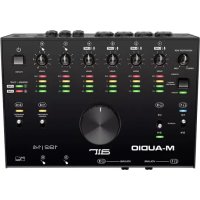
Marca : M-AUDIO
Modelo : AIR 192|8
Categoría : Equipo de DJ