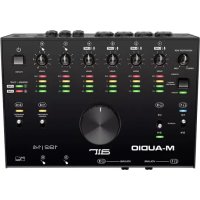
AIR 192|8 - Equipement DJ M-AUDIO - Notice d'utilisation et mode d'emploi gratuit
Retrouvez gratuitement la notice de l'appareil AIR 192|8 M-AUDIO au format PDF.


| Caractéristiques techniques | Interface audio USB 2.0, 24 bits/192 kHz, 2 entrées combo XLR/TRS, 2 sorties TRS, 1 sortie casque, alimentation fantôme 48V. |
|---|---|
| Utilisation | Idéal pour l'enregistrement de voix et d'instruments, compatible avec les logiciels de production musicale, facile à configurer pour les performances live. |
| Maintenance et réparation | Nettoyer régulièrement les connexions, vérifier les mises à jour du firmware, consulter le service client pour les réparations. |
| Sécurité | Utiliser avec une alimentation électrique appropriée, éviter l'exposition à l'humidité, ne pas forcer les connexions. |
| Informations générales | Compatible avec Windows et macOS, livré avec des logiciels de création musicale, garantie limitée de 1 an. |
FOIRE AUX QUESTIONS - AIR 192|8 M-AUDIO
Questions des utilisateurs sur AIR 192|8 M-AUDIO
0 question sur cet appareil. Repondez a celles que vous connaissez ou posez la votre.
Poser une nouvelle question sur cet appareil
Téléchargez la notice de votre Equipement DJ au format PDF gratuitement ! Retrouvez votre notice AIR 192|8 - M-AUDIO et reprennez votre appareil électronique en main. Sur cette page sont publiés tous les documents nécessaires à l'utilisation de votre appareil AIR 192|8 de la marque M-AUDIO.
MODE D'EMPLOI AIR 192|8 M-AUDIO
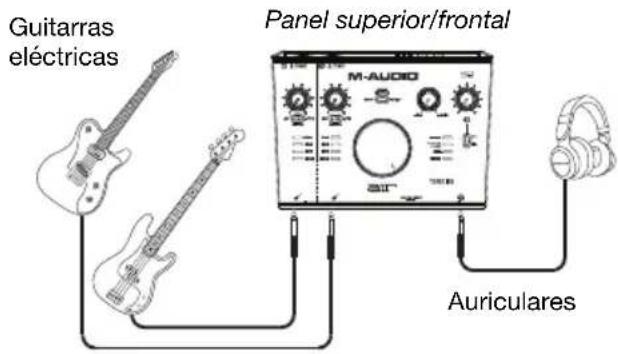
Panneau supérieur/ frontal
Ejempio 2
Panneau supérieur/ frontal
Ejemplo 3
Contenu de la boîte
AIR 192|8
Cable USB-C à USB-C
Cable USB-C à USB-A
(2) Adaptateurs MIDI à 3,5 mm (1/8 po)
Cartes de téléchargement de logiciel
Guide d'utilisation
Consignes de sécurité et informations concernant la garantie
Assistance
Pour les toutes dernières informations concernant la documentation, les spécifications techniques, la configuration requise, la compatibilité et l'enregistrement du produit, veuillez visiter m-audio. com.
Pour de l'assistance supplémentaire, veuillez visiter m-audio. com/support.
Paramètres audio
Utilisateurs Windows : Avant de brancher l'AIR 192|8 à votre ordinateur pour la première fois, vous devez installer le pilote :
- Veuillez visiter m-audio.com/support/drivers et télécharger la dernière version du pilote AIR 192|8 pour votre système d'exploitation.
- Ouvrez le fichier téléchargé, puis double-cliquez sur le fichier d'installation du pilote.
- Veuillez lire le contrat de licence, cocher « J'accepte » et cliquer sur Next (Suivant).
- Cliquez sur Install (Installer) pour lancer l'installation. Il se peut que vous soyez invité à brancher l'AIR 192|8 à votre ordinateur durant l'installation. Cliquez sur Install sur tous les autres messages système pendant l'installation.
- Lorsque l'installation est terminée, cliquez sur Finish (Terminer).
Pour utiliser le pilote Windows, ouvrez le M-Audio AIR 192|8 Control Panel. Vous pouvez définir la Preferred Buffer Size (taille de la mémoire tampon) et la Sample Rate (fréquence d'échantillonnage) à partir de cette fenêtre.
Pour définir l'AIR 192|8 comme périphérique de lecture par défaut, veuillez suivre les instructions ci-dessous, selon le système d'exploitation de votre ordinateur.
- Utilisez le câble USB inclus pour brancher l'AIR 192|8 à votre ordinateur.
- Dans la barre des tâches, recherchez l'icône de la commande de volume (haut-parleur). Faites un clic droit sur l'icône du haut-parleur et ouvrir Paramètres son> Sons.
Vous pouvez également cliquer sur Start Menu > System > Sound > Sound Control Panel (Démarrer > Système > Son > Panneau de configuration du son).
- Dans le panneau de configuration Son, sélectionnez l'onglet Playback (Lecture), puis sélectionnez AIR 192|8 comme le périphérique par défaut.
- Cliquez sur l'onglet Recording (Enregistrement) et sélectionnez AIR 192|8 comme appareil par défaut.
- Cliquez sur Properties (Propriétés) dans le coin inférieur droit.
- À partir de la nouvelle fenêtre, cliquez sur l'onglet Advanced (Advanced) et sélectionnez l'option 2 canaux, 24 bits, 48 000 Hz (Qualité CD) comme le format par défaut.
- Décochez les deux options sous Exclusive Mode (Mode exclusif).
- Cliquez OK pour fermer la fenêtre Propriétés.
- Cliquez OK pour fermer le panneau de configuration Son.
- Utilisez le câble USB inclus pour brancher l'AIR 192|8 à votre ordinateur.
- Allez à Applications > Utilitaires > Configuration audio et MIDI.
- Dans la fenêtre Périphériques audio qui s'affiche, Sélectionnez AIR 192|8 dans la fenêtre de gauche.
- Faites un clic droit sur AIR 192|8 et sélectionnez Use this device for sound input (Utiliser ce périphérique pour l'entrée audio).
- Faites un clic droit sur AIR 192|8 et sélectionnez Use this device for sound output (Utiliser ce périphérique pour la sortie audio).
- Quitter le menu de configuration audio et MIDI.
Pour configurer l'air 192|8 pour pro tools | first m-audio edition
- Utilisez le câble USB fourni pour brancher l'AIR 192|8 à votre ordinateur.
- Lancez le logiciel Pro Tools | First M-Audio Edition.
- Ouvrez le menu Setup > Playback Engine...
- Ouvrez le menu déroulant Playback Engine et sélectionnez M-Audio AIR 192|8.
Remarque: Il se peut que vous ayez à sauvegarder et à relancer votre projet.
- Sélectionnez la fréquence d'échantillonnage, puis cliquez sur OK pour fermer la fenêtre Setup.
- Accédez au menu Setup > I/O et sélectionnez M-Audio AIR 192|8 pour les périphériques d'entrée et de sortie.
Vous pouvez maintenant ajouter des pistes et recevoir un signal audio et des messages MIDI des sources branchées aux entrées de l'AIR 192|8 et transmettre en continu des fichiers par le biais des sorties de l'AIR 192|8.
Pour configurer l'air 192|8 pour ableton live lite
- Utilisez le câble USB fourni pour brancher l'AIR 192|8 à un ordinateur.
- Lancez Ableton Live Lite.
- Cliquez sur l'onglet Prerequisites > Audio.
- Cliquez sur Driver Type pour sélectionner CoreAudio (Mac) ou ASIO (Windows).
- Sélectionnez AIR 192|8 dans les sections de configuration des entrées et des sorties.
- Sélectionnez la fréquence d'échantillonnage, puis fermez la fenêtre des préférences audio.
Vous pouvez maintenant ajouter des pistes et recevoir un signal audio et des messages MIDI des sources branchées aux entrées de I'AIR 192|8 et transmettre en continu des fichiers par le biais des sorties de I'AIR 192|8.
Les éléments qui ne figurent pas dans Présentation > Contenu de la boîte sont vendus séparément.
Example 1
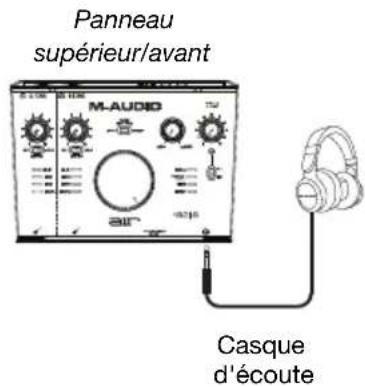
Example 2
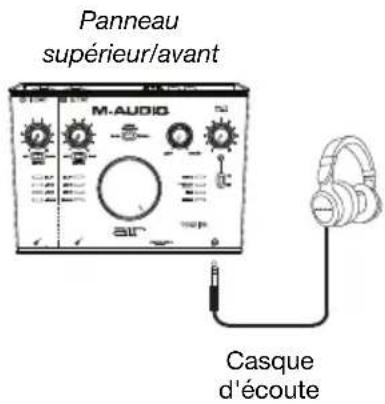
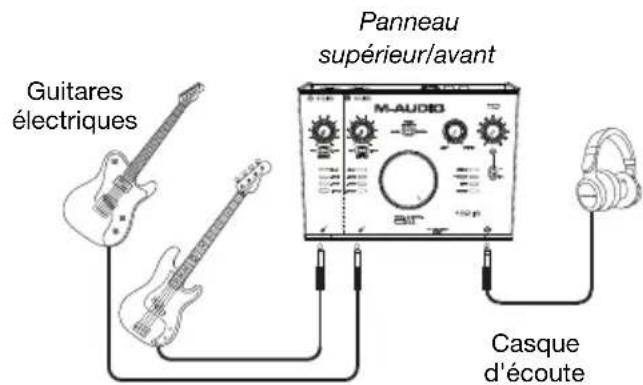
Example 3
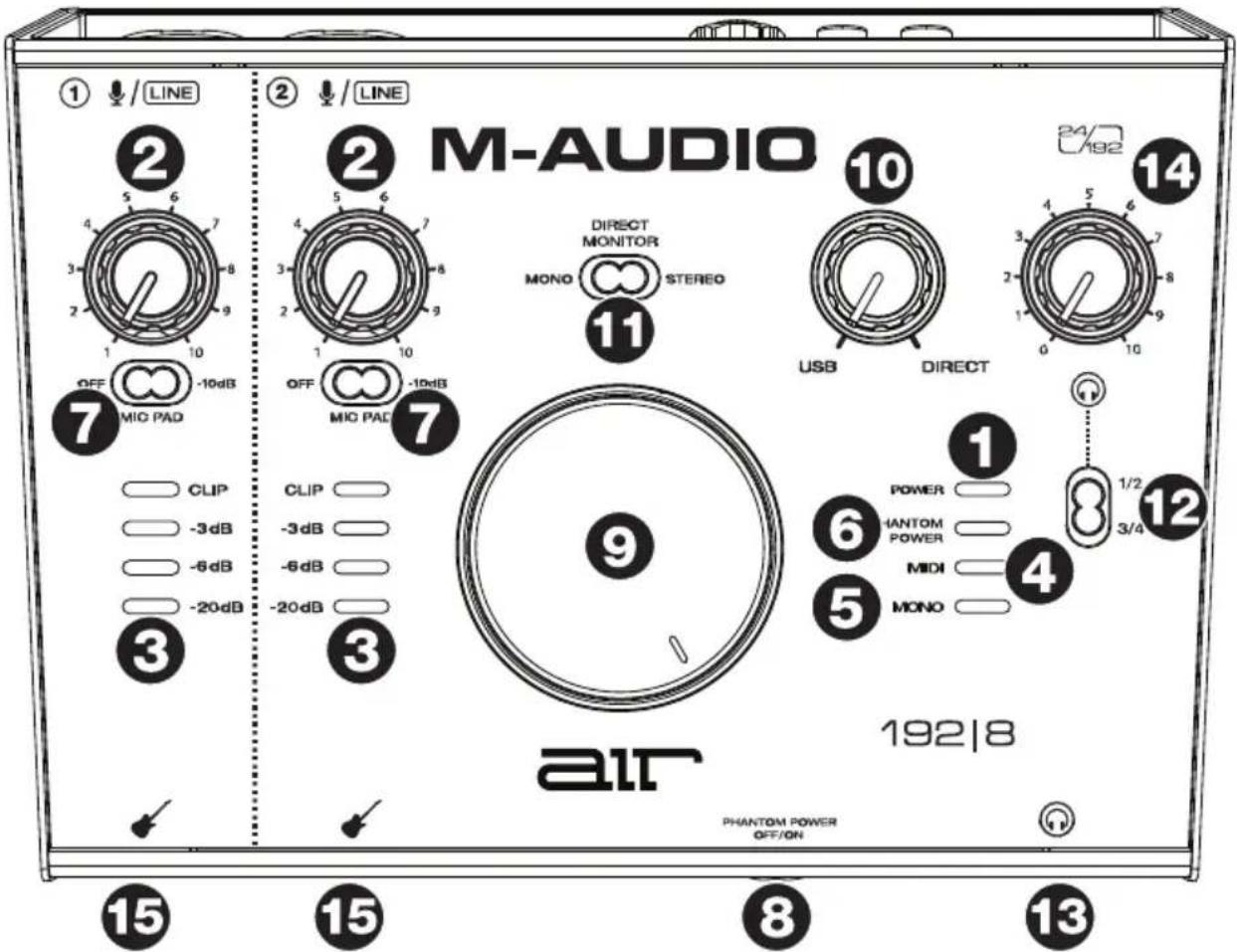
Panneau supérieur
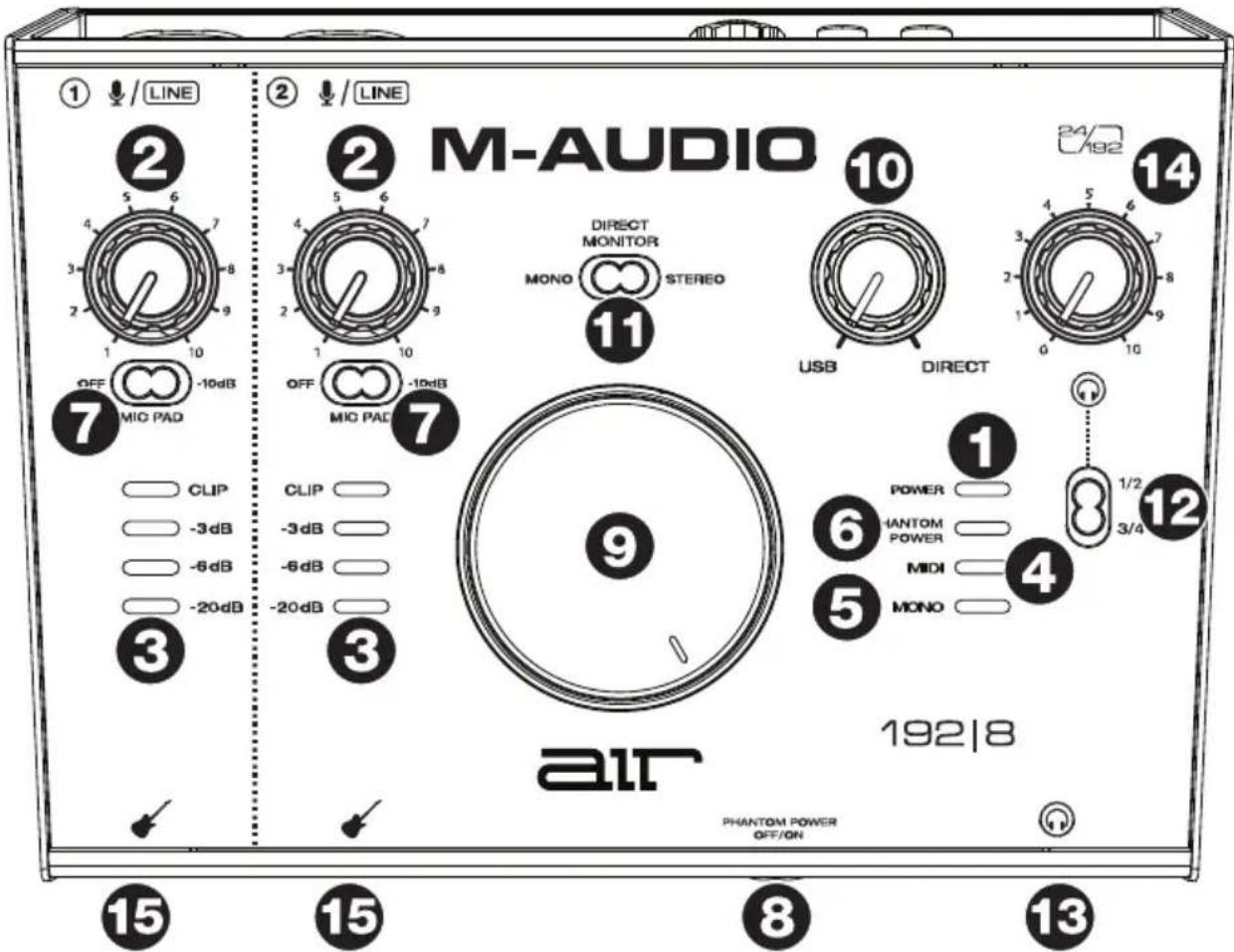
- DEL d'alimentation : Cette DEL s'allume lorsqu'une connexion USB est établie entre votre ordinateur et l'AIR 192|8. Cette DEL permet de vérifier que l'AIR 192|8 est alimenté et prêt à être utilisé.
- Gain d'entrée : Ces boutons permettent d'ajuster le niveau de gain du signal d'entrée. Réglez ce bouton afin que le vumètre à DEL (sous le bouton) correspondant affiche un niveau raisonnablement élevé (DEL jaune allumée), mais sans que le vumètre indique de l'échéage (DEL rouge allumée) afin de ne pas ajouter de distorsion dans le signal.
- Vumètres DEL : Ces DEL indiquent le niveau du signal d'entrée des entrées combo et des entrées d'instrument.
- DEL MIDI : Cette DEL s'allume lorsque des messages MIDI sont envoyés vers ou depuis l'appareil.
- DEL mono: Cette DEL s'allume lorsque le signal d'entrée directe des canaux 1 et 2 est réglé sur Mono.
- DEL d'alimentation Fantôme: Ce voyant s'allume lorsque le commutateur d'alimentation fantôme est activé et que +48V est appliqué aux connexions du microphone.
- Sélecteurs Mic Pad (-10 dB): Ces sélecteurs à glissière horizontalement permettent d'activer et de désactiver la réduction du gain d'entrée microphone du canal correspondant de -10 dB. Lorsqu'ils sont réglés à droite, une réduction de -10 dB est appliquée.
- Sélecteur de l'alimentation Fantôme (Phantom Power): Ce sélecteur permet d'activer et de désactiver l'alimentation fantôme des entrées combo 1-2. Lorsqu'il est activé, l'alimentation fantôme fournit +48 V aux entrées. Veuillez noter que la plupart des microphones électrodynamiques et microphones à ruban ne nécessite evez utiliser l'alimentation fantôme.
- Bouton monitér: Ce bouton permet de régler le volume des Principales sorties TRS et RCA (1/L 2/R) reliées à des moniteurs amplifiés ou à un système d'amplification.
- Monitor Mix: Ce bouton permet d'ajuster le mélange du signal des entrées (Direct) et de la sortie audio de l'ordinateur (USB) qui sera transmis aux sorties principales et à la sortie casque.
Remarque : Lorsqu'il est réglé sur Direct, le canal gauche devient l'entrée 1 et le canal droit devient l'entrée 2. Vous pouvez combiner les canaux gauche et droit afin d'entendre les deux entrées comme un seul signal mono en réglant la touche Direct Monitor sur Mono.
Ce bouton est utile afin de régler des problèmes de latence lors de l'enregistrement sur votre logiciel audio-numérique. La latence est définie comme le délai entre le signal entrant (lorsque vous jouez d'un instrument, vous chantez, etc.) et le signal sortant (que vous entendez dans votre logiciel audio-numérique).
La latence est souvent reliée au réglage de la taille de la mémoire tampon, qui se trouve habituellement dans le menu des préférences, des options ou des paramètres de votre logiciel. Généralement, plus la taille de la mémoire tampon est grande, plus grande sera la latence. Dans certains cas, une taille de mémoire tampon plus petite peut consommer une grande partie des ressources du processeur et causer des problèmes audio. Pour éviter ces problèmes audio, vous devrez utiliser une taille de mémoire tampon plus élevée, et cela pourrait conduire de la latence.
Si vous éprouvez des délais de latence lors de l'enregistrement, essayez d'ajuster le réglage du bouton vers la position Direct afin d'augmenter la quantité du signal audio non traité transmis des entrées vers les sorties principales et la sortie casque. Cela vous permettra d'entendre le signal audio sans latence provenant des entrées tout en pouvant entendre l'audio de votre logiciel. Lors de la lecture, réglez le bouton sur la position USB.
Si votre ordinateur est assez puissant, vous pourriez peut-être diminuer le réglage de la taille de la mémoire tampon de votre logiciel de manière à ne jamais avoir besoin d’écouter le signal audio directement des entrées. Si tel est le cas, réglez le bouton Monitor Mix à la position USB afin de contrôler uniquement la sortie audio de votre logiciel audionumérique.
- Sélecteur Direct Monitor : Lorsque ce sélecteur est réglé sur Stereo, il permet de contrôler le signal d'entrée direct avec le canal gauche comme entrée 1 et le canal droit comme entrée 2. Ceci est utile si vous souhaitez contrôler directement une configuration de microphone stéréo telle qu'un signal stéréo provenant d'un clavier ou de microphones suspendus pour batterie. Lorsque ce sélecteur est réglé sur Mono (la DEL Mono est allumée), il permet de contrôler le signal d'entrée direct de toutes les entrées combinées réparti également entre les deux canaux. Ceci est utile lorsque vous souhaitez contrôler un signal provenant d'une guitare avec micros ou d'un microphone pour voix. Ce sélecteur n'affecte pas la lecture du logiciel audionumérique, ou comment le son est enregistré par le logiciel, il affecte uniquement la façon dont le son est acheminé à la sortie casque (lorsque le sélecteur de source casque est réglé sur 1/2 et que le bouton Monitor Mix n'est pas réglé sur USB) et les sorties moniteur.
- Sélecteur de source casque: Ce commutateur sélectionne de besoin quelles sorties (du panneau arrière) sont également envoyées à la sortie casque, sorties moniteur 1-2 (1/2) ou sorties 3-4 (3/4).
- Sortie casque (panneau avant): Cette sortie permet de brancher un casque d'écoute TRS 6,35 mm (1/4 po) stéréo. Le mix que vous entendez via ces sorties est déterminé par le sélecteur de source casque, le bouton Monitor Mix, le sélecteur Direct Monitor et le bouton volume casque.
- Volume casque (panneau avant) : Ces boutons permettent d'ajuster le niveau de sortie casque.
- Entrées instrument (panneau avant): Ces entrées permettent de brancher une guitare avec micros passifs ou un autre instrument à haute impédance avec un câble TS 6,35 mm (1/4 po). Vous pouvez vérifier le niveau du signal d'entrée sur les vumètres à DEL.
Remarque: Utiliser une entrée instrument mettra l'entrée combo du canal correspondant en sourdine.
Panneau arrêté

- Port USB (type C): Cette connexion permet de transmettre et de recevoir des signaux audio et des données MIDI vers et depuis un ordinateur. Utilisez le câble USB-C-vers-USB-C ou USB-C-vers-USB-A fourni pour brancher l'AIR 192|8 à un ordinateur. Branchez l'extrémité USB-C du câble en appuyant fermement dessus afin de vous assurer qu'il est bien inséré. L'AIR 192|8 requiert une connexion USB 2.0 (ou version ultérieure).
- Sortie MIDI : Utilisez l'adaptateur 3,5 mm vers MIDI fourni afin de transmettre des données MIDI vers un appareil externe.
Important: NE PAS brancher les appareils audio (p. ex., casque d'écoute, moniteur, etc.) à ce connecteur. Utilisez l'adaptateur 3,5 mm vers MIDI fourni pour brancher des appareils MIDI seulement.
- Entrée MIDI: Utilisez l'adaptateur 3,5 mm vers MIDI fourni afin de recevoir des données MIDI depuis un appareil externe.
Important: NE PAS brancher les appareils audio (p. ex., casque d'écoute, moniteur, etc.) à ce connecteur. Utilisez l'adaptateur 3,5 mm vers MIDI fourni pour brancher des appareils MIDI seulement.
- Sorties RCA (1-4): Les connecteurs RCA asymétriques 1/2 sont alimentés par les sorties 1-2, et sont affectés par les réglages des boutons monitor et Monitor Mix et du sélecteur Direct Monitor. Les connecteurs RCA asymétriques 3/4 sont alimentés par les sorties 3-4, et ne sont pas affectés par les réglages des boutons monitor et Monitor Mix et du sélecteur Direct Monitor.
- Sorties principales (1-2): Utilisez des câbles TRS 6,35 mm (1/4 po) standards pour relier ces sorties à vos moniteurs amplifiés, à un système d'amplification, etc. Le mix que vous entendez via ces sorties est déterminé par le bouton Monitor Mix et le sélecteur Direct Monitor. Le niveau de ces sorties est commandé par le bouton moniteur.
- Entrees combo : Ces entrees permettent de brancher un microphone, une guitare ou une basse avec un micro actif, ou un appareil a niveau ligne. Pour brancher un microphone, utilisez un cable XLR ou TRS 6,35 mm. Pour une guitare ou une basse dotée d'un micro actif, utilisez un cable TS 6,35 mm standard. Pour brancher un appareil a niveau ligne, utilisez un cable TRS 6,35 mm. Vous pouvez vérifier le niveau du signal d'entree sur les vumètres a DEL.
- Verrou Kensington : Cet emplacement permet d'utiliser un verrou Kensington pour sécuriser l'AIR 192|8 sur une table ou autre surface.