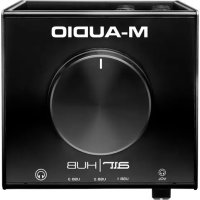
AIR 192|HUB - Equipo de DJ M-AUDIO - Manual de uso y guía de instrucciones gratis
Encuentra gratis el manual del aparato AIR 192|HUB M-AUDIO en formato PDF.


| Marca | M-Audio |
| Modelo | AIR 192|HUB |
| Tipo de producto | Interfaz de audio USB con concentrador USB |
| Alimentación | Adaptador de corriente 5 V CC, 3 A, centro positivo (incluido) |
| Conectividad | USB-C (para computadora), 2 salidas principales TRS 6,35 mm, 1 salida de auriculares TRS 6,35 mm, 2 puertos USB hub adicionales |
| Resolución de audio | 24 bits |
| Frecuencia de muestreo | Hasta 192 kHz |
| Salidas principales | 2 x TRS 6,35 mm (jack), controladas por el botón Monitor |
| Salida de auriculares | 1 x TRS 6,35 mm, volumen ajustable |
| Puertos USB hub | 2 puertos USB (para dispositivos adicionales), requiere alimentación de red |
| Compatibilidad | Windows (controladores necesarios), macOS, iOS mediante adaptador (no incluido) |
| Software incluido | Pro Tools | First M-Audio Edition, instrumentos virtuales (tarjetas de descarga) |
| Contenido de la caja | AIR Hub, adaptador de corriente, cable USB-C a USB-C, cable USB-C a USB-A, tarjetas de descarga de software, guía de usuario |
| Mantenimiento y limpieza | Limpiar con un paño suave y seco. No usar líquidos. |
| Seguridad | Respetar las instrucciones de seguridad proporcionadas con el dispositivo. Usar solo el adaptador suministrado. |
| Reparabilidad | Las piezas de repuesto no están listadas. Contactar al soporte de M-Audio para cualquier reparación. |
| Garantía | Garantía limitada (consultar el sitio m-audio.com para obtener detalles) |
Preguntas frecuentes - AIR 192|HUB M-AUDIO
Preguntas de los usuarios sobre AIR 192|HUB M-AUDIO
0 pregunta sobre este aparato. Responde a las que conoces o haz la tuya.
Hacer una nueva pregunta sobre este aparato
Descarga las instrucciones para tu Equipo de DJ en formato PDF gratis! Encuentra tus instrucciones AIR 192|HUB - M-AUDIO y toma tu dispositivo electrónico nuevamente en la mano. En esta página están publicados todos los documentos necesarios para el uso de su dispositivo. AIR 192|HUB de la marca M-AUDIO.
MANUAL DE USUARIO AIR 192|HUB M-AUDIO
Guía del usuario (Espanol)
Introduccion
Contenido de la caja
AIR Hub
Adaptador de alimentación
Cable USB-C-a-USB-C
Cable USB-C-a-USB-A
Tarjetas de descarga de software
Guía del usuario
Manual sobre la seguridad y garantía
Sopporte
Para Obtener la informacion más completa acerca de este product (los requisitos del sistemas, compatibiliad, etc) y registrar del producto, visite m-audio.com.
Para soporte adicional del producto, visite m-audio.com/support.
Conexión=rápida
Usarios de Windows: Antes de conectar el AIR Hub a su computadora, instale los drivers:
- Vaya a m-audio.com/drivers y descargue el driver AIR Hub másrecente para su planta operativo.
- Abra el archivo que descargo y haga doble cig en el archivo instalador del driver.
- Siga las instrucciones de la pantalla para instalar los drivers.
Software: Hemos incluido Pro Tools | First M-Audio Edition con su AIR Hub de modo que pueda comendar a hacer música con software profesional en cuando lo sacá de la caja. Registre su AIR Hub en m-audio.com y siga las instrucciones de instalación en su Cuenta de usuario.
Instrumentos virtuales: Siga las instrucciones de la tarjeta de descarga de software para instalar los plugins de instrumentos virtuales incluidos. Tras la instalacion, muchos DAW no carregaran plugins de instrumentos virtuales de forma automatica. A fin de acceder a los plugins de instrumentos virtuales con Pro Tools | First M-Audio Edition, deben selectionar la carpeta con plugins para que el software explore:
Carpetas de plugins de Pro Tools | First M-Audio Edition (AAX):
Windows (32-bit): C:\Program Files (x86)\Common Files\Avid\Audio\P Plug-Ins
Windows (64-bit): C:\Program Files\Common Files\Avid\Audio\Plug-Ins
Diagrama de instalación
Usarios de Windows: Antes de connectar el AIR Hub a su computadora, instale los drivers:
- Vaya a m-audio.com/drivers y descargue el driver AIR Hub mas recente para su sistemas operativo.
- Abra el archivo que descargo y haga doble tic en el archivo instalador del driver.
- Siga las instrucciones de la pantalla para instalar los drivers.
Los elementos que no se enumeran en Introduccion > Contenido de la caja se venden por分开ado.
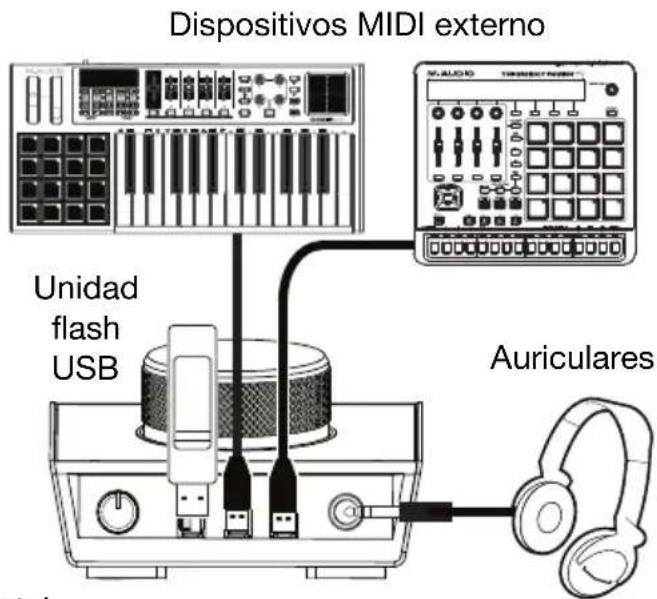
Ejempl01
Note: Recuerde seleccionar AIR Hub como su tarjeta de sonido en las Control Panel (panel de control) o System Preferences (sistema preferencias).
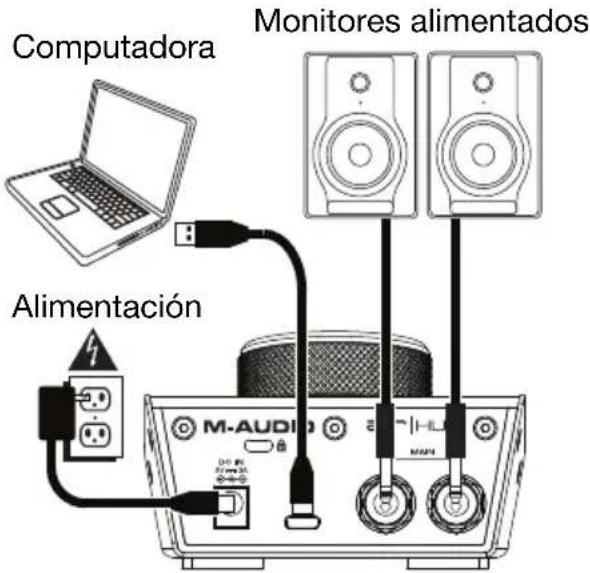
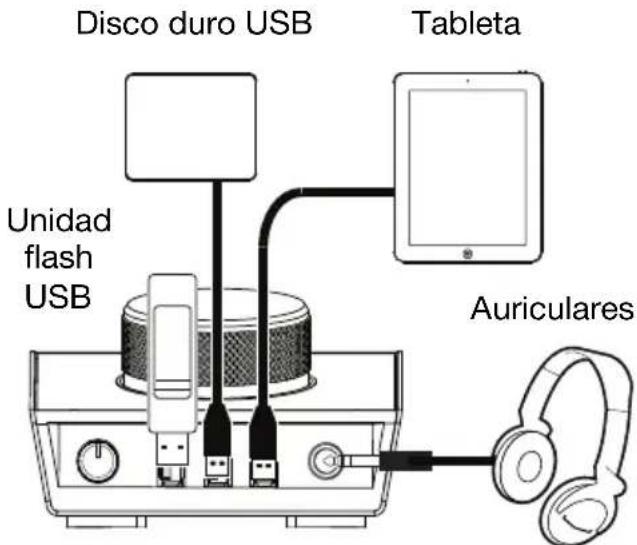
PaneltraseroPanelfrontal
Ejempio 2
Note: Recuerde seleccionar AIR Hub como su interfaz en las Preferences (Preferencias), Options (Opciones), Device Setup (Configuracion de dispositivo), etc. de su estacion de audio digital (DAW).
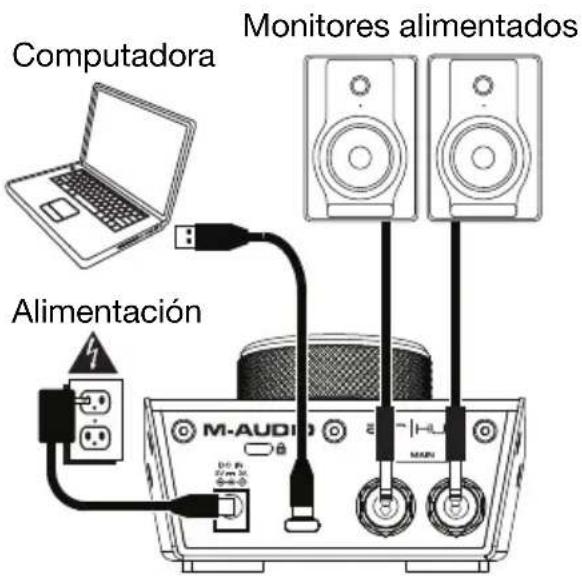
PaneltraseroPanelfrontal
Para configurar el AIR Hub con Pro Tools | First M-Audio Edition
- Use el cable USB incluido para conectar el AIR Hub a su ordinador.
- Abra Pro Tools | First M-Audio Edition.
- Vaya a Setup > Playback Engine... (Configuración > Motor de reproducción).
- Abra el menu desplegable Playback Engine y seleccione M-Audio AIR Hub.
Nota: Es possible que tengue que guardar y reinecer su proyecto.
- Seleectione su Sample Rate (Tasa de muestreo) y bajo haga clic en OK para cerrar la ventana de configuracion.
- Vaya a Configuracion > E/S y seleccione M-Audio AIR Hub para el dispositivo de salute.
Ahora peut transmitir el audio grabado de regreso por lassonianas del AIR Hub.
Characteristicas
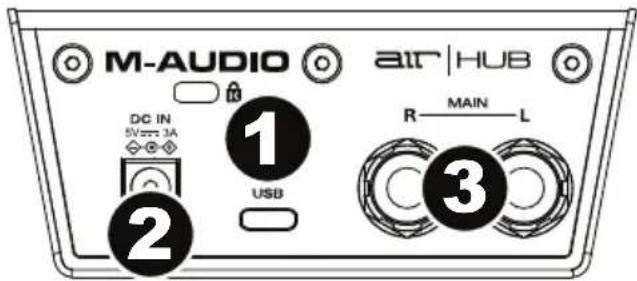
Paneltrasero
- Puerto USB:Esta connexion le permite enviar audio, MIDI, uthers datos hacer o desde un ordinador. Utilice el cable USB incluido para conectar el AIR Hub a su ordinador.AIR Hub requiere una connexion USB 2.0 (o superior).
- Conexión de alimentación: Conectaráqui el adaptor de alimentación incluido (5 V, 3 A, central positivo) y bajo conecte el adaptor al tomacorriente de pared.
- Salidas principales: Utilice cables TRS de 6,35 mm (1/4 pulg.). estandar para conectar estas開放as a sus monitos alimentados, un Sistema de amplificacion, etc. Sus niveles se controlan mediante la perilla nivel de monitoreo.
Panel frontal
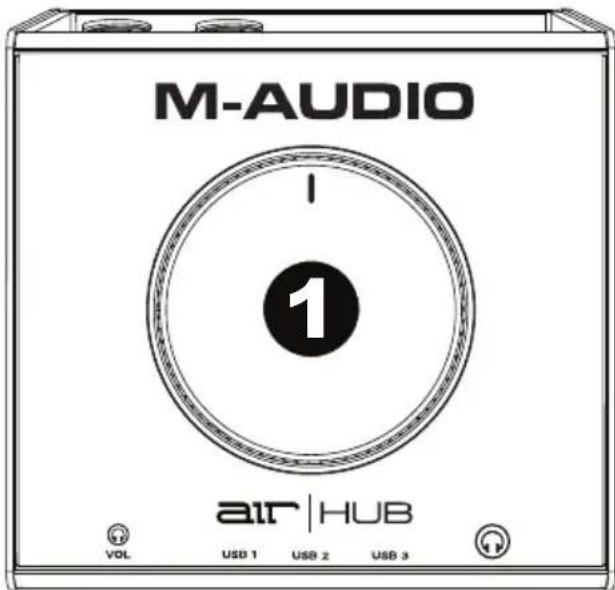
- Salida para auriculares: Conecte a esta salute auriculares estereo de 6,35 mm (1/4 pulg.).
- Volumen de auriculares: Ajusta el nivel de volumen de la calidad para auriculares.
- Salidas de concentrador (hub) USB: Es possible conectar a这些东西 puertos USB alimentados dispositivos USB adiciones (controladores, discosuros, etc.). Además de ser una interfaz de audio,这些东西 puertos permiten que el AIR Hub funciona como concentrador USB alimentado. Esto puede ser útil si se le(acaban los puertos USB disponibles de su computadora.
Note: Para utiliser lassonianas de concentrator USB, AIR Hub debe ser conectado al adaptorado de alimentacion.
Panel superior
- Nivel de monitoreo: Ajusta el volumen de salute de lassonianas Main Outputs (salidas principales izquierda y derecha),las cualesdeferian estar conectadas a monitores alimentados o a un systemade amplificacion.


Marca : M-AUDIO
Modelo : AIR 192|HUB
Categoría : Equipo de DJ