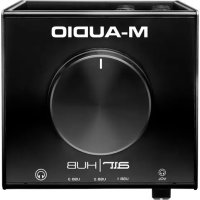
AIR 192|HUB - DJ-Ausrüstung M-AUDIO - Kostenlose Bedienungsanleitung
Finden Sie kostenlos die Bedienungsanleitung des Geräts AIR 192|HUB M-AUDIO als PDF.


| Marke | M-Audio |
| Modell | AIR 192|HUB |
| Produkttyp | USB-Audiointerface mit USB-Hub |
| Stromversorgung | Netzteil 5 V DC, 3 A, Mittelkontakt positiv (im Lieferumfang enthalten) |
| Konnektivität | USB-C (für Computer), 2 Hauptausgänge TRS 6,35 mm, 1 Kopfhörerausgang TRS 6,35 mm, 2 zusätzliche USB-Hub-Anschlüsse |
| Audioauflösung | 24 Bit |
| Abtastrate | Bis zu 192 kHz |
| Hauptausgänge | 2 x TRS 6,35 mm (Klinke), gesteuert durch die Monitor-Taste |
| Kopfhörerausgang | 1 x TRS 6,35 mm, regelbare Lautstärke |
| USB-Hub-Anschlüsse | 2 USB-Anschlüsse (für zusätzliche Geräte), benötigt Netzteil |
| Kompatibilität | Windows (Treiber erforderlich), macOS, iOS über Adapter (nicht im Lieferumfang enthalten) |
| Mitgelieferte Software | Pro Tools | First M-Audio Edition, virtuelle Instrumente (Download-Karten) |
| Packungsinhalt | AIR Hub, Netzteil, USB-C auf USB-C Kabel, USB-C auf USB-A Kabel, Software-Download-Karten, Bedienungsanleitung |
| Pflege und Reinigung | Mit einem weichen, trockenen Tuch reinigen. Keine Flüssigkeiten verwenden. |
| Sicherheit | Die mit dem Gerät gelieferten Sicherheitshinweise beachten. Nur das mitgelieferte Netzteil verwenden. |
| Reparierbarkeit | Ersatzteile sind nicht aufgeführt. Für Reparaturen wenden Sie sich an den M-Audio-Support. |
| Garantie | Eingeschränkte Garantie (Details auf m-audio.com) |
Häufig gestellte Fragen - AIR 192|HUB M-AUDIO
Benutzerfragen zu AIR 192|HUB M-AUDIO
0 Frage zu diesem Gerät. Beantworten Sie die, die Sie kennen, oder stellen Sie Ihre eigene.
Eine neue Frage zu diesem Gerät stellen
Laden Sie die Anleitung für Ihr DJ-Ausrüstung kostenlos im PDF-Format! Finden Sie Ihr Handbuch AIR 192|HUB - M-AUDIO und nehmen Sie Ihr elektronisches Gerät wieder in die Hand. Auf dieser Seite sind alle Dokumente veröffentlicht, die für die Verwendung Ihres Geräts notwendig sind. AIR 192|HUB von der Marke M-AUDIO.
BEDIENUNGSANLEITUNG AIR 192|HUB M-AUDIO
Benutzerhandbuch (Deutsch)
Einführung
Lieferumfang
AIR Hub
Netzteil
USB-C-zu-USB-C Kabel
USB-C-zu-USB-A Kabel
Software Download-Karten
Benutzerhandbuch
Sicherheitshinweise und Garantieinformationen
Kundendienst
Für aktuelle Informationen zu dieser Produkt (Systemanforderungen, Informationen zur Kompatibilität etc.) und zur Produktregistrierung besuchen Sie m-audio.com.
Um weitere Unterstützung zu Ihr Produkt zu erhalten, besuchen Sie m-audio.com/support.
Schnellstart
Windows Anwender: Installieren Sie die Treiber bevor Sie AIR Hub mit Ihr Computer verbinden:
- Besuchen Sie m-audio.com/drivers und laden Sie die neuesten AIR Hub-Treiber für Ihr Betriebssystem herunter.
- Öffnen Sie die heruntergeladene Datei und doppelklichen Sie auf die Treiber-Installationsdatei.
- Befolgen Sie die Anweisungen am Bildschirm, um die Treiber zu installieren.
Software: Wir liefern AIR Hub mit Pro Tools | First M-Audio Edition aus, damit Sie ihre Musikproduktion gleich mit professioneller Software starten können. Registrieren Sie ihren AIR Hub zuerst auf m-audio.com und folgen den Installationsanweisungen in Ihr Benutzerkonto.
Virtuelle Instrumente: Folgen Sie den Anweisungen auf der Software-Download-Karte für die Installation der mitgelieferten Virtual Instrument Plugins. Nach der Installation werden die meisten DAWs die Virtual Instrument Plugins nicht automatisch laden. Um über Pro Tools | First M-Audio Edition auf die Virtual Instrument Plugins zuzugreifen, müssen Sie den Plugin-Ordner für die zu scannende Software auswahlen:
Pro Tools | First M-Audio Edition (AAX) Plugin-Ordner:
Windows (32-bit): C:\Programme (x86)\Gemeinsame Dateien\Avid\Audio\Plug-Ins
Windows (64-bit): C:\Programme\Gemeinsame Dateien\Avid\Audio\Plug-Ins
Windows Anwender: Installieren Sie die Treiber bevor Sie AIR Hub mit Ihr Computer verbinden:
- Besuchen Sie m-audio.com/drivers und laden Sie die neuesten AIR Hub-Treiber für Ihr Betriebssystem herunter.
- Öffnen Sie die heruntergeladene Datei und doppelklicken Sie auf die Treiber-Installationsdatei.
- Befolgen Sie die Anweisungen am Bildschirm, um die Treiber zu installieren.
Teile, die nicht unter Einführung > Lieferumfang angegeben sind, sind separat erhaltlich.
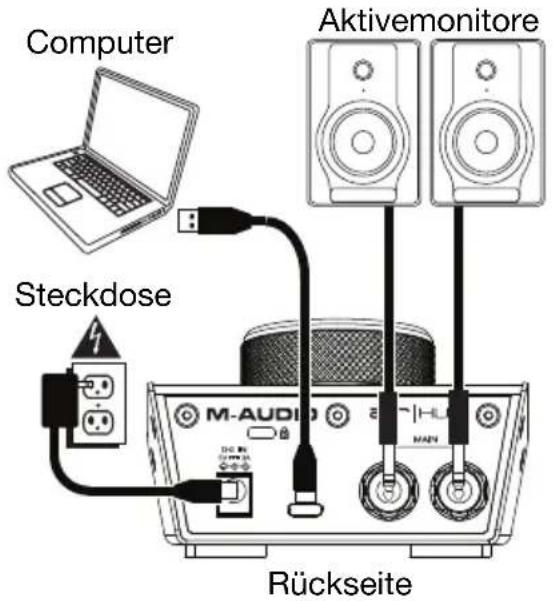
Beispiel 1
Wichtig: Denken Sie darüber, AIR Hub als Soundkarte in den Ihr dem Systemsteuerung oder im Systemeinstellungen ausgehalten.
Beispiel 2
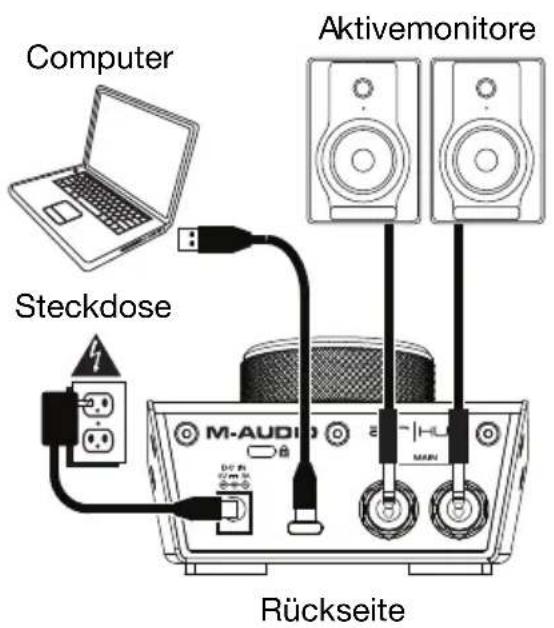
Wichtig: Denken Sie daran, AIR Hub als Schnittstelle in den Einstellungen, Optionen oder im Geräte-Setup etc. in Ihrer Digital Audio Workstation (DAW) auszuwahlen.
So richten Sie den AIR Hub mit Pro Tools | First M-Audio Edition
- Schlieben Sie Ihr AIR Hub mit dem mitgelieferten USB-Kabel an ihren Computer an.
- Öffnen Sie Pro Tools | First M-Audio Edition.
- Navigieren Sie zu Setup > Playback-Engine....
- Öffnen Sie das ↓Downtown-Menu der Playback-Engine und wahlen Sie M-Audio AIR Hub.
Hinweis: Möglicherweise müssen Sie Ihr Projekt speichern und neu starten.
- Wahlen Sie ihre Abstrate aus und klichen Sie auf OK, um das Setup-Fenster zu schlieben.
- Gehen Sie zu Setup > I/O und wahlen Sie M-Audio AIR Hub als Ausgabegerat.
Sie konnen jetzt die aufgenommenen Audiosignale über die AIR Hub-Ausgabe wiedergeben.
Funktionen
Rückseite
- USB-Port: These Verbindung ermitteligt Ihnen, Audiosignale, MIDI und andere Daten von und an einen Computer zu senden. Verwenden Sie ein USB-Kabel, um das AIR Hub an einen Computer anzuschreiben. AIR Hub besteht einen USB 2.0 Anschluss (oder hoher).
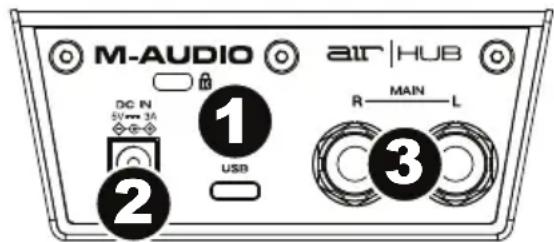
- Netzeingang: SchlieBen Sie das mitgelieferte Netzteil (5 V, 3 A, Mitte positiv) hier an und verbinden es dann mit einer Steckdose.
- Hauptausgabe: Verwenden Sie handelsübliche 6,35 mm (1/4") TRS-Kabel, um diese Ausgabe an Aktivmonitore, ein Verstärkersystem oder Ähnliches anzuschreiben. Die Pegel werden über den Regler für den Monitorpegel gesteuert.
Vorderseite
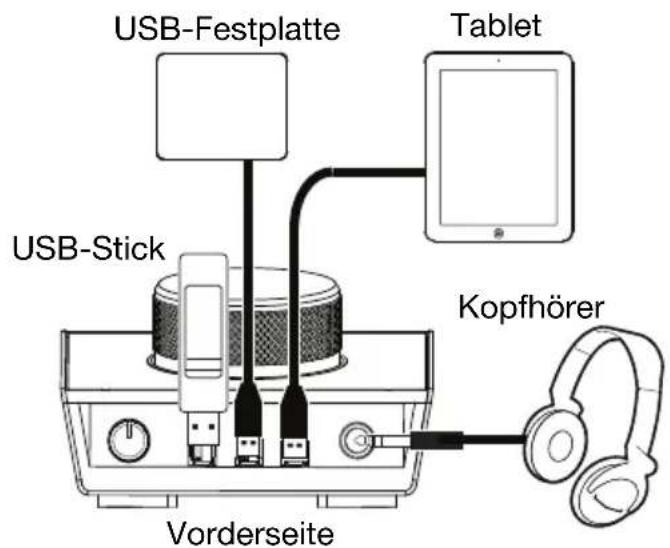
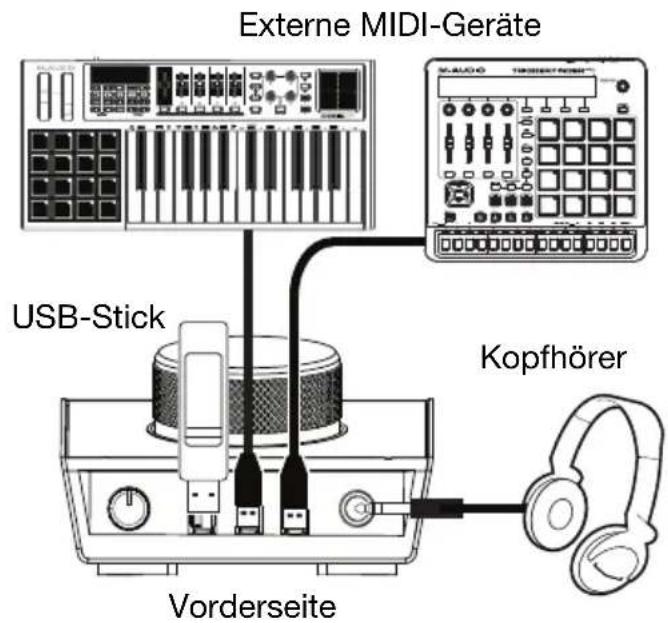
- Kopfhörerausgang: Schlieben Sie Kopfhörer mit 6,35 mm (1/4") Klinkenanschluss an diesen Ausgang an. Der Mix, den Sie über diesen Ausgang horen, wird durch den Monitor-Mix-Regler bestimmt.

- Kopfhörerlaufstärke: Regelt die Lautstärke des Kopfhörerausgangs.
- USB-Hub-Ausgabe: Sie können zusätzliche USB-Geräte (Controller, Festplatten etc.) an diese mit Strom versorgten USB-Anschlüsse anschließen. Diese Anschlüsse dienen nicht nur als Audio-Schnittstellen, sondern ermöglich den Himr AIR Hub auch die Verwendung als USB-Hub, der mit Strom versorgt wird. Dies kann nützlich sein, wenn Sie keine freiem USB-Anschlüsse an Ihr Computer mehr haben.
Wichtig: Um die USB-Hub-Ausgänge verwenden, müssen AIR Hub an das Netzteil angeschlossen werden.
Oberseite
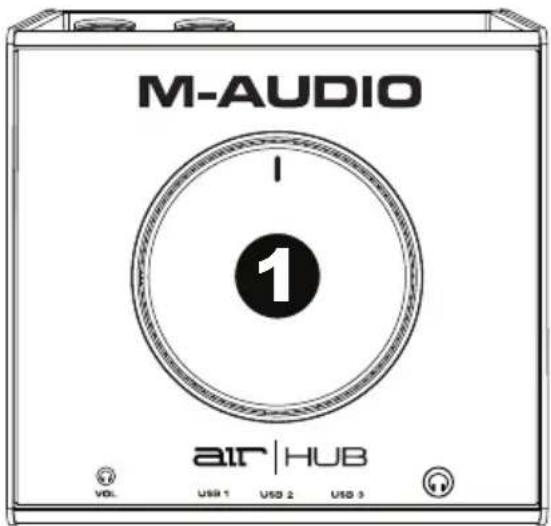
- Monitorpegel: Passt die Ausgangslautstärke der Hauptausgabe an, welche mit den Aktivboxen oder dem Veränder verbunden sein sollenten.
Appendix (English)


Marke : M-AUDIO
Modell : AIR 192|HUB
Kategorie : DJ-Ausrüstung