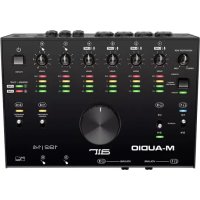
AIR 192|4 - DJ-Ausrüstung M-AUDIO - Kostenlose Bedienungsanleitung
Finden Sie kostenlos die Bedienungsanleitung des Geräts AIR 192|4 M-AUDIO als PDF.


Benutzerfragen zu AIR 192|4 M-AUDIO
0 Frage zu diesem Gerät. Beantworten Sie die, die Sie kennen, oder stellen Sie Ihre eigene.
Eine neue Frage zu diesem Gerät stellen
Laden Sie die Anleitung für Ihr DJ-Ausrüstung kostenlos im PDF-Format! Finden Sie Ihr Handbuch AIR 192|4 - M-AUDIO und nehmen Sie Ihr elektronisches Gerät wieder in die Hand. Auf dieser Seite sind alle Dokumente veröffentlicht, die für die Verwendung Ihres Geräts notwendig sind. AIR 192|4 von der Marke M-AUDIO.
BEDIENUNGSANLEITUNG AIR 192|4 M-AUDIO
Benutzerhandbuch (Deutsch)
Einführung
Lieferumfang
AIR 192|4
HDH40 Kopfhörer
NOVA Black Mikrofon
USB-C-zu-USB-C Kabel
XLR-Mikrofonkabel
USB-C-zu-USB-A Kabel
Mikrofon-Schwinghalterung
Software Download-Karten
Mikrofon-Windschutz
Benutzerhandbuch
Mikrofon-Tasche
Sicherheitshinweise und Garantieinformationen
Kundendienst
Registrieren Sie Ihr Produkt bei m-audio.com und melden Sie sich bei ihrem Konto an, um die neueste Software und alle erforderlichen Treiber fur Ihr Produkt herunterzuladen.
Sie konnen die neuesten Dokumente, Systemanforderungen und weiteren Informationen auf der Website anzeigen und herunterlagen.
Um weitere Unterstützung zu Ihr dem Produkt zu erhalten, besuchen Sie m-audio.com/support.
Setup
Windows Anwender: Installieren Sie die Treiber bevor Sie AIR 1924 mit Ihr Computer verbinden:
- Besuchen Sie m-audio.com/drivers und laden Sie die neuesten AIR 1924-Treiber für Ihr Betriebssystem herunter.
- Öffnen Sie die heruntergeladene Datei und doppelklicken Sie auf die Treiber-Installationsdatei.
- Befolgen Sie die Anweisungen am Bildschirm, um die Treiber zu installieren.
Software: Wir liefern AIR 192|4 mit Pro Tools | First M-Audio Edition und Ableton Live Lite aus, damit Sie ihre Musikproduktion gleich mit professioneller Software starten können. Registrieren Sie ihren AIR 192|4 zuerst auf m-audio.com und folgen den Installationsanweisungen in ihrem Benutzerkonto. Besuchen Sie außerdem ableton.com, um festzustellen, ob Software-Updates verfügbar sind.
Virtuelle Instrumente: Folgen Sie den Anweisungen auf der Software-Download-Karte für die Installation der mitgelieferten Virtual Instrument Plugins. Nach der Installation werden die meisten DAWs die Virtual Instrument Plugins nicht automatisch laden. Um über Pro Tools | First M-Audio Edition und Ableton Live Lite auf die Virtual Instrument Plugins zuzugreifen, müssen Sie den Plugin-Ordner für die zu scannende Software auswahlen:
Pro Tools | First M-Audio Edition (AAX) Plugin-Ordner:
Windows (32-bit): C:\Programme (x86)\Gemeinsame Dateien\Avid\Audio\P Plug-Ins
Windows (64-bit): C:\Programme\Gemeinsame Dateien\Avid\Audio\P Plug-Ins
So legen Sie ihren Plugin-Ordner in Ableton Live Lite fest:
- Navigieren Sie in das Menu Einstellungen.
- Wahlen Sie die Registerkarte Dateiordner. Klichen Sie unter Plug-In-Quellen auf Durchsachen und wahren den entsprechenden Plugin-Ordner aus.
- Nach der Auswahl muss die Schaltfläche VST Custom Plug-In Folder verwenden AKTIVIER sein. Wenn dies nicht der Fall ist, klichen Sie zur Aktivierung auf die Schaltfläche.
- Verlassen Sie das Menu Einstellungen.
Anschlussdiagramm
Teile, die nicht unter Einführung > Lieferumfang angegeben sind, sind separat erhaltlich.
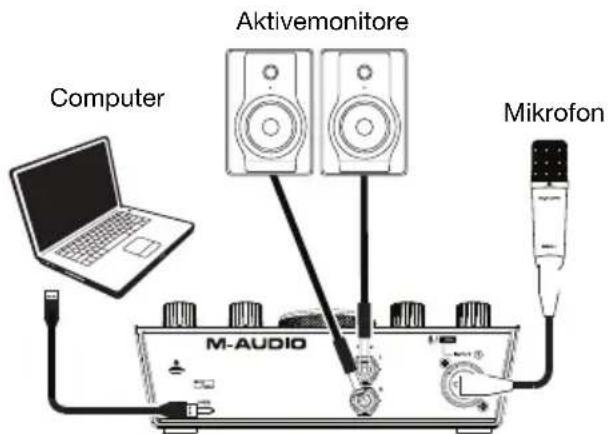
Rückseite
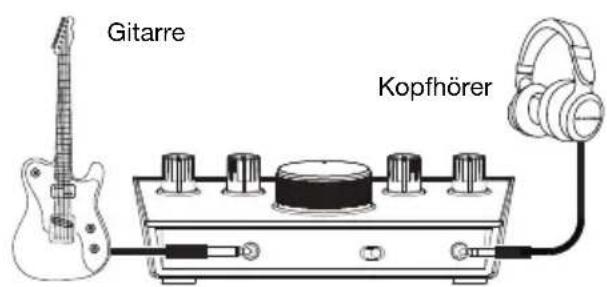
Vorderseite
Wichtig:
- Denken Sie darüber, AIR 192|4 als Schnittstelle in den Einstellungen, Optionen oder im Geräte-Setup etc. in Ihrer Digital Audio Workstation (DAW) auszuwahlen.
- Verwenden Sie den +48V (Phantomspeisung)-Schalter nur dann, wenn ein Mikrofon eine Phantomspeisung besteht. Die meisten dynamischen Mikrofone und Bändchenmikrofone besteht keine Phantomspeisung. Die meisten Kondensatormikrofone tun dies noch. Schlagen Sie im Handbuch Ihr's Mikrofons nach, um hersatzfinden, ob es eine Phantomspeisung besteht. Wenn Sie das mitgelieferte NOVA Black Mikrofon verwenden, schalten Sie den +48V (Phantomspeisung)-Schalter ein.
Audio-Setup
Windows-Benutzer: Installieren Sie die Treiber bevor Sie AIR 192|4 mit Ihr Computer verbinden:
- Besuchen Sie m-audio.com/drivers und laden Sie die neuesten AIR 192|4-Treiber für Ihr Betriebssystem herunter.
- Öffnen Sie die heruntergeladene Daten und doppelklicken Sie auf die Treiber-Installationsdaten.
- Lesen Sie die Endbenutzer-Lizenzvereinbarung, aktivieren Sie das Kontrollkastchen "Zustimmung" und klichen Sie auf Weiter, um fortzufahren.
- Klichen Sie auf Installieren, um die Installation zu starten. Sie werden während der Installation möglicherweise aufgefordert, AIR 192|4 an ihren Computer anzuschreiben. Bei möglichen weiteren Systemmeldungen während der Installation klichen Sie auf Installieren.
- Sobald die Installation abgeschlossen ist, klichen Sie auf Fertigstellen.
Um den Windows-Treiber zu verwenden, öffnen Sie das M-Audio AIR 192|4 Control Panel. Hier können Sie ihre Bevorzugte Puffergroße und Sample-Rate einstehen.
Um AIR 192|4 als Standard-Wiedergabegerät einzustellen, folgen Sie den nachstehenden Anweisungen je nach Betriebssystem Ohres Computers.
Windows Anwender: Installieren Sie die Treiber bevor Sie AIR 192|4 mit Ihr Computer verbinden:
- Besuchen Sie m.audio.com/drivers und laden Sie die neuesten AIR 192|4-Treiber für Ihr Betriebssystem herunter.
- Öffnen Sie die heruntergeladene Datei und doppelklichen Sie auf die Treiber-Installationsdatei.
- Befolgen Sie die Anweisungen am Bildschirm, um die Treiber zu installieren.
Windows:
- Schlieben Sie Ihr AIR 192|4 mit dem mitgelieferten USB-Kabel an ihren Computer an.
- Suchen Sie das Laufsprechersymbol für die Lautstärke in der Taskleiste. Klichen Sie mit der rechten Maustaste auf den Laufsprecher und wahren Wiedergabegeräte.
Klichen Sie auf Startmenu > Systemsteuerung (oder Einstellungen > Systemsteuerung in der klassischen Ansicht) > Hardware und Sound > Sound.
- In der Windows-Systemsteuerung für Sound wahren Sie die Registerkarte Wiedergabe und wahren AIR 1924 als Standard-Gerät aus.
- Klichen Sie auf die Registerkarte Aufnahme und wahlen Sie AIR 192|4 als Standard-Gerät aus.
- Klichen Sie in der rechten unteren Ecke auf Eigenschaften.
- Klichen Sie im neuen Fenster auf die Registerkarte Erweitert und wahlen Sie 2-Kanal, 24 Bit, 48000 Hz (Studio-Qualität) als Standardformat aus.
- Deaktivieren Sie beide Kontrollkastchen unter Exklusivmodus.
- Klichen Sie auf OK, um das Fenster Eigenschaften zu schreiben.
- Klichen Sie auf OK, um das Fenster Sound zu schreiben.
macOS:
- SchlieBen Sie Ihr AIR 192|4 mit dem mitgelieferten USB-Kabel an ihren Computer an.
- Wahlen Sie Anwendungen > Dienstprogramme > Audio-MIDI-Setup.
- Wahlen Sie im Fenster Audiogeräte die Option AIR 192|4 in der linken Spalte aus.
- Klichen Sie mit der rechten Maustaste auf AIR 192|4, und wahlen Sie Dieses Gerät für Soundeingabe verwenden.
- Klichen Sie mit der rechten Maustaste auf AIR 192|4 und wahren Sie Dieses Gerät für Soundausgabe verwenden.
- SchlieBen Sie das Fenster Audio-MIDI-Setup.
Einrichten von AIR 192|4 mit ihrer Software
So richten Sie den AIR 192|4 mit Pro Tools | First M-Audio Edition
- SchlieBen Sie Ihr AIR 1924 mit dem mitgelieferten USB-Kabel an ihren Computer an.
- Öffnen Sie Pro Tools | First M-Audio Edition.
- Navigieren Sie zu Setup > Playback-Engine....
- Öffnen Sie das ↓Downtown-Menü der Playback-Engine und wahlen Sie M-Audio AIR 192|4.
Hinweis: Möglicherweise müssen Sie Ihr Projekt speichern und neu starten.
- Wahlen Sie ihre Abstrate aus und klichen Sie auf OK, um das Setup-Fenster zuschlieben.
- Gehen Sie zu Setup > I/O und wahren Sie M-Audio AIR 192|4 als Eingabe- und Ausgabegeräte.
Sie können jetzt Tracks zum Senden und Empfangen von Audio von Quellen hinzufugen, die an die AIR 192|4-Eingänge angeschlossen sind, und die aufgenommenen Audiosignale über die AIR 192|4-Ausgänge wiedergeben.
So richten Sie den AIR 192|4 mit Ableton Live Lite
- Schlieben Sie ihren AIR 192|4 mit dem mitgelieferten USB-Kabel an ihren Computer an.
- Öffnen Sie Ableton Live Lite.
- Wechseln Sie zur Registerkarte Einstellungen > Audio.
- Klichen Sie auf Driver Type, um CoreAudio (Mac) oder ASIO (Windows) auszuwahlen.
- Wahlen Sie im Bereich Eingabe- und Ausgabekonfiguration die Option AIR 192|4.
- Wahlen Sie ihre Samplerate und schlieben Sie das Fenster Audio-Einstellungen.
Sie können jetzt Tracks zum Senden und Empfangen von Audio von Quellen hinzufügen, die an die AIR 192|4-Eingänge angeschlossen sind, und die aufgenommenen Audiosignale über die AIR 192|4-Ausgänge wiedergeben.
Funktionen
Oberseite
-
Eingangsverträkung: Passt den Verträkungsfaktor des Eingangs an. Stellen Sie diesen Regler so ein, dass die entsprechende LED-Anzeige (unterhalb des Reglers) während der Performance einen "gesunden" (-3 dB, gelbe LED) Pegel anziegt. Der Pegel sollte jedoch nicht so hoch sein, dass die Anzeige "clippt" (rote LED) und Pegelspitzen erreicht werden, die das Audiosignal verzerren.
-
LED-Anzeigen: Zeigt den Eingangspegel der Combo-Eingang oder Instrument-Eingang an.
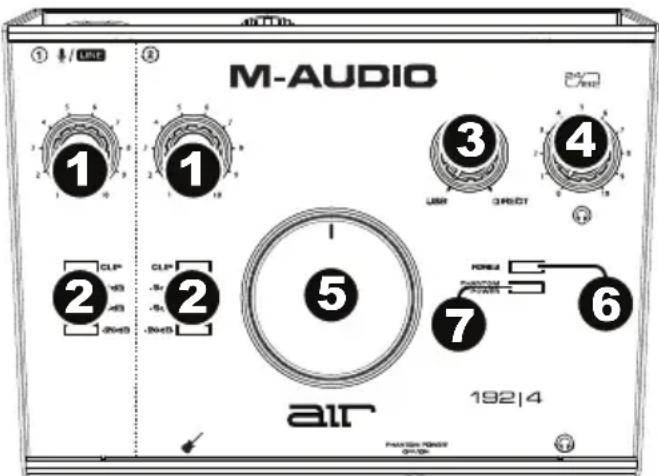
- USB / Direct Blend: Passt den Mix aus dem Audiosignal von ihren Eingängen (Direct) und dem Audio-Ausgang des Computers (USB) an, der an die Hauptausgabe und den Kopfhörerausgang gesendet wird.
Dieser Regler eignet sich für den Umgang mit der "Latenz", wenn Sie in Ihrer DAW aufnehmen. Die Latenz ist eine Signalverzögerung, die zwischen dem eingehenden Signal (wenn Sie Ihr Instrument speilen, singen usw.) und dem ausgehenden Signal (wenn Sie den Ton in Ihrer DAW horen) auftreten kann.
Die Latenz ist oft das Ergebnis der eingestellten "Puffergroße". Diese Einstellung befindet sich in der Regel im Einstellungen- oder Optionenmenu ihrer DAW oder im Geräte-Setup. Höhere Puffergroßen führen generell zu größer Latenz. In manchen Fällen kann eine niedrigere Puffergroßeneinstellung die CPU-Kapazität Ihres Computers stark in Anspruchnehmen und Tonstörungen verursachen. Um diese Tonstörungen zu vermeiden, müssen Sie eine höhere Puffereinstellung verwenden. Diese kann zu Latenz führen.
Wenn es beim Aufnehmen zu Latenzzeiten kommt, drehen Sie den Regler in die Position Direct, um den Mix von nicht verarbeiteten Audiosignalen von ihren Eingängen direkt an ihre Hauptausgabe und ihren Kopfhörer-Ausgang zu erhöhen. Auf diese Weise konnen Sie die eingehenden Audiosignale von ihren Eingängen ohne Latenz horen und damit trotzdem das Audiosignal von ihrer DAW horen. Wenn Sie sich die Aufnahme anhören, stellen Sie den Regler ganz auf die Position USB.
Wenn Ihr Computer über die nötige Rechenleistung verfügt, konnen Sie die Puffergroßeneinstellung in Ihrer DAW eventuell so niedrig einstellen, dass Sie die direkten Audiosignale von ihren Eingängen nie verwenden müssen. In thisem Fall stellen Sie den Regler USB / Direct Blend ganz auf die Position USB, um nur die Audioausgabe ihrer DAW zu überwachen.
- Kopfhörerlaufstärke: Regelt die Lautstärke des Kopfhörerausgangs.
- Monitorpegel: Passt die Ausgangslautstärke der Hauptausgabe an, welche mit den Aktivboxen oder dem Veränder verbunden sein sollenten.
- Power LED: Leuchtet, wenn eine gültige USB-Verbindung zwischen ihrem Computer und dem AIR 192|4 hergestellt wurde. Überprüfen Sie mithilfe diesen Lichts, ob das AIR 192|4 mit Strom versorgt wird und einsatzbereit ist.
- Phantomspeisung LED: Leuchtet bei aktivierter Phantomspeisung.
Rückseite
- USB-Port (Typ C): Über diesen Anschluss konnen Sie Audio- und MIDI-Daten an und vom Computer senden. Verwenden Sie die im Lieferumfang enthaltenen USB-C-auf-USB-C oder USB-C-auf-USB-A-Kabel, um Ihr AIR 192|4 an einen Computer anzuschreiben. AIR 192|4 besteht einen USB 2.0-Anschluss (oder hoher).
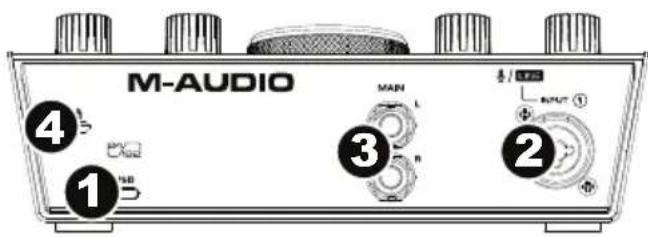
- Combo-Eingang: Schlieben Sie ein Mikrofon, eine Gitarre, einen Bass mit einem aktiven Pickup oder ein Line-Level-Gerät an diesen Eingang an. Für Mikrofone verwenden Sie ein XLR- oder 6,35 mm (1/4") TRS-Kabel. Verwenden Sie ein 6,35 mm (1/4") TS-Kabel für eine Gitarre oder einen Bass mit einem aktiven Pickup.
- Hauptausgang: Verwenden Sie handelsübliche 6,35 mm (1/4") TRS-Kabel, um diese Ausgänge an Aktivmonitore, ein Verstärkersystem oder Ähnliches anzuschreiben. Der Mix, den Sie aus diesen Ausgängen horen werden, hangen vom USB/Direct Blend-Regler ab. Die Lautstarke dieser Ausgänge wird über den Monitorpegelregler kontrolliert.
- Kensington Lock Slot: Sie konnen diesen Kensington Lock Sicherheits-Slot verwenden, um das AIR 192|4 an einem Tisch oder einer anderen Oberfläche zu befestigen.
Vorderseite
- Kopfhörerausgang: Verbinden Sie 6,35 mm (1/4") TRS-Kopfhörer mit thisem Ausgang. Der Mix, den Sie aus diesen Ausgängen horen werden, hangt von der Einstellung des USB/Direct Blend-Reglers ab. Der Pegel these Ausgangs wird über den Kopfhörerpegelregler eingestellt.

-
Instrument-Eingang: SchlieBen Sie eine Gitarre mit passiven Pickups oder ein anderes hochohmiges Signal über ein 6,35 mm (1/4") TS-Kabel an diesen Eingang an. Prufen Sie den Eingangspegel mit der LED-Anzeige.
-
+48V (Phantomspeisung)-Schalter: Dieser Schalter aktiviert/deaktiviert die Phantomspeisung für den Combo-Eingang. Wenn diese Funktion aktiviert ist (leuchtend), versorgt die Phantomspeisung die XLR-Mikrofoneingäng mit +48 Volt.itte beachten Sie, dass die meisten dynamischen Mikrofone und Bändchenmikrofone keine Phantomspeisung benötigen. Die meisten Kondensatormikrofone tun dies jedoch. Schlagen Sie im Handbuch Ihres Mikrofons nach, um hersauszufinden, ob es eine Phantomspeisung benötigt. Beachten Sie, daß Phantomspeisung manche Bändchenmikrofone beschädigen kann! Konsultieren Sie das Handbuch des Mikrofons. Das mitgelieferte NOVA Black Mikrofon besteht Phantomspeisung.
Einsatz von NOVA Black-Mikrofon
Verbindungen und Phantomspeisung
Mit NOVA Black-Mikrofon erhalten Sie ein symmetrisches, niedrigohmiges Ausgangssignal, das an die Mikrofoneingänge eines Mischpuls oder eines hochwertigen, fest geschalteten Vorverstärkers angeschlossen werden kann.
Wie alle Kondensatormikrofone ist NOVA Black-Mikrofon auf eine externe Spanningsversorgung angewiesen. Demzufolge mussen Sie es zunachst mit einem XLR-Mikrofonkabel an den XLR-Eingang eines Vorverständkers oder eines Mischpults anschließen, um es mit +48V -Phantomspannung zu versorgen. (Die Phantomspannung und das Audiosignal teilen sich das selbst XLR-Kabel.) Beim Anschluss des Mikrofons bzw. des Kabels konnen laute Pops auftreten, welche Laatsprecher und Mikrofon beschädigten können. Zur Vermeidung dieser Störungen sollen den Sie das Mikrofon und/oder das Kabel in folgender Reihenfolge anschließen:
- Drehen Sie den Gain-Regler des Vorverstärkers bzw. Mischpults herunter.
- Stellen Sie sicher, dass keine Phantomspannung anliegt.
- Schlieben Sie das Mikrofon über ein Qualitätskabel (XLR) an den Vorveränder zuw. das Mischpult an.
- Schalten Sie die Phantomspeisung ein.
- Drehen Sie den Gain-Regler auf.
Wiederholen Sie die Schritte 1 und 2, bevor Sie das Mikrofon bzw. Kabel wieder trennen.
Nierencharakteristik
Die Nierenform ist die universellste Richtcharakteristik bei Mikrofonden. Die Rückseite eines Mikrofonds unterrücktathamlich den Ton, damit der Toningenieur die Signalquelle von anderen Elementen oder Hintergrundgeräuschen isolieren kann. Die Logo-Seite des Mikrofons ist die "Live"-Seite.
Pflege
- Setzen Sie das Mikrofon niemals mechanischen Stößen aus.
- Verwenden Sie immer einen Mikrofonständer und verwenden Sie die mitgelieferte Schwinghalterung, wenn Sie das Mikrofon an einem Ständer befestigen. Drücken Sie die Metalclips an den Seiten der Schwinghalterung zusammen, um die Öffnung in der Mitte freizugegeben und schiben dann den Boden des NOVA Black-Mikrofons durch die Mitte der Schwinghalterung. Lassen Sie die Clips los, damit die Mitte der Schwinghalterung das NOVA Black-Mikrofon in Position hält.
Um die Bildung von Kondenswasser an der Membran zu vermeiden, sollen den Sie das Mikrofon bei AuBen- und Innenaufnahmen nach dem Raumwechsel temperieren, bevor Sie es erneut anschließen. - Verwenden Sie nur Qualitätskabel für den Mikrofonanschluss, um einen Kurzschluss zu vermeiden. Hierbei besteht die Gefahr, dass die elektronischen Bauteile des Mikrofons beschädigt werden.
- Setzen Sie das Mikrofon niemals Feuchtigkeit aus. Wenn Sie Gesang aufnehmen, verwenden Sie den mitgelieferten Windschutz, um die Membran vor Kondenswasser und Speichel zu schützen.
- Nehmen Sie das Mikrofon nicht auseinander. Die Innenteile des Mikros)duren nur von Fachleuten gewartet werden.
- Setzen Sie das Mikrofon niemals Temperaturen über 35^ / 95^ oder unter 10^ / 50^ aus.
Um Beschädigung durch Staub zu vermeiden, sollen den Sie das Mikrofon nach Gebrauch mit einem weichen, trockenen Tuch abreiben und immer in seiner Tasche aufbewahren. - Für den Fall, dass das Mikrofon gründlicher gereinigt werden muss, konnen Sie es mit einem feuchten Tuch und gegebenenfalls etwas Haushaltsreiniger abwischen. Im Anschluss sollen den Sie das Mikrofon trockenreiben. Sprühen Sie niemals Reinigungsmittel direkt auf das Mikrofongehäuse, da die eindringende Feuchtigkeit das Gerät beschädigten können.