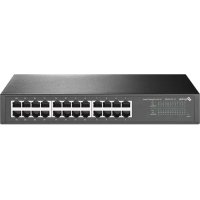
TLSG1024D - Commutateur TP-LINK - Notice d'utilisation et mode d'emploi gratuit
Retrouvez gratuitement la notice de l'appareil TLSG1024D TP-LINK au format PDF.

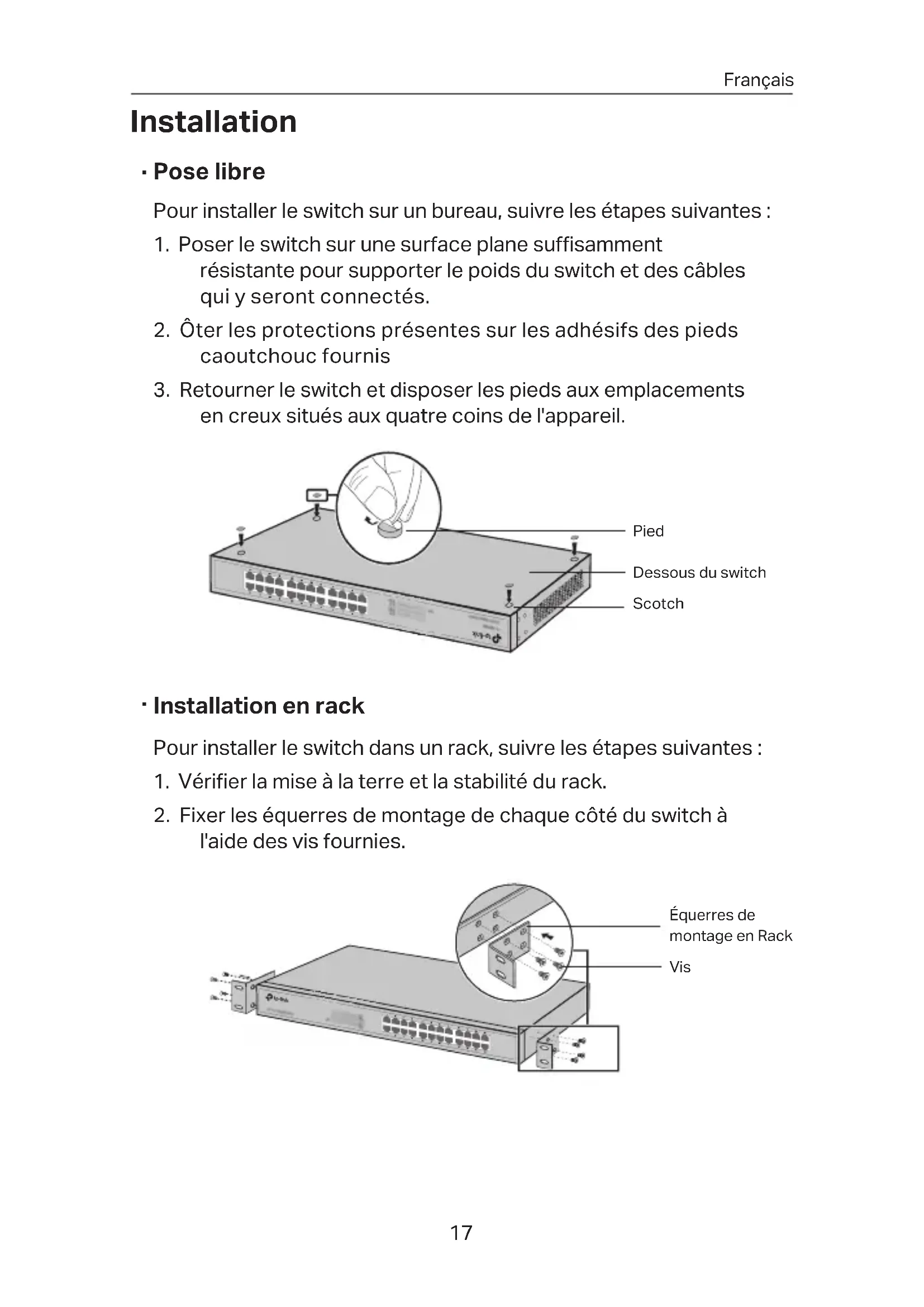


| Marque | TP-Link |
| Modèle | TLSG1024D |
| Type de produit | Commutateur non administrable (unmanaged switch) |
| Nombre de ports | 24 ports RJ45 10/100/1000 Mbps |
| Connectivité additionnelle | 2 emplacements SFP |
| Alimentation | Adaptateur secteur externe (inclus) |
| Installation | Sur bureau (pieds caoutchouc fournis) ou en rack (équerres fournies) |
| Fonctions | Commutation non administrée, Plug and Play, contrôle de flux IEEE 802.3x |
| Protocoles supportés | IEEE 802.3, 802.3u, 802.3ab, 802.3z |
| Vitesse des ports | 10/100/1000 Mbps auto-négociation |
| Indicateurs LED | Alimentation, liaison/activité par port |
| Refroidissement | Passif (sans ventilateur) |
| Matériau du boîtier | Métal robuste |
| Dimensions | Environ 440 x 180 x 44 mm (estimation) |
| Poids | Environ 2 kg (estimation) |
| Température de fonctionnement | 0°C à 40°C |
| Humidité de fonctionnement | 10% à 90% HR sans condensation |
| Sécurité | Maintenir à l'écart de l'eau, du feu, de l'humidité; ne pas démonter; prise facilement accessible |
| Entretien et nettoyage | Débrancher avant nettoyage; utiliser un chiffon sec non pelucheux |
| Pièces détachées et réparabilité | Non réparable par l'utilisateur; contacter le support TP-Link |
| Garantie | Garantie limitée TP-Link (consulter le site) |
FOIRE AUX QUESTIONS - TLSG1024D TP-LINK
Questions des utilisateurs sur TLSG1024D TP-LINK
0 question sur cet appareil. Repondez a celles que vous connaissez ou posez la votre.
Poser une nouvelle question sur cet appareil
Téléchargez la notice de votre Commutateur au format PDF gratuitement ! Retrouvez votre notice TLSG1024D - TP-LINK et reprennez votre appareil électronique en main. Sur cette page sont publiés tous les documents nécessaires à l'utilisation de votre appareil TLSG1024D de la marque TP-LINK.
MODE D'EMPLOI TLSG1024D TP-LINK
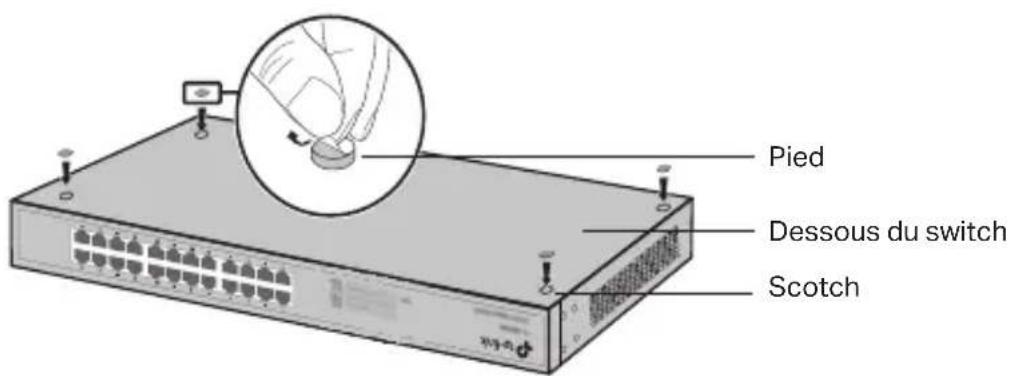
Pour installer le switch sur un bureau, suivre les étapes suivantes :
- Poser le switch sur une surface plane suffisamment résistante pour supporter le poids du switch et des câbles qui y seront connectés.
- Ôter les protections présentes sur les adhésifs des pieds caoutchouc fournis
- Retourner le switch et disposer les pieds aux emplacements en creux situés aux quatre coins de l'appareil.
Installation en rack
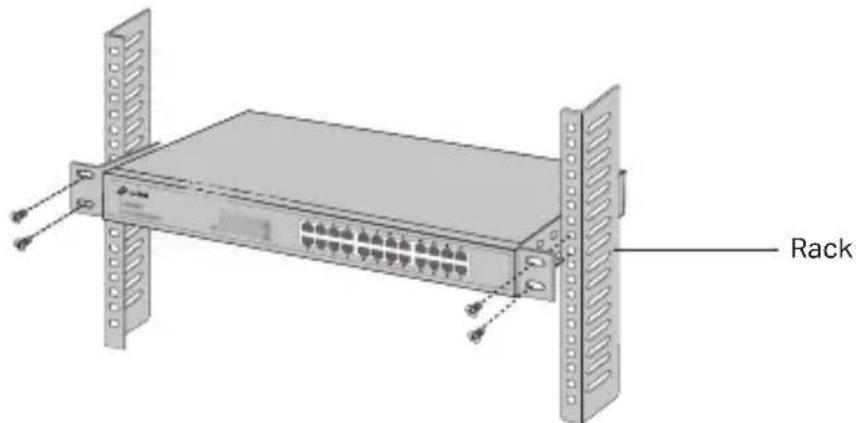
Pour installer le switch dans un rack, suivre les étapes suivantes :
- Vérifier la mise à la terre et la stabilité du rack.
- Fixer les équerres de montage de chaque côté du switch à l'aide des vis fournies.
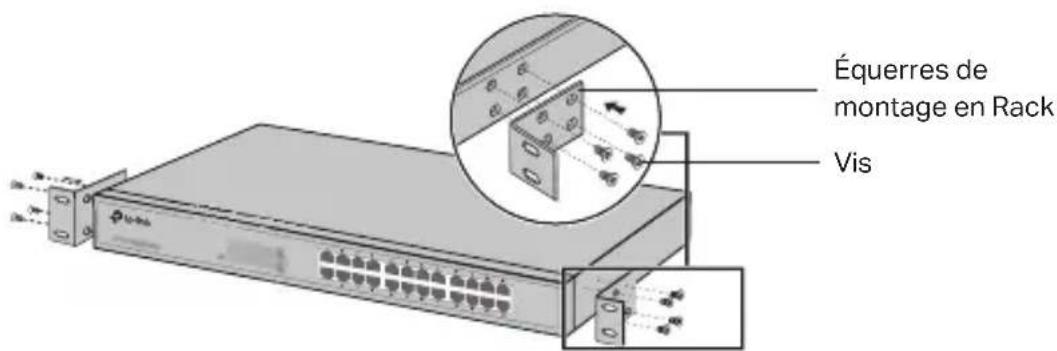
- Après avoir fixé les équerres au switch, utiliser les boulons (non fournis) ajustés pour fixer le switch au rack.
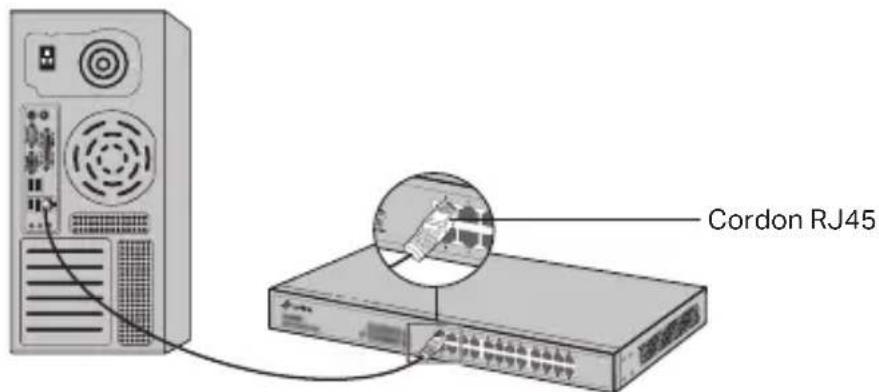
- Port ethernet
Connectez un cordon Ethernet à un port RJ45 du switch comme indiqué dans l'illustration suivante.
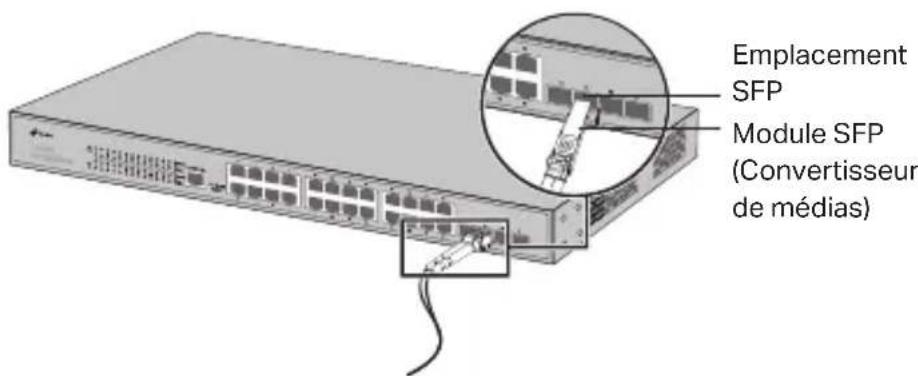
Emplacement SFP
Pour les switches pourvus d'emplacement SFP, vous pouvez connecter un module SFP à l'un de ces ports.
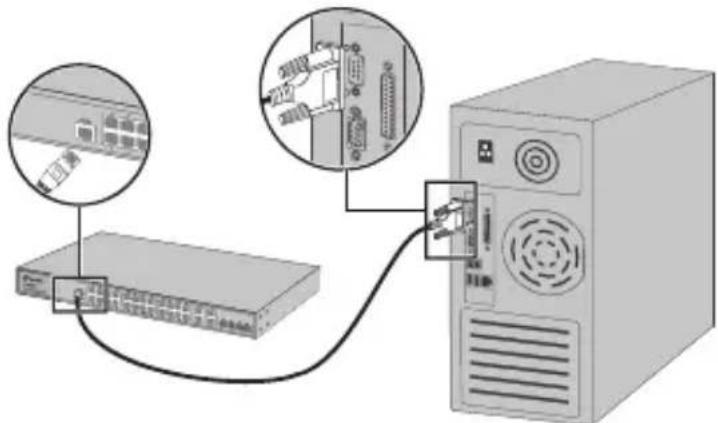
- Port console
Pour les switches équipés d'un port console, vous pouvez relier ce dernier à un ordinateur à l'aide du cordon console fourni. Vous pouvez ensuite accéder à l'interface de commande en ligne (CLI) pour administrer le switch.
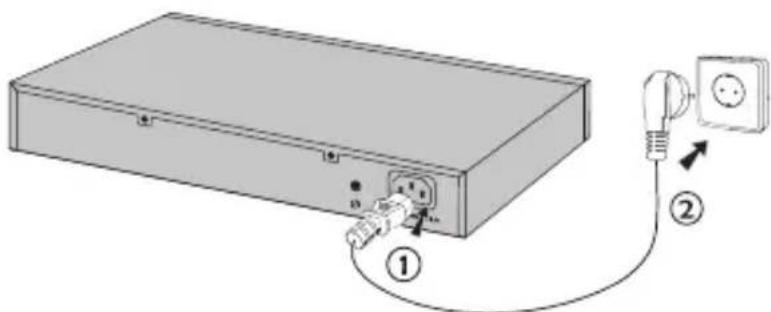
Mettre sous tension
Connecter le connecteur femelle du cordon fourni dans la prise du switch, connecter ensuite la prise mâle à une prise électrique.
Configuration
(Non disponible pour les switches non administrables)
Configurer le switch via son interface graphique
- x (avec x comprise entre 2 et 254) ; le masque de sous-réseau étant 255.255.255.0.
- ; http://192.168.0.1 dans le champ dédié puis appuyez sur la touche Entrée.
- Saisir admin en minuscules, dans les champs User Name (Nom d'utilisateur) et Password (Mot de passer). Cliquez
ensuite sur le bouton Login (Se connecter) ou pressez la touche Entrée.
- Après vous être authentifié avec succès, vous pouvez configurer votre switch depuis son d'administration.
Configurer le switch à l'aide du contrôleur
(Uniquement pour les Smart switches, les Easy switches administrables et les switches administrables)
Vous pouvez utiliser le contrôleur pour gérer de manière centralisée l'ensemble du réseau de switches. Pour des informations détaillées sur la façon de réaliser cela, veuillez vous référer aux spécifications du produit et au guide de l'utilisateur du contrôleur.
- Configurer le switch via son interface en ligne de commande (CLI)
(Ne concerne que les switches administrables et Smart)
Vous pouvez vous connecter au switch et accéder à son interface CLI pour l'administrer. Pour des instructions détaillées, réferez-vous au Guide de l'interface de commande en ligne.
Configurer le switch en utilisant l'utilitaire dédié
(Uniquement pour les Easy Smart Switches)
Vous pouvez utiliser l'utilitaire de configuration pour administrer de façon centralisée vos réseaux constitués d'Easy Smart Switches. Pour des instructions détaillées, merci de vous référer au guide d'utilisation de l'utilitaire.
Informations de sécurité
- Maintenir l'appareil à l'écart de l'eau, du feu, de l'humidité ou de tout environnement chaud.
- Ne pas tenter de démonter, réparer ou modifier l'appareil. Si vous avez besoin d'une réparation, veuillez nous contacter.
- La prise de courant doit être installée à proximité de l'équipement et doit être facilement accessible.
- La fiche du câble d'alimentation est utilisée comme dispositif de déconnexion, la prise de courant doit être facilement accessible.
- Placez l'appareil avec sa partie inférieure vers le bas.
Merci de lire et de suivre les instructions de sécurité ci-dessus avant d'utiliser l'appareil. Nous ne pouvons garantir qu'aucun accident ou dommage ne se produit en raison d'un usage incorrect de l'appareil. Merci d'utiliser cet appareil avec précaution, le non-respect des consignes de sécurité est à vos risques et périls.
Garantie limitée TP-Link
Concerne les produits de marque TP-Link uniquement. Pour plus d'informations sur la période de garantie, les conditions et les procédures, veuillez visiter https://www.tp-link.com/fr/support
CETTE GARANTIE VOUS DONNE DES DROITS SPECIFIQUES, ET VOUS POUVEZ AVOIR D'AUTRES DROITS QUI PEUVENT VARIER D'UN ETAT, D'UN PAYS OU D'UNE PROVINCE A UNE AUTRE.
DANS LES LIMITES DU DROIT LOCAL, CETTE GARANTIE ET LES VOIES DE RECOURS SONT EXCLUSIVES ET REMPLACENT TOUT AUTRES GARANTIES, RECOURS ET CONDITIONS.
TP-Link garantit les matériels marqués TP-Link, conditionnés dans un emballage original :
garantis les défauts matériels et les malfaçons, s'ils sont utilisés normalement et selon les prescriptions de TP-Link, pour une durée : inscrite sur l'emballage du produit; à compter de la date d'achat par l'utilisateur final.
TP-Link par la présente déclare que cet appareil est conforme aux exigences essentielles et autres dispositions pertinentes des directives 2014/30/UE, 2014/35/UE, 2011/65/UE et (UE)2015/863.
La déclaration CE de conformité originelle peut être trouvée à l'adresse https://www.tp-link.com/en/support/ce/



- Installation en rack
- - Port ethernet
- Emplacement SFP
- - Port console
- Mettre sous tension
- Configuration
- Configurer le switch via son interface graphique
- Configurer le switch à l'aide du contrôleur
- - Configurer le switch via son interface en ligne de commande (CLI)
- Configurer le switch en utilisant l'utilitaire dédié
- Informations de sécurité
- Garantie limitée TP-Link
Marque : TP-LINK
Modèle : TLSG1024D
Catégorie : Commutateur