Violetta VIC002O - Appareil photo INGO - Notice d'utilisation et mode d'emploi gratuit
Retrouvez gratuitement la notice de l'appareil Violetta VIC002O INGO au format PDF.



| Caractéristiques techniques | Appareil photo numérique INGO Violetta VIC002O, capteur de 16 MP, zoom optique 5x, écran LCD 3 pouces, enregistrement vidéo HD 720p. |
|---|---|
| Utilisation | Idéal pour les photographes amateurs, facile à utiliser avec des modes automatiques et manuels, compatible avec les cartes SD. |
| Maintenance et réparation | Nettoyer l'objectif avec un chiffon doux, éviter l'exposition à l'eau, pour les réparations, contacter un service agréé. |
| Sécurité | Ne pas exposer à des températures extrêmes, éviter les chocs, utiliser uniquement les accessoires recommandés par le fabricant. |
| Informations générales | Poids léger, design compact, autonomie de la batterie d'environ 300 photos, garantie de 2 ans. |
FOIRE AUX QUESTIONS - Violetta VIC002O INGO
Questions des utilisateurs sur Violetta VIC002O INGO
0 question sur cet appareil. Repondez a celles que vous connaissez ou posez la votre.
Poser une nouvelle question sur cet appareil
Téléchargez la notice de votre Appareil photo au format PDF gratuitement ! Retrouvez votre notice Violetta VIC002O - INGO et reprennez votre appareil électronique en main. Sur cette page sont publiés tous les documents nécessaires à l'utilisation de votre appareil Violetta VIC002O de la marque INGO.
MODE D'EMPLOI Violetta VIC002O INGO
Manuel d'Utilisation
Minnie Digital Camera Pack
TABLE DES MATIÈRES
IVous familiariser avec votreamera.
- Configuration et installation 1
- Affichage de I'ecran LCD. 2
- Préparer à utiliser 2
- Capturer de l'image 3
- Enregistrement Video& Audio 7
- Saisie/Sortie audio. 10
7.Revue d'otos. 11 - D'autres dispositifs 13
II Installation du logiciel et Déléchargement......18
- Installé le programme de PC-CAM 18
- Command utilisez la fla fonction de PC-CAM 24
- Télechargement d'images 25
III Maintiens d'appareil 26
IV Spécifications et Configuration Requise......29
I Vous familiariser avec votreamera
1. Configuration et installation
Ce produit n'est pas un jouet
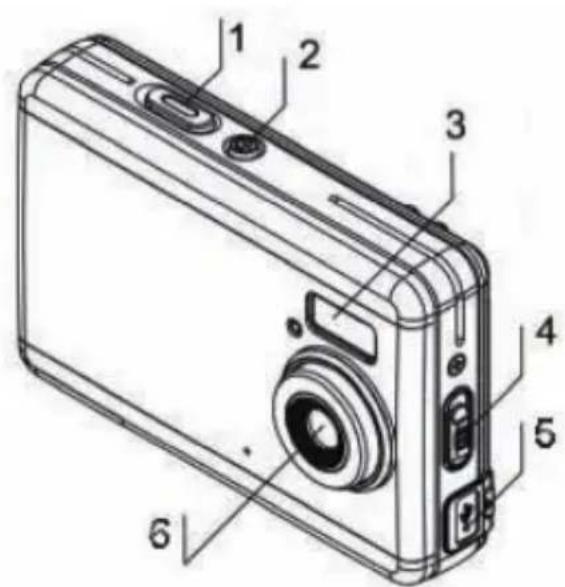
| 1 | Déclencheur |
| 2 | Bouton Lecture: |
| 3 | Éclairage Flash |
| 4 | Commutateur Macro |
| 5 | Sortie USB |
| 6 | Objectif |
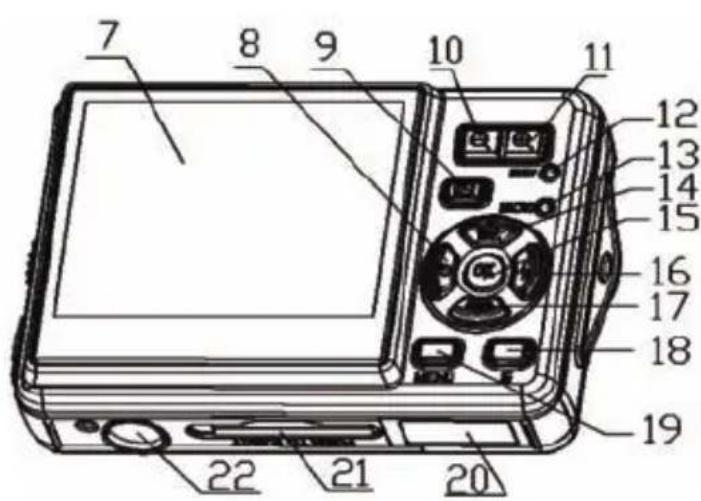
| 7 | Moniteur LCD |
| 8 | Gaughe/Retardateur |
| 9 | Bouton Lecture |
| 10 | Bouton de Zoom avant |
| 11 | Bouton de Zoom arrière |
| 12 | Del d'activité |
| 13 | Del d’Macro |
| 14 | Bouton Haut/ affichage |
| 15 | Bouton Ok |
| 16 | Bouton Droit / Flash |
| 17 | Bouton Bas/Mode |
| 18 | Bouton Supprimer |
| 19 | Bouton Menu |
| 20 | Couvercle de batterie |
| 21 | Connecteur del Carte SD |
| 22 | Connecteur du trépied |
2. Affichage de l'écran LCD
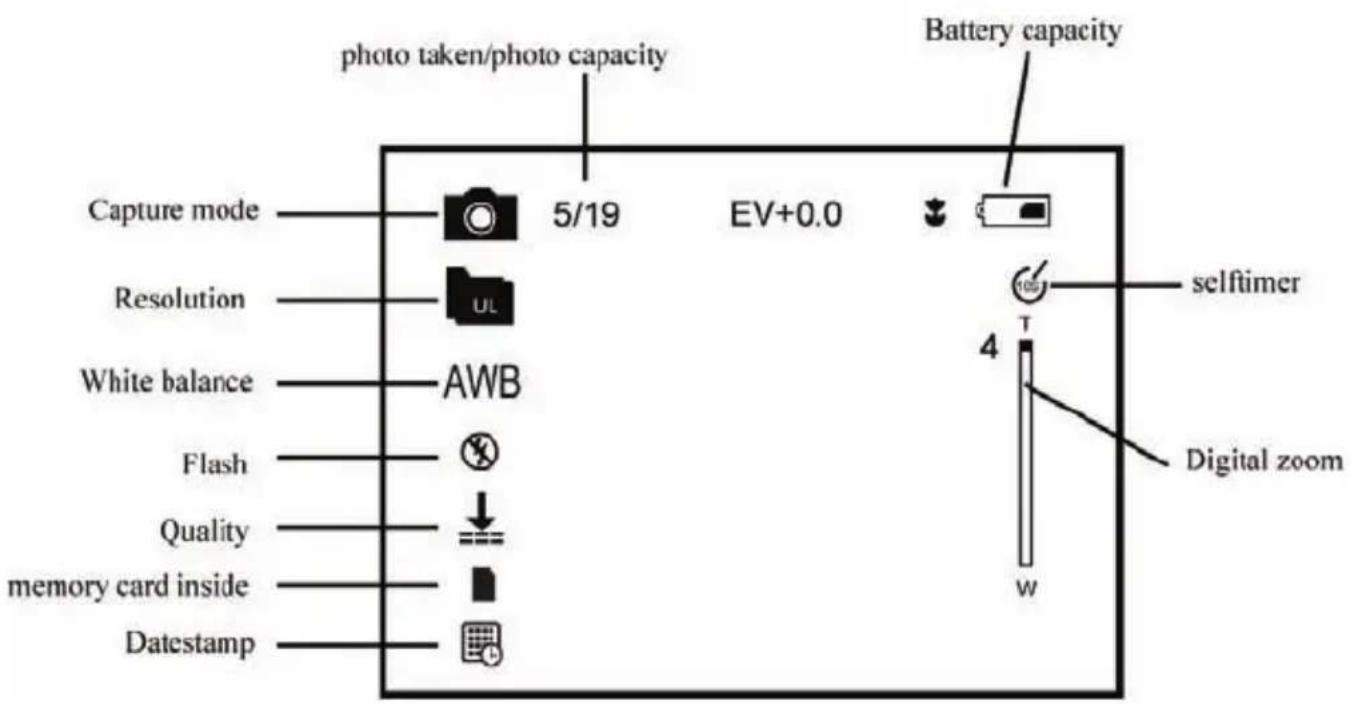
3. Préparer à utilise
3.1 Batterie
Le facultative pour utiliser les batteries alcalines de LR03(AAA, ou les batteries rechargeable.
Faites coulisser dans le sens de la flèche pour éjecter le couvercle du compartment à piles.
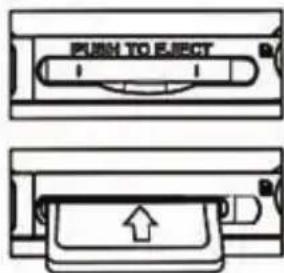
3.2 Insérez la carte mémoire
Insérez la carte de mémoire en fente del carte soigneusement. Vérifiez la
bonnde direction avant inserez li.
Attention: Si vous ne pouvez pas insérez la carte SD, pas le-retirer puis rechargez.
4. Capturer de l'image
1): Appuyez sur le bouton Lecture: pour acceder the default mode capturer;
2): Appuyez sur le Bouton Déclencheur pour prendre des photos.
Attention:
- N'ouvre la porte de batteries ni ne les sortez en savuegardant les l'images pris, autrement, l'image ne sera pas sauvée complètement.
- Le matériel ne fonctionnant pendant des 30 secondes, l'écran soit éteinte de volonte automatiquement. Appuyez sur toute clef port l'remettre en marche.
4.1 Visualiser des Photos
Appuyez sur le bouton LECTURE pour visualiser une photo. Appuyez sur les boutons GAUCHE/DROIT pour selectionner le photo.
4.2 Supprimer photos
a) Appuyez sur le bouton LECTURE pour acceder le mode visualiser.
b) Appuyez sur le bouton Supprimer pour acceder le mode Supprimer;
c) Appuyez sur le bouton Gauche pour selectionner "Oui"; Appuyez sur le bouton OK pour supprimer d'fichier.
4.3 Capturer de l'image Sispositifs
Appuyez sur le "MENU" pour acceder les 2 options du menu principal: mode l'image et mode l'dispositifs:
Selectionner l'Image, aux paramètres suivants: Résolution, Qualité, Equilibre Blancs, Effet de colore, Exposition, StampDate, Retardateur, et L'Obturator d'Éclat
A. Résolution:
a) Appuyez sur les boutons HAUT/BAS pour selectionner I'mode.
Résolution, par appuyez sur le bouton DROIT pour 5 options : 2592x1944, 2048x1536, 1600x1200, 1280x960, 640x480. appuyez sur les boutons HAUT/BAS pour sélectionnner the Résolution .
b) Appuyez sur le bouton OK pour confirmer et appuyez sur le bouton Menu pour quitter.
B. Qualité:
a) Appuyez sur les boutons HAUT/BAS pour sélectionner la qualité et appuyez sur le bouton DROIT pour 3 options: "superbe", "Fin", "Normal".
b) Appuyez sur les boutons HAUT/BAS 📁 🅑 pour sélectionner la qualité de i'image.
c) Appuyez sur le bouton OK pour confirmer et appuyez sur le bouton Menu pour quitter.
C. Equilibre Blancs:
a) Appuyez sur les boutons HAUT/BAS pour Sélectionner l'Equilibre Blancs, appuyez sur le bouton DROIT pour 5 options: Automatique, Lumière du jour, Tungstène, Fluorescent, et Nuageux;
b) Appuyez sur les boutons HAUT/BAS pour sélectionner l'mode proper;
c) Appuyez sur le bouton OK pour confirmer et Appuyez sur le bouton Menu pour quitter;
D. L'effet de colore:
a) Appuyez sur les boutons HAUT/BAS 📁 🅑 pour sélectionner l'Effet de colore", appuyez sur le bouton DROIT 📁 pour 3 options: "Colore", "Sepia", "Monochrome";
b) Appuyez sur les boutons HAUT/BAS pour selectionner l'colour que vous pouze;
c) Appuyez sur le OK pour confirmer et appuyez sur le bouton Menu pour quitter.
E. Exposition:
a) Appuyez sur les boutons HAUT/BAS ▲▼ pour sélectionner "Exposition", et appuyez sur le bouton DROIT ▷ pour sélectionner;
b) Appuyez sur les boutons GAUCHE/DROIT/put ajuster l'exposition de -2.0 to +2.0; por appuyez sur le bouton OK pour confirmer.
F. Stamp de Date:
Établit le "Stamp-date", la datemontrera sur vous l'image.
a) Appuyez sur les boutons HAUT/BAS pour sélectionner "Stamp-date", appuyez sur le bouton DROIT pour sélectionner;
b) Appuyez sur les boutons HAUT/BAS 📁 🅑 pour sélectionner "Activer" ou "Désactiver";
c) Appuyez sur le bouton OK pour confirmer et appuyez sur le bouton Menu pour quitter.
G. Retardateur:
a) Appuyez sur les boutons HAUT/BAS 📁 🅥 pour sélectionner le Retardateur, appuyez sur le bouton DROIT 📁 pour sélectionner: “Désactiver”, “10SEC”, “20SEC”;
b) Appuyez sur les boutons HAUT/BAS pour selectionner le temps que vous pouze;
c) Appuyez sur le OK pour confirmer et appuyez sur le Bouton MENU pour qiutter.
Attention: Sélectionner l'Désactiver, si vous voulez pour annuler la fonction retardateur.
H. L'Obturateur d'Éclat :
Vous pouvez selectionner the L'Obturator d'Eclat pour predre 3 photos sans interruption.
a) Appuyez sur les boutons HAUT/BASour selectionner L'Obturator d'Eclat, appuyez sur le bouton DROIT pour 2 option:"Seule", "Eclat";
b) Appuyez sur les boutons HAUT/BAS pour selectionner l'Éclat;
c) Appuyez sur le bouton OK pour confirmer et appuyez sur le bouton Menu pour quitter.
Flashéclairage
| Auto: | Selon le changement léger pour allumer ou éteindre automatiquement. |
| Flash active: Force active le flash |
| Flash désactivé: Forceésactivé le flash |
En mode capturer, appuyez sur le bouton Flash peut ajuster l'mode flash.
- L'écran est blanc quand l'flash en statu charger, quand est accoplie le charger elle peut prendre i' image suivant.
- L'utilisation du flash dans une distance très proche ou dans une lumière assez brillée causera les taches de lumière ainsi que l'exposition incorrecte.
Attention: L'flash ne fonctionne dans le mode del Obturator d'Eclat".
Zoom numérique
Prévoir les photos sur LCD pour voir l'effet de zoom.
Note: Le zoom influencera la qualité de photo. Plus grand le facteur, pire la qualité. Le maximum de facteur est quadrupl.
En l'modeamera/video/Lecture, appuyez sur les bouton ZOOM ARRIÈRE /ZOOM AVANT pour zoom arrirée ou zoom avant;
1): Appuyez sur le bouton "mode" pour selectionner le mode video "
2): Appuyez sur le bouton Déclencheur pour commencer le video registrazione;
3): Pour arrêter l'enregistrement, appuyer de nouveau.
5.1 Repasser le video de fichiers
a): Appuyez sur le bouton Lecture pour allumer le video de fichier.
b): Appuyez sur les bouton Gauche ou Droit pour sélectionner le video de fichier;
c): Appuyez sur le bouton Déclencheur pour tire video de fichier et appuyez à nouveau sur celui-ci à l'extrémité la lecture;
d): Appuyez sur le bouton OK pour suspendre, appuyez à nouveau sur celui-ci pour continuer.
Attention: Cet matériel ne soutient pas le haut-parleur; le volume est seulement quand disponible se reliant au PC d'ou de TV.
5.2 Supprimer le video de fichier
Voir Page 4 i'établissement de détaillé.
En le mode video, appuyez sur le bouton Menu pour acceder Le menu principal pour 2 options: "video" et "Sispositifs". Les 4 options sont available pour "Video" Sispositifs: "Résolution", "Rate de cadre", "Equilibre Blancs" et "Audio".
A: Résolution de Video:
a) Appuyez sur les boutons HAUT/BAS pour sélectionnner l'Résolution, appuyez sur le bouton DROIT pour sélectionnner: 640x480 ou 320x240;
b) Appuyez sur les boutons HAUT/BAS pour selectionner l'Résolution.
c) Appuyez sur le bouton OK pour confirmer et appuyez sur le bouton Menu pour quitter.
B: Rate de cadre:
a) Appuyez sur les boutons HAUT/BAS 📁 🅨 pour sélectionner “Rate de cadre”, appuyez sur le bouton DROIT 📁 pour 2 options: 30FPS ou 15FPS;
b) Appuyez sur les boutons HAUT/BAS pour sélectionner le rate de cadre;
c) Appuyez sur le bouton OK pour confirmer et appuyez sur le bouton Menu pour quitter.
C: Equilibre Blancs
Voir Page 5 pour établissement détaillé.
D: Enregistrement Audio:.
a) Appuyez sur le bouton Menu sous le mode video, appuyez sur les boutons HAUT/BAS pour sélectionner le Audio, appuyez sur le bouton DROIT pour 2 options: "Activer" ou "Désactiver";
b) Quand besoin le"Activer"pour continue le voice d'enregistrement, quand besoin "Désactiver"ne continue pas le voice d'enregistrement;
c) Appuyez sur le bouton OK pour confirmer et appuyez sur le bouton Menu pour quitter.
6. Saisie et sortie audio
6.1 Saisie audio
a): Pour allumer laamera;
b): Appuyez sur le bouton "modo" pour selectionner le mode Audio; ( )
c): Appuyez sur le bouton Déclencheur pour commencer à enregistrer le audio, le temps d'enregistrer montrera sur l'écran;
d): Pour arrêtier l'enregistrement, appuyer de nouveau.
6.2. Supprimer audio de fichiers
Voir Page 4 pour établissement détaillé
6.3. Repasser le video /audio de fichier en TV
Vous pourrait repasser le video/audio de fichier en TV par le cable le jack de sortie:
a): Pour allumer laamera TV;
b): Pour allumer laamera et connectez par le cable le jack de sortie;
c): Appuyez sur le bouton Mode pour acceder le Mode Lecture;
d): Appuyez sur les boutons Gauche/Dboit pour sélectionner de fichier. appuyez sur le bouton Déclencheur pour dire et appuyez à nouveau sur celui-ci à l'extrémité la lecture.
e): Appuyez sur le bouton OK pour suspendre et appuyez à nouveau sur celui-ci pour continuer.
Attention:
- Ecran LCD de l'appareils'éteint automatiquement, lorsqu'il est connecté
avec la télévision;
Le voltage de batterie se consomme etant lie avec la tete;
- La qualité de video sera influencé par la mode de télé (PAL ou NTSC), conformez la mode de sortie d'appareil à celle de télé(voir Page 18);
- Si le video ne passse pas au milieu de l'écran de télé, c'est à cause de la mode de télé, pas de défaut d'appareil.
- Veuillez connecter TV et l'appareil l'image par le cable videoux auxiliary.
7. Revue d']+\n\n
En i'image Mode Lecture, appuyez sur le bouton Menu pour acceder Le menu principal pour 2 options: "Jouer" et "Sispositifs".
Les 8 options sont en le mode de "Jouer": Supprimer Actuel, Supprimer aout, Verrouiller, Mosaique, relger le logo, tourne, affichage par diapositive.
7.1 Supprimer i'image
a) Appuyez sur les boutons HAUT/BAS pour sélectionner "Supprimer actuel" ou "Supprimer aout".
b) Sélectionner le "Supprimer Actuel" pour supprimer l'image de actuel. appuyez sur le bouton DROIT pour confirmer.
c) Sélectionner "Supprimer,aout" pour pupprimer,aout i'images. appuyez sur le Bouton DROIT pour confirmer.
Attention: Vous pouvez also Supprimer actuel de fichier pur le bouton Supprimer.
7.2 Verrouiller i'image
a) Appuyez sur les boutons HAUT/BAS pour selectionner le
"Verrouiller", appuyez sur le bouton DROIT pour 4 options: "Verrouiller actuel", "Verrouiller aout", "déverrouillér actuel", "déverrouillér aout";
b) Appuyez sur les boutons HAUT/BAS pour selectionner;
c) Appuyez sur le bouton OK pour confirmer et appuyez sur le bouton de Menu pour quitter.
Attention: L' image verrouillers ne peut pas etre supprimerd.
7.3 Mosaïque
a) Appuyez sur le bouton Menu en i'image Mode Lecture, appuyez sur les boutons HAUT/BAS pour selectionner le "Mosaïque", appuyez sur le bouton DROIT pour acceder le mode Mosaique;
b) Appuyez sur les boutons GAUCHE, DROIT, HAUT et BAS 🅥 🡣 🡣 🡣 pour sélectionner i'image, appuyez sur le bouton OK pour reconstituer le format document.
7.4 Tourne
a) Appuyez sur le bouton "Lecture" pour acceder le mode de l'image Lecture;
b) Appuyez sur les boutons HAUT/BAS pour sélectionner "Tourne", appuyez sur le bouton DROIT pour acceder le mode de tourne: 90^ , 180^ et 270^ ;
c) Appuyez sur les boutons HAUT/BAS 📁 🅑 pour sélectionner le degré de tourne que vous avez besoin, appuyez sur le bouton OK pour confirmer.
Attention: Le fonction del “Tourne” ne fonctionne en résolution "2592x1944"(5Mega pixel) ou en haut.
7.5 Relger le logo:
a) Appuyez sur les boutons HAUT/BAS pour sélectionner le "Relger le logo", appuyez sur le bouton DROIT pour 2 options: "Oui", "Non";
b) Appuyez sur les boutons HAUT/BAS pour sélectionner "Oui";
Appuyez sur le bouton OK pour confirmer et de nouveau à le Mode Lecture.
7.6 Affichage par diapositive:
Appuyez sur les boutons HAUT/BAS 📁 🅑 pour sélectionner "Affichage par diapositive";
a) Appuyez sur le bouton DROIT pour placer le affichage par diapositive;
b) Appuyez sur le bouton Déclencheur pour returner en mode normal Mode Lecture.
8. D'autres suivants
A: Lingua (Abc):
a) Pour allumer laamera et Appuyez sur le bouton Menu pour acceder "l'image" et "Sispositifs";
b) Appuyez sur le bouton DROIT pour selectionner "Sispositifs";
c) Appuyez sur les boutons HAUT/BAS 📁 🅑 pour sélectionner "Lingua (Abc),
d) Appuyez sur le bouton DROIT pour acceder "Lingua (Abc)";
e) Appuyez sur les boutons HAUT/BAS pour selectionner le lingua;
appuyez sur le bouton OK pour confirmer.
B: Auto soit éteinte
a) Pour allumer laamera et appuyez sur le bouton Menu pour acceder le Sispositifs;
b) Appuyez sur les boutons HAUT/BAS pour acceder le Auto Soit éteinte;
c) Appuyez sur le bouton DROIT pour sélectionner le Désactiver, "60Sec", "120Sec";
d) Appuyez sur les boutons HAUT/BAS our selectionner le timpo der soit eteinte, appuyez sur le bouton OK pour confirmer.
C: TV Sortie
a) Pour allumer laamera et appuyez sur le bouton Menu pour acceder le Sispositifs;
b) Appuyez sur les boutons HAUT/BAS pour acceder le TV Sortie;
c) Appuyez sur le bouton DROIT pour acceder "NTSC, PAL";
d) Appuyez sur les boutons HAUT/BAS pour sélectionner une system de télé; puis appuyez sur le bouton OK pour confirmer.
e) Appuyez sur le bouton Menu pour quitter.
D: Relger le Logo
a) Appuyez sur les boutons HAUT/BAS pour sélectionner le Relger du Logo ;
b) Appuyez sur le bouton DROIT pour sélectionner "Activer" ou "Désactiver";
c) Appuyez sur les boutons HAUT/BAS pour selectionner l'opération nécessaire; pur appuyez sur le bouton OK pour confirmer.
d) Appuyez sur le bouton Menu pour qiutter.
Attention: Aucunecran du demarrage ne montre pas quand vous avez besoin "Désactiver".
E: Éclairage de Fréquence
a) Pour allumer laamera et appuyez sur le bouton Menu pour selectionner "Sispositifs";
b) Appuyez sur les boutons HAUT/BASour selectionner "Eclairage de Frquence";
c) Appuyez sur le bouton DROIT pour sélectionner: 50HZ ou 60HZ puir ppuyez sur le bouton OK pour confirmer.
d) Appuyez sur le bouton Menu pour qiutter.
F: Disposer l'heure et la date
a) Pour allumer laamera et appuyez sur le bouton Menu pour acceder le mode Sispositifs;
b) Appuyez sur les boutons HAUT/BAS pour acceder Heure/Date";
c) Appuyez sur le bouton DROIT pour acceder la interface del Heure/Date;
d) Appuyez sur le bouton DROIT pour sélectionner les années, mois, date, heures, et minute;
e) Appuyez sur les boutons HAUT/BAS pour établissement les années, mois, date, heures, et minute;
G: Buzzer
a) Pour allumer laamera et appuyez sur le bouton Menu pour selectionner le mode Sispositifs;
b) Appuyez sur les boutons HAUT/BAS 📁 🅑 pour sélectionner “Buzzer”; et appuyez sur le bouton OK pour confirmer.
c) Appuyez sur le bouton Menu pour quitter.
H: Formater
a) Pour allumer laamera et appuyez sur le outon Menu pour selectionner le mode Sispositifs;
b) Appuyez sur les boutons HAUT/BAS pour selectionner le Formater;
c) Appuyez sur le bouton DROIT pour sélectionner "Oui" pour formater le mémoire interne de Sispositifs camera ou de Carte SD.
d) Appuyez sur le bouton OK pour confirmer et appuyez sur le bouton Menu pour quitter.
Attention: Si vous formater la mémoire, tous les dossiers sauvés disparaîtrent.
I: Paramètre par Default
a) Pour allumer laamera et appuyez sur le bouton Menu pour selectionner le Sispositifs ;
b) Appuyez sur les boutons HAUT/BAS Sélectionner del Paramètre par Défaut;
c) Appuyez sur le bouton DROIT pour 2 options: "Load", "Non",
d) Appuyez sur les boutons HAUT/BAS pour selectionner "load" dans sa l'Paramètre par Destruct.
e) Appuyez sur le bouton OK pour confirmer.
f) Appuyez sur le bouton MENU pour quitter.
J: Mode de USB
Selectionner le mode de "Camera PC" quand connecter l'appareil à un PC.
Selectionner le mode "Stockage de masse" quand vous téléchargez, Supprimer ou upload de fichier, vous pouze utiliser cet appariel comme périphérique de amovible.
Mode basculer:
a) Pour allumer laamera et appuyez sur le bouton Menu pour acceder sur l'Sispositifs";
b) Appuyez sur les boutons HAUT/BAS pour sélectionner "Mode USB";
c) Appuyez sur le Bouton DROIT pour options: "stockage de masse" ou "Caméra PC".
d) Appuyez sur les boutons HAUT/BAS pour sélectionner;
e) Appuyez sur le bouton OK pour confirmer et apuyez sur le bton MENU pour quitter.
K: Firmware version
a) Pour allumer laamera et apuyez sur le bouton Menu pour acceder sur le Sispositifs;
b) Appuyez sur les boutons HAUT/BAS pour sélectionner "Firmware version";
c) Appuyez sur le bouton DROIT pour acceder, il montrera le firmware version et updated date.
d) Appuyez sur le bouton OK pour qiutter.
II. Installation le logiciel et Féléchargement
1. Installez le programme de PC-CAM
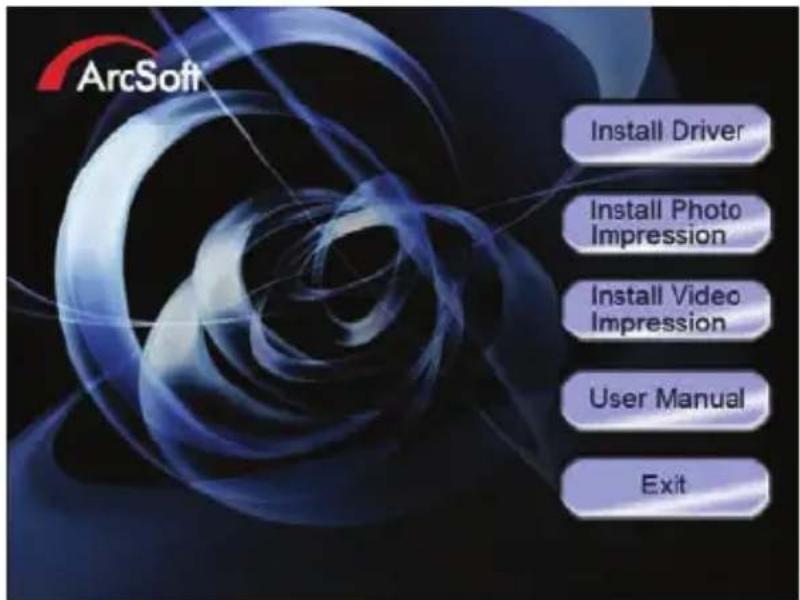
Insérez le CD dans le CD-ROM, une interface apparait comme suit, Cliquez sur "Install Caméra Driver" pour Installer le caméra driver.
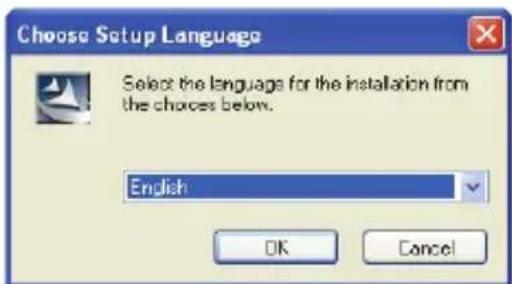
Sélectionner sur le lingua de instalado
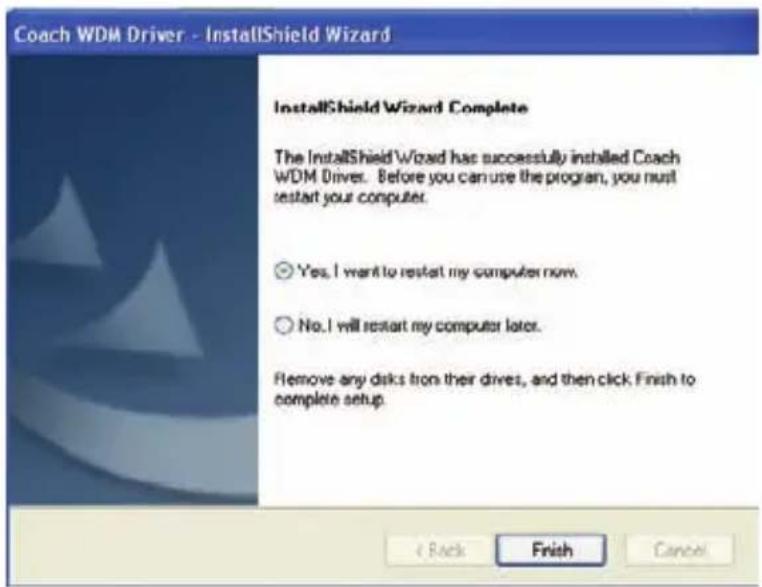
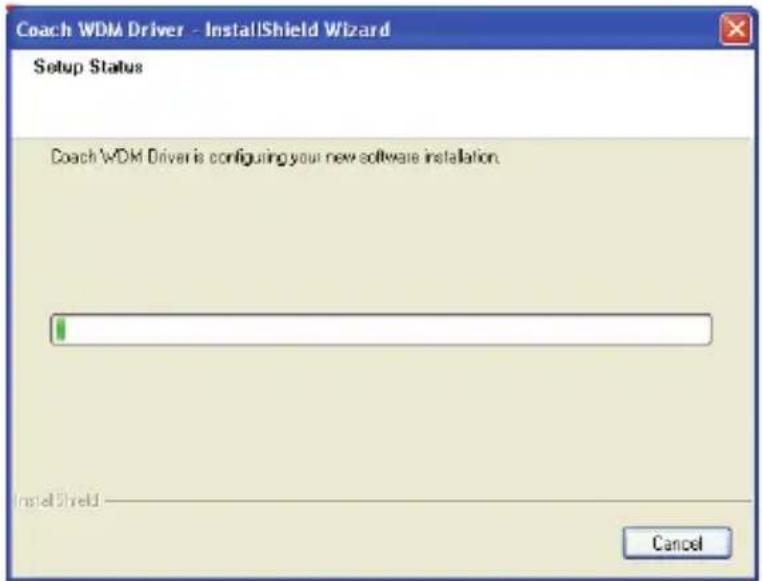
Connectez l'camera au PC par le cable d'USB, sous eteinte le DV, poussaee I'bouton 5-way ensuite pour selectionnez "CAMERA de PC"
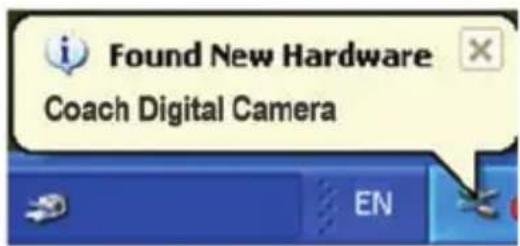
Une Interface "A trouve le nouveau magician de matériel" apparit, selectionnez "Oui, cette fois seulement", cliquez sur "suivante" ensuite;

Sélectionnez "Installes le logiciel automatique (Recommandé)", cliquez sur "suivante";
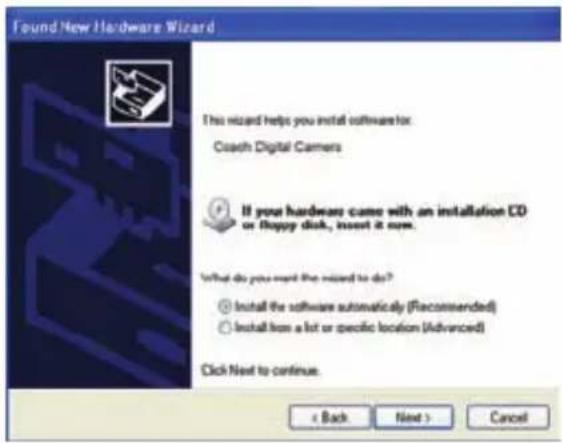
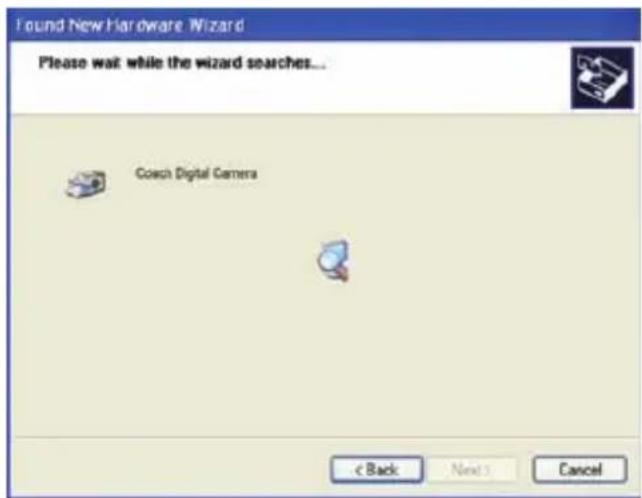
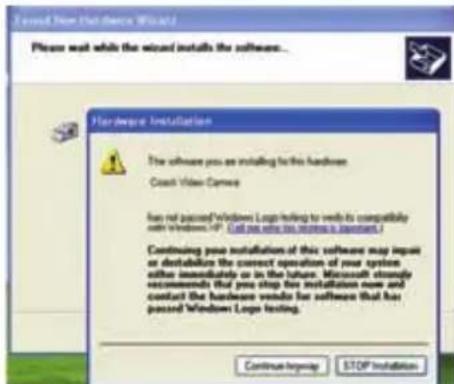
Si "d'installation hardware" l'Interface de apparait, cliquez sur "continuente de toute Found New Hardware Wizard facon
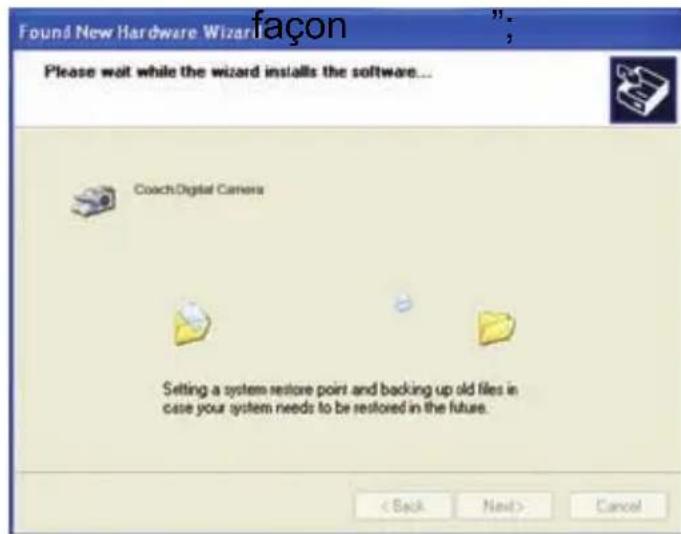
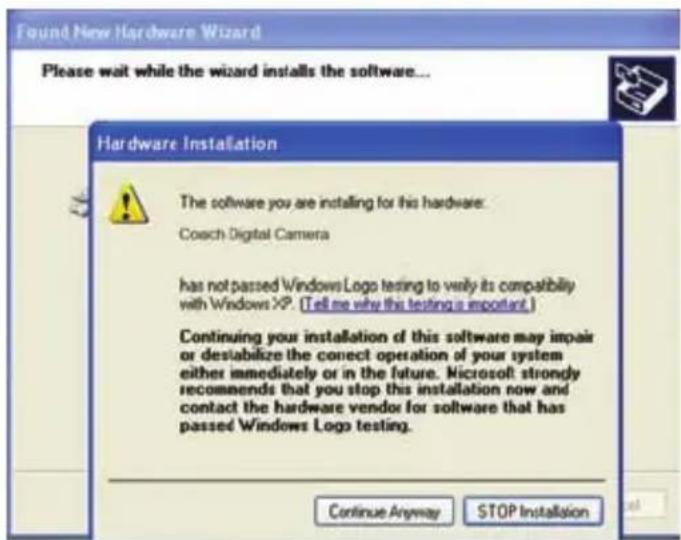
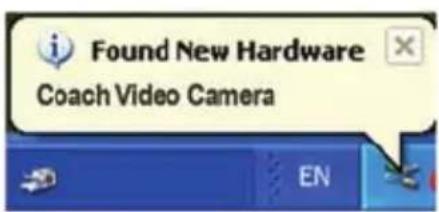
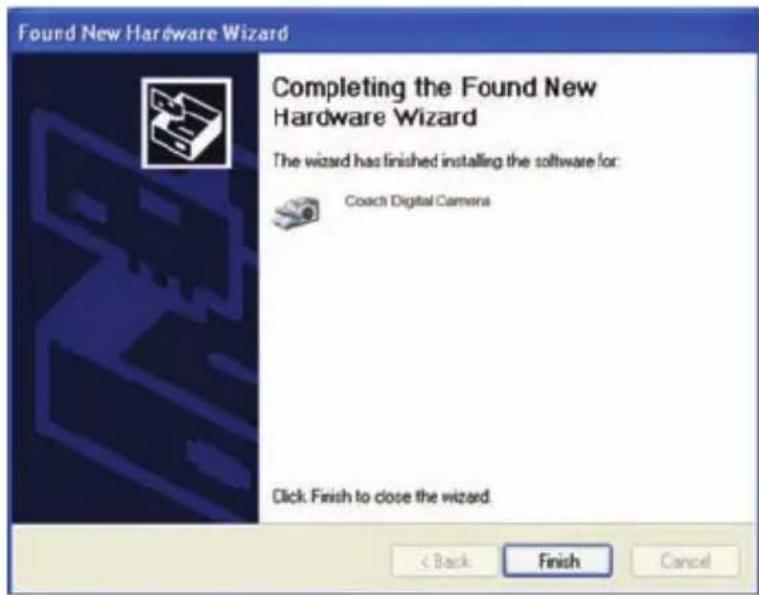
Si I'Interface suivante apparait, cliquez sur "pouvezcel";
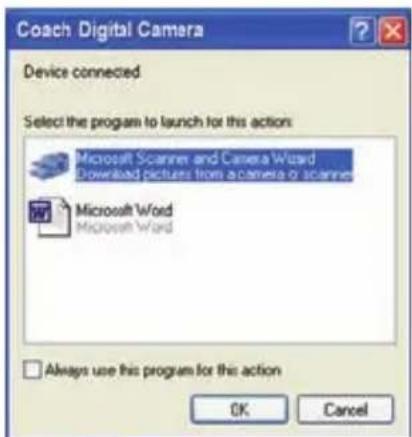
Une Interface "A trouve le nouveau magician de matériel" apparit, selectionnez "Oui, cette fois seulement", cliquez sur "suivante" ensuite;
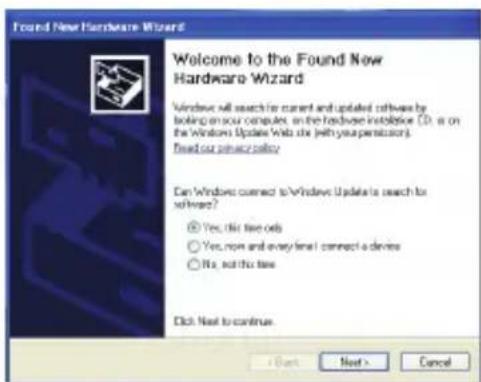
Délectionnez "Installes le calculi automatique" (Recommandé), cliquez sur "suivante";
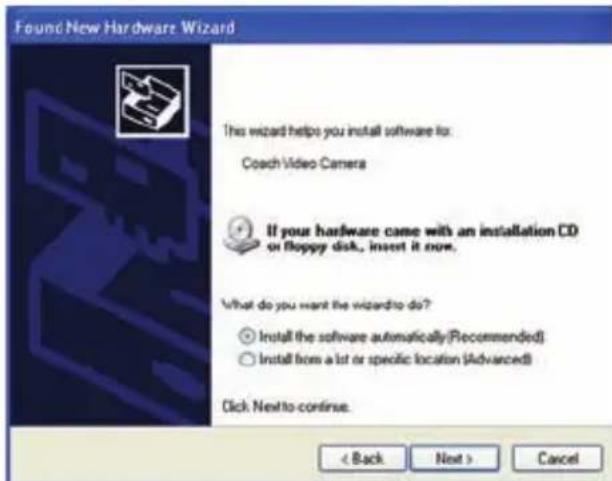
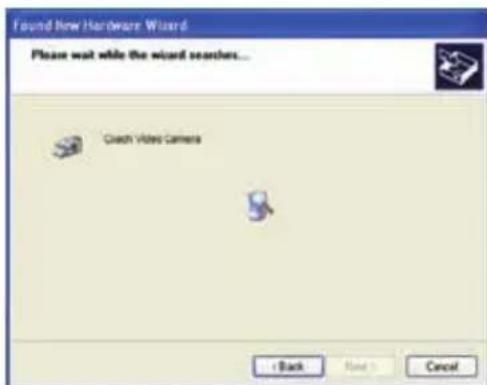
Si "d'installation hardware" l'Interface de apparait, cliquez sur "continuents de toute façon";
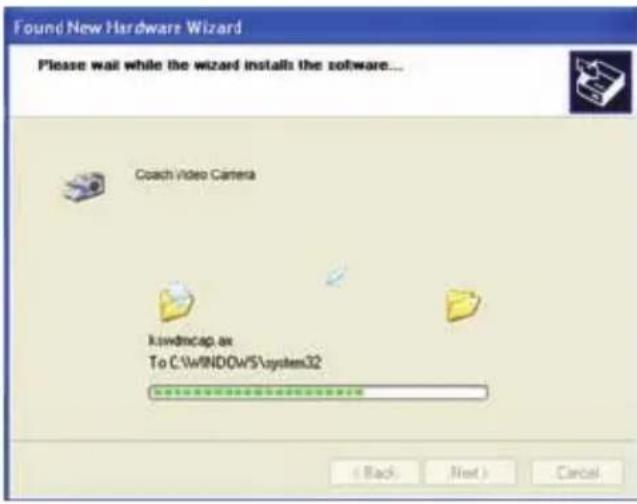
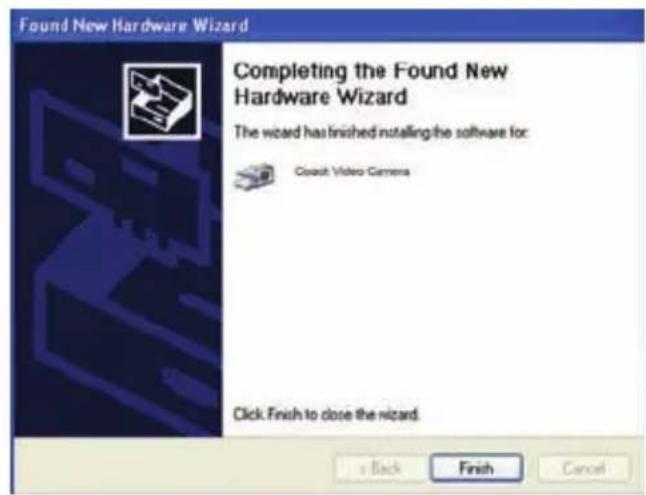
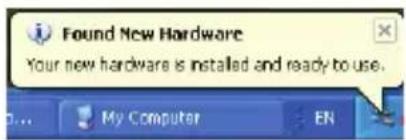
L'installation est fini et vous pouze utiliser la fla fonction de pcamera;
2. Comment utilisez la fla fonction de PC-CAM
- Appuyez sur POWER à démarrer, appuyez sur le bouton "modo" pour selectionner "Camera PC"
- Double Cliquez sur I'icone "Poste de Travail"sur le bureau de PC
- Double cliquez sur I'icone " 9; Ensuite Vous pouvez Commencez àutilisez la fla fonction pc-cam
3. Téléchargement d/images
Réglé le mode USB MODE pour "Stockage de Masse", cette apparéil sera plus l'amovible périphérique de stockage:
a): Connectez cette apparéil au PC par USB cable;
b): Double Cliquez sur l'icone "Poste de Travail"sur le bureau de PC;
c): Double cliquez sur I'icone

d): Double Cliquez sur "DCIM" I'folder de fichier;
e): Les fichiers d'copies du la chemise de PC.
Attention:
- Ne pas-retirer la Carte SD ou l'battery quand vous copiez les dossiers au PC, autrement les dossiers pourraient etre détruits ou perdus.
- Quand vous téléchargez les photos, relier le cable d'USB auxiliaire au ordinateur et à l'appareil, lors l'appareil-photo ; si vous reliez l'appareil-photo d'abord, I'écran ira blanc, dans se cas-ci, vous pouvez remetterz en marche leamera.
III. Maintiens d'appareil
Souciez-vous de temps en temps votre apparéil et les pieces détachées.
1. Apparel
Il faut tener la propriété de l'objet. Essuyez doucement les poussières sur l'objet ou sur LCD avec des étoffe douce, sèche et propre.
N'utilisez pas d'étoffe bourrue ni d'objets solids pour éviter des traces
frottees sur la surface d'appareil.
N'exposez pas l'appareil dans le soleil ou dans l'endroit de haute température(par example, sac d'outillage, sac de voyage).
Si vous VOULEZ changer un endroit pour faire de nouveau la photographie, attendez pour plusieurs minutes pour faciliter l'ajustement de l'appareil sur le changement de température.
2. Batterie
Energy management
Le voltage de batteries se prend sur LCD comme suivent:
| faible | moyenne | Pleine |
Les facteurs durée la vie de batterie:
La fréquence d'utilisation du LCD;
La fréquence d'utilisation du flashéclairage;
La quantité des l'images pris
La température ambiente (une températureasse raccourcira la durée d'utilisation).
Note:
- N'utilisez pas de batteries manganeux;
- Ne sortez jamais de batteries quand l'appareil est allumé et en fonctionnement, sinon les dispositifs et les fonctions seront
influencés;
- Aux paramétres suivants affectera la vie de la batterie:
Pour allumer la LCD; - LCD en Lecture le statut versant un long temps.
Changez les batteries de même type quand le voltage manque, opérez selon l'indication sur l'emballage de batterie.
Veuillez-sortir les batteries si vous n'utilisez pas l'appareil pour une longue période.
N'insérez jamais de batteries suintantes ni corrodées ni gonflantes dans l'appareil.
Note: si vous utilisez les batteries rechargeables, veuillez employer le chargeur pour charger la batterie après des prises elles hors de l'appareil.
3. Cartememoire
Il faut formater la carte dans les situations paramétres:
a): Unformater De Carte SD;
b): Une carte formaté qui ne marche pas dans l'appareil, il faut alors reformater;
c): Une carte qui sert à plusieurs apparèils doit être formaté chaque fois avant l'utilisation.
Attention: Le formatage supprimera irréc vocabularynt tous les dociers dans la carte, veuillez bien les sauvegarder avant le formatage.
Formater la Carte mémoire
a. La carte est dans l'etat "Déverrouillér";
b. Insérez le une carte dansamera;
c. Pour allumer laamera
d. Appuyez sur le bouton Menu pour acceder "Sispositifs":
e. Appuyez sur les boutons HAUT/BAS pour sélectionner "formater";
f. Appuyez sur le bouton DROIT pour 2 options: “Oui”, “Non”. appuyez sur les boutons HAUT/BAS pour sélectionner “Oui”;
g. Appuyez sur le bouton OK pour formater une carte mémoire.
Attention: n'ouvre pas la porte de batteries et ni sortez les batteries au cours du formatage pour éviter la panne d'appareil.
4. Sécurité
En vue d'éviter un choc électrique, ne désassemblez pas l'appareil ni le réparez par vous-même.
L'appareil doit se conserve dans la sècheresse. L'ambiance trop mouillée causeraforcément une panne.
Arrêtez d'utiliser l'appareil aussitôt qu'il est mouillé ou improugné. Il faut secher complètement l'appareil avant l'utilisation de nouveau.
IV. Spécifications et Configuration Requise:
1. Spécifications
| Capeur 5 Méga pixels CMOS | |
| Résolution d'image | 2592 x 1944, 2048 x 1536, 1600 x 1200, 1280 x 960, 640x 480 |
| Stockage | Mémoire de 32Mo Intégrée, Carte SD externe (8MB to 2GB) |
| Format de fichier JPEG, MJPEG(AVI) | |
| Capturer | Seule/Éclat |
| Qualité Video VGA | 640x480 ,QVGA 320X240 ,30fps ou 15fps |
| Obturator | Electronique: 1/2 ~ 1/2000 s |
| Retardateur 10 sec | 20 sec |
| Zoom numérique 4 x Zoom numérique | |
| Equilibre Blancs Auto,Lumière du | |
| Exposition | Auto |
| Flash | Spegan di forzare, Automatico, accende de |
| illumination | Auto |
| interface | USB1.1 |
| TV Sortie NTSC/PAL | |
| Moniteur LCD LCD de 2.4" | |
| Batterie | 2 x LR03(AAA) batteries de alcalines、batteries de rechargeable |
François
| OSD lingua | Inglese/Francese/Tedesco/Spagnolo/TC/Italiano/Portoghese/Néerlandais/Polonais |
| focal range | F=8.25mm |
| aperture F=3.0 | |
| Auto soit éteinte | 60sec/120sec |
| System required WIN2000/XP/Vista/7 | |
| Weight Approx. 85g (3.0oz)(without batteries et De | |
| Dimensions Approx. 85 x 56 x 22mm(3.3x2.2x0.86 in) | |
Attention: Le changement des specifications ou du style se produit sans autre avis préalable.
2. System required:
Windows 2000/XP/Vista/7
CPU: Pentium III 800MHz et en haut
Memory: 64 MB et en haut memory
Mise au Rebut de votre Appareil
CE
Les équipements electromiques et électroniques (EEE) contiennent des matériaux, des composants et des substances pouvant être dangereux pour l'environnement et nuisibles pour la santé humaine si des déchets d'équipements electromiques et
électroniques (WEEE : "wastes of electrical and electronic equipement") ne sont pas traités de façon ajuste.
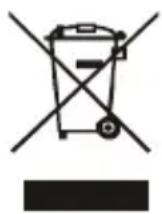
Les équipements estampillés du logo WEEE (tel qu'illustré à droite), ne doivent pas être mis au rebut avec vos déchets domestiques. Contactez le département du traitement de l'administration locale afin d'obtenir les détails sur les options de recyclage disponibles là ou vous habitez.
Manuale dell'Utente