Hello Kitty HEC080L - Appareil photo INGO - Notice d'utilisation et mode d'emploi gratuit
Retrouvez gratuitement la notice de l'appareil Hello Kitty HEC080L INGO au format PDF.



| Type de produit | Appareil photo numérique compact |
| Marque | Ingo |
| Modèle | Hello Kitty HEC080L |
| Capteur d'image | CMOS 300KPX (interpolé 1.3 MP) |
| Objectif | F2.8, f=3.6 mm |
| Écran LCD | 1,1 pouce |
| Mémoire intégrée | 8 Mo SDRAM |
| Résolutions photo | 640×480 (VGA) et 320×240 (QVGA) |
| Format de fichier | JPEG |
| Alimentation | 2 piles AAA (LR03) |
| Dimensions | 100 × 60 × 23 mm |
| Poids | 48 g (sans piles) |
| Fonctions principales | Prise de photos, prise de vue consécutive (3 photos), retardateur 10s, effacement, lecture, caméra PC |
| Extinction automatique | Après 60 secondes d'inactivité |
| Connectivité | USB (câble fourni) |
| Accessoires inclus | CD de pilotes, câble USB, Dragonne, façades avant interchangeables |
| Entretien et nettoyage | Essuyer avec un chiffon doux et sec. Ne pas utiliser de solvants. |
| Sécurité | Ne pas démonter. Utiliser uniquement les piles recommandées. Tenir hors de portée des enfants. |
| Pièces détachées et réparabilité | Façades avant disponibles. Pour toute réparation, contacter le service après-vente. |
| Informations générales | Conforme à la directive DEEE. Marque déposée Hello Kitty. |
FOIRE AUX QUESTIONS - Hello Kitty HEC080L INGO
Questions des utilisateurs sur Hello Kitty HEC080L INGO
0 question sur cet appareil. Repondez a celles que vous connaissez ou posez la votre.
Poser une nouvelle question sur cet appareil
Téléchargez la notice de votre Appareil photo au format PDF gratuitement ! Retrouvez votre notice Hello Kitty HEC080L - INGO et reprennez votre appareil électronique en main. Sur cette page sont publiés tous les documents nécessaires à l'utilisation de votre appareil Hello Kitty HEC080L de la marque INGO.
MODE D'EMPLOI Hello Kitty HEC080L INGO
Tableau des Matières
- Fonctions principales ....2
2.Profil.... 2 - Opération....2
- Allumer....2
• Eteindre....3 - Mode de commutation.... 3
- Prise d'une photo ....3
- Prise de photo consécutive....3
• Auto-temporisateur....4
• Effacer tout....4
• Effacer une ....4 - Résolution....4
- Image de qualité....5
• Lumière Source....5
Fréquence....5 - Lecture....5
4.Installer drive....6 - Connector au PC....7
- Télécharger Photos.... 7
- Utiliser Caméra de PC....11
6.Installer et Utiliser Photolmpression 5....12 - Installer Photolmpression5....12
• Faire fonctionner Photolmpression5....12
7.Liste d'emballage....16
8.Paramètres techniques....18 - Accessoire....18
1. Fonctions Principales
Photographier, Lecture de vidéo et Caméra de PC
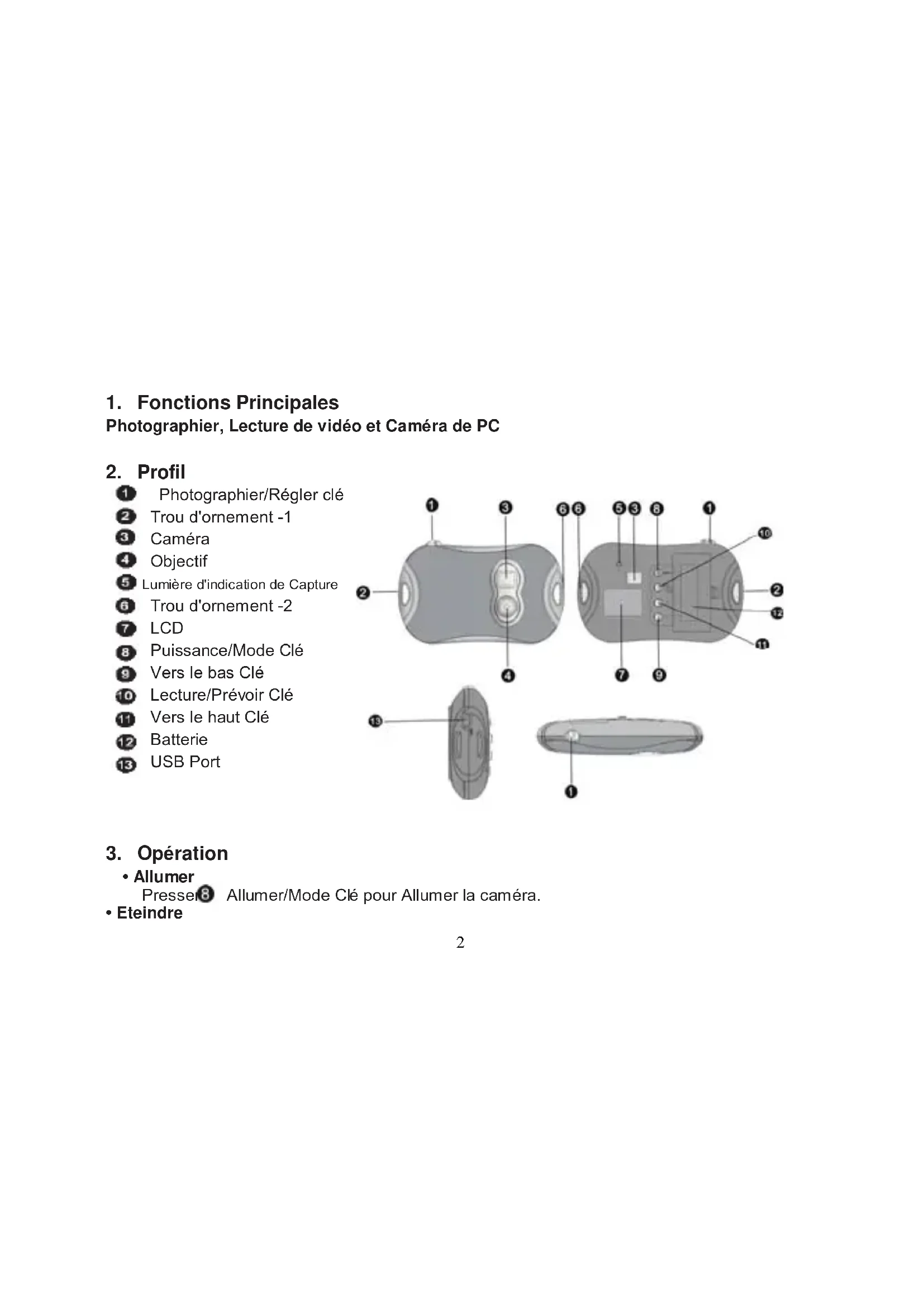
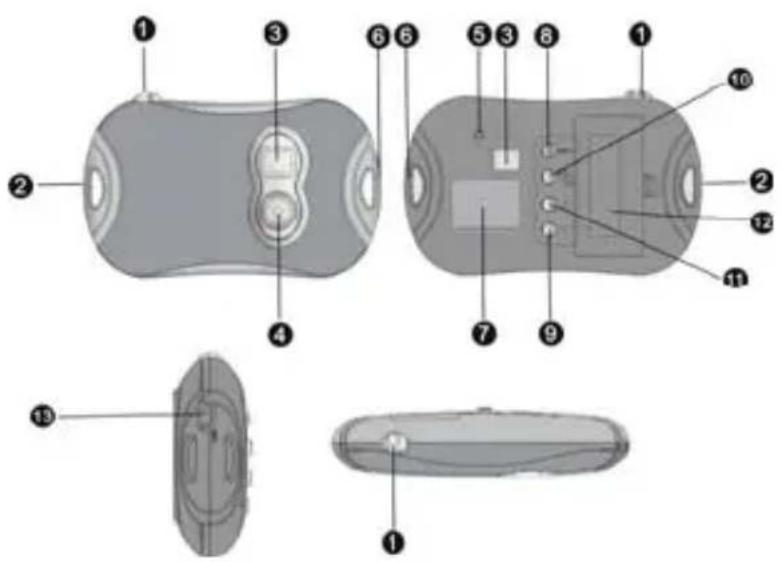
2. Profil
1 Photographier/Régler clé
2 Trou d'ornement -1
3 Caméra
4 Objectif
5 Lumière d'indication de Capture
6 Trou d'ornement -2
7 LCD
8 Puissance/Mode Clé
9 Vers le bas Clé
10 Lecture/Prévoir Clé
11 Vers le haut Clé
12 Batterie
13 USB Port
Presse 8 Allumer/Mode Clé pour Allumer la caméra.
- Eteindre
Presser 8 Allumer/Mode Clé jusqu'où l'écran s'éteint.
La caméra s'éteindra automatiquement après 60 sec si c'est innoccupé en allumant.
- Mode de commutation
Après l'allumage, la caméra sera dans le mode de photographier.
Presser ⑧ Allumer/Mode Clé pour commuter entre "Prise d'une photo", "Prise de photo Consécutive", "Auto-temporisateur", "Effacer tout", "Effacer une", "Résolution", "Image de Qualité" et "Lumière Source Fréquence".
![graph TD A["Mode Key: 024"] --> B["Shooting Key: 093"] C["Mode Key: 024"] --> D["Shooting Key: 049"] E["Mode Key: F: 024"] --> F["Shooting Key: 50"] G["Mode Key: D: 024"] --> H["Shooting Key: 60"]](/content/2026/03/457654/images/69d1a873e92a341f4d4679a93a4628e66097638e47d8555548a7bcd1d27d4291.jpg)
- Prise d'une photo
Après avoir allum la caméra et entrer dans le mode de "Prise d'une photo", presser 1 Photographier/Régler Clé pour photographier.
- Prise de photos consécutives
Après avoir allumé la caméra, presser ⑧ Allumer/Mode Clé pour commuter au mode de photo consécutive, puis l'icône apparaîtra sur le coin en haut à gauche de l'écran; en 3 sec,
presser ① Photographier/Régler Clé pour prendre 3 photos consécutives.
• Auto-temporisateur
Après avoir allumé la caméra, presser ⑧ Allumer/Mode Clé pour commuter au mode de Auto-temporisateur, puis l'icône G apparaîtra sur le coin en haut à gauche de l'écran;en 3 sec, presser ① Photographier/Régler Clé pour commencer la compte à rebours de 10 sec, après 10 sec, le caméra prendra une photo automatiquement.
- Effacer tous
Après avoir allumé la caméra, presser ⑧ Allumer/Mode Clé pour commuter au mode Effacer tout, puis l'icône F apparaîtra sur le coin en haut à gauche de l'écran; en 3 sec, presser ① Photographier/Régler Clé pour confirmer si on efface toutes les photos dans la caméra. Si vous ne voulez pas effacer des photos, attendez jusqu'au moment où l'icône disparait ou presser ⑪ Vers le haut Clé ou ⑨ Vers le bas Clé pour retourner dans le mode de Prise d'une photo. Note: Après avoir choisi Effacer tout et confirmer, toutes les photos dans la caméra seront perdues.
- Effacer une
Après avoir allumé la caméra, presser ⑧ Allumer/Mode Clé pour commuter au mode Effacer un, puis l'icône D apparaîtra sur le coin en haut à gauche de l'écran; en 3 sec, presser ① Photographier/Régler Clé pour confirmer si effacer la dernière photo. Si vous ne voulez pas effacer des photos, attendez jusqu'au moment où l'icône disparait ou presser ⑪ Vers le haut Clé ou ⑨ Vers le bas Clé pour retourner dans le mode de Prise d'une photo.
- Résolution
Après avoir allumé la caméra, presser ⑧ Allumer/Mode Clé pour commuter au mode Résolution, puis l'icône ou apparaîtra sur le coin en haut à gauche de l'écran; en 3 sec, presser ① Photographier/Régler Clé pour commuter résolutions. Cette caméra a deux résolutions: haute résolution (640×480) et basse résolution (320×240); le défaut est haute résolution. Dans le mode de Résolution, quand l'icône apparaîtra sur le coin en haut à gauche de l'écran, il indique la résolution active est haute. presser ① Photographier/Régler Clé pour commuter la basse résolution; quand l'icône apparaîtra sur
le coin en haut à gauche de l'écran, il indique la résolution active est basse; presser Photographier/Régler Clé pour commuter la haute résolution.
- Image de qualité
Après avoir allumé la caméra, presser ⑧ Allumer/Mode Clé pour commuter au mode Image de Qualité, puis l'icône ou apparaîtra sur le coin en haut à gauche de l'écran; en 3 sec, presser ① Photographier/Régler Clé pour commuter à la mode Image Qualité. Cette caméra a deux types de qualité: Haute qualité et Basse qualité, le défaut est haute qualité. Dans le mode d'Image Qualité, quand l'icône apparaîtra sur le coin en haut à gauche de l'écran, il indique la qualité est haute; presser ① Photographier/Régler Clé pour commuter la basse résolution. quand l'icône apparaîtra sur le coin en haut à gauche de l'écran, il indique la qualité est basse; presser ① Photographier/Régler Clé pour commuter la haute résolution.
• Lumière Source Fréquence
Après avoir allumé la caméra, presser ⑧ Allumer/Mode Clé pour commuter au mode Lumière Source Fréquence, puis l'icône 50 ou 60 apparaîtra sur le coin en haut à gauche de l'écran; en 3 sec, presser ① Photographier/Régler Clé pour commuter au mode Lumière Source Fréquence.
Dans la mode Lumière Source Fréquence, quand l'icône 50 apparaîtra sur le coin en haut à gauche de l'écran, il indique la fréquence actuelle est de 50Hz, presser ① Photographier/Régler Clé pour commuter à 60Hz.
Quand l'icône 60 apparaîtra sur le coin en haut à gauche de l'écran, il indique la fréquence actuelle est de 50Hz, presser ① Photographier/Régler Clé pour commuter à 50Hz.
- Lecture de Vidéo
Presser 10 Lecture Clé pour entrer dans la mode de lecture. Presser 11 Vers le haut Clé ou 9 Vers le bas Clé pour choisir le fichier. Presser 1 Photographier/Régler Clé deux fois pour effacer la photo actuelle. Dans la mode Marcher, presser 10 Lecture Clé pour retourner dans la mode photographier.
4. Installer drive
Avant de connecter à PC, veuillez installer le drive.
1) Insérer le CD dans le CD-ROM de PC.
2) Le système va exécuter automatiquement la procédure d'installation, une fenêtre apparaîtra comme le suit:
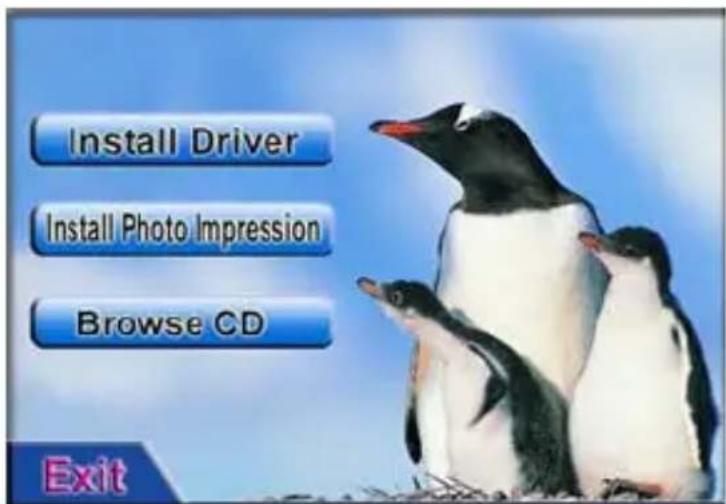
I Si votre CD-ROM ne supporte pas l'installation automatique, veuillez cliquer sur la programme autorun.exe dans le répertoire racine de CD.
3) Cliquer sur Install Driver bouton et exécuter l'installation pas à pas. Après l'installation, redémarrer le PC.
4) Après l'installation de drive, le fichier nommé "913D Camera" apparaîtra sur la table.
5. Connecter à PC
Avant de connecter à PC, veuillez installer le drive.
Connector le caméra au port d'USB par le câble. Le système cherchera le drive pour la première connexion.
Note: Avant de connecter à PC ou télécharger les photos, ne pas sortir la batterie, sinon, les photos dans le caméra seront perdues!
Télécharger Photos
Ouvrir le fichier "913D Camera" sur la table, double clicquer sur 513D Camera pour ouvrir la fenêtre pour télécharger des photos.
Cliquer sur le bouton d'ajustement de photo pour ouvrir la fenêtre, ainsi pour traiter les photos, et puis vous pouvez régler la contraste, la luminosité, etc des photos. En téléchargeant les photos, le logiciel traitera les photos selon les réglages.
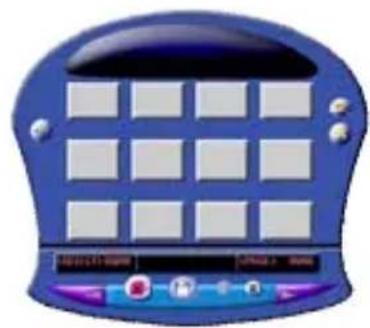
Cliquer sur le bouton de téléchargement pour introduire les photos dans la caméra dans la fenêtre. Si les photos dépassent 12 pcs, vous pouvez afficher les photos en multi pages, clicquer sur et pour commuter différentes pages.
Cliquer sur les photos par la clé gauche de souris; les photos choisies sont dans un cadre rouge. Ou cliquer sur pour choisir toutes les photos d'une même page.
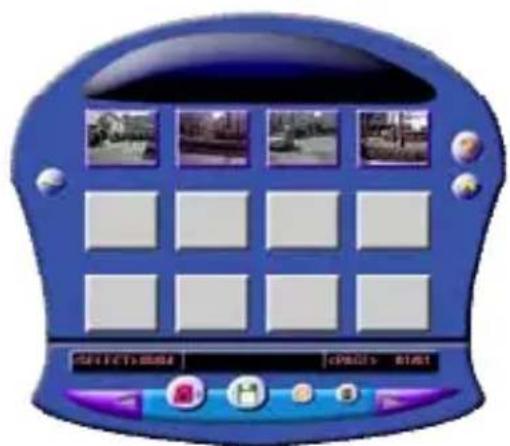
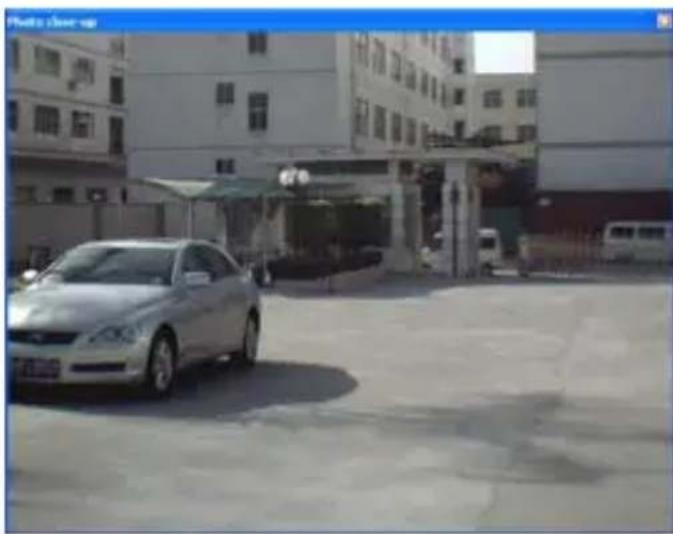
Cliquer sur les photos dans la fenêtre avec la clé droite de souris pour les agrandire:
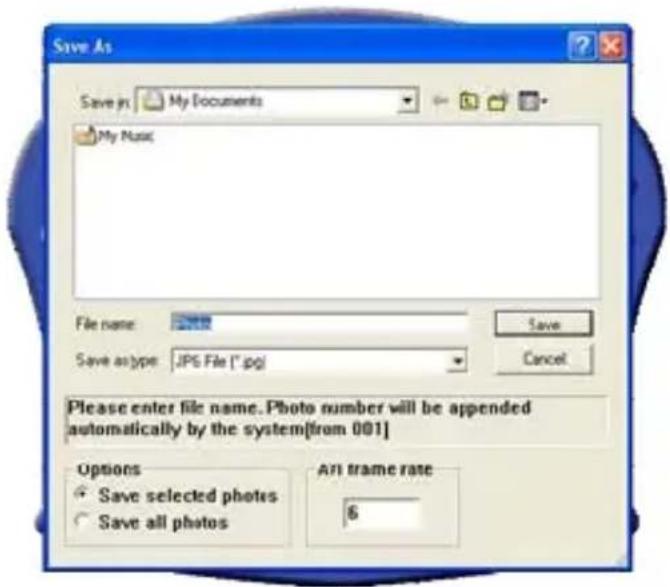
pour sauvegarder la photo choisie dans le PC.
Après que le téléchargement soit fini, cliquer sur pour fermer la fenêtre.
Utiliser PC Caméra

PCCan
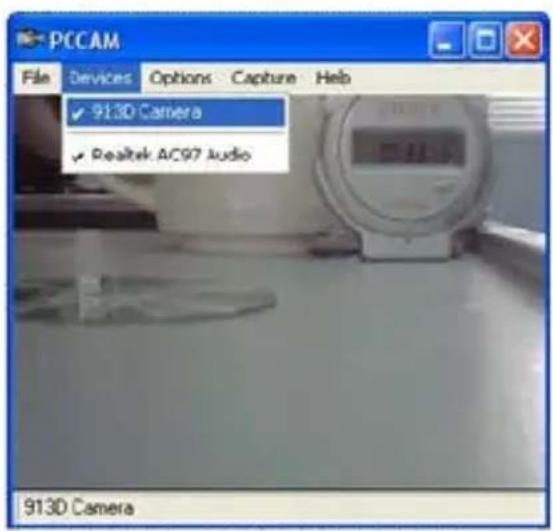
Ouvrir le fichier "913D Camera" sur la table, double cliquer sur l'icône PCCam pour ouvrir la PC cam fenêtre, puis vous pouvez affichier les photos correspondant à l'objectif avec la fonction de PC caméra
Quand la fonction de PC Caméra est en opération, l'icône apparaîtra sur le coin en haut à gauche de l'écran.
Si la fenêtre n'affiche aucune photo, vérifier si les tiques correspondants sont bien faits avant le réglage dans les dessins ci-dessous:
Dans la fenêtre d'installation de CD, cliquer sur le bouton Install Photo Impression et compléter l'installation pas à pas selon la procédure.
Après l'installation, cliquer sur le bouton redémarrer l'ordinateur

pour fermer la fenêtre et
Faire fonctionner PhotolImpression5:
Sur la table, double cliquer sur PhotoImpression 5 icôn, ou ouvrir PhotoImpression 5 à travers de "Start → Programs".
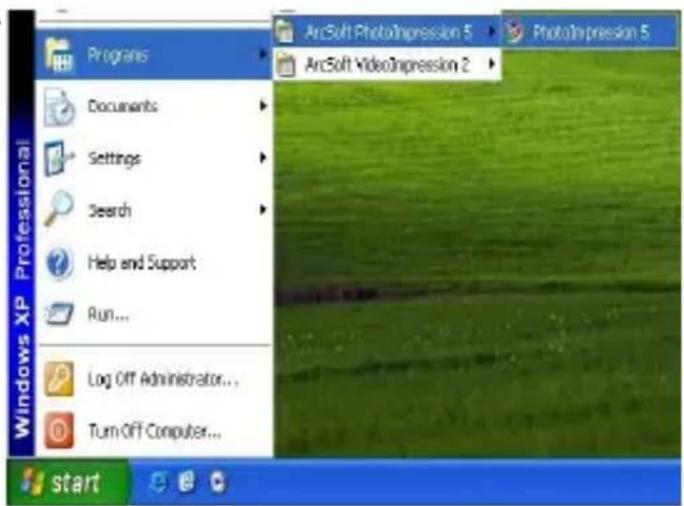
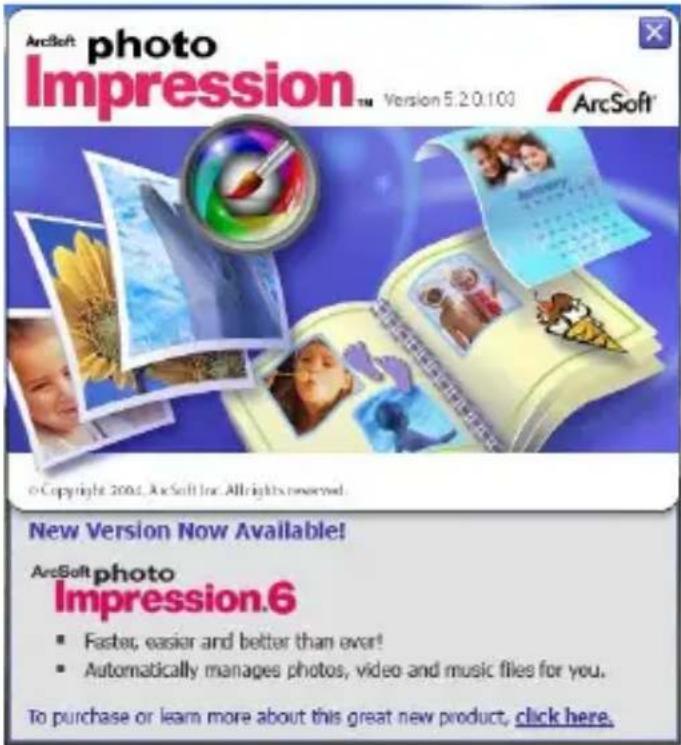
Quand Photolmpression 5 est ouvert, la fenêtre sera apparue comme le suit. Cliquer sur
le centre de la fenêtre avec la clé gauche de souris pour fermer la fenêtre. Vous ne pouvez pas ouvrir PhotoImpression jusqu'à ce que la fenêtre soit fermée.
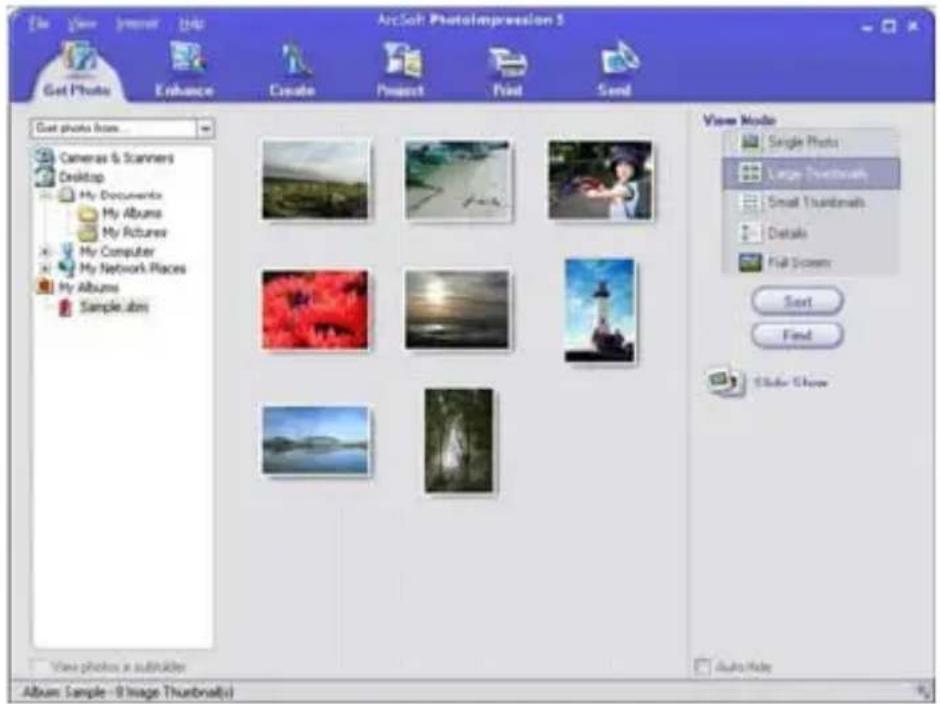
Après que PhotoImpression soit ouvert, la fenêtre "Get Photo" sera apparue :
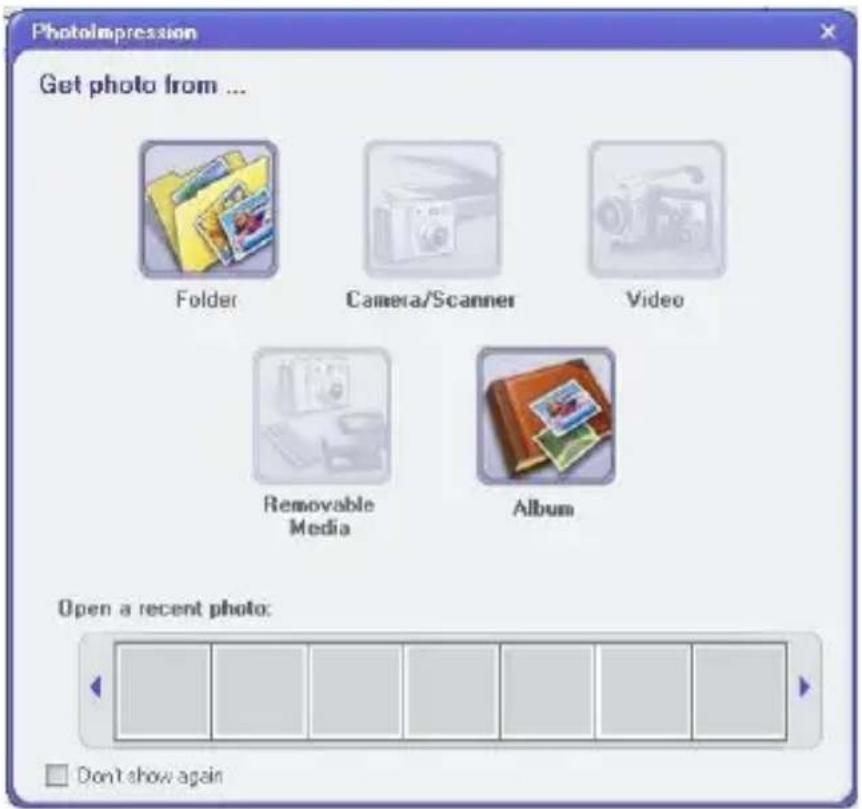
Après avoir sélectionné et ouvert la photo désirée dans la fenêtre "Get Photo", la photo sélectionnée sera apparue dans la région centrale du programme. Puis, vous pouvez
éditer la photo sélectionnée.
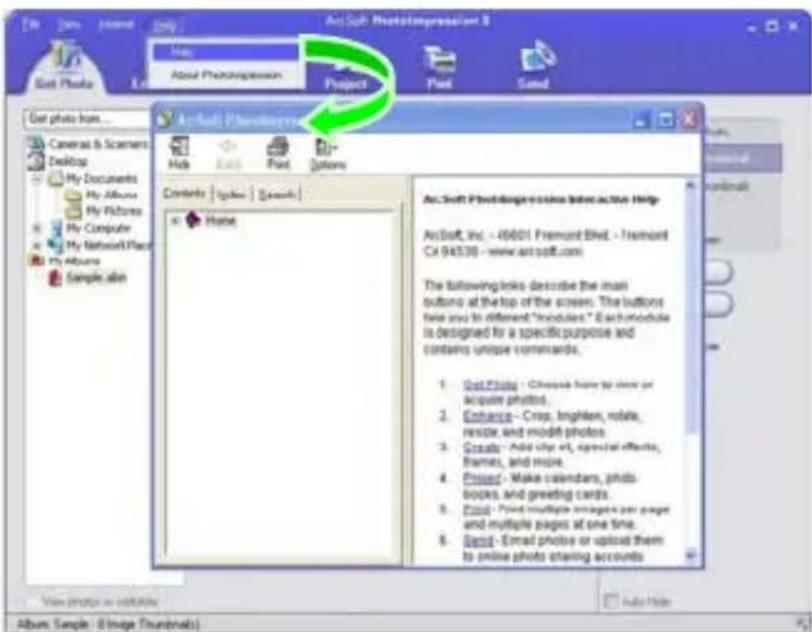
Veuillez voir "Help" dans le programme ci-dessous afin de saisir plus d'instruction d'utilisation de PhotoImpression.
7. Paramètres Techniques
Capteur d'image: 300KPX CMOS capteur
Résolution d'image 1.3MPX (interpolé)
Objectif: F2.8, f=3.6mm
Ecran: 1.1" LCD.
Mémoire: Incorporé 8MB SDRAM
Mode: Photographier, lecture de vidéo
Résolution: QVGA: 320×240, VGA: 640×480
Format de fichier: JPEG
Puissance d'alimentation: 2 batteries type AAA (LR03)
Contrôle d'alimentation : Allumer/Eteindre manuellement, Eteindre automatiquement
Auto-temporisateur 10s
Eteindre automatiquement: 60s
Dim. extérieur: 100x60x23mm
Poids: 48g
Nota

Les équipements électriques et électroniques (EEE) contiennent des matériaux, des composants et des substances pouvant être dangereux pour l'environnement et nuisibles pour la santé humaine si des déchets d'équipements électriques et électroniques (WEEE : "wastes of electrical and electronic équipement") ne sont pas traités de façon adéquate.

Les équipements estampillés du logo WEEE (tel qu'illustré à droite), ne doivent pas être mis au rebut avec vos déchets domestiques. Contactez le département du traitement de l'administration locale afin d'obtenir les détails sur les options de recyclage disponibles là ou vous habitez.
www.ingodevices.com
Accessoires
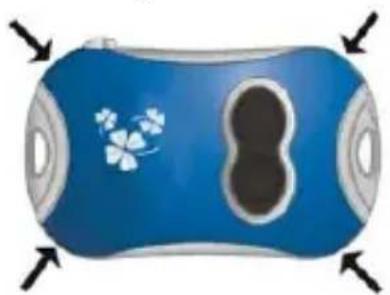
n Changement de façade:
Tirez légèrement à l'extérieur du trou sur quatre angles de la façade avant de l'appareil avec les mains pour enlever le couvercle avant le remplacement. Placez la nouvelle façade avant en fonction de positions sur la touche et l'appuyez légèrement:
Ingo Devices décline toute responsabilité pour les erreurs qui pourraient apparaître dans ce manuel.
Dû à nos progrès continus, Ingo Devices se réserve le droit de modifier sans préavis les offres de produits, les spécifications et la compatibilité.
Manuale per Utente


- TABLEAU DES MATIÈRES
- FONCTIONS PRINCIPALES
- PHOTOGRAPHIER, LECTURE DE VIDÉO ET CAMÉRA DE PC
- PROFIL
- MODE DE COMMUTATION
- PRISE D'UNE PHOTO
- PRISE DE PHOTOS CONSÉCUTIVES
- AUTO-TEMPORISATEUR
- EFFACER TOUS
- EFFACER UNE
- RÉSOLUTION
- IMAGE DE QUALITÉ
- LUMIÈRE SOURCE FRÉQUENCE
- LECTURE DE VIDÉO
- INSTALLER DRIVE
- CONNECTER À PC
- TÉLÉCHARGER PHOTOS
- UTILISER PC CAMÉRA
- FAIRE FONCTIONNER PHOTOLIMPRESSION5
- PARAMÈTRES TECHNIQUES
- NOTA
- WWW.INGODEVICES.COM
- ACCESSOIRES
- N CHANGEMENT DE FAÇADE
- MANUALE PER UTENTE
Marque : INGO
Modèle : Hello Kitty HEC080L
Catégorie : Appareil photo