Hello Kitty HEC080L - Cámara INGO - Manual de uso y guía de instrucciones gratis
Encuentra gratis el manual del aparato Hello Kitty HEC080L INGO en formato PDF.



| Tipo de producto | Cámara fotográfica digital compacta |
| Marca | Ingo |
| Modelo | Hello Kitty HEC080L |
| Sensor de imagen | CMOS 300KPX (interpolado 1.3 MP) |
| Objetivo | F2.8, f=3.6 mm |
| Pantalla LCD | 1,1 pulgadas |
| Memoria integrada | 8 MB SDRAM |
| Resoluciones de foto | 640×480 (VGA) y 320×240 (QVGA) |
| Formato de archivo | JPEG |
| Alimentación | 2 pilas AAA (LR03) |
| Dimensiones | 100 × 60 × 23 mm |
| Peso | 48 g (sin pilas) |
| Funciones principales | Toma de fotos, toma de vista consecutiva (3 fotos), retardador 10s, borrado, lectura, cámara PC |
| Apagado automático | Después de 60 segundos de inactividad |
| Conectividad | USB (cable incluido) |
| Accesorios incluidos | CD de controladores, cable USB, correa para la muñeca, carcasas frontales intercambiables |
| Mantenimiento y limpieza | Limpiar con un paño suave y seco. No utilizar disolventes. |
| Seguridad | No desmontar. Utilizar solo las pilas recomendadas. Mantener fuera del alcance de los niños. |
| Piezas de repuesto y reparabilidad | Carcasas frontales disponibles. Para cualquier reparación, contactar al servicio postventa. |
| Información general | Conforme a la directiva DEEE. Marca registrada Hello Kitty. |
Preguntas frecuentes - Hello Kitty HEC080L INGO
Preguntas de los usuarios sobre Hello Kitty HEC080L INGO
0 pregunta sobre este aparato. Responde a las que conoces o haz la tuya.
Hacer una nueva pregunta sobre este aparato
Descarga las instrucciones para tu Cámara en formato PDF gratis! Encuentra tus instrucciones Hello Kitty HEC080L - INGO y toma tu dispositivo electrónico nuevamente en la mano. En esta página están publicados todos los documentos necesarios para el uso de su dispositivo. Hello Kitty HEC080L de la marca INGO.
MANUAL DE USUARIO Hello Kitty HEC080L INGO
- Funciones principales .... 2
- Componentes.... 2
-
Funcionamiento 2
-
Encender 2
- Apagar 2
- Modos ....3
- Imagen individual....3
- Imágenes continuas....3
- Auto-Temporizador....4
• Borrar Todo....4
• Borrar Una....4 - Resolución......4
- Calidad de imagen......5
- Intensidad de luz....5
-
Revisar....5
-
Instalar Driver....6
-
Conectar al PC....7
-
Descargar imágenes....7
-
Utilización de la cámara en PC....11
-
Instalación y utilización de Photolmpression 5....12
-
Instalar Photolmpression 5....12
-
Activar Photolmpression 5....12
-
Parámetros técnicos....17
- Explicación adicional ....19
1. Funciones principales
Fotografiar, reproducir y cámara en PC.
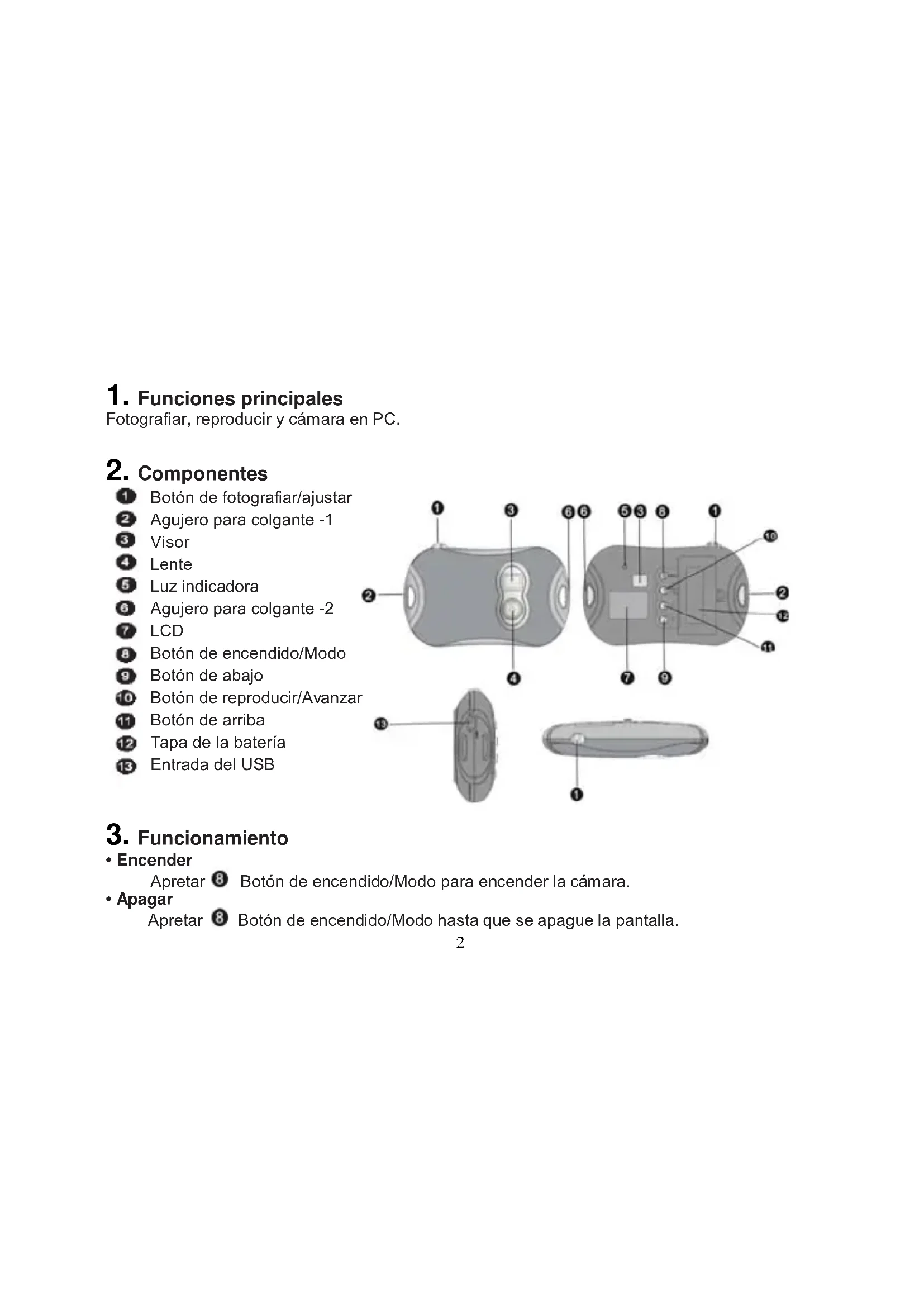
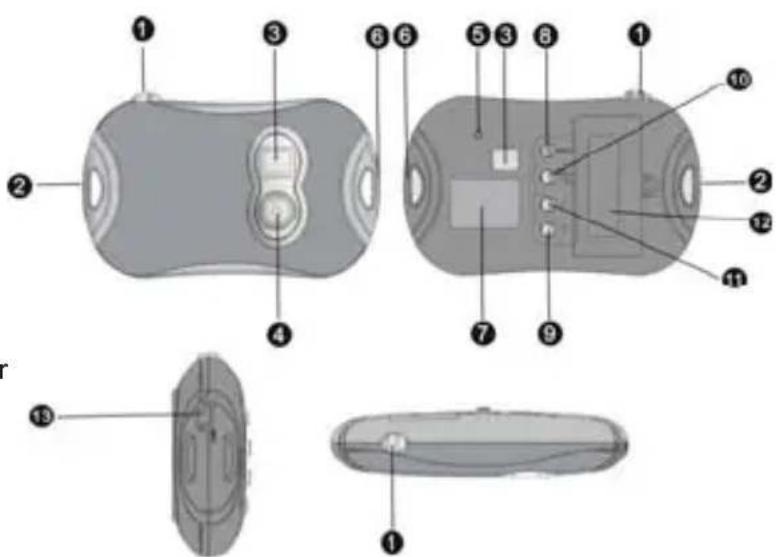
2. Componentes
1 Botón de fotografiar/ajustar
2 Agujero para colgante -1
3 Visor
4 Lente
5 Luz indicadora
6 Agujero para colgante -2
7 LCD
Botón de encendido/Modo
9 Botón de abajo
10 Botón de reproducir/Avanzar
11 Botón de arriba
12 Tapa de la batería
13 Entrada del USB
Apretar ⑧ Botón de encendido/Modo para encender la cámara.
- Apagar
Apretar 8 Botón de encendido/Modo hasta que se apague la pantalla.
La cámara se apagará automáticamente si mantiene 60 segundos en estado de espera.
- Modo
Después de encender, se entrará en el modo de imagen individual.
Apretar 8 Botón de encendido/Modo para intercambiar entre "Imagen individual", "Imágenes continuas", "Temporizador", "Borrar Todo", "Borrar Uno", "Resolución", "Calidad de imagen" y "Frecuencia de luz"
![graph TD A["024"] --> B["Shooting Key"] C["024"] --> D["Shooting Key"] E["50"] --> F["Shooting Key"] G["60"] --> H["Shooting Key"] I["093"] --> J["Shooting Key"] K["049"] --> L["Shooting Key"] M["024"] --> N["Shooting Key"] O["024"] --> P["Shooting Key"] Q["024"] --> R["Shooting Key"]](/content/2026/03/457654/images/319a88b6f4da184c50d0518709a5bcb64fa0cbf7398b5b506fe8441299932256.jpg)
- Imagen individual
Después de encender la cámara y entrar en el modo de Imagen individual, apretar ① Botón de fotografiar/ajustar para tomar una imagen.
- Imágenes continuas
Después de encender la cámara, apretar ⑧ Botón de encendido/Modo para cambiar por el modo Imágenes continuas. Aparecerá el icono por arriba a la izquierda de la pantalla; dentro de 3 segundos, apretar ① Botón de fotografiar/ajustar para tomar 3 fotos continuamente.
- Temporizador
Después de encender la cámara, apretar ⑧ Botón de encendido/Modo para cambiar por el modo Temporizador, aparecerá el icono 📄 arriba a la izquierda de la pantalla; dentro de 3 segundos, apretar ① Botón de fotografiar/Ajustar para iniciar una cuenta atrás de 10 segundos; en 10 segundos, la cámara tomará una foto automáticamente.
- Borrar Todo
Después de encender la cámara, apretar ⑧ Botón de encendido/Modo para cambiar por el modo Borrar Todo, aparecerá el icono F arriba a la izquierda de la pantalla; dentro de 3 segundos, apretar ① Botón de fotografiar/Ajustar para confirmar que quiere borrar todas las imágenes en la cámara. Si no desea borrar las imágenes, espere hasta que el icono desaparezca o aprete ⑪ Botón de arriba o ⑨ Botón de abajo para volver al modo Imagen individual.
Nota: Después de seleccionar Borrar Todo y confirmar, todas las imágenes en la cámara se perderán completamente.
• Borrar Una
Después de encender la cámara, apretar ⑧ Botón de encendido/Modo, para cambiar por el modo Borrar Una, se aparecerá el icono D arriba a la izquierda de la pantalla; dentro de 3 segundos, apretar ① Botón de fotografiar/Ajustar para confirmar que quiere borrar la última imagen. Si no desea borrar las imágenes, espere hasta que el icono desaparezca o pulse ⑪ Botón de Arriba o ⑨ Botón de abajo para volver al modo Imagen individual.
- Resolución
Después de encender la cámara, apretar ⑧ Botón de encendido/Modo, para cambiar por el modo Resolución, aparecerá el icono o arriba a la izquierda de la pantalla. Dentro de 3 segundos, aprete ① Botón de fotografiar/Ajustar para modificar la resolución. Hay dos resoluciones: Resolución alta (640×480) y Resolución baja (320×240); la resolución predeterminada es alta. En el modo de Resolución, si indica el icono arriba a la izquierda de la pantalla, la resolución es alta. Apretar ① Botón de Fotografiar/Ajustar para cambiar por la resolución baja; si indica el icono arriba a la izquierda de la pantalla, la resolución es baja;
Apretar ① Botón de fotografiar/Ajustar para cambiar por la resolución alta.
- Calidad de imagen
Después de encender la cámara, apretar ⑧ Botón de encendido/Modo para cambiar por el modo Calidad de imagen, aparecerá el icono o arriba a la izquierda de la pantalla; dentro de 3 segundos, apreté el ① Botón de fotografiar/Ajustar para modificar la calidad de imagen. Hay dos tipos de calidades: Calidad alta y calidad baja, la predeterminada es la alta. En el modo de Calidad, si indica el icono arriba a la izquierda de la pantalla, la calidad es alta; apretar el ① Botón de fotografiar/Ajustar para cambiar a calidad baja; si indica el icono arriba a la izquierda de la pantalla, la calidad es baja; apretar el ① Botón de fotografiar/Ajustar para cambiar por la calidad alta.
- Intensidad de luz
Después de encender la cámara, apretar ⑧ Botón de encendido/Modo para cambiar por el modo Intensidad de luz. Aparecerá el icono 50 o 60 arriba a la izquierda de la pantalla; dentro de 3 segundos, apretar ① Botón de fotografiar/Ajustar para modificar la intensidad de la luz. En modo de Intensidad de Luz, si aparece el icono 50 arriba a la izquierda de la pantalla, la intensidad de la luz actual es 50Hz, apretar ① Botón de fotografiar/Ajustar para cambiar por 60Hz. Si aparece el icono 60 arriba a la izquierda de la pantalla, la intensidad de la luz actual es 60Hz, apretar ① Botón de fotografiar/Ajustar para cambiar por 50Hz.
- Revisar
Apretar 10 Botón de reproducir/Avanzar para entrar en modo Reproducir. Apretar 11 Botón de arriba o 9 Botón de abajo para seleccionar la imagen deseada. Apretar 1 Botón de fotografiar/Ajustar, dos veces para borrar la imagen actual. En modo Reproducir, presione 10 Botón de reproducir para volver al modo de fotografiar.
4. Instalar Driver
Antes de conectar al PC, asegúrese de haber instalado el driver requerido
1) Inserte el disco adjunto en CD-ROM del computador.
2) El sistema cumplimenta automáticamente el proceso de instalación, la ventana de guía aparecerá como la siguiente:
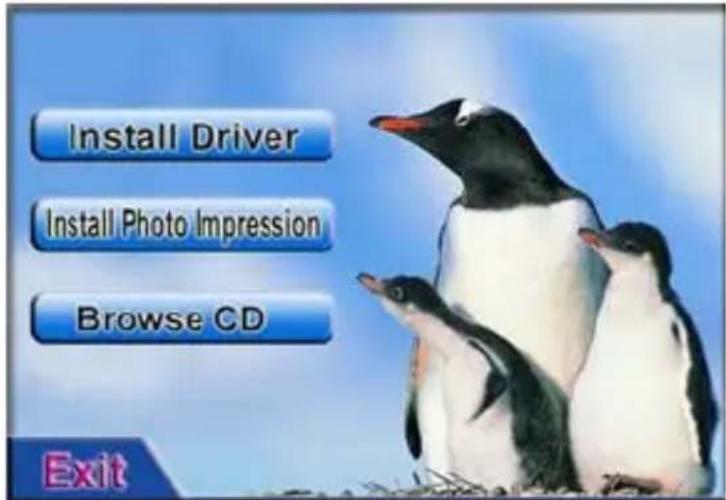
I Si su CD-ROM no lleva la función de instalación automática, haga clic directamente en el autorun.exe del directorio raíz del CD.
3) Haga clic en Install Driver para iniciar el proceso de instalación, cuando acabe, reinicie el computador.
4) Después de instalar el driver, una carpeta denominada "913D Cámara" aparecerá en el escritorio.
5. Conectar a PC
Antes de conectar a PC, asegúrese haber instalado el driver deseado
Conectar la cámara en la entrada de USB del computador con el cable USB. Para la primera conexión, el sistema buscará el driver.
⚠️ Nota: Antes de conectar al computador y descargar imágenes, no quite la batería, en el caso contrario, las imágenes en la cámara se perderán.
Descargar Imágenes
Abrir la carpeta "913D Cámara" en el escritorio, haga doble clic en el icono 913D Cámara para abrir la ventana y descargar imágenes.
Haga clic en el botón Ajustar imagen para abrir la ventana y poder ajustar el contraste, el brillo, etc. de las imágenes. Durante el proceso de descarga, el software mantendrá estos ajustes.
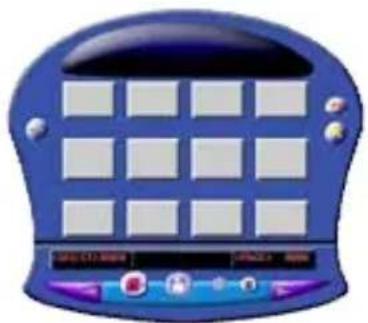
Haga clic en el botón de descargar fotos para introducir las imágenes a la ventana. Si hay más de 12 imágenes, se presentarán en varias páginas, haga clic y para alternar entre diferentes páginas.
Haga clic en la imagen seleccionada con el botón izquierdo del ratón; la imagen estará dentro de un marco rojo. O clic en el botón para seleccionar todas las imágenes de la página.
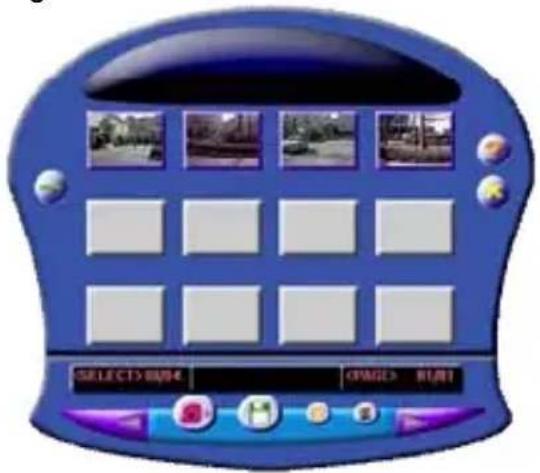
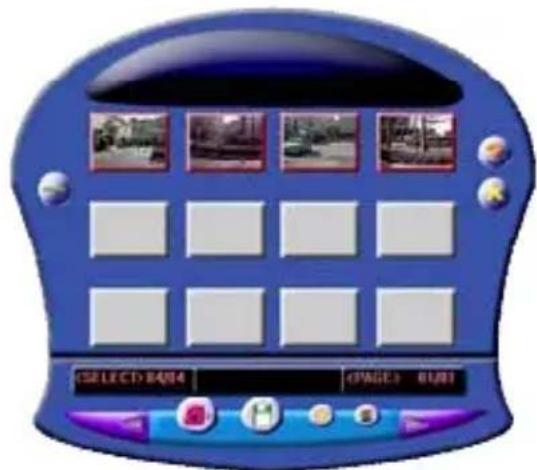
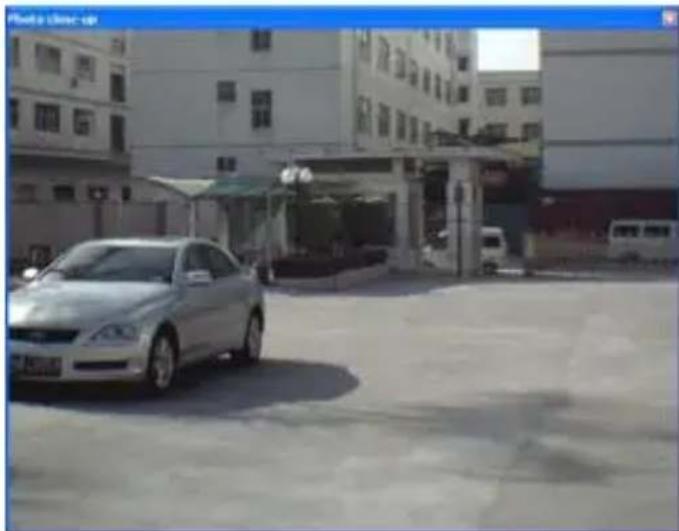
Haga clic en las imágenes de la ventana con el botón derecho del ratón para acercar las imágenes:
Haga clic en el botón

para guardar la imagen seleccionada en el PC.
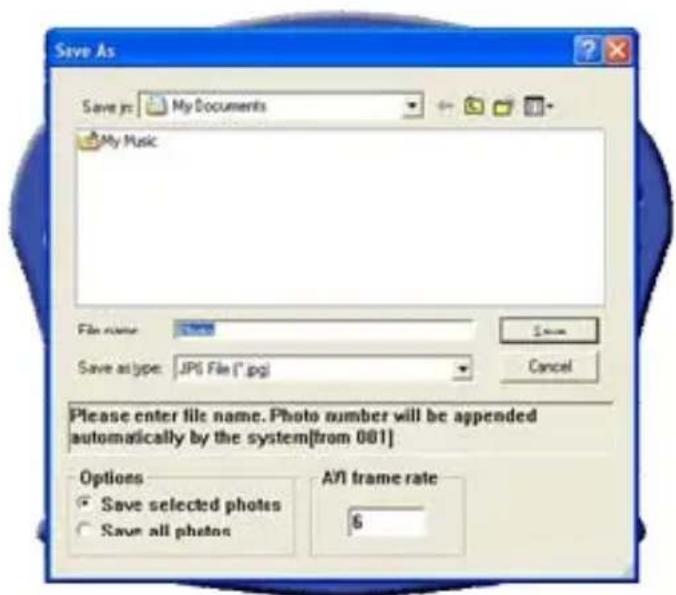
Cuando la descarga se termine, haga clic en el botón para cerrar la ventana de descarga.

Utilización de la cámara en PC
Abrir la carpeta "913 Cámara" del escritorio, haga doble clic en el icono para para abrir la ventana de PC Cámara, aparecerá la imagen que sale en la lente.
PCC
Cuando el PC Cámara está activado, aparecerá el icono arriba a la izquierda de la pantalla.
Si no sale ninguna imagen en la ventana, averigüe si la configuración de abajo está activada:
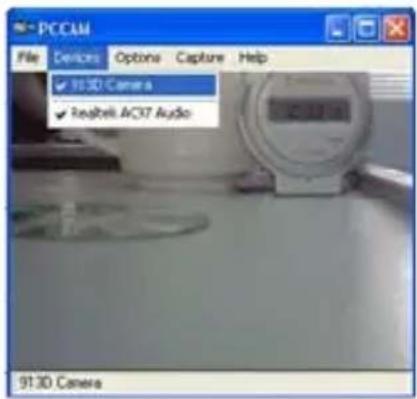
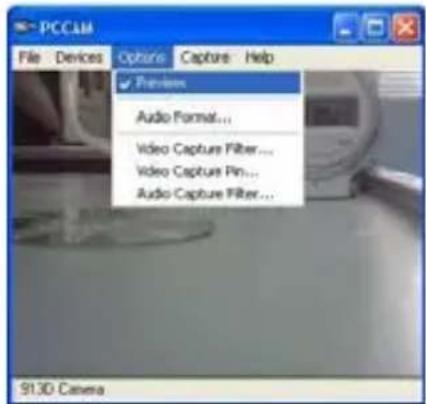
6. Instalar y utilizar Photolmpression 5: Instalar Photolmpression5:
En la ventana de guía de instalación del CD, haga clic en el botón y complete la instalación paso a paso según la guía.
Cuando se termine la instalación, haga clic el botón para cerrar la ventana y reiniciar el computador.
Activar PhotolImpression5:
Activar el Photolmpression 5 con el Mato impression 5 en el escritorio, o vía “Iniciar → Programas”.
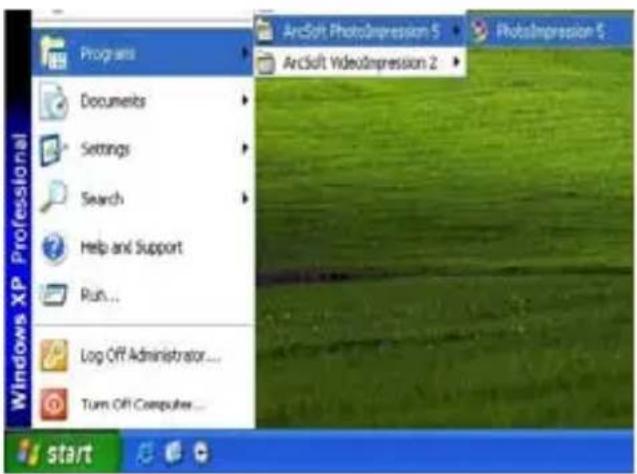
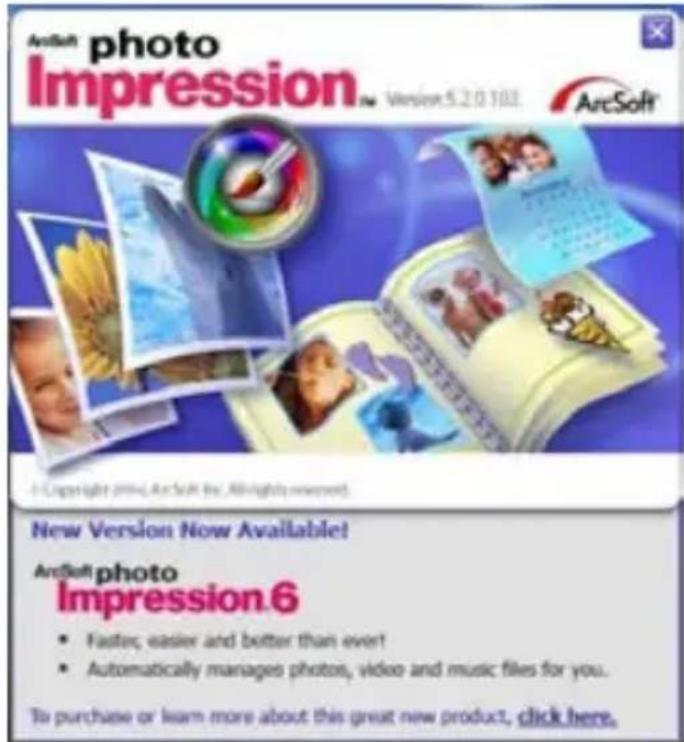
Cuando Photolmpression 5 esté activado, aparecerá una ventana como la siguiente. Haga clic en la ventana con el botón izquierdo del ratón para cerrar la ventana. No se abrirá el Photolmpression hasta que se cierre esta ventana.
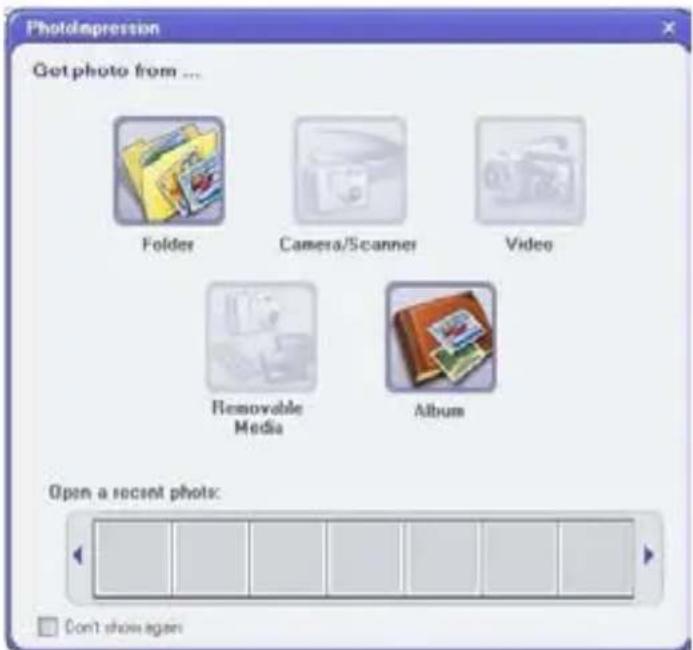
Después de activar el PhotoImpression, la ventana "Get Photo" aparecerá:
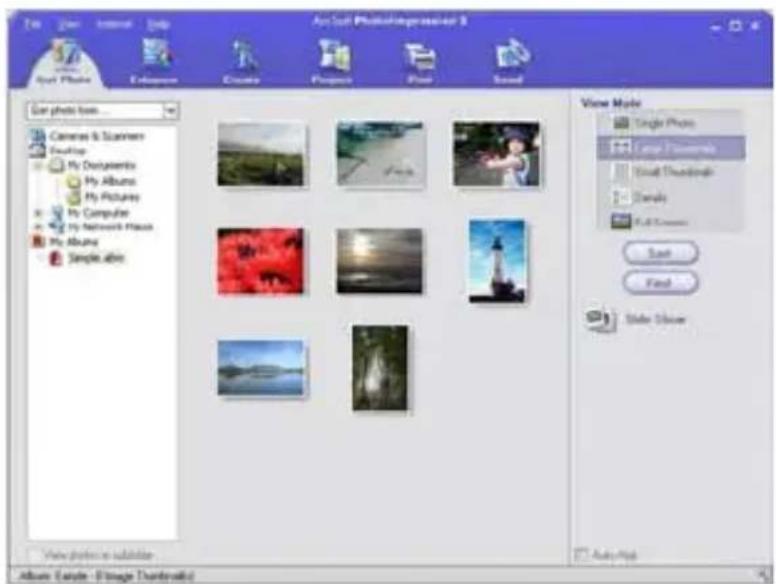
Después de seleccionar y abrir la imagen deseada en la ventana "Get Photo", esta imagen aparecerá en la zona central del programa. La imagen seleccionada estará editable.
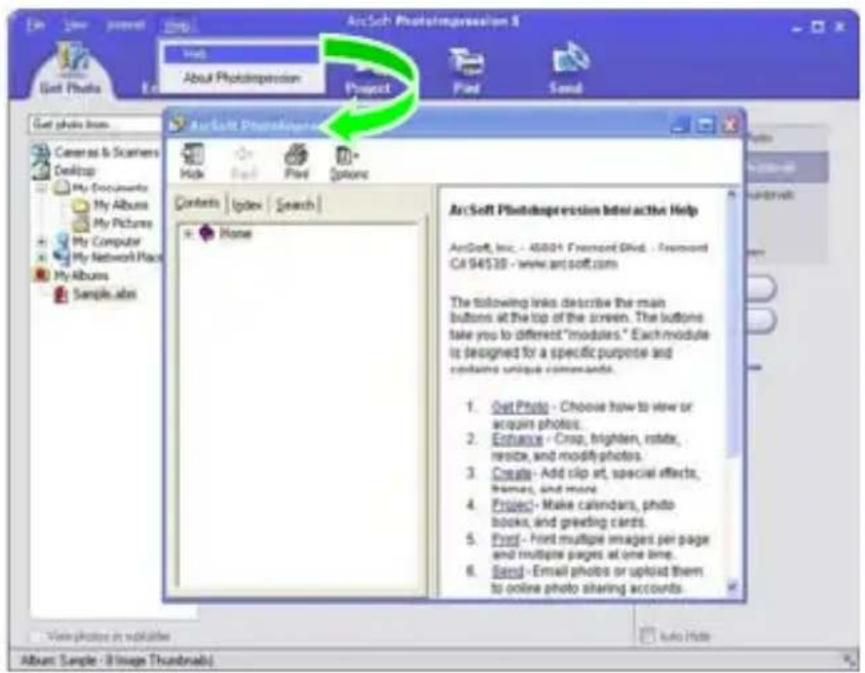
Para más informaciones del PhotoImpression, busque en el "Help" del programa (Como la figura siguiente)
7. Parámetros Técnicos
Sensor de imágenes: Sensor 300KPX CMOS
Resolución de imágenes 1.3MPX (interpolado)
Modo de función: Fotografiar, Reproducir
Resolución: QVGA: 320×240, VGA: 640×480
Formato archivos: JPEG
Interfase de comunicación: USB1.1
Suministro de electricidad: 2 pilas AAA (LR03)
Control de suministro: Encendido/Apagado manual, apagado automático
Auto-Temporizador 10s
Auto-Apagar: 60s
Dimensión Exterior: 100x60x23mm
Peso: 48g
Nota:

Equipo eléctrico y electrónico (EEE) contiene materiales, piezas y sustancias que pueden ser peligrosas para el medioambiente y dañinas para la salud humana si la eliminación de equipos eléctricos y electrónicos (EEE) no se realiza correctamente.
Los equipos marcados con el logo WEEE (como se muestra a la izquierda) no deben desecharse con los residuos domésticos. Contacte con su autoridad local de gestión de residuos, que le podrá proporcionar detalles sobre las opciones de reciclaje disponibles en su zona.
www.ingodevices.com
Ingo Devices no asume ninguna responsabilidad por cualquier error que pueda aparecer en este manual. Debido a nuestra mejora continua, las reservas de dispositivos Ingo el derecho de modificar sin previo aviso, oferta de productos, especificaciones y compatibilidad.
Explicación Adicional
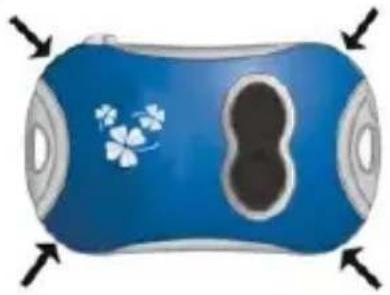
n Para cambiar la carcasa:
Tirar ligeramente hacia el exterior los cuatro rincones de la tapa delantera de la cámara para quitarla. Poner la carcasa nueva según los botones y apretar ligeramente:
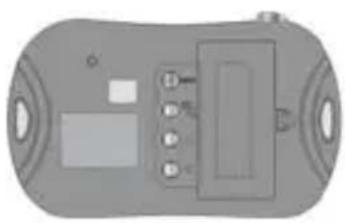
n Para colocar las pilas:
Formato do arquivo: JPEG
• Fotografare una sola foto


- FUNCIONES PRINCIPALES
- COMPONENTES
- MODO
- IMAGEN INDIVIDUAL
- IMÁGENES CONTINUAS
- TEMPORIZADOR
- BORRAR TODO
- BORRAR UNA
- RESOLUCIÓN
- CALIDAD DE IMAGEN
- INTENSIDAD DE LUZ
- REVISAR
- INSTALAR DRIVER
- CONECTAR A PC
- DESCARGAR IMÁGENES
- UTILIZACIÓN DE LA CÁMARA EN PC
- INSTALAR Y UTILIZAR PHOTOLMPRESSION 5: INSTALAR PHOTOLMPRESSION5
- ACTIVAR PHOTOLIMPRESSION5
- PARÁMETROS TÉCNICOS
- WWW.INGODEVICES.COM
- EXPLICACIÓN ADICIONAL
- N PARA CAMBIAR LA CARCASA
- N PARA COLOCAR LAS PILAS
- FOTOGRAFARE UNA SOLA FOTO
Marca : INGO
Modelo : Hello Kitty HEC080L
Categoría : Cámara