Hello Kitty HEC080L - Aparat fotograficzny INGO - Bezpłatna instrukcja obsługi
Znajdź bezpłatnie instrukcję urządzenia Hello Kitty HEC080L INGO w formacie PDF.



Pytania użytkowników dotyczące Hello Kitty HEC080L INGO
0 pytanie dotyczące tego urządzenia. Odpowiedz na te, które znasz, lub zadaj własne.
Zadaj nowe pytanie dotyczące tego urządzenia
Pobierz instrukcję dla swojego Aparat fotograficzny w formacie PDF za darmo! Znajdź swoją instrukcję Hello Kitty HEC080L - INGO i weź swoje urządzenie elektroniczne z powrotem w ręce. Na tej stronie opublikowane są wszystkie dokumenty niezbędne do korzystania z urządzenia. Hello Kitty HEC080L marki INGO.
INSTRUKCJA OBSŁUGI Hello Kitty HEC080L INGO
- Główne funkcje....2
- Wygląd....2
- Użytkowanie....2
• Włączanie....2 - Wyłączanie....2
- Przełączanie pomiędzy trybami....3
- Pojedyncze zdjęcia....3
• Seria zdjęć....3
• Samowyzwalacz....4 - Kasowanie wszystkich zdjęć....4
- Kasowanie jednego zdjęcia....4
• Rozdzielczość 4 - Jakość zdjęć....5
- Częstotliwość źródła światła....5
- Przegładanie zdjęć....5
- Instalacja sterowników....5
- Podłączanie do komputera....7
• Zgrywanie zdjęć....7 - Praca w trybie kamery internetowej....11
- Instalacja i wykorzystanie PhotoImpression5....12
• Instalacja Photolmpression5....12
• Uruchomienie Photolmpression5....12 - Spis elementów w opakowaniu....17
- Parametry techniczne....17
• Dodatkowe wyjaśnienia ....18
1.Gł ówne funkcje
Robienie zdjęć, przeglądanie zdjęć i praca w trybie kamery internetowej
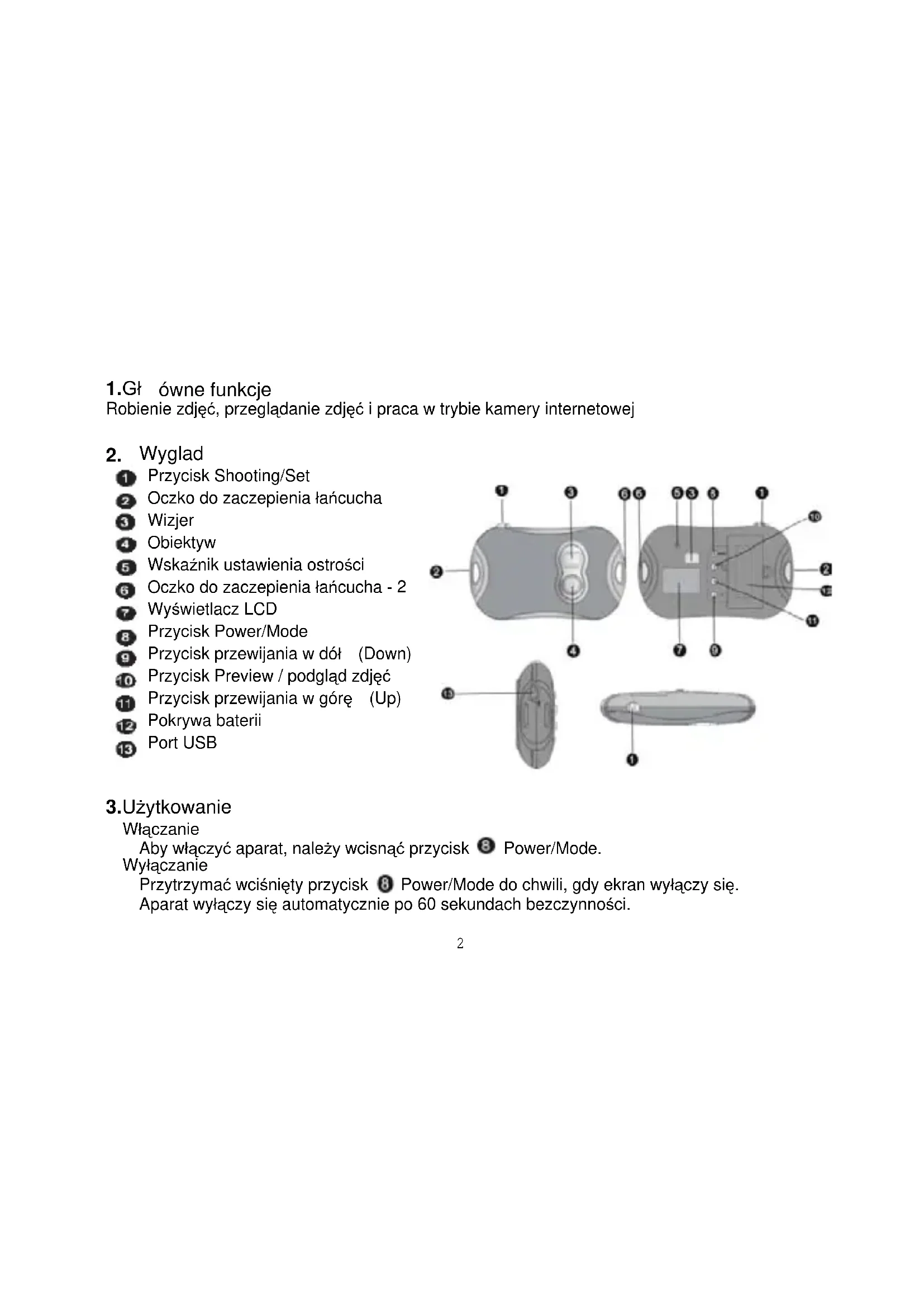
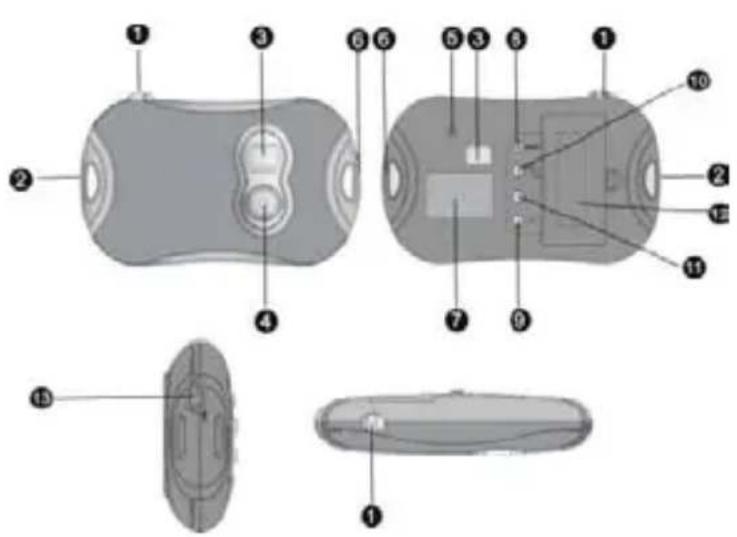
2. Wyglad
1 Przycisk Shooting/Set
2 Oczko do zaczepienia łańcucha
3 Wizjer
4 Obiektyw
5 Wskaźnik ustawienia ostrości
6 Oczko do zaczepienia łańcucha - 2
Wyświetlacz LCD
8 Przycisk Power/Mode
9 Przycisk przewijania w dół (Down)
10 Przycisk Preview / podgląd zdjęć
11 Przycisk przewijania w góre (Up)
12 Pokrywa baterii
13 Port USB
Aby włączyć aparat, należy wcisnąć przycisk 8 Power/Mode.
Wyłączanie
Przytrzymać wciśnięty przycisk 8 Power/Mode do chwili, gdy ekran wyłączy się.
Aparat wyłączy się automatycznie po 60 sekundach bezczynności.
Przełączanie pomiędzy trybami
Po włączeniu aparat ustawi tryb robienia pojedynczych zdjęć.
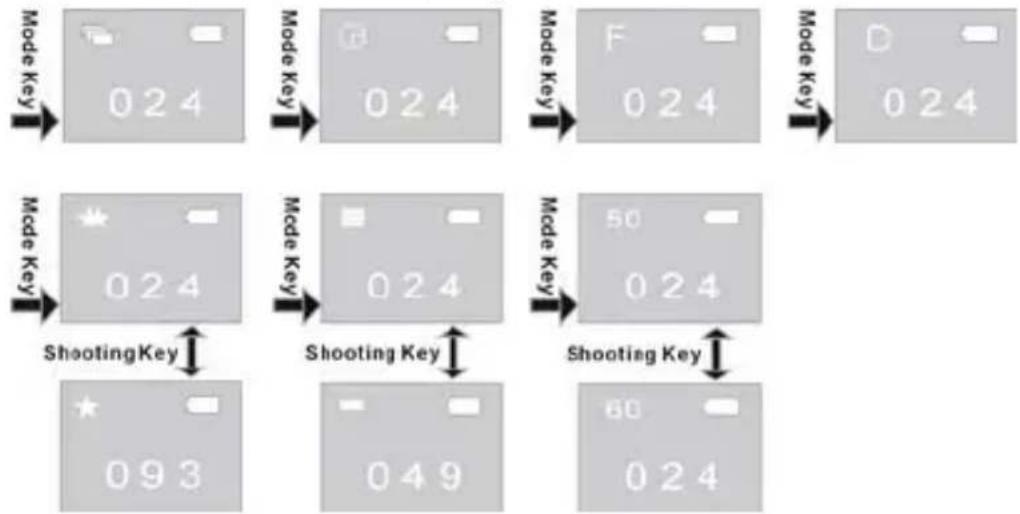
Wciśnięcie przycisku 8 Power/Mode pozwoli na przełączanie między trybami:
„Pojedyncze zdjęcia”, „Seria zdjęć”, „Samowyzwalacz”, „Skasuj wszystkie”, „Skasuj jedno”, „Rozdzielczość”, „Jakość obrazu”, „Częstotliwość źródła światła”.
flowchart
graph TD
    A["024"] --> B["Mode Key"]
    B --> C["F 024"]
    C --> D["D 024"]
    E["024"] --> F["Mode Key"]
    F --> G["50 024"]
    G --> H["60 024"]
    I["093"] --> J["Shooting Key"]
    K["049"] --> L["Shooting Key"]
    M["Shooting Key"] --> N["Shooting Key"]
- Pojedyncze zdjęcia
Po włączeniu aparatu i ustawieniu trybu robienia pojedynczych zdjęć należy wcisnąć przycisk Shooting/Set.
- Seria zdjęć
Po włączeniu aparatu należy wcisnąć przycisk ⑧ Power/Mode, żeby przełączyć aparat w tryb serii zdjęć; w lewym górnym rogu ekranu pojawi się ikona 📄. W ciągu 3 sekund wcisnąć przycisk ① Shooting/Set; aparat zrobi serię 3 zdjęć.
Samowyzwalacz
Po włączeniu aparatu należy wcisnąć przycisk 8 Power/Mode, żeby przełączyć aparat w tryb samowyzwalacza; w lewym górnym rogu ekranu pojawi się ikona 📄. W ciągu 3 sekund należy wcisnąć przycisk 1 Shooting/Set; aparat rozpocznie odliczanie 10 sekund. Po 10 sekundach aparat automatycznie zrobi jedno zdjęcie.
Kasowanie wszystkich zdjęć
Po włączeniu aparatu należy wcisnąć przycisk ⑧ Power/Mode, żeby przełączyć aparat w tryb kasowania wszystkich zdjęć; w lewym górnym rogu ekranu pojawi się ikona F. W ciągu 3 sekund należy wcisnąć przycisk ① Shooting/Set, aby potwierdzić usunięcie wszystkich zdjęć z aparatu. Aby zrezygnować z kasowania zdjęć, należy poczekać na zniknięcie ikony lub wcisnąć przycisk ⑪ Up bądź ⑨ Down, aby powrócić do trybu robienia pojedynczych zdjęć.
Uwaga: Po wybraniu „Skasuj wszystkie” i potwierdzeniu, wszystkie zdjęcia z aparatu zostaną trwale usunięte. Podczas używania tej funkcji należy zachować ostrożność.
Kasowanie jednego zdjęcia
Po włączeniu aparatu należy wcisnąć przycisk ⑧ Power/Mode, żeby przełączyć aparat w tryb kasowania jednego zdjęcia; w lewym górnym rogu ekranu pojawi się ikona D W ciągu 3 sekund należy wcisnąć przycisk ① Shooting/Set, aby potwierdzić usunięcie ostatniego zdjęcia. Aby zrezygnować z kasowania zdjęć, należy poczekać na zniknięcie ikony lub wcisnąć przycisk ⑪ Up bądź ⑨ Down, aby powrócić do trybu robienia pojedynczych zdjęć.
Rozdzielczość
Po włączeniu aparatu należy wcisnąć przycisk ⑧ Power/Mode, żeby przełączyć aparat w tryb ustawiania rozdzielczości; w lewym górnym rogu ekranu pojawi się ikona ★ lub ★. W ciągu 3 sekund należy wcisnąć przycisk ① Shooting/Set, aby zmienić rozdzielczość.
Ten aparat ma dwie rozdzielczości: wysoką rozdzielczość (640×480) oraz niską rozdzielczość (320×240); ustawieniem domyślnym jest wysoka rozdzielczość. W trybie ustawiania rozdzielczości, ikona 🚗 w lewym górnym rogu ekranu oznacza, że w danej chwili ustawiona jest wysoka rozdzielczość. Aby zmienić ustawienie na niską rozdzielczość, należy wcisnąć przycisk ⏻ Shooting/Set; ikona 🚗 w lewym górnym rogu ekranu oznacza, że ustawiono niską
rozdzielczość. Aby powrócić do wysokiej rozdzielczości, należy wcisnąć przycisk Shooting/Set.
Jakość zdjęć
Po włączeniu aparatu należy wcisnąć przycisk ⑧ Power/Mode, żeby przełączyć aparat w tryb ustawiania jakości zdjęć; w lewym górnym rogu ekranu pojawi się ikona ☐ lub ☐ W ciągu 3 sekund należy wcisnąć przycisk ① Shooting/Set, aby zmienić jakość zdjęć. Ten aparat ma dwa rodzaje jakości: wysoką i niską; ustawieniem domyślnym jest wysoka jakość. W trybie ustawiania jakości zdjęć, ikona ☐ w lewym górnym rogu ekranu oznacza, że ustawiono wysoką jakość; aby zmienić ustawienie na niską jakość, należy wcisnąć przycisk ① Shooting/Set. Ikona ☐ w lewym górnym rogu ekranu oznacza, że ustawiono niską jakość. Aby powrócić do wysokiej jakości, należy wcisnąć przycisk ① Shooting/Set.
Częstotliwość źródła światła
Po włączeniu aparatu należy wcisnąć przycisk ⑧ Power/Mode, żeby przełączyć aparat w tryb ustawienia częstotliwości źródła światła; w lewym górnym rogu ekranu pojawi się ikona 50 lub 60. W ciągu 3 sekund należy wcisnąć przycisk ① Shooting/Set, aby zmienić częstotliwość źródła światła.
W trybie ustawiania częstotliwości źródła światła, ikona 50 w lewym górnym rogu ekranu oznacza, że ustawiono częstotliwość źródła światła 50 Hz; aby zmienić ustawienie na 60 Hz, należy wcisnąć przycisk ⏻ Shooting/Set.
Ikona 60 w lewym górnym rogu ekranu oznacza, że ustawiono częstotliwość źródła światła 60 Hz; aby zmienić ustawienie na 50 Hz, należy wcisnąć przycisk ⓚ Shooting/Set.
Przegładanie zdjęć
Aby przejść do trybu przeglądania zdjęć, należy wcisnąć przycisk 10 Playback. Zdjęcia wybiera się za pomocą przycisków 11 Up oraz 9 Down. Aby skasować wybrane zdjęcie, należy dwukrotnie wcisnąć przycisk 1 Shooting/Set. Wciśnięcie przycisku 10 Playback przełączy aparat z powrotem do trybu robienia zdjęć.
4. Instalowanie sterowników
Przed podłączeniem aparatu do komputera, należy zainstalować odpowiedni sterownik.
1) Włożyć dołączoną płytę CD do napędu CD-ROM w komputerze.
2) System automatycznie uruchomi płytę i na ekranie pojawi się następujące okno:
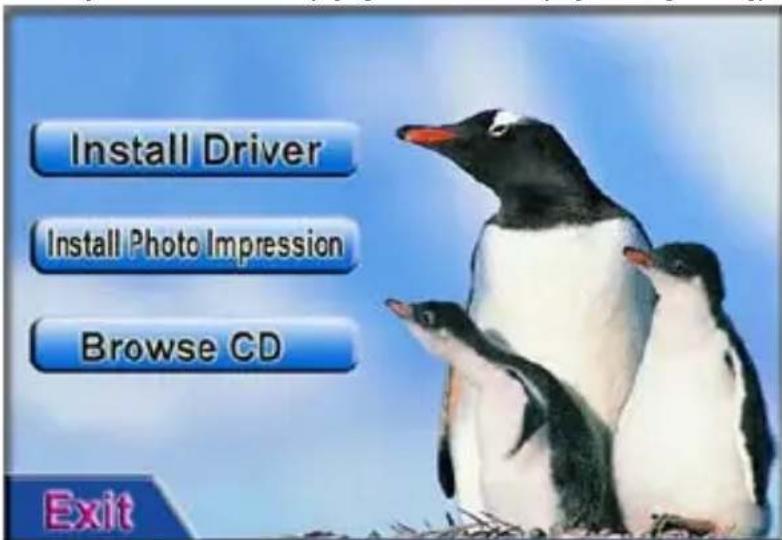
- Jeśli CD-ROM nie posiada funkcji automatycznego uruchamiania, albo ta funkcja jest wyłączona, należy kliknąć bezpośrednio na program autorun.exe znajdujący się w katalogu głównym na płycie CD.
3) Wcisnąć przycisk i wykonać instalację zgodnie z pojawiającymi się na ekranie wskazówkami. Po zakończeniu instalacji należy ponownie uruchomić komputer.
4) Po zainstalowaniu sterownika na pulpicie pojawi się folder o nazwie „913D Camera”.
5. Podłączenie do komputera
Przed podłączeniem aparatu do komputera należy zainstalować odpowiedni sterownik.
Aparat należy podłączyć do portu USB w komputerze za pomocą kabla USB. Przy pierwszym podłączeniu, system wyszuka sterownik.
Uwaga: Przed podłączeniem aparatu do komputera i zgraniem zdjęć nie wolno wyjmować baterii, bo wszystkie zdjęcia z aparatu zostaną utracone!
Zgrywanie zdjęć
Należy otworzyć katalog „913D Camera” na pulpicie i kliknąć dwukrotnie na ikonę obtworzyć okno zgrywania zdjęć.

Podczas ładowania zdjęć, program przetworzy je zgodnie z ustawieniami.
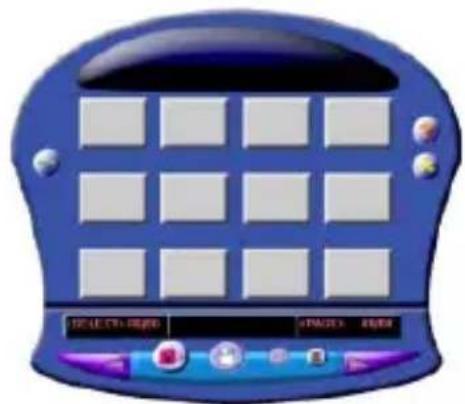
Aby wczytać do okna zdjęcia z aparatu, należy wcisnąć przycisk ściągania zdjęć. Jeśli jest ponad 12 zdjęć, program wyświetli je na kilku stronach. Przyciski
pozwalają na przełączanie się między stronami.
Kliknięcie lewym przyciskiem myszy na zdjęciu zaznaczy je. Zaznaczone zdjęcie ma czerwoną ramkę. Kliknięcie na przycisk zaznaczy wszystkie zdjęcia na stronie.

text_image
SELECT: 8/04 CHANGE: 8/01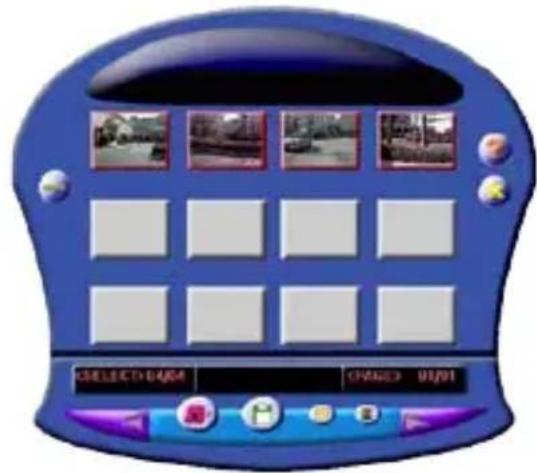
text_image
SELECT DATA OWNED INFOKliknięcie na zdjęciu w oknie prawym przyciskiem myszy pozwoli na powiększenie zdjęcia:
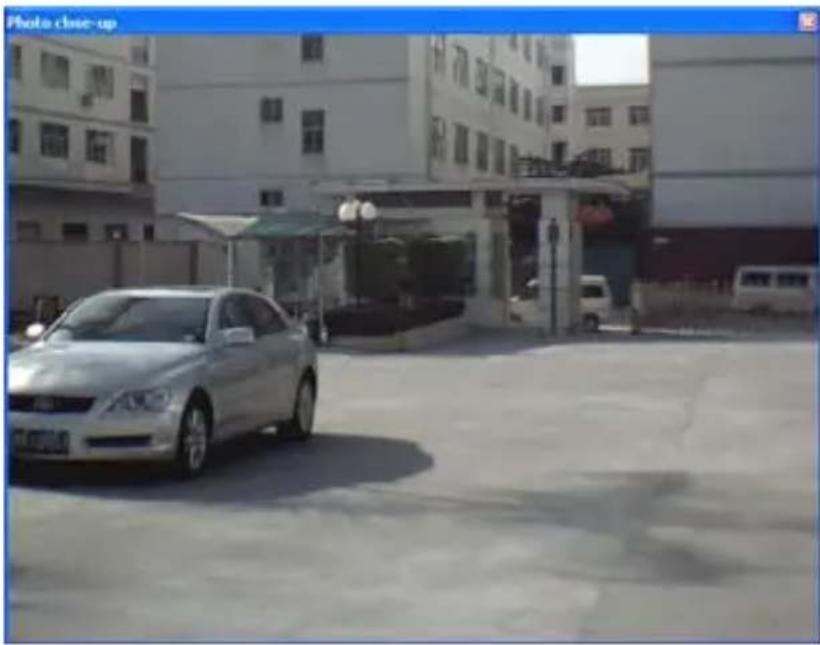
Aby zapisać wybrane zdjęcie na dysku komputera, należy kliknąć przycisk

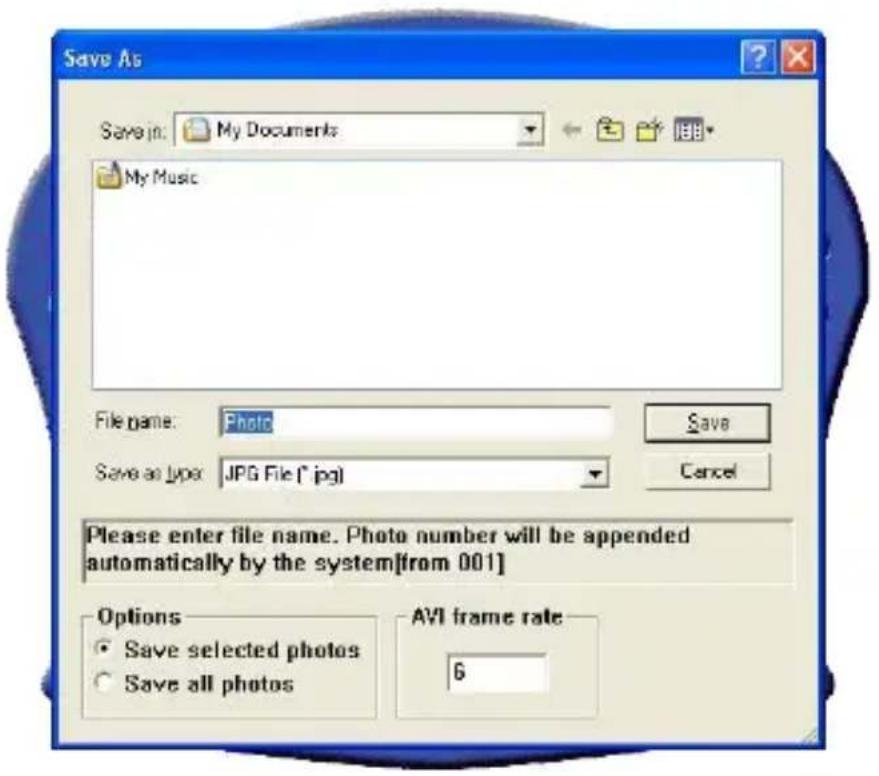
Po zakończeniu zgrywania zdjęć należy kliknąć przycisk, aby zamknąć okno zgrywania zdjęć.
Praca w trybie kamery internetowej
Otworzyć katalog "913D Camera" znajdujący się na pulpicie, kliknąć dwukrotnie na
ikonę „P”ę, aby otworzyć okno „Kamera internetowa”. Na ekranie wyświetli się obraz widziany przez obiektyw aparatu.
Gdy aparat pracuje jako kamera internetowa, w lewym górnym rogu ekranu pojawi się ikona
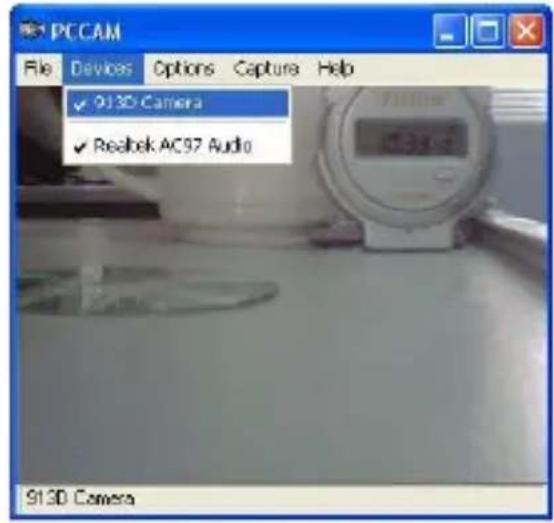
Jeśli w oknie nie wyświetla się żaden obraz, należy sprawdzić czy wszystkie odpowiednie ustawienia są zaznaczone, tak jak na poniższych zdjęciach.
6. Instalacja i wykorzystanie Photolmpression5:
Instalacja PhotolImpression5:
Po uruchomieniu instalacyjnej płyty CD, kliknąć przycisk Install Photo Impression i wykonać instalację krok po kroku, zgodnie z pojawiającymi się wskazówkami.
Po zakończeniu instalacji, wcisnąć przycisk Exit, by zamknąć okno i ponownie uruchomić komputer.
Uruchamianie Photolmpression5:
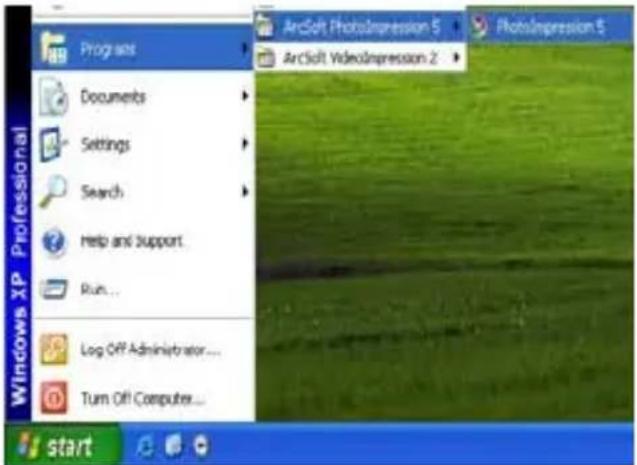
Dwukrotnie kliknąć na ikonę znajdująca się na pulpicie lub otworzyć PhotoImpression5 z menu „Start→ Programy”.
text_image
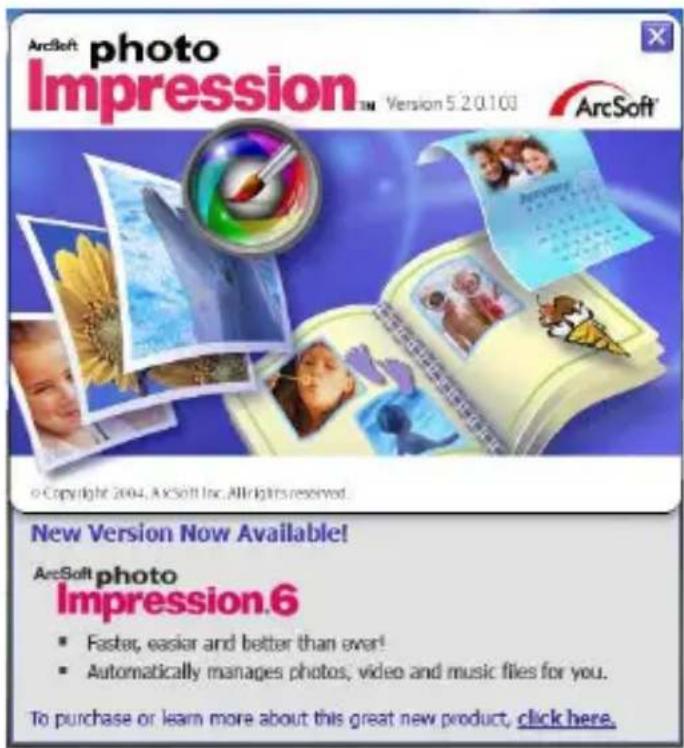
Windows XP Professional Programs Documents Settings Search Help and Support Run... Log Off Administrator... Turn Off Computer... ArcSoft PhotoRegression 5 ArcSoft VideoRegression 2 PhotoRegression 5 startPodczas otwierania PhotoImpression5, na ekranie pojawi się następujące okno.
Aby je wyłączyć, należy kliknąć na nim lewym przyciskiem myszy. Nie można otworzyć
PhotoImpression5 dopóki to okno nie zostanie zamknięte.
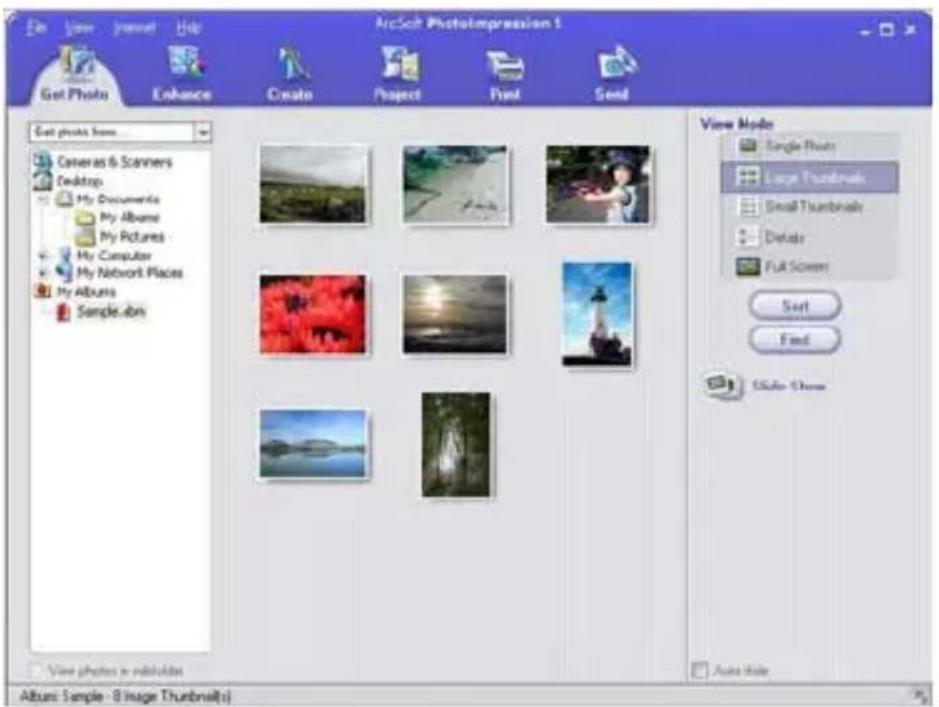
Po otwarciu PhotoImpression pojawi się okno "Get Photo" – "wybierz zdjęcie":
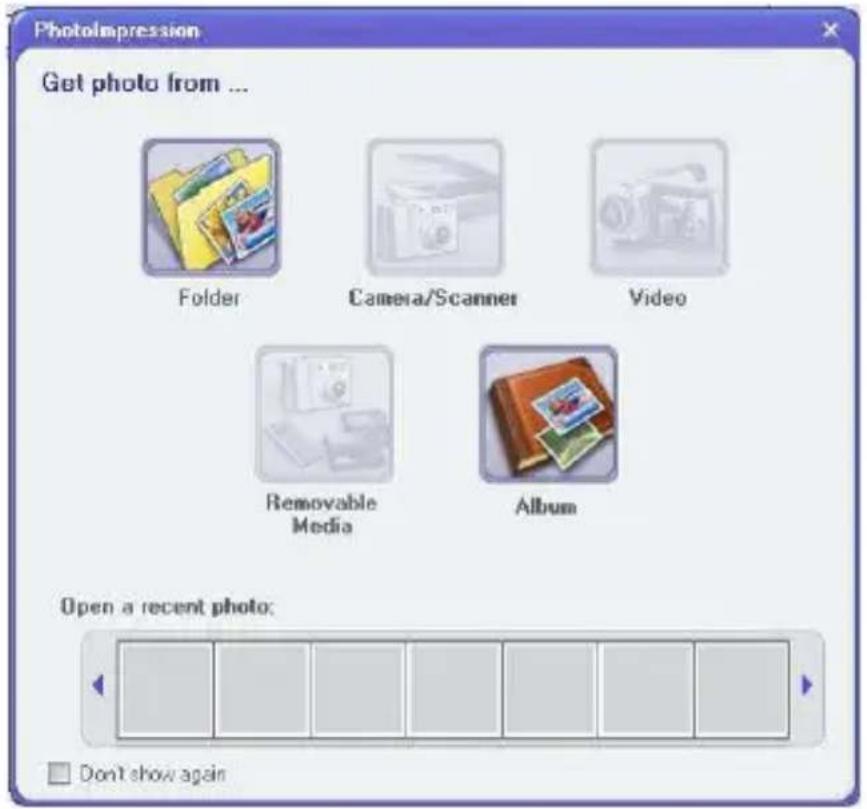
Po wybraniu i otworzeniu właściwego zdjęcia w oknie „Get Photo”, wybrane zdjęcie pojawi się w środkowej części okna programu. Wówczas można edytować wybrane zdjęcie.
text_image
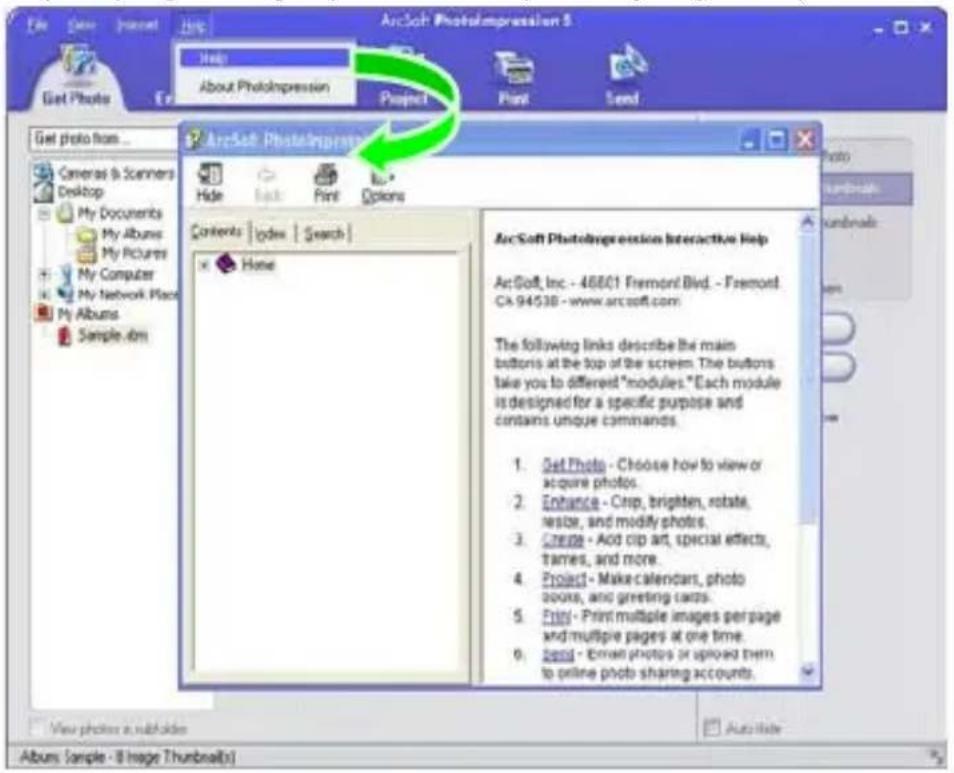
ArcSoft Photolimpression 1 Get Photo Enhance Create Project Print Send Get photos from Cameras & Scanners Desktop My Documents My Albums My Pictures My Computer My Network Places My Albums Sample.dsn View Mode Single Photo Large Thumbnails Small Thumbnails Details Full Screen Sort Find Slide Choose Alburs Sample - 0 Image Thumbnail(s) Auto HideSzczegółowe instrukcje dotyczące używania programu Photolmpression znajdują się w zakładce „Help” w programie (jak pokazano na poniższym rysunku).
7. Parametry techniczne
Czujnik optyczny: czujnik CMOS 300KPX
Rozdzielczość obrazu: 1,3 MPX (wartość interpolowana)
Soczewka: F2,8; f=3,6 mm
Ekran: 1,1" LCD.
Pamięć: Wbudowana 8MB SDRAM
Tryby pracy: Robienie zdjęć,przegładanie zdjęć
Rozdzielczość: QVGA:320×240, VGA:640×480
Format plików: JPEG
Interfejs komunikacyjny: USB 1,1
Zasilanie: 2 baterie typu AAA (LR03)
Kontrola zasilania: Ręczne włączanie/wyłączanie, automatyczne wyłączanie
Samowyzwalacz: 10 s
Automatyczne wyłączanie: 60 s
Wymiary zewnętrzne: 100x60x23mm
Waga: 48g
Note:

Uwaga:
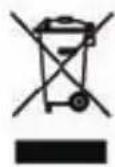
Sprzęt elektryczny i elektroniczny zawiera materiały, części i substancje, które mogą być grożne dla środowiska i szkodliwe dla zdrowia ludzi, jeśli zużyty sprzęt elektryczny i elektroniczny nie zostanie usunięty w odpowiedni sposób.
Sprzęt oznaczony logo WEEE (jak pokazano po lewej stronie) nie powinien być usuwany wraz z odpadami komunalnymi. Informacji na temat możliwości recyklingu udziela miejscowy wydział usuwania odpadów.
www.ingodevices.com
Dodatkowe wyjaśnienia
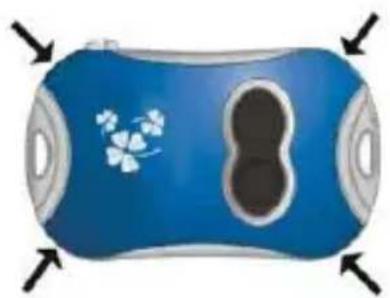
■ Wymiana obudowy:
Aby zdjąć przednią obudowę, która ma zostać wymieniona, należy delikatnie pociągnąć rękami w kierunku na zewnątrz otwory w czterech rogach obudowy przedniej aparatu. Następnie należy założyć nową obudowę przednią zgodnie z położeniem przycisków i delikatnie docisnąć:
Ingo Devices nie ponosi odpowiedzialności za wszelkie błędy, które mogą pojawić się w niniejszej instrukcji. Ze względu na ciągłe doskonalenie, Ingo Devices zastrzega prawo do zmian bez uprzedzenia, oferowanych produktów, specyfikacje i kompatybilności.