
MHU001D - Tablet INGO - Bezpłatna instrukcja obsługi
Znajdź bezpłatnie instrukcję urządzenia MHU001D INGO w formacie PDF.



| Typ produktu | Tablet dotykowy |
| Marka | Ingo |
| Model | MHU001D |
| System operacyjny | Android 4.0 |
| Rozmiar ekranu | 7 cali (szacunkowo) |
| Rozdzielczość ekranu | 800 x 480 pikseli |
| Procesor | Rockchip RK2906 1,2 GHz |
| Pamięć RAM | 512 MB DDR3 |
| Pojemność pamięci | 4 GB |
| Kamera przednia | 0,3 megapiksela |
| Łączność Wi-Fi | Wi-Fi 802.11 b/g |
| Dodatkowa łączność | Dongle 3G, USB 2.0 OTG |
| Bateria | Litowo-jonowa 3,7 V, 3200 mAh |
| Czas odtwarzania wideo | Około 4 godzin |
| Czas przeglądania Internetu | Około 4 godzin |
| Czas odtwarzania muzyki | Około 30 godzin |
| Obsługiwane formaty audio | MP3, WMA, WAV, APE, OGG, FLAC, AAC |
| Obsługiwane formaty wideo | AVI, 3GP/MP4, RM/RMVB, FLV, MKV, MOV, WMV |
| Obsługiwane formaty zdjęć | JPEG, BMP, GIF |
| Kluczowe funkcje | Kontrola rodzicielska, przeglądarka dla dzieci, czytnik e-booków |
| Zasilanie | Zasilacz 5 V DC, 2 A |
| Waga | Około 300 g (szacunkowo) |
| Konserwacja i czyszczenie | Czyścić suchą ściereczką, unikać płynów i kurzu |
| Bezpieczeństwo | Kontrola rodzicielska za pomocą hasła |
| Utylizacja | ZSEE – nie wyrzucać z odpadami domowymi, recykling |
Często zadawane pytania - MHU001D INGO
Pytania użytkowników dotyczące MHU001D INGO
0 pytanie dotyczące tego urządzenia. Odpowiedz na te, które znasz, lub zadaj własne.
Zadaj nowe pytanie dotyczące tego urządzenia
Pobierz instrukcję dla swojego Tablet w formacie PDF za darmo! Znajdź swoją instrukcję MHU001D - INGO i weź swoje urządzenie elektroniczne z powrotem w ręce. Na tej stronie opublikowane są wszystkie dokumenty niezbędne do korzystania z urządzenia. MHU001D marki INGO.
INSTRUKCJA OBSŁUGI MHU001D INGO
Klawiszefifunkcje 142
I. Pierwsze kroki 1 4 2
1.1 Włuczanie/wythaganiae 1 4 2
1.1.1 Włacznie 143
1.1.2 Wyłuczanie 1 4 4
1.2 Zablokuj/Odblokuj ekran (tryb uspienia) 1 4 4
1.3 Podlącenie do komputera za pomocę kabla USB 1 4 5
II. Ekran startowy 1 4 5
2.1 Przyciski i pasek powiadomien 1 4 6
2.2 Dzialania na ekranie startowym 1 4 6
2.2.1 Dodawanie ikony aplikacji do ekranu startowego 1 4 6
2.2.2 Usuwanie ikony aplikacji z ekranu startowego 1 4 6
2.2.3 Ustawienie tapety ekranu startowego 147
2.2.4 Znajdowanie swoich ostatni ch dziala 1 4 7
III. Menu programu 147
IV. Połaczenia z siecia 1 4 7
4.1 Wi-Fi 1 4 7
4.1.1 Uruchomienie Wi-Fi 1 4 7
4.1.2 Wyłaczenia Wi-Fi 1 4 8
4.1.3 Wykorzystanie danych 1 4 8
4.1.4 Wiccej:VPN,mobilny hotspot, sieci komorkowe 150
V. Przeglądka daneciecka 1 5 1
5.1 Przeglądarka internetowa z kontról orodzicielska 1 5 1
5.1.1Glownyinterfejsprzegladarki 162
5.1.2 Ustawienia Kontroli rodzicielskiej 1 6 2
VI. Instalacja i zarzadzanie aplikacjami 1 6 4
6.1 Instalacja i zaradzanie aplikacjami 1 6 4
6.1.1 Instalacja aplikacje 1 6 4
6.1.2 Zaradzanie applacjami 1 6 5
VII. Funkcje multimedialne 1 6 6
7.1 Muzyka 166
7.2 Video 167
7.2.1 Odtwarzanie video 167
7.3 Galeria 167
7.4 Kamera i video 167
7.4.1 Robienie zdjec 168
7.4.2 Zapis plików video 1 6 8
7.4.3 Wylaczanie kamery 168
7.5 Czytnik e-bookow 168
VIII. Ustawenia 168
8.1 Sieci bezprzewodowe 1 6 8
8.2 Urzadzenie 169
8.3 Osobiste 169
8.4 System 170
IX. Bateria. 1 7 0
Postepowanie w przypadku problemów 1 7 1
Specyfikacja 172
ODPADAMI 172
PRZEDMOWA
Dziekujemy za zakup unto tego tabletu PC. Dzięki temu urzadzeniu z Androidem 4.0;będieszność zabrać swoja muzykę i filmy gdziekolwiek zechcesz,mieć dostep do Internetu,i grac,i(PC użyciem tysiety programów dla systemu Android.
Przechytaj to Instrukcje przyrozstawicy z Two.go urzadzenia i zachowaj ja do wykorzania w przyszlosci. Ta instrukcja przypegowadzi Ci je przy wzystkie kroki, niedbdo do pełnego wykorzaniakiego niesamowitego produktu.
Ten tablet PC zawiera Przeglądäre danecieća. To Jedyny spośob na dostep do Internetu. Zawiera filtr kontrli rodzicielskiej, któryMZEZIcZy wOZcZony lub WyIacZony, kiedy zechcesz (uzywa hasla Kontroli rodzicielskiej, które Nie powinno byc znane daneciom).
Włacznaja Kontrola rodzicielska posiada biały listy dozwolonych stron, króre daneci moga odwiedzać. Jesli daneci spróbuja odwiedzić strone spoza listy stron dozwolonych, tablet PC zablokuje dostep i pokaźek komunikat o zablokowaniu dostepu do strony.
Domyślnie Kontrola rodzicielska jest wylączona, przyȩczytajacious dokladnie te instrukcję, aby przyzdaniem tabletu PC Twoim;dzieciom odpowiednio go skonfigurowac.
Zdecydowanie polecamy zmianę domyślnego hasa Kontroli rodzicielskiej (1234) przy pierwszym uruchomieniu urzadzenia.
UWAGA
- Ten produit ne jest jabawka!
Unikaj kontaku urzadzenia z plynami i kurzem.
Unikaj takze zródel wilgoci i pary w povlizu urzadzenia lubzasilacza. - Nie dotykaj urzadzenia ani zasilacza mokrymi rekami, gdyz要去 spowodować porazenie przem elektrycznym lub wewétrzne zuźycie urzadzenia.
- Unikaj powaznych wstrzyszów urzadzenia. Moze to powodować powazne uszkodzenia, a nawet awarię systemu, któraMZe doprowadzić do zapalenia sie, a nawet eksplozji baterii.
- Nie narażaj urzadzenia na wysokie temperatury lub gwłtowne zmieany temperatury.
- Użycie słuchawek przy nadmiernej glównosci sąspowodowej uszkodzenia słuchu. Prźed pod.§ćzieniem słuchawek ustaw niski poziom glównosci.
-
Nie odłuczaj nagle tabletu podczas formatowania, wysyliania lub pobierania danych;要去 spowodowej blędy programu.
-
Nie demontuj tabletu sam i nie uzywaj alkoholu, Rozcieńczalnika ani benzenu do czyszczeniajejogo powierzchni.
- Nie uzywaj tabletu podczas jazdy samochodem ani spacerowania.
- Tablet nie jest odporny na wilgoć ani wode. Nie naleź uzywać urzadzenia w wilgotnym srodowisku.

Przy pełnej gośnosci dlugotrwały słuchanie przeność odtwarzacza muzyki sąszkodzic słuch uzytkownika.
TRESC
Ten produit jest offerowy z preinstalowanym 4.sezonu Monster High seriali telewizyjnych (w)\ jezyku francuskim i hiszpanskim) oraz ebook (takze wJECTIONku francuskim i hiszpanskim). W\ przypadku robi reset to zawartosc zostanie ultracona.
Klawiszefifunkcje

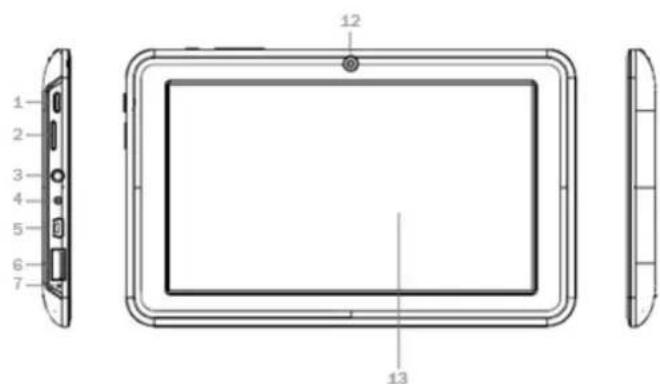
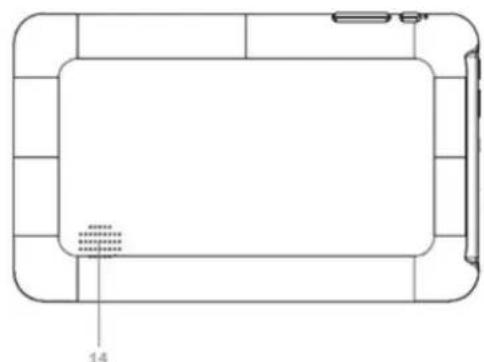

- Zasilanie: wcijsnij krótko, aby wt./wyl. tryb uspienia/wznowienia, wcijsnij na 3 sekundy w celu wączenia/wyȩczenia, wcijsnij na 8 sekund, aby zresetować
- Wejscie kart MicroSD
- Wejscie sluchawkowe typu Jack
- Wejscie zasilania typu Jack: zewnetrzna wtyczka ladowarki pradu staiego o mocy 5 V
- Port miniUSB: port transmisji danych do uzycia z dostarczonym kablem USB
-
Port USB: zewétrzny port USB do podłuczania akcesoriów (modem 3G, mysz)
-
Mikrofon
- Wskaźnik LED: zapalony podczas ludowania
- ESC: wcijsnij krótko, aby powrócić do poprzedniago ekranu
94.VOL+: zwieksz glosnosc - VOL.: zmniejsz glosnosc
96.Kamera przednia: kamera 0,3 MPx - 5-punktowy panel dotykowy
- Gósnik
I. Pierwsze kroki
1.1 Włączanie/wyłączanie
1.1.1 Włączanie
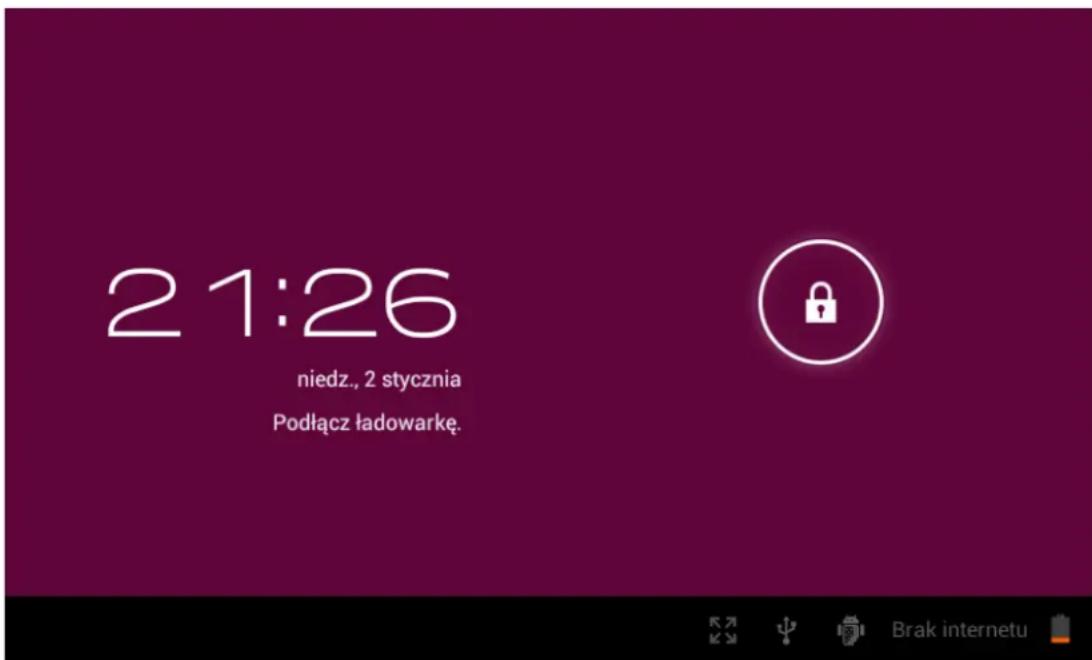
Aby uruchomic tablet PC, wcijsnij przycisk zasilania z boku i przytrzymaj przyczne co najmiej 3 sekundy. Zablokowy ekran要去 odkowac, przytuwojac ikone kłodki
1.1.2 Wyłuczanie
Wylaczanie uruchomioneo tabletu odywa sie poprzej wcijsiec i przytrzymanie przycisku zasilania do momentu pojawenia sie okna dialogowej „Wylacz". „Wylacz”→ „Czy chciałbys wylaczyc urzadzenia”→ (woje urzadzenia zostanie wylaczone) „OK".
1.2 Zablokuj/Odblokuj ekran (tryb uspienia)
Aby oszczędzać baterie, tabletMZe przechodzić wtryb uspienia, wyłaczajc ekran LCD. Aby to zrobić, wciñj klawisz zasilania. Wciñj ten klawisz ponownie a povawi sie ekran blokady.
Mоzesь okreslic czas uspientia w Setting>Device>Display>Sleep>30s, 1 min, 2 min, 5 min, 10 min, 30 min (Ustawenia>Urzadzenie>Wyświetlacz>Tryb uspientia>30 s, 1 min, 2 min, 5 min, 10 min, 30 min), przyzej aktywny;będzie tryb uspientia w Twoim tablecie.
1.3 Podłaczenia do komputera za pomocą kabla USB
Po podlączeniu do komputera za pomocę kabla USB urzadzenia podlączy są automatycznych jako
nosnik danych, ikona USB pojawisi na pasku powiadomien.
Po podłaczeniu odnajdziesz nastepujuce pliki w Twoim komputerze oznaczone jako dysk wymienny:
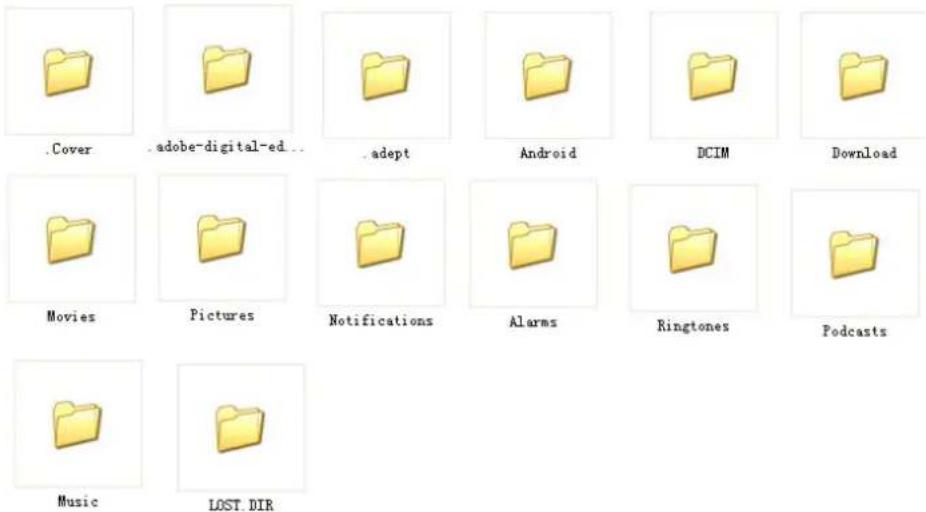
Uwaga! Pliki naleź yumieszczac w folderach odpowiednich dla typów pliku, w przyciwnym razieNie bedaqu mogły one być odpowiednio zidentyfirmowane przyez odtermzacz.
Aby odłaczyc urzadzenia od komputera, użyj opcj „usń urzadzenia" w Twoim systemie operacyjnym.
II. Ekran startowy
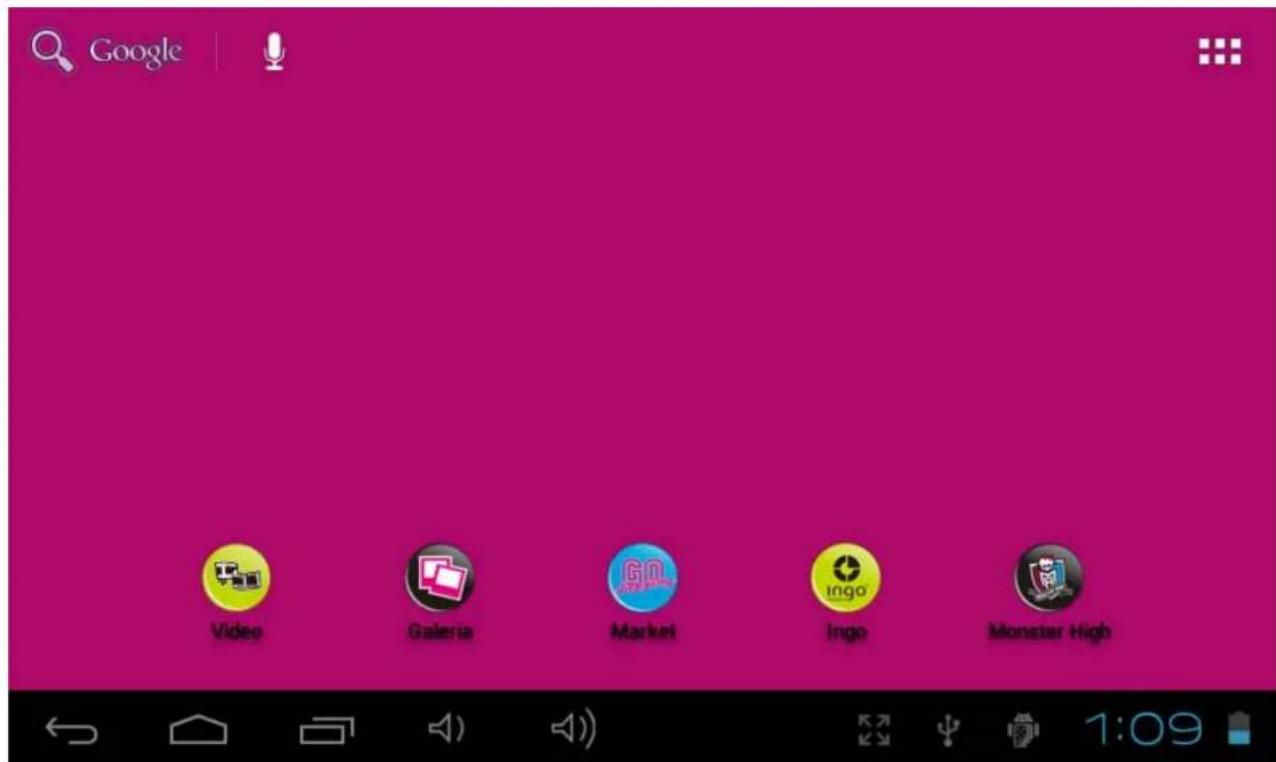
2.1 Przyciski i pasek powiadomien
Na dole Ekranu startowego znajduja sie przyciski nawigacji i Pasek stanu.

- Powróć: dotknij, aby powróćić do popržedniego ekranu. Funkcjta tak sa na jak przycisk ESC.
- Ekran startowy: bezposgcdni dostep do Ekranu startowego.
- Ostatnie dzialania: dotknij, aby dostac sie do menu ostatnio otwieranych applikazioni. Najnowsze pokazane są na&Czaktu.
- Vol:- dotknij, aby obnižyc poziom gólnosci.
- Vol+: dotknij, aby zwiekszyc poziom gośnosci.
- Ekran: dostosuj powększenie ekranu: Ekran normalny, Pelny ekran przyrozciȩcie, Pelny ekran przy征求意见
4:51 - Pasek stanu: dotknij, aby pojawit sie pasek powiadomien. Zawiera powiadomienia o
dacie, godzinie, stanie połaczenia internetowej, stanie naładowania baterii, ustawieniach (Wi-Fi, automatyczné obrotu ekranu, jasnosci, gólnosci).
Aplikacja znejduje sie w gornej, lewej czosci Ekranu startowygo:
- Panel applikazioni: dotknij, aby wyświetlicź wszystkie applikacje.
2.2 Działania na ekranie startowym
2.2.1 Dodawanie ikony aplikacji do ekranu startowego
Na Panelu applikazioni dotknij i przytrzymaj dowolnagikon; ikona ta pojawi sie na ekranie startowym, gdzie maya ja przyciagnac w dowolne.),
2.2.2 Usuwanie ikony aplikacje z ekranu startowego
Na ekranie glownym dotknij i przytrzymaj ikone, ktorej nie potrzebujesz, az bedzie maya ja przesunac. Ikona 串 zmieni sie wtedy w ikone kosza. Przesun wybrany element na ikone kosza i upusc, kiedy zmieni kolor na czerwony.
2.2.3 Ustawienie tapety ekranu startowego
Dotknij i przytrzymaj palec na dowolnej wolnej przyestrzeni ekranu startowyego i wybierz „Tapety" z menu, któ ręsie pojawi. Możesź wybrać tapeti z Twojej Galerii, povranych zapet animowanych lub standardowych zapet systemowych.
Uwaga! Mozesn najpierw zapisywać obrazy w Galerii, a poźnej ustawiać je jako tapsę.
2.2.4 ZnajdOWanie swoich ostatnich dziañ
Dotknij i wcijsnij na pasku powiadomien. Ostatnio otwierane applikacja pojawia sie na tej liscie.
III. Menu programu
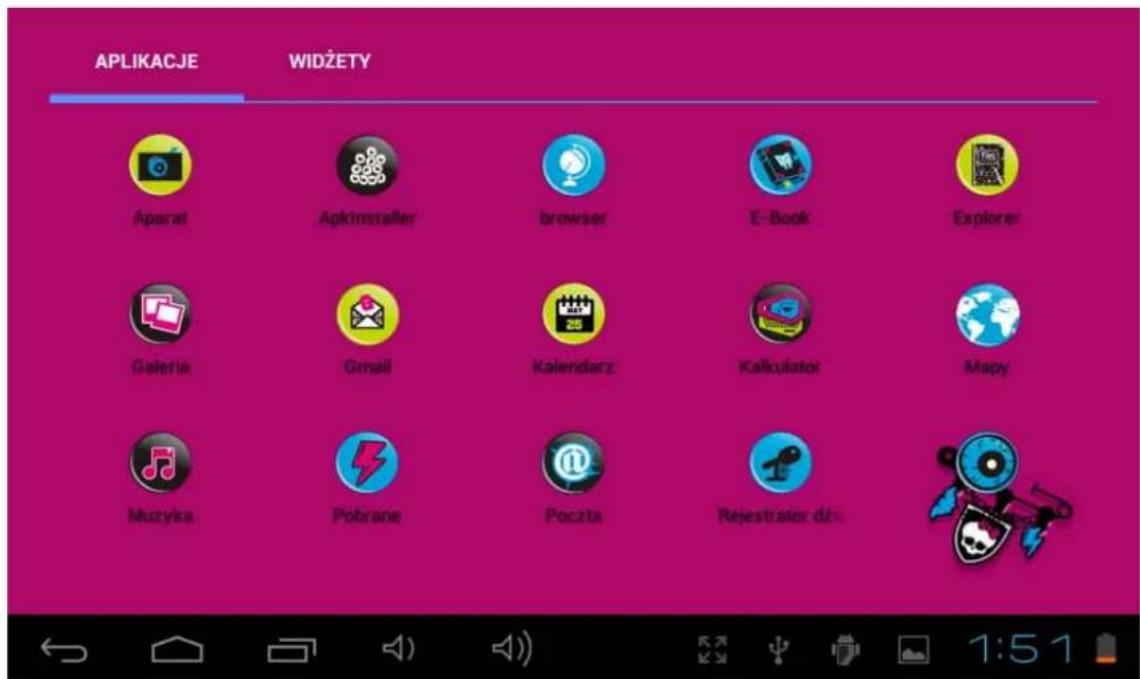
Ponjej znajduje sie krótki opis programów zainstalowanych domyslinie.
ApkInstaller: program sLUzy do instalacji idezinstalacji programów.
Explorer: otworz Explorer, aby uzyskać dostep do kart Micro SD i pamięci wewétrznej. Explorer to practyczny meneder dokumentów i danych dowolnégo rodzaju.
Przeglądarka: dostep do Internetu. Zobacz opis Kontroli rodzicielskiej przyglądarki, aby wączyć ograniczenia rodzicielskie.
Kamera: Kamera przydnia 0,3 MPX, zobacz pkt. 7.4.
E-mail: program do pobierania, przytetwarzania i wysyłania wiadomosci e-mail.
Gmail: program do pobierania, przytetwarzania i wysyliania wiadomosci e-mail z konta Google.
Google Maps: program do wyświetlania map.
Free Advanced Task Manager: zamyka niepotrzebnie otwarte programy.
Kalkulator
Kalendarz: Zaradzaj zadaniami - programMZe byc synchronizowany automatycznie z kontem Google.
Zegar: wyświetlanie czasu i ustawianie funkcjì alarmu.
Pobrane:dosteepdo pobranych plikow.
Ustawenia:zmiana podstawych ustawien tabletu.
Sound Recorder: funkcja dyktafonu.
Muzyka: dostep do odtwarzacza muzycznego.
Video: dostep do odtwarzacza video.
Galeria: do zaradzania i wyswietlania obrzów i plików video - pozwala takze na synchronizacja z albumami programu Picasa.
E-Book: program do czytania i zaradzania e-bookami.
Wyszukaj: szukaj elementów, plików i kontaktów w urzadzeniu i w sieci.
IV. Połaczenia z siecia
4.1 Wi-Fi
Aby uzywać Wi-Fi, wymagany jest zasięg routera WiFi i posiadanie hasla dostępu, jeźeli sieć jest zabezmieczona haslem. W zakładce Ustawienia>Sieci bezprzewodowe, dotknij „Wi-Fi". Upewnij sieć, ze Wi-Fi i Powiadomienia sieciowe są wączone, za pomocz zielonych znaczników. Po chwili lista sieci Wi-Fi powinna są zapelnic. Jeźeli chcesz ponownie wyszukac dostepne sieci, dotknij „Wi-Fi”, a skanowania zostanie automatycznie uruchomione. W przypadku sieci zabezmieczonych wymagane;będzie podanie hasla lub potworzenia warunków dostępu w przygladarce.
Polecamy zabezmieczyc router bezprzewodowy protokolem WPA zamiast protokolu WEP. Jeźeli uzywasz szyfrowania WEP, musisz zauwaźć, ze tablet nie wspiera wzystkich kanów, a zasięg jest szabszy niż przy uzyciu protokolu WPA.
4.1.1 Uruchomienie Wi-Fi
W Panelu applikazioni, dotknij „Ustawientia" → nastepnie „Siei ci bezprzewodowe" → „Wi-Fi" → „Wlącz", aby wączyć Wi-Fi i uruchomic skanowanie. Twoj tablet wyświetli sieci, w k口罩ch zasięgu sąznajdzie. Dotknij nazwo sieci, aby są znia polączyć. W razie potrzeby wpisz SSID swojej sieci, wybierz rodzaj zabeźpieczenia i haslo, i wybierz „Polącz". Kiedy Twoj tablet polączy są z siecia, wskaźnik WiFi „pojawi są na pasku powiadomien. Fale wskazuja silę sygnatu.
4.1.2 Wyłaczenia Wi-Fi
Wybierz „OFF" (WYŁACZ) w zakładce „Wi-Fi", aby wyłączyć sieć Wi-Fi. Wymięcz sieć Wi-Fi, kiedy nie jest uzywana, aby wydluźć czas przyc y baterii do nastepné gośadowania.
4.1.3 Wykorzystanie danych
Dane mobilne: Mozesz sprawdzić dane przyez wybranie „Wączone".
Ustaw limit danych mobilnych.
Cykl wykorzystania danych: bieźćy cykl wykorzystania, zmiana cyklu.
4.1.4 Wiecej: VPN, mobilny hotspot, sieci komórkowe
Dodaj siec VPN
Typ VPN: PPTP
Mobilny hotspot Wi-Fi: wybierz, aby aktywowac mobilny hotspot Android AP. Skonfiguruj hotspot Wi-Fi: wypelnij SSD sieci, rodzaj zabezpieczenia, haslo.
Ustawianie sieci komórkowej
Zasilanie modemu: wącz/wyćz zasilanie
Wlaczone dane: wacz dostep do danych przy siec komorkowa
Roaming danych: połucz z usługami danych w roamingu
Nazwy access pointów
Uzywaj tylko sieci 2G: oszczędż baterie
Operatorzy sieci: wybierz operadora sieci
Wyszukaj sieci (wyszukaj wszystkie dostepne sieci)
Wybierz automatycznie (wybierz automatycznie siec preferowanaj)
Uwaga! Ikony stanu sieci zmienija kolor na Zielony,但是他 posiadasz Konto Google dodane do tabletu i wączone są usgli Google wymagane do synchronizacje produktów Gmail, zdarzeń kalendarza, kontaktów, przywracania ustawien itp.
V. Przejdlarka daneciecka
5.1 Przejdladarka internetowa z kontrola rodzicielska
Ten tablet PC zawiera Przeglądarcę danecieća. To Jedyny sposob na dostep do Internetu – zawiera filtr Kontroli rodzicielskiej, ktory są zaostć wączony lub wączony, kiedy zechcesz (Uzywa hasla Kontroli rodzicielskiej, ktoré nie powinno być znane daneciom).
Właczona Kontrola rodzicielska posiada biala liste dozwolonych stron, króre daneci moga odwiedzać. Jesli;dzieci spróbuja odwiedzić strone spoza listy stron dozwolonych, tablet PC zablokuje dostep i pokaźekomunikat o zablokowaniu dostepu do strony.
Domyślnie Kontrola rodzicielska jest wylączona, przyȩczytajaciousdokladnie tę instrukcję, aby przyźed oddaniem tabletu PC Twoim;dzieciom odpowiednio go skonfigurowac.
Zdecydowanie polecamy zmianę domyslnego hasla Kontroli rodzicielskiej (1234) przy pierwszym uruchomieniu urzadzenia.
Przed Rozpoczeciem korzystania z przygladarki upewnij sie, ze jests połaczony z Wi-Fi lub z Internetem. Zapoznaj sie z instrukcja, aby dowiedzieć sie, jak je aktywować.
Przed Rozpoczeciem korzystania z przygladarki upewnij sie, ze jeste społaczony z Wi-Fi lub z Internetem. Zobacz rozdiaz 4 tej Instrukcji, aby je wączyć.
Na ekranie glownym dotknij ikone przygladarki aby ja otworzyc.
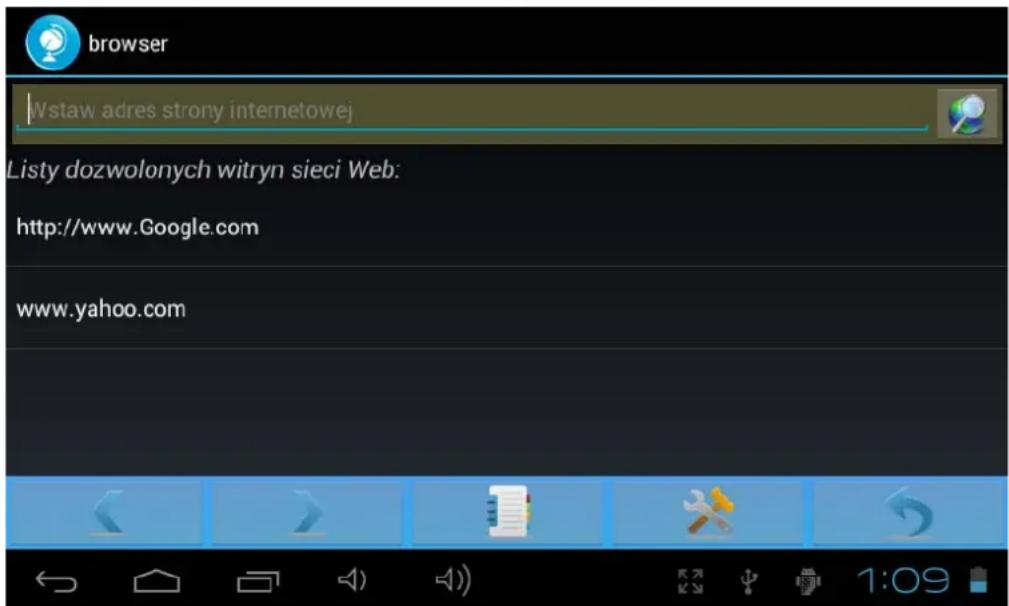
5.1.1 Głowny interfejs przyegrądarki
Pasek adresu:
Wstaw adres strony internetowej
Wpisz adres strony internetowej, która chcesz odwiedzić,
lub element, k'tóry chcesz wyszukać.
UWAGA: Adres strony internetowej musi byc zakończone z http://przed.
Przycisk Idz:

Po wpisaniu adresu strony lub szukanego elementu wcijsnij ten przycisk, aby
przejsc dalej.
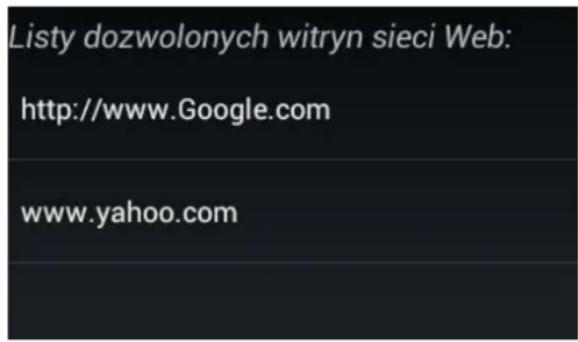
Lista stron dozwolonych: Oto lista stron dozwolonych, które daneci moga odwiedzać. Domyslinie lista, która przygotowaliśmy, zawiera pewna liczbę bezpiecznych odnosników. Moźesz są edytować w dowolnejchwili za pomocapi opcj wyjasnionych ponizej. Przy wączonej Kontroli rodzicielskiej daneci moga odwiedzać wączenia strony z tej listy.
Przyciski nawigacje:


Poprzednia strona

Nastepna strona Bezposredni dostep do Listy stron dozwolonych


Bezposredni dostep do Ustawien Kontroli rodzicielskiej

Wyjdź z Przeglądki dzieciejej
5.1.2 Ustawenia Kontroli rodzicielskiej
Dotknij

aby przyjecć do ekranu Kontroli rodzicielskiej:
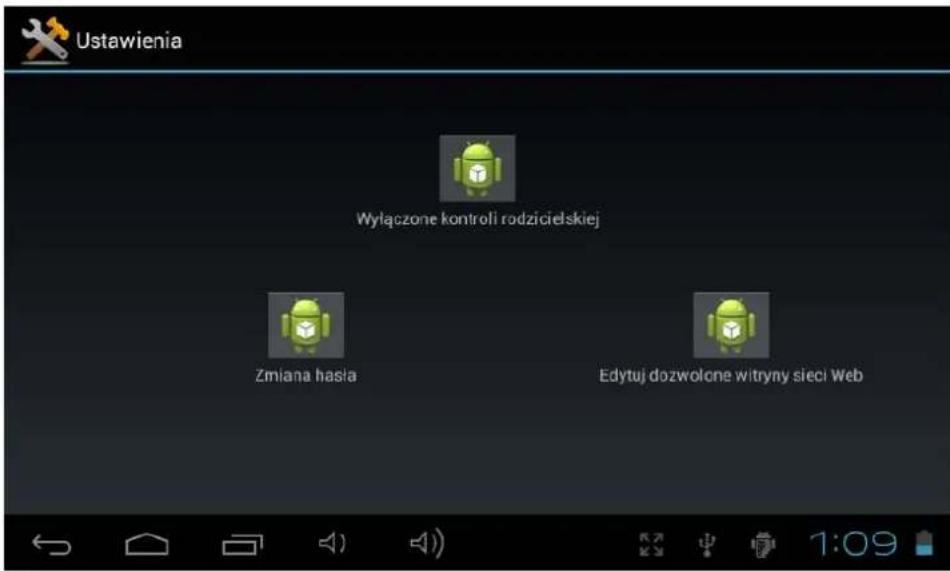
Kontrola rodzicielska wyłaczona: Wcisnij tę ikone, aby wączyc / wączyc opcję Kontroli rodzicielskiej. Kontrola rodzicielska jest domyselnie wyłaczona. Po wciȩciu bedzie wymagane wpisanie hasla i wciȩcie ok. Domyselnie haslo kontroli rodzicielskiej to 1234; sugerujemy zmień domyslnego hasla kontroli rodzicielskiej przy pierwszym uruchomieniu urzadzenia.
Po wączeniu Kontroli rodzicielskiej pojawsi sie ikonaPokazujuca, ze Kontrola rodzicielska jest wączona (Parental Control Enabled).
Zmiana hasla: Wcisnij tę ikone, aby zmienić haslo kontrli rodzicielskiej. Domyjsnie haslo Kontroli rodzicielskiej to 1234; sugerujemy zmieane domyjsnégo haslakontroli rodzicielskiej przy pierwszym uruchomieniu urzadzenia.
Bedzie wymagane wpisanie aktualnégo hasla (haslo domyslne to 1234; sugerujemy zmianęmerico hasla od razu po uruchomieniu urzadzenia) i dwukrotnie wpisanie nowego hasla.
Edytuj strony dozwolone: Wciȩść tej ikony pozwoli na edycje Listy stron dozwolonych.
Na poczatek nalezy wpisać haslo Kontroli rodzicielskiej (domyślnie haslo Kontroli rodzicielskiej to 1234; sugerujemy zmień domyslngo hasla kontroli rodzicielskiej przy pierwszym uruchomieniu urzadzenia).
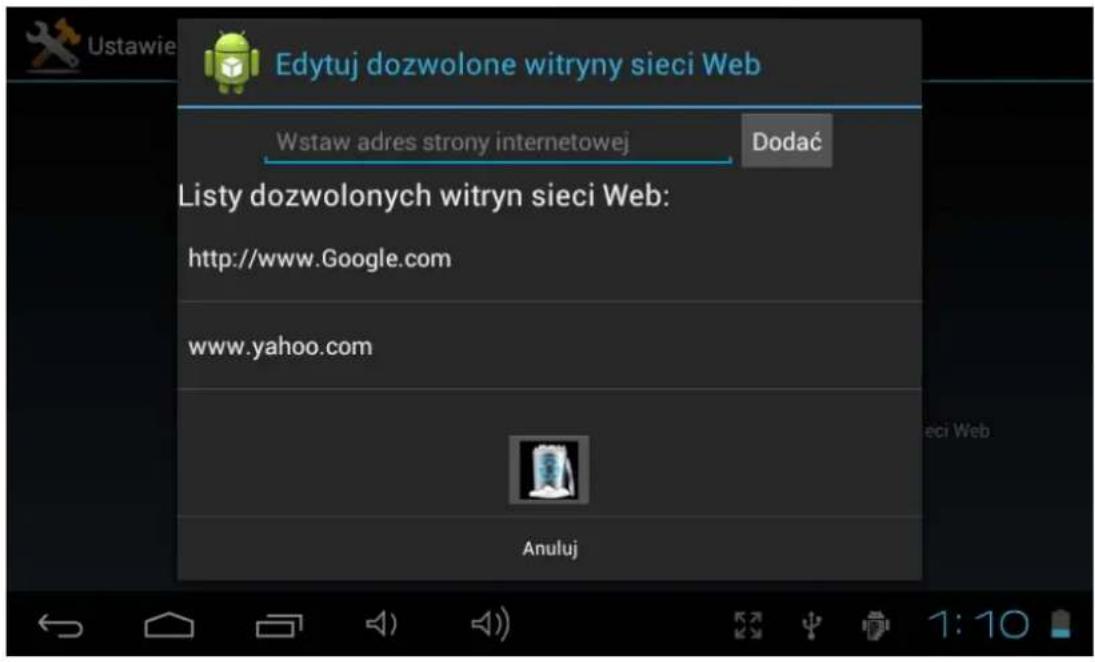
Po wpisaniu poprawnego Hasla pijwi sie ponizsze okno:
-
Wpisz adres nowej strony na liste stron dozwolonych. Wcisnij Dodaj, aby potwierdzić.
-
Strony obecnie dozwolone.
-
Usń strone z obecnej listy: wybierz strone z punktu 2 i wcijsnij ikone

VI. Instalacja i zarzadzanie aplikacjami
6.1 Instalacja i zaradzanie aplikacjami
6.1.1 Instalacja aplikacje
Otworz „Apk Installer“, aby instalować nowe i zaradzać zainstalowanymi aplikacjami. Aby zainstalować pobrane lub skopiowane aplikacja, wykonaj ponieszne kroki:
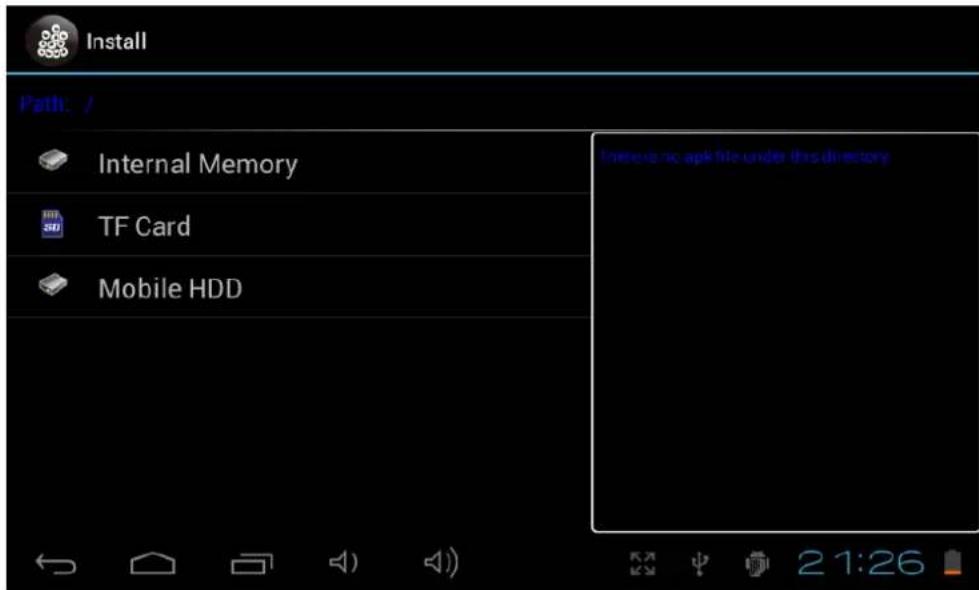
- Otworz Apk Installer → Instaluj → nastepnie wybierz „Pamięc wewétrzna" lub „Karta SD", aby uzyskać dostęp do plików Apk, króre wczȩść tam zapisały.
- Pojawia sie one po prawej stronie.
- Wybierz pliki Apk, kréchcesz zainstalować, a nastepnie wykonuj polecenia wyświetlane na ekranie.
Uwaga! Upewnij sie, ze plik .apk kosten zaprojektowany dla androida 4.0, avoor rozszerzenia to .apk.
Przy pierwszej instalacji applikazioni nalewy przyjeść do Ustawienia>Zarzbazanie urzadzeniem>Nieznane zrodła i wybrać instalacja applikazioni non-Market, a nastepnie wrócić do instalacji, postępujac zgodnia z instrukcja.
6.1.2 Zaradzanie aplikacjami
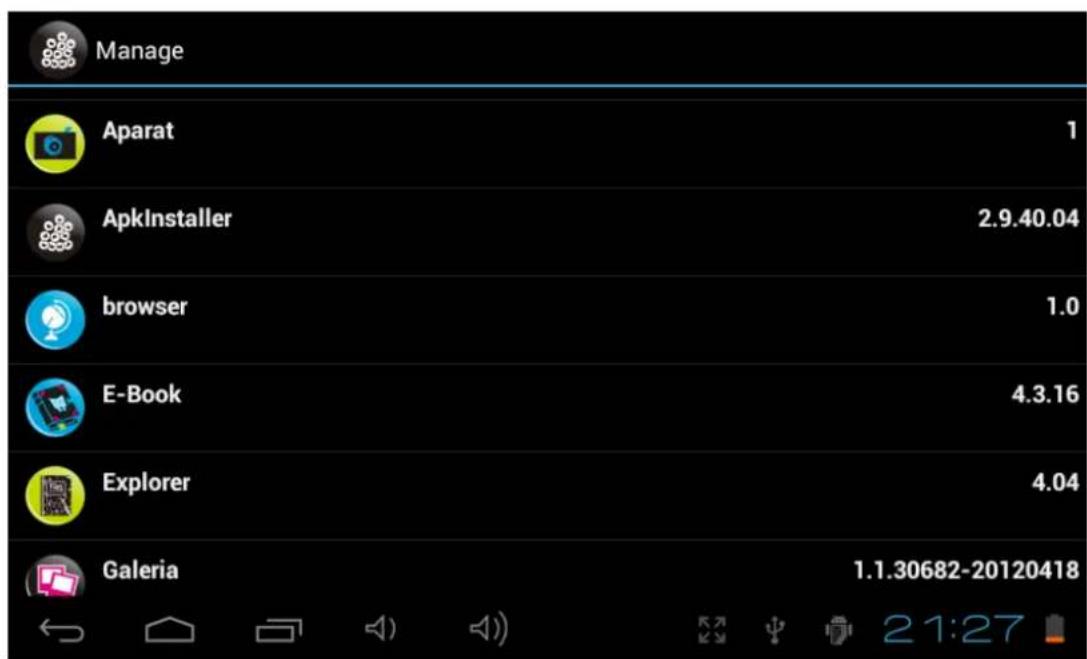
Jesli chcesz zarzadzać wszystkimi aplikacjami, otworz „APK Installer" → „Zarzadzaj"
Zengo ekranu masz möglichść uruchomienia, eksportomania i dezinstalacje dowolnej aplikacja. Aby zaradzać aplikacjami,要去 przyȩść do „Aplikacja" w „Ustawenia". „Ustawenia” → „Urzejdenie” → „Aplikacja"
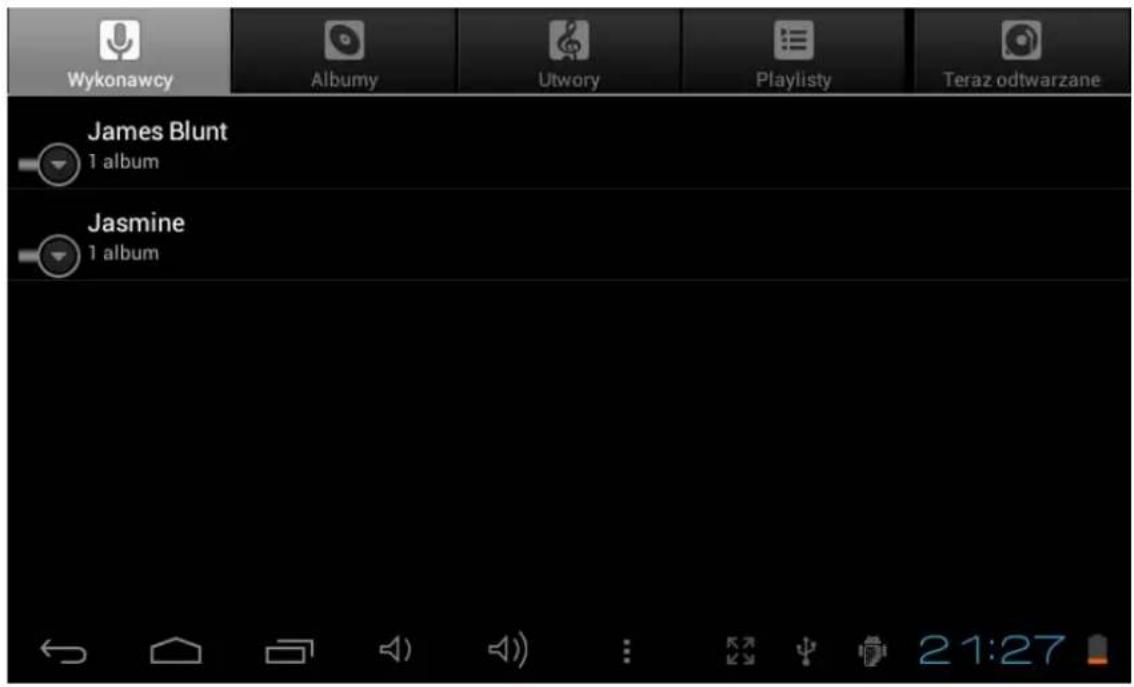
Po załadowaniu muzyki na Twoj tablet, wybierz ikonę muzyka, aby uruchomic odtrwarzacz muzyki. Bedziesz miaływość wyboru muzyki wg Wykonawcy, Albumu, Piosenko lub Playlisty. Dotknij, aby wybrać. Media player pozwala na odtrwarzie losowe, pomijanie i pauzowania wybranych utworów, a ponadto wyświetla grafiki albumu, kiedy jest ona dostepna.
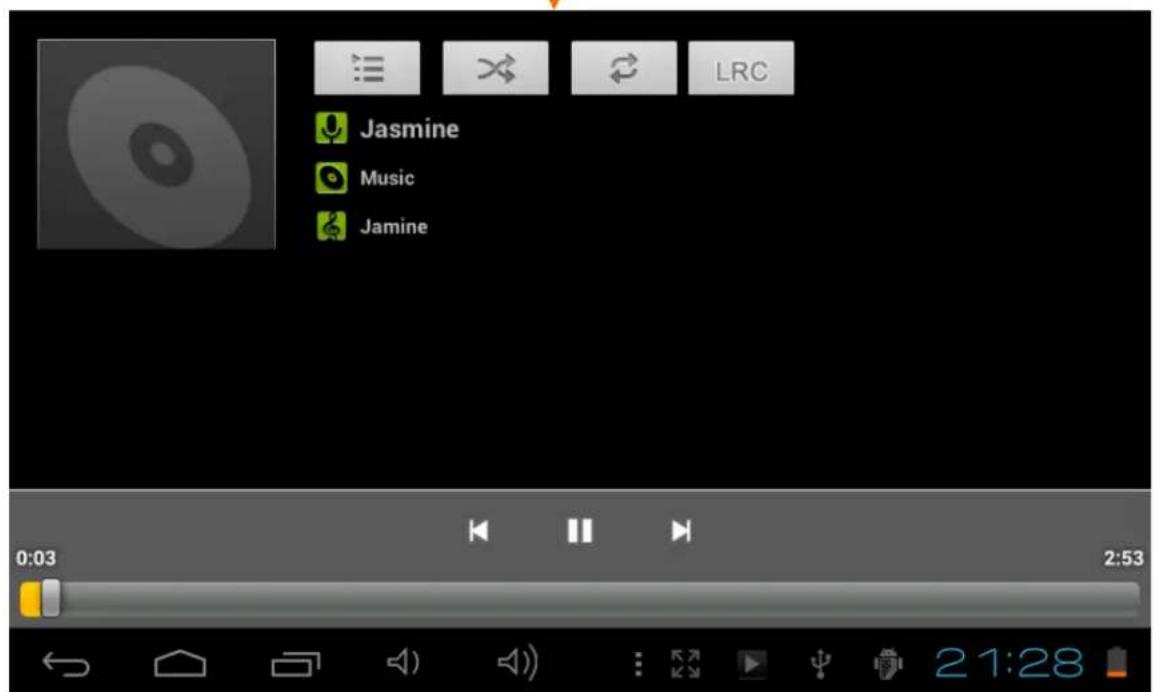
W trybie odtwarzania audio dotknij,aby zobaczyc wiecej opci:

7.2 Video
7.2.1 Odtwarzanie video
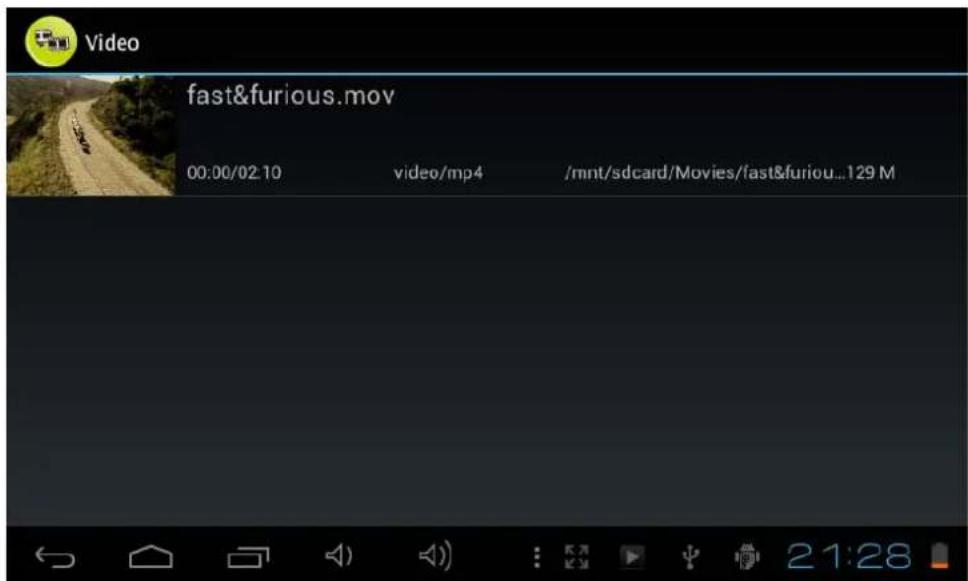
Mоžesz odtwarzać pliki video znajduźace są Twoim tablecie lub karcie SD. Dotknij ikonę video, aby uruchomic odtwarzac zvideo, i wybierz plik, króry chcesz obejrzejć; wzdłź dolnej czȩci ekranu znajdziesz pasek pozwalȩcy na pauzowania i przywijanie pliku video, oraz przyjectie do nastepné go pliku.

Przy wączonym Wi-Fi möglichwe jest także odwartanie flaszowych plików video online.
7.3 Galeria
Po podłaczeniu Twojugo nośnika dotknij ikony Galeria, aby uruchomici Galerie. Wybierz dowolny obraz, aby go wyświetlic. Dotkniecie prawej lub lewej czȩci ekranu przywenie galeries w wybraną strone. Przej dotkniecie ikony menu moźysz usunanć zdjecie lub je udostepnic. Możliwe jest takłeustawianie obrazów jako tapety.
7.4 Kamera i video
Dotknij ikony kamery w panelu aplikacji, aby ja walkszy.
7.4.1 Robieu zdjec
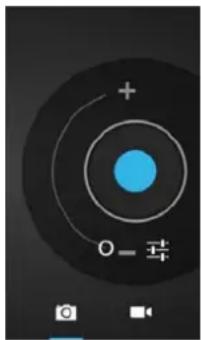
Twoj tablet posiada wbudowan kamere internetowa 0,3 MP.
Dotknij,aby robić zdjecia.
Przytrzymaj i przysemuwaj Pokretto, aby ustawic ostrość.
Dotknij srodekPokretla,aby zrobic zdjecie.
Dotknij,aby wybrac ustawienie kamery.
Wybierz „A/W" aby dostosowej balans bieli, Auto, Incandescent, Daylight,
Fluorescent, Cloudy (Automatycznie, Światto sztuczne, Światto dzienne, Światto fluorescencyjne, Pochmurydzień).
Wybierz „SCN", aby wybrać tryb: Automatyczny, Noczy
Wybierz, aby dostosować ustawenia:.), rozmiar zdjęcía (VGA, OVGA)
Jak wyświetlic zrobione wczesnej zdjecia?
Zrobione zdjecia mozna wyswietlic przyez wybor zakladki w sprawym gornym rogu ekranu.
Zdjecia maya przygladac takze z poziomu „Galerii".
7.4.2 Zapis plików video
Wybierz Any nagrywać pliki video.
Przytrzymaj i przytesuwajPokretto,abyustawicostrosc kamery.
Wybierz naśrodku, aby Rozpoczć nagrywanie, i przycisk stop, aby je zatrzymać.
Nagrane pliki video moga byc wyswietlane za pomoca, Odtwarzacza video".
7.4.3 Wyęczanie kamery
Jesli kamera jest wączona, wybierzikonę powrotu lub wcijsnij klawisz ESC, aby wyjsć z interfejsu kamery.
7.5 Czytnik e-booków
Tablet wspiera wiele=formatów eBooków, jak np. PDF, PDB, E-Pub, FB2....
Wybierz ikone „E-Book", aby otworzyc galerie ksiązek i wyświetlic listę ksiązek. Dotknij ikony „E-Book", a nastepnie wybierz ksiązek, króřa chcesz przyeczytać.
VIII. Ustawenia
Wybierz ikone „Ustawenia", aby przyść do menu ustawien.
8.1 Sieci bezprzewodowe
Zobacz III Połaczenia z Internetem
8.2 Urzadzenie
Ustawenia dzwieku
Ustawenia „Dzwieku" zawieraja ustawenia glosnosci, wybor dzwiekow powiadomien, glosnosc budzika, dzwieki systemowe.
Ustawenia wyświetlacza
Zawiera jasnosc, tapete, autoobracanie ekranu (G sensor), tryb uspienia, rozmiar czcionek.
Tryb uxpienia: dostepny czas trwania 30 sekund, 1 minuta, 2 minuty, 5 minut, 10 minut lub 30 minut.
Na przykjad, po wybraniu 30 sekund wyświetlacz;będzie przechodzil z stan uspienia po 30
sekundachNieaktywnosciibedzieaktywowanablokadaekranu.
Wcisnij klawisz „Zasilanie" w celu ponownego aktywowania wyświetlacza. Uniesz klawisz „Blokada", aby wyłaczyc blokadę ekranu.
Pamiec
Pozwala sprawdzić aktualne zużycie pAMIci i dostepną przyestrzeń
Bateria
Mozesztutajzobaczyacuteualnystanbaterii
Aplikacja
Tutaj mozesz zaradzać aplikacjami
8.3 Osobiste
Konta i synchronizacja
Ogólne ustawenia synchronizacja:
-
Podstawowe dane
-
Synchronizacja automatyczna
Zarzbazanie kontem: zarzbazanie kontami uzytkowników
Uslugi lokalizacja
Tutaj mozesz aktywować automatyczne Rozpoznawanie lokalizacja.
Bezpieczestewo
Tutaj mozesz aktywować lub zmieniac opcje blokady ekranu i haslo dostepu do tabletu.
Mоžeszuzziokreslic,czychceszpobracaplikacjezinychzrodelizoficjalnawitrynaAndroid market.
Język i wpwadzanie tekstu
Ustaw jezyk systemowy i metode wropyadzania tekstu.
Kopia zapasowa i resetowanie
Zabepiecz moje dane: tutaj要去zdefiniowac,czyustawienia
powinny byc przechowywane na serwerach Google.
Dotknij „Przywracanie ustawien fabrycznych", aby zresetowej urzadzenia i przyworocie ustawienia fabryczne.
Wszystkie ustawienia, wlasne aplikacje i dane przechowywane w pamięci wewnétrznej zostaną usunięte.
8.4 System
Data i godzina
Jesli Twoja siec nie obsluguje automatycznéo ustawiania czasu, mozesz ustawic czas, stref czasowaj i date ręcznie, po wczȩstiejszejdezaktywaczij automatycznéo ustawiania czasu.
Dostepenoch
Tutaj mozesz ustawic dostep do systemu, rozmiar tekstu, obranie ekranu itp.
Opcje programisty
Znajduja sie tutaj dodatkowe narzedzia dla programistów.
O tablecie
Znajdziesz tutaj takie informacja o tablecie jak uzycie baterii, wersje oprogramgowania itp.
IX. Bateria

Bateria Rozladowana

Bateria naładowana

Ladowanie baterii

wskazuje peigne naładowanie baterii. Kiedy poziom naładowania baterii spada do zbyt niskiego
poziomu, pojawia sie powiadomienie przypominajace o koniecznosci naładowania tabletu.
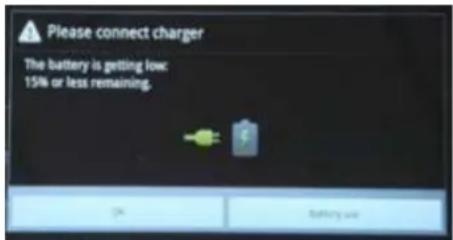
Tabletmöbebyc ladowanyzasilaczemomocy wyjsciowejwynoszacej5V,zarowno podczas{jego dzialania,jakikiedy jest onwylaczony.
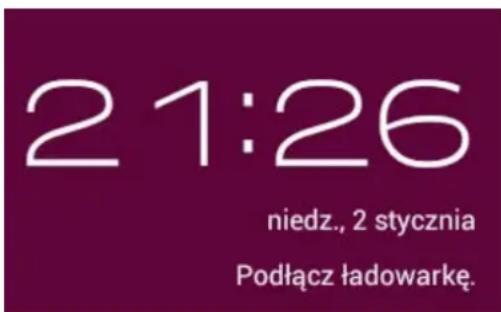
Na ekranie blokady stan ladowania baterii znajduje sie w lewym gornym rogu, jakPokazano ponijej.
Postępowanie w przypadku problemów
- Sprawdz stan baterii i laduj tablet zasilaczem przy czo lo 2 godziny, po czym sprawdź ponownie. Lub podlącz tablet do komputera kablem USB, aby sprawdzić,czy uda sie go uruchomić.
26. Brak dzwieku w sluchawkach
- Sprawdź,czy poziom gośnosci nie jest ustawiony na 0. JeśliNie, możliwe ze Twoje słuchawki nie dzialaja; sprawdź dzialanie innych słuchawek.
27. Wysoki poziom gośnosci słuchawek lub gośników
- Sprawdz,czy w słuchawkach lub gośnikach nie znajduje są kurz. Sprawdz,czy plik, k tymory probujiesz odtworzyc,nie jest uszkodzony.
28. Tablet blokuje sie i ne odpwiada na dotyk ani przyciski
- Zresetuj urzadzenie. Mozesz uzyc szpilki i nakluc otwor resetujacy, aby zrestartować tablet.
5. Ekran jest przysuniety lub nie odpowiada
- Aby to naprawic, możesz przyȩść do Ustawienia → DostePNOSć → Kalibracja panelu dotykowej;
- Ješli kalibraci nie uda sie przypoprawdzić, moźesz wcisnć przycisk zasilania i przytrzymać przy bez okola 15 sekund, aby wymúsic wyłączenie tabletu. Kalibracja zostanie przypoprawadzona automatycznie przy nastepnym uruchomieniu tabletu.
- Do przyepamadzenia kalibracji tabletu uzyj myszy na USB.
6. Aplikacja nię działa
- Nie wzystkie aplikacja dla Androida są kompatybilne z wzystkimi urzadzeniami systemu Android. Jeśli sam pobier aleś aplikacja, spreobj;pobrać ja ponownie i ponownie zainstalować.
7. Jak usunate konto Google?
- Jesli konto zostalo dodane, jest ono wyyswietlone w „Konta i synchronizacja" w „Ustawenia“, gdzie mayna też dodawać kolejne konta. Aby usuną niechciane konto, przyjdź to „Ustawenia" → „Ustawenia prywatnosci" → „Przywracanie ustawien fabrycznych". Wewétrzna pamiec tabletu, zinstalowane aplikacje, itp. dostana sąze usuniety, z wyjadkiem fabrycznie instalowanych aplikacje i danych w TwojejAMI ci flash. Zastanów sie, zanim przypegowadzisz te operacja.
Specyfikacja
- Panel: pojemnosciowy panel Multi-Touch 800 x 480 (16:9)
Procesor: RK2906 1,2 GHz
Pamiec RAM: DDR3 512MB - Pojemnosc magazynowa: 4 GB
- System: Google Android 4.0
- Camera (Kamera): 0,3 Mpx przyednia
- Speedy Wi-Fi 802.11b/g (TD, WCDMA, EVDO)
Wsparcie adaptera 3G - Port USB 2.0 z funkcjá OTG
- Wsparcie odtwarzania klipów video serwisu YouTube do 720P i HTML5
Bateria: Li-ion 3,7 V, 3200 mAh - Zasilacz: moc wyjsciowa 5 V 2 A prad staly, moc wejsciowa 100~220 V prad zmienny 50 60Hz
- Czas odtwarzania: pliki video 4 godziny, przygladanie sieci 4 godziny, odtwarzanie muzyki 30 godzin,
Wspierane pliki audio: MP3, WMA, WAV, APE, OGG, FLAC, AAC
Wspierane pliki graficzne: JPEG, BPM, GIF
Wspierane pliki video: AVI, 3GP/MP4, RM/RMVB, FLV, MKV, MOV, WMV
ODPADAMI

Sprzętu elektryczné i elektronicźne (EEE) zawiera materiały, czȩsci i substancje, króre mogą byćNiebezpieczne dlaŚrodkowiska i szkodliwych dla zdrowia ludzkiego, są zaeli odpady sprzȩtu elektryczné i elektronicźne (WEEE) nie są uzuwane poprawnie.

Sprzegt, ktopy jest oznaczony logo WEEE (jakPokazano po lewej stonie),nie powinien byc wyrzucany razem z opadami domowymi. Skontaktuj sie z lokalnym Departament Instytuci Utylizacja odpadów, jak będa w stanie przystawic szczegółowe informacje oMZIwość recyklingeru dostepnych na danym obszarze.
Zuzyte baterie są odpadamiNiebezpiecznymi i nie myza wyrzuać razem z odpadami domowymi! Jako konsument jeste prawnie zobowiaczany do zwrotu wszymtckich baterii do recyklingerdu srodowiska - nie ma znaczenia,czy baterie zaieraja szkodliwe substancje *). Powr't baterie nalezy wyrzuać bezplatnie do publicznych punktow zbiórkw Twojej społecznosci lub do sklepów spreżajycch baterie danego rodzaju.
Tylko powró t w peñi rożadowane baterie.
*) Oznaczone Cd = cadmin, Hg = rtéć, Pb = olów
- Nalezy uzywać tylko rtęci i kadmu baterie.
- Nie akumulatory nie są naładowane.
- Baterie powinny zostac usuniete z produktu przyd ponownym naładowaniem.
- Róźne typy baterii lub akumulatorów nowych i uzywanych nie powinny byc mieszane.
- Akumulatory naleź呋adowaec pod opiekd Doroszych.
Baterie sa wlozone z polaryzacja.
Baterie powinny byc wymieniane pod nadzorem osoby dorosnej.
- Zuzyte baterie nalezy usunac z produktu.
Zaciski zasilania nie sazwarte.
- Zuzyte baterie są odpadami niebezpiecznymi iNie byc usuwane z odomadami domowymi! Powró t baterie do dealera lub do punktów zbiórkw swojej społecznosci.
- Trzymaj baterie z dala od daneci. Dzieci moga połknoch baterie.
Skontaktuj sie z lekarzem, jesti akumulator zostal polkniety.
- Sprawdz baterie regularnie, abyunikacja wycieku.
- Baterie nie powinny byc narażone na dzialanie wysokich temperatur, np. swiatlo sloneczne, ogien i tym podobne.
- UWAGA: NiebezpieczeINSTwo wybuchu w przypadku nieprawidowej wymiany baterii Wymieniaj tylko samego typu lub odpowiedniki.
(€
Ingo Urzadzenia nie ponosi odpowiedzialnosci za wszelkie bledy, ktore moga pojawic sie w niniejszej instrukcji.
Ze wzgli du na nasze ciagte doskonaLENie, Ingo Urzadzenia zastrega sobre prawo do wpwadzania zmian w ofercie produktow, dane technicznie i kompatybilnosc.
www.ingodevices.com
PPEINCSIOBNE 162
BHIMAHNE 162
COIDEPJKAHNE 164
KnaBnH n yHKuH 164
I. Hauano pa60tb1 1 6 4
1.1 BkIIOueHne/ByIKIOueHne 165
1.1.1 BkIoueHne 166
1.1.2 Bbiknquenne 166
1.2 BloKIpOBKa/pa36ILOKIpOBKa 3KpaHa (cPnI pexm) 167
1.3Подкlio ueHne K kombIoTepy uee3 USB-ka6eIb 167
II.ΓaBbIy 3KpaH 167
2.1.KhonknncTpoka coctoHnna 167
2.2 Oepaun Ha rnaBHom 3KpaHe 168
2.2.1 Co3daHHe IKOHKn npINOxKeHna IaBHom 3kpaHe 168
2.2.1 YdaJIeHHe NIKOHKn npINIOKeHnC rIaNBHOrO 3KpaHa 168
2.2.3 YctaHObKa 06oEB Ha rnaBHyi 3KpaH 168
2.2.4 IpocmoTp noCleDnHex onepaui 168
III. MeHIO nporpaMM 168
IV.Поdkлоченke cetn.. 169
4.1 Wi-Fi 169
4.1.1 BkIoueHne Wi-Fi 170
4.1.2 BbIKIOueHne Wi-Fi 170
4.1.3 IcnoIb3OBAHne DaHHbIX 171
4.1.4 DononHnteBHO:VPN, npTaTnBhIe TOcKn DOCTyna, CETn MObJIbHOcB3n 172
V.Дeтски 6payзер 172
5.1 PoInteJIbckn KOHTpoJIb INHTepHeT-6pay3epa 183
OchOBHOHHTeppeic 6pay3epa. 183
5.1.2 HacTpoKn poOnTeNbckOro KOHTPOJr 184
VI. UctaHOBka u npabIeHne npJIOxEHNMAI 186
6.1 UcTaHOBka n ynpaBJIeHne npUIOKeHnMaM 186
6.1.1 YctaHObKa npINOxKeHn 186
6.1.2 YnpaBJIeHne npJIoXeHnA M 187
VII. MyIbTmEiHbIe yHKcHn 188
7.1 My3bika 188
7.2 Bndeo 189
7.2.1 Bocnpon3BedeHne Bndeo 189
7.3 Tanepe 189
7.4 Kamepa u Bndeo 190
7.4.1ΦoTOrpaΦn 190
7.4.2 3aIncb BnJeO 190
7.4.3 BbiknoueHne kamepbbl 190
7.5PporpammaIyTeHnE3JeKtpoHHbIX KHNr 190
VIII. HacrpoKn 191
8.1 BecepnoBODhIe ceTn 191
8.2 UcTpoNCTBO 191
8.3 PercoHaJIbHbIe HaCTpoiKn 191
8.4 CnCTema 192
IX.Батар. 192




- PRZEDMOWA
- UWAGA
- TRESC
- KLAWISZEFIFUNKCJE
- PIERWSZE KROKI
- 1.1 WŁĄCZANIE/WYŁĄCZANIE
- 1.1.1 WŁĄCZANIE
- 1.1.2 WYŁUCZANIE
- 1.2 ZABLOKUJ/ODBLOKUJ EKRAN (TRYB USPIENIA)
- 1.3 PODŁACZENIA DO KOMPUTERA ZA POMOCĄ KABLA USB
- EKRAN STARTOWY
- 2.1 PRZYCISKI I PASEK POWIADOMIEN
- 2.2 DZIAŁANIA NA EKRANIE STARTOWYM
- 2.2.1 DODAWANIE IKONY APLIKACJI DO EKRANU STARTOWEGO
- 2.2.2 USUWANIE IKONY APLIKACJE Z EKRANU STARTOWEGO
- 2.2.3 USTAWIENIE TAPETY EKRANU STARTOWEGO
- 2.2.4 ZNAJDOWANIE SWOICH OSTATNICH DZIAÑ
- MENU PROGRAMU
- KALKULATOR
- POŁACZENIA Z SIECIA
- 4.1 WI-FI
- 4.1.1 URUCHOMIENIE WI-FI
- 4.1.2 WYŁACZENIA WI-FI
- 4.1.3 WYKORZYSTANIE DANYCH
- 4.1.4 WIECEJ: VPN, MOBILNY HOTSPOT, SIECI KOMÓRKOWE
- PRZEJDLARKA DANECIECKA
- 5.1 PRZEJDLADARKA INTERNETOWA Z KONTROLA RODZICIELSKA
- 5.1.1 GŁOWNY INTERFEJS PRZYEGRĄDARKI
- PASEK ADRESU
- PRZYCISK IDZ
- PRZYCISKI NAWIGACJE
- 5.1.2 USTAWENIA KONTROLI RODZICIELSKIEJ
- DOTKNIJ
- INSTALACJA I ZARZADZANIE APLIKACJAMI
- 6.1 INSTALACJA I ZARADZANIE APLIKACJAMI
- 6.1.1 INSTALACJA APLIKACJE
- 6.1.2 ZARADZANIE APLIKACJAMI
- 7.2 VIDEO
- 7.2.1 ODTWARZANIE VIDEO
- 7.3 GALERIA
- 7.4 KAMERA I VIDEO
- 7.4.1 ROBIEU ZDJEC
- 7.4.2 ZAPIS PLIKÓW VIDEO
- 7.4.3 WYĘCZANIE KAMERY
- 7.5 CZYTNIK E-BOOKÓW
- USTAWENIA
- 8.1 SIECI BEZPRZEWODOWE
- 8.2 URZADZENIE
- USTAWENIA DZWIEKU
- USTAWENIA WYŚWIETLACZA
- PAMIEC
- BATERIA
- APLIKACJA
- 8.3 OSOBISTE
- KONTA I SYNCHRONIZACJA
- USLUGI LOKALIZACJA
- BEZPIECZESTEWO
- JĘZYK I WPWADZANIE TEKSTU
- KOPIA ZAPASOWA I RESETOWANIE
- 8.4 SYSTEM
- DATA I GODZINA
- DOSTEPENOCH
- OPCJE PROGRAMISTY
- O TABLECIE
- POSTĘPOWANIE W PRZYPADKU PROBLEMÓW
- BRAK DZWIEKU W SLUCHAWKACH
- WYSOKI POZIOM GOŚNOSCI SŁUCHAWEK LUB GOŚNIKÓW
- TABLET BLOKUJE SIE I NE ODPWIADA NA DOTYK ANI PRZYCISKI
- EKRAN JEST PRZYSUNIETY LUB NIE ODPOWIADA
- APLIKACJA NIĘ DZIAŁA
- JAK USUNATE KONTO GOOGLE
- SPECYFIKACJA
- ODPADAMI
- (€
Marka : INGO
Model : MHU001D
Kategoria : Tablet