MHU001D - планшет INGO - Бесплатное руководство пользователя
Найдите руководство к устройству бесплатно MHU001D INGO в формате PDF.



Вопросы пользователей о MHU001D INGO
0 вопрос об этом устройстве. Ответьте на те, что знаете, или задайте свой.
Задать новый вопрос об этом устройстве
Скачайте инструкцию для вашего планшет в формате PDF бесплатно! Найдите своё руководство MHU001D - INGO и возьмите своё электронное устройство обратно в руки. На этой странице опубликованы все документы, необходимые для использования вашего устройства. MHU001D бренда INGO.
РУКОВОДСТВО ПОЛЬЗОВАТЕЛЯ MHU001D INGO
Планшета.Еспн Зкран нахоитсь в состорни 6лokировки,пepеташипгппл3унок, cyto6by pa36лokировать ero.
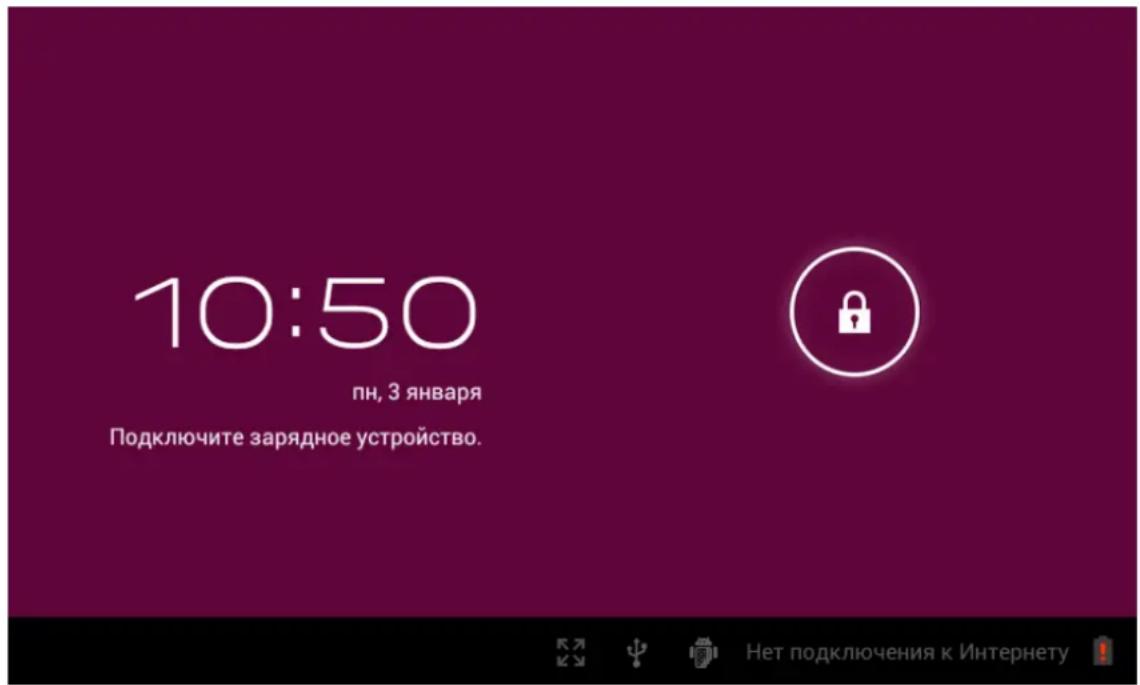
1.1.2 BbIKJIoueHne
YTo6bI BbIKHouHTb PIIaHWeT, HaxMnte N ydePxNBAite KHOKky BKIOUeHnra, NOka He IIOBtca DnaIorOBoe OKHO BbIKHoueHnra. " BbIKHoueHne" "BbIXOTNe 3aBepShntb pa6Oty?" (Bawe ycTpoiCTBO 6yTe TBIKHoueHo) "OK".
1.2Блokирвka/pa36лokирвkaэкрана (спяши ржим)
Дя ЗКОHOMN 3apya 6aTapei nepeKJIIOUHTe BaI nlaHwET B cnaIpym,OTKJIIOvIB
KK-ДиСпЛe.ДЯ 3TOrO haxMITE KnaBnWy BKJIIOUeHnI. Eue odHO haxaTne Ha KHOJky Bbl3OBet
6boknpOBky ekpana.
BbMOKeTe yCTaHOBnTb npoDOnKHTeJIbHOCtB cnIeero peKIMa B MeHIO HAcTPOiKN> YcTPOiCTBO> DncPnei>CnAun peKIM> 30 cek, 1 MNH, 2 MNH, 5 MNH, 10 MNH, 30 MNH. IocNe ycTaHOBKn BpeMeHi BaW nHaHwET nepeJeT B cnAun peKIM.
1.3 Повлоченк komьтepy чез USB-ka6elb
Pn noKIOeHnn K KombIOTepy c nOmoBIO USB-ka6eNnaHWeT 6yDet aBTOMaTueckn
onpeJeTbcra kak yctpoicTBo XpaHEnra daHHbIX, HndIkatop USB 6yDet oTo6paXaTbcra B
CTPOKe coCTOHN.
Piocne coeINHeHn Bbl MoXeTe HaHTn Ha CbEMHom DnCKe BaUeRo KOMNbIOTepa CJIeDyIOUne
faiNbl:
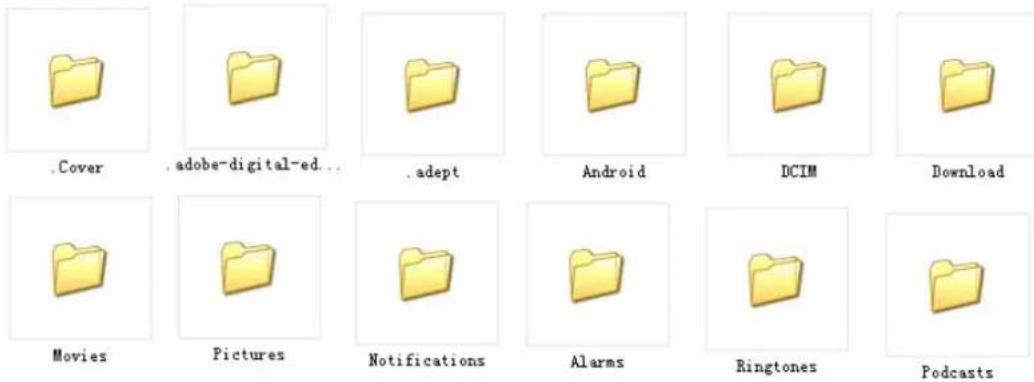

IpimueaHne: BbldoJXhbl pa3MeaaB faiJIb I COOTBeTCTByIOxN pankax, HnAye npOnrpbBaTeIb He CMOKeT nDeHTnΦnCnPoBaT b faJl.
Дя OTcoeINHeHЯ OT KOMNbIOTepa NcNoJIb3yIte ONUHO ydaJIeHnY yCTpoiCTBa XpaHeHn DaHHbIX n3 OpeaCIOHOHcNCTeMbI.
II.Главнын Зкран
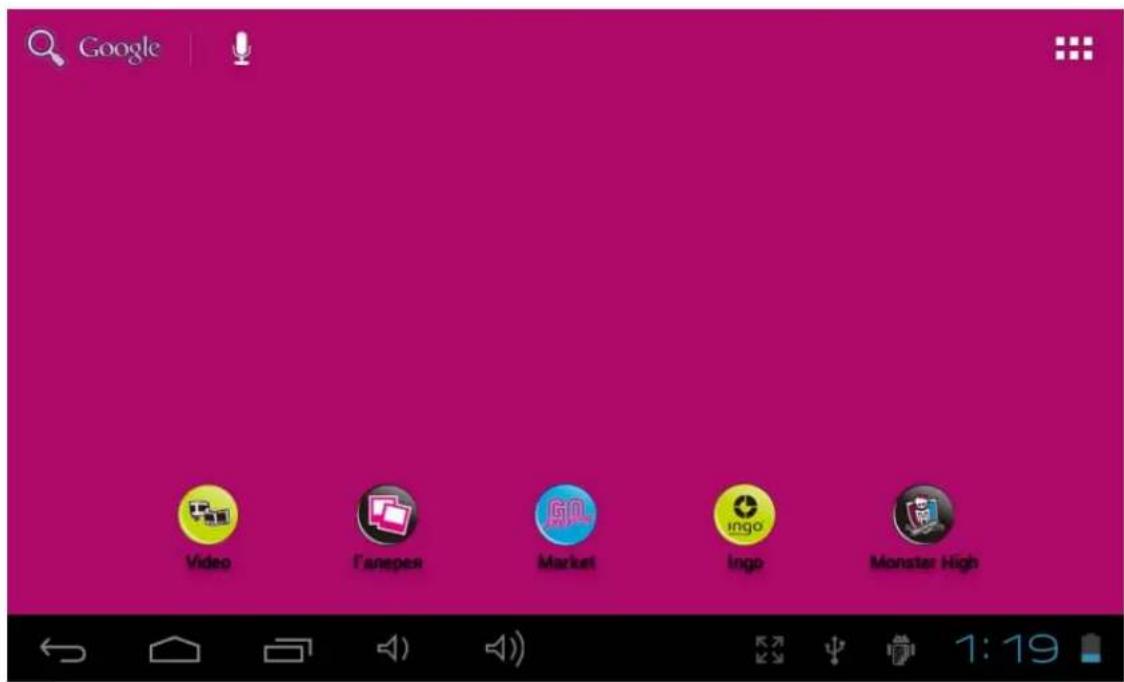
2.1. Khonkni CTpoka COCTOHHN
B HnKHe yactn rIaBHoro 3kpaHa BbHaiTe KHOJIKN HABINrAciuN n CToPKy COCTOHN.

-Bo3BpaT:нжмITEДЯВОЗБРATAКпрдушемУэкраHy.ВылоняETужeФункциH,ЧToИ KhoIGNka ESC.
-Главhoe MeHIO:празмОДOCТун K ГлавHOMу 3KpaHy
- PocneHne onepaun: HaxMnte, YTObI NOJyHTb DOCTyn K MeHIO HeDaBHO OTKpbITbIX npJIoXeHn. PpJIoXeHn, OTKpbITbIe NocJeDHMn, OTo6paXaOTcR nepBBIMN.
- -POMKoCTb::HaxMITEIyMeHbUeHnIgPOMKOCTN
-Зкразн (настоюкma Macштаба зкрази):стадгьй зкрази, плныз крази в ржимеростяжени, плныз крази в ржиме macштабa
4:51 - Ctpoka coctoHna: HaxMnte IJn Bbl3Oba cTpOKu yBeDomIeHn. OHa noka3bIbAeT
DaTy, BpeM, COCTOHNe NOKIOUeHnK INHTepHeTy, COCTOHNe 6aTapeN, CtaTyc HacTpoE (Wi-Fi, ABTOMATueckn IOBOPOT 3KpaHa, RpKOCTb, rPOMKOCTb)
BJeBOM BepxHem yIy rnaBHoro 3KpaHa haoTcBaIIN npJIOKeHn:

- NaheIb npInoxKeHn: HaxMnte, YTO6bl npOCMOTpeTB BCE npInOKeHHa.
2.2Операци на Главном кранe
2.2.1 Co3dahne nkoHKn npnloXeHna rnaBHom 3KpaHe
Haxmte u ydepknaite liobyU NKOHky Ha naHeI npNIOXeHn. IKOHka nOBtca Ha rNaBHOM 3KpaHe, u Bbl moKeTe nepTaunb ee B Jeaemoe MeCTO.
2.2.1 YdaJIeHne IKoHKn npIIOXeHnC rIaBHorO 3KpaHa
Haxmte u ydepxmbaTe Heo6xOmyu IKOHky Ha rnaBHom 3kpaHe, noka OHa He cTaHETdoctynhoI npeTacknBaHn. 3NaOH KpeBpATITcB N3o6paxeHne Kop3nbl. PepetaHTe 3JIeMeHT B KOp3nHy I OTNCTnte erO, KOrda OH CTAHet KpacbIM.
2.2.3 YctaHObKa 06oEB Ha TnaBbIe 3KpaH
Прикочиесь пальем К лioбому открытOMу пострансТВу BAшERO rлав horO ekpaHa n удерхиBaIte Нжатne. Пявпся BCПьBAIOоe MeHIO, B KOTOPOM HxKHO Bb6paTb pyHKT "Obon". Бbl можete Быбразь обои n3 BaшeŋraIpen, 3aRpyxeHHbIX обoEB n CTahdapTHbIX обoEB СИСТЕМbl.
Приимechанec: Bbl moxe coxpaHnTB foToIpaФnB ranepee, a 3aTeM yCTaHOBnTb nx B KaueCTBe o6oEB.
2.2.4 Прочь рпоследнх осяць
Haxmte u ydepknaTe KhoNky Tpoke coctoHnB. B noaBbWemcCnncKe oTo6pa3rTa HeDaBHO OTKpbTble npINOxHeHn.
III. MeHIO npo2paMM
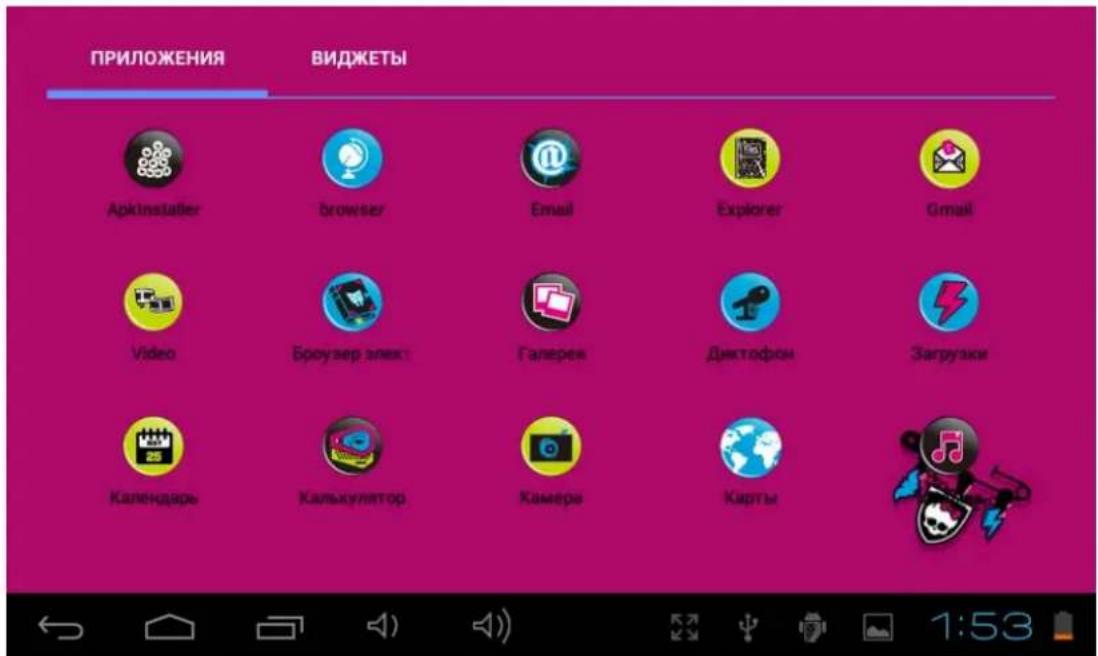
Hnke npBODNTcKpAaHne onncahne nporpaMM, yCTaHOJIeHHbIX NO yMOJuaHIO.
ApkInstaller: nporpamma dny yctaHOBKN udaJeHnnpNJIOKeHn.
Пювднк: OTКpoIte Пювднк ДЯ DoCTура K KapTam Micro SDи BHyTpehHIM HocHTeJAM INHФорmaци. ПювднкЯВЯETсЯпогаммоДЯ паKTчHOrO уравлЕня DOKymeHTamN I daHHbIMN BCex TINOB.Бpay3ep: obecneuBaet npocmOTp Be6-caITOB.CM. ONICAHne ФункциnpoДNTeJIbCKOTO KOHTPOnla ДЯ 6pay3epa, YTO6bl BKIOUHTb рОДТeЛьСКИе orpaHnueHЯ.
Kamepa:передnia kamepa 0.3MPX,см.раздел 7.4.
E-mail: nporpamma.dny nojyeHn, 6pa6OTKN oTnpaBKn 3JIeKtpOHhbIX COo6uHn.
GMail: nporpamma Дя поуеня, obpaobTkN n OTnpaBKN элкtrpoHNoчтbl chepe3 aKKayHT Google.
Google Maps: npnIOxKeHne nIg OTo6paKeHnKapT.
BecnnaTHbI paCUnpeHHb I nCneTuep 3aAay: 3aKpbIBaET HeHyXHbIe OTKpbITbIe npNJIOXeHnI.
KanbykynrTop
Kanenapb: npabnepaCnncnem, MoKeT 6bItb aBtOMaTnueckn cnHxpoHn3npoBaH cakayhtom Google.
Yacbi: oTo6paXeHne BpeMeHN 6yDnJIbHnK.
3arpy3kn:doctynKBaunm 3arpyxehhbim paanam.
4.1.4 Дожипелов: VPN, постовные точны достуна, сени мобiliansовCBЯЗИ
Добальенье сети VPN (Виртуаловая частая сеть)
Tun VPN: PPTP
IopTaTnBna Toyka Doctyna Wi-Fi: Bbl6epnte, YTO6bI aKTHBnPoBaTb NOpTaTnBHyIO TOnKy DoCTyna AndroidAP
KoHpIpyaunr TouKn DoCTyna Wi-Fi: BVeDnte SSID cETn, HacTpoKn 6e3onacHocTn, npoJIb
HactpoynCetnMOBnJIbHOcB3N
IITAHHe MoJdema: BKNIOUeHO/BbIKIOUeHO
IocTynHbIe DaHHbIe: BKNIOUcHHe IOCTyNa K daHHbIM Upe3 CeTb Mo6NJbHOcCBa3N
Ipepaa daHHbIX B poymHre: noKnHueHne K ycnyram nepeaun daHHbIX B poymHre
ImeHa ToueK DoCTyna
NcnoIb3ObaHne ToJIbKO cTee 2G: 3KoHOMn8 6aTapeu
Cetebbie onepaTopb: BbI6op onepaTopa cetn
ПОИСК сеТЕN (ПОИСК BCEx ДOCТУньIX сеTeN)
BbIbpaTb aBTOMaTHueckn (aBTOMaTHueckn BBIbOp npeIIOHTuTeNbHOcTeN)
Приимechанe: Иконки состая сети okрашильотся захь IM CBetOM, ecn y Bac ectb akaynt Google, к кotopomy Bbl ocuyecTBnaeTe doctyn chepe3 паншeT, и паншeТ подкюается к сервисн Google, habример, дя синхронзаши Gmail, kalenapar co6bitn, Инфорmaци O KOHTaKtax, pe3epBHorO KOnIpOBaHnЯ HabtpoEk n T.D.
V.Демскuityбpayзер
5.1 PodnTeBckn KOHTpoB INHTepHeT-6pay3epa
3TOT PIIaHWeTHbI KOMNbIOTeP BKNIOUaET B Ce6y DeTCKn 6pay3ep. IporpMa RAJIeTcEiHNCTBeHHbIM CNOco6oM NOnyuEHn DOCTyNA B INHTepHET n COePrKNT fNtBtp PoINTEbckoro KOHTPOJ, KOToPbIM MOxHO BKNIOUaTB N OTKnIOUaTB B IIO6oe BpeM (C NOMOuI npoJI, KOToPbI He cJeDuYET COO6uATb DeTAM).
BkIoueHbI pOHTeBckn KOHTpOB ImeET 6eBbI CNUCOK pa3peUeHHbIX caITOB, KOTOpBie DeTNI MOryT nOceuataB. EcNn DEtN nonbTaIOCTc NocETNTb caT, He BXODaUN B CNUCOK pa3peUeHHbIX, PIIaHWeTHbI KOMbIoTeP 3a6NoKpyet DoCTyn I NOKaKET COo6UeHne O TOM, YTO caNT 3a6NoKnpOBaH.
No ymoJauHIO fHKcIPOaTeJIbCKOrO KOHTpOJIaOTKJIooHe, IO3TOMy BHIMaTeJIbHO npOHTe 3TO pYKOBOdCTBO dIra TORO, YTo6bl cJeIaTb Heo6xoIIMbIe HAcTpoIKn BaIero PIIaHsEThORO KOMNbIoTEpa, nepeI TEM, KaK DaTb erO BaIIM DeTAM.
Takke Mbl pekomehnyem Bam n3MeHnTB yCTaHOBJIeHHbI NO yMOJUaHnIO napOJIb poINTeJIbCKORO KOHTpOJIa (1234) BO BpeM nePBoRIO nCNoJIb3OBAHnry yCTpoiCTBa.
Ipeed nCnoJb3OBAHnem 6pay3epa y6eInTecb, yTO noDknUoyehbl Wi-Fi nnu INTEpHET. IpnnyeHna HOpMaunu O6 nx akTUBaunu cm. pyKOBODCTBO nONb3OBATeNJa.
Ipeep nCnoB3OBAHnem 6pay3epa y6eINTecb, yTO noKIOUeHbI Wi-Fi nII INTEpHET. IJIy INX BKIOUeHnI O6paTNTecb K rIabe 4 3TOrO pyKOBOdCTBa nOlb3OBaTeJIA.
ДяТоTO6blOTKpbITb Baw 6pay3ep, HaxMnte Ha 3NaOk 6pay3epa Ha rIaNbHOM 3KpaHe.
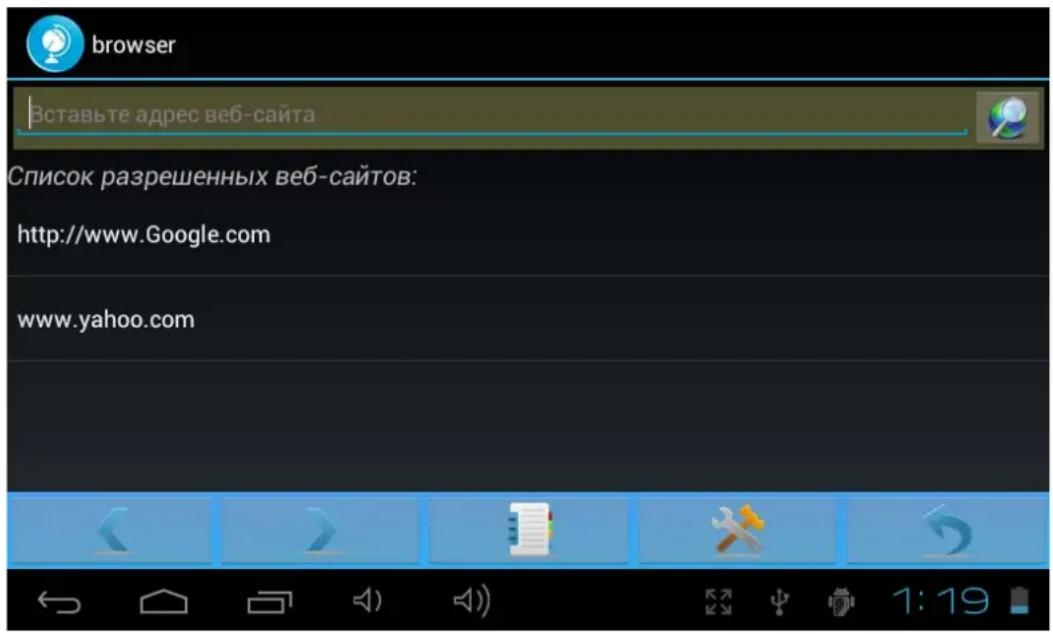
OchOBHO INHTepcpeic 6pay3epa
Ampesha cTPOKA:
BCTaBtBe aDpcB Be6-CaYTa
BVeInte aIpec Be6-caIHa, KOToPbI Bbl xOTnTe
Iocetntb nnn 3JeMeHT, KOtOpBb Bbl XOTHe HaHTn.
PpimMeaHHe: AApEc B INHTepHeTe DOJXHbI 6bITb 3aBepWeHbI c http://nepei.
Khonka nepexoanda:

nocne BBOda aadpeca Be6-caeta nnneMeHTa noncKa HaxMnte Ha 3Ty
KHONky nIpeXoJa K Hm.
Cnncok pa3peHbIX caITOB: 3decb HaxoNTcra CnucOK caITOB, KOtOpbie pa3peHaeTcnaeUaTb DeTAM. IyoymOnuHaHIO B CnUCOK BXOJrT HeCKoJIbKO 6e3OpaCHbIX dNRA DeTei CbIIOK, BKIOueHHbIX Hami. Bbl MoXeTe N3MeHHTb CnUCOK B JIOBOE BpEmr, NcNoJIb3yA ONICAHHbIe HNXe BapnaHTb. Korda poIteJIbckm KOHTpoJIb BKIOueH, DeTI IMeOT DOCTUY TOLbKO K caIaTM I3 3TOrO cnNcKa.
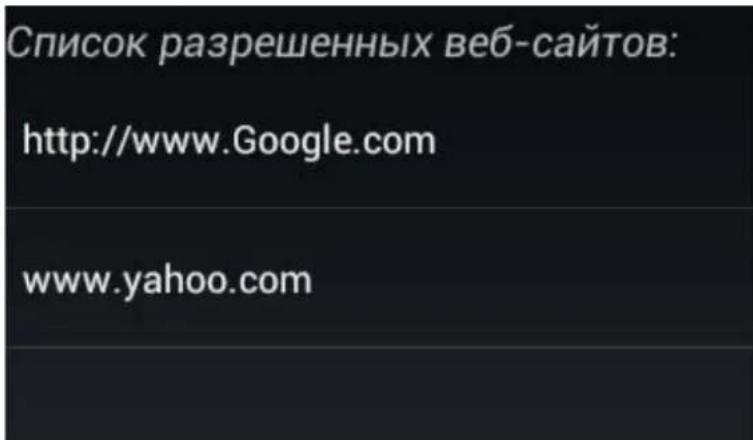
3NauchnHaBuraun:

PpeBdyuza CTpaHua


Cneyuouza CTpaHnua

PpMaON DoCTyn K cnNcKy pa3peUeHHbIX caITOB

ПразмоДocтунк Настрочам pondteьского КOHтpoя

BbIXoN3
TeTcKOrO
6pay3epa
5.1.2 Hac tropon noTeBCKoro KOHTpoJr
Haxmnte

6bI BOITN B INHTeppein c poNTeJIbckOro KOHTPONJ:
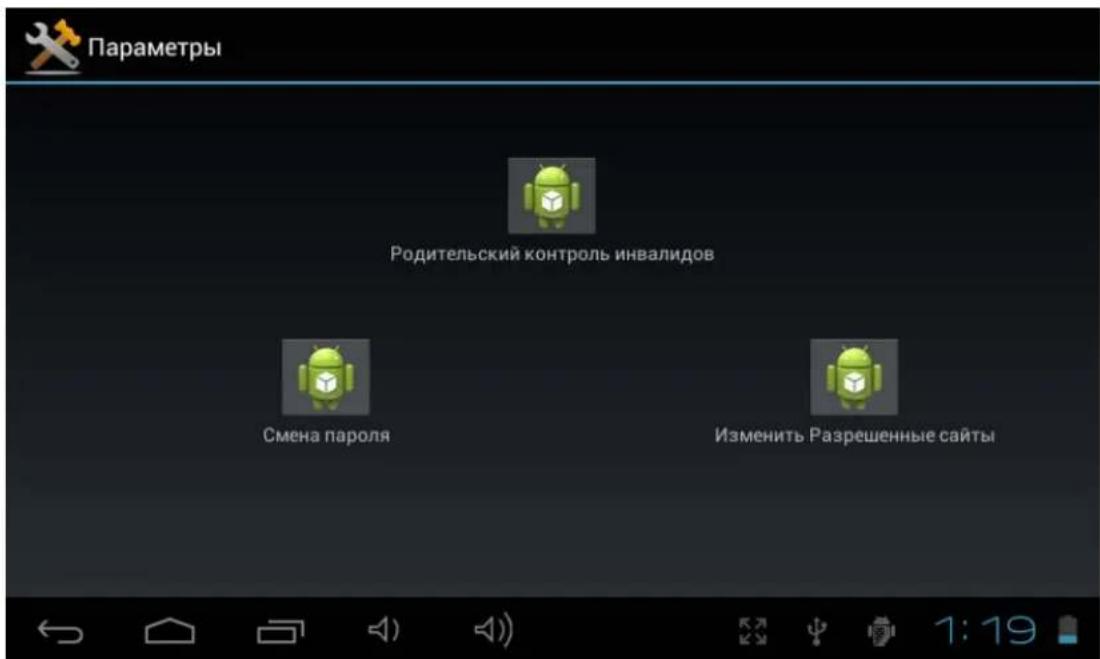
PoNTeBckn KOHTpOb OTKIouHeH:

HaKMITE Ha 3TOT 3Haayok, 4To6bl
BKNIOHTb/BbIKIOHTb POINTEJBCKN KOHTPONB. No yMOJauHIO POINTEJBCKN KOHTPONB OTKIOUeH. Nocne BKNIOUeHNAyHKcNn Bam Heo6XoIMNO BBeCTN napOB n HaxaTB KHOKky "OK". NapOB no yMOJauHIO 1234, Mbl peKOMeHdyem Bam u3MeHumb napOB 60 ePemr nepo2o uCNoIb3OBAHua ycmpoucmba.
При вкlioочен ровелбсго конрлгот OT 3нayok nokaxet,чTo рoilebckm KOHTpoIb BKIOUeH.
Измене napоля: НжмITE Ha 3TOT 3naOK, YTO6bl ИЗмень napоль рОДТЕЛБСКО КОНТРЯ. Паоль no умOLЧАнIO 1234, Мbl peKOMeHdYem Bam CMeHtB napOLь BO ВремпперВOrо ИСПОЛБЗOBАнЯ устpoICTBA.
Bam Heo6xOIMOB BBeCTn Tekuyni napoIb (napoIb no ymoJuaHIO 1234, mbl peKOMeHyem Bam n3MeHITb napoIb BO BpeM npBOrO nCNoJIb3OBaHnY yCTpOcTBA) n DBaxdI BBeCTn HOBbI napoIb.
Измение спнда pa3peшеньх caйTOB: HaxMITE Ha 3TOT 3HaQOK ДЯ рededakTIpOBaHЯ cпнда pa3peшеньх caйTOB.
Дя STOROBam Heo6xOIMBOBecTNnapOBpoNTeJIbCKOrO KOHTPOJIA (napOB no yMOJIuaHIO 1234, mbl peKOMeHnyem Bam cMeHnTB napOB BO BpEma nepBOrO nCIOJIb3OBAHry uCTPOIcTBA). Nocne BBOda npabInbHorO napOra Bby yBnDnte cJeDuOuSeOkHO:
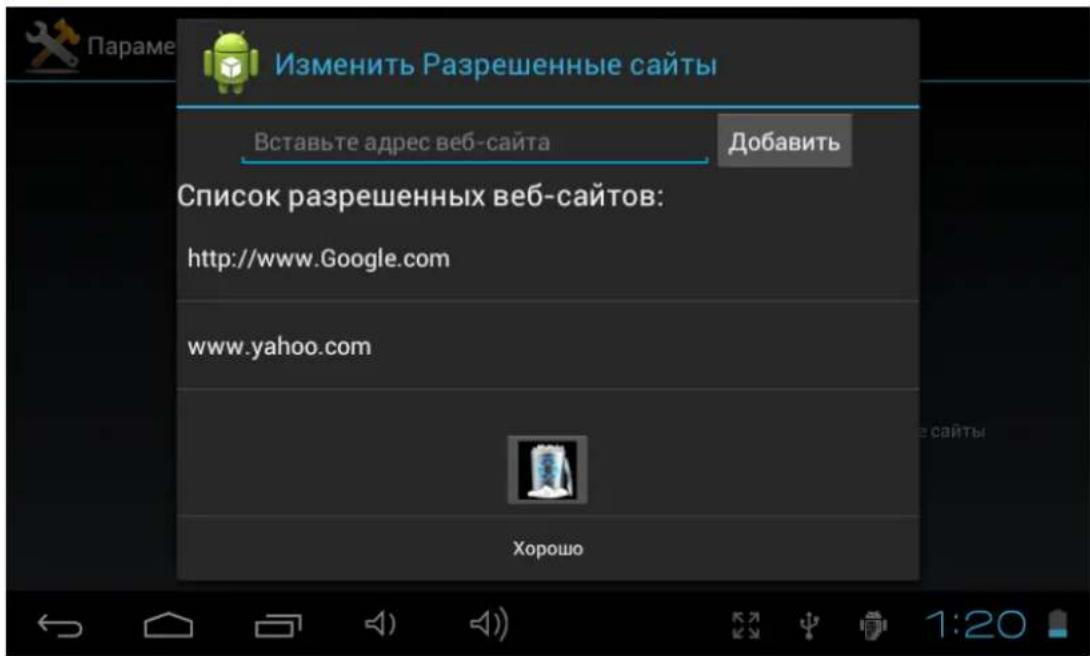
-
- BBeHnTe HOBbI caIT B cPiNcOK pa3peUeHHbIX caHTOB. IJI NaTBePKeHnI HaKMnTe KHOIky "JIo6aBnTB".
2.2.Tekyuine pa3peeHHbIe caIbI.
-
- YdaJIntb caT n3 TeKyuIero cIINsKa: BbIbepIne caT n3 nyHKta 2 n HaxMnTe Ha 3HaOH

VI. YcmaHObKa u ynpaBJIeHue npUJoxKeHuMa
6.1 YctaHOBka n ynpabJIeHne npJIOXeHnA M
6.1.1 YctaHOBka npJIoXeHn
Дя установки и упаьени有很大 положенягш OTКpoite Apkinstaller. Дя установки 3агруженьоги ИИ SCОПИРОВAHного有很大 положеня, BblINONHITE cIeDyUOUIne DeiCTBINA:
- OtkpoiTe ApkInstaller "YcTaHOBka" 3aTeM haxMITE "BHyTpEHHy IamrTb" nIi "KapTa SD" dIЯdoCTyna K paHee coXpaHeHHbIM φaIJam Apk.
- OHI NOBRTcC npaBOI CTOpHOI 3KpaHa.
- BbI6epnte faJIbI Apk, KOtOpBIE Bbl XOTnTe yCTaHOBnTb, n cJeDyIte HNcTpkyCnM Ha 3KpaHe.
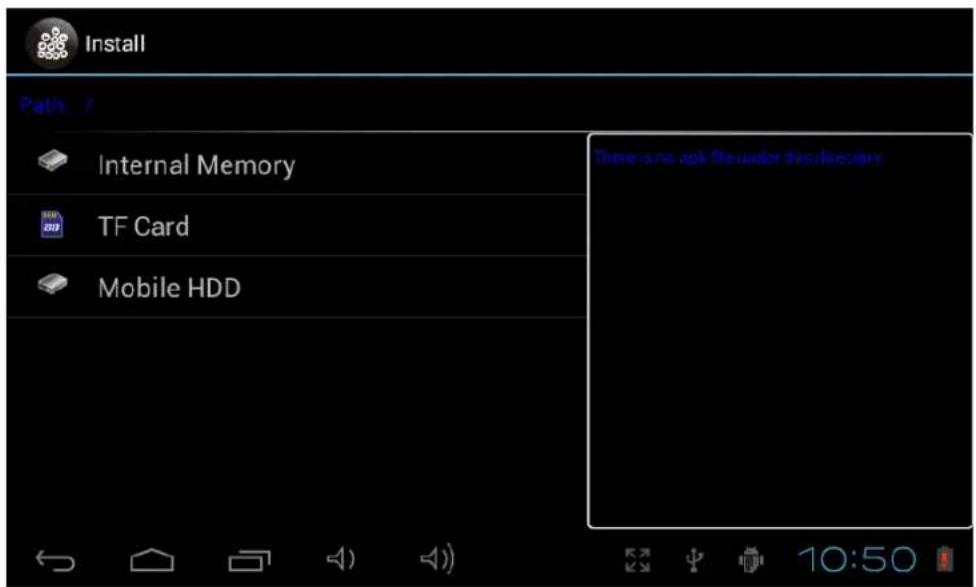
PnmeHne:Y6eNTecb,yTO paIIMeET pacuHpeHne.apk u COBmecTm c Android 4.0.
EcnBb yctaHabnBaTe npnoxehne B nepBbI pa3, Bam Heo6xoJMo nepeTb B pa3dEn «HaCtpoyn> AdmHnCTpnpOBaHne ycToPcTBa>Hen3BeCTHbIe NCTOCHNKU» IN BKJIouHTb pa3peSeHne dJa ycTaHOBKn npnoxehn, nCTOHNKOM KOTOpBX He YABJrEt cepBnc Market. 3aTeM BepHntecb o6paTHo K ycTaHOBKe i CneDuYte IHCTpyKuJm.
6.1.2 YnpaBleHne npIoJoxeHnA M
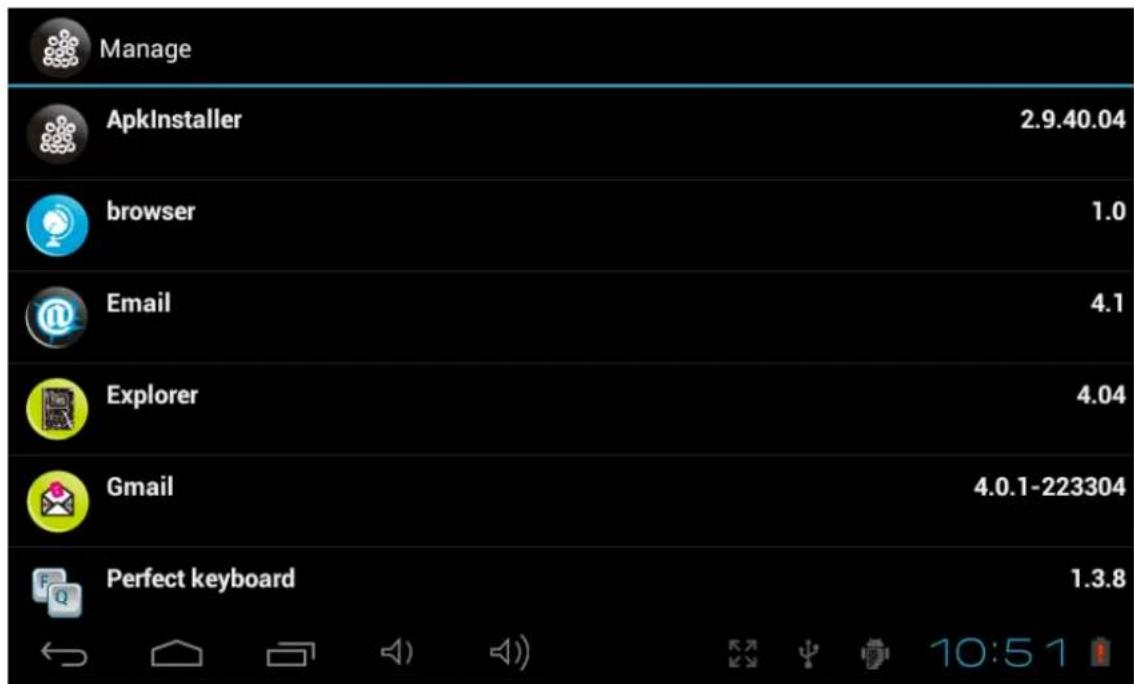
Дя упраьменя BCем BAшими пиюженим OTKpoite APKInstaller "Управленье" Bы можete заунскать, кснортуровать ил удальт рпюоженя.
Дя paбовс с пилхенma Bbl takke moxe Te nCnoIb3ObaTb nyHKT "Ppiloxhen" B MeHIO "Hac trokn".
"HactpoKn" "YcTpoiCTBO" "PpUIOKeHna
VII. MylbmuMeuHbIe yHKuu
7.1 My3bika
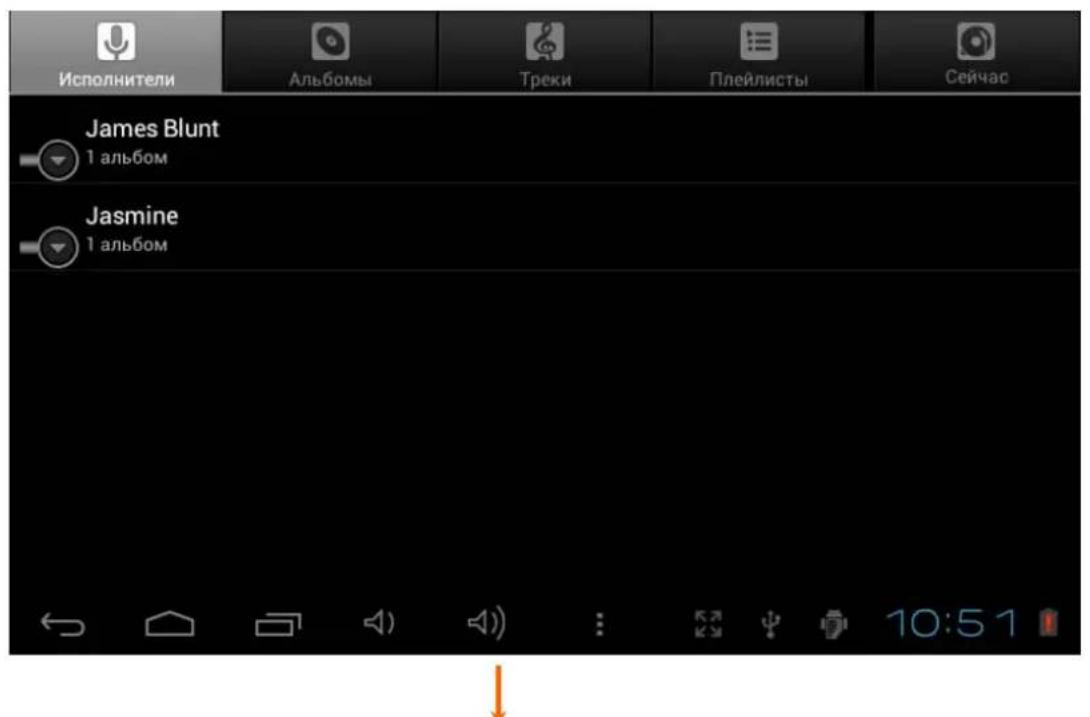
Iocne 3aRpy3kn My3bIKn Ha nlaHweT HaxMMTe Ha IKOHky My3bIKn dJa 3aNycka My3bIKaJIbHO rpoInrpBbAteIa. Bbl MoXeTe Bbl6paTb My3bIKy no IcNoJHnTeIIO, aIb6Omy, neche nnPiNeJInCTy. HaxMMTe dJa Bbl6opa. My3bIKaJIbHbI pIeep ImeeT cyHKcnn CnyaHoro Bbl6opa, npOnycka nnPiNoctaHOBKn TeKyuIero BOCpON3BeDeHnra N daKe OTo6paxKaet ObloKk anlb6OMOB, ecn OHn eCTb.
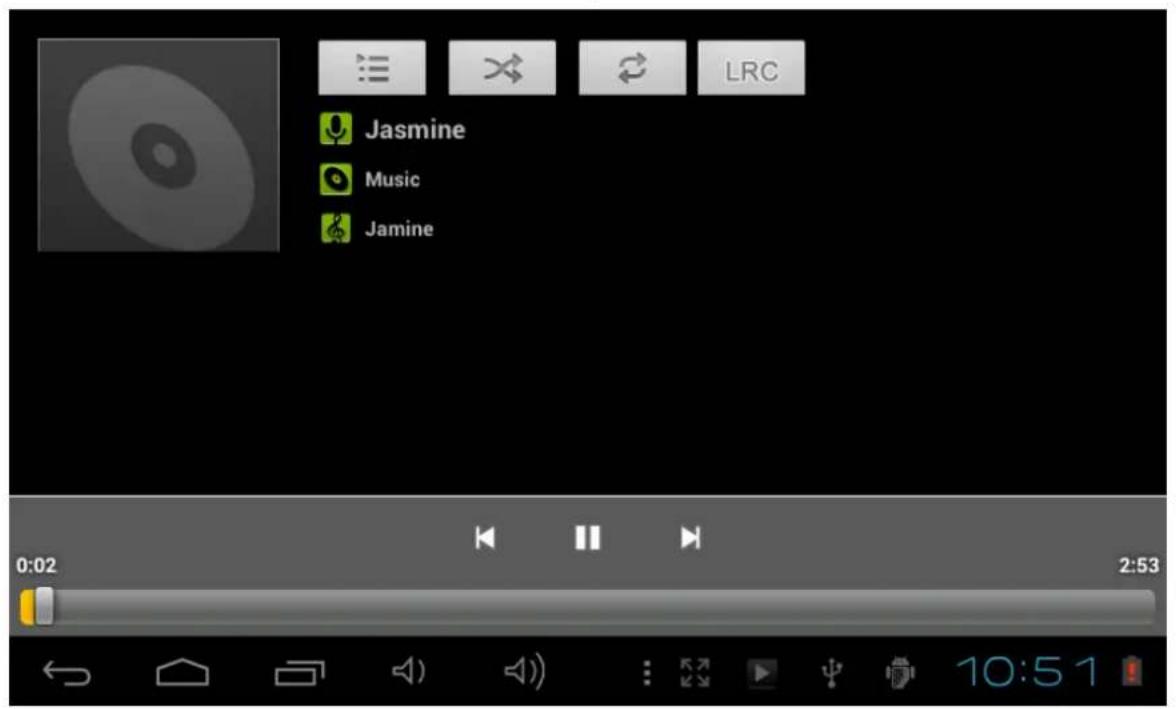
B pexnme Bocnpon3BeDeHna ayDno HaxmTe Ha KhoNky dIydoCTyna KdpyrnM cyHKnma:

7.2 Bndeo
7.2.1 Bocnpon3BedeHne BndeO
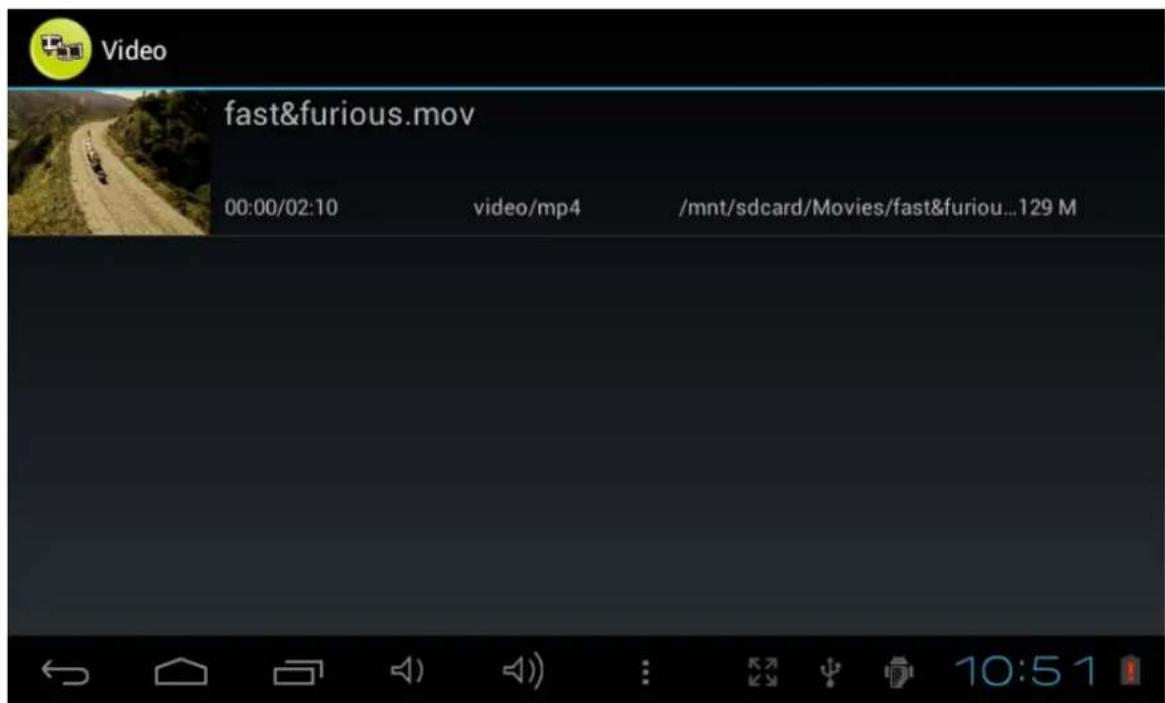
Bbl mojete Bocnpo3Bectn Bndeo, coxpaehHbIe Ha nlaHSeTe nnHa SD-kapTe. Haxmnte ha IKOHky Bndeo, yTo6bl 3aynctntb Bndeo-npeep; Bbl6epnte Bndeo, KOtopoe Bbl xOteN 6bl BOCnpo3Bectn; yTo6bl npnoCTaHOBnTb npocMOTp, BKIOHTb 6bICTpyTO nepemOTky nnPi nepeiTN K CJIeDyUOSeMy Bndeo, INCNoJIb3yIte NaHeIb IHCTpymEHTOB HnIXHeJ YactN 3KpaHa.

Pn BkIIOeHHOM Wi-Fi Bbl TaKke CMOKeTe CMOptpeb OHnaH FJ3W-BnDeo.
7.3 Tanepey
Iocne 3arpy3kn Medna-phiainob haxmnte Ha 3NaOH rahepei dner ee OTKpbTnB. Bb6epnte HxHyIO KapTHKy dner oTo6paKeHn. DnI nepeMeUeHHn no BaWe KOnJIekuN nCNoB3yTe npOKpyKv BLeBO nnn BnpaBO.C NOMOUsbHO haxatnHa NKOHy MeHIO Bbl MoXeTe ydaNTb
n306paXeHne nIIN NOeJIITbcra IM. Bbl TAKKe MOXeTe yCTaHOBtB n3o6paXeHne B KaueCTBe FOHOBOrO pncyHka.
7.4 Kamepa n Bndeo
HaKmTe Ha 3Haouk KaMepbI Ha nAHeNn npInoXeHn, YTo6bl BKNIOuHTb KaMepy.
7.4.1ФOTORpaФИ
Bau nlaHuet Ochaue H BCTpoehHo 0.3MP Be6-kaMepoJ.
YTo6bI cTeNaTb foToIpaΦnIO, HaxMnte.
UTo6bI cfoKycnpoBaTb KaMepy, haxMnte Ha KpyTuaNcra WapNK n, ydepxNBaHaxatne, nepeDburaTe erO.
ДяТOrO,чTo6blcdeJaTbФOTo,Heo6xOДmoHaxaTb B ueHTpe OkHa.
Дя OTКрыТЯ HabTpoE KAmepbl HaxMnTe
IcnoIb3OBAHne ToIbKO cTee 2G:
HaxmTe"SCN" nIy BbIbopa peKIma cbeMkn: aBTO, HooHoi
Дя Вьбopa Habtropeк КамерblнхмITE MeCTO ДЯХраHEHЯ ФайIOB, pa3Mep n3OBpaXeHn (VGA, OVGA)
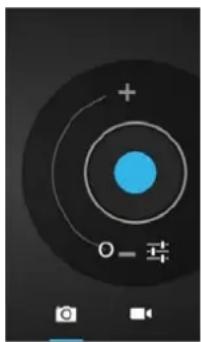
Ie Bb MoKeTe npocMotpeTb oToTOrpaqnn?
BbIMoKTeInpocMOTpeTbΦOTorpaΦH, CdeJIaHHbIe C INcNoJIb3OBaHHeM KaMepbI, HaxBaB KJIaKnY
B Bepxhem npabom yrny. TaKke Bbl moKeTe npocMoTpeb foTO B ranepee.
7.4.2 3aIncb Bndeo
YTo6bI 3aHncaTb BnDeO, HaxMnte

UTo6bI cfoKycnpoBaTb BnDeoN3O6paXeHne, HaxMnte Ha KpyTayncsA wapNK i, ydepXnBaHaxatne, nepeDburaine erO.
Дяста зпсн НжмTe
B ceHTpe OKha,ДЯ OCTaHOBKN 3aIncn HaxMnte KhoNky "CToN".
3aHcAHHOe BnDeo MoXHo IpocMoTpeTb, NcNoJIb3yBnDeOpOnrpbIbTeJIb.
7.4.3 BbIKIIOueHne kamepbI
Korda kamepa BknoyeHa,Дя Вьхoda n3 nHTeppeca kamepbI haxMITE Ha 3HaQOK kamepbI nHn Ha KhoNky ESC.
7.5Поррамmaдячtenял ektpoHHbIX KHNr
Планшет подержиает множесъо Форматов щелковых кнг, срди КOTopьх ectь PDF, PDB, E-Pub, FB2.
HaXMMTe Ha 3NaUOK "E-Book", YTO6bI OTKpbITb BaUN KHNXHbIE NOJKN I npOCMOTpeTB cNcOK KHnR. HaxMMTe Ha KHOkny "E-Book n BbIbepNTe KHNr y dIy UTeHnI.
VIII. Hacmpošku
ДлЯ BXOДаВ MEHIO HAcTpoEн HaxMnte 3HaUOK "HAcTpoIKN".
8.1 Бесправдные сети
Cm. pa3dien 3 "PoiokJIIOUeHne K INHTepHeT"
8.2 YcTpoIcTBO
HactpoNk 3Byka
Hac tropon 3Byka BklnouaOT B c6ra peryIaTOp rpoMkoCTn IJIa MeHaΦaIIOB, BbIbOp 3ByKOB yBeDOMJIeHNI, CnHaN 6yDnIbHNaKa, CNCTeMHbIe 3ByKn.
HactpoynKn 3KpaHa
BkIIOUaHOT npKocTb, o6oN, aBTOMaTnueckn noBopOt ekpaHa (G-ceHCOP), cnaui peXIM, cnau pexm, pa3Mep uPnΦTa.
Cnpi npexm: 30 cekynd, 1 MNHyTa, 2 MNHyTbI, 5 MNHyT, 10 MNHyT nII 30 MNHyT. Hanpimep, ecn Bbl Bbl6epeTe 30 cekynd, ekpaH 6ydt BblIOuATbcra nocJIe 30 cekynd 6e3dEiCTBna c aktINb3aunieh 6JOKnPOBKn 3KpaHa.
ДяТOrO,УTO6blakTNBnPoBaTb3KpaHCHOBa,HaKMnTeHaKHONKy BKJIQUeHnY.ДЯСHTNBA 6LOKnPOBKn 3KpaHaHaKMnTeHaKHONKy"БLOKNPOBKa".
XpaHeHne
3deBbMOKeTe yBnDeTb TeKUeE HcNoJIb3OBaHHe NaMrtu KOJInuEcTBo CBO6OJHO MeCTa.
Батаря
3decb BbMOKeTe NOCMTpeTB COCTOHNe aKKyMyIaTopa.
PpInIOxKeHHa
3deBbMOKeTe ynpaBnTb npINOKeHnA M.
8.3 PeccoHaJIbHbIe HacTpoiKN
AkkayHTbI IN CNHXPOHN3aCn
06uHe HacTpoKn CNHxPOH3aUN:
- Mo6nIbHbIe daHHbIe:
2.ABTOMATUecka CnHxPOHn3aun
YnpaBHeHne akKayHTamn: ynpaBHeHne yeHTbIMn 3anncm nONb3OBateJe
CepBncbl onpeJeHnM MeCTOnoJoxHeN
3deBbMOKeTe BKNIOHTb ABTOMATNueeCKoe ONpeJeHne BaWero MeCTOHAXOJDeHHa.
Be3onachocTb
3decb Bb moxe Te BkIouHTb nIu I3MeHHTb 3aunTy 3kaHa u npOJIb dIy DocTyna K nIaHWeTy. TaKke Bb moxe Te onpeJeITb, xOTnTe nn Bbl 3arpyKaTb npIIOKeHnIu 3 dpYnx nCToHnKOB, kPome ophiuaJbHoro Android Market.
J3bIK nCnocO6 BVbOa
YcTaHOBka Ra3bIka CnCTeMbI MeToDa BBOda.
Pe3epBHOe KOnnpoBaHne n c6poc
3aunTb mon daHHbIe: 3decBbl MoKeTe pa3peWntb coXpaHeHne
Baunx Hacptpoek Ha cepBepax Google.
Дясбра устpoиCTBA K 3aBOIDcIM HacTpOиКam HaxMITE "Сбрoc K 3aBOIDcIM HacTpOиKam".
Bce hactpoien, camoctoaTeIbHO yctaHOBJIeHHbIe npINOxEHN I daHHbIe, xpaHraUneC8 BO BHTpeHHei namrTn, 6ydt ydaJIeHbl.
8.4 Cnctema
ДаТаи Время
Ecni BaWa ceTb He noDepKnBaET aBTOMaTnueckyU yCTaHOBky BpeMeHn, Bbl MoKeTe yCTaHOBtB BpeM, YacOBoI NOcN DaTy BpyHyIO NocJIe OTKJIuOHeHn aBTOMaTnueckO HAcTPOkN.
Doctyn
3deBbMOKeTeHaCTpOntbDOCTynKcnCTeMe,pa3Mep TeKcTa,BpaueHHe 3kpaHaN T.D.
Батуразся поноctью Зapяжени

3apraika 6atapei

Lka3bIbaeT, yTo 6aTape nONHOCTbIO 3apXKeHa. Korda ypoBeHb 3apJa 6aTape n CTAHOBNTcCNIuKOM Hn3KIM, NOBJRETCa NOdCKa3Ka O Heo6xOIMOCtN 3apJntb PnaHWeT.
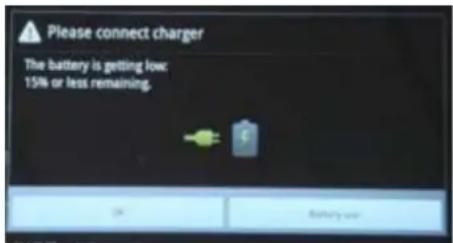
Планшет может 6ыть заряжс сnomоььhoадапетра (наряж.5В поч.Toka), korda устpoиств BGKIOUeHO IIN BbIKIOUeHO.
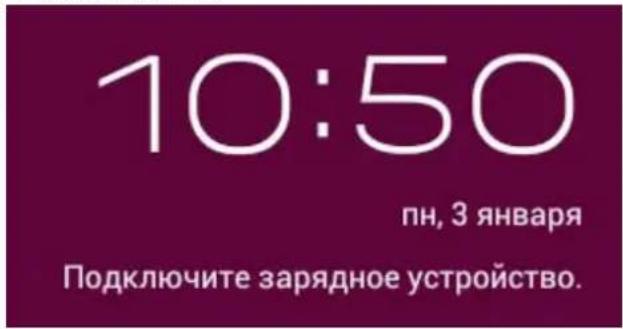
B pexime 6JOKPOBKn COCTOHNe npocecca 3apdKn MOxHO HaHTN B BepxHem JEBOM yIy, KaK noka3aHO HIXe.
YcmpaHeHue HeucnpaBHoCmeu
29.Питане ппаншета He BKнюаetca.
- PpOBepbTe ypoBHe 3apra 6aTape nPAnHsEta, 3apAInTe erO B TeueHne 2-x Yacob C NOMoIbIO aIaItepa I npOBepbTe eue pa3. IIN NOKIOUHTe PnAHNET K KOMNbIoTEpy uepe3 USB-Ka6eNB IN pOBepbTe, BKIOUHTcR JN OH.
Для 3доровая человская, ecи Incnoьзованhoe слжкгческoe и слжкгтонhoe obopyдоване (WEEE) He 6удет утлпзирobано надпжашим образом. Oборудоване с логотином (WEEE) (кak пokaано слева) He дожно ВьбрасьВаТСЯСьБITOBвIM OTXODамN. CBжNTecь C BaшIM MeCTHBIM OTDEЛOM NO yборке мс cupa, И онnpонформИрOT Bac O BO3MOЖHOCТХУтлпзаши ТAKNX MaTeрnaNoB B Baшem paioHe.
IcnoB3OBAHHbIe 6aTapeKn YBJIOTcR OAnChbIM MycOpOM N He DoJXHbI Bbl6paCbIBaTbcra C 6blTOBbIMN OTXdAM! KAc IOTpe6nteJIb Bbl 6b3aHbI NO 3aKOHy BO3BpaUaTb BCE 6aTapeKn Tya, rDe OHN 6yDyT nepepa6oTaHbI B COOTBETCTBnC 3KOJIoTNueCKIMN HOpMaMn - He BaJxHO, CoJePxAt NIN Het 6aTapeKn BpeDHbIe BeuectBa*).
Bo3BpaaTe 6atapeKn 6ecPnAtho B o6uEcTBeHHbI nyHKtbl nx c6opa B BaWem paOHe nII N B MaRa3HbI, KOTOpbie NM TOpryIOT.
Bo3BpaaainTe TOnbko nOpHocTbU pa3pJxEHHbIe 6aTaapeKn.
*)MapknpoBaHHbIe Cd =Kaamn, Hg = Mepkpyn, Pb = cBnHeu
- IcnoIb3yIte ToIbKO 6aTapeKn 6e3 MepKypn i KaImna.
He nepe3apkaaTe o6bUHbIe 6aTapeKn.
-песаряжемье бата佩и долхны 6ыт bи n3Bneyeнbl n3 yctpoiCTBa nepeДпесаряdkо.
- Pene3apxkaembIe 6aTapeKIN DOJIxHbI 3apxKaTbcN IOHabIOJeHNEM B3pocJIbIX.
- Pa3HbIe TINbI 6aTapeek, a TAKKe HOBbie N NCNoJIb3OBAHHbIe 6aTapeiKN He DoJXHbI NCNoJIb3OBATabcR BMECTe.
BCTaBnIe 6aTapeKn C COOTBeTCTBn C INX NOJApHOCTbHO.
BaTapeKn DOnJXHbI 3aMeHrTbcra Nd Ha6JIIOeHNEM B3pOcJIbIX.
- IcnoJIb3OBAHHbIe 6aTapeiKn DoJXHbI n3BJeKaTbCn 3yCTpoIcTBA.
- KOHTaKtbl NCTOuHHka NITaHnHa He DoJNKhbl 3aMbikaTbca.
- IcnoIb3OBaHHbIe 6aTapeKn - 3TO ONaChbI INpoDyKT I erO HeJIb3A BbIbpaCbIBaTb BMeCTe C 6bITOBbIMN OTXODAMN!!! Bo3BpaaJte TAKHe 6aTapeKn BaWemy DInepy IIN B NHyKtblnx c6opa B BaWem paNoHe.
XpaHnTe 6aTapeKn noaJIbIe ot deTei. DeTu Moryr nporIaNTb 6aTapeKn. Ecnn TaKoe npoN3OuJIO, HemeJeHHo CBxKITecb C BpaUem.
- Perylnpno npOBepnTe 6aTapeKn, yTo6bB Hnx He 6bINo yTeueK.
- BaTapeiKn He DoJXHbI NODBepraTbcr Ype3MepHomy HArpeBaHIO, HApnIMep, Ha CoJIHcE, ICTOuHNKOM ORH N TOMy IOo6Hoe.
BHIMAHHE:EcTb onachocTB B3pbIBa,ecn6baTapeKHa HnpaBnIbHO 3ameHeHa. 3aMeHnTe 6bTaepKToJbKO aHaONuHbIMN INNX 3KBuBaJeHTaMn.
Ingo Devices He Hecet OTBeTCTBHeHOctn 3a KaKne-JIbO OUn6Kn, KOTOpbIe MOryT 6bITb DOnyuSeHbI B 3ToI INHCTpyKcN.
B CB83n C NOCTO8HHbIMN yCOBepweHCTBOBaHn8Mn, Ingo Devices coxpaH8eT 3a CO60 npab0 6e3 npedynpeXdEHHRA BHOcNTb N3MeHeHHA B CBOI npoDyKtbl, CneuΦnKaunn I COBMECTUMOCTb.
www.ingodevices.com

197
197
198
i# 198
199
1.1 199
1.1.1 199
1.1.2 199
1.2 (y) 199
1.3 199
.11 200
2.1 200
2.2 201
2.2.1 201
2.2.2 201
2.2.3 201
2.2.4 201
III. 202
IV. 203