MHU001D - Tablet INGO - Manual de utilização gratuito
Encontre gratuitamente o manual do aparelho MHU001D INGO em formato PDF.



Perguntas dos utilizadores sobre MHU001D INGO
0 pergunta sobre este aparelho. Responda às que conhece ou faça a sua.
Faça uma nova pergunta sobre este aparelho
Baixe as instruções para o seu Tablet em formato PDF gratuitamente! Encontre o seu manual MHU001D - INGO e retome o controlo do seu dispositivo eletrónico. Nesta página estão publicados todos os documentos necessários para a utilização do seu dispositivo. MHU001D da marca INGO.
MANUAL DE UTILIZADOR MHU001D INGO
Teclas e funções 1 2 3
I. Inicio 1 2 3
1.1 Ligar / desligar 1 2 4
1.1.1 Ligar 1 2 4
1.1.2 Desligar 1 2 4
1.2 Bloquear / desbloquear o eça (modo de hibernação) 1 2 5
1.3 Conexao ao PC por cabo USB 1 2 5
2.2.1 Adicional ficone de aplicacao no ecran de infeio 1 2 5
2.2.2 Eliminaricone de aplicacao do ecrade inico 1 26
2.2.3 Configuração do papel de parede do ecra de inico 1 2 6
2.2.4 Localizar as suas operacoes recentes 1 2 7
III. Menu de programas 1 2 7
IV. Conexão de rede 1 2 9
4.1 Wi-Fi 1 2 9
4.1.1 Ativar Wi-Fi 138
4.1.2 Desligar Wi-Fi 139
4.1.3 Utilização de dados 1 3 9
4.1.4 Varios: VPN, punto de acceso portátil, redes moveris 1 3 9
V.Navegador infantil 139
5.1 Controlo parental navegador de Internet 1 3 9
5.1.1 Interface principal do navegador 1 4 0
5.1.2 Configurações do controlo parental 1 4 1
VI. Instalação e gestão de aplicações 1 4 2
6.1 Instalação e gestão de aplicações 1 4 2
6.1.1 Instalação de aplicações 1 4 2
6.1.2 Gestao de aplicacoes 1 4 3
VII. Fonçoes multimédia 1 4 4
7.1 Música 1 4 4
7.2 Video 145
7.2.1 Reproducao de video 1 4 5
7.3 Galeria 146
7.4 Camara e video 1 4 6
7.4.1 Tirarotos 1 46
7.4.2 Gravacao de video 1 4 6
7.4.3 Desligar a-camera 1 4 7
7.5 Leitor de E-book 147
VIII. Configurações 147
8.1 Conexao sem fio e redes 1 4 7
8.2 Dispositivo 1 4 7
8.3 Pessoal. 1 4 7
8.4Sistema 148
VIII. Bacteria 1 4 8
Resolucao de problemas 150
Especificações 1 5 1
ELIMINAÇÃO 151
INTRODUÇÃO
Obrigado pela sua compra deste Tablet PC. Com este disposicao Android 4.0 poderaregarar a sua musica e videos compartilhados, acessar Internet e jogar ou travaHar com milhares de aplicacoes Android.
Leia este Manual do utiliser antes de usar o seu disposito e conserve-o para futuras consultas. O Manual guiá-lo-á em todos os passos para que possa tirar o maior proveito deste extraordinario produits.
Este Tablet PC inclui um Navegador infantil. É o(single modo de acessar a Internet, e inclui um.).
fio de controlo parental que pode ser habilido e inabilitado a qualquer hora (basta usar una
palavra-passe de controlo parental que nao deve ser informada as crianças).
Uma vezhapitado o controlo parental,apresenta-seuma lista de sitios webs permitidos que as criançaspodemvisitar.Secriançastentaremvisitarotualsinoincluidonlaistapermitida,o Tablet PCbloquearaoacesso eexibiráuma mensagemde sito bloqueado.
Por predefinição o controlo parental está inabitado, portanto leia cautadosamente este guia, antes deentar o Tablet PC às crianças, para configurá-lo previamente.
Recomendamos veimentamente que mude aPALavra-passepredefinida de controlo parental (1234) quando começar a uso o dispositovela primeira vez.
AVISO
- Este produit não é um brinquedo!
- Mantenha o produit longe de liquidos e da poeira.
- Não humedeça nem deixe o disposítivo ou carregador perto de fontes de vapor.
- Não use o disposicao ou o carregaror com as mãos molhadas pois pode produzir umCHOque eletrico ou causar um desgaste interno.
- Evite choques violentos do dispositoo contra qualquer superficie. Isso poderia acarretar sérios danos e inclusive avariar o Sistema ou poderia fazer com que se queime a bateria ou até mesmo uma explosao da mesma.
- Não exponha o disposicao a temperatas extremas ou a mudanças bruscas na temperatura.
- Ao usar o auscultador, se o volume for excessively alto, poderia prejudicar a audiência. Antes de conectar os auscultadores, ajuste o volume a um[nível mais boa.
-
Não desligue o Tablet repentinamente quando estiver a realizar uma formatação ou atualização e descarga, porque pode provocar erros no programa.
-
Não desmonte o Tablet por si mesmo, e não use alcool, diluente ou benzina para limpar a sua superficie.
- Não use o Tablet quando estiver a conducir ou caminhar.
- O Tablet não é resistente à água nem à humidade. Por favor, não o utilize em um ambiente humido.

Com o maior volume, a reproducao prolongada no reprodutor portafil de musica pode prejudicar a audiacao do usozador.
CONTEUDO
Este produit vem pre-carregado com a 4^a temporada de episódios de Monster High (em francês e espanhol) e um ebook (também em francês e espanhol). Em caso de fazer um reset this conteudo sera perdido.
Teclas e funções

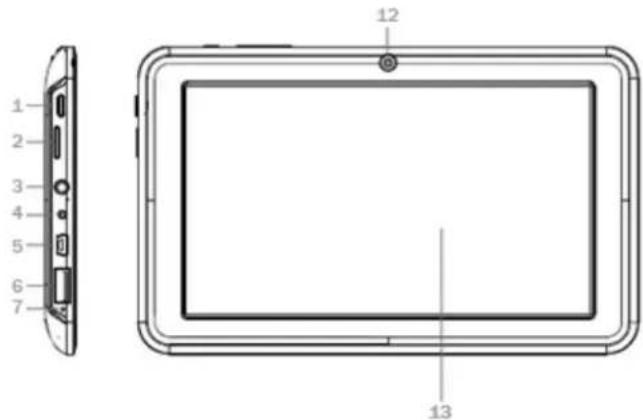
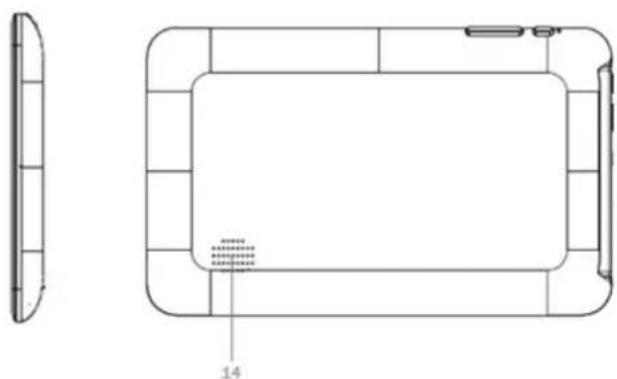

- Inicio: prema levamente para selectionar o modo inativo/ativo; prema continuamente durante 3segundos para ligar/desligar; prema durante 8segundos para reiniciar
- Abertura do cartão MicroSD
- Entrada do auscultador
- Entrada CC: conexão externa para carregarador de CC de 5V
-
Porto miniUSB: porto de transferência de
-
Microfone
- Indicador LED: indicação luminosa de ativação.
- ESC: prema levamente para returnar ao ecra anterior
- VOL+: augmentar volume
- VOL--: diminuir volume
- Camara frontal: camarra 0.3MPx
dados, com'utilização do cabo USB fornecido
- Painel tátil de capacitatà de 5 pontos
-
Altifalante
-
Porto USB: porto externo para acessórios de ficha USB (modem 3G, rato, etc)
I. Inicio
1.1 Ligar / desligar
1.1.1 Ligar
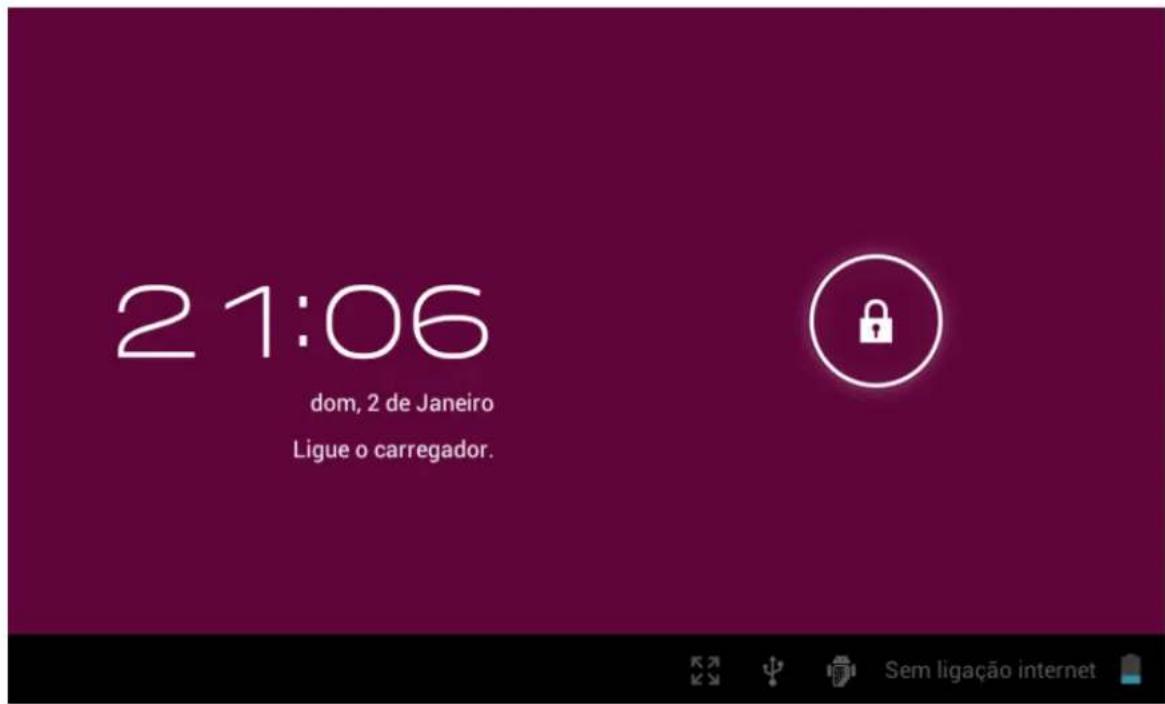
Prema o botão de ∈njcio na lateral do Tablet durante mais de 3 segundos para ligá-lo. Uma vez no esca de bloqueio, mova o cursor a para desbloqueá-lo.
1.1.2 Desligar
Quando o Tablet está ligado, para desligá-lo?a fazer pressionado o botão de ligar / desligar até exibir-se a mensagem de desligado ("Power off"). " Power off " "Deseja desligar" (o seu disposítivo desligar-se-a) "OK".
1.2 Bloquear / desbloquear o écran (modo de hibernação)
Para poupar bateria, pode por o seu Tablet no modo de hibernação desligando o eça LCD. Para isso, basta premer a tecla de ligar / desligar. Ao fazer isso novamente, aparecerá o eça de bloqueio.
É possível configurar o tempo de hibernação em Configuração>Dispositivo>Ecrã>Hibernar>30 s, 1 min, 2 min, 5 min, 10 min, 30 min, e o seu Tablet permanecerá no modo de hibernação antes o ajuste do tempo de hibernação.
1.3 Conexão ao PC por cabo USB
Ao conectar ao PC com cabo USB, automaticamente se conectará como dispositivo de media, e o
Depois de conectar, podera encontrar os seguients ficheiros no seu PC, como um disco Removedivel:

Cover

adobe-digital-ed...

. adept

Android

DCIM

Download

Movies

Pictures

Notifications

Alarms

Ringtones

Podcasts

Music

LOST.DIR
Observação: é precis o ficheiro no diretório correspondente, caso contrário o reproduitor não pode identificar o ficheiro.
Para desconectar a partir do PC, use a opção de remove Media do seu Sistema operativo.
II. Ecran de inicio
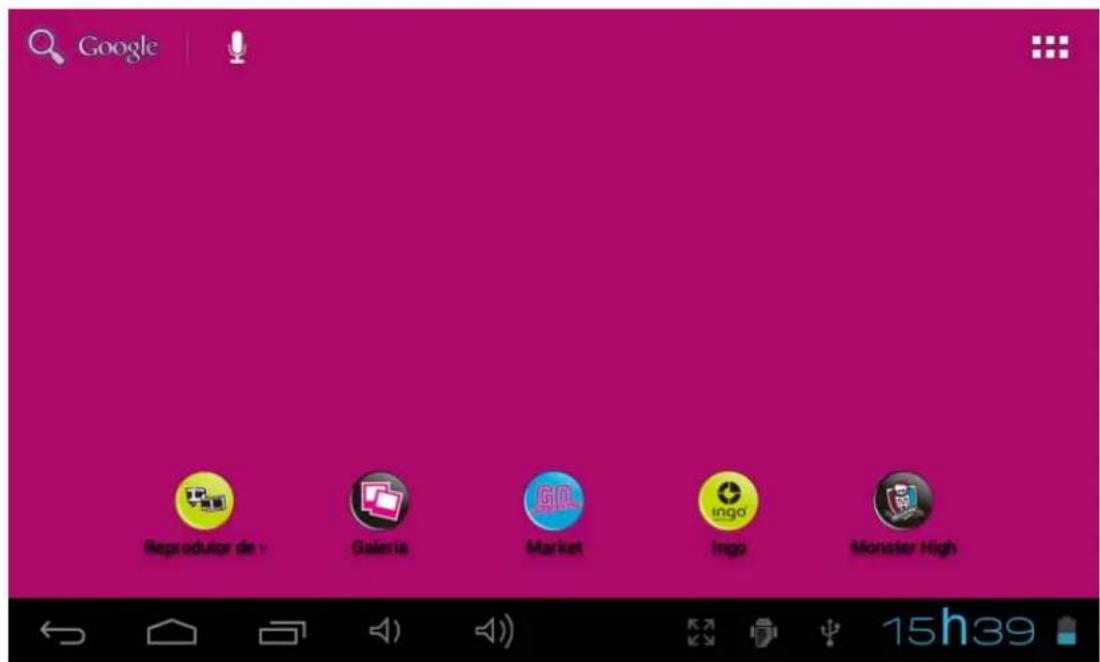
Na parte inferior do ecra de inicio encontrar-se os botões de navegação e a barra de estado.

-
Retorno: prema para ir ao ecran previo. A mesma funcao que a tecla ESC.
-
Inicio: acesso direto ao ecran de inicia
-
Operação recente: prema para o accesso ao menu com as aplicações abertas recentamente. Mostram-se primeiro as maiis recentes
-
Vol-: prema para diminuir o volume
-
Vol+: prema para augmentar o volume
-
Ecran: ajuste do zoom do ecran: ecran padrão, ecran maior por ampliação, ecran maior por escalala
4:51 - Barra de estado: para visualizar a barra de notifications. Inclui dados, hora, estado da conexão de Internet, estado da bateria, estado das configurações (Wi-Fi, rotação automatica do ecra, brilho, volume)
Na parte superior do érá aparece a sua aplicação: - Paine de aplicações: prema para visualizar todas as aplicações.
2.2 Operações do ecra de inicio
2.2.1 Adicional icone de aplicação no ecra de inicia
Dento do paine de aplicacoes, mantenha pressionado qualquericone, entao oicone aparecera no eça de inicio no qual pode arrastá-lo a posicao desejada.
2.2.2 Eliminar icone de aplicação do ecran de inicio
Na eça principal, mantenha pressionado icone que deseja eliminar até que se possa mover. O icone irá à lixeira. Arraste o item à lixeira e solte-o quando ficar vermelho.
2.2.3 Configuração do papel de parede do ecran de inicio
Prema e mantenha o seu dedo em qualquer espoço livre do ecran de inicio, e entao selecione "Papés de parede" a partir do menu que se abre. É possivel selecionar um papel de parede a partir da Galeria, entre os seu papés de parede Live descarregados e os papés de parede padrão doSYSTEMA.
Observação: é possível guardar primeiro as imagens na Galeria, e ajustá-ladeois como papel de parede.
2.2.4 Localizar as suas operações recentes
Prema e mantenha pressionado na barra de estado. As aplicacoes abertas recentamente serao exhibidas neste ecra.
III. Menu de programas
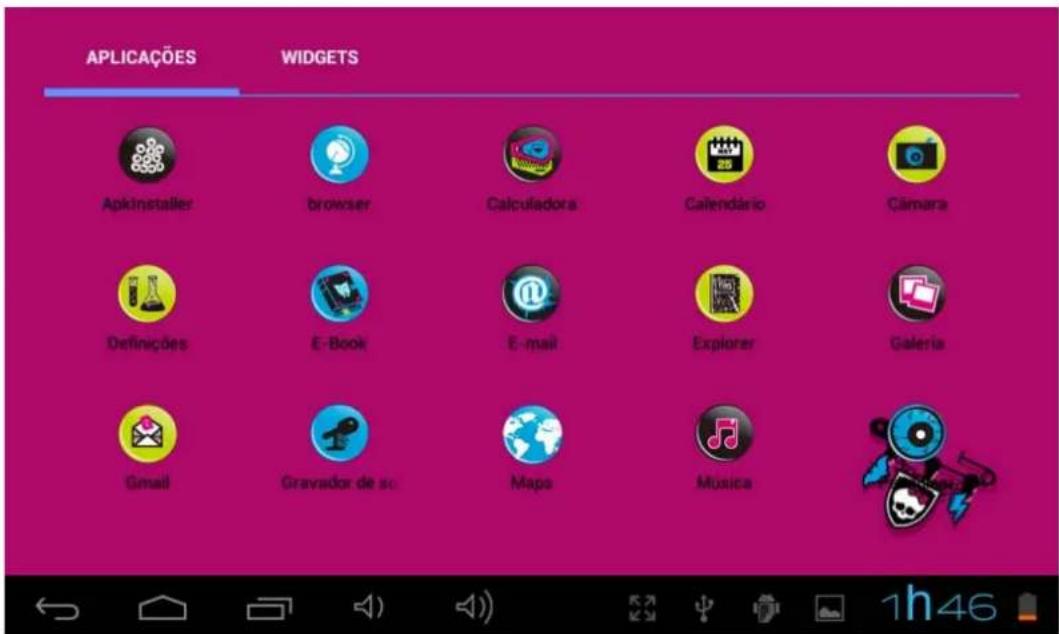
Eisquiryumapequenaexplicação dosprogramas instalados porpredefinição.
ApkInstaller: programa para instalar e desinstalar aplicacoes.
Explorer: abra o Explorador para ter acesso aos cartões micro SD e média de armazenamento interno. O Explorador é um gestor pratico para do cumentos e todos ostips de dados.
Navegador: acesso à rede de alcance mundial - World Wide Web -. Veja a explicação do navelgador do controlo parental para habilar restricções parentais.
Câmara: âmara frontal de 0.3MPX, ver item 7.4.
E-mail: programa para recuperar, elaborar e enviar e-mails.
GMail: programa para recuperar, elaborar e enviar e-mails a partir de una conta Google.
Google Maps: aplicação para exibir mapas.
Gestor de tarefas avançado Gratis: fecha as aplicações abertas desnecessarias.
Calculadora
Calendar: gestao de horarios - pode sincronizar-se automaticamente com uma conta Google.
Relógio: ecra de horário e configuração de funções de alarme.
Descargas: acesso aos ficheiros descarregados
Configurações: alteração das configuraçõesbasicas do Tablet.
Gravador de sons: funcão do disposicao de ditado.
Música: acesso ao reproduitor de música
Video: acesso ao reproduitor de video
Galeria: gestão e exibização de imagens e videos - não podesyncrizar-se com álbuns web Picasa.
E-Book: um programa para leitura e gestão de e-books.
Pesquisa: procurar artigos, ficheiros e contactos tanto no dispositivo como na rede.
IV. Conexão de rede
4.1 Wi-Fi
Para usar a conexão Wi-Fi é preciso que estja dentro de alcance de um roteador de Wi-Fi e ter a suaPALavra-passede rede, caso esta sera protegida por palavra-passe.Em Configuraçao>Conexão sem fio e redes, prema em "Wi-Fi". Assegure-se de que tanto a conexão Wi-Fi como a notificationsde rede está habilidades e,neste caso, são marcadas com um sinal verde. Depois deCERTo momento, a sua lista de rede Wi-Fi deve preencher-se. Se precisar realizar um nova detecção de redes disponveis, prema em "Wi-Fi",e entao a procura inicia-se automaticamente. No caso das redes seguras, é preciso introduzir a PALavra-passe ou outra forma de reconhecimento de autorização de acesso por navegador.
Aconsehmos-lhe, proteger o seu roteador de Internet sem fio de acordo com o protocolo WPA em vez do protocolo WEP. Se usar o protocolo WEP, saiba que o Tablet não sustenta todos os canais e o alcance é mais limitado em comparacao ao uso do WPA.
4.1.1 Ativar Wi-Fi
Dento do Painel de aplicações, prema em "Configurações" →(before "Conexão sem fio e redes") → "Wi-Fi" → "ON" para,iniciar a detecção. O seu Tablet listará as redes encontraras dentro do alcance.
Prema em uma rede para conectar. Se necessário, introduza aPALavra-passe de rede SSID, segurar e conexão sem fio, e prema em "Conectar". quando o seu Tablet está connectado à rede, o indicator de conexão sem fio aparece na barra de estado. As ondas indicam a intensidade do sinal
4.1.2 Desligar Wi-Fi
Para desligar a conexão Wi-Fi, prema "OFF" dentro de "Wi-Fi". Desligue a conexão Wi-Fi quando não estiver a uso-la,也是如此 fazer a ampliar a duração da bateria entre uma carga e outras.
4.1.3 Utilização de dados
Dados moveris: é possível verificar os dados premendo em "ON"
Ajuste do limite de dados moveris.
Ciclo de utilização de dados: ciclo de'utilisation atual, mudança ciclo
Adicionar uma rede VPN
como VPN: PPTP
Ponto de acesso Wi-Fi portátil: selecione para ativar o punto de acesso portátil AndroidAP
Configure o punto de acesso Wi-Fi: introducao da rede SSID, segurarca ePALAVRA-passe
Configuração da redemour
Alimentação do modem: ligar / desligar a alimentação do modem
Dados habilidades: habilização do acesso de dados em toda a redemour
Itinerária de dados: conexão a serviços de dados quando itinerante
Nome do punto de acesso
Uso exclusivo de redes de 2G: poupar bateria
Operadores de rede: seleção de um operador de rede
Procura de redes (procura todas as redes disponveis)
SeLECTIONA (rede preferente selecionada automaticamente)
Observação: os icones de estado de rede aparecem em verde se tiver uma conta de Google adicondada ao seu Tablet e o Tablet está connectado aos serviços Google, para sincronização com o seu Gmail, calendário de eventos, contatos, para proteção das suas configurações, e assim por diante.
Este Tablet PC inclui um Navegador infantil. é o einzelço modo de acessar a Internet, e inclui um FILTER de controlo parental que pode ser habilido e inabilitado a qualquer hora (basta usar uma palavra-passé que não deve ser informada às crianças).
Uma vez habilido o controlo parental, apareça-se una lista de sítos webs permitidos que ascriçanas podem visitar. Se crijanças tentarem visitar及其他 não incluído na lista permitida, o Tablet PC bloqueará o acesso e exibirá uma mensagem de síto Bloqueado.
Por predefinição o controlo parental, está inabitado, portanto leia cautadosamente este guia, antes deentar o Tablet PC às crianças, para configurá-lo previamente.
Tambem recomendamos veimentamente que mude aPALavra-passepredefinida de controlo parental (1234) quando comegar a uso o dispositivo dela primeira vez.
Antes de usar o seu navegador, certifique-se de que está connectado a uma rede Wi-Fi ou de Internet. Consulte o Manual do Utilizador para ver como se ativa.
Antes de usar o seu navegador, certifique-se de que está connectado a uma rede Wi-Fi ou de Internet. Consulte o capítilo 4 deste Manual do Utilizador para habilá- lo.
No ecra principal, prema o icone do navegador para abrir o seu navegador.
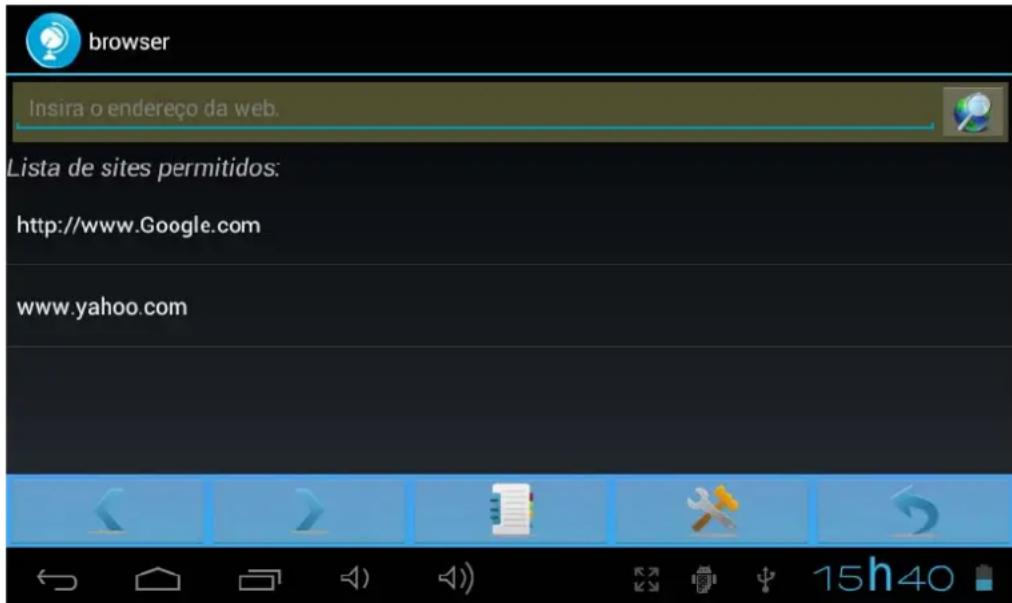
5.1.1 Interface principal do navegador
Barra de direção:

que deseja procurar.
NOTA: Direção web deve ser preenchido com http://narente.
Botão avançar: Depois de introduzir uma direção web ou item de pesquisa, prema para visitá-lo.
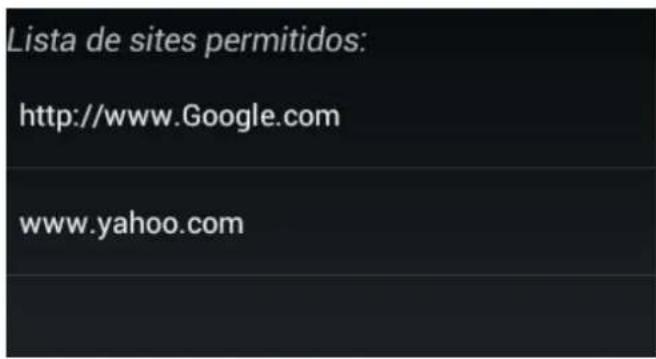
Lista de sítos web permittedos:quiry se aparecerá una lista dos sítos web permittedos as crianças. Por predefinição esta lista contém algumas ligações de seguranca infantil incluidas por nos. É possivel editá-la em qualquer momento usingo as opçoes descritas a seguir. Quando o controlo parental está habilido, as crianças so podem ter acesso aos sítos web这部分 lista.
icones de navegaoa:

Págrina anterior

Proxima página

Acessodireto para permitir alista de sitiios web

Acesso direto as configurações do controlo parental

Saía do navegador infantil
5.1.2 Configurações do controlo parental
Prema prena entrada na interface de controlo parental:
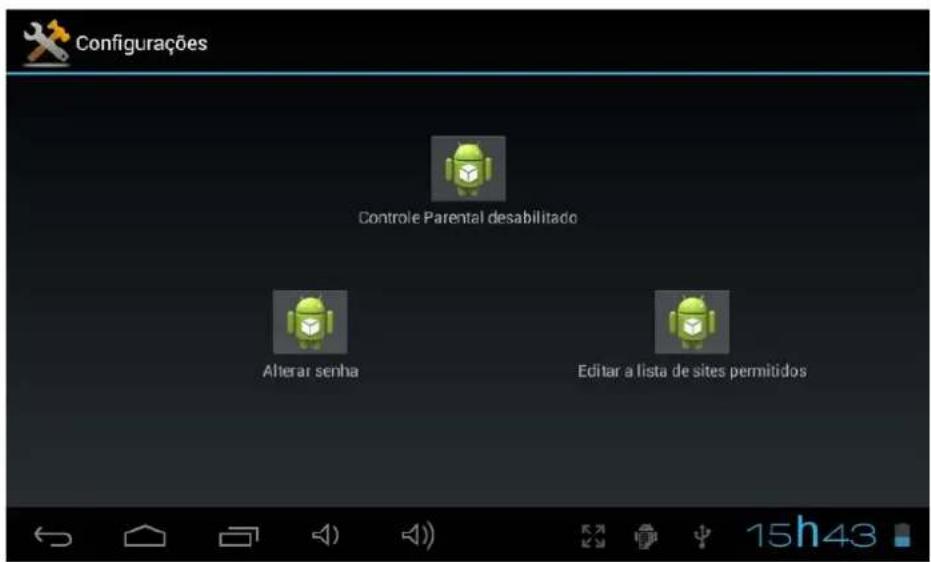
Controlo parental inabilitado: Prema este icone para habilar / inabilitar o controlo parental. Por predefinição o controlo parental está inabilitado. Depois de premer é necessário introduzir aPALavra-passepremer em ok.APALavra-passepredefinida e 1234,mas recomendamos que a mude logo que começar a uso o disposito pela primeira vez. Ao habilrar o controlo parental, este icone indica que o controlo parental está habilido.
Mudança daPALavra-passe: Prema este icone para mudar a palavra-passe do controlo parental. A palavra-passe predefinida é 1234, mas recomendamos que mude a palavra-passe predefinida logo que começar a usar o dispositivo pela primeira vez.
Basta introduzir aPALavra-passe atual (a palavra-passe predefinida é 1234, mas recomendamos que a mude logo que começar a uso o disposito) e introduzir两大 vezes a nova palavra-passe.
Primeiro é precisio introduzir aPALavra-passede controlo parental (aPALavra-passepredefinida e 1234,mas recomendamos que a mude logo que comear a uso o dispositorio)
Depois de introduzir aPALAVRA-PASS CORreta,aparecerá a segunte janela:
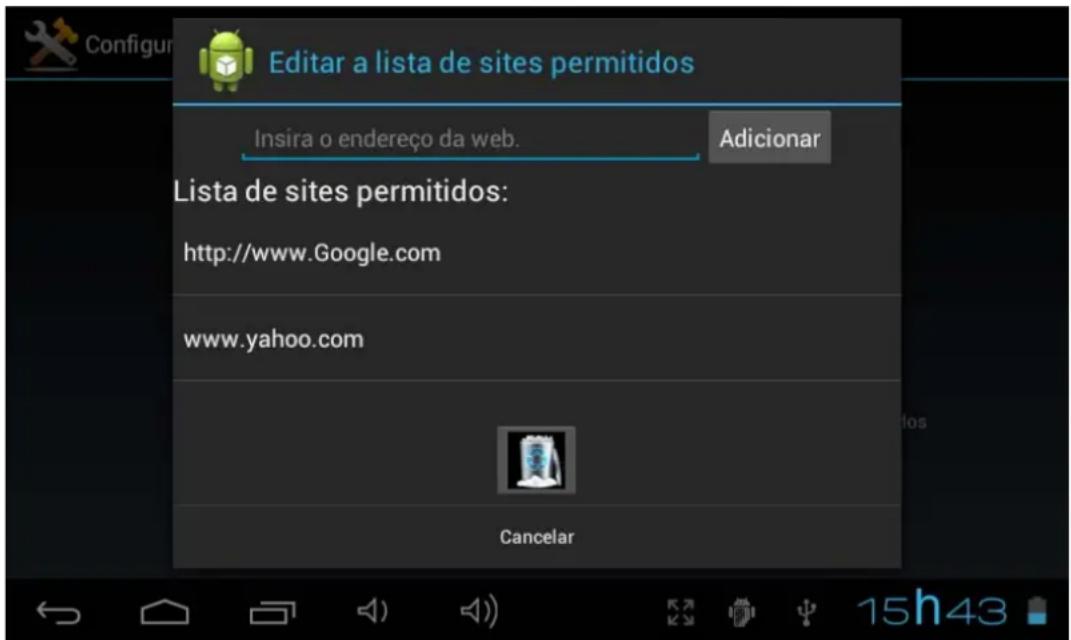
-
Introduza um novo sitsio web na lista de sitios permitidos. Prema em Adicionar para confirmar.
-
Sitios web Permitidos atualmente.
-
Elimine um=sitio web da lista atual: selecione o=sitio web do punto 2 e prema o Úcione

VI. Instalação e gestão de aplicações
6.1 Instalação e gestão de aplicações
6.1.1 Instalação de aplicações
Vá ao "Apk Installer" para instalar e gerir suas aplicações. Para instalar uma aplicação corregada ou copiada, sina"These passos:
-
Abra o 'ApkInstaller' 'Instalar' entao prema em "Memoria interna" ou "Cartao SD" para acessar os ficheiros Apk guardados previamente.
-
Aparecerao na localização certa.
- SeLECTIONO ficheiro Apk que quer instalar e entao siga as instruções do ecra.
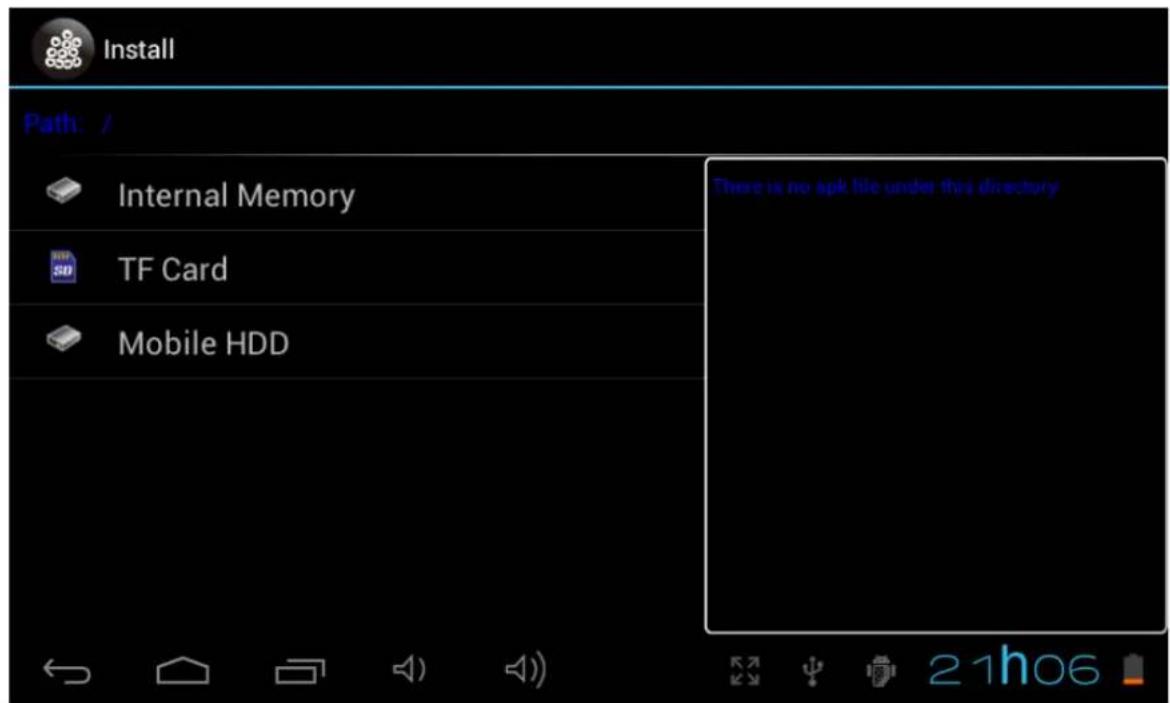
Observação: certificque-se de que o ficheiro .apk é executavel no Android 4.0, e que a extensão é .apk.
APrimeira vez que quiser instalar uma aplicacao, é preciseir a Configuraçao>Dispositivo Administração>Origens desconhecidas, seleciona a opcao permitir instalação de aplicacoes non-Market, entao voltae instalar e seguir o guia.
6.1.2 Gestão de aplicações
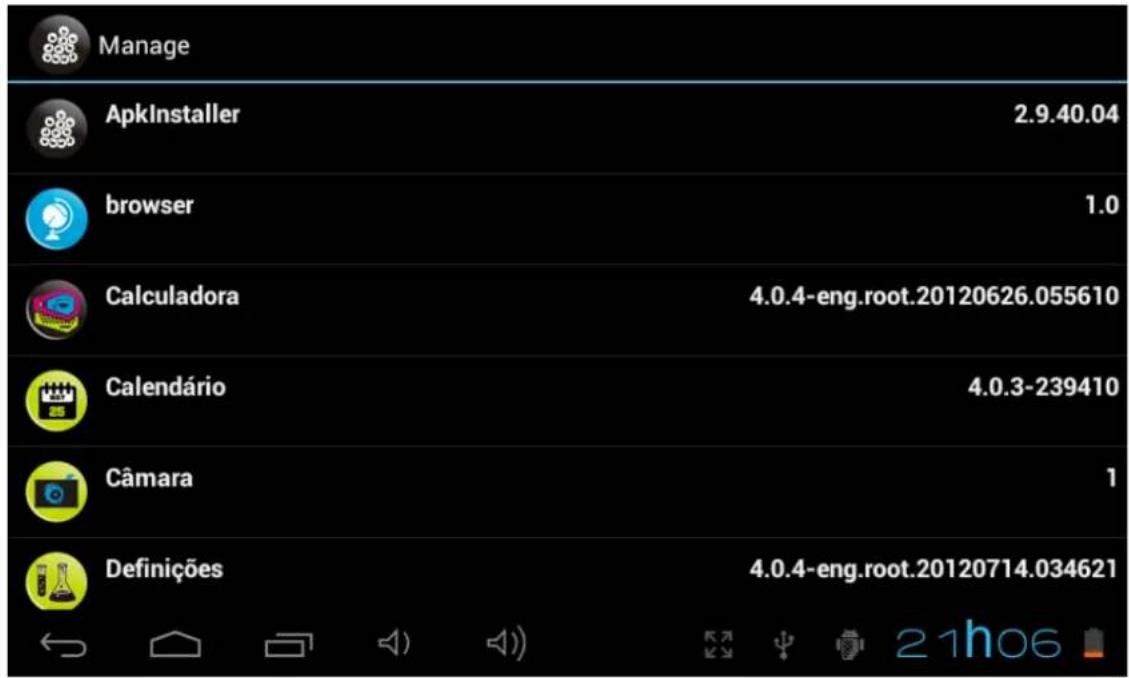
Para gerir todas as suas aplicações, abra o 'APKInstaller' → 'Gestão'
É possével iniciar, exportar ou desinstalar a aplicação.
Para a gestão de aplicações, también é posível ir a "Aplicações" dentro de "Configurações para" gerir as aplicações.
"Configurações" "Dispositivos" "Aplicações"
VII. Fonções multimédia
7.1 Música
Depois de pagar a sua música no seu Tablet, prema oicone de música para,iniciar o reproduidor de musica. Ver a opao de selecionar por Artista, Album, Canao, ou Lista de reproducao.Prema para selectionar. O reproduitor de media permite a reproducao aleatoria, saltar ou interrormper a sua selecao atual e exibe as obrs do album quando disponivel.
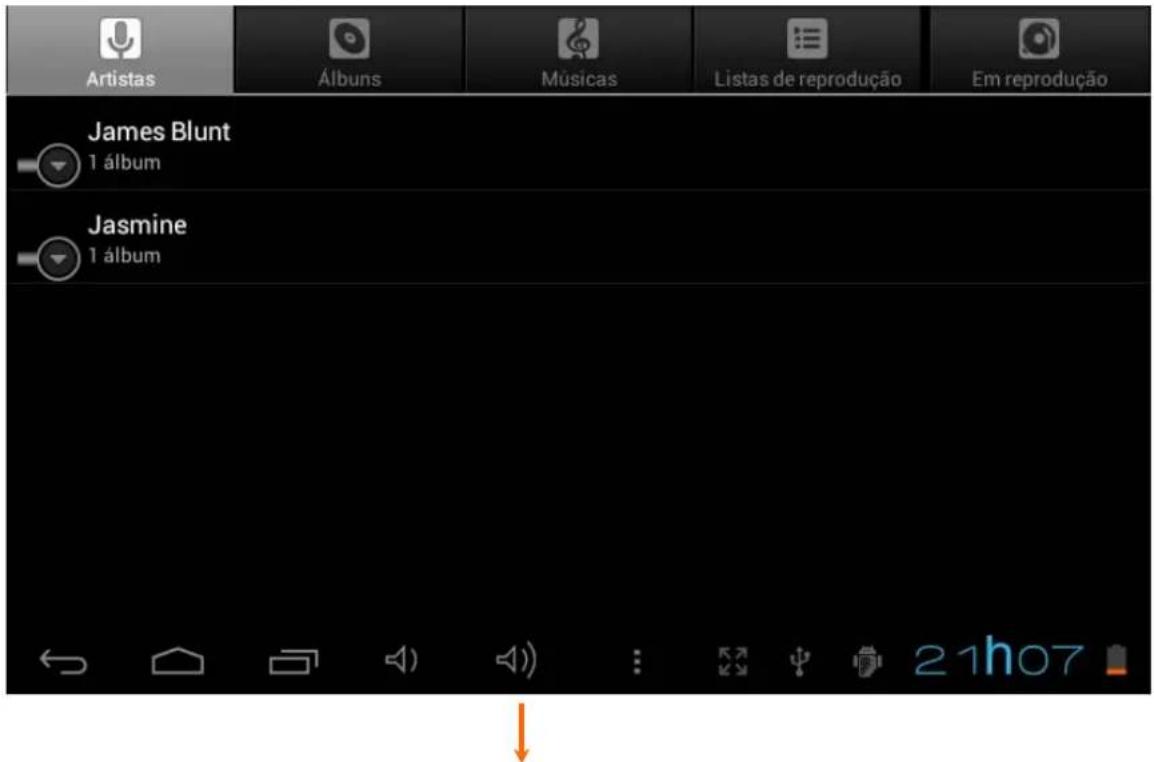
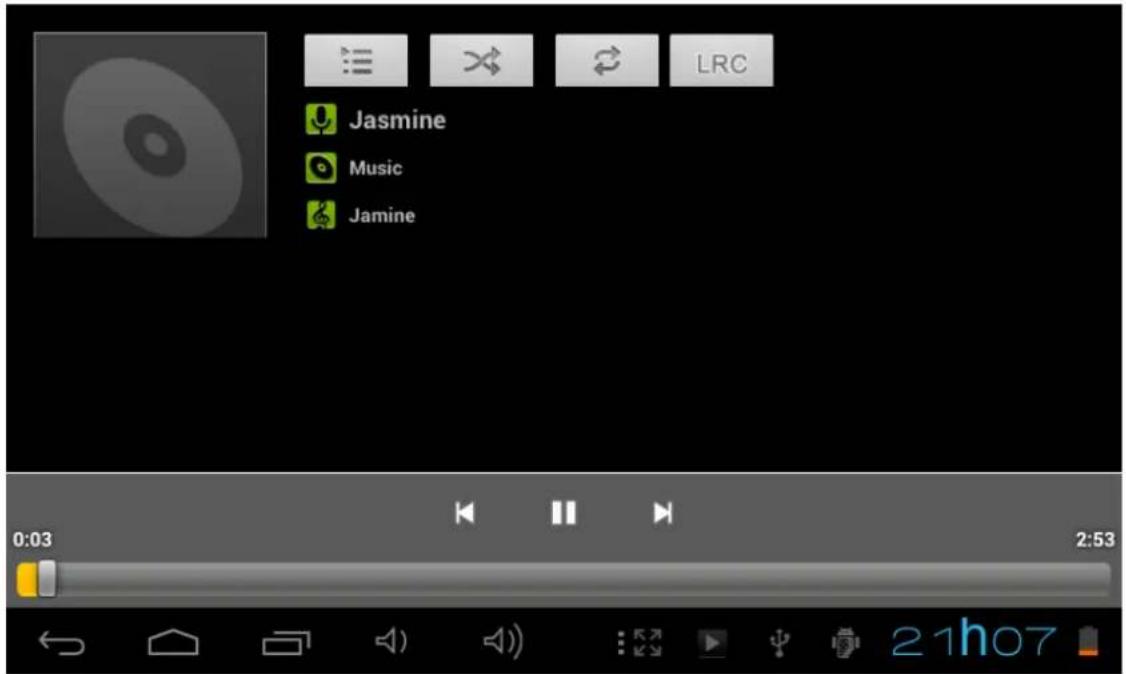
No modo de reprodução de audio, prema para ver mais funções:

7.2 Video
7.2.1 Reprodução de video
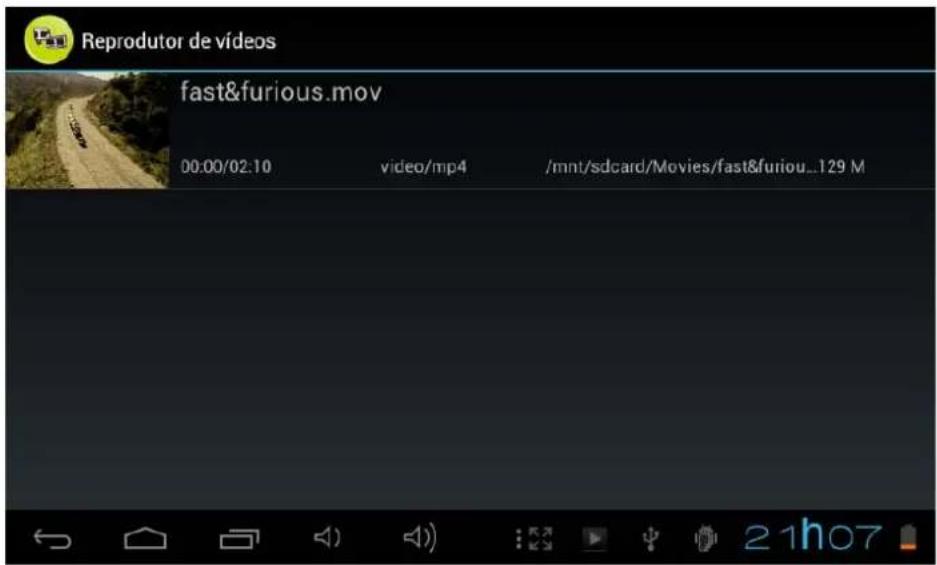
É possével reproduzir videos armazenados no seu Tablet ou no cartão SD. Prema o icone do Video para,iniciar o reproduidor de video; seleção o video que deseja reproduzir; e vá à barra de ferramentas na parte inferior do écrā para pausar ou adiantar o seu video ou ir aoproximo video.

Depois de pagar其所 ficheiros de media, prema o icone da Galeria para iniciaar a Galeria. Prema a imagem desejada para做不到. Para deslocar-se pela coleção, prema o botão de direção à esquerda ou à direita Ao premer o icone do menu, é possível apagar uma imagem, ou compairilha-la. É possível configurar imagens como o seu papel de parede.
7.4 Camara e video
Prema o icone da-camera no Paine de aplicacoes para abrir una-camera.
7.4.1 Tirar fotos
O seu Tablet é fornecido com uma-camera web embutida de 0.3 MP.
Prema para tirarotos.
Segure e mova a alavanca para focar a-camera.
Prema no centro sempre que for tirar uma Foto.
Prema para entrada na configuração da-camera:
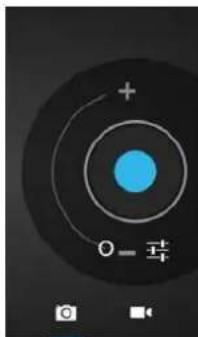
Prema em "A/W" para fazer o balanco de brancos; automatico, incandescente, luz do dia, fluorescente, nublado;
Prema "SCN" para selectionar o modo de cena: Automático, Noite
Prema para selecionar os ajustes da-camera: localização, fazer na imagem (VGA, OVGA)
Onde se visualizam asotos?
É possével visualizar asotos tiradas premendo na aba situada n canto direito superior. Ou pode ir à "Galeria" para visualizar asotos.
7.4.2 Gravacao de video
Prema para gravar videos.
Segure e mova a alavanca para focar o video.
Prema no centro sempre que começaar a gravar e prema o botão de parada para parar.
Os videos gravados podem ser visualizados no "Reprodutor de video".
7.4.3 Desligar a-camera
Quando a-camera está ligada, prema de novo o icone ou a tecla ESC para sair da interface da-camera.
7.5 Leitor de E-book
O Tablet suporta muitos formatos de eBook, tais como: PDF, PDB, E-Pub, FB2....
Prema o icone "E-Book" paraAbrir a sua biblioteca e ver a lista de livros.Toque no EBook"e selecione um livre para ler.
VIII. Configurações
Prema o icone de "Configurações" para ir ao menu de configurações.
8.1 Conexão sem fio e redes
Ver Capitulo III de Conexão de Internet
8.2 Dispositivo
Configuração de sons
As 'configurações' de som contém o controlo de volume do dispositivo de média, seleção de sons de Notificationção, volume de alarme, sons doSYSTEMA.
Configurações do(ECRA
Inclui brilho, papel de parede, rotação automatica do ecran (G-sensor), hibernação, tamanho de fonte.
minutos. Por exemplo, ao的选择ar 30 segundos, a exibição modificar-se-á antes 30 segundos de inatividade e ativa-se o bloqueio do ecra.
Prema o botão 'Power' para reativar o Ecran. Prema o botão de 'Bloqueio' para suspender o bloqueio do ecran.
Armazenamento
Aquipodeverouso da memoria atual e o espaço de armazenamento disponivel.
Bateria
Aquí é possível visualizar o estado da bateria
Aplicações
Aquí é possível gerir as suas aplicações
8.3 Pessoal
Contas e sincronização
Configurações de sincronização geral:
- Dados basics
- Sincronização automática
Gestão de contas: gestão de contas do'utilizar
Serviços de localização
Aquí é possível ativar o reconhecimento automatico de localização.
Segurarca
Aquí é possível ativar ou ALTERAR a proteção do ecran e a(ALaçada-passe de acesso ao Tablet. Além disso, é possível determinar se quer carregar aplicações de outras fontes do Android Market oficial.
Idioma e entradas
Define o idioma doSYSTEMe e o método de introdução.
Cópia de segurar e realjuste
Assegurar os meu dados: é possível aquei definir se发展目标 deveriam armazenar-se nos servidos Google.
Toque em 'Dados de ajuste da Fábrica' para reajustar o disposito do acordo com as configurações da fábrica.
Todas as configurações, aplicações de autoinstalação e@dados armazenados na memória interna serão apagados.
8.4 Sistema
Data e hora
Se a sua rede não sustenta uma configuração automática de horário local,
é possével ajustar o tempo, área e@dados manualmente e depuis de desativar as configurações automaticas.
Acessibilitadé
Aquí é possível configurar o acesso aoSYSTEMa, tamanho do texto, a rotação do eça, etc.
Opçoes para desenvolvedores
Apresentam-sequiryasferramentasextrasparadesenvolvedores.
Sobre o Tablet
Apresentam-sequiry informacoesrelativasao Tablet tais como o uso da bateria,versao do software etc.
VIII. Bateria

Carga bateria muito baixa

Carga completa da bateria

Bateria emarga
indica que a entrega da bateria está completeness. quando o[nível de bateria ficar muito boa, exibe-se uma mensagem para que se lembre de carregar o seu Tablet.
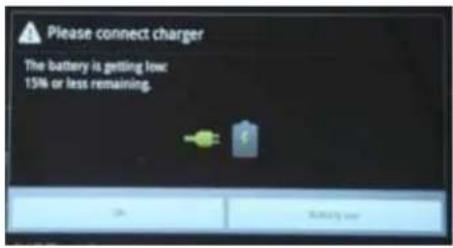
O Tablet pode ser_carregado com um adaptor CC com saída de 5V quando está ligado como desligado.
No eça de bloqueio, indica-se o estado da energia no canto superior, tal como se àsuma a seguir.
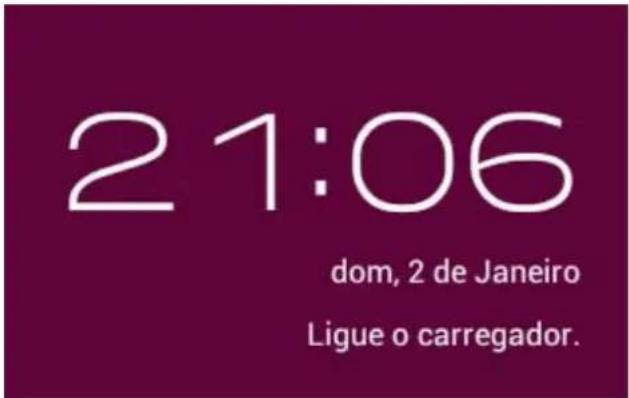
Resolução de problemas
-
O Tablet não se ativa.
-
Verifique o;nivel da bateria do Tablet, carregue-a com o adaptordo durante 2 horas e verifique novamente... Ou connecte o seu Tablet ao seu computador por meio de cabo USB para verificar se pode correbar-se.
-
Auscultador sem som
-
Verifique se volume está configurado em '0'. Ou, caso o auscultador esteja danificado, substitua-o por除外.
-
Escuta-se um ruido muito alto nos auscultadores ou nos altifalantes
-
Verifique se há pó no auscultador ou altifalante. Verifique se o ficheiro está danificado.
-
O Tablet fica bloqueado e não responde ao toque ou aos comandos.
-
Reinicie o seu Tablet. Para isso, pode premer com uma chave o orifico de reinicio para reinecer o seu Tablet.
-
Desajuste do ecran ou o ecran não responde
-
Para corrigi-lo, pode ir a Configurações → Acessibilitadé → Ajuste do pailé tátil para calibrá-lo;
- Caso não se possa executar a calibragem, pode premer o botão de início durante mais ou menos 15 segços para fazer a desativação do Tablet. A calibragem está realizada automaticamente logo que voltar operar o seu Tablet novamente.
-
Use um rato USB para executar as operações de calibragem no seu Tablet.
-
Aplicação não executavel
-
Nem todas as aplicações Android são compatíveis com todos dispositivos Android. Se já correço a aplicação, tente correça-la novamente e reinstala-la.
-
Como eliminar uma conta Google?
-
Uma vez adcionada uma conta, esta se exibe em "Contas e sincronização" no menu de "Configurações", a partir do qual também é possível adcionar outra conta. Para eliminar uma conta não desejada, há a "Configurações" → "Configurações de privacidade" → "Reajuste dados de fábrica". O@dados armazenados na memória interna do seu Tablet, as aplicações instaladas, etc. também são apagados, salvo as aplicações pré-instadas e os@dos da sua memória flash. Tenha muito cuidado antes de executar esta operação.
Especificações
- Paine: paine Multi-Touch e capacidade 800^*480 (16:9)
- Processor: RK2906 1.2GHz
- Ram: DDR3 512MB
- Capacidade de armazenamento de dados: 4GB
- OS: Google Android 4.0
- Camara: 0.3MPX Frontal
- Velocidade Wi-Fi 802.11b/g (TD, WCDMA, EVDO)
- Suporte 3G dongle
- Porto USB 2.0 para Supports a funcão OTG
- Suporte YouTube superior a 720P e reproductor de video HTML5
Bateria: Bateria Li-ion 3.7V, 3200 mAh
Adaptador: saía 5V 2A CC, entrada 100~220V CA 50~60HZ - Tempo de reprodução: Video aprox. 4 horas, navegador Web 4 horas, Música 30 horas,
Ficheiros de audio suportados: MP3, WMA,WAV, APE,OGG,FLAC, AAC - Formatos de ficheiros de imagem suportados: JPEG, BPM, GIF
Ficheiros de video suportados: AVI, 3GP/MP4, RM/RMVB, FLV, MKV, MOV, WMV
ELIMINAÇÃO
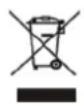

Equipamentos electricos e electrónicos (EEE), contém materiais, peças e substancias que podem ser perigosas para o ambiente e prejudicials à saude humana se os residuos de equipamentos electricos e electrónicos (REEE) não é eliminado de forma correcta.
Equipamento, que é marcado com o logotipo WEEE (conforme做不到 esquerda), não deve ser jogado fora com o lixo dométrico. Em conta com o Departamento Autáquico de eliminação tal como eles são capazes de fornecer detentes das opções de reciclagem disponible na sua area.
Pilhas usadas são residuos perigosos e não devem ser eliminados com o lixo dométrico! Como consumidor você está legalmente obligado a devolver todas as baterias para a reciclagem ambientalmente responsavel - não importa se ou não as pilhas contém substancios nocivas *).
Devolver as baterias gratamente aos centros de recolha Públicos em sua comunidade ou para lojas que vendem baterias do tipo respectivo.
Só returnam as baterias totalmente descarregadas.
*) Marcou Cd = cadmin, Hg = mercúrio, Pb = chumbo
- So use mercurio e cadmium sem baterias.
- As pilhas não recarregáveis não devem ser recarregadas.
- As pilhas recarregáveis devem ser removidos do produits antes de recarregar.
- As pilhas recarregáveis devem ser recarregadas sob a supervisão de umadulto.
Diferentestipsode pilhasoubateriasnovaseusadasnao devemsermisturados.
- As baterias devem ser inseridas com a polaridade correta.
- Pilhas gastas devem ser removidas do produits.
- As baterias devem ser substituções, sob a supervisão de umadulto.
- Os terminais de alimentacao não devem ser curto-circuito.
- As baterias usadas são residuos perigosos e não devem ser eliminados do lixo dométrico! Voltar as baterias para o revendedor ou a pontos de coleta em sua comunidade.
- Mantenha as pilhas longe das crianças. As crianças podem engolir baterias. Contatar ummedicalimeditamente se a bateria foi engolido.
- Verifique regularamente as suas baterias para fazer vazamento da bateria.
- As pilhas não devem ser expostos a calor excessivo, como luz solar, fogo ou algo semelhante.
- ATENÇA: Perigo de explosão se a bateria for substituía incorretamente Substitua apenas pelo mesmo tipo ou equivalente.

Ingo Devices não assume nenhuma responsabilité por quaisquer erros que possam aparecer neste manual.
Devido à)nossa melhoria continua, Ingo Devices reserve o direito de alteracoes sem aviso prévio, ofertas de produits, espécificações e compatibilitad.
www.ingodevices.com
PRZEDMOWA 139
UWAGA 140
TRESC 141