MANUAL DE UTILIZADOR Tablet Premium 7 INGO
Contudo da embalagem 3
Reprodutar de musica 11
Conexaoo PC 12
Armazenamento
Interface Android 13
Atualizacoes automaticas 13
CONFIGURAÇÃO INICIAL 14
- Lingua 15
- Ajuste de hora e data 16
- Ajuste WiFi
- Ajuste de conta parental
5.Criar uma conta infantil 19
- Filtro de aplicacoes
- Conteudo on-line 21
- Limit de tempo 22
AREA DOS PAIS 24
como realizar o acesso a Area dos pais 24
Ciaruma nova conta infantil 25
+odi:car uma conta 25
Baixar aplicacoes 26

ACTUALIÇÃO DO SOFTWARE INGOKIDS 29
FAD/RESOLUÇÃO DE PROBLEMAS 29
SUPORTE 31
AVISO 31
ELIMINAGAO 32

ESPECIFICATIONS
Contudo da embalagem:
O seu tablet s o p e ser carregado com o adaptor d de energia fornecido. Ligue o adaptor na tomada de energia e o conector do cabo do adaptorna entra do Tablet.
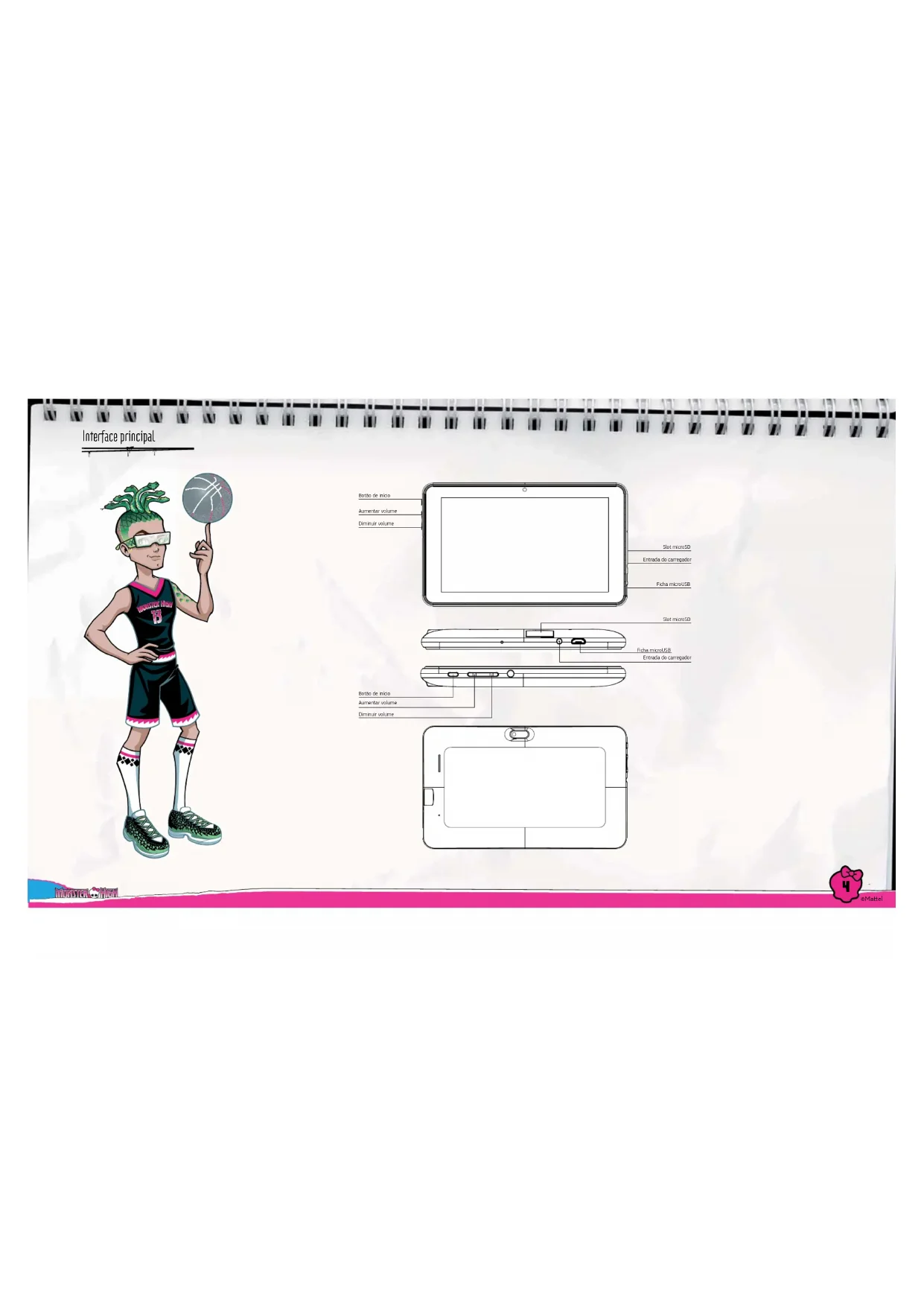
Estes são os principais icones que aparecem no écrá principal do seu Tablet Monster High:
- Tecla de inicio
- Indicador de bateria
- Indicador de sinal WIFI
- Buscador
- Leitor de Ebook
- Galeria de fot e video
- Camara
- Reproduitor de música
- Aplicações aprovasas
- Navegao por páginas
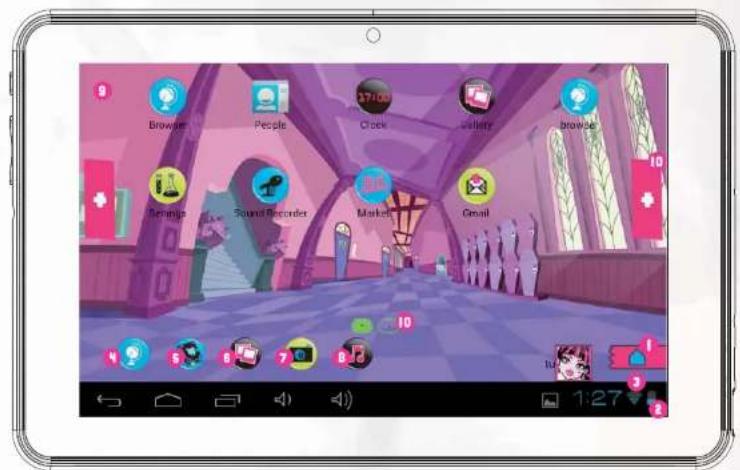
图1-2

Bloquejo do esra
O éra do seu Tablet Monster High bloqueia-se automaticamente après determinado tempo de inatividade. Para desbloquear seleciono o icone de bloqueio e deslize-o para liberar o bloqueio.
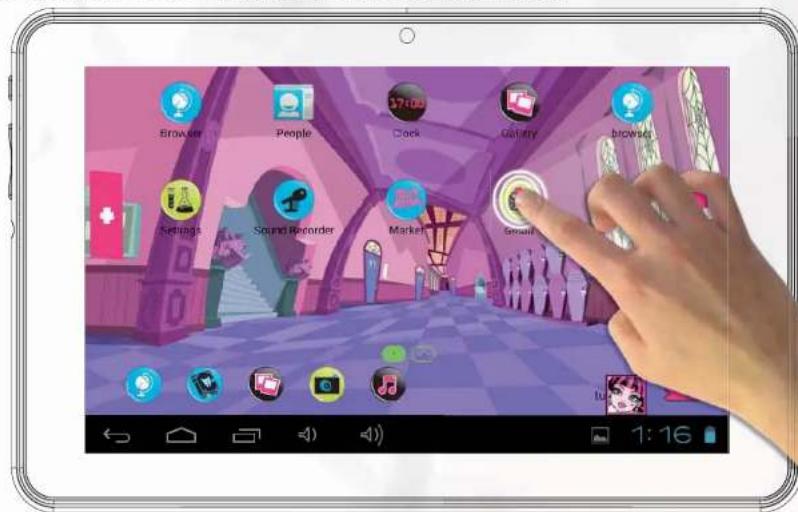
O Tablet Monster High possui um ecran multi toque capacitivo. Voce so precise usar os seu dedos para controlo.Toque o era para abrir as aplicacoes, videos e :cheiros.
- Para navegar nos menus, basta mover-se para cima e para baixo para deslizar e deslocar-se à esquerda e à direita.
- Use doit dedos para ampliar ou reduzir a vista de imagens, páginas web ou outros documents.
Nota: a responsta do painei de toque capacilivo varia entre os uslizadores, isto se deve a natureza da technologia.

O Tablet Monster High é fornecido com 2 cámaras digitais para tirarotos egravar videos,uma narente para tirarotos de si e usa-la para videochamadas,eoutra atras para tirarotos da famliae amigos.
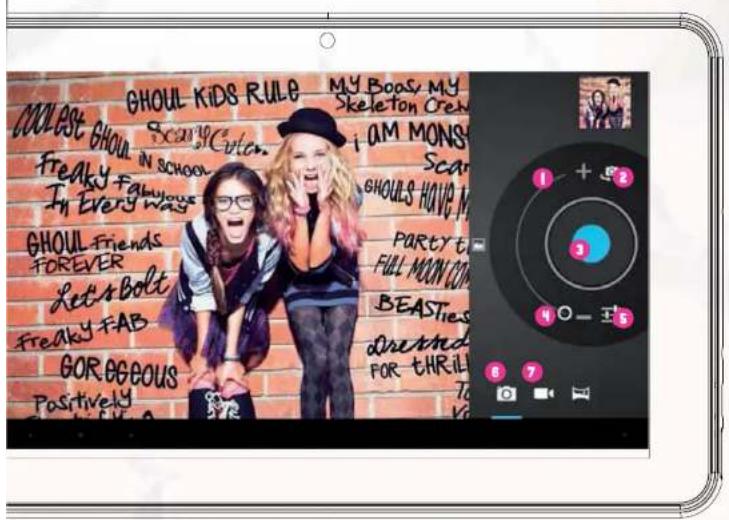
- Zoom digital (Ampliar)
- Escolher entre-camera frontal e traseira
- Tirar uma Foto / Iniciar gravacao de video / Deter gravacao de video
- Zoom digital (Reduzir)
- Configurações da-camera
- Modo Foto
- Modo video
Todas asotos e gravacoes de video podem ser guardadas na memoria interna e é possivel velas na galeria.
Ebooks
O Tablet Monster High é fornecido com um leitor de Ebook. É possével usá-lo para ler livros digitais comprados ou transferidos à memória interna.
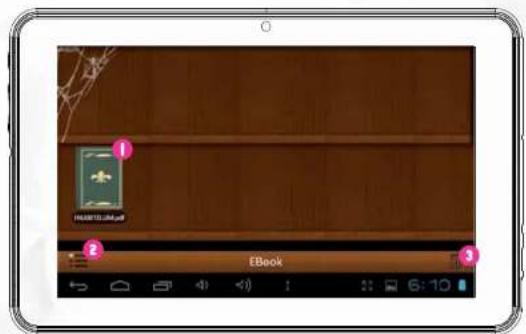
- Ebooks disponíveis
- Alternar vistas, entre vista de biblioteca e vista de lista
3. Apagar
ParaAbrirum ebookbasta tocar na capa do livre e abri-la
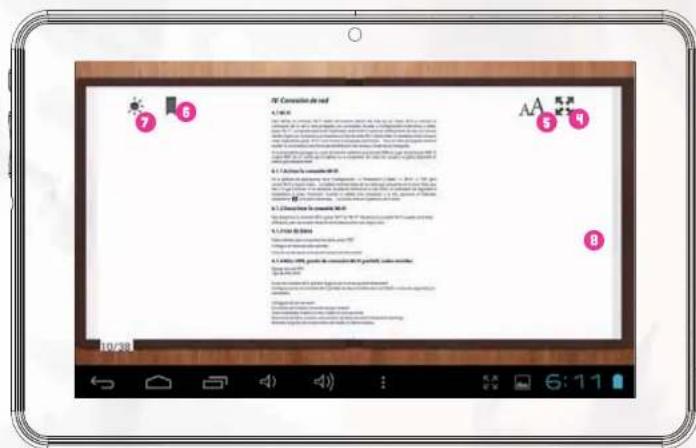
- Vista de janela completeness
- Mudar tamanho da letra
- Vista / Acrescentar / Editor marcadores de leitura
- +odi:car brilho do ecra
- Para mudar de páginabasta deslizar o seu dedo à direita ou à esquerda.
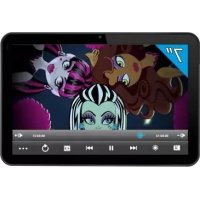
Reprodutar de video
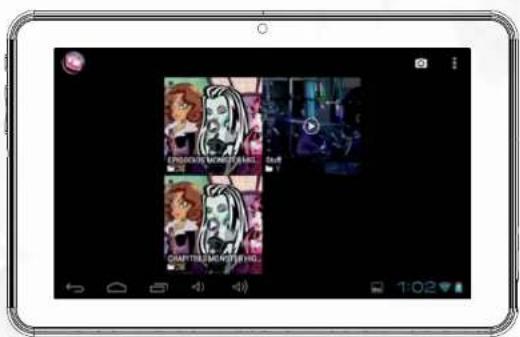
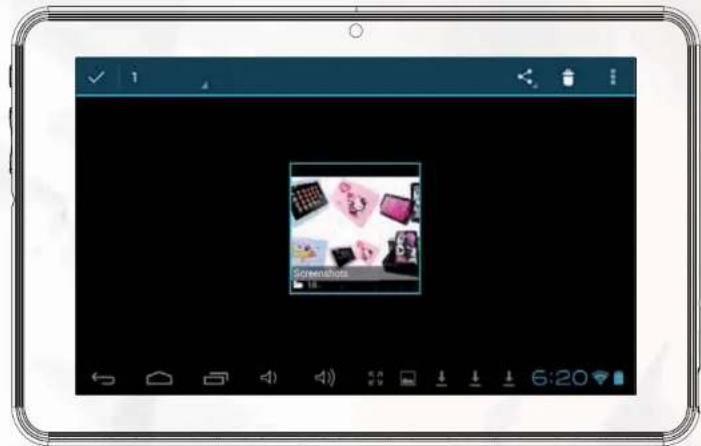
Para explorar todos os videos disponveis é precise ir a galeria, ia aparecem asotos e os videos organizados em pastas.
- ParaAbrirapasta basta tocar na imagem
- Para seleccionar uma pasta mantenha o seu dedo sobre a imagem durante algunos segundos
- Para apagar todo o conteudo da pasta prema no icone da liexeira na parte superior direita do ecran.
- Quando se abre a pasta é possivel ver as miniaturas do video ou imagem
- ParaAbrir um video ou imagem basta tocar na respectiva miniatura
Reprodctor de musica
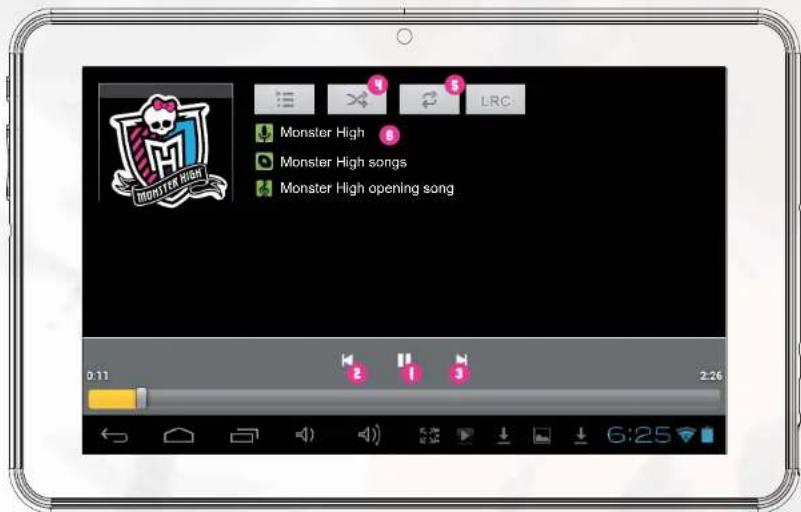
Para reproduzir música no seu tablet prema no lcione da música no ecran principal infantil. Podera selecionar a música ordinada por artistas, aluns, canoes e listas de reproducao
- Reprodução / Pausa
- Atras
- Avanço
- Ordem combinada
- Repetir
- Informação da canção
Para Criar una nova lista de reproducao, seleciona a lista de reproducao e entao selecione acrescentar nova. Siga as instruções de como conectar o seu tablet ao computador para acrescentar mais musica no seu tablet.
Conexão ao PC
O seu Tablet Monster High é fornecido com um cabo microUSB, então é possivel connectá-lo ao seu computador e transferir ficheiros, imagens, videos e eBooks. É preciso conectar o cabo microUSB ao Tablet e o conector USB à ficha USB do computador. Uma vez connectado, aparecerá uma janela para pergantar se quer transferir ficheiros no seu tablet, então prema na tecla para ativar a função de armazenamento USB.
Armazenamento
O seu tablet é fornecido com 4Gb de的记忆 Flash, mas o uso não é possible. Para acreditar o uso é como para acreditar o uso. Para acreditar o uso é como para acreditar o uso. Para acreditar o uso é como para acreditar o uso. Para acreditar o uso é como para acreditar o uso. Para acreditar o uso é como para acreditar o uso. Para acreditar o uso é como para acreditar o uso. Para acreditar o uso é como para acreditar o uso. Para acreditar o uso é como par acreditar o uso. Para acreditar o uso é como par acreditar o uso. Para acreditar o uso é como par acreditar o uso. Para acreditar o uso é como par acreditar o uso. Para acreditar o uso é como par acreditar o uso. Para acreditar o uso é como par acreditar o uso. Para acreditar o uso é como par acreditar o uso. Para acrediar o uso é como par acrediar o uso. Para acrediar o uso é como par acrediar o uso. Para acrediar o uso é como par acrediar o uso. Para acrediar o uso é como par acrediar o uso. Para acrediar o uso é como par acrediar o uso. Para acrediar o uso é como par acrediar o uso. Para acrediar o uso é como par acrediar o uso. Para acrediar o uso is como par acrediar o uso. Para acrediar o uso is como par acrediar o uso. Para acrediar o uso is como par acrediar o uso. Para acrediar o uso is como par acrediar o uso. Para acrediar o uso is como par acrediar o uso. Para acrediar o uso is como par acrediar o uso. Para acrediar o uso is como par acrediar o uso. Para o inventor e me quiseu me quisei me quisei me quisei me quisei me quisei me quisei me quisei me quisei me quisei me quisei me quisei me quisei me quisei me quisei me quisei me quisei me quisei me quisei me quisei me quisei me quisei me quisei me quisei me quisei me quisei me quise iou me quisei me quisei me quisei me quisei me quisei me quisei me quisei me quisei me quisei me quisei me quisei me quisei me quisei me quisei me quisei me quisei me quisei me quisei me quisei me quisei me quisei me quisei me quisei me quisei me quise
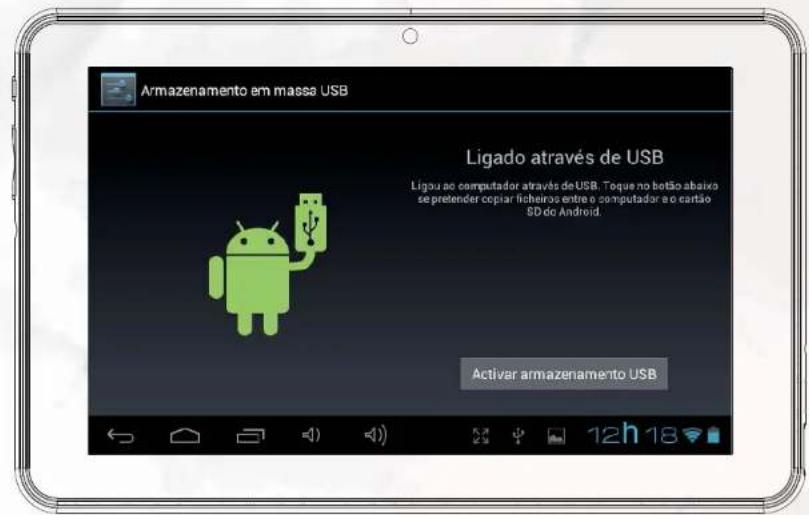
Nota: : enquiry o tablet estiver conectado ao PC, nao sera possivel ter acesso aos dados no seu tablet.
Interface Android
O Tablet Monster High utilizes oistema operacional Android 4.1. Para o acesso a interface Android, por favor, siga os seguientes passos:
- Va à janela de login premendo a tecla de inicio.
- Va a area parental premendo no icone de bloqueio.
- Prema o icone Android para ir a interface Android, pode ser necessario introduzir aPALAVRA-PASSE parental e confirmar.
A interface Android compreende os seguientes elementos:
- Atras
- Inicio
- Aplicações abertas recentamente
- Menu de aplicação: você pode ver todas as aplicações instaladas
- Data / Hora / Nivel de bateria / Sinal Wi-Fi / Configurações de acesso e notifications.
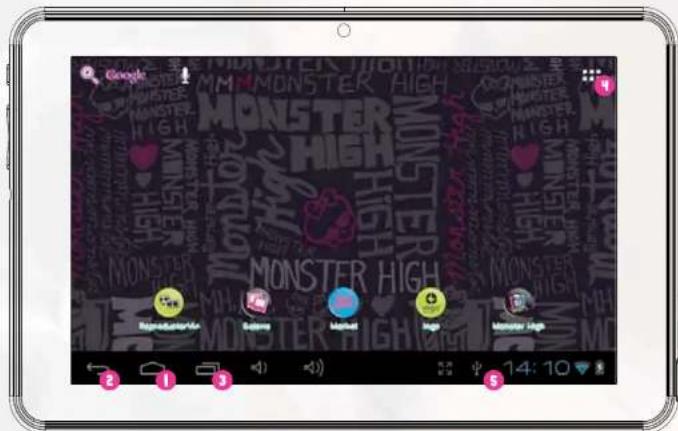
Para voltar à interface IngoKids é préciso premer o lcone IngoKids.
A interface Android so pod ser usada pelos pais. Tod os contros parentais nao ficam habilitados enquanto estiver na interace principal Android.
Actualizacoes automaticas
Quando o ajuste Wi-Fi estiver habilho o systema realizar verificacoes regulares para a atualização dos softwares. Se uma atualização estiver disponível, recomenda-se aceita-la, poi contentualizacoes importantes para augmentar o desempenho e a funcionalidade do seu Sistema.
COMFIBURAÇÃO IMICIAL
Recomenda-se que realize a energia Caea fcha do carregador ao tablet. O tablet corregar-se-á completeness em poucas horas.
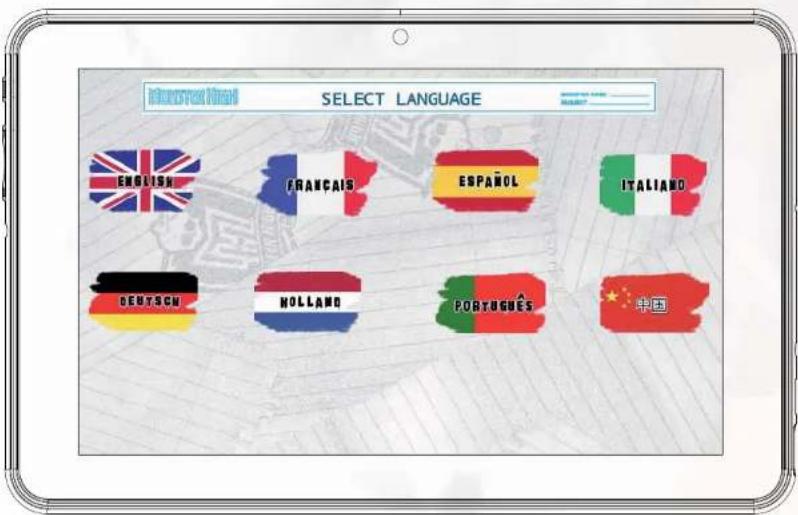
Quando ligar o seu tabletPGA primeira vez, recomenda-se que realize a configuraçao inicial. Durante esta configuraçao inicial sera preciso aojurar os seguintes itens:


Escolha a lingua da sua preferencia para as interfaces IngoKids e Android.
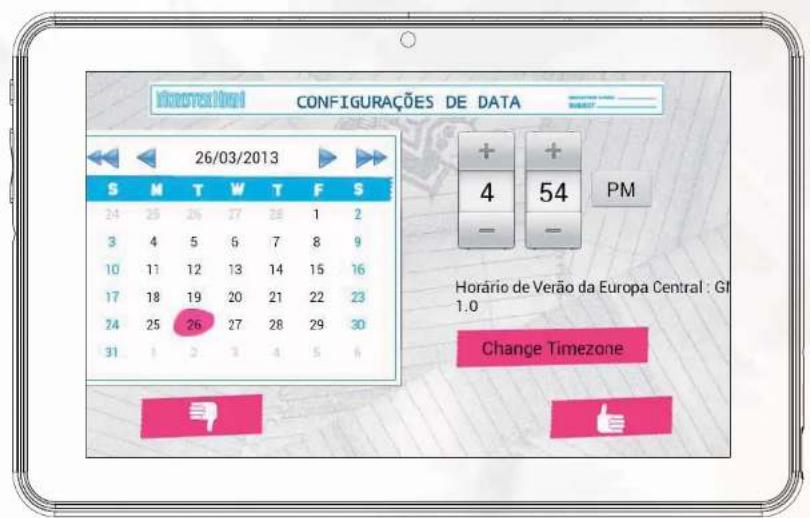
Ajuste hora e data
- É possével modi:car as con.; urações prede;nidas de hora do seu tablet.
@eri:que se a zona horaria é a correta para a sua re,iao.
M

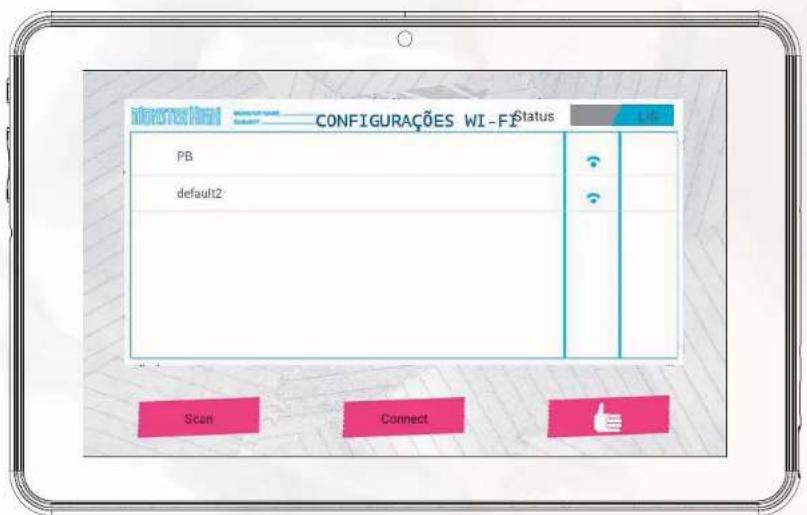
Ajuste WiFi
- O ajuste Wi-Fi vem inabilitado por prede:nição
- Para habilar o Wi-Fi prena a tecla de Conexão
- Aparecerá uma lista de redes Wi-Fi disponíveis
- Escolha a sua rede, se a rede estiver protegida porPALavra-passe, sera precisio introduzi-la (lembre-se de tê-la à mão)
- 7aso não se detecte nenhuma Wi-Fi, verí:que se o seu roteador está ligado e se o ajuste Wi-Fi está habilétr. Então prema em Scan para procurar novamente as redes Wi-Fi.
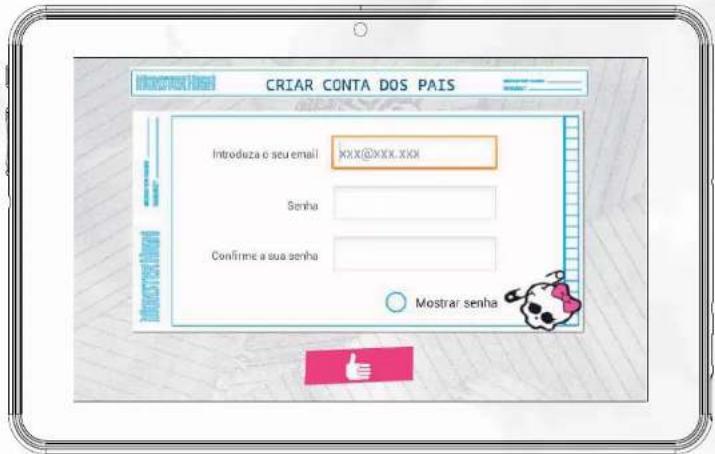
Ajuste de conta parental.
- Introduza o seu endereço de correio eletrónico
- Marque a suaPALavra-passe: estaPALavra-passa ajuda a proteger a area dos pais,asse mode as crianças nao Mudicarao nenhuma configuraçao importante.
- Indique o seu nombre.
NOTA: A palavra-passa parental é muito importante, País sempre está requerida para o acesso à area dos pais. Recomendados veementemente que não indique a palavra-passa às crianças, País poderiam usá-la para acessar a区内do pais e mudar configurações importantes do tablet. Se esquecer a palavra-passa parental, é possevel rec recuperá-a mediante o envio dum e-mail ao endereço de e-mail indicado. Portanto, é muito importante que asceasse regularamente o endereço de e-mail fornecido.
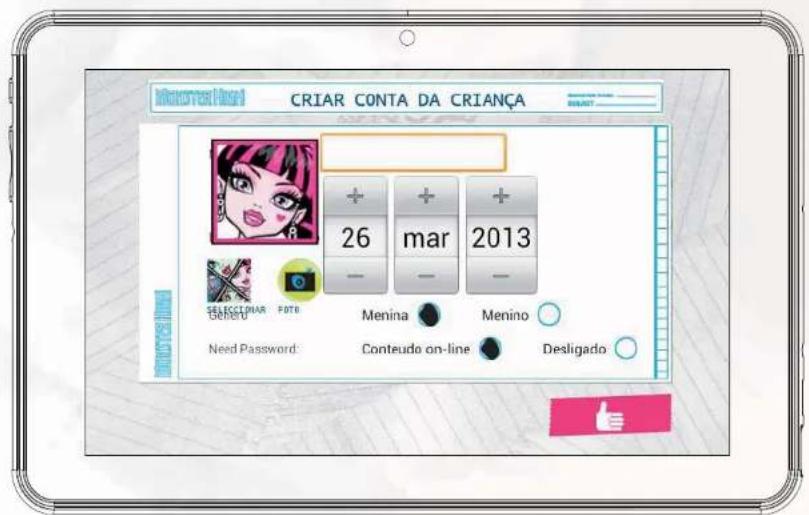
Criar uma conta Infantil
- Nome: indique o nome da crianca
Aniversario: indique a data de aniversario da crianca.
- Género: selezione o généro da criança
- SeLECTIONAR: escolha a imagem personalizada da crianca em imagens pre-carregadas.
- Foto: tire umaografia e use-a como imagem personalizada dacriança
Palavra-passe: é possivel definir se quer proteger a conta infantil com umaPALavra-passe,iso é conveniente se o tablet for compaillhado entre differentes crianças com diferentes configurações. Por predefinição está selecionada a opçao "Sem palavra-passe". Se a opçao dePALavra-passe for selecionada sera preciso marcar a PALavra-passe infantil ao confirmar a nova conta.
A palavra-passe pode ter uma extensão de 1 a 14 caractéres, so com letras e他们在。
Também é possíveldeerascriangasusaremumapalavra-passepadrào em vezdecaractereseúnumeros.Se ascriancasetmuma palavra-passepadrào selecione“Padrào”.
Então está possível Criar um padrão deslizando os seu dedos para relacionarleo menos 5 pontos. Para que seja mais fácil lembrar a palavras-passe, não é possevel usar a mesma das vezes.
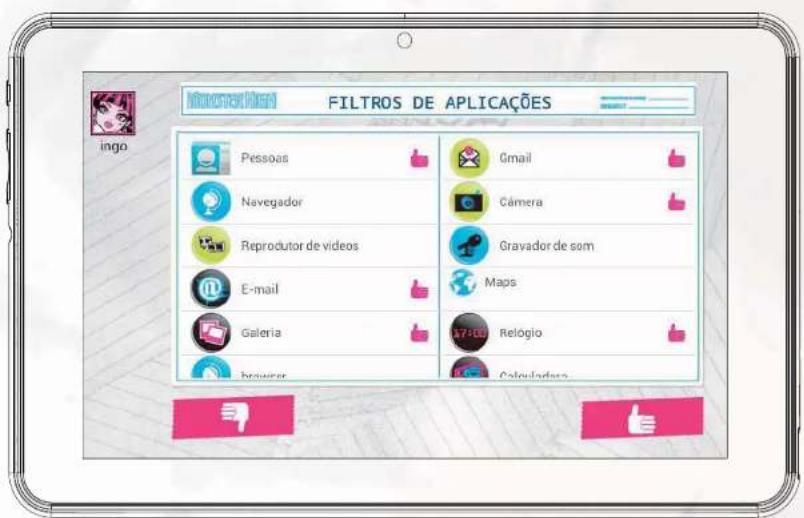
O :Itro de aplicacoes permite de:nir a quais aplicacoes as crianças poder ter accesso. Isso e conveniente para garantir que o tablet seja utilizesdo da forma desejada.
- As aplicações instaladas são aprovas das de acordo com onoxo criterio
- Clique no icone da aplicacao para selecionar ou cancelar a selecao de uma aplicacao
- Para guardar as alteracoes prema na tecla OK
Is aplicacoes que não foram veri:cadas não serao permittidas. /or prede:niao está aprovadas as aplicacoes consideradas adequadas para todas as crianças, no entanto, como cada criança é diferente, recomendamos que veri:que mesmo as aplicacoes aprovadas.
Conteudo on-line
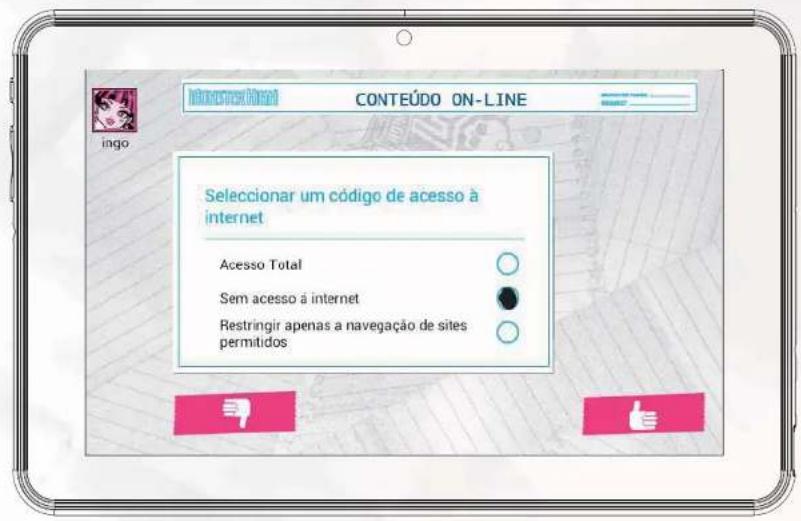
O conteudo on-line permite selecionar como a crianca se conecta à Internet.
- Acceso total: sem aplicação de restricções, acriança pode visitar qualquer siteio web.
-
Sem acesso a Internet: o acesso a Internet fica inabilitado, quando acriança abre o bucador não encontra nenhum siteio disponible. Este modo não restrange a conexão de Internet das aplicações. Se desejar bloquear completeness todas as conexões de@dados, pode inabilitar o ajuste Wi-Fi nas configurações de Wi-Fi.
-
Pesquisa restrita com acesso exclusivo ao sítios web permitidos: as crianças são poder visitar sítios web incluíos na lista de sítios permitidos:
-
Prema na tecla Modificar sitios web permittidos para ir a lista e introduzir novos sitios web que ascriças poder visitar
- Para acrescentar um site web novo é preciso premer na tecla+.
Note: o filtered de conteudo on-line s est a disjvel para o bucador predefinido instalado do software IngoKids. Caso instale outro bucador (tal como Google Chrome, Opera, Dolphin Browser, etc) todos os filros de conteudo on-line nao funcraionar com os mesmo.
Note: Inclusive se a pesquita restrinqda esta habilitada, recomendamos a superviso de um adulto para assegurar da correta aplicacao de fioe de sitios web. A Internet e conhecida pela atuaizao de conteudos de forma instantanea, portanto recomendamos vehementmente que um adulto proceia a verificacao regular dos conteudos adprovados.
Liminetetempo
O limite de tempo é o modo de delimitar como e quando as crianças podem usar o tablet IngoKids.

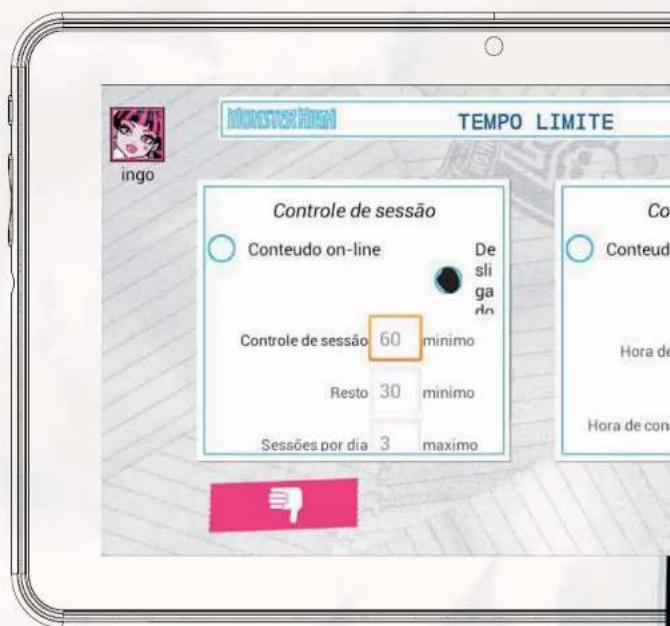
图1-2-3

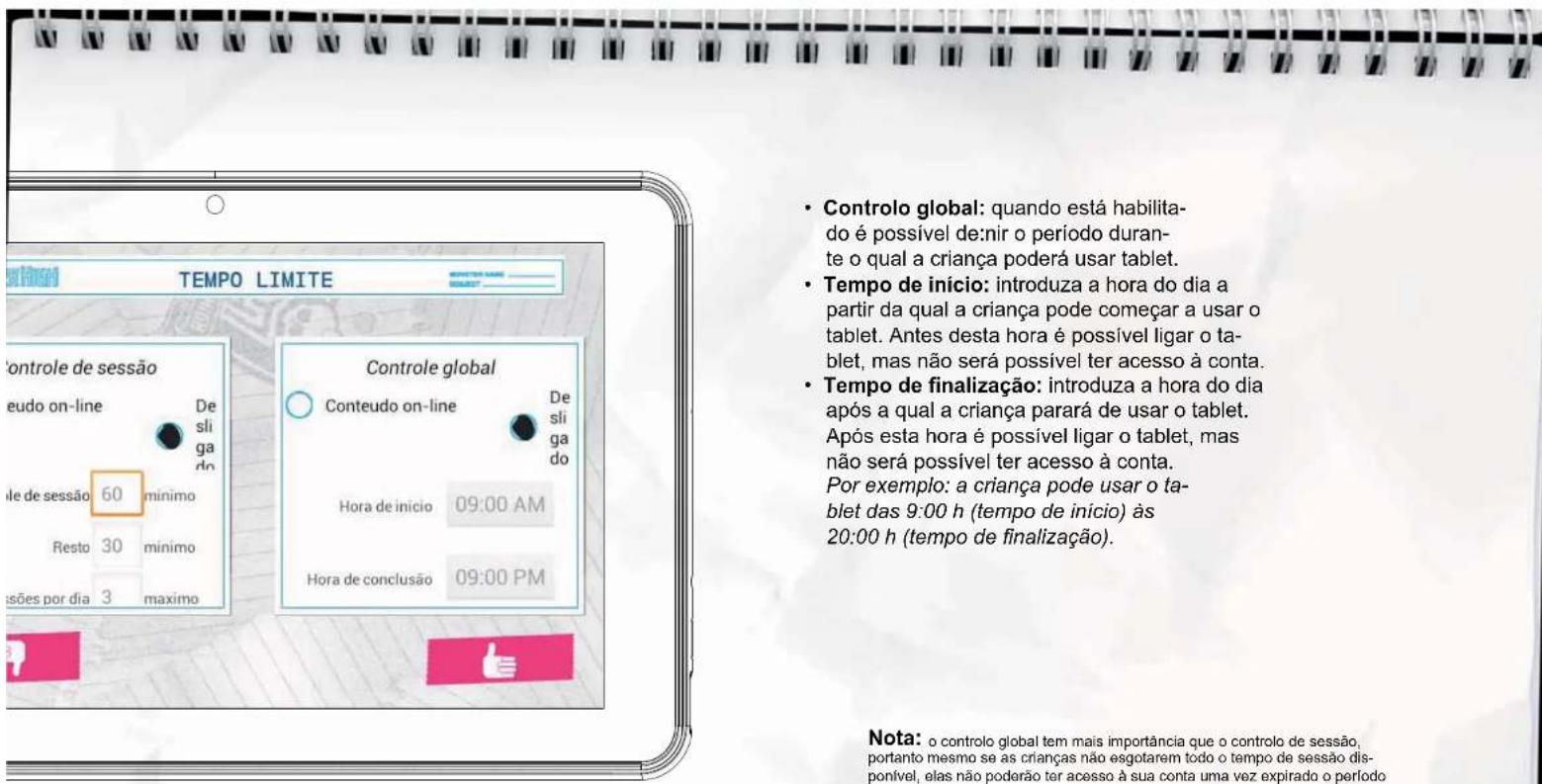
Nota: o controlo global tem mais importante que o controlo de sessao, portanto mesmo se as criangas nao esgotaram todo o tempo de sessao disponivel, elas não podao ter acesso a sua conta uma vez exigirao o perdlo diario de controlo global.

AREA DOS PAIS
como realizar o acesso a Area dos País
Umavezconcluidaacn.;uraçao,passaremosainterfacedeLogin.Este oecraondeveremossempareasuaamplitudeno seu tablet.
- Área dos pais
- Introduzir a conta infantil
- Ajuda
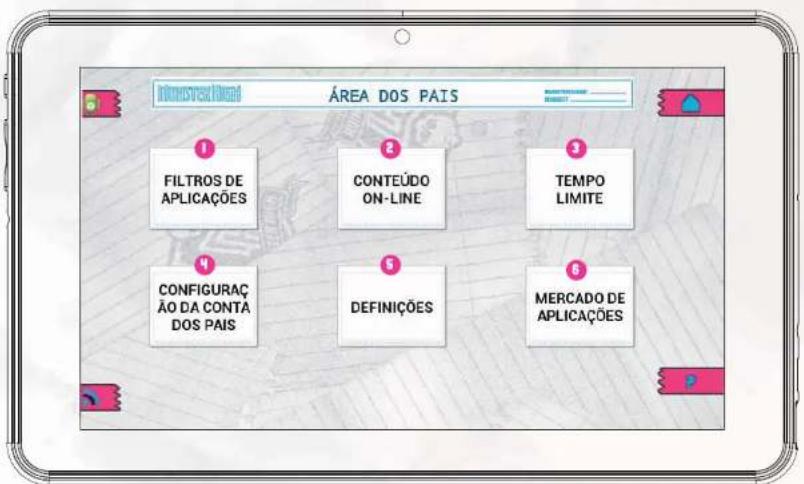
Prema no icone da Area dos pais. Solicar-se-a introducao da palavra-passe parental Criada na con:, uracao inicial. Na area dos pais é possivel modi:car as con:, uracoes infantis, criar novas contas infantis e baixar aplicacoes.
- Filtro de aplicacoes: escolha quais aplicacoes podem ser usadas pelas crianças
- Conteudo on-line: de:na como ascriancies tem acesso à Internet.
- Limite de tempo: ajuste do tempo durante o qual as crianças podem usar o tablet
- Configurações da conta parental: modi:car suas con.;urações,PALAVRA-PASSE, e criar novas contas infantis.
- Configurações do tablet: editoragemaisajustesimportantesdo tablet
- Mercado: acesso a loja Google Play e Ingo para pesquisar e baixar mais aplicacoes
CrijarumaNovacontainfantil
Para Criar una nova conta infantil é preciso ter accesso a "Configurações de conta parental" e premaera tecla +. E, então, é precisio seguir os passos descritos na�� 2 deste Manual (Configuração inicial a partir do item 2.5).
Modificar una conta
Para modifier os ajustes infantis os pais devemAbrir cada funcao separadamente (filtro de aplicacoes, conteudo on-line e limite de tempo).
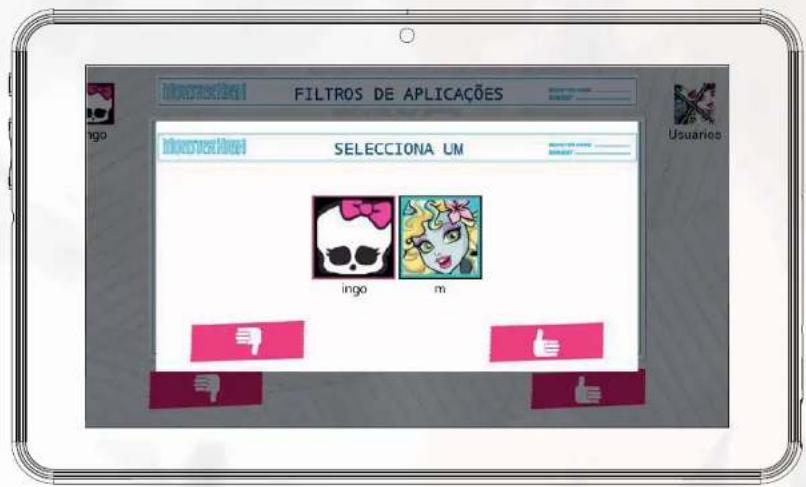
- A conta infantil que está a ser modificada é exibida na parte superior direita (os pais verão a imagem personalizada e o nome da conta).
Se o tablet tiver mais que uma conta infantil, é possivel selecionar a conta infantil a modifier no canto superior direito.
- Conta atual em modificacao.
- Escolher outra conta
Baixar aplicacoes
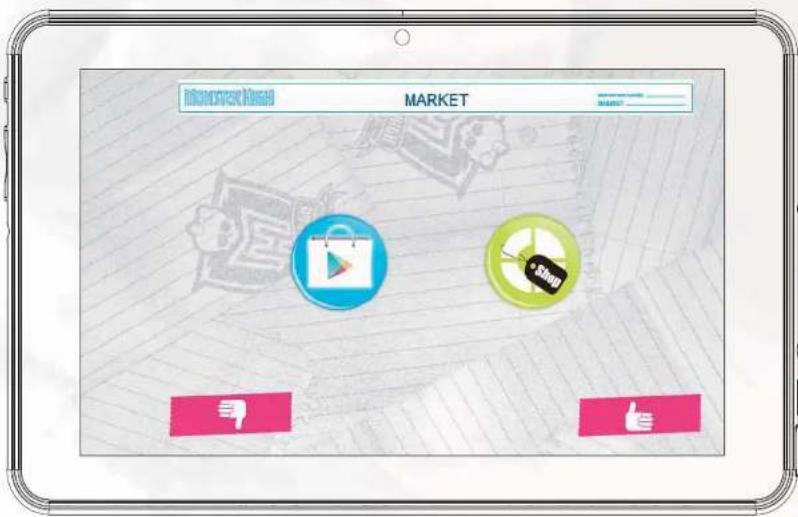
O tablet IngoKids ja vem com as lojas virtuais Google Play e Ingo pré-instaladas. Para o acesso a umbas, os pais devem ir a�� Mercado da area dos pais.
- Google Play: a loja virtual oficial de aplicacoes Android. Os pais devem configurar uma conta Google e terao acesso a todas estas aplicacoes.
- Loja Ingo: loja oficial de aplicações infantis Ingo. Os pais encontrarão as aplicações disponíveis Concebidas especialmente para tablets IngoKids e acessórios.
Por predefinição não há nenhuma loja disponible na interface IngoKids, aunjica forma de ter acesso à loja é a partir da Area dos pais. Se desejar que as crianças possam ter acesso direto a qualquer uma das两大 lojas (Nao recomendado) é precisio permitir a aplicacao na��de Filtro de aplicacoes da Area dos pais.
Nota: ambas lojas requirem uma conexão Wi-Fi para travaçar. Assogure-se de que o ajuste Wi-Fi está habilhado e connectado à rede Wi-Fi antes de tentar o acesso.
Dá acesso à loja oficial Android do Google para comprar ou baixar livrente diversas aplicações ou jogos.
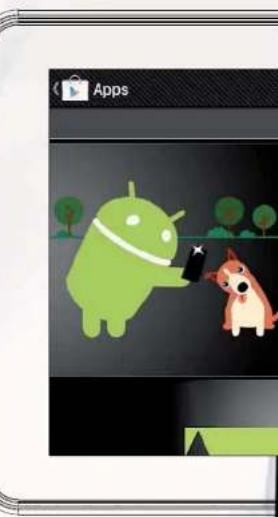
Para baixar aplicações do Google Play, é possevel navegar atraves da�� Aplicações ou pesquisar utilizing a tecla de pesquisa.
A loja virtual Ingo oferece varias aplicacoes concebidas para o seu Tablet Monster High. Consulte-a regulamente para procurar novas aplicacoes e jogos disponiveis para si.


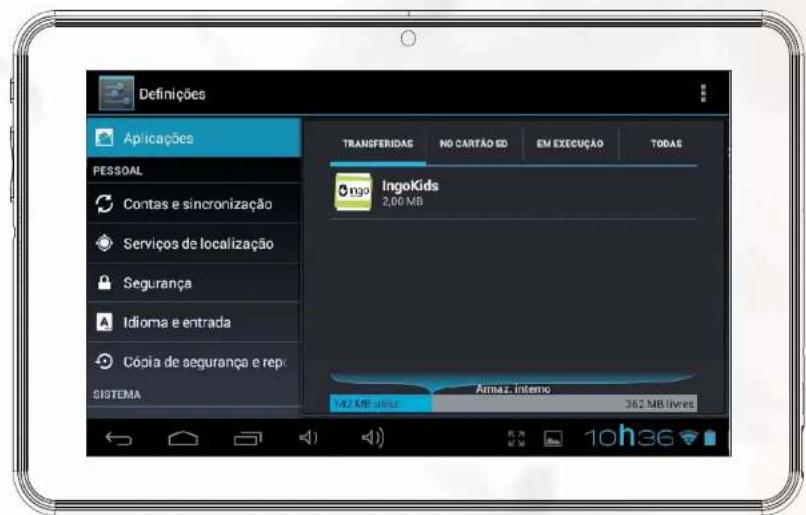
/ara desinstalar uma aplicacao existente é preciso ir a *nterface!ndroid → 7on.;urações → !plicações e escolher a aplicacao que deseja remover.
Atualização do software IngoKids
O seu tablet verificaré regularmente as atualizacoes. quando o ajuste Wi-Fi estiver habilho o Sistema realizara verificacoes regulares para a atuali-zao dos softwares. Se uma atualização estiver disponvel, recomenda-se aceita-la, poi contentualizacoes importantes paraLERar o desempen-ho e a funcionalidade do seuSYSTEMA.
FAQ/RESOLUÇÃO DE PROBLEMAS
Perdi aPALAVRA-passeda conta parental, o que devo fazer?
Quando o tablet querer a introducao da palavra-passe parental, prema na tecla "Esqueci a palavra-passe" e entao se solicitar que indique o seu endereço de e-mail. Enviar-se-a este endereço um e-mail com as instruções sobre como recuperar a palavra-passe.
Habilitei o padrão de écrā com bloqueio ou PIN e não consigo recordá-lo, o que devo fazer?
O bloqueio de seguranca de eusado para proteger os dados do seu tablet no caso de roubo ou perda. No caso do padraou palavra-passe, o dispositivo sera bloqueado. Para usar o tablet novamente entre em contacto com o nosso service de atencao ao cliente.
Qual é a capacidade Tmaxima da memória externa?
O tablet suporta cartoes de memoria micro SD de até 32Gb.
Onde posso encontrar una capa de silicone ou borracha para proteger o tablet?
Consulte oulosito web www.ingodevices.com para conferir quais produits accesos estdo disponiveis para o seu tablet.
É possével conectar um Dongle USB de 3G ao tablet?
O porto USB admite a conexão de Dongle USG de 3G para conexão de Internet mediante plano de dados de telemóvel. Basta usar um adaptor de microUSB a USB para conectar dispositivos USB ao seu tablet.
Ligue o Dongle de 3G ao tablet; em poucos segundos Solicitar-se-à que indique o�� PIN do cartao SIM do seu modem (o seu provedor de dispositivo movel deteria ter-Iho indicado junto com o seu cartao SIM). Uma vez indicado o codigo PIN é possivel navel navegar na Internet usingo ou seu plano de dados.
O som do tablet é baixo,esso é normal?
O volume do tablet é limitado para proteger o ouvido dascriçanas.
Para garantir o volume maximalo, é preciso certificar-se de que está posicaoado no navel maximo, premendo em+. Tatem recomendamos que tenha o altifalante descoberto, ja que, quando se deixa o tablet na mesa, o altifalante fica coberto e soar baixo.
O tablet não liga.
Verifique o nivel de energia do tablet, carregue-o com o adaptor por 2 horas e verifique novamente.
Ha um ruido alto nos auriculares ou altifalantes
Verifique se ha sujidade nos auriculares ou altifalantes.
O tablet fica bloqueado e não responde ao toque ou aos comandos.
Algumas aplicacoes não está funcaoando adequamente
Nem todas as aplicações Android são compatíveis com todos os dispositivos Android. Caso já tenha baixado uma aplicação, tente baixa-la de novo e voltê a instalá-la.
Como eliminar una conta Google?
Quando uma conta é acrescentada, esta é exibida na interface Android → Configurações → Contas e sincronização, onde quando é possivel acrescentar outra conta. Para eliminar uma conta indesejada, seleção a conta. Carregar-se-a informação de sincronização da conta. É POSSÍVEL acessar as configurações da conta no canto superior direito (aprecem tres pontos alinhados). No menu de configurações seleção "Remover conta".
Outras questions
Quando vc e tiver outras quostoes sobre configura o ou sobe a utilizao do seu tablet, por favor, visite a www.ingodevices.com para saber mais sobre o seu tablet, ler o respective FAQ, baixar guias de produits e assistir videotutoriais on-line.
SUPPORTE
O IngoKids tem uma�� de ajuda que resolvera a maior das suas duidas, no entanto, depuis de consulta-ia, se ainda precisar de suporte, poder visitar o meu siteo web http://www.ingodevces.com onde encontrar tutorialis, videotutoriais e respostas as quostoes mais frequentes.
Casoprecise dupeentveualmentheuima linde ajdapeaesteproduo.Paraobterajudee conselhos,ligue para:
REINO UNIDO 02035147021
FRANÇA 0891 65 0101
ESPANHA 902 023 951
Por favor, tenha o seu recibo em mês quando ligar. Não podera entrada em conta connosco pelo mesmo siteio web http://www.ingodevices.com
AVISO
O material da embalagem nao é parte do produto. Ao desembalar o aparelho, certificque-se de que nenhum material embalado ficou ao alcance das crianças.
- Este equipamento não foi concebido para ser desmontado.
Somente carregue o tablet IngoKids com o adaptordo de energia fornecido.
- Mantenha o aparelho longe de agua e humidade.
- Limpe o ecra usando um pano humido. Não use alcool, sprays ou produits de limpeza que poderiam danificar o ecra.
O tlet fo cncbido para resistir a impactos leves. No entanto, ao podemos garantir que resista a impactos mais fortes, a sobrecargas ou a uma utilizao inapropriad
M

ELIMINACAO

Elecricns e tcnico (REE) n o eliminao de forma correcta.

Equipamento, que é marcado com o logotipo WEE (conheço meadoso a esquerda), não pode ser jogado fora com o lixo domestico. Em conta com o Departamento Autáquico de liminação tal como eles seront capazes de fornecer detelas das espécções de recicagem disponível na suaarea

Pilas usadas sao residuos perigos e nao devem ser eliminados com o lixo domestico! Como consumidor você está legalmente obligado a devolver todas as baterias para a reciclagem ambiental

Develor as baterias gratamente aoscentros de recolha publicos em sua comunidade ou para lojas que vendem baterias do tipo respectivo. So rotamam as baterias totalmente descarregadas.
^ 念 Marcou Cd = cadmin, Hg = mercuio, Pb = chumbo
- So use mercúrgo e calmio sem baterias.
- As pilhas não recarregáveis não devem ser recarregadas
As pilhas recarregaveis devem ser removidos do produits ante de recarregar.
- As pilhas recarregaveis devem ser recarregadas sob a supervisao de um adulto.
Diferentes tipos de pilhas ou baterias novas e usadas nao devem ser misturados.
As baterias devem ser inseridas com a polaridade correta
Pilhas gastas devem ser removidas do produto
As baterias devem ser substituidas, sob a supervisao de um adulto
- Os terminais de alimentacao não devem ser curto-circuito
As baterias usadas sao residuos perigos o nao devem ser eliminados do lox domestico! Volar as baterias para o revendedor ou a pontos de coleta em sua comunidade.
- Mantenha as pilhas longa das crianças. As crianças podem engolir baterias. Contatar um medico imeditamente se a bateria foi engoldo
Verifique regularmente as susas baterias para evitar yazamento da bateria
- As pilhas não devem ser expostos a calor excessivo, como luz solar, fogo ou algo semelhante.
- ATENÇAÖ: Perigo de explosão se a bateria for substituía incorretamente
- Substitua apenas peso mesmo tipo ou equivalente

Ingo Devices não assume nenhuma responsabilitadepor quaisquer erros que possam aparecereste manua
Devido a nossa melhoria continua, Ingo Devices reserva o direito de alteracoes sem aviso previo, ofertas de produits, espacificações e compatibilidade.
www.ingodevices.com
M


Ingo® devices
After Sales Service
Spain: 902 023 951
UK:02035147021
Info.uk@ingodevices.com
France:0891650101
Other countries:
www.ingodevices.com
Ingo Devices, SL.
Bernat Metge, 77-79
08205-Sabadell
BARCELONA - SPAIN
Ingo Devices UK, LTD
35 Britannia Row
Islington
LONDON-N18QH
f /ingodevices @lngodevices
www.ingodevices.com