MANUAL DE USUARIO Tablet Premium 7 INGO
Contedio de la caja 3
Interfaz principal 4
Carga
Bloqueo de pantalla 6
Pantalla tactil capacita 7
Cama
Ebooks
Reproducr de videos 10
Reprodctor de mUsica 11
Conectar al ordenador 12
Almacenamento
Interfaz Android 13
Actualizaciones automaticas 13
CONFIGURACION IMICIAL 14
- Idioma 15
- Ajusta fecha y hora 16
- Ajusta el WiFi 17
- Establisheruna cuenta de padres 18
- Crear una cuenta de niños 19
- Filtrde apps 20
- Contenido online
- Límite de tempo
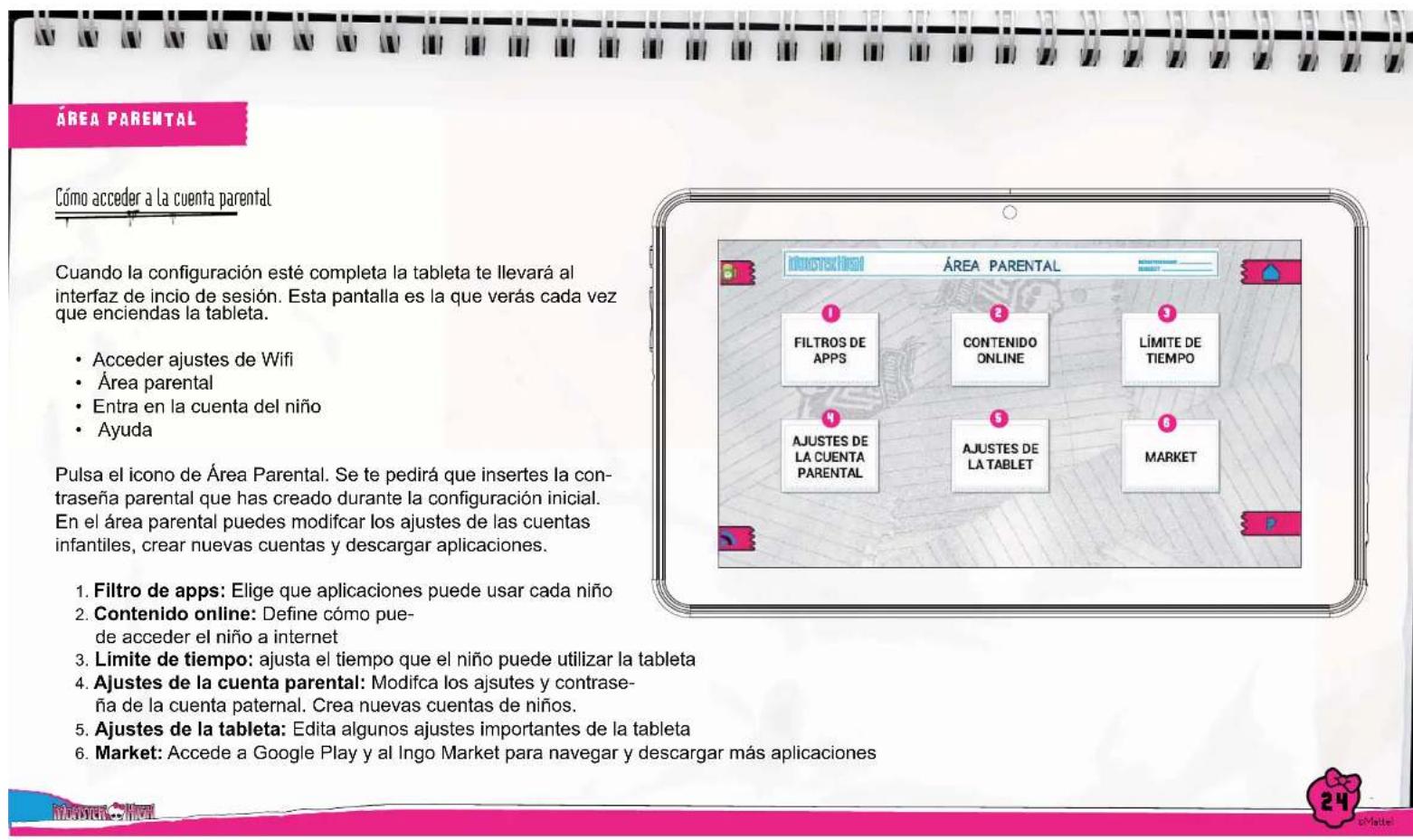
AREA PARENTAL 24
Cómo acceder a la cuenta parental 24
Crear othera cuenta infantil 25
Cambiarajustedesla cuestionainfantill 25
Descarga aplicaciones 26


ESPECIFICACIONES
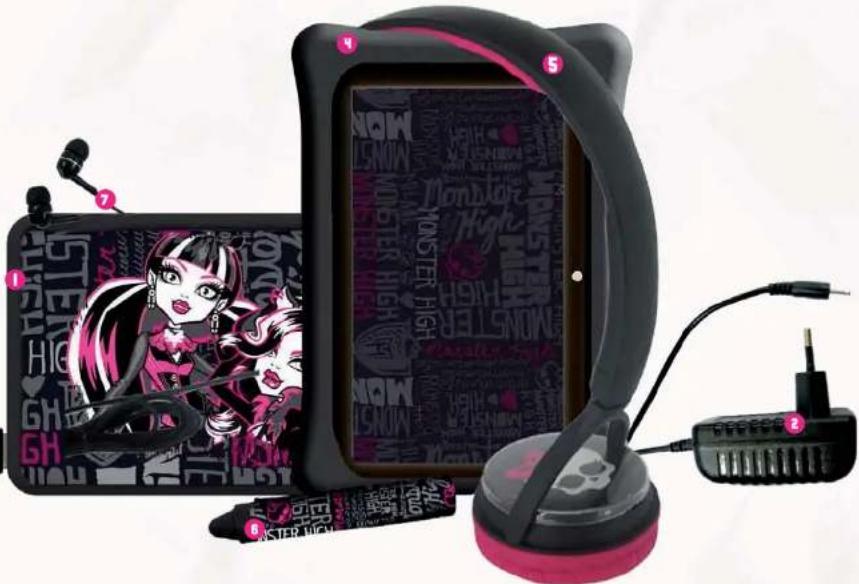
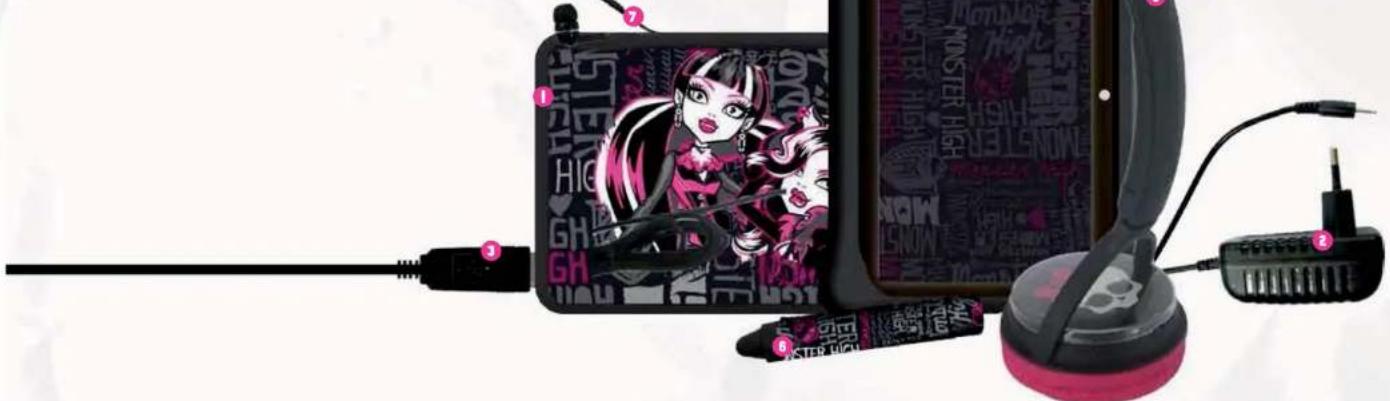
Contenido de La caja
- Tableta
- Cargador
- Cable micro USB
- Funda de gomma (sólo en edition Super Pack)
- Auriculas (sólo en edition Super Pack)
- Lápiz tíctil (sólo en ediciones Super Pack)
- Auriculares
1
Interfaz principal

Tu tableta solo se puedaregar con el adaptations de corriente subministrado . Enchufa el carrador a la toma de corriente y connecta el cable a la tableta.
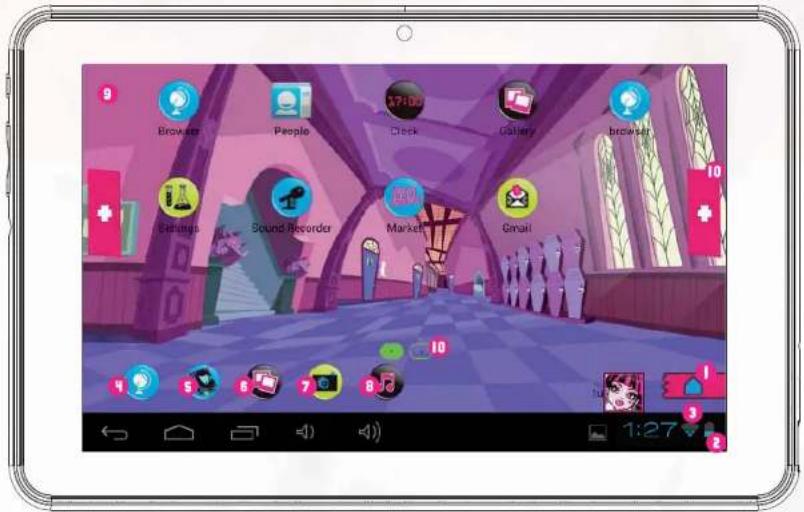
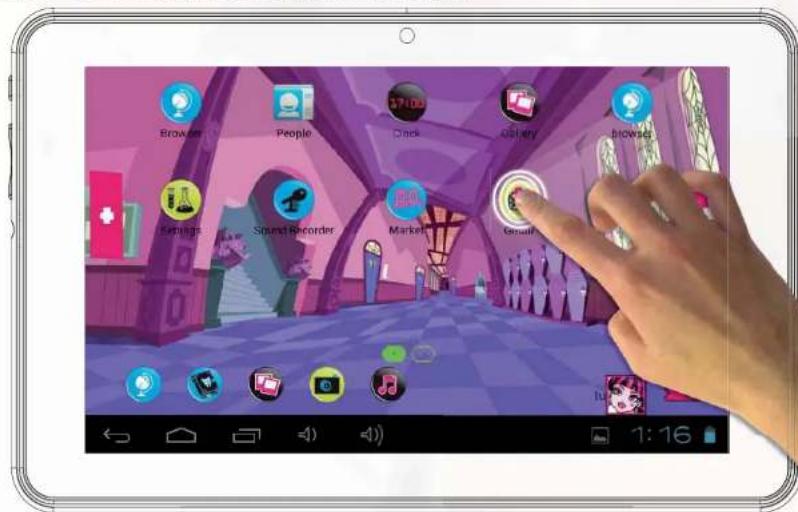
Estos son los iconos principales que encontrarás en la pantalla principal de la tableta Monster High:
- Inicio
- Indicador de bateria
- Indicador de senal WIFI
- Navigador
- Lector de eBooks
- Galeria deotos y videos
- Camara
- Reproductor de musica
- Aplicaciones aprobadas
- Indicador de págin
1

Bloqueo de pantalla
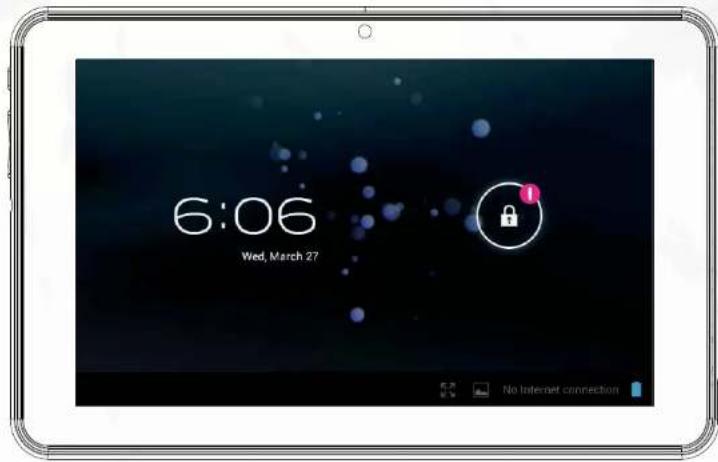
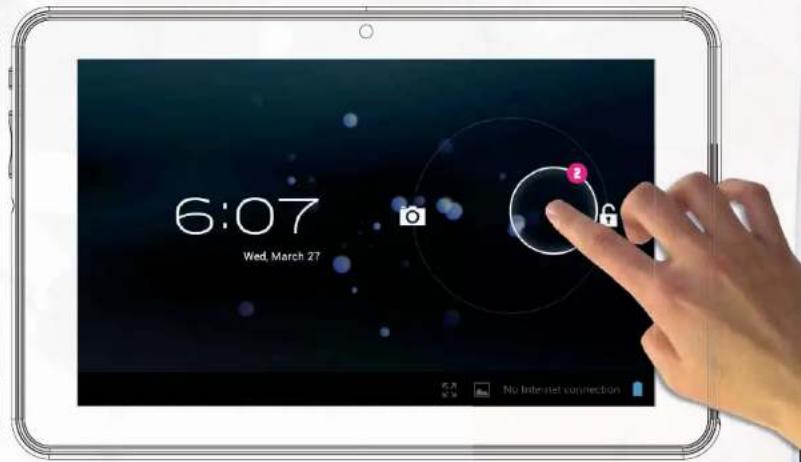
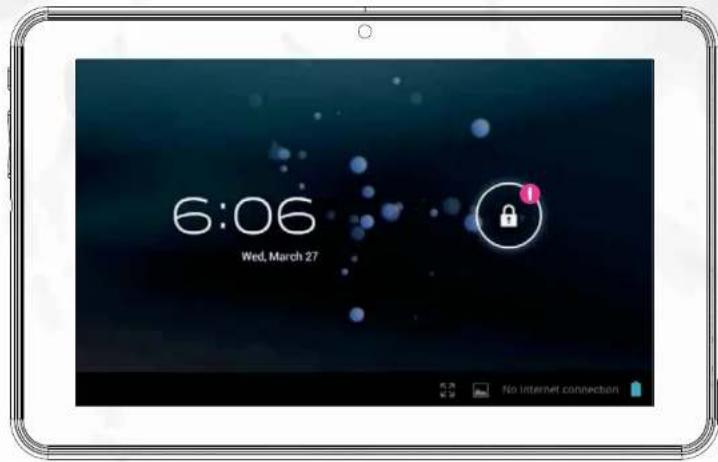
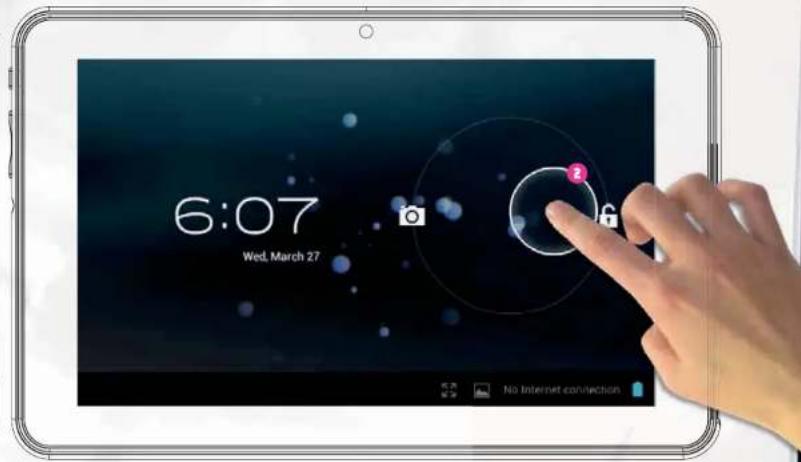
Tu tablea Monster High se bloquea automatically dethose cierto tiempo de inactividad. Para desbloquear la pantalla selecciona el icono del candido cerrado y desplazalo hacel candido abierto
- Icono de bloqueo
- Icono de desbloqueo
Pantalla tactil capacitua
La tablea Monster Highieneuna pantallacapacitiva multi tactil.Solo necesitasus dedos para controla.Toca la pantalla para abrir aplicaciones,videos y archivos.
Desliza los dedos arriba y abajo para desplazarte y desplaza los dedos hacía la derecha e izquierda para navelgar por los menús.
- Us dos dedos para hacer zoom cuando miresotos, páginas web yotirosDocumentos.
Notla: La respuesta de la pantalla tactil capacitatva varia en funciOn de la persona,esto es debido a la naturaleza de la technologia usada

Ebooks
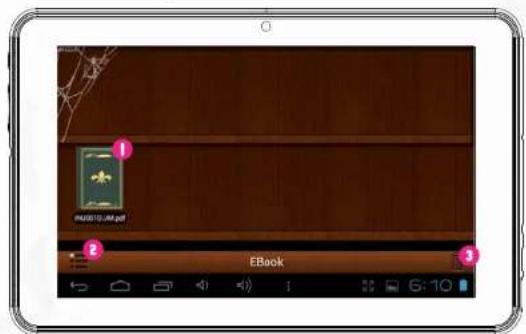
La tablea Monster High viene con un lector de libros electronicos (Ebooks). Puedes uso para leer libros digitales quehayas comprado o transferido a la memoria interna.
- Ebooks dispensibles
-
Cambia la vista entre vista de libreria y vista de lista
-
Borrar
Para partir un ebook solo necessities pulsar sobre la cubierta del libro para que se abra.
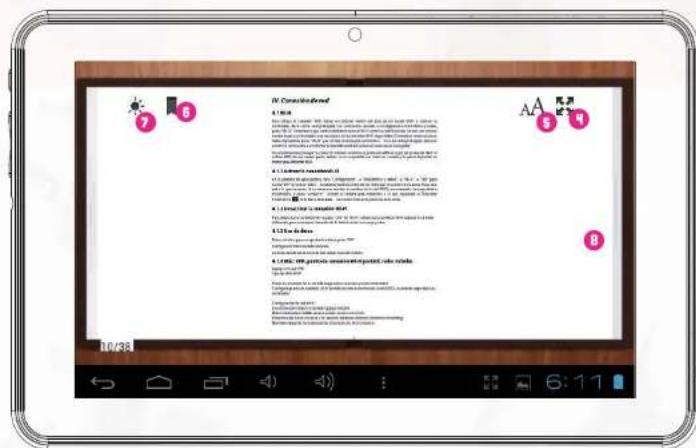
- Vista a pantalla completa
- Cambia el時間 de la fuente
- Ver / añadir / editar favoritos
- Cambiar el brillo de la pantalla
- Para pagar páginas solo necessitas desplazar tus dedos hacia la derecha o la izquierda.
Reprodctor de videos
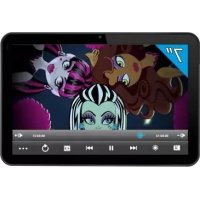
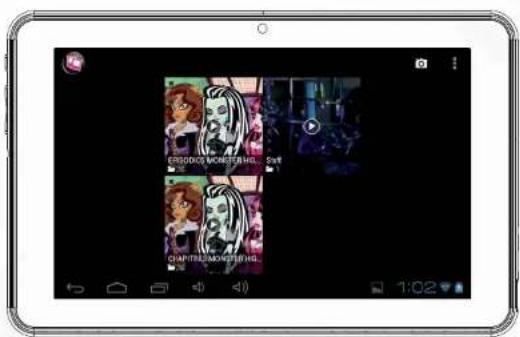
Para ver todos los videos disponibles has de acceder a la galeria, sobre encontrarás los videos y fotos organizados por carpetas
- ParaAbriruna carpeta solo has de pulsar sobre la imagen
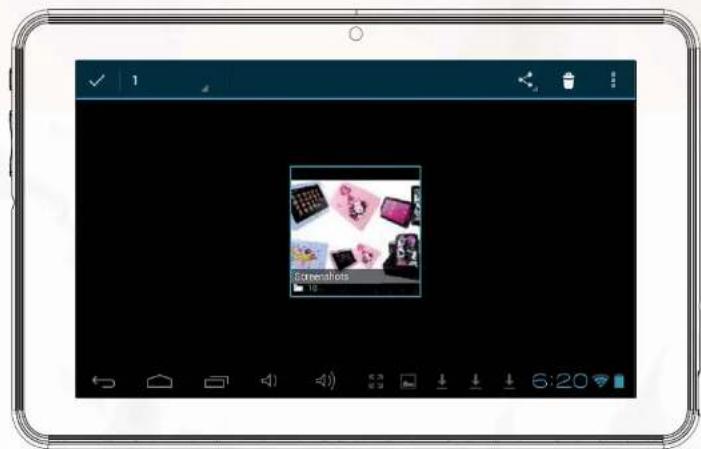
- Para seleccionar una carpeta has de aguantar el dedo sobre la imagen un par de segundos
- Para borrar todo el contenido de la crapeta pulsa el icono de la papelera que saldrá en la parte superior derecha de la pantalla
- AlAbriruna carpeta pueedes ver las miniaturas de los videos ootos.
- ParaAbrir un video pulsa encima de la miniatura
Reprodctor de musica
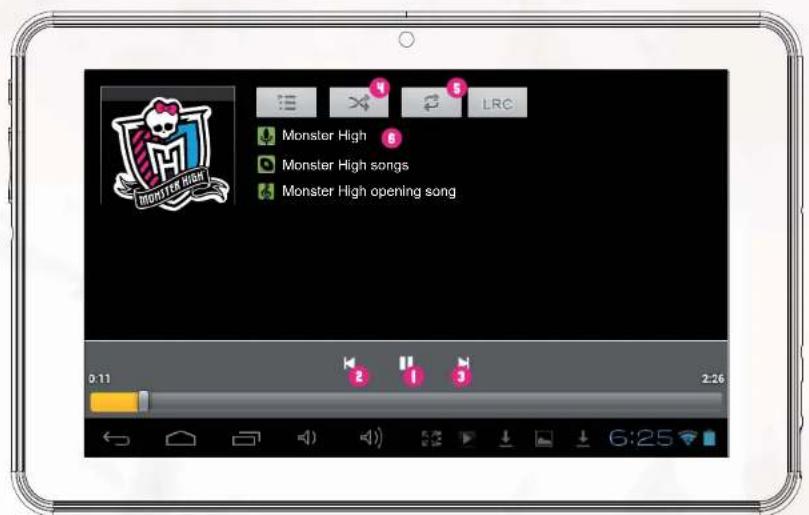
Para reproducir música en tu tableta pulsa el icono del reproductor en la pantalla principal de la zona de niños
- Reproducir/ Pausa
- Atras
- Adelante
- Modo aleatorio
- Repetir
- Información de la canción
Sigue las instrucciones sobre como conectar la tablet al ordinador para ver comoañadir más música a la tableta. Para create una lista de reproducción elige " lista de reproducción" y selecciona "nueva".
Conectar al ordenador
Tu tablea Monster High viene con un cable microUSB para que la能把 conectar al ordinador y transferir ARCHivos,otos,videos y eBooks.Necesitas conectar el cable microUSB a la tabletay el conductor USB al conductor USB del ordinador. Una vez esten conectados aparecera una ventana en la tableta que te preguntar si quires transferir archivos,pulsa el boton para activar la direccion de almacenamiento masivo.
Almacenamento
Tu tabletaviene con 4Gb de memoria Flash, pero no toda está disponible como almacenamiento interno. Hay una parte que se utilizes para almacenar informacion del sistemas operativo Android, de las aplicaciones y datos de la tableta Para augmentar la memoria interna disponibleppeaces adadir una tarjeta microSD en la ranura. Una vez la tableta la reconozca podras ver los videos y fotos de la tarjeta en la galerla y la musica en el reproductor de musica.Si queres transferir archivos entre la memoria interna y la tarjeta micor SD puedes hacerlo usinge el Explorador de archivos que esta disponible en el interfaz Android.
El ordinador reconocera la tableta Monster High como un dispositivo de almacenimiento masivo. En el ordinador abre el explorador de: cheros para transferir ARCHivos.
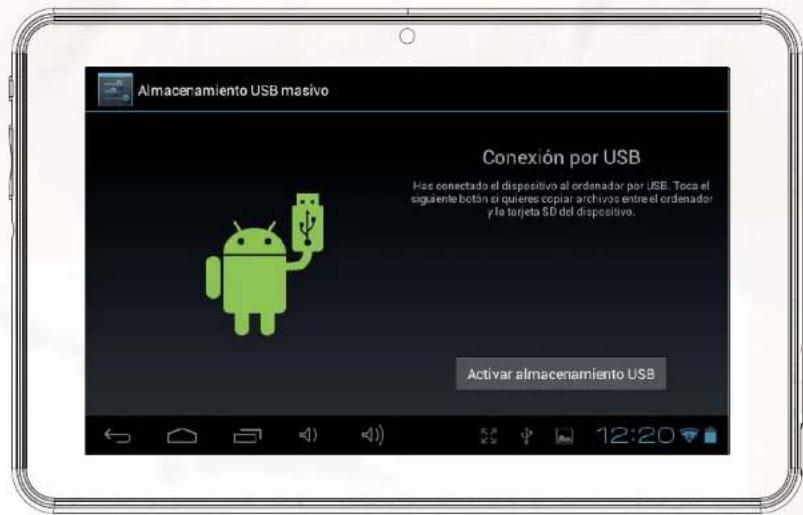
Nota: Cuando la tableta esta conectada al orderador no podras acceder a los datos a trovés de la tableta.
Interfaz Android
La tableta Monster High usa Android 4.1. Para acceder al interfaz Android正常使用vos pasos siguientes:
Sal a la pantalla de inicio de IngoKids pulsando el boton inicio
- Yes a la Area Parental pulsando el boton del candido
- Pulsa el icono de Android para salir al interfaz Android, el sistemas可以把 pedirte que introduzcas la contraseña parental y confirmnes.
El interfaz de Android tiene elCEEigiente aspecto:
- Atras
- Inicio
- Aplicaciones abiertas recientamente
- Menu de aplicaciones:SEO:SEOSEOSEOSEOSEOSEOSEOSEOSEOSEOSEOSEOSEOSEOSEOSEOSEOSEOSEOSEOSEOSEOSEOSEOSEOSEOSEOSEOSEOSEOSEOSEOSEOSEOSEOSEOSEOSEOSEOSEOSEOSEOSEOSEOSEOSEOSEOSEOSEOSEOSEOSEOSEOSEOSEOSEOSEOSEOSEOSEOSEOSEOSEOSEOSEOSEOSEOSEOSEOSEOSEOSEOSEOSEOSEOSEOSEOSEOSEOSEOSEOSEOSEOSEOSEOSEOSEOSEOSEOSEOSEOSEOSEOSEOSEOSEOSEOSEOSEOSEO SEO SEO SEO SEO SEO SEO SEO SEO SEO SEO SEO SEO SEO SEO SEO SEO SEO SEO SEO SEO SEO SEO SEO SEO SEO SEO SEO SEO SEO SEO SEO SEO SEO SEO SEO SEO SEO SEO SEO SEO SEO SEO SEO SEO SEO SEO SEO SEO SEO SEO SEO SEO SEO SEO SEO SEO SEO SEO SEO SEO SEO SEO SEO SEO SEO SEO SEO SEO SEO SEO SEO SEO SEO SEO SEO SEO SEO SEO SEO SEO SEO SEO SEO SEO SEO SEO SEO SEO SEO SEO SEO SEO SEO SEO SEO SEO SEO SEO SEO SEO
- Fecha /Hora / Nivel de batería / Senal WiFi / accede a ajustes y notificationsiones del sistemas
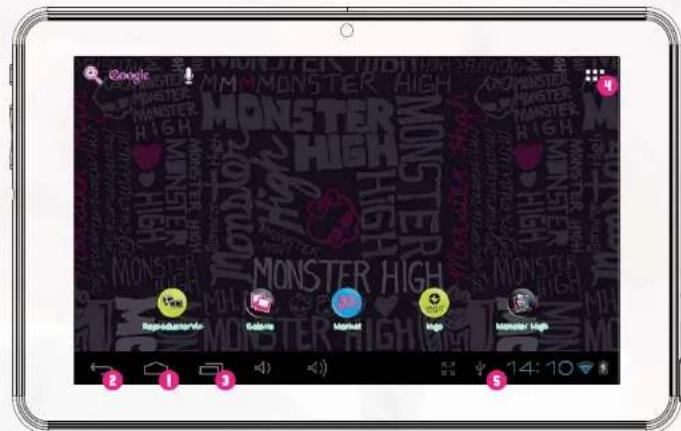
Para volver al interfaz de IngoKids debes pulsar el icono de IngoKids
El interfaz Android de ser uso solo por padres. Todos los controlles parentales no estan habilidades cuando estas en el interfaz principal de Android.
Actualizaciones automaticas
Cuando la connexion Wifi está disponible el sistema realizará verificaciones periodicas para probar si hayactualizaciones disponibles. Si hay unaactualizacion disponible recomendamos que la aceptes ya que tendracactualizaciones importantes que melhorar an el rendimiento y la funcionalidad.


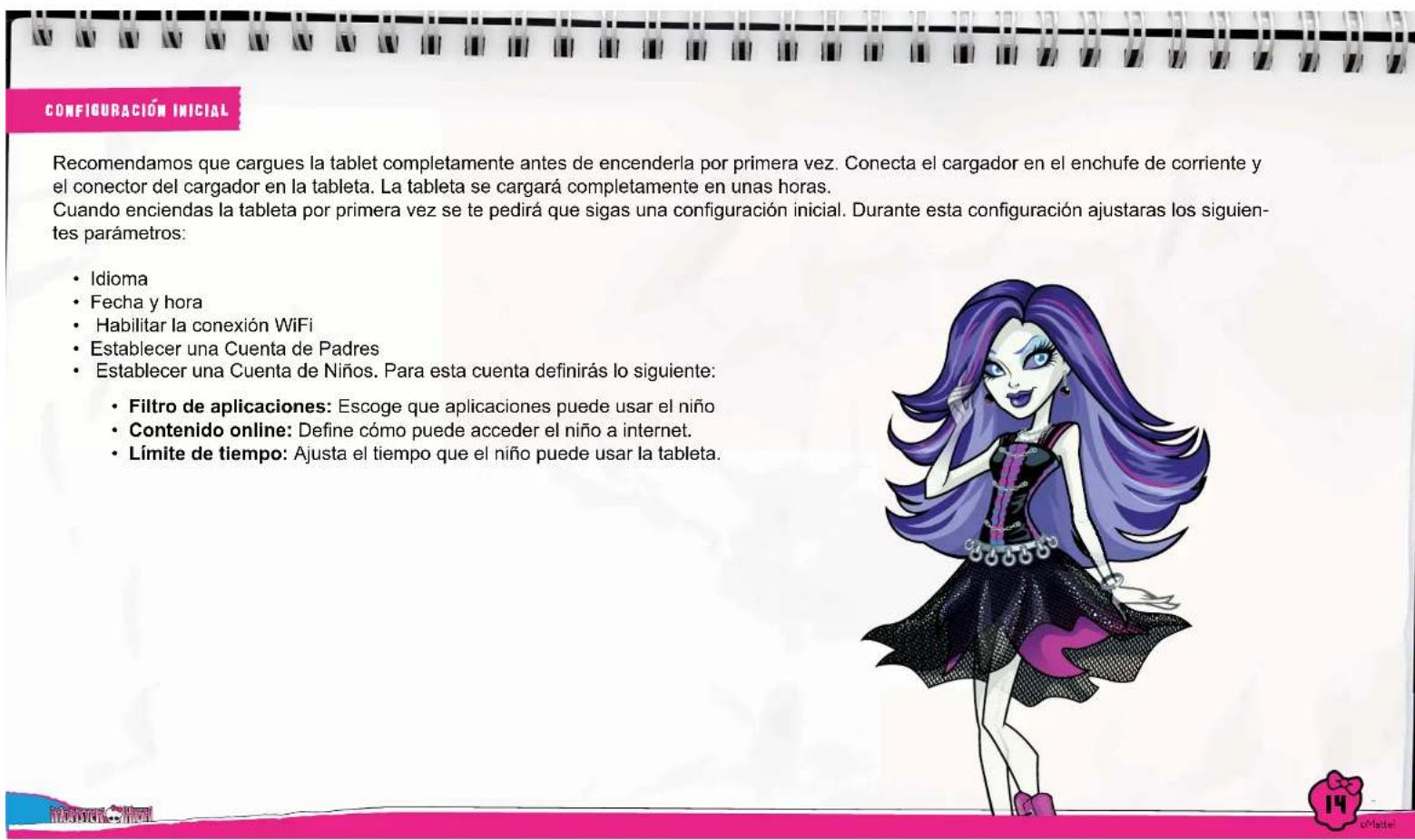
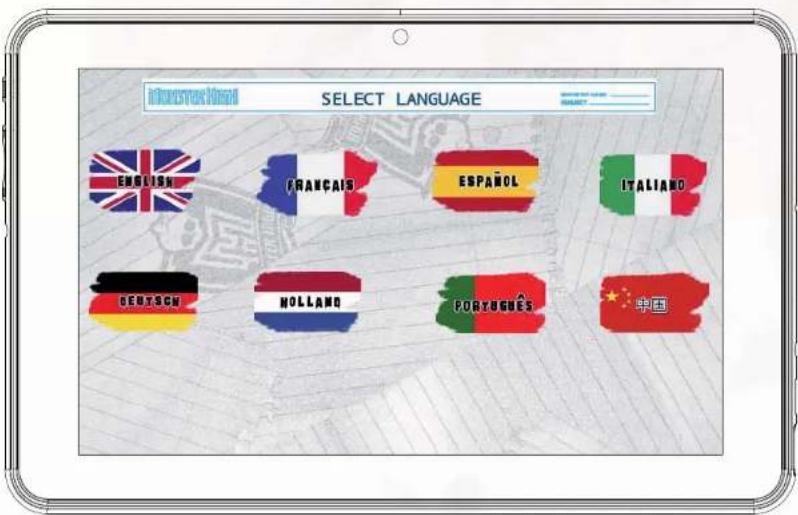
Elige tu idioma preferido para IngoKids y el sistema Android.
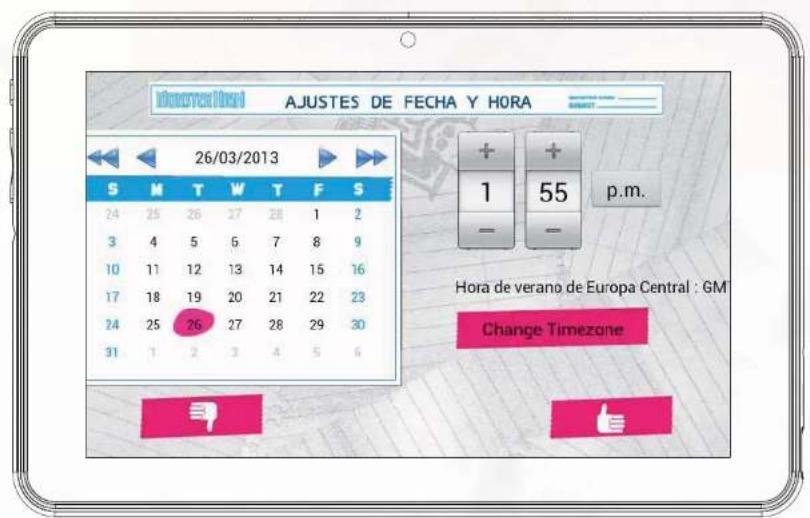
Ajsta fecha y hora
- /uedes modi:car laecha y hora queiene por defecto en la tableta
- Asegúrate que eliges la zona horaria adecuada a tu region.
AjustalWiFi
- El Wi:iene deshabilitado por defecto
- Para habiliar las conexiones WiFi pulsa el botón Conectar
- Aparecerá una lista con las reyes WiFi disponibles
- Elige tu red, si la red está protegida con una contraseña el programa te la pedirá, asegúrate de tenería a mano.
- Si no enquiryra redes WiFi asegu-rate que tu router está encendido y que la red WiFi está habilidad. Pulsa el botón Escanear para buscar otra vez las redes disponibles.
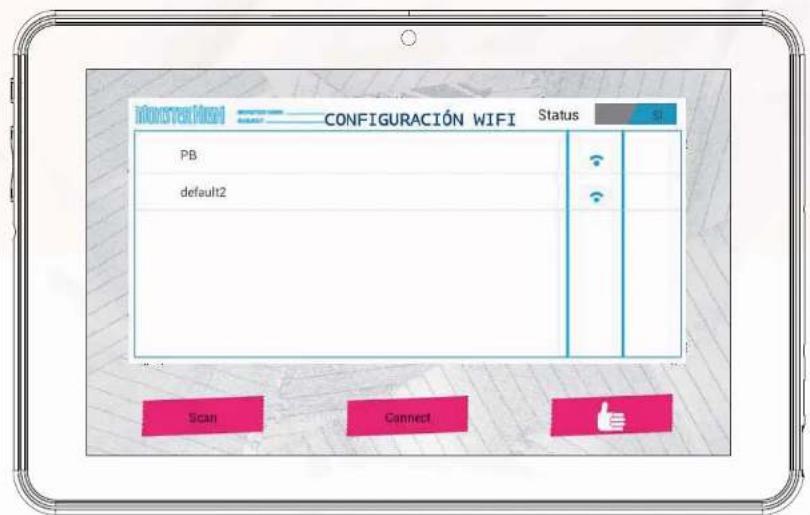
图1-2-3

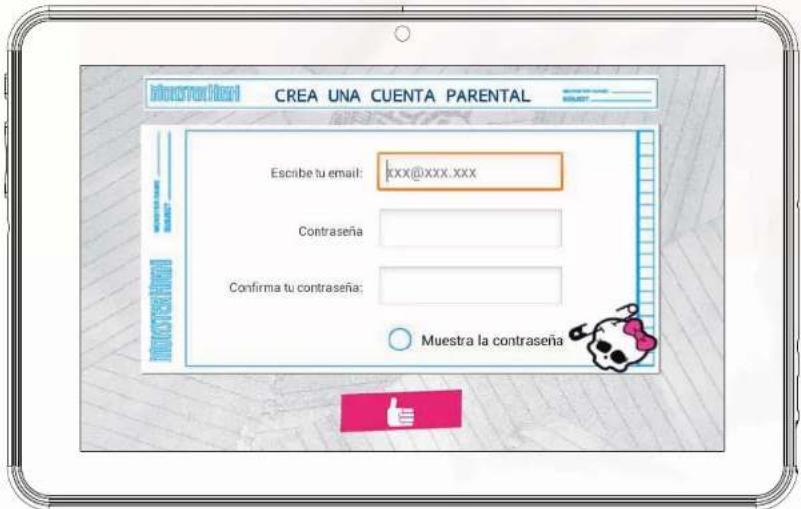
Establecer una cuenta de padres
- Introduce tu email
*ntroduce una contraseña=Esta contraseña ayud a prote,er la Area de padres, asi el Niño no podra modi:car ajustes importantes.
- Introduce tu nombre
NOTA: la contraseña de la cuenta de padres es muy importante ya que siempre se pedira para acceder al airea parental. Recomendamos que nunca compartas esta contraseña con los niños ya que la podriani usar para acceder al airea parental y modiar ajustes importantes de la tabletra.
i olvidas la contraseña parental能把 pedir restearla enviando un email a la direción de correo subminstrada en la conuración de la parenta paternal. Ispues es muy importante que ten,as acces reular a la cuesta de correo electrónico subminstrada.
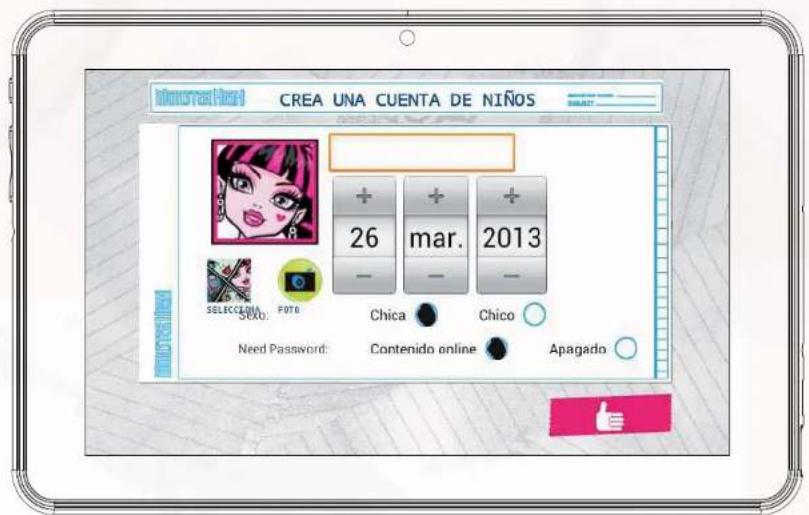
- Nombre: Escribe el nombre del niño
Cumpleanos: Escribe el cumpleanos del niño
- Sexo: Elige el sexo del niño
- Seleecciona:Elige un avatar para el nio entre las imagenes preestablecidas
- Foto: Haz una Foto y úsala como avatar para el niño.
- Contraseña: Puedes elegir si querres proteger la cuenta del niño con una contraseña, es recommendable hacerlo si la tableta se compartirá entre various niños con ajustes differsentes entre ellos. Por defecto esta seleccionado "Sin contraseña". Si se seleccióna "contraseña" se te pedrá que la introduzcas la contraseña del niño una vez confirmé las新形势下*cuentas.
La contraseña puede ser de 1 a 14 caracteres de长大o, solo con letras y nombres.
Tambien可以把 configurar que el niño use una restranja de patrón en lugar de míneros y characteres. Si quieres que el niñoonga un patrón selecciónla optación"patrón".Se te pedira entonces que dibujes un patrón conectando como minimum 5+puntos con tus dedos Para ayudar a recordar el patrón no se pueda usar el mesmo punto dos veces.
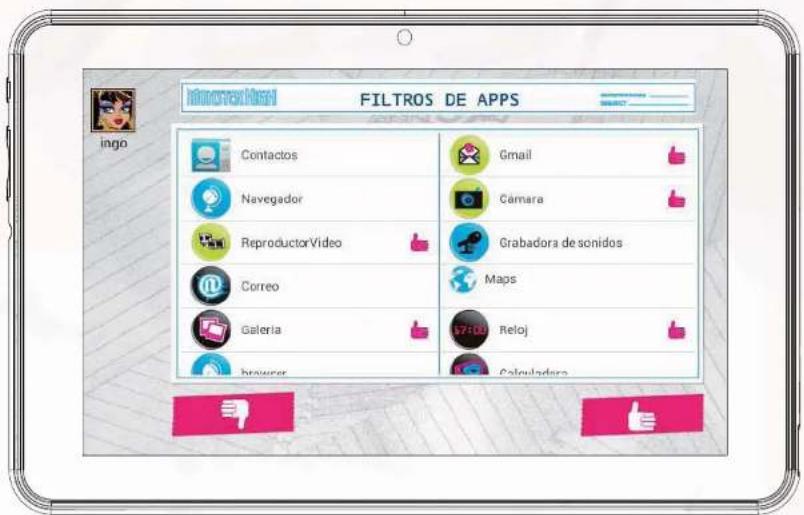
El Filtro de apps te permite de: nir que aplicaciones peuvent acceder el niño. Es una buenaforma de asegurar que la tableta se usa de la forma que habías previsto.
Las aplicaciones preinstaladas estanaprobadas enfunciOn de{nuestro criterio.
- Aprieta sobre el icono de la aplicación para selección o deseccionarla
- Para guardar los Cambios pulsa el botón OK
Las aplicaciones que no se marcan no estarán permitidas. Por defecto hemosaprobdalas aplicacionesque consid-deramos adecuadas para los niños, pero como cada niño esdifferenterecomendamosque las veri:ques.
Contenido online
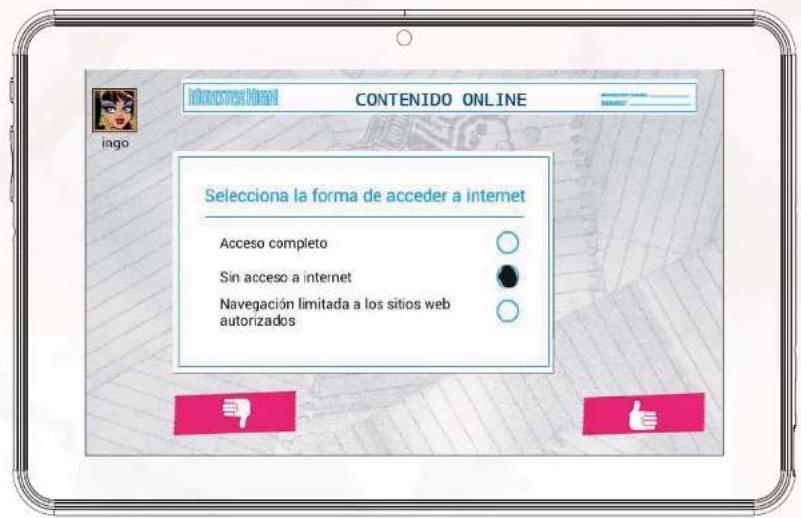
En laopydon del contentido online seleccionas como el nino accedera a internet.
- Acceso completo: No hay restricciones, el niño pueda visitarrialquier páginaweb.
- Sin acceso a internet: el acceso a internet está deshabilitado, cuando el niño abre el网通ador no seonga;ninguna网页 web.
-
Navegación limitada a los sitios web autorizados: el niño sólo可以选择 visiting las páginas web que están en la lista de webs autorizadas:
-
Pulsa el botón Modificar la lista de webs autorizadas para acceder a la lista y editar las páginas web que el niño pueda visitar
- Paraañadir una página web debes pulsar el botón +
Note: El filtro de contenido onlinesole está disponible para el navegador web que viene por defecto en IngoKids. Si instalas other navegador (CmO Google Chrome, Opera, Dolphin, etc) los filros de contentido online no funcionalan con ellos.
Note: Aún cuando la navegación limitada está activada recomendamos que haya supervisión adulta para asegurar un filtrado correcto de las páñinas web. Internet es conocido porque el contenido seactualiza al instante, por lo que recomendamos verficarregularmente el contentido的概率.
L'imte di tempo
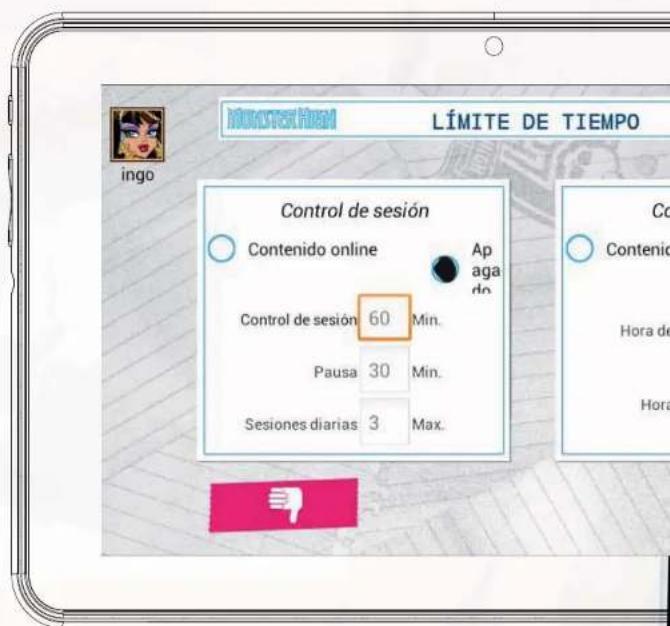
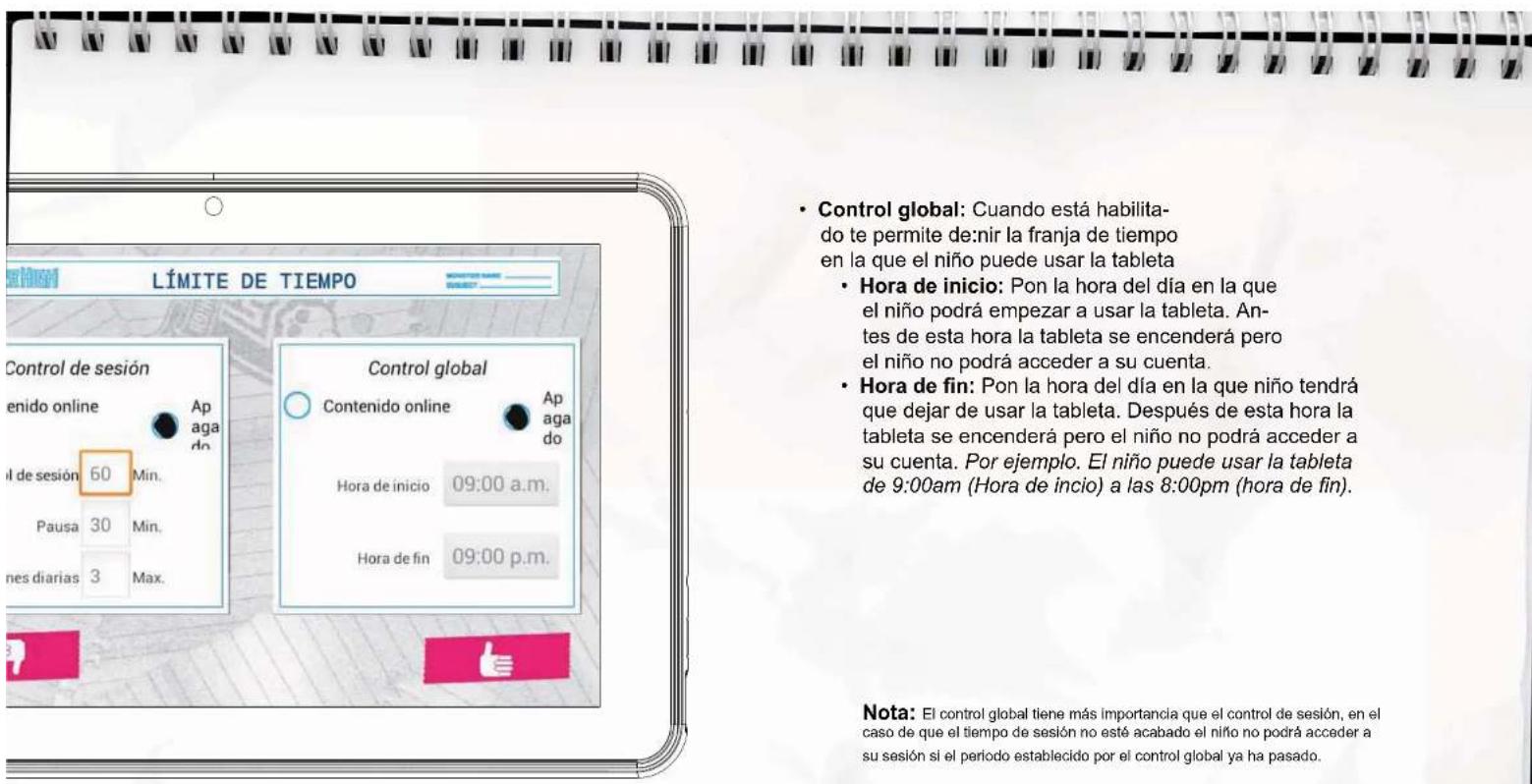
El limite de tiempo es la forma de limitar cuando y como el niño usa la tableta IngoKids.
- Control de sesión: cuando está habilitado te permite de: nir cuando to tiempo y cuando las vezes se pueda usar la tablet al día.
Control de sesión: De:ne el tiempo máximo que la tablet se pueda usar por sesión
- Pausa: De:ne el tiempo que el niño ha de descansar afterwards de que axeable la sesión.
- Sessions diarias: de:ne el número máximo de veces que el niño pueda usar la tablet al día. Por exemple: el niño pueda usar la tableta 3 vezes al día en sesiones de 30 horas.
Después de 30 horas la cuenta del niño se deshabilitar y descansará durante 30 horas deedium.

M

Crea otra cuieta infantil
Para crear otra cunta infantil debes ir a los Ajustes de Cunta parental ycretar el boton ^+ .Iras entoces al pinto 5 de la configuracion inicial (Punto 2.5: Crear una cunta infantil).
Cambiar ajustes de la cuenta infantil
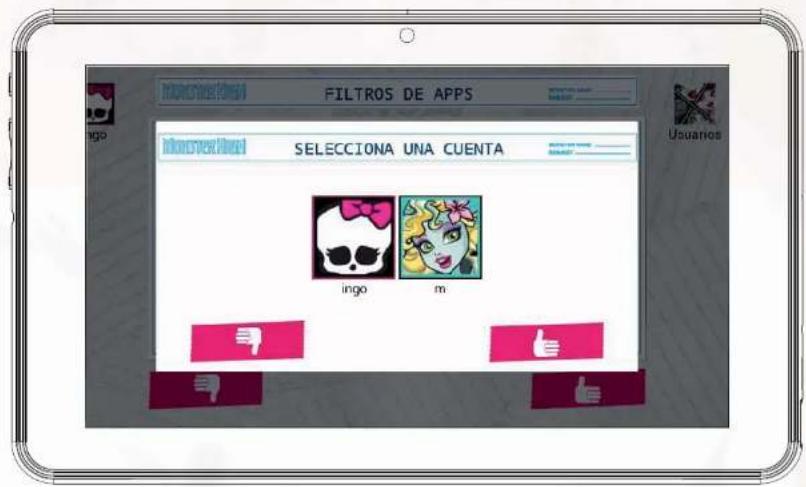
Para modifier los ajustes de una cuenta infantil los padres tenés queAbrir cada referencia por分开ar en el Area parental (Filtro de aplicaciones, Contido online y Limite de tiempo)
- La cuenta infantil que se está modificando se muestra en la esquina izquierda de la panta-lla (Veras el avatar y el nombre de la cuenta)
- Si la tableta tiene más de una cuenta infantil能把 escoger la cuenta a modifieracularapretando en el icono "Cuentas"enlaesquina derecha
- Cuenta que se está modificando
Elige或其他费用
Descarga aplicaciones
La tabletaiene con Google Play e Ingo market preinstalados. Para acceder a algunos markets debes ir a la seccion Market del Area Parental.
- Google Play: La Tienda de aplicaciones oficial de Android. Debes create una cuenta de google y&tendrás acces a todas las aplicaciones.
- Ingo market: La Tienda de aplicaciones para Niños oficial de Ingo. Encontrarás aplicaciones personalizadas diseñadas especialmente para las tabletas y accesorios Ingo.
Por defecto ninguna de las dos tiendas está disponible desde de el interfaz de ingoKids, la una forma de acceder aellas es a工程技术 del Area parental. Si quieres que el niño acceda directamente a在哪quiera de las dos tiendas (No lo recommendamos) debes autorizar la aplicacion en la seccion Filtrlos de Apps del Area Parental.
Nota: Ambos markets necessilan una connexion WiFi para funciona. Asegúrate que el WiFi está fácilado y conectado a una red WiFi antes de usarlos.
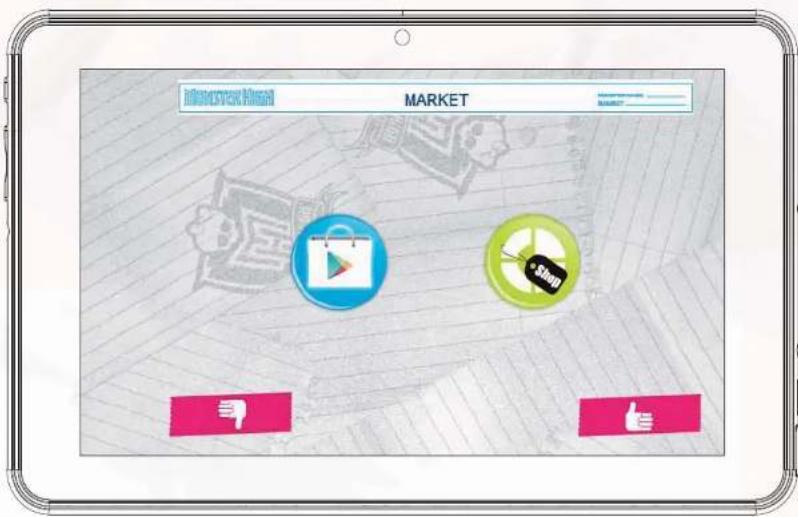
Google Play
Accede a la Tienda oficial de google para Android y compra o descarga Gratisamente miles de aplicaciones y juegos. Para acceder a google play necessities una cuenta de google.
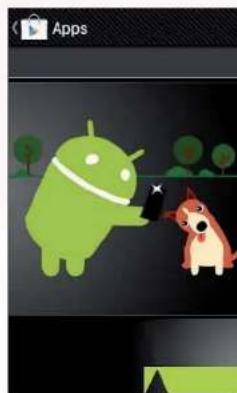
Para descargar aplicaciones de google play能把 navelgar a工程技术 de aplicaciones outilizar la func tion de busingada.
Ingo market
Ingo Market tendrámultiple aplicacionesdisénadaspara tu tablet Monster High.Consultalo con regularidad para ver\
nuevas aplicaciones y juegos disponibles.
南国国

Desinstalar aplicaciones
/ara desinstalar una aplicacion existente has de ir al *nterfaz de Indroid → !justes → !plicaciones y esco,er la aplicacion que quieres desinstalar.
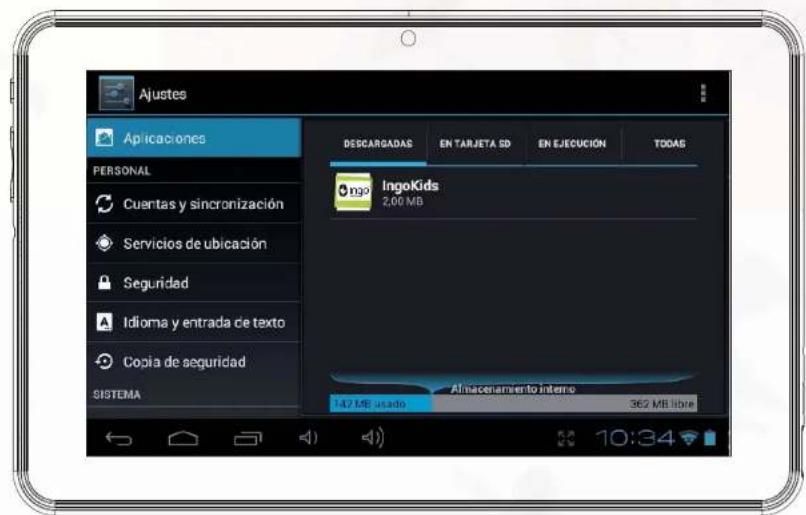
Actualizar el software IngoKids
Tu tablea comprobarre,ularmente si hayactualizaciones.7uando ela connexion WiFi este habitada elsystema realizara vericaciones para comprobar si hayactualizacionesdisponibles.Si hayunaactualizaciondisponible recomendamosque laaceptesya quepuedeconteneractualizacionesimportantes para el systema que meoraran el rendimiento y la funcionalidad.
PREGUNTAS FRECUYETES/SOLUCION DE PROBLEMAS
He perdido la contraseña de area parental, ¿qué puede hacer?
Cuando la tableta te pida la contraseña del area parental pulsa el botón "he olvidado la contraseña" y se te pedira que introduzcas una direccion de correó electrónico. Se enviará un correo electrónico a esta direccion con las instrucciones sobre comoCambiar la contraseña.
He habilido el bloqueo de pantalla de la tableta con patron o PIN y lo he perdido, ¿qué puede hacer?
La seguid de la panta de bloqueo est para proteger los data de tu tablea en caso de perdida o robo. En caso que no recuerdes el PIN o patron el dispositivo se bloquear. Para volver a usar la tablea debes contactar a nthro service tcnico.
Cual es la capacité maxima de la memoria externa?
La tableta es compatible con tarjetas microSD de hasta 32Gb de capacité.
Donde可以把una funda de goma o silicona para proteger la tableta?
Compruea nua pagina web www.ingodevices.com para ver cuando hay accesos disponibles para nuesas tabletas.
;Podemos conectar un modem USB 3G a nuestra tableta?
El puerto USB admite la connexion de un modem 3G USB para connectarse a internet con una tarifa de datos motoles. Necasaras un adaptor de microUSB a USB para conectar dispositivos USB a la tableta.
Conecta el modem 3G a la tabela; après de uno segundos se te pedira que insertes el número Pin de la tarjeta SIM del módem (Tu proveedor de datoselinesdehaberteloadoconjuntamenteconla tarjetaSIM).Unavzintroduidoelknippodrasnavegarporinternetusando tu conexionmóvil.
El sonido de la tablet es flojo, es normal?
El volumen de la tableta está limitado para proteger los oidos de los niños.
Para asegurar que se escah a volumen maximo asegurate que la tablesta estal volumen mas alto pulsando el boton ^+ en el lateral de la tableta. Tatemien te recomendamos que dejes el altavoz destapado, ya que si dejas la tableta en una mesa el altavoz estaracuberto y sonarfojo.
La tableta no se enciende.
Comprueb el nivel de carga de la tablea, cargala durante dos horas con el carrgador subministrado y prueba otra vez.
No sale sonido de los auriculares
Comprueba si el volumen está puesto a 0. Mira si los auriculas funciona correctamente conectandolos a other aparato.
Hay un sonido muy fuerte que proviene de los auriculares o el altovoz
Comprueba que no haya nlinguna particula de polvo en el altavoz o los auriculares.
La tablea se queda bloqueada y no responde al tacto ni a los botones
Reinicia la tableta aparecido el botón de encendido por unosegundos.
Una aplicacion no funciona correctamente
No todas las aplicaciones Android son compatibles con todos los dispositivos Android. Si te has descargado la aplicacion prueba de volver a descargarla y reinstalala.
Cómoorrouna cuenta de google?
Si se anade una cuenta de google esta se mostraré en Interfaz Android → Ajustes → Cuentas y sincronizacion, ah並且你可以earas aadir masCNTas. Para borrar una cuenta que no quieras, selecciona la cuenta. Se cargará la informacion de sincronizacion de la cuenta. Puedes acceder los ajustes de la,. cuesta en la esquina superior derecha (hay tres punto alineados). En el menu de ajustes selecciona "Eliminar conta".

RECICLAJE

Es e t t t t t t t t t t t t t t t t t t t t t t t t t t t t t t t t t t t t t t t t t t t t t t t t t t 0

The esos markados con el logo WEEE (como se我院 a la izueda) no deo sechare con los residuos domesticos. Cacte con su autoridad local de gestion de residuos, que le podra a proportionar detalles sobre las aplicaciones de recicijoable disponibles en su zona.

Las baterias realizadas son residuos pelagosos y NO se deben deearchar con la basura domestica. Como consumidor está legalmente obligado aellarar das labeas para un recicaje de manera, responsable, no importa si las baterias contiennent o no susistencias neuruidicas.

Lleve las baterias sin gasto uno al puntos de recogida publico de su comunidad o a las tiendas que venden baterias del tipo correspondiente.
Entregue solo baterias totalmente descargadas.
*marcado Cd=cadmio, Hg=mercurio, Pb=plomo
- Utilite solo baterfas sin mercurio y cadmio.
No recargar pilas no recargables.
Las baterias recargables deben ser retiradas del producto antes de recargarse.
Las baterias recargables deben ser recargadas bajo la supervision de un adulto.
- Pilas cuales y usadas no se deben mezclar
- La baterias deben ser insertadas respetando la polaridad de la misma.
Las pilas tienen que ser replazadas bajo la supervisión de unadulto.
- Pilas gastadas deben ser retiradas del producto.
- Los contactos no deben ser cortocircuitados.
Las baterlas aplicadas son residuos peligrosos y no se deben desear char con la basura domestica. Lleve las bateras a su proevidor o a los puntos de recogida de su comunidad.
- Mantenga las baterias lejos de los niños. Podrian tragarse las baterías. En caso de tragarse una bateria, consulte a un medico inmediamente.
- Compruebe las baterfas regulamente para evitar fugas
Las baterias no deben estar expuestos a un calor excessivo como el sol, el fuego o similares.
- PRECAUCION: Peligro de explosión si la batería se sustituya Incorrectamente.
Reemplase solo con elismo tino o equivalente.

Ingo Devices no asume ninguna responsabidion por qualier eror que pueda apacere en this manul. Debido a nuestra mayor continua, Ingo se reserva el Derecho a cabiar, sin previo aviso, el contentido, espocaciones y compatibilidad del producto.
www.ingodevices.com
1


Ingo® devices
After Sales Service
Spain: 902 023 951
UK:02035147021
info.uk@ingodevices.com
France:0891650101
Other countries:
www.ingodevices.com
Ingo Devices, SL.
Bernat Metge, 77-79
08205-Sabadell
BARCELONA - SPAIN
Ingo Devices UK, LTD
35 Britannia Row
Islington
LONDON-N18QH
f /ingodevices @lngodevices
www.ingodevices.com
TABLET PREMIUM
MANUEL DE L'UTILISATEUR
F8

ingo devices
The esos markados con el logo WEEE (como se我院 a la izueda) no deo sechare con los residuos domesticos. Cacte con su autoridad local de gestion de residuos, que le podra a proportionar detalles sobre las aplicaciones de recicaje disposiblos en su zona.

Las baterias realizadas son residuos pelagosos y NO se deben deearchar con la basura domestica. Como consumidor está legalmente obligado aellarar das labeas para un recicaje de manera, responsable, no importa si las baterias contiennent o no susistencias neuruidicas.

Lleve las baterias sin gasto uno al puntos de recogida publico de su comunidad o a las tiendas que venden baterias del tipo correspondiente.
Entregue solo baterias totalmente descargadas.
*Marquer Cd = cadmium, Hg = mercury, Pb = plomb
- Controllo della sessione: cuando está habilitado te permite de: -nir cuando tiempo y cuantas vezes se pueda usar la tablet al día.
Painel de toque capacitivo 7
Camarra 8
Ebooks 9
Reprodutordevideo10
- Tablet
- Cargador
- Cabo microUSB
- Capa de borracha (somente incluido no Super Pack)
- Auscultadores (somente incluido no Super Pack)
- Caneta Stylus (somente incluido no Super Pack)
- Auriculares
Interface principal
- Icone de bloquejo
- Icone de bloquejo aberto
Painel de toque capacitio
Filtro de aplicacoes
Desinstalar aplicaciones
Reinicie o seu tablet premendo a tecla de acionamento por algunos segundos.