MODE D'EMPLOI Tablet Premium 7 INGO
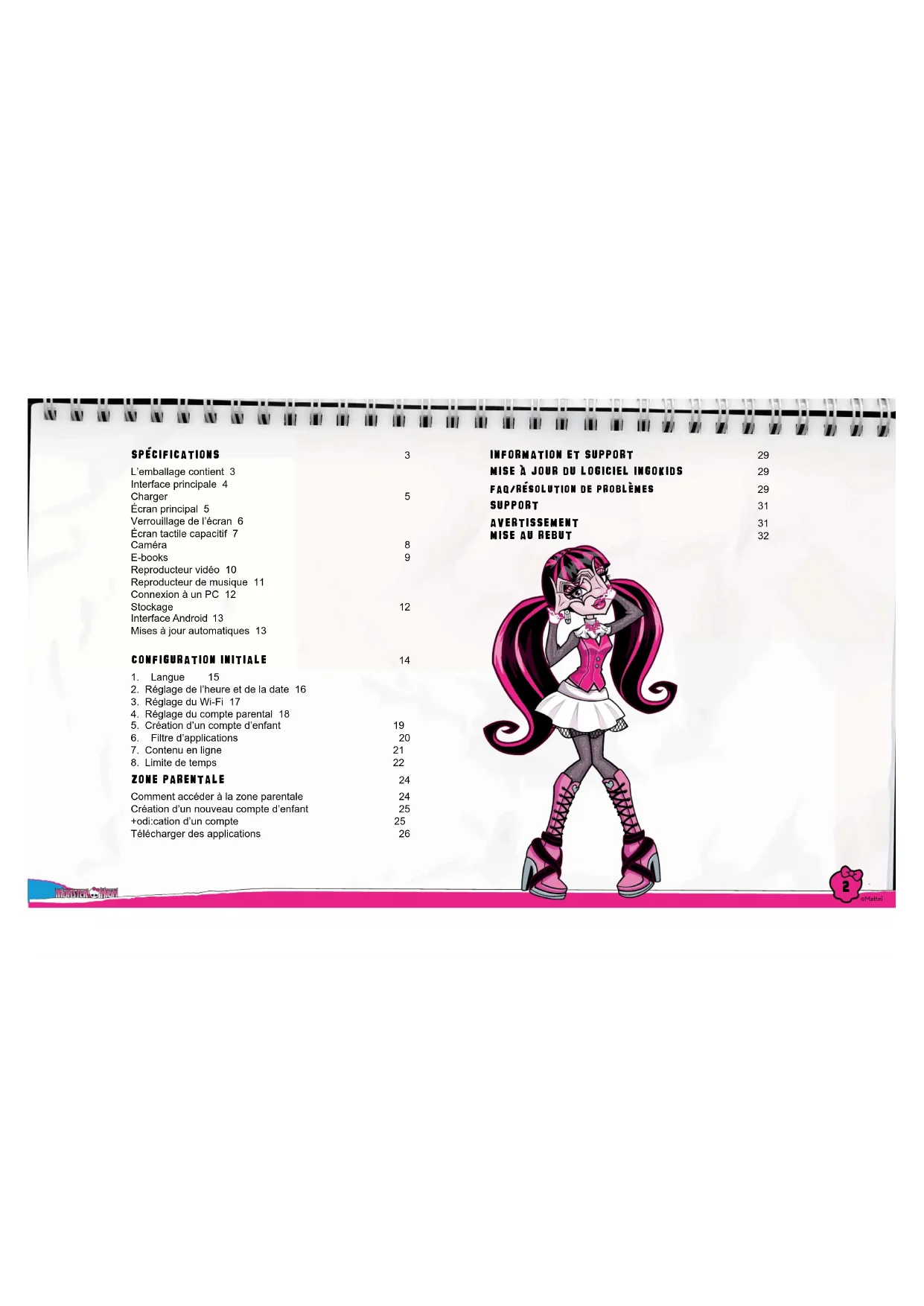
| SÉPÇIFICATIONS | 3 |
| L'emballage contient 3 | |
| Interface principale 4 | |
| Charger | 5 |
| Écran principal 5 | |
| Verrouillage de l'écran 6 | |
| Écran tactile capacitatif 7 | |
| Caméra | 8 |
| E-books | 9 |
| Reproducteur video 10 | |
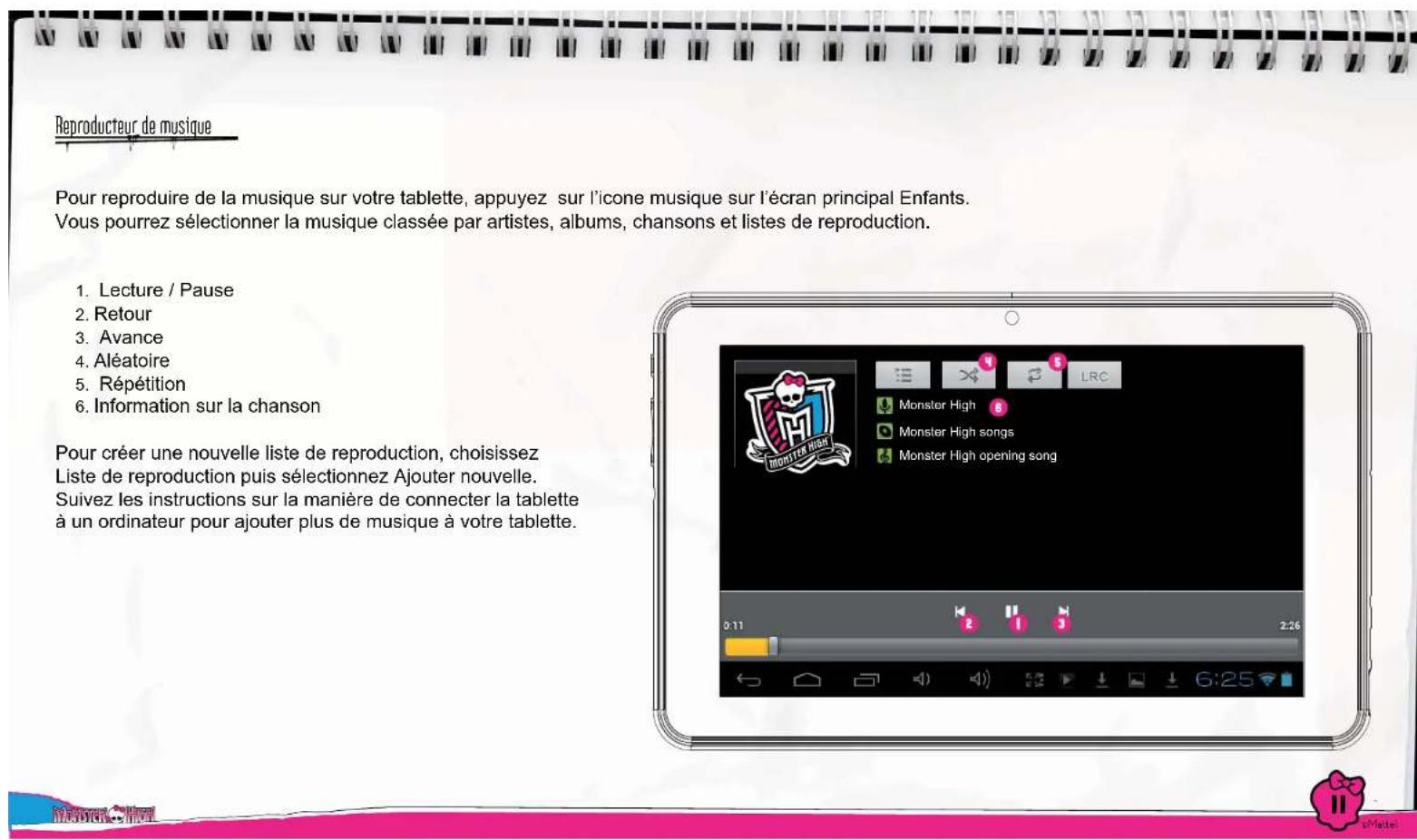
| Reproducteur de musique 11 | |
| Connexion à un PC 12 | |
| Stockage | 12 |
| Interface Android 13 | |
| Mises à jour automatiques 13 | |
| 1. Langue 15 |
| 2. Réglage de l'heure et de la date 16 |
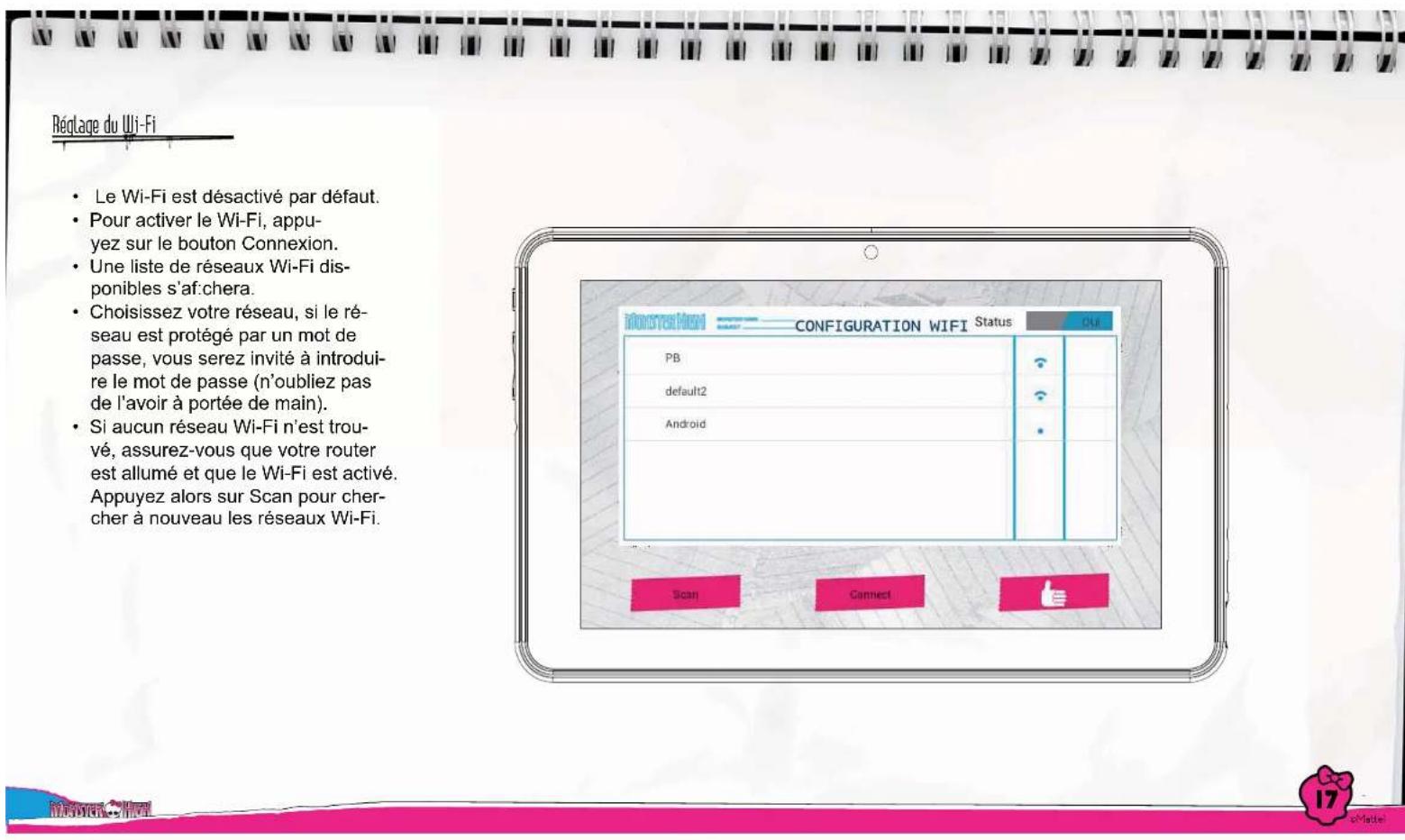
| 3. Réglage du Wi-Fi 17 |
| 4. Réglage du compte parental 18 |
| 5. Création d'un compte d'enfant 19 |
| 6. Filtre d'applications 20 |
| 7. Contenu en ligne 21 |
| 8. Limite de temps 22 |
| ZONE PARENTALE 24 |
| Comment acceder à la zone parentale 24 |
| Création d'un nouveau compte d'enfant 25 |
| +odication d'un compte 25 |
| Télécharger des applications 26 |

| INFORMATION ET SUPPORT | 29 |
| MISE À JOUR DU LOGICIEL INGOKIDS | 29 |
| FACIRESOLUION DE PROBLEMES | 29 |
| SUPPORT | 31 |
| AVENTISSEMENT | 31 |
| MISE AU REBUT | 32 |

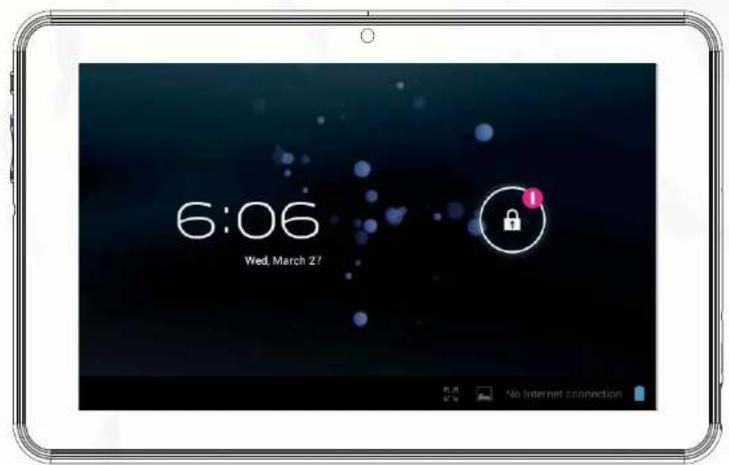
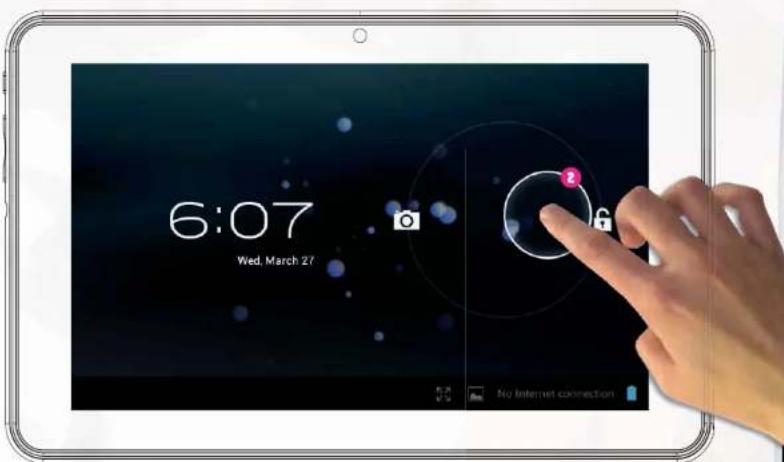
Jérrouillage de l'Écran
Votte ttt h t t a t t t t t t t t t t t t t t t t t t t t t t t t t t t t t t t t t t t t t t t t t t t t t t t t t t 0
- Icone verrouillage
- Icone déverrouillage
Écran tactile capacitif
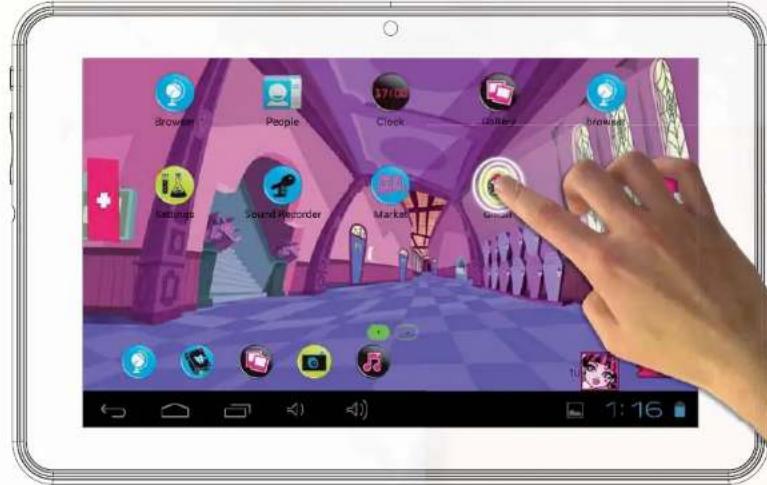
La tablette Monster High a un écran capacitif multitouches. Vos doigs suffient pour le contrôle. Touchez l'écran pour ouvrir des applications, des vidés et des fisiers.
- Faites glisser vers le haut et vers le bas pour faire defiler et faites glisser à gauche et à droite pour naviguer dans les menus.
- Utilisez deux doigs pour effectuer un zoom avant ou arriere lors de la visualisation des images, des pages Web ou autres documents.
Remarque: La reponse de l'écran tactile capacitif varie selon les personnes, cela est lié à la nature de la technologie.

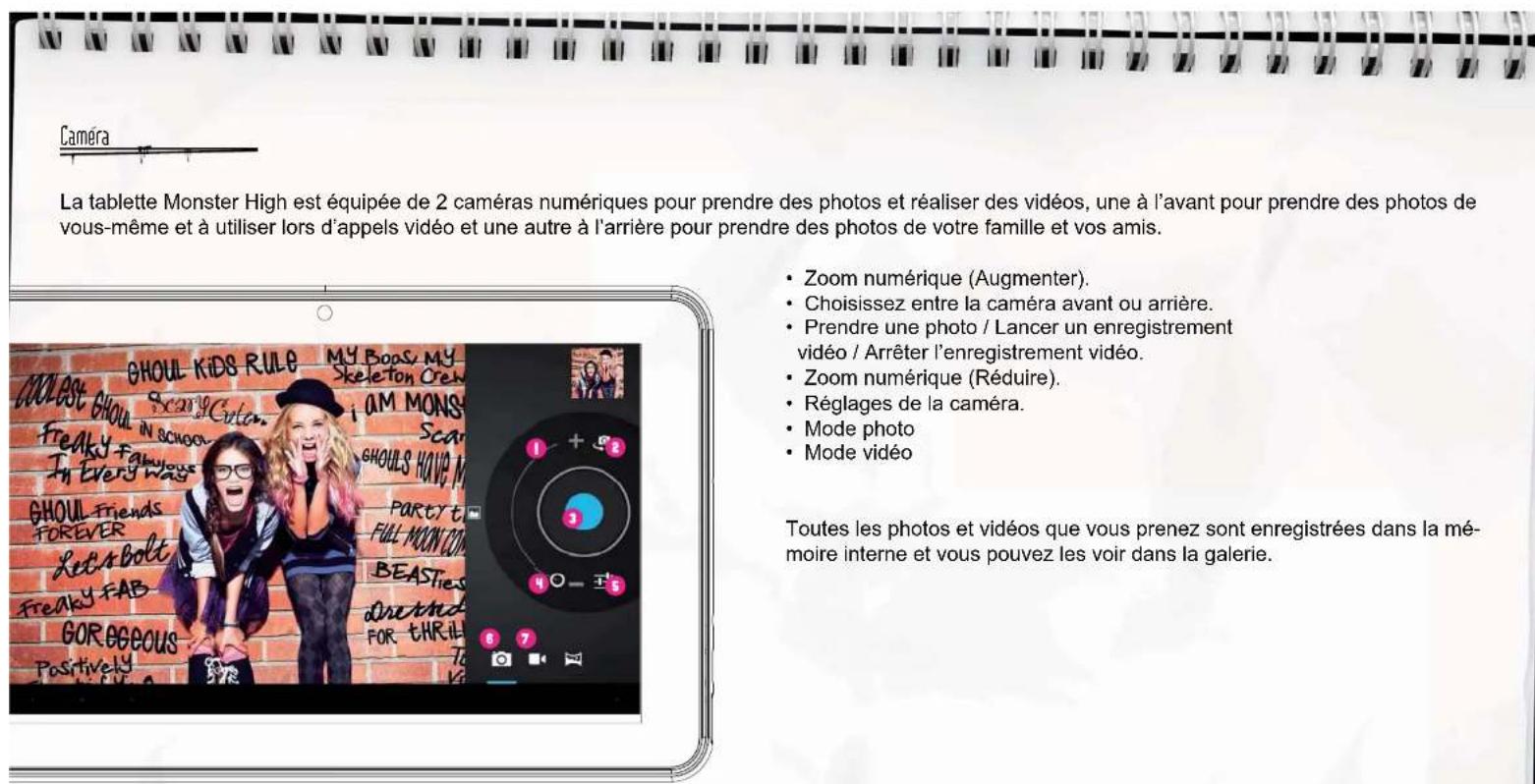

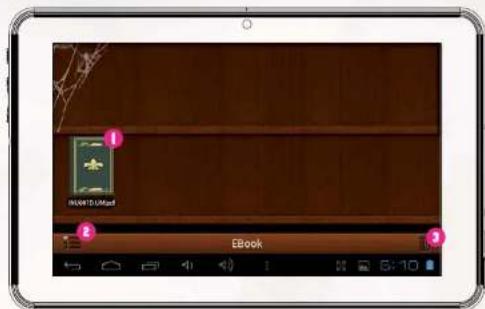
La tablette Monster High est équipée d'une liseuse. Vous pouvez l'utiliser pour dire des livres numériques que vous achetez ou transferez dans la mémoire interne.
- E-books dispensibles
- Permuter les vues entre vue bibliothèque et vue liste.
- Effacer
Pour ouvrir un e-book, il vous suffit de toucher la couverture du livre et il s'ouvrira.
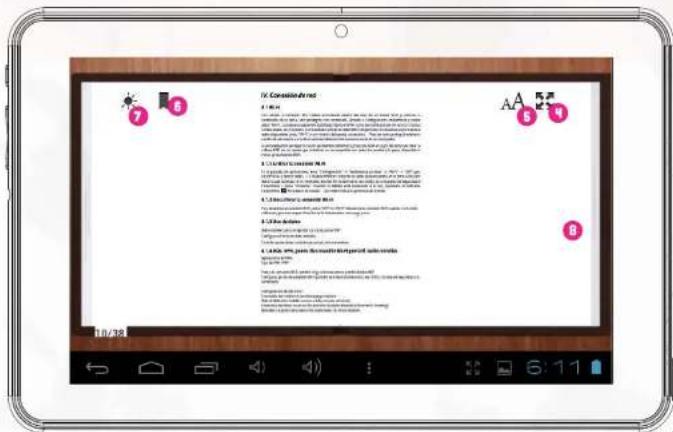
- Vue plein écran
- Changer taille de la police
- Voir / Ajouter / Editor des signets
- Change la luminosité de l'écran.
- Pour passer les pages, il vous suffit de faire glisser,
votre doigt
vers la droite ou vers la gauche.



Reproducteur video
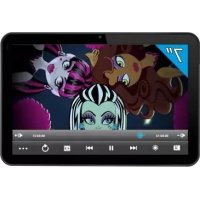
Pour voir toutes les videoos disponibles, vous devez acceder à la galerie, vous pourrez y voir les videos et photos organises en dossiers.
- Pour ouvrir un dossier, il vous suffit de toucher la photo.
- Pour selectionner un dossier, maintenez votre doigt appuyé sur la photo pendant quelques secondes.
Pour effacer tout le contenu du dossier, appuyez sur l'icone de corbeille situé à l'angle droit supérieur de l'écran.
- Quand le dossier est ouvert, vous pouvez voir les miniatures des videos ou images.
- Pour ouvrir une video ou une image, il vous suffit d'appuyer sur la miniature.
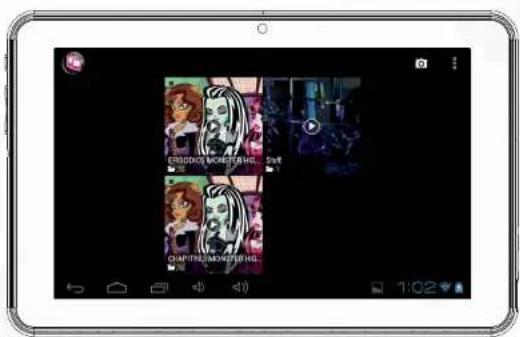
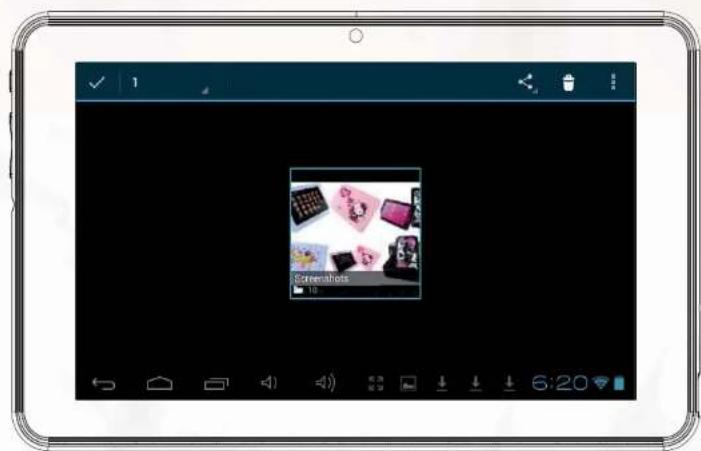
图1-2-3


Connexion a un PC
Votre Tablet Monster High est livree avec un cable microUSB, de sorte que vous pouze la connecter à votre ordinateur et transférer des fichiers, des photos, des vidés et des e-books. Vous devez brancher le cable microUSB à la tablette et le connecteur USB à la prise USB de l'ordinateur. Une fois connectee, une fenetre vous demandant si vous souhaite transférer des fichiers apparaitra sur votre tablette..., touchez le bouton pour activer la fonction de stockage USB.
Stockage
Votre tablette est fournie avec une memoire Flash de 4 Go, mais toute cette capacité n'est pas disponible comme stockage de l'utiliser. Une partie est utilisée pour stocker des informations sur le système Android, les applications et les données de la tablette.
Afin d'augmenter la mémoire disponible, vous pouvez ajouter une carte microSD dans la rainure. Quand elle est reconnaue, vous serez en mesure de voir les vidés dans la galerie et la musique dans le reproducteur de musique. Si vous souhaitez transférer des fisiers entre la mémoire interne et la carte microSD, vous pouze utiliser l'explorateur de fisiers disponible dans l'interface d'Android. La tablette Monster High sera reconnaue comme stockage amovible sur votre ordinateur. Dans l'ordinateur, ouvrez l'explorateur de fisiers pour transférer les données.
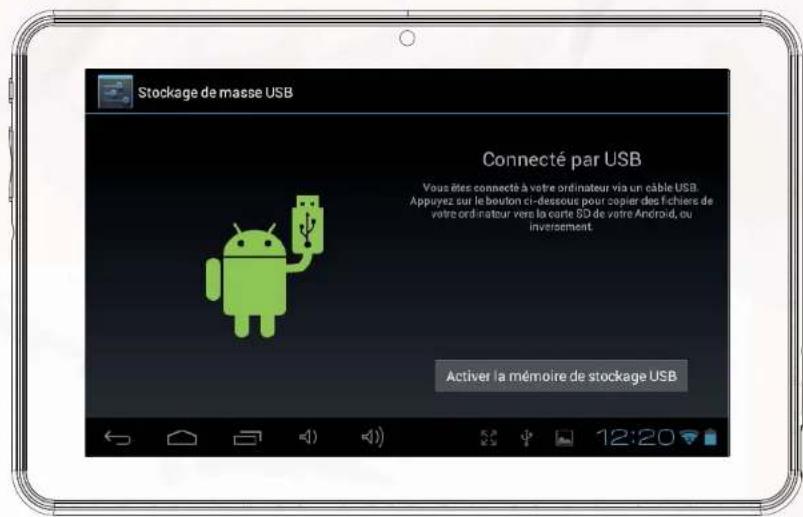
Remarque : tant que la tablette est connectee a l'ordinateur, vous ne pourrez pas acceder aux données de votre tablette.


Interface Android
La tablette Monster High utilise le système d'exploitation Android 4.1.
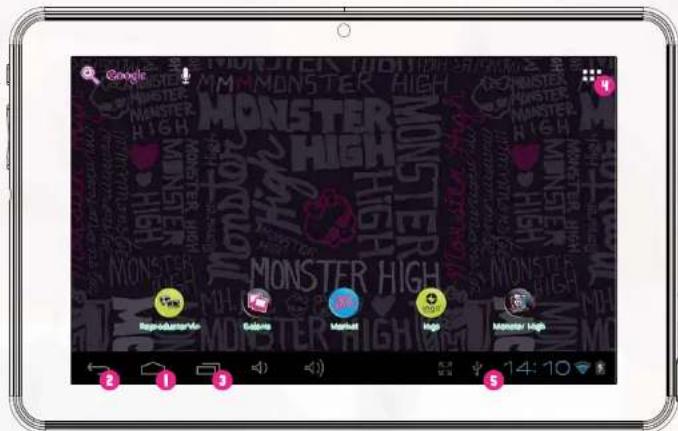
Pour acceder à l'interface Android, veuillez suivre les étapes suivantes:
- Quittez la fenêtre de connexion en appuyant sur le bouton Accueil.
- Allez à la zone parentale en appuyant sur l'icone de verrouillage.
- Appuyez sur l'icone Android pour quitter l'interface Android, il vous sera demandé de saisir le mot de passer parental et de confirmer.
L'interface Android ressemble à ceci :
- Retour
- Accueil
- Applications récément ouvertes
- Menu des applications : vous pouvez voir les applications instalées.
- Date / Heure / Niveau des piles / Signal Wi-Fi / Accès aux réglages et notifications.
Pour returner à l'interface IngoKids, vous devez appuyer sur l'icone IngoKids. L'interface Android ne doit être utilisée que par les parents. Tous les contrôleles parentaux ne sont pas actifs quand vous étés dans l'interface principale Android.
Mises a jour automatiques
Lorsque le Wi-Fi est activé, le système effectuera des contrôles réguliers des mises à jour des logiciels. Si une mise à jour est disponible, nous vous recommendons de l'accepter, car elle contient d'importantes améliorations à votre système qui permettront d'en augmenter la performance et la fonctionnalité.
M

Nous you recommendons de charger complètement your tablette avant de la metre en fonctionnement. Branchez le chargeur sur la prise secteur et la prise du chargeur à la tablette. La tablette se charge complètement en quelques heures.
Lorsque you allumez youre tablette pour la preme fois, you serez invite a suivre la configuraion initiale. Au cours de cette preme configura tion, you reglerez les elements suivants:
- Langue
Heure et date
- Permettre et configurer la connexion Wi-Fi
- Configurer un compte parental.
-
Configurer un compte d'enfant. Pour ce compte, vous devrez configurer ce qui suit:
-
Filtre d'applications:CHOISSEZ les applications que vous enfant peut utiliser.
- Contenu en ligne: définissez comment votre enfant peut acceder à l'Internet.
- L intimate de temps: configurez le temps pendant lequel votre enfant peut utiliser la tablette.


M
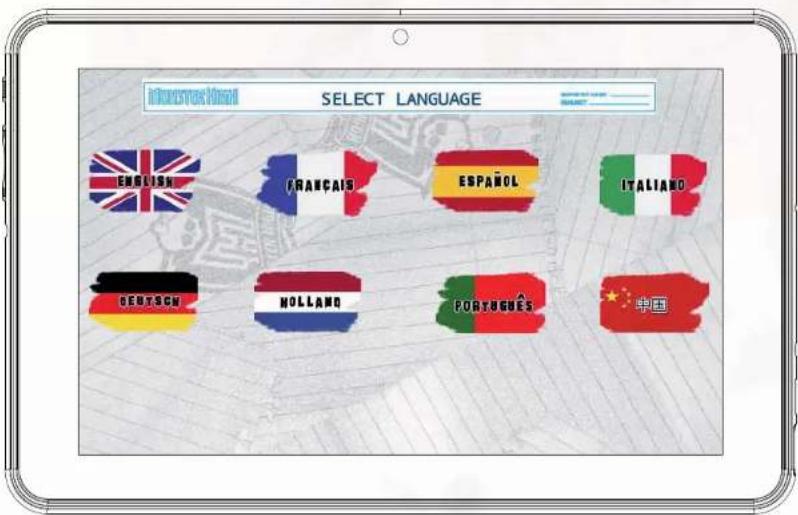
Choisissez votre langue préféree pour les interfaces IngoKids et Android.
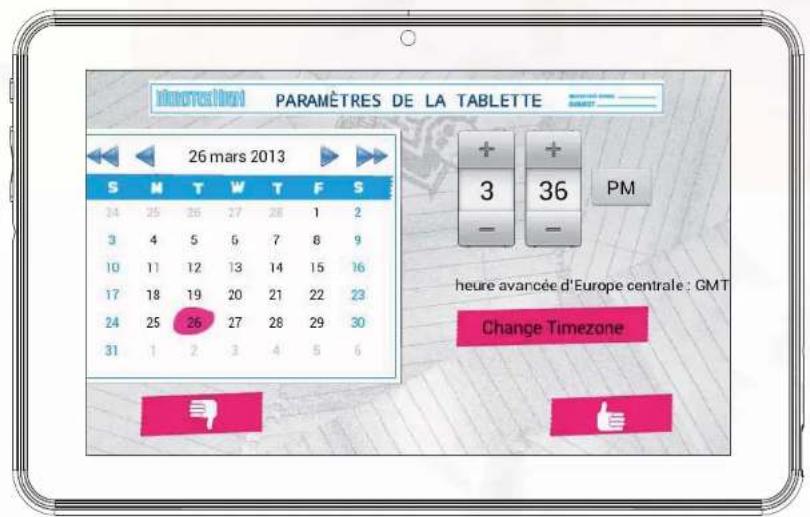
Réglage de l'heure et de la date
@ous pouze modi:er les re,la,es par defaut de l'heure de votre tablette;
Assurez-vous que la zone hora est la correcte pour votre région.
Réglage du compte parental
Saisissez vous e-mail
- Saisissez le mot de passer: ce mot de passer vous aide à protégger la zone parentale, ainsi que l'enfant ne peut modifier aucune réglage important.
Saisissez donne nom.
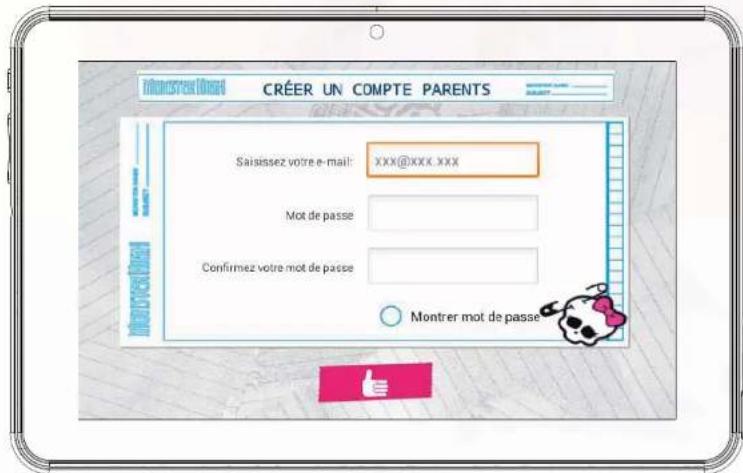
Remarque: le mot de passée parental est très Important car il sera always demandé pour acceder à la zone parentale. Nous vous recommendons fortement de ne pas partager ce mot de passer avec vos enfants car ils peuvent ainsi l'utiliser pour acceder à la zone parentale et changer des réglages importants de la tablette.
Si you oublie z me mot de passate parentai, you pouze demander a le reinitialiser en envoyant un e-mail a l'adresse e-mail foumie. Il est donc tres importante que you accediez reguierement a l'adresse e-mail foumie.

Création d'un compte d'enfant
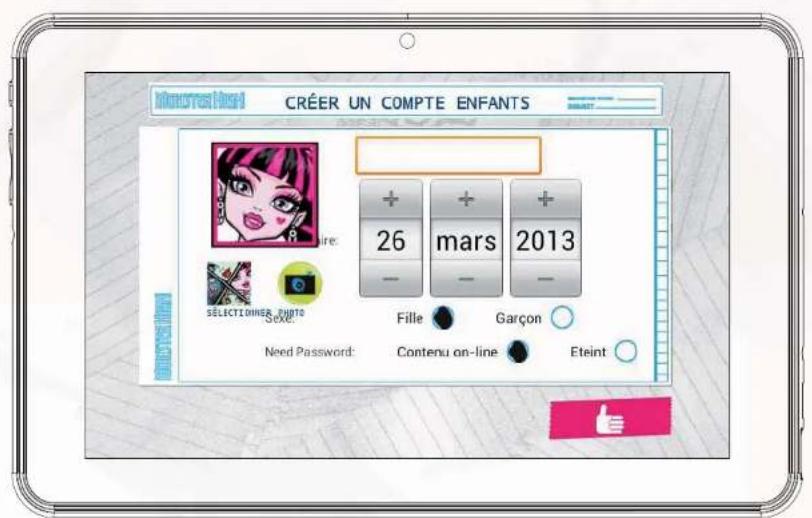
- Nom: saisissez le nom de votre enfant.
Jour de naissance: saississe le jour de naissance de votre enfant.
- Sexe: selectionnez le sexe de votre enfant.
- Sélectionner:CHOISSEZ l'avatar de votre enfant parmi les images préchargees.
- Photo: prenez une photo et utilisez-la comme avatar de votre enfant.
- Mot de passer: vous pouvez désir de protégger le compte de votre enfant avec un mot de passage. Il est bon de le faire si la tablette sera utilisée par plusieurs enfants avec différents régles. Par défaut « Aucun mot de passage » est sélectionné. Si Mot de passage est sélectionné, vous serez invite à saisir le mot de passage de l'enfant quand vous confirmez le nouveau compte.
Le mot de passerie peut etre constitue de 1 a 14 caractères de longueur, uniquely avec des lettres et des chiffres
Vouss puez eaglement laisser les enants utilisir un dessin comme mot de passage au lieu de caractères et de chiffres. Si you voulez que les enants aient un dessin comme mot de passage, selectionnez « Dessin ». Ensuite, you serez envite a creer un dessin en faisant glisser les doigs en reliant au moins 5 points. Afin de rendre le mot de passage facile à retenir, you ne poupez pas utiliser le même point deux fois.


Filtred'applications
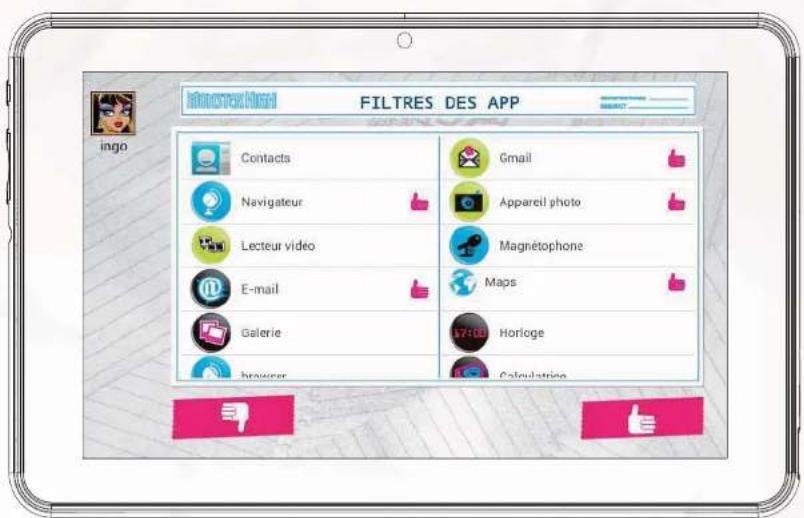
Le: Iltre d'applications vous permet de dé:nir les applications auxquelles peuvent acceder vos enfants. C'est un très bon moyen de s'assurer que la tablette est utilisée comme vous le souhaitez.
- Les applications installées sont approvées selon vos critères.
- Cliquez sur l'icone de l'application pour selectionner ou deselectioneer une application.
Pour sauvegarder les changements, appuyez sur le bouton OK.
Les applications qui ne sont pas contrôlées ne seront pas autorisées. Par défaut, nous avonsapprovédes applications que nous considérons comme appropriées pour tous les enfants, mais comme chaque enfant est différent, nous vous suggérons de consulter égarlement les applications pré-approuvés.
Contenu en Ligne
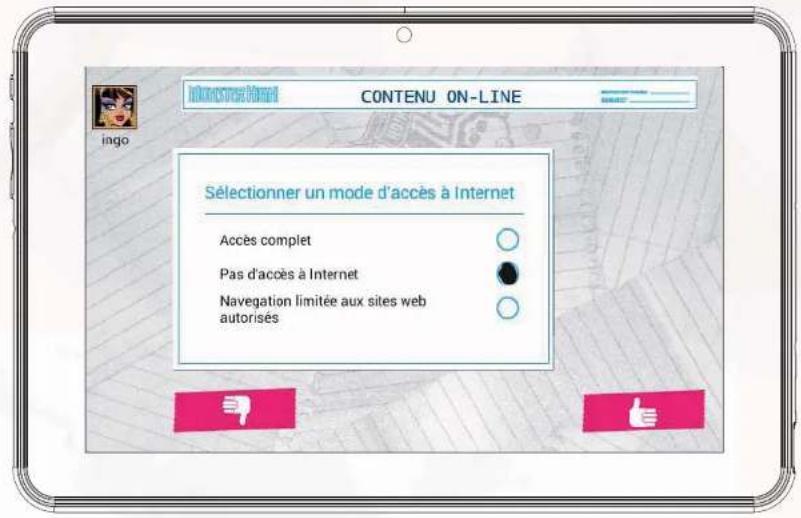
Le contenu en ligne vous permet de selectionner comment votre enfant se connecte à l'Internet.
- Pas d'accès à l'Internet : l'accès à l'Internet est désactivé, quand l'enfant ouvre le navigateur aucun site n'est disponible. Ce mode ne restreint pas la connexion à l'Internet pour les applications. Si vous souhaitez verrouiller complètement toutes les connexions de données, vous doivent désactiver le Wi-Fi dans les réglages du Wi-Fi.
-
Limiter la navigation uniquement à des sites Web autorisés : l'enfant ne peut visiter que les sites qui sont permis dans la Liste de sites Web permis.
-
Appuyez sur le bouton Modifier les sites Web permis pour acceder à la liste et saisissez les nouveaux sites Web que vous enfant peut visiter.
- Pour ajouter un nouveau site Web, vousdez appuyer sur le bouton ^+
Remarque: le Filtr de contenu en ligne n'est disponible que pour le navigateur installe par defaut dans le logicel IngoKids. Si vous installez le navigateur d'un tiers ( comme Google Chrome, Opera, Dolphin Browser, etc.), les filtres de contenu en ligne ne seront pas activés.
Remarque: même si la navigation restreinte est activée, nous recommendons la supervision d'un adulte afin de s'assurer du filtrage correct des sites Web. Internet est connu pour son contenu mis à jour instantanément, c'est jusqu'à des contrôles de la part d'adultes pour en approuver le content sont grandement recommandés.


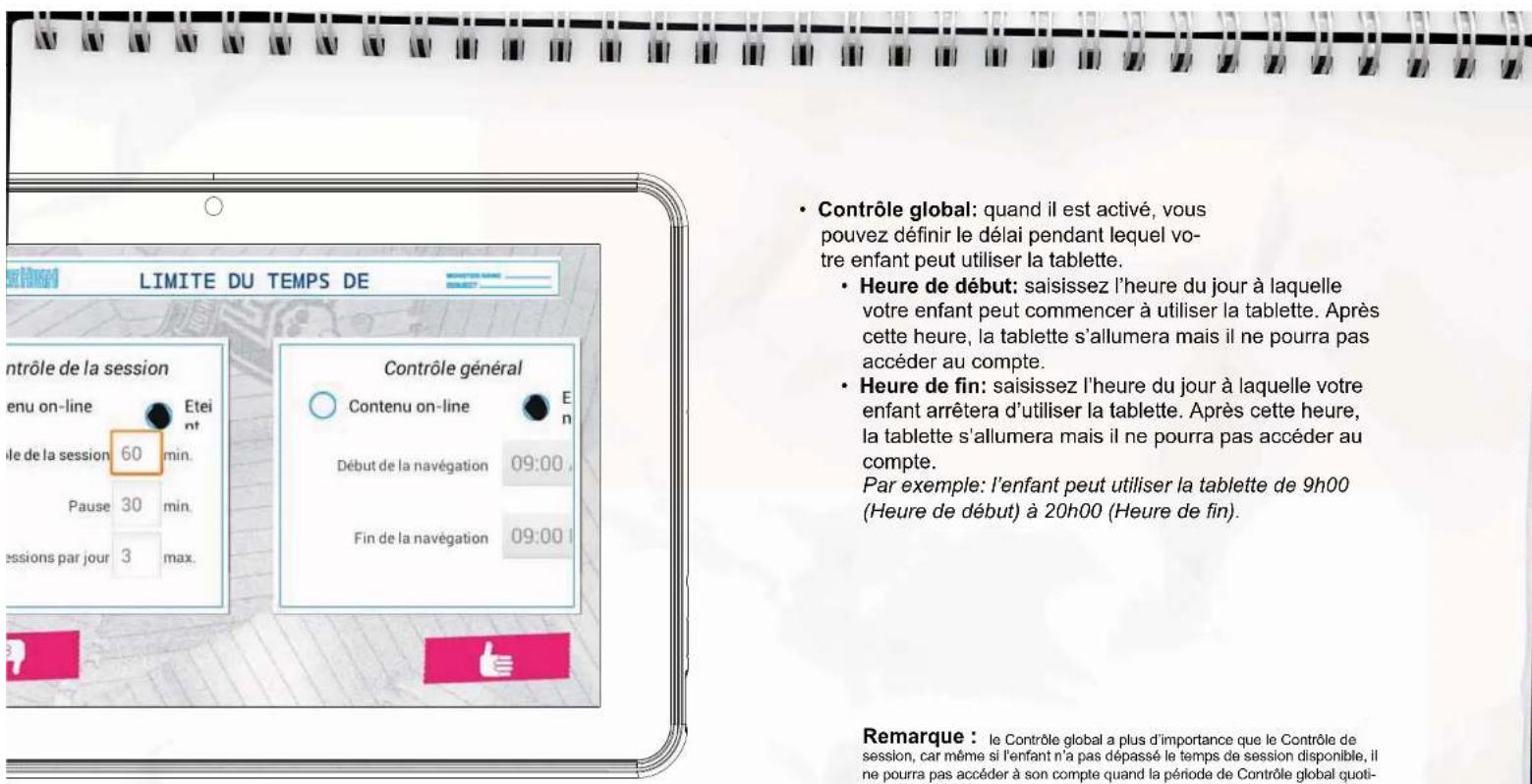
Liminete temps
La Limite de temps est une manière de limiter comment et quand vous enfant peut utiliser la tablette IngoKids.
-
Contrôle de session: quand il est activé, vous pouvez définir pendant combien de temps et combien de fois votre enfant peut utiliser la tablette par jour.
-
Contrôle de session: réglez le temps maximum pendant lequel la tablette peut être utilisé une fois.
- Repos: définissez le temps pendant lequel l'enfant doit se reposer après la fin d'une session.
- Sessions par jour: réglez le nombre de sessions maximum que vous enfant peut faire par jour.
Par exemple: l'enfant peut utiliser la tablette 3 fois par jour pendant des sessions de 30 minutes. Àpres 30 minutes, le compte de l'enfant sera désactifié et se reposera pendant 30 minutes. Vous reglerez Sessions par jour sur 3.

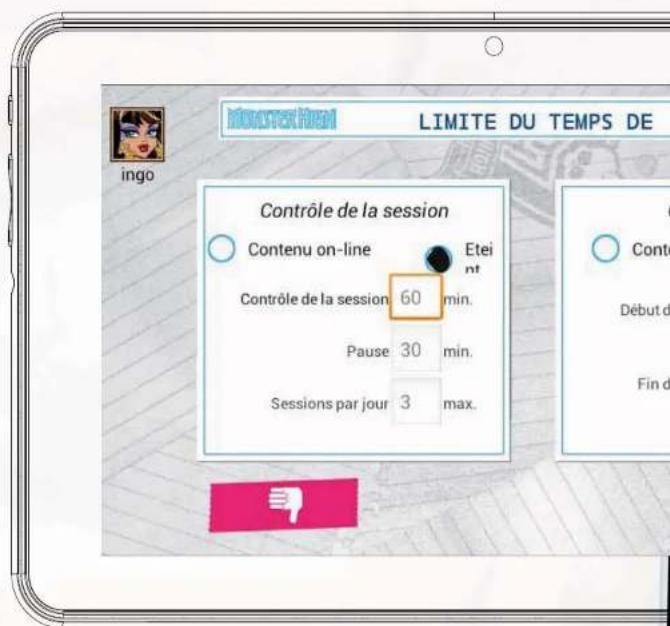
图1-2-3

- 实验原理

ZOME PARENTALE
Comment acceder a la zone parentale
Une fois l'installation terminée, vous serez renvoyé à l'interface de connexion. Il s'agit d'un écran qui s'affiche chaque fois que vous allumez votre tablette.
- Accès aux réglages Wi-Fi
- Zone parentale
- Entrer dans le compte de l'enfant
Aide
Appuyez sur l'icone Zone parentale. Vous serez invite à saisir le mot de passée parental que vous avez créé pendant la configuration initiale.
Dans la Zone parentale, vous pouvez modifier les réglages des enfants, créé de nouveaux comptes d'enfant et télécharger des applications.
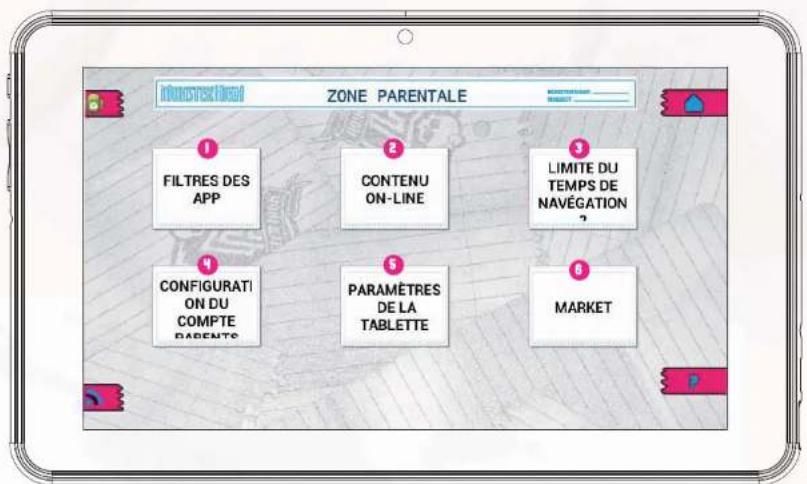
1. Filtre dappli
cations:CHOISIR les applications que vous enfant peut utiliser.
2. Contenu en ligne: définir comment votre enfant peut acceder à l'Internet.
3. Limite de temps: regler le temps pendant lequel vous enfant peut utiliser la tablette.
4. Reglages du Compte parental: modifier vos reglages et votre mot de passer et creer de nouveaux comptes d'enfants.
5. Réglages de la tablette: éditer quelques réglages importants de la tablette.
6. Marché: acceder aux marchés Google Play et Ingo pour chercher et télécharger plus d'applications.

Création d'un nouveau compte d'enfant
Pour creer un nouveau compte d'enfant, you dece acceder à « Reglages du Compte parental » et appuyer sur le bouton +. De la, you dece suivre les etapes decrites dans la section 2 de ce Manuel (Configuration initiale a partir du point 2.5).
Modification d'un compte
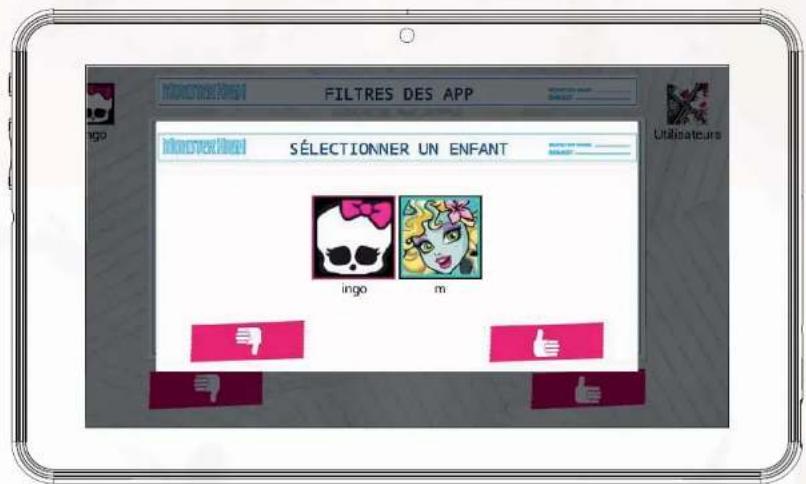
Pour modifier les réglages de l'enfant, les parents doivent ouvrir chaque fonction séparément (Filtre d'applications, Contenu en ligne et Limité de temps).
Le compte d'enfant qui est modifie est affché a l'angle supérieur droit (les parents verront I'avatar du compte et le nom du compte).
- Si la tablette a plus d'un compte d'enfant, ils peuvent désirir le compte d'enfant à modifier dans l'angle supérieur droit.
- Compte actué à modifier
- Choisir un autre compte

Telécharger des applications
La tablette IngoKids contient les marchés Google Play et Ingo. Pour acceder à ces deux marchés, les parents doivent aller à la section Marché de la Zone parentale.
- Google Play: le marché officiel des applications d'Android. Les parents doivent configurer un compte Google et ils pourront acceder à toutes ces applications.
- Marché Ingo: Marché officiel d'applications pour enfants d'Ingo. Les parents y trouveront des applications personnalises spécifiquement conçues pour les tablettes et accessoires d'IngoKids.
Par défaut, aucune boutique n'est disponible depuis l'interface d'IngoKids, la seule manière d'acceder à la boutique est à travers la Zone parentale. Si vous poulez que votre enfant accede directement à n'imprime laquelle des deux boutiques (non recommendé), vous nevez permettre l'application dans la section Filtre d'applications de la Zone parentale.
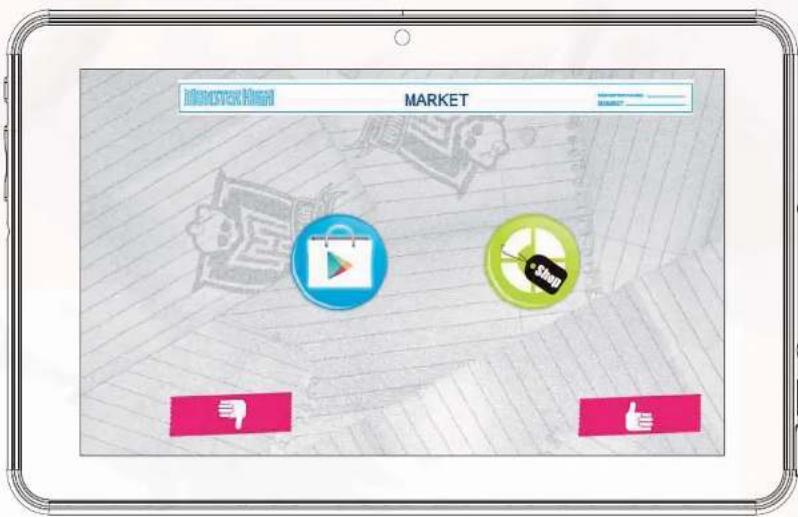
Remarque: les deux marchés exigent une connexion Wi-Fi pour fonctionner. Assurez-vous que le Wi-Fi est activé et connecté à un réseau Wi-Fi avant d'y acceder.


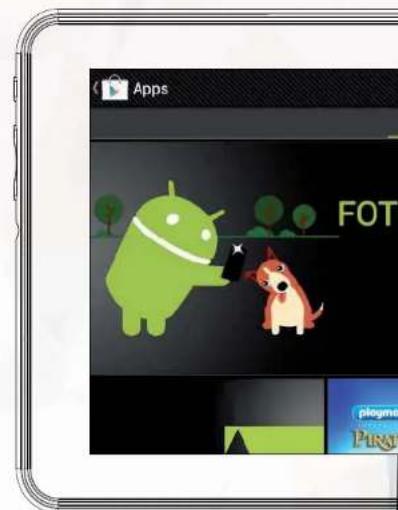
Accedez à la boutique officielle d'Android depuis Google et achetez ou téléchargez gratuitement des milliers d'applications et de yeux.
Para acceder a gPour acceder à Google Play, vous avez besoin d'un compte Google.
Pour télécharger des applications depuis Google Play, vous doivent naviguer dans la section des applications ou chercher en utilisant le bouton de recherche.
Marché Ingo
Le marche Ingo presenta de multiples applications adaptées à votre tablette Monster High. Visitez-le régulierement pour couver de nouvelles applications et peux disponibles pour vous.


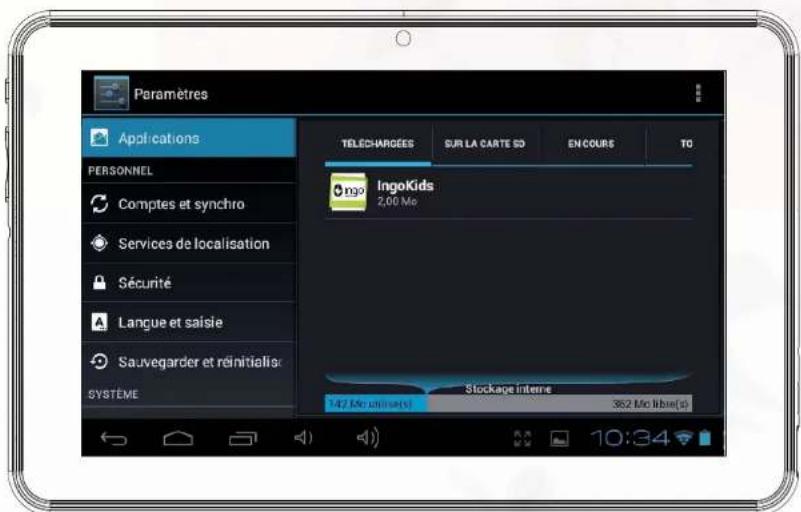
Déinstallation d'applications
/our desinstaller des applications existantes, vous devez aller a *nterface!ndroid Rete,la,es !pplications et choisir celle que vous poulez suppriemer.
Branchez la clé 3G à la tablette, en quelques secondes, il vous sera demandé de saisir le code PIN de la carte SIM de votre modem (Votre opérateur de téléphonie portable vous l'aura donné avec la carte SIM). Une fois le code PIN saisi, vous pouvez naviguer sur l'Internet en utilisant cette plan de données.
Le son de la tablette est bas, est-ce normal?
Le volume de la tablette est limite pour proteger les oreilles de vos enfants.
Afin de garantir le volume maximum, vous nevez you assurer qu'il est placé à son niveau maximum en appuyant sur la touche+. Nous you recommandons aussi que le haut-parleur soit discover car, si vous laissez la tablette dans un tiroir, le haut-parleur sera couvert et le volume sonnera bas.
La tablette ne s'allume pas.
Vérifiez le niveau de charge de la tablette, chargez-la à l'aide de l'adaptateur pendant 2 heures puis réessayez.
Aucun son n'est émis de l'écouteur
Vérifiez si le volume est régle sur « 0 ». Vérifiez si l'écouteur fonctionne correctement en l'essayant avec un autre dispositif.
Il y a un bruit sourd des écouteurs ou haut-parleur. Vérifiez s'il y a de la poussière dans l'écouteur ou le haut-parleur.
La tablette reste verrouillée et ne répond à aucune touche ou bouton.
Réinitialisez votre tablette en maintainant la touche d'alimentation enfoncée pendant quelques secondes.
Uneapplicationnefonctionnpascorrectement
Toutes les applications Android ne sont pas compatibles avec tous les dispositifs Android. Si vous avez telecharge l'application, essayez de la telecharger a nouveau et réinstallé-la.
Si un compte est ajouté, le compte est affiché dans Interface Android → Réglages → Comptes & sync, où vous pouvez également ajouter un autre compte.
Pour supprimer un compte non souhaite, selectionnez le compte. Les informations de synchronisation du compte se charge.
Vou puez acceder aux reglages du compte sur Iangle supierd roit (Trois points alignes s'affient). Dans le menu des reglages,
sLECTIONNZSupprimer un compte
Autres questions
Si you ave dautres qstions au suet du reglge ou de lutilisation de notre tablette, vuelle visiter www.ingodevices.com pour en savoir plus sur votre tablette, lisez les FAQ, telechargez les guides de produits et regardez nos tutoriels video en ligne.
SUPPORT
L'interface IngoKids possede une section d'aide qui resoudra la plupart de vos questions. Toutefois, si vous avez besoin de plus de support, veuillez visiter notre site Web http://www.lngodevices.com ou vous trouvez des tutoriels, des tutoriels video et des reponses aux questions les plus fruequent.
Si you avez besoin de plus de support, il existe une ligne d'aide dediede a ce produit. Pour obtenir de I'aide et des conseils, veuillez appeler :
UK 02035147021
FRANCE 0891650101
ESPAGNE 902 023 951
Veuillez avoir a portee de main votre reçu lors de votre appel.
Vou puez également nous contacter à travers notre site Web http://www.ingodevices.com
AVENTISSEMENT
Le matériau d'emballage ne fait pas partie du produit. Lors du déballage du dispositif, assurez-vous qu'aucun matériel d'emballage n'est laissé à la portée des enfants.
Le disposifit n'est pas concu pour etre demonté.
- No chargez la tablette IngoKids qu'vec l'adaptateur d'alimentation foumi.
Gardez l'appareil eloigné de I'eau et de I'humidite,
Nettoe e an d un tssu hmo. nutilise pas dalco, de sprays ou de produts de netloyage car lles pouvent endomager cran
La tablette est concue pour risister aux pelle chocs. Nous ne pouvons pas garantir qu'elle puisse risister a des chocs violents, un abus ou une utilisation inappropriée.

MISEAU REBUT

Es e t t t t t t t t t t t t t t t t t t t t t t t t t t t t t t t t t t t t t t t t t t t t t t t t t t 0

N'tilisez que des piles au mercure et sans cadmium.
Les piles non rechargeables ne doivent pas etre recharges.
- Les piles rechargeables doivent etre enleves du produit avant de la recharger.
Les piles rechargeables doivent etre recharges sous la surveillance d'un adulte.
Differents types de piles ou des bateries neuves et usages ne doivent pas etre melanges.
- Les batteries sont à insérer à laonne polarite.
- Les batteries usages doivent être enlevées u jouet.
Les bornes d'alimentation ne doivent pas etre court-circuitee.
Respecter la polarite de la batterie.
- Les piles doivent être remplacées, sous la supervision d'un adulte.
Les ples usagees sont des dechets dangereux et ne doivent PAS et jotées avec les ordures menagères!! Ramenez les ples à saye point de vento ou aux points de collecte de vaire ville.
Eloignez les piles des enfats. Les enfants pourraient avaler les piles. En cas d'ingestion d'une pile, contactez immédiatement un mèdecin.
Vérifiez régulierement vos piles pour éviter les fuites.
- Batteries ne doivent pas etre exposes a une chaleur excessive comme le soleil, le feu ou similaire.
- ATTENTION: Danger d'explosion si la batterie est remplaee incorrectement.
- Remplacer seulement avec le même type ou équivalent.

Ingo Devices décline toute responsabilité pour les erreurs qui pouraient apparaitre dans ce manuel.
D0 a nos progrs continus, Ingo Devices se reserve le croit de modifier sans preavis les offres de produits, les specifications et la compatibilité.
www.ingodevices.com
1


Ingo® devices
After Sales Service
Spain: 902 023 951
UK:02035147021
Info.uk@ingodevices.com
France:0891650101
Other countries:
www.ingodevices.com
Ingo Devices, SL.
Bernat Metge, 77-79
08205-Sabadell
BARCELONA - SPAIN
Ingo Devices UK, LTD
35 Britannia Row
Islington
LONDON-N18QH
f /ingodevices @ingodevices
www.ingodevices.com
TABLET PREMIUM
MANUALE UTENTE


ingo
SPECIFICHE 3