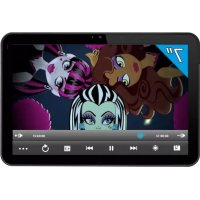
Tablet Premium Monster High - Tablette INGO - Notice d'utilisation et mode d'emploi gratuit
Retrouvez gratuitement la notice de l'appareil Tablet Premium Monster High INGO au format PDF.

| Caractéristiques techniques | Écran tactile 10 pouces, résolution 1280 x 800 pixels, processeur quad-core, 2 Go de RAM, 32 Go de stockage interne, extensible via microSD. |
|---|---|
| Utilisation | Idéale pour les enfants, applications éducatives et de divertissement, accès à Internet, jeux adaptés à l'âge. |
| Maintenance et réparation | Nettoyage régulier de l'écran avec un chiffon doux, mise à jour du système d'exploitation, possibilité de réinitialisation d'usine en cas de problème. |
| Sécurité | Contrôle parental intégré, protection contre les contenus inappropriés, options de verrouillage d'écran. |
| Informations générales | Poids léger, design ergonomique, autonomie de batterie d'environ 6 heures, compatibilité avec les accessoires Monster High. |
FOIRE AUX QUESTIONS - Tablet Premium Monster High INGO
Questions des utilisateurs sur Tablet Premium Monster High INGO
0 question sur cet appareil. Repondez a celles que vous connaissez ou posez la votre.
Poser une nouvelle question sur cet appareil
Téléchargez la notice de votre Tablette au format PDF gratuitement ! Retrouvez votre notice Tablet Premium Monster High - INGO et reprennez votre appareil électronique en main. Sur cette page sont publiés tous les documents nécessaires à l'utilisation de votre appareil Tablet Premium Monster High de la marque INGO.
MODE D'EMPLOI Tablet Premium Monster High INGO
L'emballage contient 3
Interface principale 4
Charger 5
Ecran principal 5
Verrouillage de l'écran 6
Écran tactile capacitif 7
Caméra 8
E-books 9
Reproducteur vidéo 10
Reproducteur de musique 11
Connexion à un PC 12
Stockage 12
Interface Android 13
Mises à jour automatiques 13
-
Langue 15
-
Réglage de l'heure et de la date 16
-
Réglage du Wi-Fi 17
-
Réglage du compte parental 18
-
Création d'un compte d'enfant 19
-
Filtre d'applications 20
-
Contenu en ligne 21
-
Limite de temps 22
ZONE PARENTALE 24
Comment accéder à la zone parentale 24
Création d'un nouveau compte d'enfant 25
Modification d'un compte 25
Télécharger des applications 26
INFORMATION ET SUPPORT 29
MISE À JOUR DU LOGICIEL INGOKIDS 29
FAQ/RÉSOLUTION DE PROBLÈMES 29
SUPPORT 31
AVERTISSEMENT 31
MISE AU REBUT 32

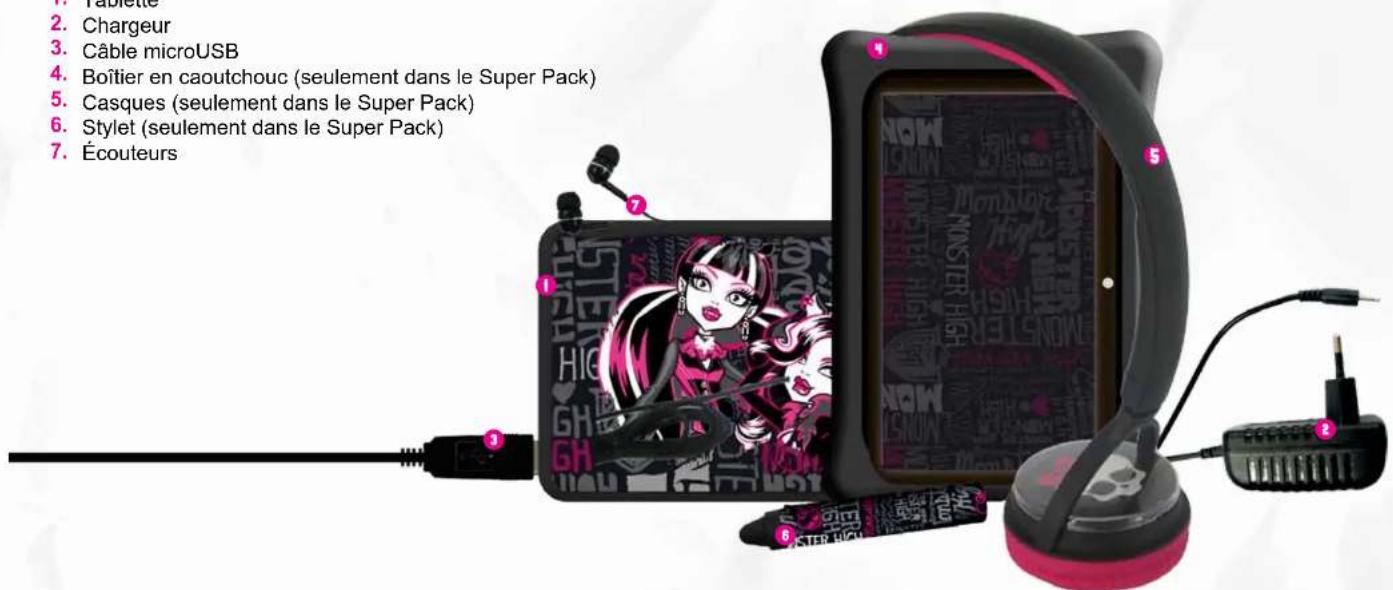
L'emballage contient
- Tablette
- Chargeur
- Câble microUSB
- Boîtier en caoutchouc (seulement dans le Super Pack)
- Casques (seulement dans le Super Pack)
- Stylet (seulement dans le Super Pack)
- Écouteurs
text_image
1. Tablet 2. Chargeur 3. Câble microUSB 4. Boîtier en caoutchouc (seulement dans le Super Pack) 5. Casques (seulement dans le Super Pack) 6. Stylet (seulement dans le Super Pack) 7. Écouteurs
text_image
Balance de mille en marche Balance d'augmentation du volume Balance de diminution du volume Balance pour microUSB Connecteur de charge Balance microUSB Balance pour microUSB Balance pour microUSB Balance de mille en marche Balance d'augmentation du volume Balance de diminution du volumemRNA

Charger
Votre tablette ne peut être chargée qu'avec l'adaptateur d'alimentation fourni. Branchez l'adaptateur sur la prise secteur et le connecteur du câble de l'adaptateur à la prise de la Tablette.
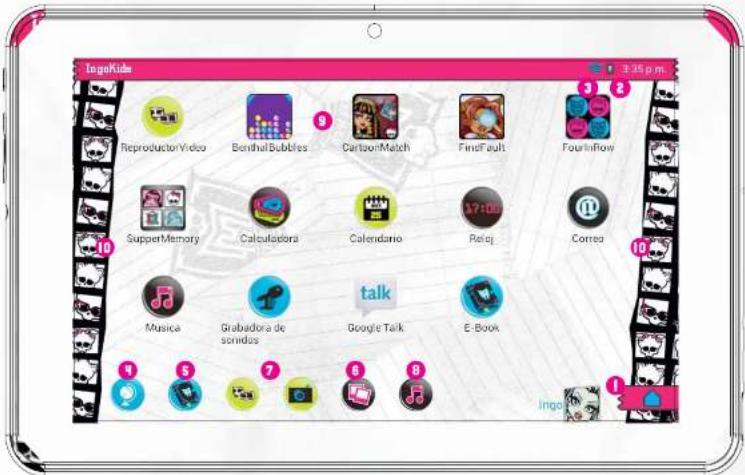
Écran principal
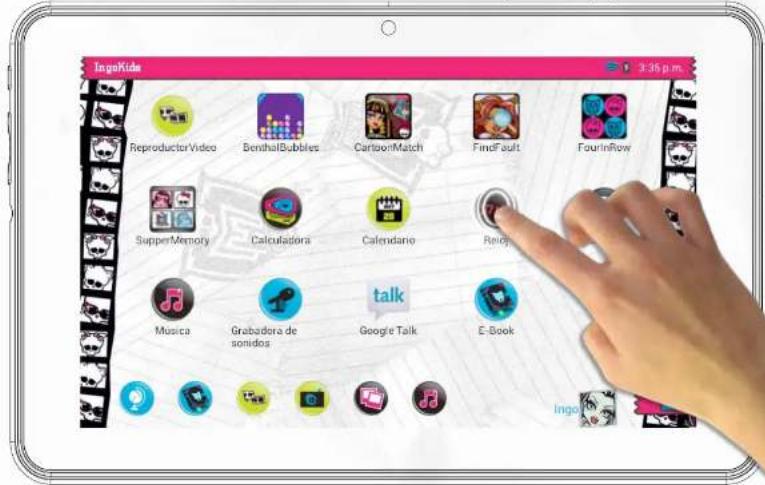
Ce sont les icones principaux que vous trouverez sur l'écran principal de votre Tablette Monster High:
- BoutonAccueil
- Indicateur de pile
- Indicateur de signal Wi-Fi
- Navigateur
- Liseuse
- Galerie vidéo et photo
- Caméra
- Reproducteur de musique
- Applicationsapprouvées
- Page de navigation
text_image
IngoKids 3:35 p.m Reproduction Video Bendhal Bubbles CartoonMatch FineFault FourInflow SupperMemory Calculadora Calendario Reloj Correo Música Grabadora de sonidos talk Google Talk E-Book IngaHAPPY NEW

Verrouillage de L'Écran
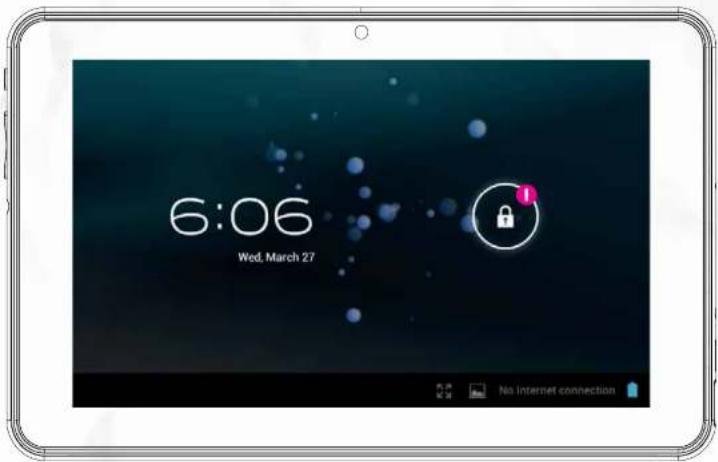
Votre tablette Monster High verrouille automatiquement l'écran après un certain temps d'inactivité. Pour déverrouiller, sélectionnez l'icone de verrouillage et faites-le glisser vers le cadenas ouvert.
- Iconeverrouillage
- Iconedéverrouillage
Écran tactile capacitif
La tablette Monster High a un écran capacitif multitouches. Vos doigts suffisent pour le contrôler. Touchez l'écran pour ouvrir des applications, des vidéos et des fichiers.
- Faites glisser vers le haut et vers le bas pour faire défiler et faites glisser à gauche et à droite pour naviguer dans les menus.
- Utilisez deux doigts pour effectuer un zoom avant ou arrière lors de la visualisation des images, des pages Web ou autres documents.
text_image
IngoKids ReproductorVideo BenshallBubbles CartoonMatch FindSuit FourInRow SupperMemory Calculadora Calendario Reigy Musica Grabadora de sonidos talk Google Talk E-BookRemarque: La réponse de l'écran tactile capacitif varie selon les personnes, cela est lié à la nature de la technologie.

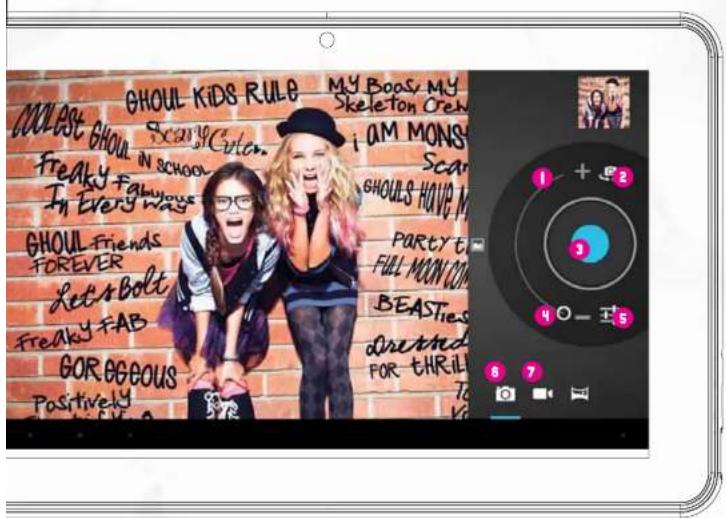
La tablette Monster High est équipée de 2 caméras numériques pour prendre des photos et réaliser des vidéos, une à l'avant pour prendre des photos de vous-même et à utiliser lors d'appels vidéo et une autre à l'arrière pour prendre des photos de votre famille et vos amis.
text_image
COOLEST GHOUL KIDS RULE MY BOAS MY SCANTIC CRYON SKELETON CREB Freaky FAGLUS N SCHOOL I AM MONS In Every Way Scar GHOUL Friends FOREVER Party t Let's Bolt FULL MOON CO Freaky FAB BEASTIES GORGEOUS Outreach POSITIVELY FOR THRILL 70 1 + 2 3 4 - 5 6 7- Zoom numérique (Augmenter).
- Choisissez entre la caméra avant ou arrière.
- Prendre une photo / Lancer un enregistrement vidéo / Arrêter l'enregistrement vidéo.
- Zoom numérique (Réduire).
- Réglages de la caméra.
- Mode photo
- Mode vidéo
Toutes les photos et vidéos que vous prenez sont enregistrées dans la mémoire interne et vous pouvez les voir dans la galerie.
E-books
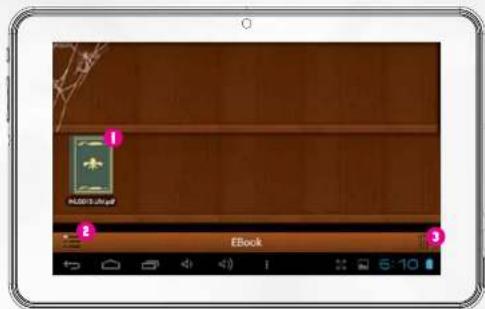
La tablette Monster High est équipée d'une liseuse. Vous pouvez l'utiliser pour lire des livres numériques que vous achetez ou transférez dans la mémoire interne.
- E-books disponibles
- Permuter les vues entre vue bibliothèque et vue liste.
- Effacer
Pour ouvrir un e-book, il vous suffit de toucher la couverture du livre et il s'ouvrira.
- Vue plein écran
- Changer taille de la police
- Voir / Ajouter / Éditer des signets
- Changer la luminosité de l'écran.
- Pour passer les pages, il vous suffit de faire glisser votre doigt vers la droite ou vers la gauche.
text_image
1 H:0015.20 μg 2 Ebook 3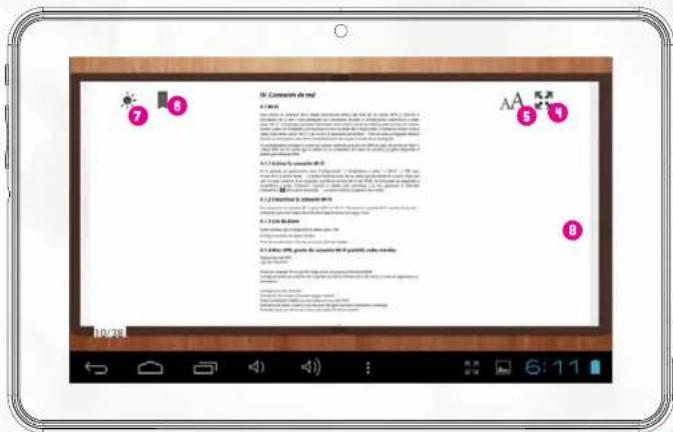
text_image
IV. Convención de me! A. Señez 7 8 9 10 11 12 13 14 15 16 17 18 19 20 21 22 23 24 25 26 27 28 29 30 31 32 33 34 35 36 37 38 39 40 41 42 43 44 45 46 47 48 49 50 51 52 53 54 55 56 57 58 59 60 61 62 63 64 65 66 67 68 69 70 71 72 73 74 75 76 77 78 79 80 81 82 83 84 85 86 87 88 89 90 91 92 93 94 95 96 97 98 99 100Reproducteur vidéo
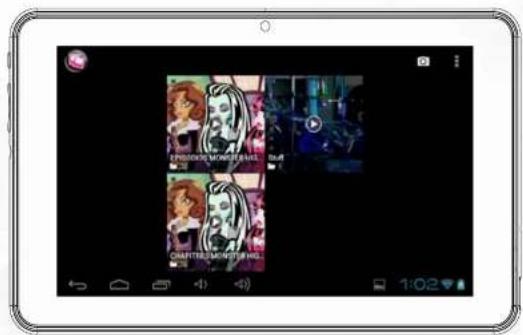
Pour voir toutes les vidéos disponibles, vous devez accéder à la galerie, vous pourrez y voir les vidéos et photos organisées en dossiers.
• Pour ouvrir un dossier, il vous suffit de toucher la photo.
- Pour sélectionner un dossier, maintenez votre doigt appuyé sur la photo pendant quelques secondes.
- Pour effacer tout le contenu du dossier, appuyez sur l'icone de corbeille situé à l'angle droit supérieur de l'écran.
- Quand le dossier est ouvert, vous pouvez voir les miniatures des vidéos ou images.
- Pour ouvrir une vidéo ou une image, il vous suffit d'appuyer sur la miniature.
text_image
TROKKAUO MONDE BHA CHARTIE MONDE BHA...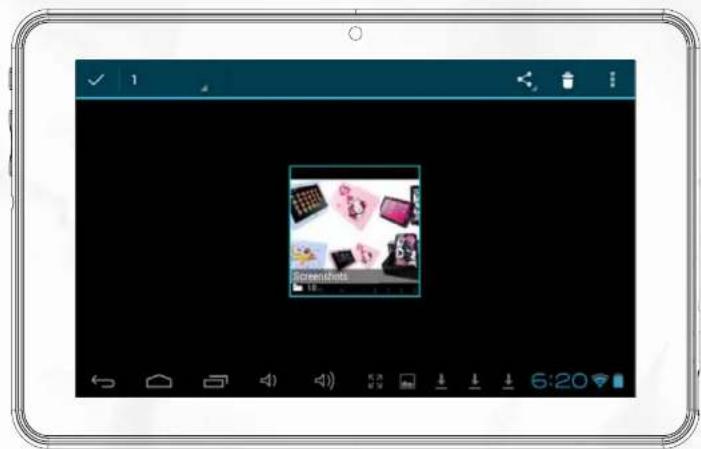
Reproducteur de musique
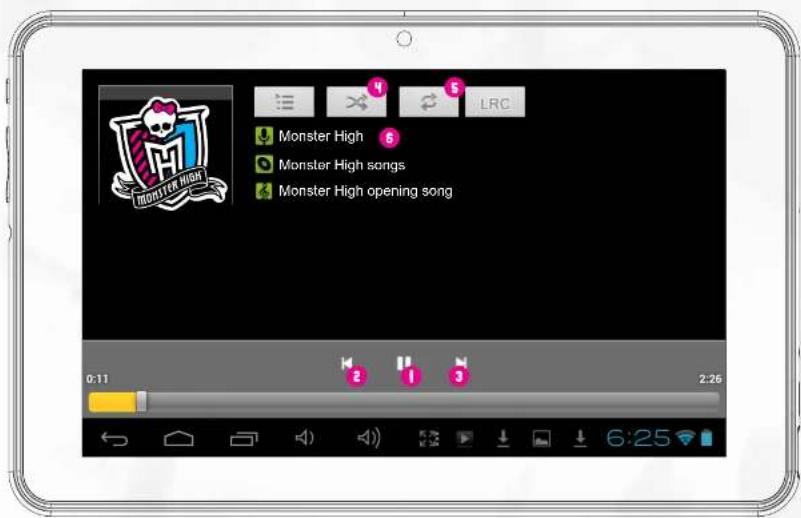
Pour reproduire de la musique sur votre tablette, appuyez sur l'icone musique sur l'écran principal Enfants. Vous pourrez sélectionner la musique classée par artistes, albums, chansons et listes de reproduction.
- Lecture / Pause
- Retour
- Avance
- Aléatoire
- Répétition
- Information sur la chanson
Pour créer une nouvelle liste de reproduction, choisissez
Liste de reproduction puis sélectionnez Ajouter nouvelle.
Suivez les instructions sur la manière de connecter la tablette
à un ordinateur pour ajouter plus de musique à votre tablette.
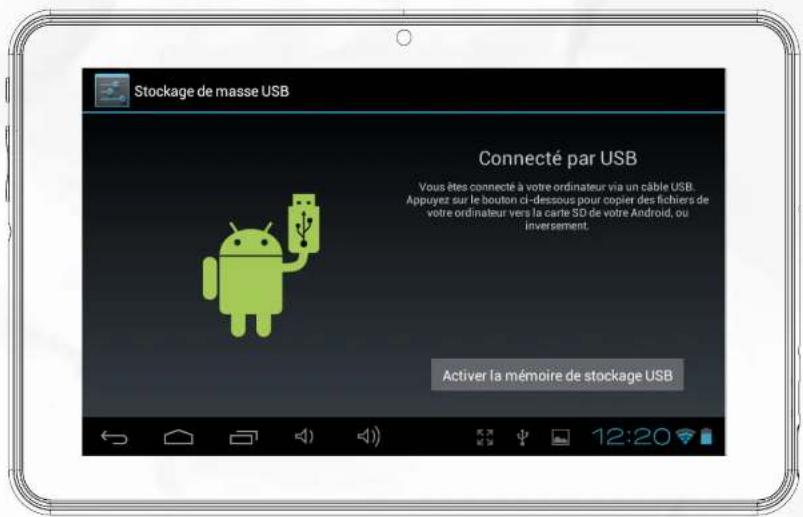
Votre Tablet Monster High est livrée avec un câble microUSB, de sorte que vous pouvez la connecter à votre ordinateur et transférer des fichiers, des photos, des vidéos et des e-books. Vous devez brancher le câble microUSB à la tablette et le connecteur USB à la prise USB de l'ordinateur. Une fois connectée, une fenêtre vous demandant si vous souhaitez transférer des fichiers apparaîtra sur votre tablette..., touchez le bouton pour activer la fonction de stockage USB. Activer au préalable la connexion USB dans la zone parentale - Réglages de la Tablette.
Stockage
Votre tablette est fournie avec une mémoire Flash de 4 Go, mais toute cette capacité n'est pas disponible comme stockage de l'utilisateur. Une partie est utilisée pour stocker des informations sur le système Android, les applications et les données de la tablette.
Afin d'augmenter la mémoire disponible, vous pouvez ajouter une carte microSD (jusqu'à 32Go) dans la rainure. Quand elle est reconnue, vous serez en mesure de voir les vidéos dans la galerie et la musique dans le reproducteur de musique. Si vous souhaitez
transférer des fichiers entre la mémoire interne et la carte microSD, vous pouvez utiliser l'explorateur de fichiers disponible dans l'interface d'Android. La tablette Monster High sera reconnue comme
stockage amovible sur votre ordinateur. Dans l'ordinateur, ouvrez l'explorateur de fichiers pour transférer les données.
text_image
Stockage de masse USB Connecté par USB Vous êtes connecté à votre ordinateur via un câble USB. Appuyez sur le bouton ci-dessous pour copier des fichiers de votre ordinateur vers la carte SD de votre Android, ou inversement. Activer la mémoire de stockage USBRemarque
tant que la tablette est connectée à l'ordinateur, vous ne pourrez pas accéder aux données de votre tablette.

Interface Android
En cas où l'utilisateur ne souhaite pas utiliser l'interface IngoKids, il peut travailler directement avec Androïd. Dans Androïd, le contrôle parental n'est pas activé et n'est pas aussi complet que dans IngoKids, pour cette raison nous recommandons l'utilisation de l'interface IngoKids. La tablette Monster High utilise le système d'exploitation Android 4.1. Pour accéder à l'interface Android, veuillez suivre les étapes suivantes:
- Quittez la fenêtre de connexion en appuyant sur le bouton Accueil.
- Allez à la zone parentale en appuyant sur l'icone de verrouillage.
- Appuyez sur l'icone Android pour quitter l'interface Android, il vous sera demandé de saisir le mot de passe parental et de confirmer.
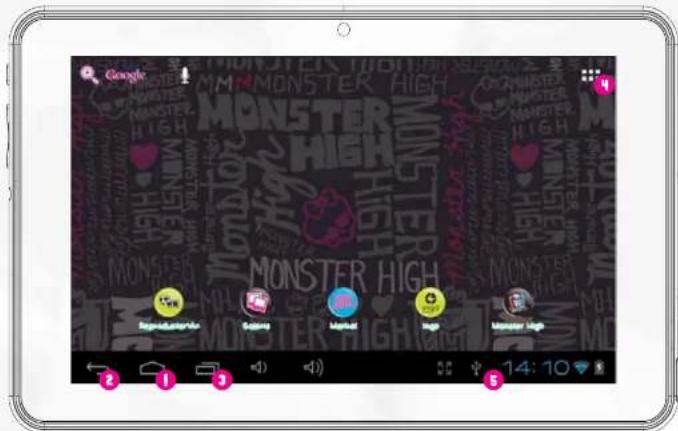
L'interface Android ressemble à ceci :
- Retour
- Accueil
- Applications récemment ouvertes
- Menu des applications : vous pouvez voir les applications installées.
- Date / Heure / Niveau des piles / Signal Wi-Fi / Accès aux réglages et notifications.
Pour retourner à l'interface IngoKids, vous devez appuyer sur l'icone IngoKids. L'interface Android ne doit être utilisée que par les parents. Tous les contrôles parentaux ne sont pas activés quand vous êtes dans l'interface principale Android.
Mises a jour automatiques
Lorsque le Wi-Fi est activé, le système effectuera des contrôles réguliers des mises à jour des logiciels. Si une mise à jour est disponible, nous vous recommandons de l'accepter, car elle contient d'importantes améliorations à votre système qui permettront d'en augmenter la performance et la fonctionnalité.
HOTTER HIGH
text_image
Google MONSTER HIGH MONSTER HIGH MONSTER HIGH MONSTER HIGH MONSTER HIGH MONSTER HIGH MONSTER HIGH MONSTER HIGH MONSTER HIGH MONSTER HIGH MONSTER HIGH MONSTER HIGH MONSTER HIGH MONSTER HIGH MONSTER HIGH MONSTER HIGH MONSTER HIGH MONSTER HIGH MONSTER HIGH MONSTER HIGH MONSTER HIGH MONSTER HIGH MONSTER HIGH MONSTER HIGH MONSTER HIGH MONSTER High MONSTER HIGH MONSTER HIGH MONSTER HIGH MONSTER HIGH MONSTER HIGH MONSTER HIGH MONSTER HIGH MONSTER HIGH MONSTER HIGH MONSTER HIGH MONSTER HIGH MONSTER HIGH MONSTER HIGH MONSTER HIGH MONSTER HIGH MONSTER HIGH MONSTER HIGH MONSTER HIGH MONSTER HIGH MONSTER HIGH MONSTER HIGH MONSTER HIGH MONSTER HIGH MONSTER HIGH MONSTERHigh
Nous vous recommandons de charger complètement votre tablette avant de la mettre en fonctionnement. Branchez le chargeur sur la prise secteur et la prise du chargeur à la tablette. La tablette se charge complètement en quelques heures.
Lorsque vous allumez votre tablette pour la première fois, vous serez invité à suivre la configuration initiale. Au cours de cette première configuration, vous réglerez les éléments suivants:
- Langue
- Heure et date
- Permettre et configurer la connexion Wi-Fi
- Configurer un compte parental.
-
Configurer un compte d'enfant. Pour ce compte, vous devrez configurer ce qui suit:
-
Filtre d'applications: choisissez les applications que votre enfant peut utiliser.
- Contenu en ligne: définissez comment votre enfant peut accéder à l'Internet.
- Limite de temps: configurez le temps pendant lequel votre enfant peut utiliser la tablette.

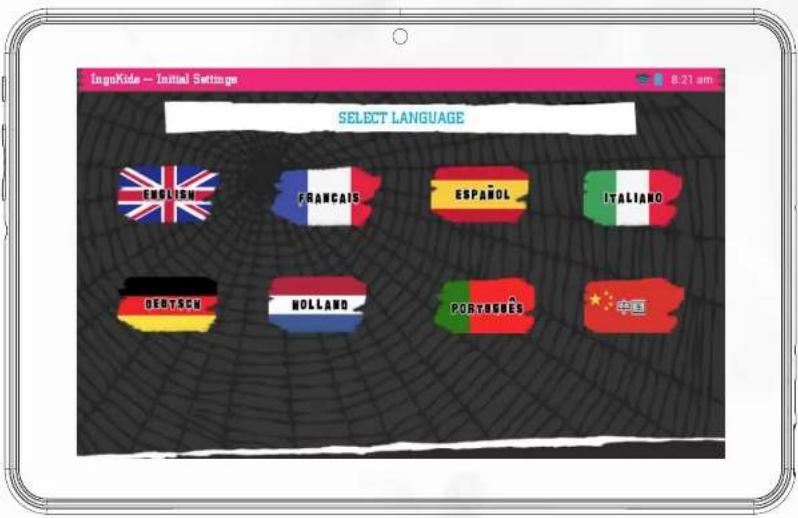
Choisissez votre langue préférée pour les interfaces IngoKids et Android.
text_image
IngoKide - Initial Settings 8:21 am SELECT LANGUAGE ENGLISH FRANÇAIS ESPANOL ITALIANO DEUTSCN HOLLAND PORTUGUES CHINABienvenus Screen
Si vous ne souhaitez pas utiliser l'interface IngoKids, il n'est pas nécessaire de la configurer. Vous pourrez travailler directement sur Android sans avoir à accéder à l'interface IngoKids. (non recommandé)
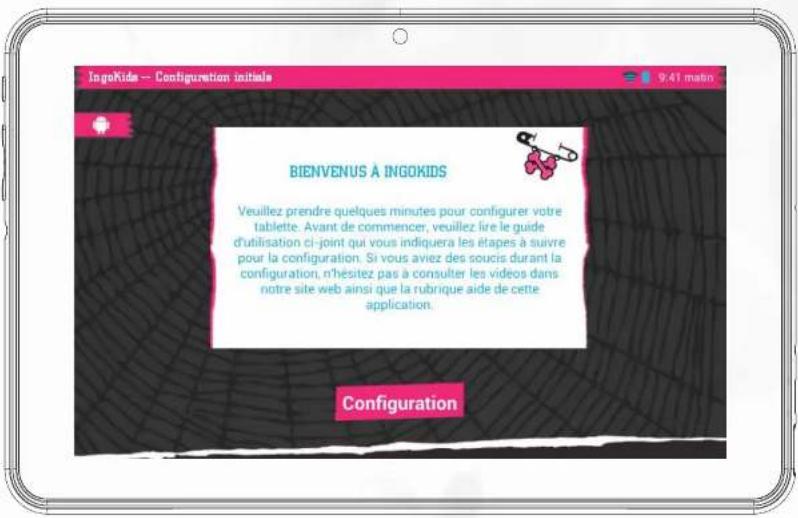
text_image
IngoKids — Configuration initiale 9:41 maïn BIENVENUS À INGOKIDS Veuillez prendre quelques minutes pour configurer votre tablette. Avant de commencer, veuillez lire le guide d'utilisation ci-joint qui vous indiquera les étapes à suivre pour la configuration. Si vous aviez des soucis durant la configuration, n'hésitez pas à consulter les videos dans notre site web ainsi que la rubrique aide de cette application. ConfigurationRéglage de L'heure et de la date
- Vous pouvez modifier les réglages par défaut de l'heure de votre tablette ;
- Assurez-vous que la zone horaire est la correcte pour votre région.
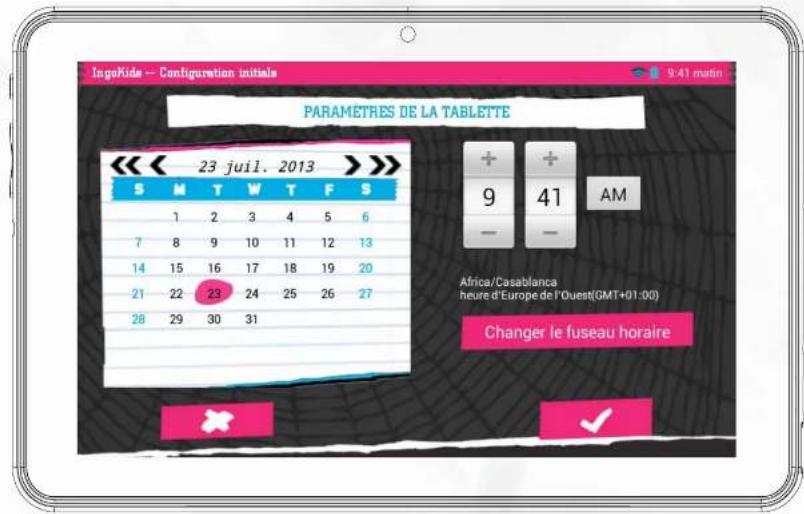
text_image
IngoKide -- Configuration initiale 9:41 matin PARAMETRES DE LA TABLETTE << 23 juil. 2013 > >> 5 M T W T F S 1 2 3 4 5 6 7 8 9 10 11 12 13 14 15 16 17 18 19 20 21 22 23 24 25 26 27 28 29 30 31 + + - 9 41 AM Africa/Casablanca heure d'Europe de l'Ouest(GMT+01:00) Changer le fuseau horaireRéglage du Wi-Fi
• Le Wi-Fi est désactivé par défaut.
- Pour activer le Wi-Fi, appuyez sur le bouton Connexion.
- Une liste de réseaux Wi-Fi disponibles s'affichera.
- Choisissez votre réseau, si le réseau est protégé par un mot de passe, vous serez invité à introduire le mot de passe (n'oubliez pas de l'avoir à portée de main).
- Si aucun réseau Wi-Fi n'est trouvé, assurez-vous que votre router est allumé et que le Wi-Fi est activé. Appuyez alors sur Scan pour chercher à nouveau les réseaux Wi-Fi.
- Vous pouvez configurer sans activer le Wi-Fi. Par la suite vous pourrez l'activer depuis l'écran initial ou dans les réglages des parents.
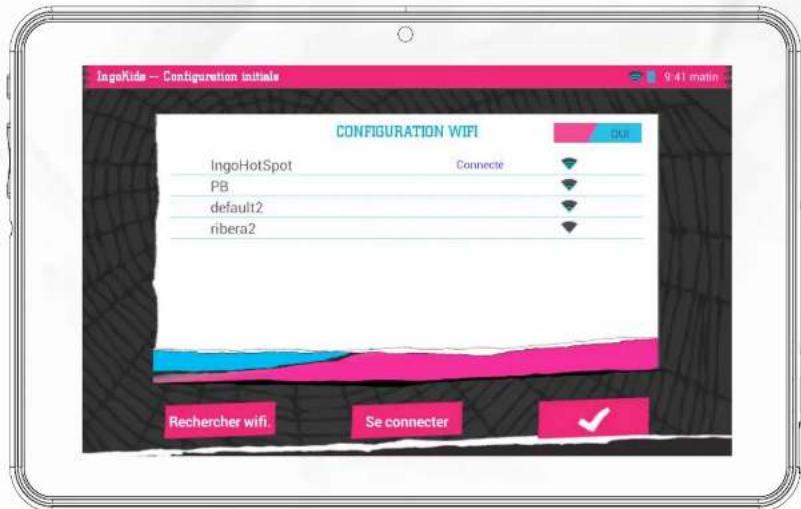
text_image
IngoKide -- Configuration initiale 9:41 matin CONFIGURATION WIFI IngoHotSpot PB default2 ribera2 Connecte Rechercher wifi. Se connecterRéglage du compte parental.
• Saisissez votre e-mail
- Saisissez le mot de passe: ce mot de passe vous aide à protéger la zone parentale, ainsi votre enfant ne peut modifier aucun réglage important.
• Saisissez votre nom.
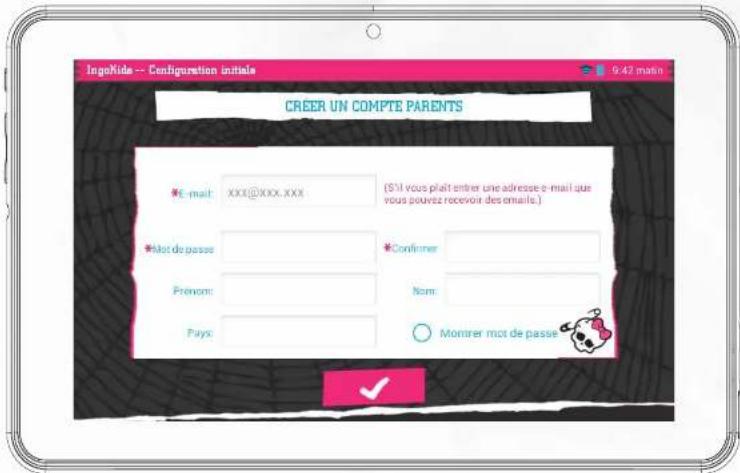
text_image
IngoKids -- Configuration initiale 9:42 main CREER UN COMpte PARENTS • E-mail: XXX@XXX.XXX ($1 vous plaît entrer une adresse e-mail que vous pouvez recevoir des emails.) • Not de passe: • Confirmer Pénom: Nom: Pays: ○ Montrer mot de passeRemarque : le mot de passe parental est très important car il sera toujours demandé pour accéder à la zone parentale. Nous vous recommandons fortement de ne pas partager ce mot de passe avec vos enfants car ils pourraient ainsi l'utiliser pour accéder à la zone parentale et changer des réglages importants de la tablette.
Si vous oubliez le mot de passe parental, vous pouvez demander à le réinitialiser en envoyant un e-mail à l'adresse e-mail fournie. Il est donc très important que vous accédiez régulièrement à l'adresse e-mail fournie.
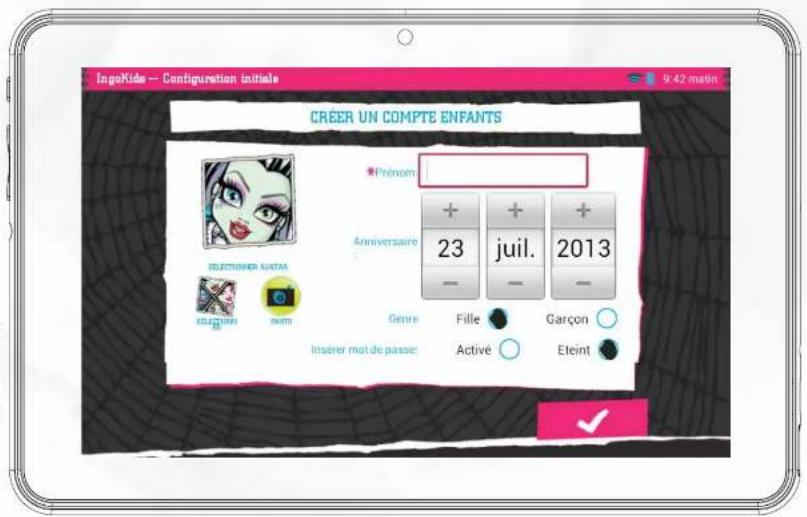
Création d'un compte d'enfant
- Nom: saisissez le nom de votre enfant.
- Jour de naissance: saisissez le jour de naissance de votre enfant.
- Sexe: sélectionnez le sexe de votre enfant.
- Sélectionner:choisissez l'avatar de votre enfant parmi les images préchargées.
- Photo: prenez une photo et utilisez-la comme avatar de votre enfant.
- Mot de passe: vous pouvez choisir de protéger le compte de votre enfant avec un mot de passe. Il est bon de le faire si la tablette sera utilisée par plusieurs enfants avec différents réglages.
Par défaut « Aucun mot de passe » est sélectionné.
Si Mot de passe est sélectionné, vous serez invité à saisir le mot de passe de l'enfant quand vous confirmez le nouveau compte.
Le mot de passe peut être constitué de 1 à 14 caractères de longueur, uniquement avec des lettres et des chiffres
Vous pouvez également laisser les enfants utiliser un dessin comme mot de passe au lieu de caractères et de chiffres. Si vous voulez que les enfants aient un dessin comme mot de passe, sélectionnez « Dessin ». Quand l'enfant utilise pour la première fois son compte, un mot de passe lui sera demandé. Ensuite, vous serez invité à créer un dessin en faisant glisser les doigts en reliant au moins 5 points. Afin de rendre le mot de passe facile à retenir, vous ne pouvez pas utiliser le même point deux fois.
text_image
IngoKids -- Configuration initiales 9.42 maïn CREER UN COMpte ENFANTS *Prénom Anniversaire 23 juil. 2013 Genre Fille Garçon Insérer mot de passe: Activé EteintFiltre d'applications
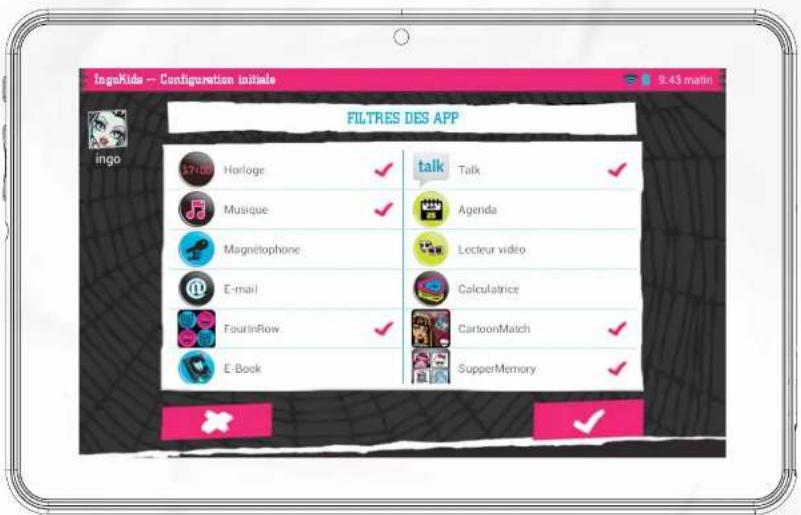
Le filtre d'applications vous permet de définir les applications auxquelles peuvent accéder vos enfants. C'est un très bon moyen de s'assurer que la tablette est utilisée comme vous le souhaitez.
- Les applications installées sont approuvées selon vos critères.
- Cliquez sur l'icone de l'application pour sélectionner ou désélectionner une application.
- Pour sauvegarder les changements, appuyez sur le bouton OK.
Les applications qui ne sont pas contrôlées ne seront pas autorisées. Par défaut, nous avons approuvé les applications que nous considérons comme appropriées pour tous les enfants, mais comme chaque enfant est différent, nous vous suggérons de consulter également les applications pré-approuvés.
text_image
IngoKids -- Configuration initiale 9:43 matin FILTRES DES APP ingo Harloge ✓ talk Talk Musique ✓ Agenda Magnétophone Lecteur video E-mail Calculatrice FourlinRow CartoonMatch E-Book SupperMemory ✓Contenu en Ligne
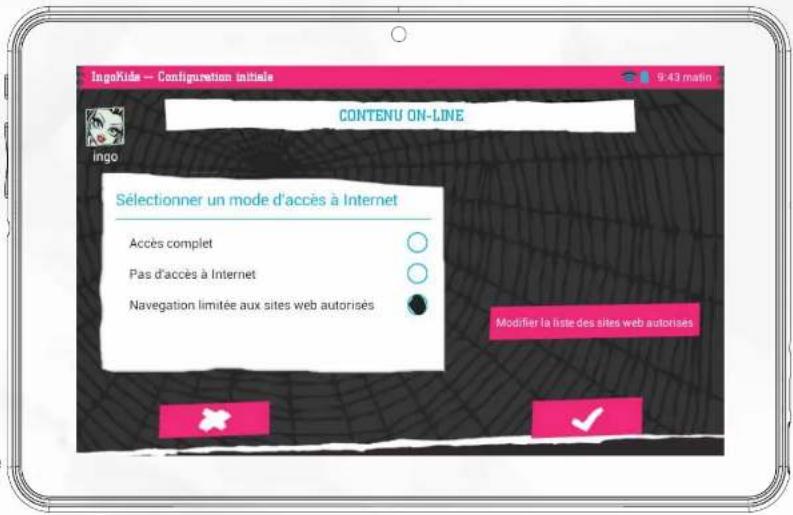
Le contenu en ligne vous permet de sélectionner comment votre enfant se connecte à l'Internet.
- Pas d'accès à l'Internet : l'accès à l'Internet est désactivé, quand l'enfant ouvre le navigateur aucun site n'est disponible. Ce mode ne restreint pas la connexion à l'Internet pour les applications. Si vous souhaitez verrouiller complètement toutes les connexions de données, vous devez désactiver le Wi-Fi dans les réglages du Wi-Fi.
-
Limiter la navigation uniquement à des sites Web autorisés : l'enfant ne peut visiter que les sites qui sont permis dans la Liste de sites Web permis.
-
Appuyez sur le bouton Modifier les sites Web permis pour accéder à la liste et saisissez les nouveaux sites Web que votre enfant peut visiter.
- Pour ajouter un nouveau site Web, vous devez appuyer sur le bouton +.
text_image
IngoKids — Configuration initiale 9:43 matin CONTENU ON-LINE Sélectionner un mode d'accès à Internet Accès complet Pas d'accès à Internet Navigation limitée aux sites web autorisés Modifier la liste des sites web autorisésRemarque: le Filtre de contenu en ligne n'est disponible que pour le navigateur installé par défaut dans le logiciel IngoKids. Si vous installez le navigateur d'un tiers (comme Google Chrome, Opera, Dolphin Browser, etc.), les filtres de contenu en ligne ne seront pas activés.
Remarque: même si la navigation restreinte est activée, nous recommandons la supervision d'un adulte afin de s'assurer du filtrage correct des sites Web. Internet est connu pour son contenu mis à jour instantanément, c'est pourquoi des contrôles de la part d'adultes pour en approuver le contenu sont grandement recommandés.


Limite de temps
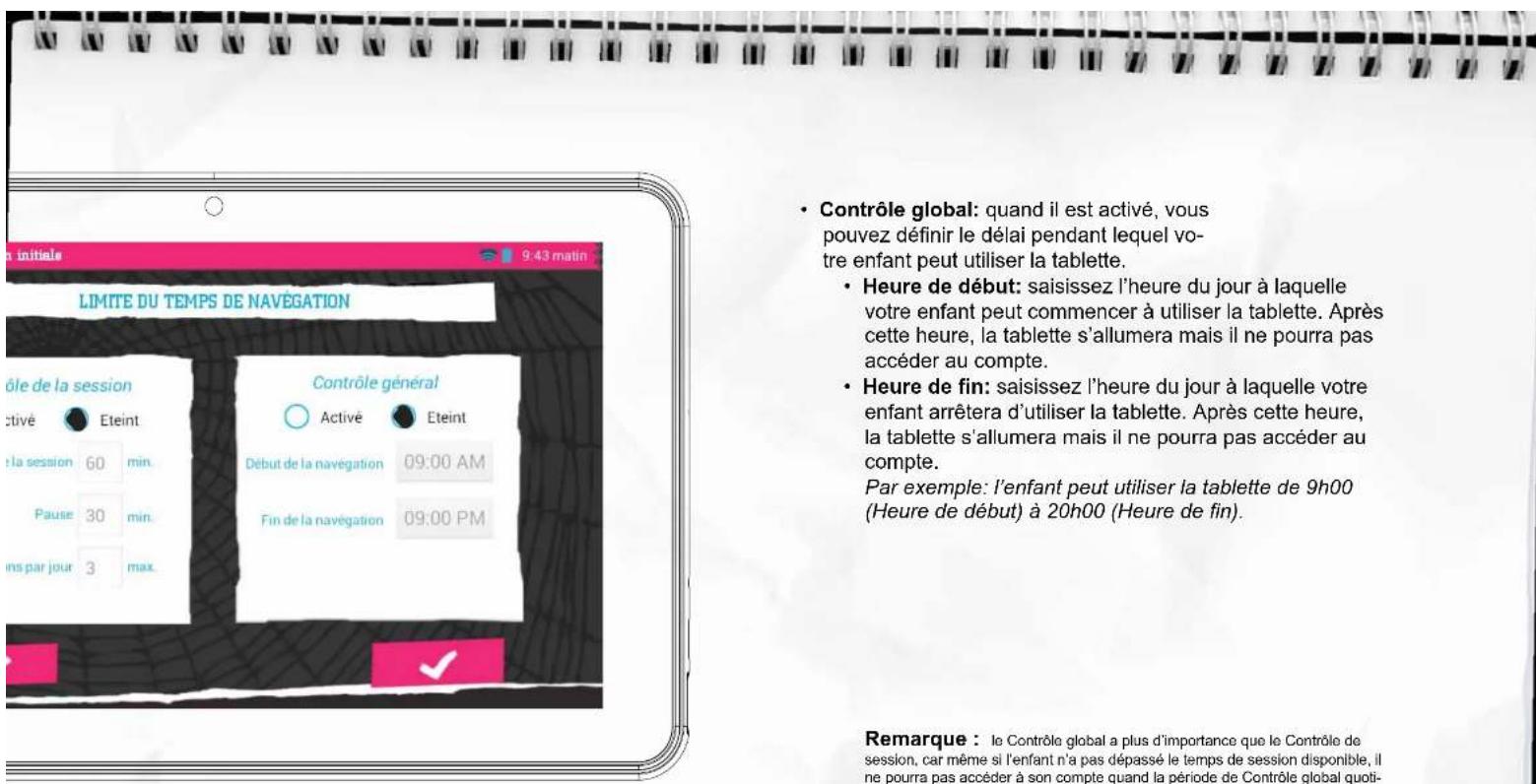
La Limite de temps est une manière de limiter comment et quand votre enfant peut utiliser la tablette IngoKids.
- Contrôle de session: quand il est activé, vous pouvez définir pendant combien de temps et combien de fois votre enfant peut utiliser la tablette par jour.
- Contrôle de session: réglez le temps maximum pendant lequel la tablette peut être utilisée une fois.
- Repos: définissez le temps pendant lequel l'enfant doit se reposer après la fin d'une session.
- Sessions par jour: réglez le nombre de sessions maximum que votre enfant peut faire par jour.
Par exemple: l'enfant peut utiliser la tablette 3 fois par jour pendant des sessions de 30 minutes. Après 30 minutes, le compte de l'enfant sera désactivé et se reposera pendant 30 minutes. Vous réglerez Sessions par jour sur 3.

text_image
IngoKids -- Configuration initiais LIMITE DU TEMPS DE NAVÉGATION ingo Contrôle de la session ○ Activé ● Eteint Contrôle de la session 60 min. Pause 30 min. Sessions par jour 3 max. Contrôle ○ Activé Debut de la navégation Fin de la navégationno more high

text_image
LIMITE DU TEMPS DE NAVÉGATION Contrôle global: quand il est activé, vous pouvez définir le délai pendant lequel votre enfant peut utiliser la tablette. • Heure de début: saisissez l'heure du jour à laquelle votre enfant peut commencer à utiliser la tablette. Après cette heure, la tablette s'allumera mais il ne pourra pas accéder au compte. • Heure de fin: saisissez l'heure du jour à laquelle votre enfant arrêtera d'utiliser la tablette. Après cette heure, la tablette s'allumera mais il ne pourra pas accéder au compte. Par exemple: l'enfant peut utiliser la tablette de 9h00 (Heure de début) à 20h00 (Heure de fin). Remarque : le Contrôle global a plus d'importance que le Contrôle de session, car même si l'enfant n'a pas dépassé le temps de session disponible, il ne pourra pas accéder à son compte quand la période de Contrôle global quot-
Remarque : le Contrôle global a plus d'importance que le Contrôle de session, car même si l'enfant n'a pas dépassé le temps de session disponible, il ne pourra pas accéder à son compte quand la période de Contrôle global quotidienne s'achève.

ZONE PARENTALE
Comment accéder à la zone parentale
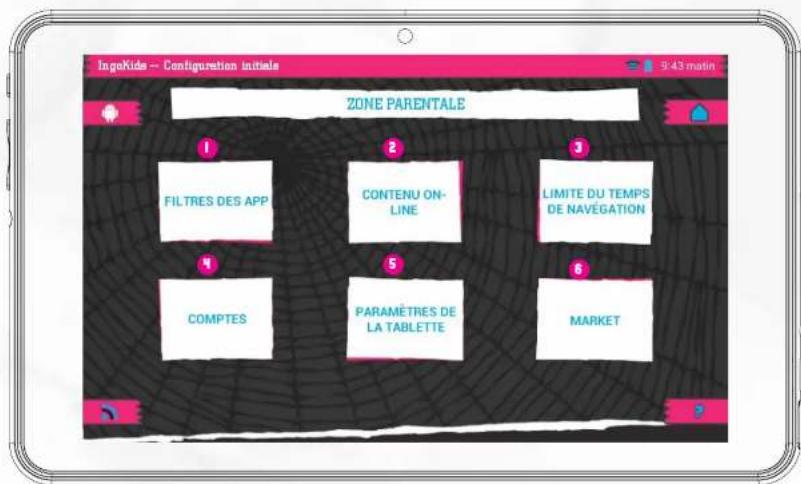
Une fois l'installation terminée, vous serez renvoyé à l'interface de connexion. Cet écran est celui que vous verrez chaque fois que vous rentrerez dans la Zone Parentale
- Accès aux réglages Wi-Fi
- Zone parentale
- Entrer dans le compte de l'enfant
- Aide
Appuyez sur l'icone Zone parentale. Vous serez invité à saisir le mot de passe parental que vous avez créé pendant la configuration initiale.
Dans la Zone parentale, vous pouvez modifier les réglages des enfants, créer de nouveaux comptes d'enfant et télécharger des applications.
- Filtre dapplications: choisir les applications que votre enfant peut utiliser.
- Conte- nu en ligne: définir comment votre enfant peut accéder à l'Internet.
- Limite de temps: régler le temps pendant lequel votre enfant peut utiliser la tablette.
- Réglages du Compte parental: modifier vos réglages et votre mot de passe et créer de nouveaux comptes d'enfants.
- Réglages de la tablette: éditer quelques réglages importants de la tablette.
- Marché: accéder aux marchés Google Play et Ingo pour chercher et télécharger plus d'applications.
text_image
IngeKids - Configuration initiale 9:43 matin ZONE PARENTALE 1 FILTRES DES APP 2 CONTENU ON- LINE 3 LIMITE DU TEMPS DE NAVÉGATION 4 COMPTES 5 PARAMÈTRES DE LA TABLETTE 6 MARKETno more high
25
Modifier les réglages de la Tablette
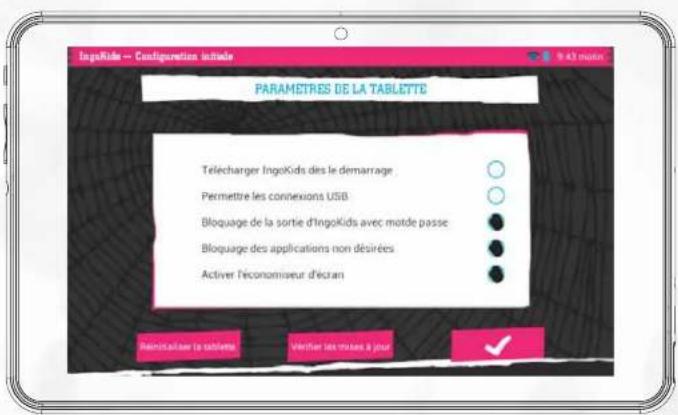
Depuis cette page, vous pourrez modifier les réglages basiques de la Tablette :
- Télécharger IngoKids dès le démarrage de la Tablette : Si c'est l'interface d'IngoKids qui est sélectionnée, c'est celle qui apparaître par défaut quand vous allumerez la Tablette.
- Permettre les connexions USB : permet le transfert de fichiers par USB depuis l'interface IngoKids.
- Blocage de la sortie d'IngoKids avec mot de passe parental : un mot de passe parental sera demandé pour aller à l'interface principale d'Androïd.
- Blocage des applications non désirées (ou non autorisées) : Empêchera l'utilisation de toute application qui n'ait été autorisée au préalable grâce aux filtres des applications.
- Activer l'économiseur d'écran: l'écran s'éteint après quelque minutes d'inactivité.
Vous avez également accès à d'autres réglages tels que :
- Réinitialiser la Tablette : toutes les données et comptes d'IngoKids seront effacés.
- Vérifier les mises à jour : une recherche des mises à jour s'effectuera via Wifi.
Note : Notre Tablette reçoit des mises à jour du software via Wifi régulièrement, de cette manière nous nous assurons de toujours avoir la version actualisée d'Ingokids avec toutes les fonctionnalités. Par défaut le système
text_image
IngoKids - Configuration initiale PARAMETRES DE LA TABLETTE Telecharger IngoKids des le demarrage Permettre les connexions USB Bloquage de la sortie d'IngoKids avec motde passe Bloquage des applications non désirées Activer l'économiseur d'écran Declarifier la tablette Verifier les musés à jourCréation d'un nouveau compte d'enfant
Pour créer un nouveau compte d'enfant, vous devez accéder à « Réglages du Compte parental » et appuyer sur le bouton +. De là, vous devez suivre les étapes décrites dans la section 2 de ce Manuel (Configuration initiale à partir du point 2.5).
Modification d'un compte
Pour modifier les réglages de l'enfant, les parents doivent ouvrir chaque fonction séparément (Filtre d'applications, Contenu en ligne et Limite de temps).
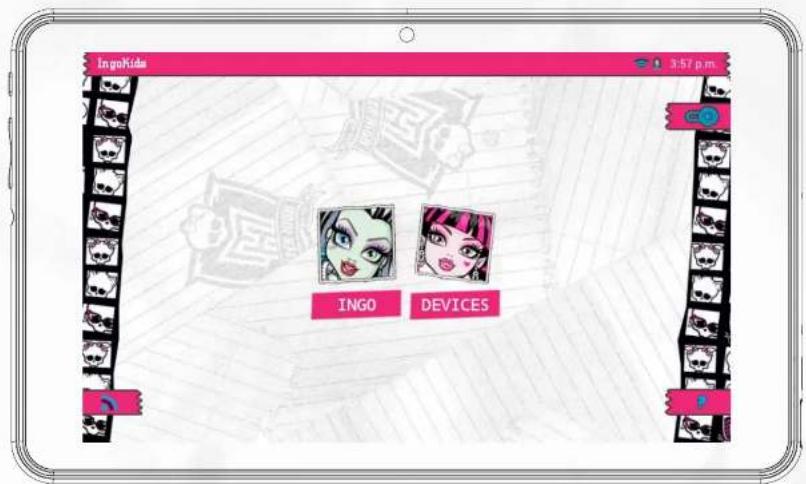
- Le compte d'enfant qui est modifié est affiché à l'angle supérieur droit (les parents verront l'avatar du compte et le nom du compte).
- Si la tablette a plus d'un compte d'enfant, ils peuvent choisir le compte d'enfant à modifier dans l'angle supérieur droit.
- Compte actuel à modifier
- Choisir un autre compte
Télécharger des applications
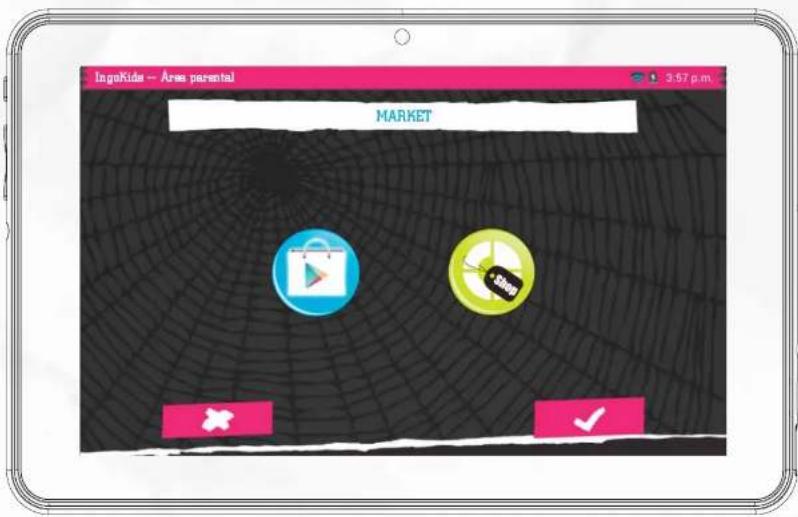
La tablette IngoKids contient les marchés Google Play et Ingo. Pour accéder à ces deux marchés, les parents doivent aller à la section Marché de la Zone parentale.
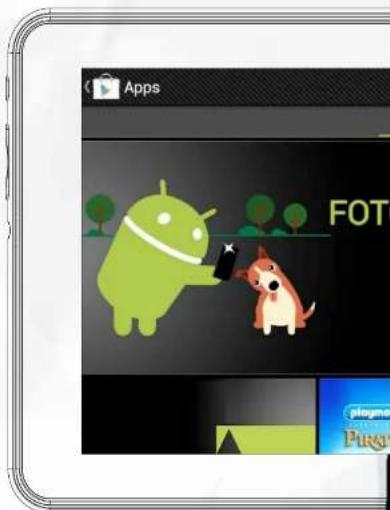
- GooglePlay: le marché officiel des applications d'Android. Les parents doivent configurer un compte Google et ils pourront accéder à toutes ces applications.
- MarchéIngo: Marché officiel d'applications pour enfants d'Ingo. Les parents y trouveront des applications personnalisées spécifiquement conçues pour les tablettes et accessoires d'IngoKids.
Par défaut, aucune boutique n'est disponible depuis l'interface d'IngoKids, la seule manière d'accéder à la boutique est à travers la Zone parentale. Si vous voulez que votre enfant accède directement à n'importe laquelle des deux boutiques (non recommandé), vous devez permettre l'application dans la section Filtre d'applications de la Zone parentale.
text_image
IngoKidar - Areas parental 3:57 p.m. MARKETRemarque : les deux marchés exigent une connexion Wi-Fi pour fonctionner. Assurez-vous que le Wi-Fi est activé et connecté à un réseau Wi-Fi avant d'y accéder.
Accédez à la boutique officielle d'Android depuis Google et achetez ou téléchargez gratuitement des milliers d'applications et de jeux.
Para acceder a gPour accéder à Google Play, vous avez besoin d'un compte Google.
- Si vous avez déjà une adresse gmail, choisissez « Entrer » et saisissez votre e-mail et mot de passe de Google. Vous serez alors invité à saisir l'information de la carte bancaire (si vous ne l'avez pas déjà fait pour d'autres produits Google), il s'agit d'une étape optionnelle et vous pouvez la sauter en appuyant sur le bouton Sauter.
- Si vous n'avez pas de compte Google ou si vous souhaitez en créer un autre pour la tablette Monster High, vous devez sélectionner « Créer un compte Google » et vous devrez saisir les informations suivantes :
- Prénom et nom
- Choisissez le nom de votre nouvelle adresse gmail.com. Si l'adresse n'est pas disponible, il vous sera demandé d'en saisir une autre.
- Choisissez et confirmez votre mot de passe.
- Choisissez une question de sécurité et une adresse e-mail pour récupérer votre mot de passe en cas d'oubli.
- Il vous sera demandé de saisir un numéro de carte de crédit. Vous pouvez choisir « Pas maintenant » pour l'éviter.
Pour télécharger des applications depuis Google Play, vous devez naviguer dans la section des applications ou chercher en utilisant le bouton de recherche.
Marché Ingo
Le marché Ingo présentera de multiples applications adaptées à votre tablette Monster High. Visitez-le régulièrement pour trouver de nouvelles applications et jeux disponibles pour vous.

Désinstallation d'applications
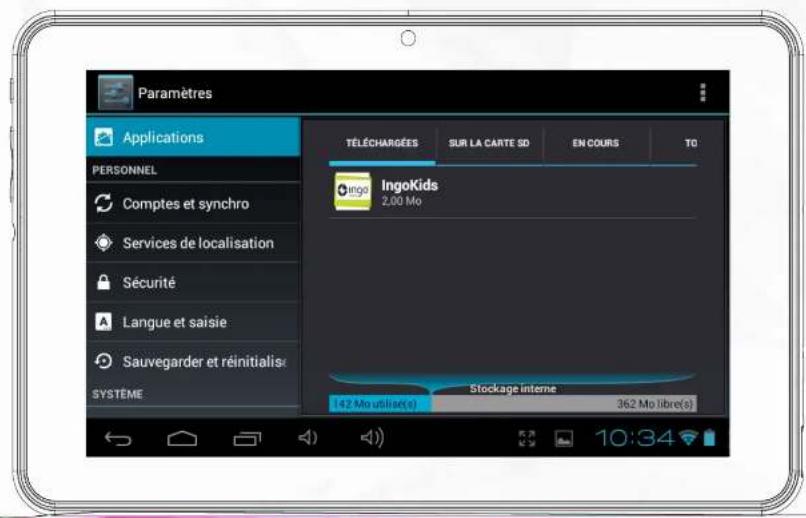
Pour désinstaller des applications existantes, vous devez aller à Interface Android → Réglages→ Applications et choisir celle que vous voulez supprimer.
L'amélioration du software de la Tablette est continue et par conséquent, chaque fois que la Tablette s'allume, une recherche des nouvelles mises à jour se réalisera afin d'améliorer ses fonctions, rendement ou applications.
text_image
Paramètres Applications PERSONNEL Comptes et synchro Services de localisation Sécurité Langue et saisie Sauvegarder et réinitialisé SYSTÈME TÉLÉCHARGÉES SUR LA CARTE SD EN COURS TO IngoKids 2,00 Mo Stockage interne 142 Mo utilise(s) 362 Mo libre(s) 10:34INFORMATION ET SUPPORT
Mise a jour du Logiciel IngoKids
Votre tablette vérifie régulièrement les mises à jour. Lorsque le Wi-Fi est activé, le système effectuera des contrôles réguliers des mises à jour des logiciels. Si une mise à jour est disponible, nous vous recommandons de l'accepter, car elle contient d'importantes améliorations à votre système qui permettront d'en augmenter la performance et la fonctionnalité.
FAQ / RÉSOLUTION DE PROBLÈMES
J'ai perdu le mot de passe du compte parental, que puis-je faire ?
Lorsque la tablette vous invite à saisir le mot de passe parental, appuyez sur le bouton « Oubli du Mot de passe » et vous serez invité à saisir une adresse e-mail. Un e-mail avec les instructions sur la façon de réinitialiser le mot de passe sera envoyé à cette adresse.
J'ai activé le dessin de verrouillage d'écran ou PIN et je ne m'en souviens plus, que dois-je faire ?
La sécurité du verrouillage d'écran permet de protéger les données de votre tablette en cas de vol ou de perte. Dans ce cas, le dessin ou le mot de passe verrouillent le dispositif. Pour utiliser la tablette à nouveau contactez notre service clientèle.
Quelle est la capacité maximale de la mémoire externe ?
La tablette supporte jusqu'à 32 Go de cartes de mémoire microSD.
Où puis-je trouver un boîtier en silicone ou caoutchouc pour protéger la tablette ?
Visitez notre site Web www.ingodevices.com pour découvrir quand les produits accessoires de nos tablettes sont disponibles.
Peut-on connecter une clé 3 G USB à la tablette ?
Le port USB admet la connexion d'une clé USB 3 G pour se connecter à l'Internet à l'aide d'un plan de données portable. Vous aurez besoin d'un microUSB à l'adaptateur USB pour brancher des périphériques USB à votre tablette.
no more feel

Branchez la clé 3G à la tablette, en quelques secondes, il vous sera demandé de saisir le code PIN de la carte SIM de votre modem (Votre opérateur de téléphonie portable vous l'aura donné avec la carte SIM). Une fois le code PIN saisi, vous pouvez naviguer sur l'Internet en utilisant votre plan de données.
Le son de la tablette est bas, est-ce normal ?
Le volume de la tablette est limité pour protéger les oreilles de vos enfants.
Afin de garantir le volume maximum, vous devez vous assurer qu'il est placé à son niveau maximum en appuyant sur la touche +. Nous vous recommandons aussi que le haut-parleur soit découvert car, si vous laissez la tablette dans un tiroir, le haut-parleur sera couvert et le volume sonnera bas.
La tablette ne s'allume pas.
Vérifiez le niveau de charge de la tablette, chargez-la à l'aide de l'adaptateur pendant 2 heures puis réessayez.
Aucun son n'est émis de l'écouteur
Vérifiez si le volume est réglé sur « 0 ». Vérifiez si l'écouteur fonctionne correctement en l'essayant avec un autre dispositif.
Il y a un bruit sourd des écouteurs ou haut-parleur. Vérifiez s'il y a de la poussière dans l'écouteur ou le haut-parleur.
La tablette reste verrouillée et ne répond à aucune touche ou bouton.
Réinitialisez votre tablette en maintenant la touche d'alimentation enfoncée pendant quelques secondes. Vous pouvez appuyer sur le bouton de réinitialisation interne à l'aide d'un trombone ou d'une aiguille, mais avec grande précaution.
Une application ne fonctionne pas correctement
Toutes les applications Android ne sont pas compatibles avec tous les dispositifs Android. Si vous avez téléchargé l'application, essayez de la télécharger à nouveau et réinstallez-la.
Comment puis-je supprimer un compte Google ?
Si un compte est ajouté, le compte est affiché dans Interface Android → Réglages → Comptes & sync, où vous pouvez également ajouter un autre compte.
Pour supprimer un compte non souhaité, sélectionnez le compte. Les informations de synchronisation du compte se chargent.
Vous pouvez accéder aux réglages du compte sur l'angle supérieur droit (Trois points alignés s'affichent). Dans le menu des réglages,
HAPPY NEW

sélectionnez « Supprimer un compte ».
Autres questions
Si vous avez d'autres questions au sujet du réglage ou de l'utilisation de notre tablette, veuillez visiter www.ingodevices.com pour en savoir plus sur votre tablette, lisez les FAQ, téléchargez les guides de produits et regardez nos tutoriels vidéo en ligne.
SUPPORT
L'interface IngoKids possède une section d'aide qui résoudra la plupart de vos questions. Toutefois, si vous avez besoin de plus de support, veuillez visiter notre site Web http://www.lngodevlces.com où vous trouverez des tutoriels, des tutoriels vidéo et des réponses aux questions les plus fréquentes.
Si vous avez besoin de plus de support, il existe une ligne d'aide dédiée à ce produit. Pour obtenir de l'aide et des conseils, veuillez appeler :
UK 02035147021
FRANCE 0891 65 0101
ESPAGNE 902 023 951
Veuillez avoir à portée de main votre reçu lors de votre appel.
Vous pouvez également nous contacter à travers notre site Web http://www.ingodevices.com
- Le matériau d'emballage ne fait pas partie du produit. Lors du déballage du dispositif, assurez-vous qu'aucun matériau d'emballage n'est laissé à la portée des enfants.
• Le dispositif n'est pas conçu pour être démonté. - Ne chargez la tablette IngoKids qu'avec l'adaptateur d'alimentation fourmi.
• Gardez l'appareil éloigné de l'eau et de l'humidité. - Nettoyez l'écran à l'aide d'un tissu humide. N'utilisez pas d'alcool, de sprays ou de produits de nettoyage car ils peuvent endommager l'écran.
- La tablette est conçue pour résister aux petits chocs. Nous ne pouvons pas garantir qu'elle puisse résister à des chocs violents, un abus ou une utilisation inappropriée.
MORRY MELI


• N'utilisez que des piles au mercure et sans cadmium.
- Les piles non rechargeables ne doivent pas être rechargées.
- Les piles rechargeables doivent être enlevés du produit avant de la recharger.
- Les piles rechargeables doivent être rechargées sous la surveillance d'un adulte.
• Différents types de piles ou des bateries neuves et usagées ne doivent pas être mélangés.
- Les batteries sont à insérer à la bonne polarité.
- Les batteries usagées doivent être enlevées u jouet.
- Les bornes d'alimentation ne doivent pas être court-circuitée.
- Respecter la polarité de la batterie.
- Les piles doivent être remplacées, sous la supervision d'un adulte.
- Les piles usagées sont des déchets dangereux et ne doivent PAS être jetées avec les ordures ménagères!!! Ramenez les piles à votre point de vente ou aux points de collecte de votre ville.
- Eloignez les piles des enfants. Les enfants pourraient avaler les piles. En cas d'ingestion d'une pile, contactez immédiatement un médecin.
• Vérifiez régulièrement vos piles pour éviter les fuites.
- Batteries ne doivent pas être exposés à une chaleur excessive comme le soleil, le feu ou similaire.
- ATTENTION: Danger d'explosion si la batterie est remplacée incorrectement.
- Remplacer seulement avec le même type ou équivalent.

Ingo Devices décline toute responsabilité pour les erreurs qui pourraient apparaître dans ce manuel.
Dû à nos progrés continus, Ingo Devices se réserve le droit de modifier sans préavis les offres de produits, les spécifications et la compatibilité.
www.ingodevices.com
HAPPY NEW


ingo devices®
After Sales Service
Spain: 902 023 951
UK:0203 514 7021
Info.uk@ingodevices.com
France: 0891 65 01 01
Other countries:
www.ingodevices.com
Ingo Devices, SL.
Bernat Metge, 77-79
08205 - Sabadell
BARCELONA - SPAIN
Ingo Devices UK, LTD
35 Britannia Row
Islington
LONDON - N1 8QH

/ingodevices @ingodevices
www.ingodevices.com