Tablet 7 - Tablette INGO - Notice d'utilisation et mode d'emploi gratuit
Retrouvez gratuitement la notice de l'appareil Tablet 7 INGO au format PDF.



| Écran | 7 pouces, résolution 1024 x 600 pixels |
| Processeur | Quad-core, fréquence jusqu'à 1.3 GHz |
| Mémoire RAM | 1 Go |
| Stockage interne | 8 Go, extensible via microSD jusqu'à 32 Go |
| Système d'exploitation | Android 10 |
| Caméra arrière | 2 MP |
| Caméra avant | 0.3 MP |
| Connectivité | Wi-Fi, Bluetooth 4.0 |
| Batterie | 2800 mAh, autonomie jusqu'à 5 heures |
| Dimensions | 190 x 110 x 10 mm |
| Poids | 300 g |
| Utilisation | Idéale pour la navigation, les jeux légers et le visionnage de vidéos |
| Maintenance | Nettoyer l'écran avec un chiffon doux, éviter l'exposition à l'humidité |
| Sécurité | Utiliser un étui de protection pour éviter les chocs |
| Informations générales | Vérifier la compatibilité des applications avant l'achat |
FOIRE AUX QUESTIONS - Tablet 7 INGO
Questions des utilisateurs sur Tablet 7 INGO
0 question sur cet appareil. Repondez a celles que vous connaissez ou posez la votre.
Poser une nouvelle question sur cet appareil
Téléchargez la notice de votre Tablette au format PDF gratuitement ! Retrouvez votre notice Tablet 7 - INGO et reprennez votre appareil électronique en main. Sur cette page sont publiés tous les documents nécessaires à l'utilisation de votre appareil Tablet 7 de la marque INGO.
MODE D'EMPLOI Tablet 7 INGO
Touches et fonctions 46
I. Pour commencer 47
1.1 Allumer/eteindre 47
1.1.1 Allumer 47
1.1.2 Eteindre 47
1.2 Verrouiller/deverrouiller I'ecran (en mode sommeil) 48
1.3 Connector a un PC a travers le cable USB 48
II. Écran d'accueil 49
2.1 Boutons et barre d'etat 49
2.2 Opérations sur l'écran d'accueil 50
2.2.1 Ajouter icone d'application sur I'écran d'accueil 50
2.2.2 Effacer un icone d'application de I'ecran d'accueil 50
2.2.3 Regler le fond d'écran de l'écran d'accueil 50
2.2.4Trouvervosoperations récentes 50
III. Menu programme 51
IV. Connexion à Internet 52
4.1 Wifi 52
4.1.1 Allumer le Wifi 52
4.1.2 Eteindre le Wifi 5 2
4.1.3 Utilisation de données 52
4.1.4 Plus : VPN, point d'accès portable, reseaux portables 5 2
V. Navigateur pour enfants 53
5.1 Navigateur Internet de contrôle parental 53
5.1.1 Interface principale du navigateur 54
5.1.2 Reglages du contrôle parental 55
VI. Installer et gerer des applications 56
6.1 Installer et gerer des applications 5 6
6.1.1 Installer des applications 56
6.1.2 Gérer des applications 57
VII. Fonctions multimédias 58
7.1 Musique 58
7.2 Video 59
7.2.1 Reproduction de videos 59
7.3 Galerie 59
7.4 Camera & Video 59
7.4.1 Prendre des photos 60
7.4.2 Enregistrement video 60
7.4.3 Eteindre laamera 60
7.5 Lecteur E-book 60
VIII. Reglages 60
8.1 Sans fils & reseaux 60
8.2 Dispositif 61
8.3 Personnel 61
8.4 Systeme 62
IX. Batterie 62
Résolution de problèmes 63
6.4
MISEAU REBUT 64
PRÉFACE
Nous vous remercions d'avoir acheté cette Tablette PC. Grace à ce dispositif Android 4.0, vous pouvez emporter avec vous votre musique et vos videos, acceder à Internet et jour et travailler avec des milliers d'applications Android.
Lisez ce manuel de l'utilisateur avant d'utiliser votre dispositif et conserveze-le pour de futures consultations. Ce manuel vous guidera à travers les étapes nécessaires pour tirer profit au maximum de cet incroyable produit.
Cette Tablette PC comprend un navigateur pour enfants. Il s'agit de la seule manière d'acceder à Internet, il comprend un contrôle parental que vous pouze activer et désactiver quand vous le souhaitez (en employant un mot de passer de contrôle parental que vous ne devez pas révélé à vos enfants).
Quand le contrôle parental est activé, une liste blanche de sites Web que les enfants peuvent visiter s'affiche. Si les enfants essaient de visiter un site Web n'appartenant pas à la liste blanche, la Tablette PC bloquera l'accès et affichera un message de site Web bloqué.
Par défaut, le contrôle parental est désactivé, lisez donc attentivement ce guide avant de donner la Tablette PC à vos enfants car vous doivent d'abord la configurer.
Nous vous sugérons vivement de changer le mot de passer par défaut du contrôle parental (1234) quand vous utilisez le dispositif pour la première fois.
ATTENTION
- Ce produit n'est pas un jouet.
- Tenez le produit éloigné de liquides et de la poussière.
- Ne placez pas de sources humides ou soufflantes pres du dispositif ou du chargeur.
- N'utilisez pas le dispositif ou le chargeur les mains mouillées car il pourrait se produit un choc électrique ou un dommage interne.
- Évitez les chocs violents du dispositif contre n'importe qu'elle surface. Cela peut provoquer de graves dommages et même un endommagement du système causant l'incendie ou l'explosion de la batterie.
- N'exposez pas le dispositif à des températures extrêmes ou à des changements radicaux de température.
-
Lors de l'utilisation des écouteurs, un volume trop élevé peut provoquer des léasons auditives. Avant de connecter vos écouteurs, réglez le volume le plus bas possible.
-
Ne déconnectez pas la tablette soudainement quand vous formatez ou téléchargez, ici peut provoquer des erreurs des programmes.
- N'ouvre pas la tablette vous-même, et n'employez pas d'alcool, de diluants ou de benzène pour nettoyer la surface.
N'utilisez pas la tablette en conduisant ou en marchant dans la rue. - La tablette n'est pas résistante à l'humidité et à l'eau. Veuillez ne pas l'utiliser dans un environnement humide.

À plein volume, une écoute prolongée du reproducteur de musique portable peut provoquer des dommages auditifs chez l'utilisateur.
Contenu
Ce produit contient la quatrième saison complète de Monster High ainsi qu'un Chapitre du Livre de la Série (en français et espagnol). Dans le cas de faire un RESET du dispositif ces containus seront perdus.
Touches et fonctions
-
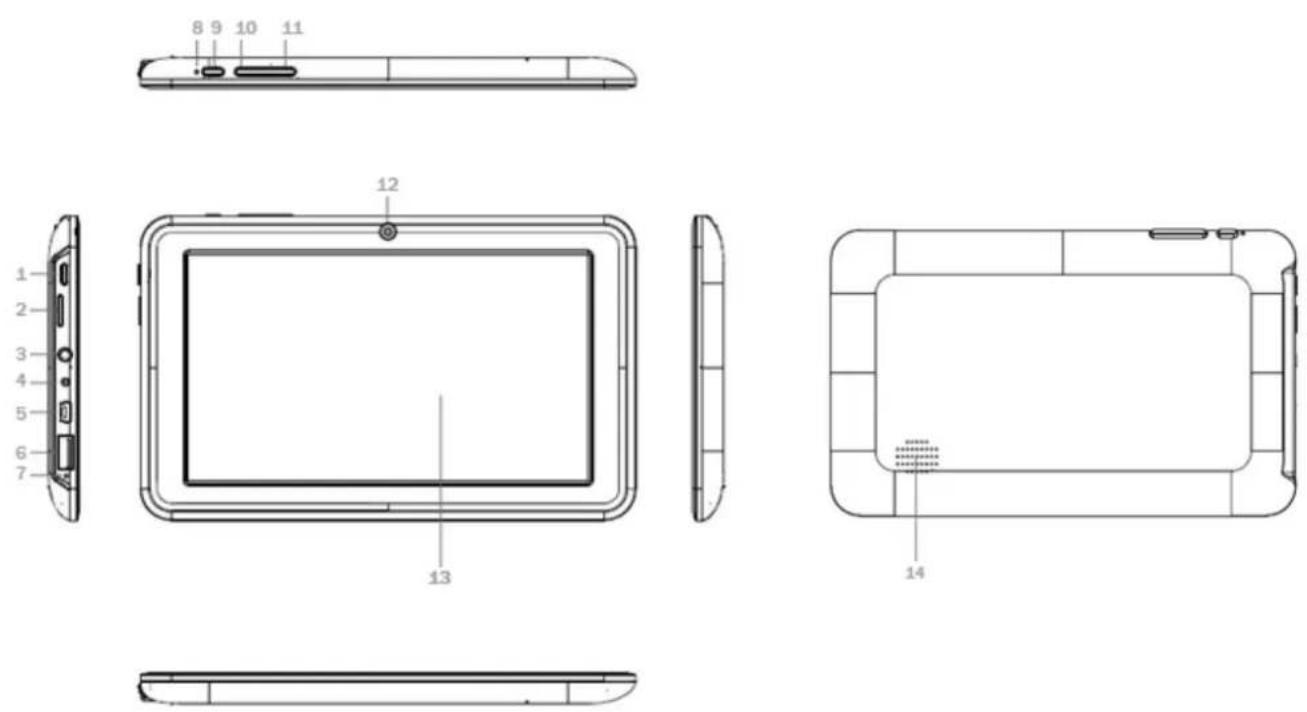
Connexion : appuyez brièvement pour le mode sommeil/reveil ; appuyez longuement pendant 3 secondes pour allumer/éteindre ; appuyez longuement pendant 8 secondes
-
Microphone
- Indicateur LED : s'éclaire pendant la charge.
- ESC: appuyez brièvement pour returner
pour réinitialiser
- Rainure carte MicroSD
- Prise jack écouteurs
- Prise jack DC : connexion externe à un chargeur 5V DC
- Port miniUSB : port de transfert de données, employez le cable USB fourni
- Port USB : port externe pour brancher les accessoires USB (modem 3G, souris, etc.)
a Iecran precedent
24. VOL + :augmente le volume
25.VOL- : diminue le volume
26. Caméra frontale : caméra 0.3 MPx
27. Panneau tactile capacitif à 5 points
28. Haut-parleur
I. Pour commencer
1.1 Allumer/eteindre
1.1.1 Allumer
Appuyez sur le bouton d'alimentation situé sur le côte de la tablette pendant plus de 3 secondes
pour l'allumer. Une fois dans I'écran verrouillé, déplacez le curseur pour le déverrouiller.
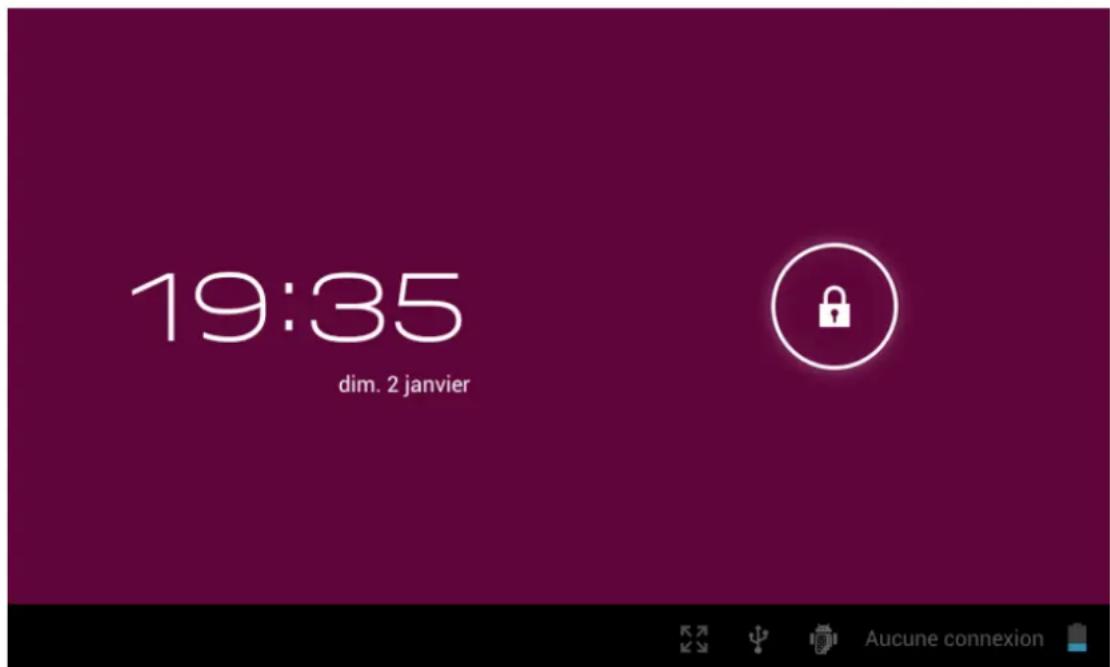
1.1.2 Éteindre
Quand la tablette est allumée, pour l'eteindre, appuyez et maintenez enforcé le bouton d'alimentation jusqu'à ce qu'apparaisse la boîte de dialogue « Déconnexion ».
« Déconnexion » → « Souhaitez-vous éteindre » → (vos dispositif s'eteindra) « OK ».
1.2 Verrouiller/déverrouiller l'écran (en mode sommeil)
Pour economiser la batterie, vous pouvezmettrevoiretabletendlesmode sommeilendéconnectant l'écran LCD. Pour ce faire, appuyez sur la touche d'alimentation. Refaites la mêmechose pour reactiver l'écran bloqué.
Vouss pouvez regler le temps de sommeil dans Reglage>Dispositif>Ecran>Sommeil>30 s, 1 min, 2 min, 5 min, 10 min, 30 min, Your tablette se mettra dans le mode sommeil après le temps de sommeil regle.
1.3 Connecter à un PC à travers le cable USB
Quand elle est connectée au PC avec le cable USB, la Tablette se connectera automatiquement comme dispositif multimédia, l'indicateur USB s'affiche sur la barre d'état.
Après la connexion, vous trouvez les dossiers suivants dans votre PC en tant que disque extractible :
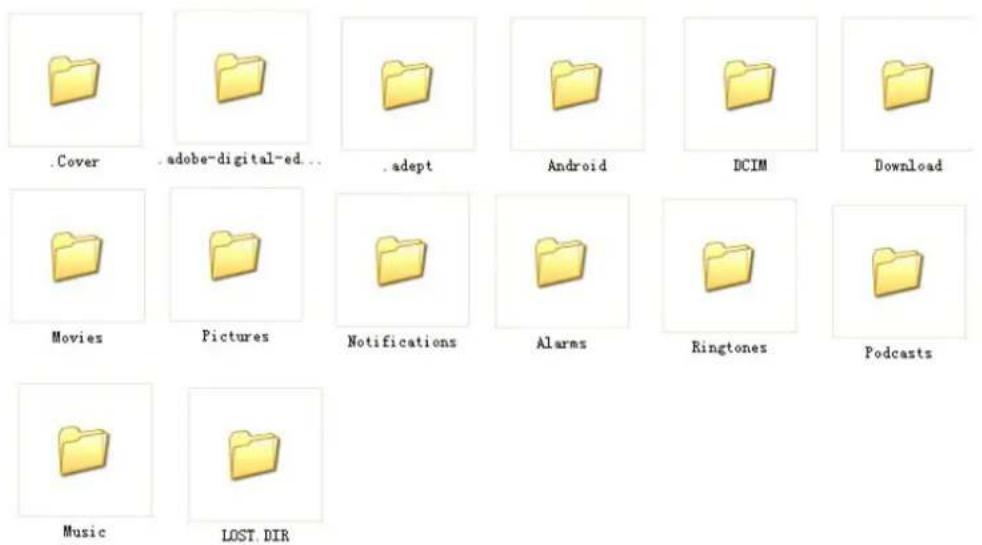
Note : vous doivent placer toute fonction dans le dossier correspondant, sinon le reproducteur ne sera pas capable d'identifier toute fonction.
Pour déconnecter le dispositif du PC, utilisez l'option Retrait de Multimédia de votre système d'exploitation.
II. Écran d'accueil
2.1 Boutons et barre d'etat
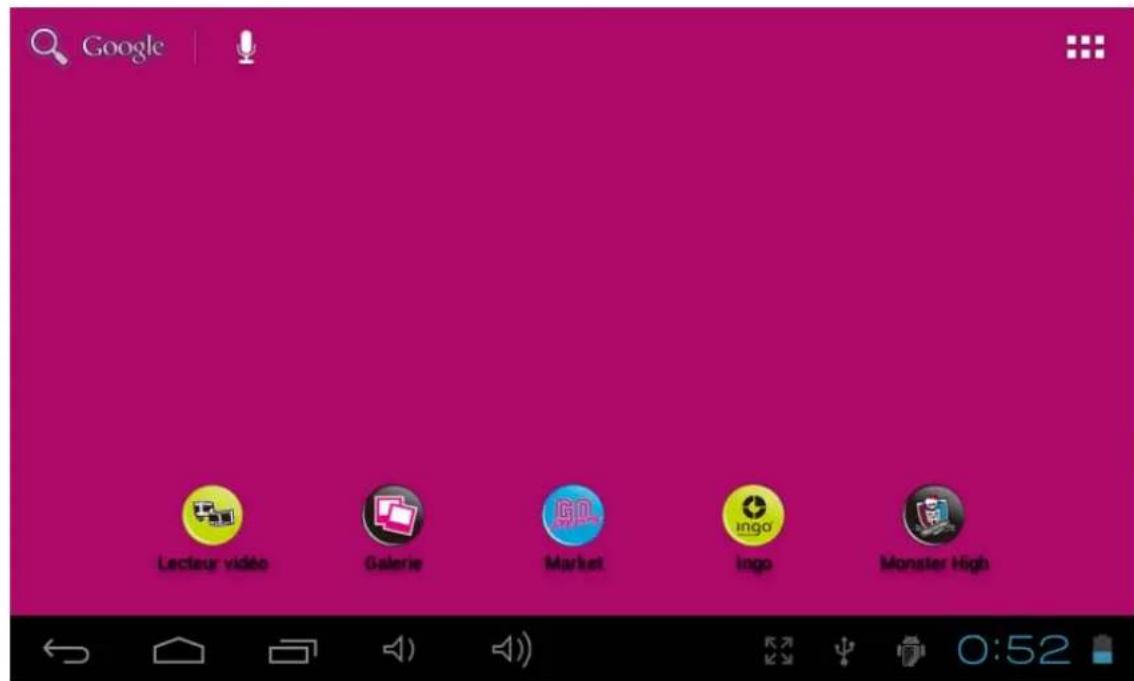
En bas de l'écran d'accueil, vous trouvez les boutons de navigation et la barre d'etat.

-
Retour : appuyez dessus pour returner à l'écran précédent. Meme fonction que la touche ESC.
-
Accueil: accès direct à l'écran d'accueil
-
Opération récente : appuyez dessus pour acceder au menu avec les applications récemment ouvertes. Les dernières sont les premières affichées.
-
Vol- : appuyez dessus pour diminuer le volume
-
Vol+ : appuyez dessus pour augmenter le volume
-
Écran : réglage du zoom d'écran : Écran standard, Plein écran par étirement, Plein écran par échelle
4:51 - Barre d'etat : appuyez dessus pour que la barre de notifications s'affiche. Elle comprend la date, l'heure, l'etat de connexion à Internet, l'etat de la batterie, l'etat des réglages (Wifi, Écran autorotation, luminosité, volume).
Sur la partie supérieure gauche de l'écran d'accueil se trouve votre Application :
- Panneau Applications : appuyez dessus pour voir toutes les applications.
2.2 Opérations sur l'écran d'accueil
2.2.1 Ajouter icone d'application sur l'écran d'accueil
À travers le Panneau d'applications, appuyez et maintenez enforcé l'icone, il s'affichera sur l'écran d'accueil où vous pouvez le déplacer jusqu'à la position souhaïée.
2.2.2 Effacer un icone d'application de l'écran d'accueil
Sur l'écran d'accueil, appuyez et maintenez enforcé l'icone àPTRirer jusqu'à ce qu'il puisse être déplace. L'icone deviendra une poubelle. Déplacez l'élement jusqu'à la poubelle et libreze-le quand il devient rouge.
2.2.3 Régler le fond d'écran de l'écran d'accueil
Placez et maintenez votre doigt su un espace libre de votre écran d'accueil, puis sélectionnez « Fonds d'écran » du menu pop-up. Vous pouvez selectionner un fond d'écran de votre galerie, de vos fonds d'écran téléchargés et des fonds d'écran standard du système.
Note : vous pouvez sauegarder des photos d'abord dans la galerie puis les regler comme fond d'écran.
2.2.4 Trouver vos opérations récentes
Appuyez et maintenez enforcé l'icone de la barre d'etat. Les applications récemment ouvertes s'afficheront dans une liste.
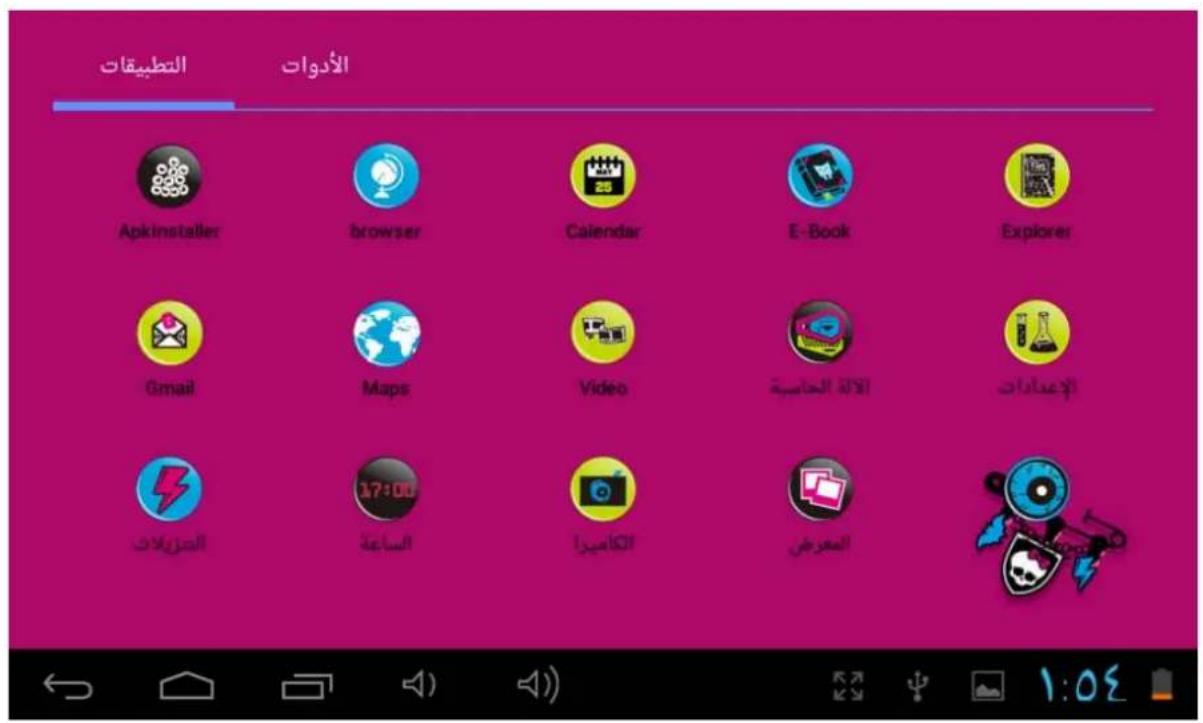
III. Menu programme
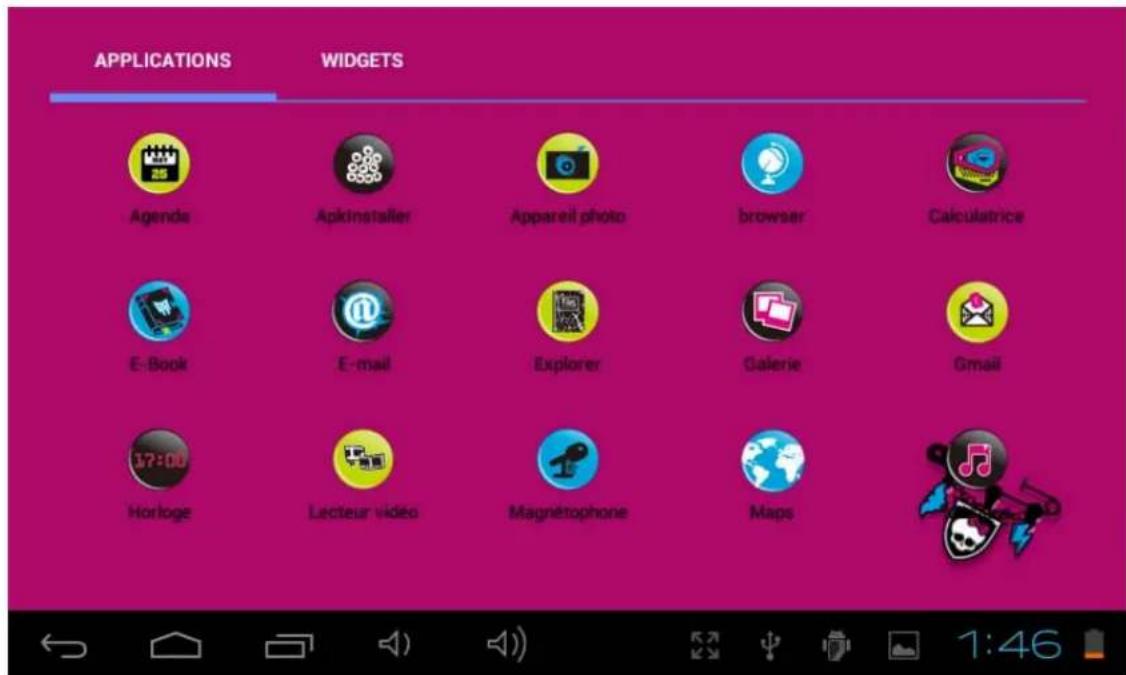
Voici une brève explication des programmes installés par défaut.
ApkInstaller : programme pour installer et désinstaller des applications.
Explorateur : ouvre l'Explorateur pour acceder aux cartes Micro SD et au stockage interne. L'Explorateur est un gestionnaire pratique pour les documents et tous les types de données.
Navigateur : permet d'acceder à Internet. Veuillez vous reporter aux explications sur le contrôle parental pour activer les restrictions parentales.
Camera : camera frontale 0.3 MPX, veuillez yours reporter au chapitre 7.4.
E-mail : programme pour recevoir,traiter et envoyer des e-mails.
Gmail : programme pour receivevoir,traiter et envoyer des e-mails à travers un compte Google.
Google Maps : application pour afficher des plans.
Gestionnaire de libération de Tâches avances : reférer les applications ouvertes superflues.
Calculatrice
Calendrier : gestion de calendriers - peut être automatiquement synchronisé avec un compte Google.
Heure : affichage des fonctions de l'heure et des réglages de l'alarme.
Télécharges : accès à vos fichiers télécharges.
Réglages : changement des réglages élémentaires de la Tablette.
Enregistreursonore:fonctiondedispositifdefdicte.
Musique: accès au reproducteur de musique.
Vidéo: accès au reproducteur video.
Galerie : gestion et affichage d'images et de videos - permet également la synchronisation avec Picasa web albums.
E-book : un programme pour生存 et génér des e-books.
Recherche : recherche d'éléments, fichiers et contacts dans votre dispositif et sur Internet.
IV. Connexion à Internet
4.1 Wifi
Pour utiliser la fonction Wifi, vous devez être dans la portée d'un router Wifi et avoir le mot de passé du réseau en cas de mots de passé protégé. Dans Reglages>Connexion sans fils & réseaux, appuyez sur « Wifi ». Assurez-vous que Wifi et Notification de réseau sont actifs avec les marques de contrôle vertes. Au terme de quelques instants, votre liste de réseaux Wifi s'affichera. Si vous avez besoin de scanner les réseaux disponibles, appuyez sur « Wifi», et la recherche commencera automatiquement. Pour les réseaux sécurisés, vous devez introduire le mot de passée ou toute autre forme d'accord d'accès à travers un navigateur.
Nous vous conseillons de sauvegarder votre router sans fils d'Internet conformément au protocole WPA au lieu du protocole WEP. Si vous utilisez un protocole WEP, vous devez savoir que la tablette ne supporte pas tous les canaux et que la plage est inférieure qu'en utilisant le protocole WPA.
4.1.1 Allumer le Wifi
Dans le Panneau d'applications, appuyez sur « Réglages » → puis sur « Sans fils & reseaux » → « Wifi » → « ON » pour activer et scanner. Vote tablette liste les reseaux trouvés dans sa portée. Appuyez sur réseau pour vous connecter. Si cela est nécessaire, entrez dans Sécurité SSID Réseau, et mot de passer Sans fils, puis appuyez sur « Connecter ». Quand votre tablette est connectée au réseau, l'indicateur sans fils s'affiche sur la barre d'état. Les vagues indiquent la puissance du signal.
4.1.2 Éteindre le Wifi
Pour eteindre le Wifi, appuyez sur « OFF » dans « Wifi ». Deconnectez le Wifi quand vous ne l'utilisez pas, afin d'augmenter la durée de votre batterie entre les charges.
4.1.3 Utilisation de données
Données portables : vous pouvez contrôle les données en appuyant sur « ON »
Réglage de la limite de données portables.
Cycle d'utilisation des données : cycle d'utilisation actuel, changer cycle.
4.1.4 Plus : VPN, point d'accès portable, réseaux portables
Ajouter réseau VPN
Type VPN:PPTP
Point d'accès wifi portable :CHOISSEZ pour activer le point d'accès portable AndroidAP
Configurer le point d'accès Wifi : entrez dans Réseau SSID, Sécurité, Mot de passer
Réglage du réseau portable
Alimentation modem : allumer/éteindre l'alimentation du modem
Données activées : activez l'accès des données à travers le réseau portable
Données en itinérance : connectez à des services de données en itinérance
Noms des points d'accès
Utilisation uniquement de reseaux 2G : economie d'énergie
Opérateurs du réseau : sélectionnez un opérateur de réseau
Chercher réseaux (recherche de tous les réseaux disponibles)
Sélection automatique (seLECTION automatique du réseau préfééré)
Note : l'icone d'etat du réseau devient vert 📁 si vous avez un compte Google ajoute à votre tablette et si cette dernière est connectée aux services Google, pour synchroniser votre Gmail, calendrier d'événements, contacts, pour saugérider vos réglages, et bien plus.
V. Navigateur pour enfants
5.1 Navigateur Internet de contrôle parental
Cette Tablette PC comprend un navigateur pour enfants. Il s'agit de la seule manière d'acceder à Internet, il comprend un contrôle parental que vous pouvez activer et désactiver quand vous le souhaitez (en employant un mot de passage de contrôle parental que vous ne devez pas révélé à vos enfants).
Quand le contrôle parental est activé, une liste blanche de sites Web que les enfants peuvent visiter s'affiche. Si les enfants essaient de visiter un site Web n'appartenant pas à la liste blanche, la Tablette PC bloquera l'accès et affichera un message de site Web bloqué.
Par défaut, le contrôle parental est désacté, lisez donc attentivement ce guide avant de donner la Tablette PC à vos enfants car vous doivent d'abord configurer le contrôle parental.
Nous vous sugérons vivement de changer le mot de passer par défaut du contrôle parental (1234) quand vous utilisez le dispositif pour la première fois.
Avant d'utiliser votre navigateur, assurez-vous que Wifi ou Internet sont connectés. Reportez-vous au manuel de l'utilisateur pour savoir comment l'activer.
Avant d'utiliser votre navigateur, assurez-vous que Wifi ou Internet sont connectés. Reportez-vous au chapitre 4 de ce manuel de l'utilisateur pour l'activer.
Sur l'écran principal, appuyez sur l'icone du navigateur pour ouvrir votre navigateur.
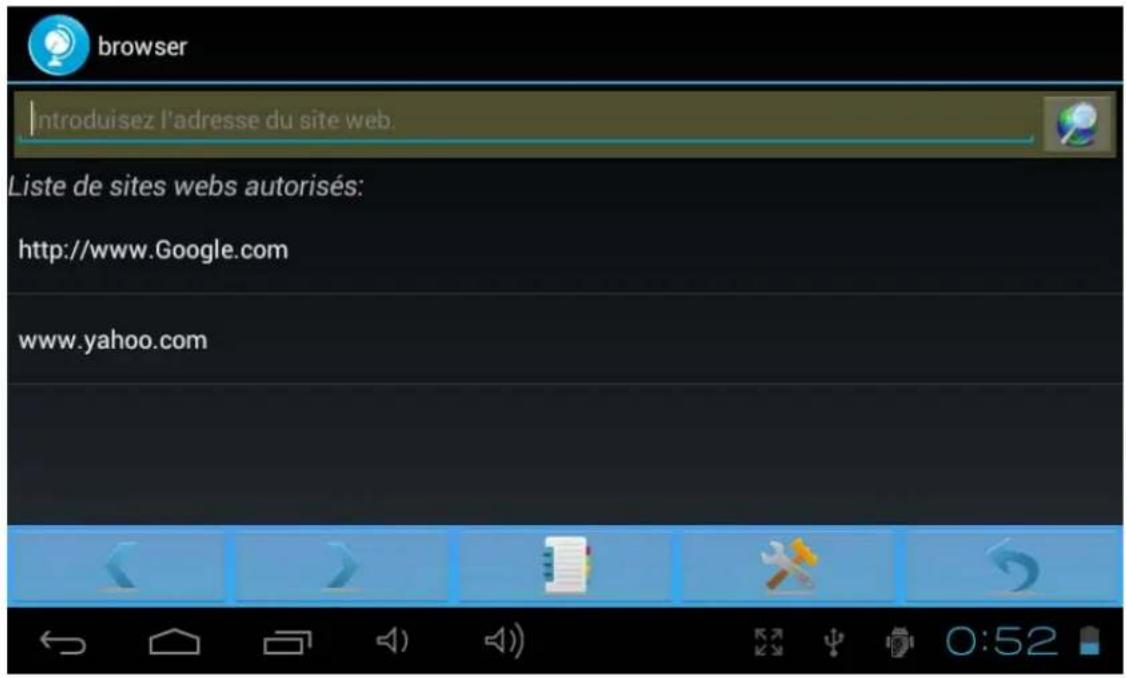
5.1.1 Interface principale du navigateur
Barre d'adresse: Introduisez l'adresse Internet que vous poulez visiter ou l'objet que vous pouze rechercher.
REMARQUE: L'adresse internet doit être complète, avec http://devant.
Bouton Aller : ÀpRES avoir introduit une adresse Internet ou la recherche, appuyez dessus pour la visitor.
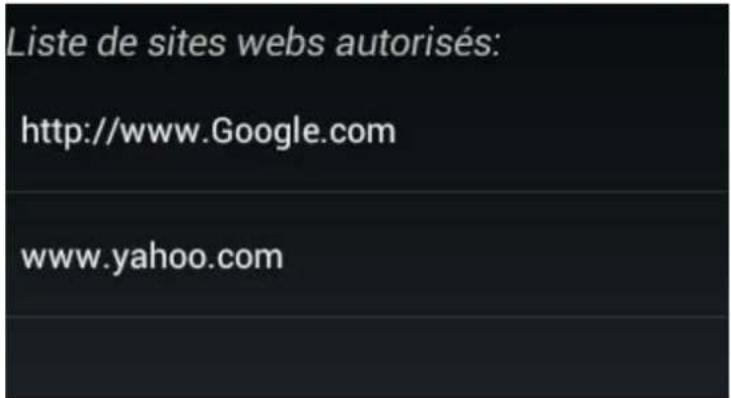
List des sites permis : vous trouvez ici une liste des sites Internet que les enfants peuvent visiter. Par défaut, cette liste a des liens sécurisés pour enfants inclus par nous-mêmes. Vous pouvez l'éditer à tout moment en utilisant les options expliquées ci-dessous. Quand le contrôle parental est activé, les enfants ne peuvent acceder qu'aux sites Internet de la liste.
Icones de navigation :

Page precedente

Page suivante

Accès direct à la liste de sites Internet permits

Accès direct aux réglages du contrôle parental

Quitter navigate pour enfants
5.1.2 Réglages du contrôle parental
Appuyez sur pour entrer dans l'interface de contrôle parental :
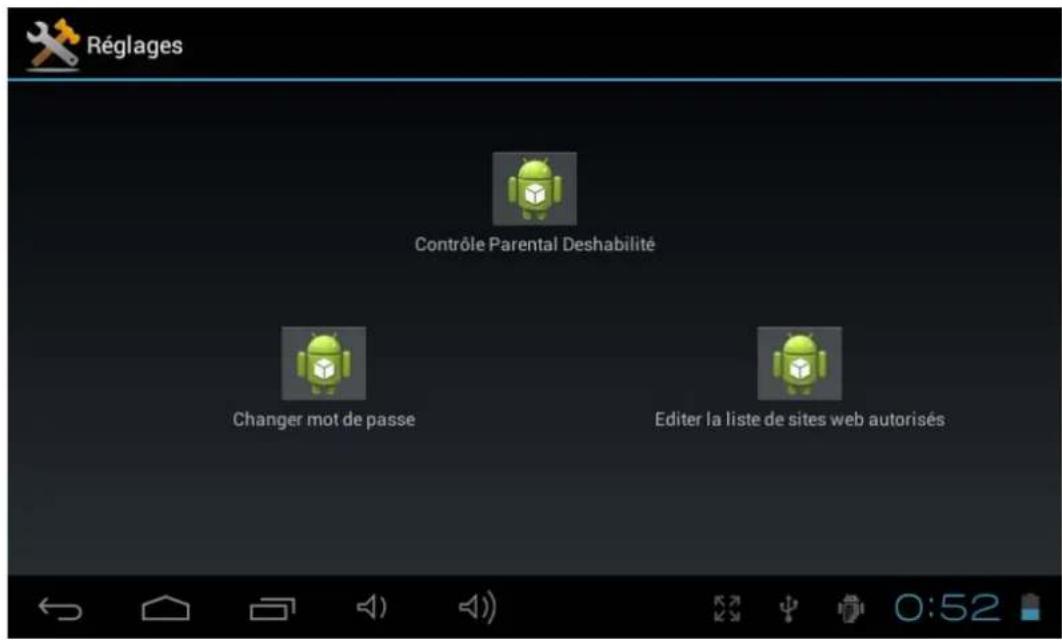
Contrôle parental désactivé : « Appuyez sur cet icone pour activer/désactiver le contrôle
parental. Par défaut, le contrôle parental est désactivé. ÀpRES avoir appuyé dessus, vous devrez introduire le mot de passer et appuyer sur ok. Par défaut, le mot de passage est 1234, nous vous recommendons de changer rapidement le mot de passage quand vous utilisez le dispositif pour la première fois.
Quand you activez le contrôle parental, cet icone affichera Contrôle parental activé.
Changer mot de passer : Appuyez sur cet icone pour changer le mot de passer du contrôle parental. Le mot de passer par défaut est 1234, nous vous recommendons de changer rapidement le mot de passer quand vous utilisez le dispositif pour la première fois.
Vous devrez introduire le mot de passer actuel (le mot de passer par défaut est 1234, nous vous recommandons de le changer rapidement quand vous utilisez le dispositif pour la première fois) et introduire deux fois le nouveau mot de passer.
Éditer les sites Internet permis : Appuyez sur cet icone pour permettre l'édition de la liste des sites Internet permis.
Vous devrez d'abord introduire le mot de passer du contrôle parental (le mot de passer par défaut est 1234, nous vous recommandons de le changer rapidement quand vous utilisez le dispositif pour la première fois).
Après avoir introduit le mot de passer correct, la fenêtre suivante s'affichera :
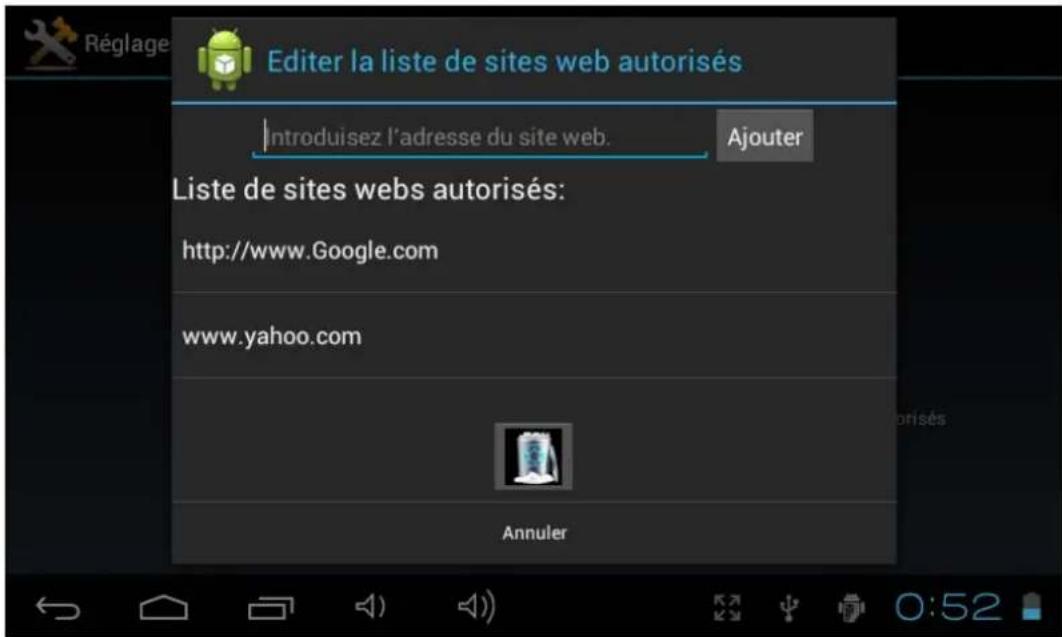
- Saisir un nouveau site Internet à la liste des sites permis. Appuyez sur Ajouter puis confirmez.
- Sites Internet permis actuellement.
- Effacer un site Internet de la liste actuelle : selectionnez le site Internet depuis le point 2 et
appuyez sur I'icone

VI. Installer et généres applications
6.1 Installer et généres applications
6.1.1 Installer des applications
Allez à « ApkInstaller » pour installer et génrer vos applications. Pour installer une application téléchargeée ou copiee, suivez les étapes suivantes :
- Ouvrez « Apk Installer » → « Installer » → puis appuyez sur « Mémoire interne » ou « Carte SD » pour acceder à vos fichiers Apk sauvégardés au préalable.
- I's apparaitront sur le cote croit.
- Sélectionnez les fichiers Apk que vous souhaitez installer et suivez les instructions de l'écran.
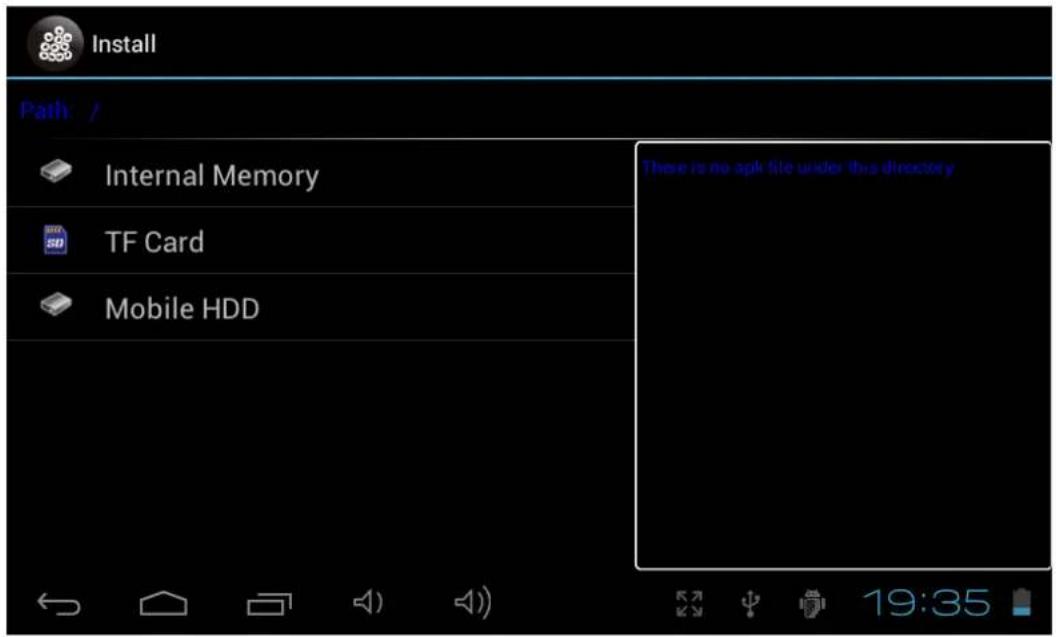
Note : Assurez-vous que le fichier .apk est usable sur Android 4.0, et que l'extension est .apk.
La première fois que vous installez une application, vous doivent aller à Réglages>Gestion du dispositif>Sources inconnues, désisissez Permettre installation d'application de non-marché, puis revenez en arrêt pour installer et suivez le guide.
6.1.2 Gérer des applications
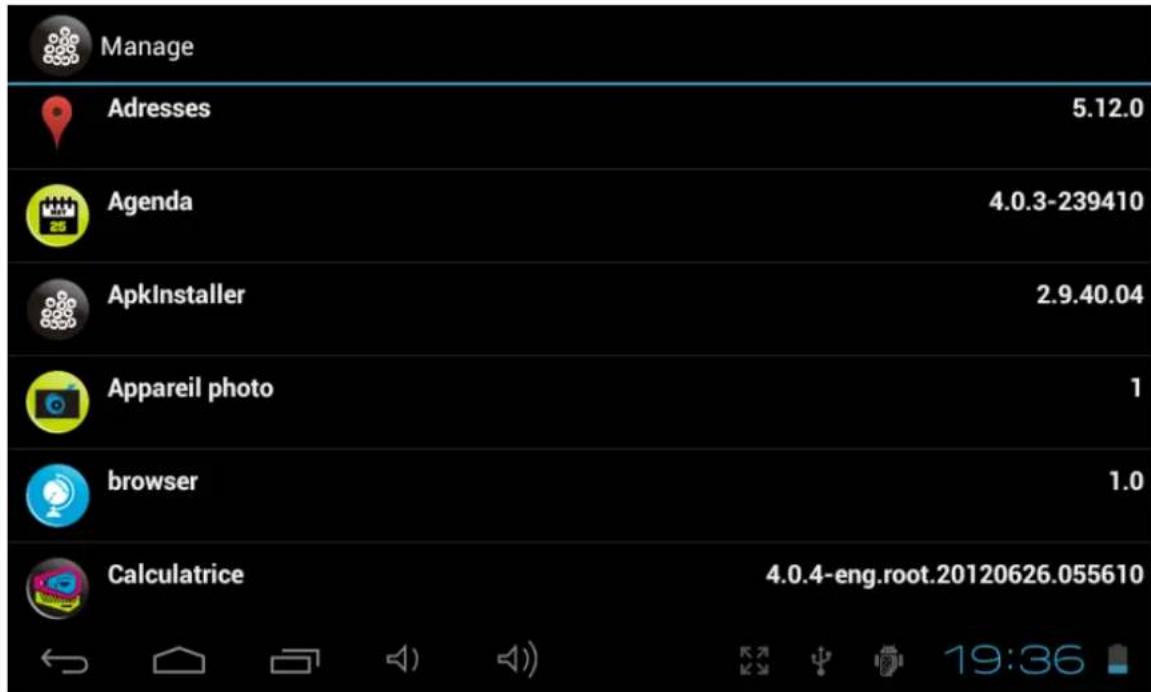
Quand vous voulez gérer toutes vos applications, ouvrez « APK Installer » → « Gestion »
Yououpouvezlancer,exporter ou déinstalller l'application.
Pour gérer des applications, vous pouze également aller à « Applications » dans « Réglages » pour gérer des applications.
« Réglages » → « Dispositif » → « Applications »
VII. Fonctions multimédias
7.1 Musique
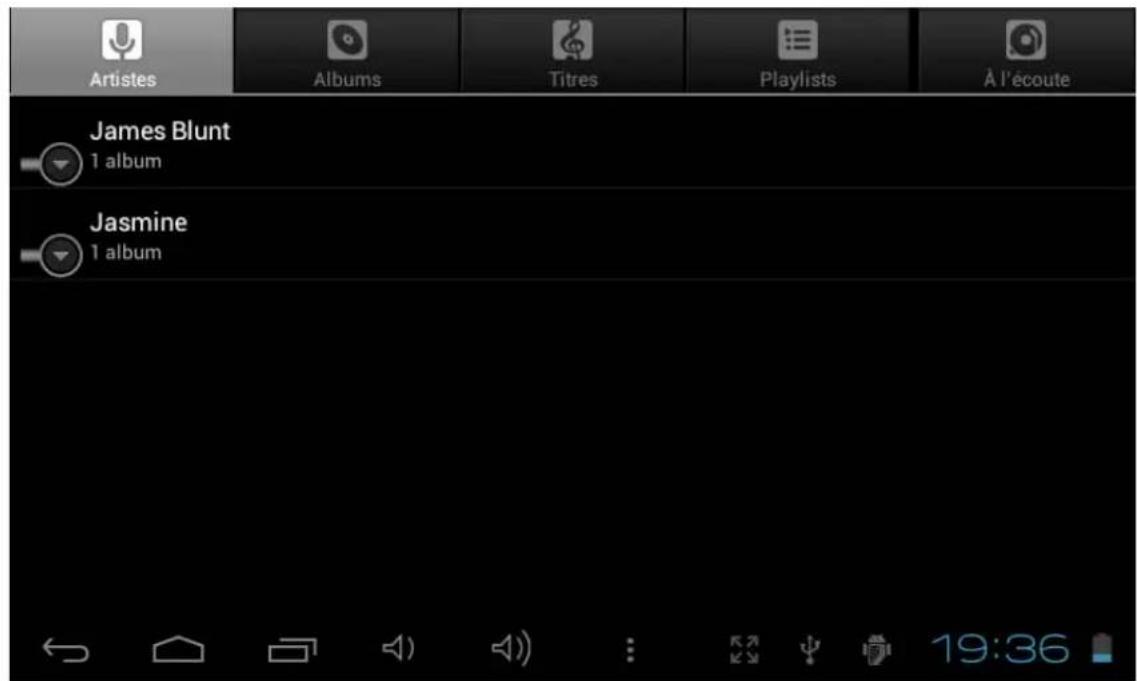
Après avoir chargé votre musique dans votre tablette, appuyez sur l'icone musique pour lancer le reproducteur de musique. Vous aurez l'option de selectionner par Artiste, Album, Chanson ou Liste de reproduction. Appuyez pour selectionner. Le reproducteur multimédia vous permet de mélanger, sauter, ou faire pause de votre sélection actuelle et affiche même la pochette de l'album si elle est disponible.
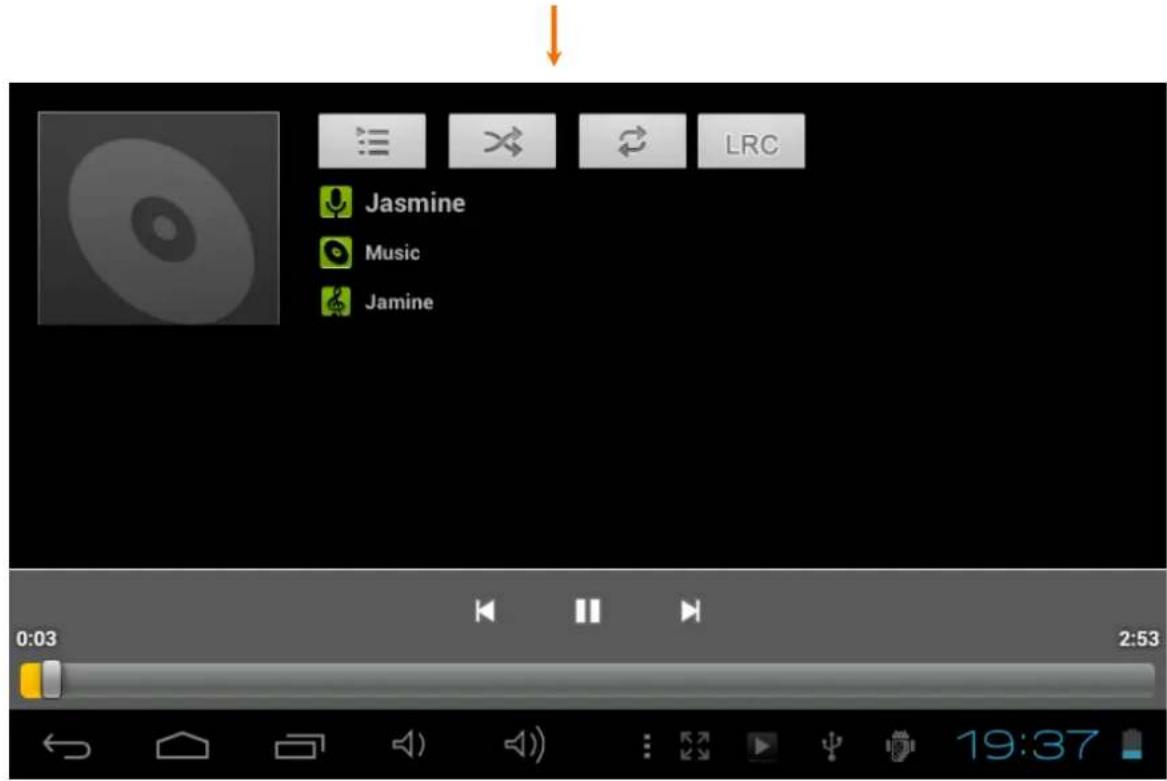
En mode reproduction audio, appuyez sur pour obtenir davantage de fonctions :

7.2 Video
7.2.1 Reproduction de videos
Vous pouvez reproductive des videos stockées dans votre tablette ou carte SD. Appuyez sur l'icone Video pour lancer le reproducteur video; selectionnez la video à reproduce; utilisez la barre d'outils en bas de l'écran pour faire une pause ou une avance rapide de votre video ou pour aller à la video suivante.
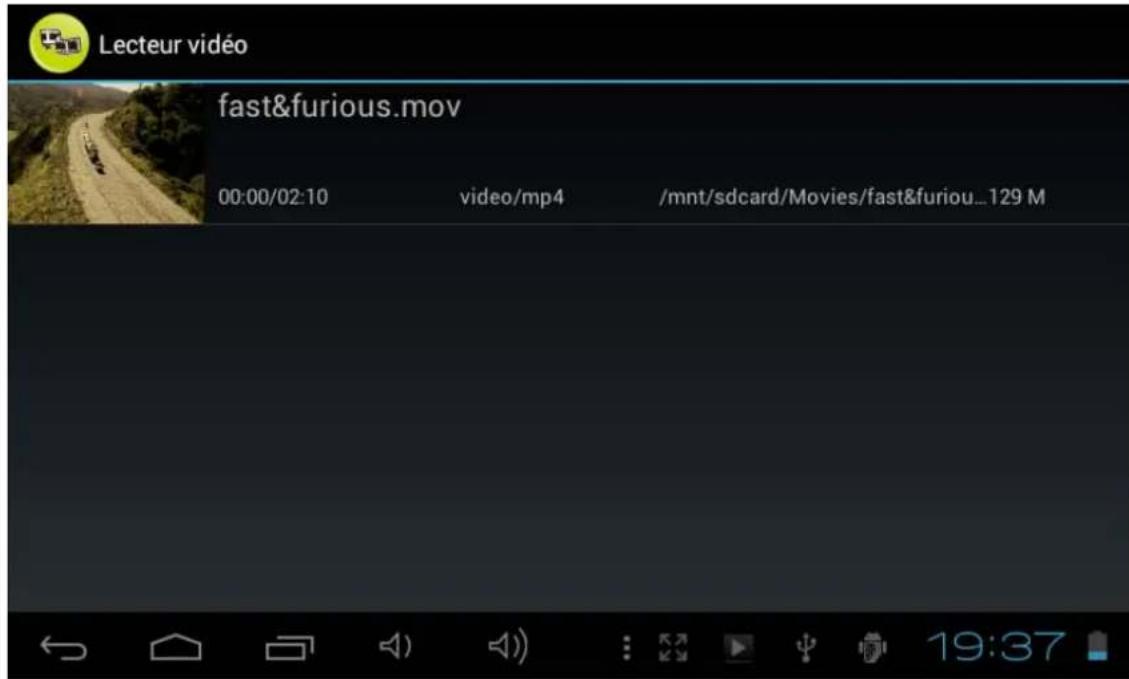

Quand le Wifi est activé, vous pouze également voir des videos flash online.
7.3 Galerie
Après avoir chargé votre média, appuyez sur l'icone Galerie pour lancer la galerie. Appuyez sur la photo souhaitation pour l'afficher. Pour faire défiler votre collection, appuyez sur gauche ou droite. En appuyant sur l'icone menu, vous pouvez effacer une image ou la partager. Vous pouvez même régler des images comme fond d'écran.
7.4 Caméra & Video
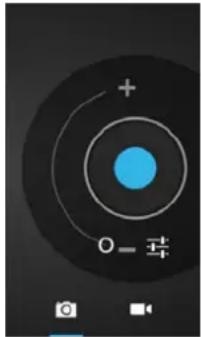
Appuyez sur l'iconeamera sur le Panneau d'applications pour ouvrir laamera.
7.4.1 Prendre des photos
Votre tablette est equipee d'une camera web 0.3 MP integree.
Appuyez sur pour prendre des photos.
Tenez et déplacez la roulette pour faire la mise au point de laamera.
Appuyez sur situé au milieu pour prendre une photo.
Appuyez sur our entrer dans les réglages de laamera :
Appuyez sur « A/W » pour régler l'équilibre des blancs ; Auto, Incandescent, Lumière du jour, Fluorescent, Nuageux.
Appuyez sur « SCN » pour désirir le mode de scène : Auto, Nuit.
Appuyez sur pour désir les réglages de laamera : emplacement de stockage, taille de la photo (VGA,OVGA).
Où poursrez-vous voir les photos ?
Vous pouvez voir les photos prises en appuyant sur l'onglet situé à l'angle supérieur droit. Ou vous pouvez aller à « Galerie » pour voir les photos.
7.4.2 Enregistrement video
Appuyez sur pour enregistrer des videos.
Tenez et déplacez la roulette pour faire la mise au point de la video.
Appuyez sur situé au milieu pour commencer l'enregistrement et sur le bouton stop pour l'arrêter.
Les videos enregistrées peuvent être vues dans « Reproducteur video »
7.4.3 Éteindre laamera
Quand laamera est activée, appuyez sur l'icone retour ou la touche ESC pour quitter l'interface de laamera.
7.5 Lecteur E-book
La tablette supporte de nombreux formats d'e-books comme PDF, PDB, E-Pub, FB2....
Appuyez sur l'icone « E-book » pour ouvrir vos étagères de livres et voir la liste de livres. Appuyez sur « E-book » et seLECTIONnez un livre à dire.
VIII. Reglages
Appuyez sur l'icone « Réglages » pour aller au menu des réglages.
8.1 Sans fils & réseaux
Reportez-vous au chapitre III Connexion à Internet
8.2 Dispositif
Réglages du son
Les réglages « Son » contiennent le contrôle du volume du multimédia, la sélection de sons de notification, le volume d'Alarme, le sons du système.
Réglages de l'affichage
Compend luminosité, fond d'écran, écran autorotation (capteur G), sommeil, taille police.
Sommeil : 30 secondes, 1 minute, 2 minutes, 5 minutes, 10 minutes ou 30 minutes sont disponibles.
Par exemple, si vous sélectionnez 30 secondes, l'affichage s'eteindra au terme de 30 secondes d'inactivité et le verrouillage d'écran sera activé.
Appuyez sur le bouton « Alimentation » pour reactiver l'affichage. Poussez le bouton « Verrouiller » pour arrêter le verrouillage de l'écran.
Stockage
Vouss pourrez voir ici l'utilisation de mémoire actuelle et le stockage disponible.
Batterie
Vous pourrez voir ici I'etat de la batterie.
Applications
Vous pourrez ici gerer vos applications.
8.3 Personnel
Comptes et synchronisation
Réglages généraux de synchronisation :
-
Données d'origine
-
Synchronisation automatique
Gestion du compte : gestion des comptes d'utilisateur
Services d'emplacement
Voups pourrez activer ici la reconnaissance automatique d'emplacement.
Sécurité
Vouss pouvez ici activer ou changer la protection de I'ecran et le mot de passé pour acceder à la tablette.
Plus tard, vous pouvez déterminer si vous voulez télécharger des applications depuis des sources autres que le marché officiel d'Android.
Langue & saisie
Réglez la langue du système et la méthode de saisie.
Backup & Réinitialisation
Sécuriser mes données : vous pourrez définir ici si les différents régles doivent être stockés dans des serveurs Google.
Appuyez sur « Restaurer données d'usine » pour remettre le dispositif aux réglages d'usine.
Tous les réglages, les applications auto-installées et les données stockées dans la mémoire interne seront effacés.
8.4 Systeme
Date & heure
Si vous réseau ne supporte pas le réglage automatique de l'heure,
vous peuvent régler l'heure, la zone hora et la date manuelle après avoir désactisé les réglages automatiques.
Accessibilité
Vouss pourrez ici regler l'acces au systeme, la taille du texte, la rotation de I'ecran, etc.
Options de développement
Ici se trouvent des outils supplémentaires pour les développpeurs.
À propos de la Tablette
Vous trouvrez ici des informations sur la tablette telles que l'utilisation de la batterie, la version du logiciel, etc.
IX. Batterie

Batterie très BASSE

Batterie pleine

Batterie en cours de chargement

indique que la batterie est pleine. Quand le niveau de la batterie est très bas, un averissement
s'affiche pour vous indiquer qu'il faut charger la tablette.
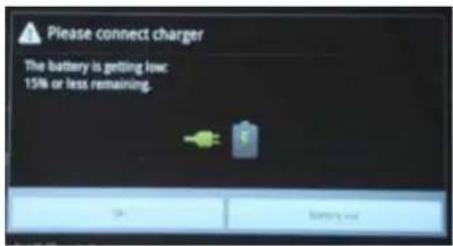
La tablette peut être chargée avec un adaptateur de sortie 5 V DC quand elle est activée ou désactivée.
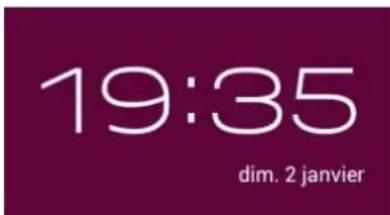
Quand l'écran est verrouillé, l'état de charge se trouve à l'angle supérieur gauche, comme indiqué ci-dessous.
Résolution de problèmes
-
La tablette ne s'allume pas.
-
Contrôlez le niveau de batterie de la tablette, chargez-la avec l'adaptateur pendant 2 heures puis réessayez. Ou connectez votre tablette à votre ordinateur à travers le cable USB pour essayer de l'allumer.
-
Aucun son dans les écouteurs
-
Vérifiez que le volume n'est pas régle sur « 0 ». Ou les écouteurs peuvent ne pas fonctionner, essayez-en d'autres.
-
Bruit fort dans les écouteurs ou haut-parleurs
-
Vérifiez qu'il n'y a pas de poussière dans les écouteurs ou haut-parleurs. Vérifiez que le fil n'est pas casset.
-
La tablette demeure verrouillée et ne répond pas en appuyant sur les touches ou boutons.
-
Réinitialisez votre tablette. Vous pouvez utiliser une épingle pour enforcer le bouton de réinitialisation pour réinitialiser votre tablette.
-
Derive sur l'écran ou écran peu réceptif
-
Pour corriger ce défaut, allez à Réglages Accessibilité Calibrage du panneau tactile afin de le calibrer;
-
Si le calibrage ne peut pas etre realizede, vous pouvez appuyer sur le bouton d'alimentation pendant environ 15 secondes pour obliger a tablette a s'eteindre. Le calibrage sera automatiquement realizedes que la tablette sera rallumee.
Utilisez une souris USB pour réaliser les opérations de calibrage de votre tablette. -
Une application ne fonctionne pas
-
Toutes les applications Android ne sont pas compatibles avec tous les dispositifs Android. Si vous avez télécharge l'application, essayez à nouveau de la télécharger et réinstallé-la.
-
Comment effacer un compte Google?
-
Si un compte est ajouté, le compte est montré dans « Comptes & synchronisation » dans « Réglages », où vous pouvez également ajouter un autre compte. Pour effacer un compte, allez à « Réglages » → « Réglages de confidentialité » → « Restaurer données d'usine ». Le stockage interne de votre tablette, les applications installées, etc., seront également effacés, à l'exception des applications préinstallées et les données dans votre mémoire flash. Faites très attention en réalisant cette opération.
Specifications
- Panneau: Multi-tactile & panneau de capacitance 800^*480 (16:9)
- Processeur: RK2906 1.2 GHz
- Ram: DDR3 512 MB
- Capacité de stockage : 4 GB
- SE: Google Android 4.0
- Caméra : 0.3 MPx frontale
- Débit Wifi 802.11 b/g (TD,WCDMA,EVDO)
- Supporte dongle 3G
- Port USB 2.0 pour supporter la fonction OTG
- Supporte Youtube jusqu'à 720P et reproduction video HTML5
- Batterie : batterie Li-ion 3.7V, 3 200 mAh
Adaptateur: sortie 5V 2A DC, entrée 100 220V AC 50 60Hz - Temps de reproduction : Video environ 4 heures, navigation Web 4 heures, Musique 30 heures.
Fichiers audio技术支持:MP3,WMA,WAV,APE,OGG,FLAC,AAC - Formats de fichiers photo supportés : JPEG, BPM, GIF
Fichiers audio技术支持:AVI,3GP/MP4,RM/RMVB,FLV,MKV,MOV,WMV
MISE AU REBUT

Les équipements électriques et électroniques (EEE) contiennent de matériaux, des pieces et des substances qui peuvent partager un danger pour l'environnement et la santé de l'homme si les déchets d'équipement électriques et électroniques (DEEE) ne sont pas éliminés correctement.

Les équipements sur lesquels figure le logo DEEE (reprsenté à gauche) ne doivent pas être jetés avec les déchets menagers. Contactez le département d'élimination de déchets local pour plus d'informations sur les options de recyclage disponible dans votre secteur.
Les piles usages sont des déchets dangereux et ne doivent PAS être jetées avec les ordures menagères
La loi impose aux consommateurs de-disposer de toutes les piles pour un recyclage ecologique - et ce que les piles soient de contenance dangereuse o upas*).
Retour batteries gratuitement aux points de collecte publique dans votre communauté ou a des magasins vendant des batteries de la nature respective.
Seul le retour complétement décharge les batteries.
*)Marquer Cd = cadmium, Hg = mercury, Pb = plomb
- N'utilisez que des piles au mercure et sans cadmium.
- Les piles non rechargeables ne doivent pas etre recharges.
- Les piles rechargeables doivent être enlevés du produit avant de la recharger.
- Les piles rechargeables doivent être rechargées sous la surveillance d'un adulte.
- Différents types de piles ou des bateries neuves et usagées ne doivent pas être mélangés.
- Les batteries sont à insérer à la bonne polarité.
- Les batteries usagées doivent être enlevées u jouet.
- Les bornes d'alimentation ne doivent pas etre court-circuiterée.
- Respecter la polarité de la batterie.
- Les piles doivent être remplacées, sous la supervision d'unadulte.
- Les piles usagées sont des déchets dangereux et ne doivent PAS être jetées avec les ordures menagères!!! Ramenez les piles à votre point de vente ou aux points de collecte de votre ville.
- Eloignez les piles des enfats. Les enfants peuvent avaler les piles. En cas d'ingestion d'une pile, contactez immédiatement un médecin.
- Vérifiez régulierement vos piles pour éviter les fuites.
- Batteries ne doivent pas etre exposés à une chaleur excessive comme le soleil, le feu ou similaire.
- ATTENTION: Danger d'explosion si la batterie est remplaee incorrectement.
Remplacer seulement avec le même type ou équivalent.

Ingo Devices décline toute responsabilité pour les erreurs qui pouraient apparaitre dans ce manuel.
Dû à nos progrès continus, Ingo Devices se réserve le droit de modifier sans préavis les offres de produits, les specifications et la compatibilité.
www.ingodevices.com
INTRODUZIONE 67
ATTENZIONE: 67
CONTENO 68
Tasti e Funzioni 68
I. Accensione 69
Dare solo batterie completenesscarche.
Accounts en synchronisation
1.1.1 BkIoueHne 166
1.1.2 BbIKIOueHne 166
1.2 BloKIpOBKa/pa36ILOKIpOBKa 3KpaHa (cnaepKM) 167
1.3ПодкlioуенkeККOMьЮТеручep3USB-ka6eNB 167
II.ΓaBbIy 3KpaH 167
2.1.KhonknncTpoka coctoHnna 167
2.2 Oepaun Ha rnaBHom 3kpaHe 168
2.2.1 Co3daHHe IkoHKn npINOxKeHna IraBHom 3KpaHe 168
2.2.1 YdaJIeHHe NIKoHKn pIINIOKeHnC rIaBHorO 3KpaHa 168
2.2.3 YcTaHOBka 06oeBa Ha rnaBbIy 3KpaH 1 6 8
2.2.4 IpocMoTp nocJeDnHex onepaun 168
III. MeHIO nporpaMM 168
IV.Подклоченke cetn.. 169
4.1 Wi-Fi 169
4.1.1 BkIoueHne Wi-Fi 170
4.1.2 BbiknueHne Wi-Fi 170
4.1.3 IcnoIb3OBaHne daHHbIX 171
4.1.4 DononHnteBHO:VPN, npotatNBbIe ToKn DoCTyna, cTeN Mo6NJbHOcB3n 172
V.Дeтски6pay3ep 172
5.1 PoInteJIbckn KOHTpoJIb INHTepHeT-6pay3epa 183
OchOBHOHHTeppeic 6pay3epa. 183
5.1.2 HacTroKn poOnTeNbckOro KOHTpoJra 184
VI. UctaHOBka u npabLeHne npIoXeHnMaMn 186
6.1 UcTaHOBka n ynpaBJIeHne npIIOKeHnMaM 186
6.1.1 YcTaHOBka npInoJKeHH 186
6.1.2 YnpabJIeHne npJIOKeHnA M 187
VII. MyIbTmEiHbIe 188
7.1 My3bika 188
7.2 Bndeo 189
7.2.1 Bocnpon3BedeHne Bndeo 189
7.3 Tanepe 189
7.4 Kamepa n Bvdeo 190
7.4.1ΦoTOrpaΦn 190
7.4.2 3aIncb BnJeO 190
7.4.3 BbiknoucheHne KaMepbl 190
7.5PporpammaIyTeHnE3JeKtpoHHbIX KHNr 190
VIII. HacrpoKn 191
8.1 BecepnoBnIbe cTeI 191
8.2 UcTPOINCTBO 191
8.3 PercoHaJIbHbIe HacTpoiKn 191
8.4 CnCTema 192
IX.Батар. 192
OueHb Hn3Kn 3apJd 6aTapei

6.1 207
6.1.1 207
6.1.2 208
VII. 208
7.1 209
7.2 210
7.2.1 210
7.3 210
7.4 211
7.4.1 211
7.4.2 211
7.4.31 21
7.5 211
VIII. 211
8.1 211
8.2 21
8.3 212
8.4.121
IX. 213
Lgduu Gcuusau 213
Culalgal 214
215
四
yI yI yI yI yI yI yI yI yI yI yI yI yI yI yI yI yI yI yI yI yI yI yI yI yI yI yI yI yI yI yI yI yI yI yI yI yI yI yI yI yI yI yI yI
y 11 11 11 11 11 11 11 11 11 11 11
2.3.1.1.1.1.1.1.1.1.1.1.1.1.1.1.1.1.1.1.1.1.1.1.1.1.1.1.1.1.1.1.1.1.1.1.1.1.1.1.1.1.1.1.1.1.1.1.1.1.1.1.
aaiy
aaii iiaai jaiyai yaiyai jao cui li
ApkInstaller
i 1
i 1
y
.7.4 0.3 1
1
Google.com 1
y 1
A
Aa