
MMU002D - Tablette INGO - Notice d'utilisation et mode d'emploi gratuit
Retrouvez gratuitement la notice de l'appareil MMU002D INGO au format PDF.



| Type de produit | Tablette tactile |
| Écran | 800 x 480 pixels, capacitif 5 points, 16:9 |
| Processeur | RK2906 1.2 GHz |
| Mémoire vive (RAM) | 512 MB DDR3 |
| Stockage interne | 4 GB |
| Système d'exploitation | Android 4.0 |
| Caméra frontale | 0.3 MP |
| Connectivité | Wi-Fi 802.11 b/g, miniUSB, USB OTG, prise jack 3.5 mm, lecteur carte microSD |
| Batterie | Li-ion 3.7 V, 3200 mAh |
| Chargeur | 5 V DC, 2 A (entrée 100-240 V AC, 50/60 Hz) |
| Autonomie | Vidéo : environ 4 h, navigation web : 4 h, musique : 30 h |
| Formats audio supportés | MP3, WMA, WAV, APE, OGG, FLAC, AAC |
| Formats vidéo supportés | AVI, 3GP/MP4, RM/RMVB, FLV, MKV, MOV, WMV |
| Formats photo supportés | JPEG, BMP, GIF |
| Fonctions principales | Navigateur avec contrôle parental, lecteur e-book, musique, vidéo, galerie, caméra, enregistreur vocal, installation d'applications Android |
| Sécurité | Ne pas exposer à l'eau, poussière, températures extrêmes ; ne pas ouvrir l'appareil ; utiliser les écouteurs à volume modéré |
| Entretien | Nettoyer avec un chiffon doux et sec ; ne pas utiliser d'alcool, diluant ou benzène |
FOIRE AUX QUESTIONS - MMU002D INGO
Questions des utilisateurs sur MMU002D INGO
0 question sur cet appareil. Repondez a celles que vous connaissez ou posez la votre.
Poser une nouvelle question sur cet appareil
Téléchargez la notice de votre Tablette au format PDF gratuitement ! Retrouvez votre notice MMU002D - INGO et reprennez votre appareil électronique en main. Sur cette page sont publiés tous les documents nécessaires à l'utilisation de votre appareil MMU002D de la marque INGO.
MODE D'EMPLOI MMU002D INGO
Touches et fonctions 3
I. Pour commencer 4
1.1 Allumer/éteindre 4 1.1.1 Allumer 4 1.1.2 Éteindre 4 1.2 Verrouiller/déverrouiller l'écran (en mode sommeil) 5 1.3 Connecter à un PC à travers le câble USB 5
II. Écran d'accueil 6
2.1 Boutons et barre d'état 6 2.2 Opérations sur l'écran d'accueil 7 2.2.1 Ajouter icône d'application sur l'écran d'accueil 7 2.2.2 Effacer un icône d'application de l'écran d'accueil 7 2.2.3 Régler le fond d'écran de l'écran d'accueil 7 2.2.4 Trouver vos opérations récentes 7
III. Menu programme 8
IV. Connexion à Internet 9
4.1 Wi-Fi 9 4.1.1 Allumer le Wi-Fi 9 4.1.2 Éteindre le Wi-Fi 9 4.1.3 Utilisation de données 9 4.1.4 Plus : VPN, point d'accès portable, réseaux portables 9
V. Navigateur pour enfants 10
5.1 Navigateur Internet de contrôle parental 10 5.1.1 Interface principale du navigateur 1 1 5.1.2 Reglages du contrôle parental 1 2
VI. Installer et gérer des applications 1 3
6.1 Installer et gérer des applications 1 3 6.1.1 Installer des applications 13 6.1.2 Gérer des applications 1 4
VII. Fonctions multimédias 15
7.1 Musique 15 7.2 Video 16 7.2.1 Reproduction de videos 16 7.3 Galerie 16 7.4 Camera & Video 16 7.4.1 Prendre des photos 1 7 7.4.2 Enregistrement video 1 7 7.4.3 Eteindre laamera 1 7 7.5 Lecteur E-book 1 7
VIII. Réglages 17
8.1 Sans fils et réseaux 18 8.2 Dispositif 18 8.3 Personnel 18 8.4 Système 19
IX. Batterie 19
Résolution de problèmes 20 Spécifications 21 MISE AU REBUT. 21
Préface
Nous vous remercions d'avoir acheté cette Tablette PC. Grâce à ce dispositif Android 4.0, vous pouvez emporter avec vous votre musique et vos vidéos, accéder à Internet et jouer et travailler avec des milliers d'applications Android.
Lisez ce manuel avant d'utiliser votre dispositif et conservez-le pour de futures consultations. Ce manuel vous guidera à travers les étapes nécessaires pour tirer profit au maximum de cet incroyable produit.
Cette Tablette PC comprend un navigateur pour enfants. Il s'agit de la seule manière d'accéder à Internet, il comprend un contrôle parental que vous pouvez activer et désactiver quand vous le souhaitez (en employant un mot de passe de contrôle parental que vous ne devez pas révéler à vos enfants).
Quand le contrôle parental est activé, une liste blanche de sites Web que les enfants peuvent visiter s'affiche. Si les enfants essaient de visiter un site Web n'appartenant pas à la liste blanche, la Tablette PC bloquera l'accès et affichera un message de site Web bloqué.
Par défaut, le contrôle parental est désactivé, lisez donc attentivement ce guide avant de donner la Tablette PC à vos enfants car vous devez d'abord la configurer.
Nous vous suggérons vivement de changer le mot de passe par défaut du contrôle parental (1234) quand vous utilisez le dispositif pour la première fois.
Attention
- Ce produit n'est pas un jouet. Tenez le produit éloigné de liquides et de la poussière.
- Ne placez pas de sources humides ou soufflantes près du dispositif ou du chargeur.
- N'utilisez pas le dispositif ou le chargeur les mains mouillées car il pourrait se produire un choc électrique ou un dommage interne.
- Évitez les chocs violents du dispositif contre n'importe quelle surface. Cela peut provoquer de graves dommages et même un endommagement du système causant l'incendie ou l'explosion de la batterie.
- N'exposez pas le dispositif à des températures extrêmes ou à des changements radicaux de température.
- Lors de l'utilisation des écouteurs, un volume trop élevé peut provoquer des lésions auditives. Avant de connecter vos écouteurs, réglez le volume au plus bas possible.
- Ne déconnectez pas la tablette soudainement quand vous formatez ou téléchargez, ceci peut provoquer des erreurs des programmes.
- N'ouvre pas la tablette vous-même, et n'employez pas d'alcool, de diluants ou de benzène pour nettoyer la surface. N'utilisez pas la tablette en conduisant ou en marchant dans la rue.
- La tablette n'est pas résistante à l'humidité et à l'eau. Veuillez ne pas l'utiliser dans un environnement humide.

À plein volume, une écoute prolongée du réproducteur de musique portable peut provoquer des dommages auditifs chez l'utilisateur.
Contenu
Ce produit est fourni avec Moshi Monsters vidéos. Dans le cas de faire un reset du dispositif, ces contenus seront perdus.
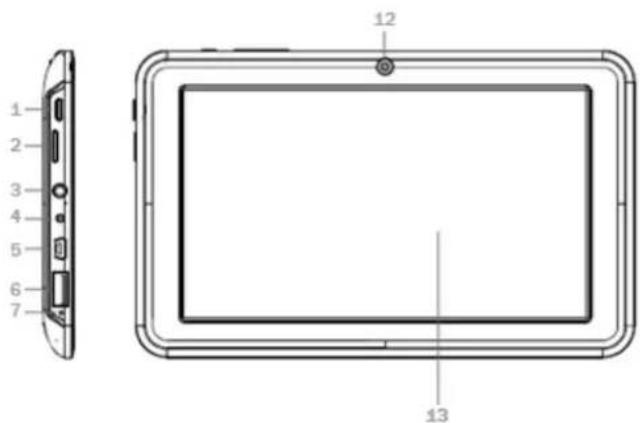
Touches et fonctions
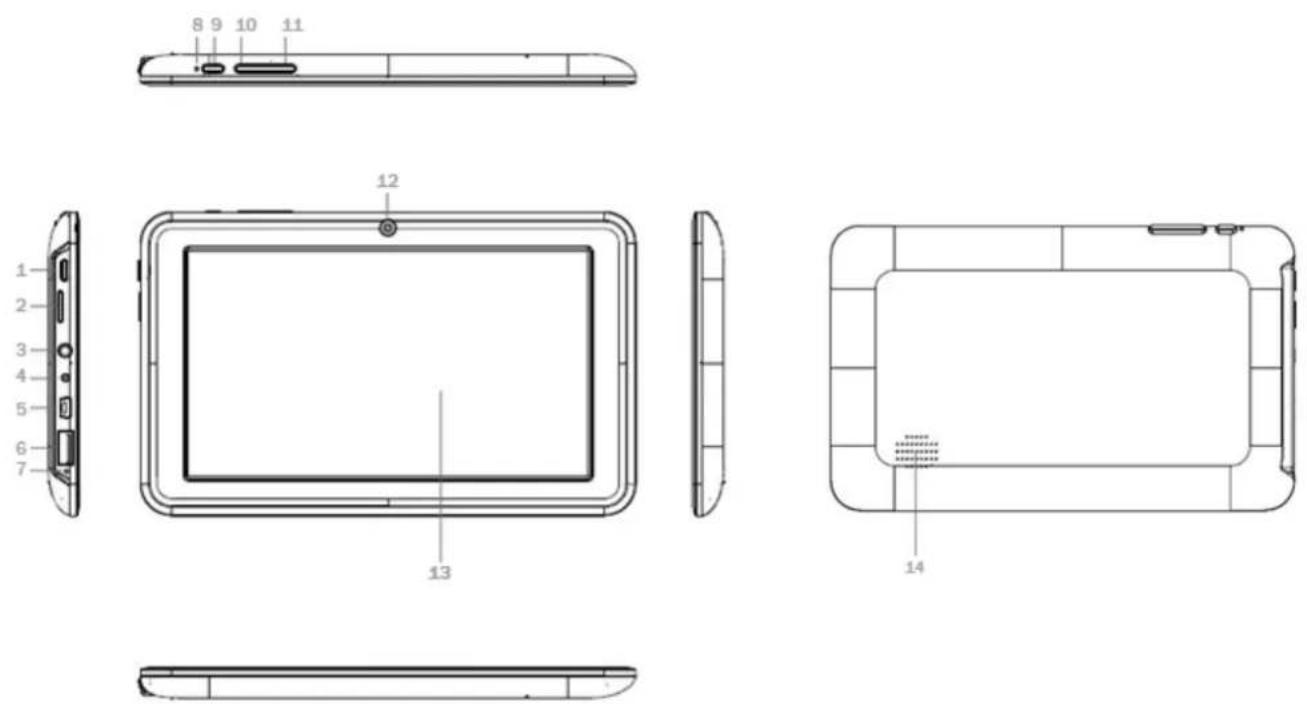
- Connexion: appuyez brièvement pour le mode sommeil/réveil; appuyez longuement pendant 3 secondes pour allumer/éteindre; appuyez longuement pendant 8 secondes pour réinitialiser
- Rainure carte MicroSD
- Prise jack écouteurs
- Microphone
- Indicateur LED : s'éclaire pendant la charge.
- ESC: appuyez brievement pour returner à l'écran précédent
- VOL+ : augmente le volume
- VOL-: diminue le volume
- Caméra frontale : caméra 0.3 MPx
- Prise jack DC : connexion externe à un chargeur 5V DC
- Port miniUSB: port de transfert de données, employez le câble USB fourni
- Port USB: port externe pour brancher les accessoires USB (modem 3G, souris, etc.)
- Panneau tactile capacitif à 5 points
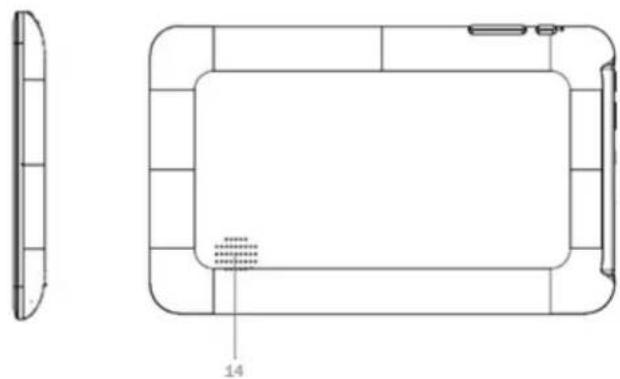
- Haut-parleur
1.1.1 Allumer
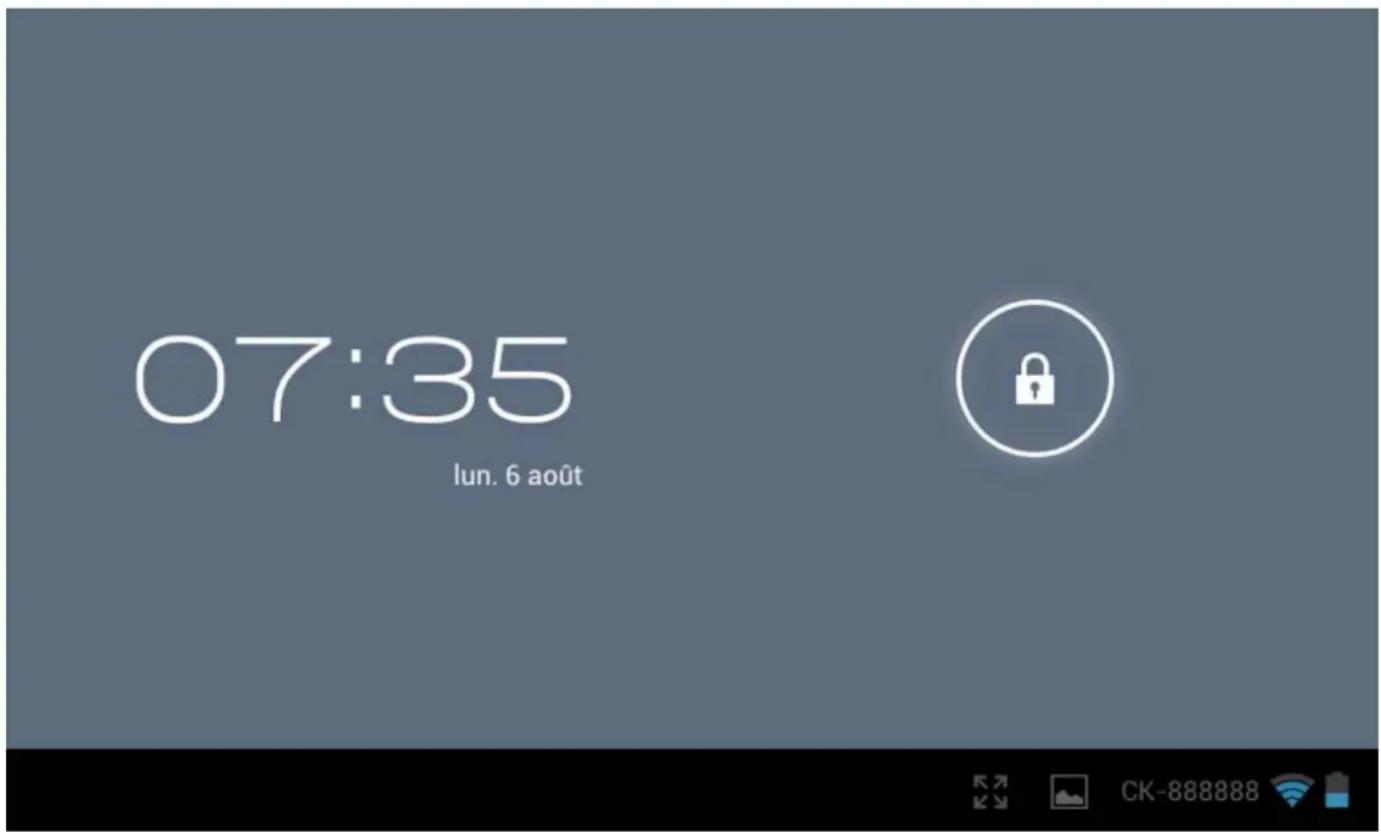
Appuyez sur le bouton d'alimentation situé sur le côté de la tablette pendant plus de 3 secondes pour
L'allumer. Une fois dans l'écran verrouillé, déplacez le curseur pour le déverrouiller.
1.1.2 Éteindre
Quand la tablette est allumée, pour l’éteindre, appuyez et maintenez enfoncé le bouton d'alimentation
jusqu'à ce qu'apparaisse la boite de dialogue « Déconnexion ». « Déconnexion »→ « Souhaitez-vous
éteindre → (vos dispositifs s'éteindra) « OK ».
1.2 Verrouiller/déverrouiller l'écran (en mode sommeil)
Pour économiser la batterie, vous pouvez mettre votre tablette dans le mode sommeil en déconnectant l'écran LCD. Pour ce faire, appuyez sur la touche d'alimentation. Refaites la même chose pour réactiver l'écran bloqué.
Vous pouvez régler le temps de sommeil dans Réglages>Dispositif>Ecran>Sommeil>30 s, 1 min, 2 min, 5 min, 10 min, 30 min, Your tablette se mettra dans le mode sommeil après le temps de sommeil réglé.
1.3 Connecter à un PC à travers le câble USB
Quand elle est connectée au PC avec le cable USB, la Tablette se connectera automatique comme
dispositif multimédia, l'indicateur USB s'affiche sur la barre d'état.
Après la connexion, vous trouverez les dossiers suivants dans votre PC en tant que disque extensible :
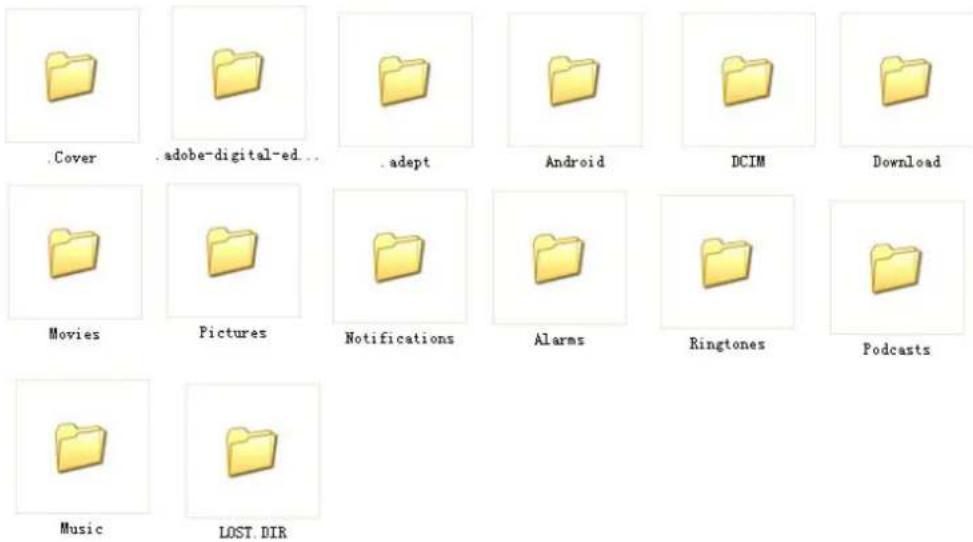
Note : vous devez placer leur livre dans le dossier correspondant, sinon le reproducteur ne sera pas capable d'identifier leur livre.
Pour déconnecter le dispositif du PC, utilisez l'option Retrait de Multimédia de votre système d'exploitation.
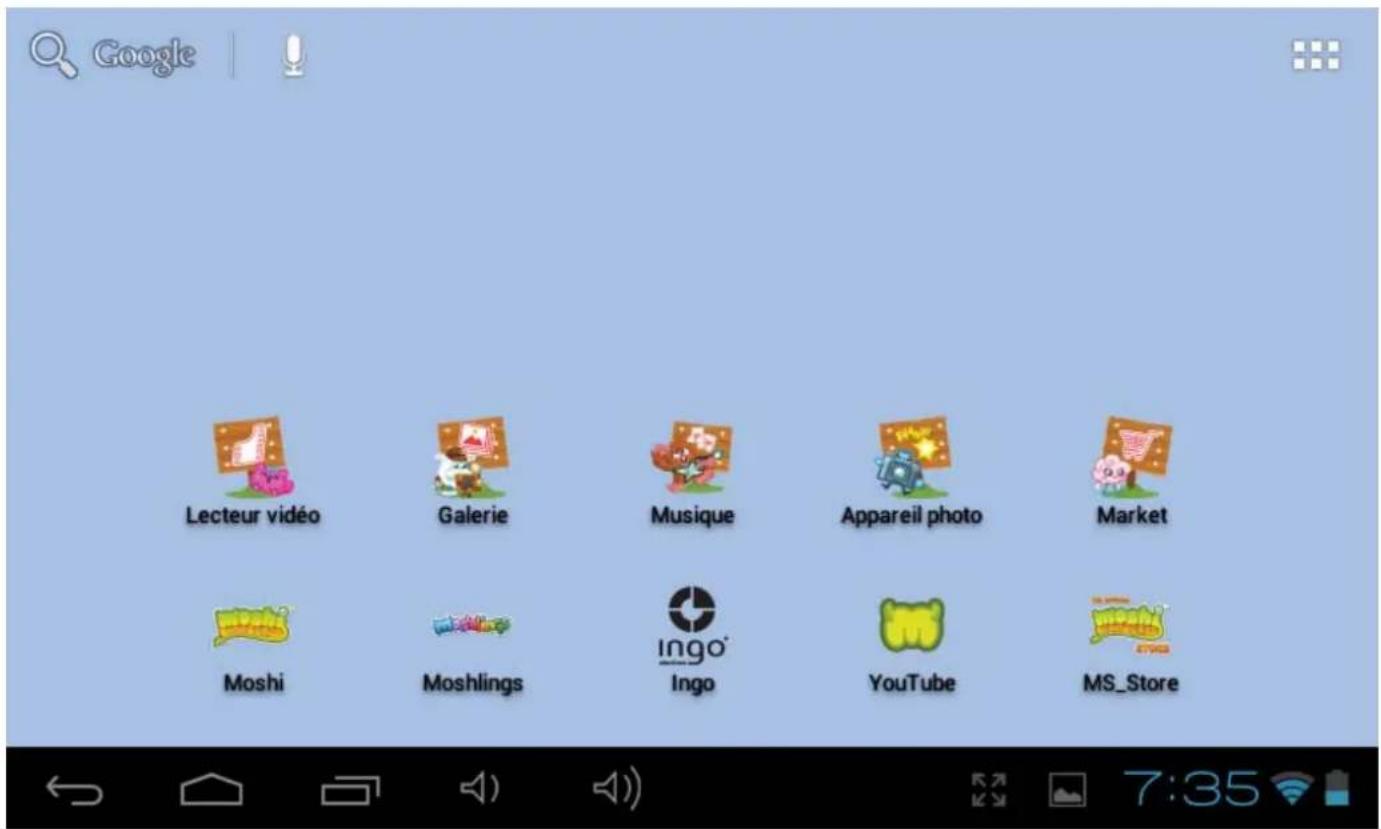
2.1 Boutons et barre d'état
En bas de l'écran d'accueil, vous trouvez les boutons de navigation et la barre d'état.

- Retour: appuyez dessus pour retourner à l'écran précédent. Même fonction que la touche ESC.
- Accueil: accès direct à l'écran d'accueil
- Opération récente : appuyez dessus pour accéder au menu avec les applications récemment ouvertes. Les dernières sont les premières affichées.
- Vol- : appuyez dessus pour diminuer le volume
- Vol+ : appuyez dessus pour augmenter le volume
- Écran : réglage du zoom d'écran : Écran standard, Plein écran par étirement, Plein écran par échelle 4:51 - Barre d'état : appuyez dessus pour que la barre de notifications s'affiche. Elle comprend la date, l'heure, l'état de connexion à Internet, l'état de la batterie, l'état des réglages (Wifi, Écran autorotation, luminosité, volume).
Sur la partie supérieure gauche de l'écran d'accueil se trouve votre Application :
- Panneau Applications : appuyez dessus pour voir toutes les applications.
2.2.1 Ajouter icône d'application sur l'écran d'accueil
À travers le Panneau d'applications, appuyez et maintenez enfoncé l'icône, il s'affichera sur l'écran d'accueil où vous pouvez le déplacer jusqu'à la position souhaitée.
2.2.2 Effacer un icône d'application de l'écran d'accueil
Sur l'écran d'accueil, appuyez et maintenez enfoncé l'icône à retirer jusqu'à ce qu'il puisse être déplacé. L'icône deviendra une poubelle. Déplacez l'élément jusqu'à la poubelle et libérez-le quand il devient rouge.
2.2.3 Régler le fond d'écran de l'écran d'accueil
Placez et maintenez votre doigt sur un espace libre de votre écran d'accueil, puis sélectionnez « Fonds d’écran » du menu pop-up. Vous pouvez sélectionner un fond d’écran de votre galerie, de vos fonds d’écran téléchargés et des fonds d’écran standard du système.
Note : vous pouvez sauvegarder des photos d'abord dans la galerie puis les régler comme fond d'écran.
2.2.4 Trouver vos opérations récentes
Appuyez et maintenez enfoncé l'icône de la barre d'état. Les applications récemment ouvertes s'afficheront dans une liste.
III. menu programme
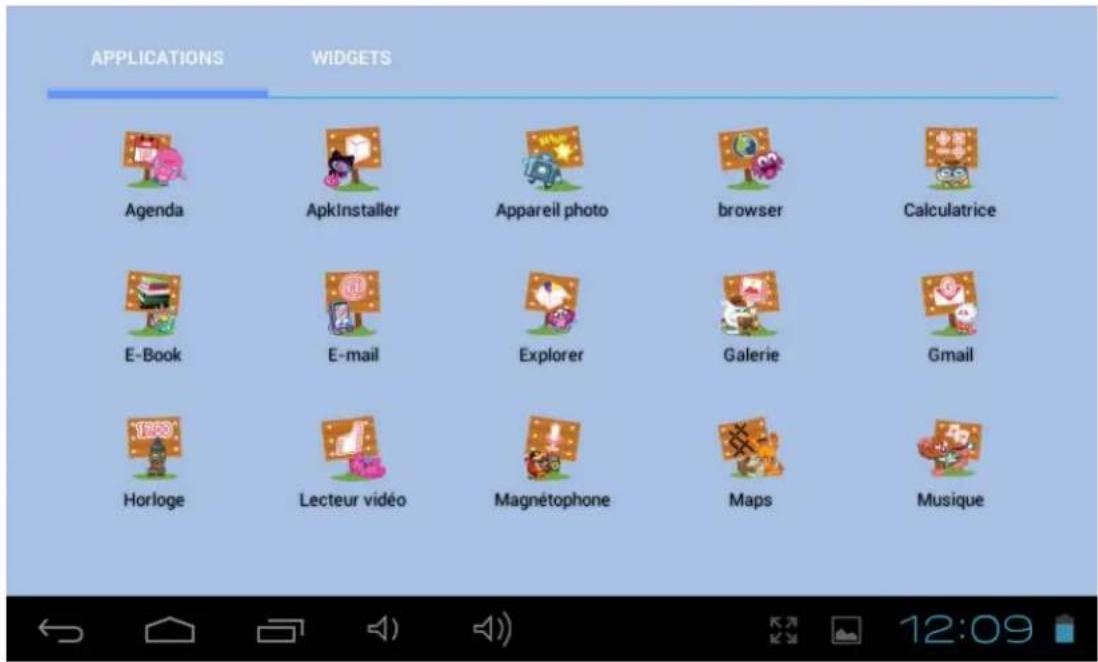
Voici une brève explication des programmes installés par défaut.
ApkInstaller : programme pour installer et désinstaller des applications.
Explorateur: ouvre l'Explorateur pour accéder aux cartes Micro SD et au stockage interne. L'Explorateur est un gestionnaire pratique pour les documents et tous les types de données.
Navigateur : permet d'accéder à Internet. Veuillez vous reporter aux explications sur le contrôle parental pour activer les restrictions parentales.
Caméra : caméra frontale 0.3 MPX, veuillez vous reporter au chapitre 7.4.
E-mail : programme pour recevoir, traiter et envoyer des e-mails.
GMail : programme pour recevoir, traiter et envoyer des e-mails à travers un compte Google.
Google Maps: application pour afficher des plans.
Gestionnaire de libération de Tâches avancées : referme les applications ouvertes superflues.
Calculatrice
Calendrier : gestion de calendriers – peut être automatiquement synchronisé avec un compte Google.
Heure : affichage des fonctions de l'heure et des réglages de l'alarme.
Téléchargés : accès à vos fichiers téléchargés.
Réglages : changement des réglages élémentaires de la Tablette.
Enregistreur sonore: fonction de dispositif dictée.
Musique: accès au reproducteur de musique.
Vidéo: accès au reproducteur vidéo.
Galerie : gestion et affichage d'images et de vidéos - permet également la synchronisation avec Picasa Web Albums.
E-book: un programme pour et génère des e-books.
Recherche : recherche d'éléments, fichiers et contacts dans votre dispositif et sur Internet.
4.1 Wifi
Pour utiliser la fonction Wi-Fi, vous devez être dans la portée d'un router Wi-Fi et avoir le mot de passe du réseau en cas de mot de passe protégé. Dans Réglages > Connexion sans fil & réseaux, appuyez sur « Wi-Fi ». Assurez-vous que Wi-Fi et Notification de réseau sont actifs avec les marques de contrôle vertes. Au terme de quelques instants, votre liste de réseaux Wi-Fi s'affichera. Si vous avez besoin de scanner les réseaux disponibles, appuyez sur « Wi-Fi », et la recherche commencera automatiquement. Pour les réseaux sécurisés, vous devez introduire le mot de passe ou toute autre forme d'accord d'accès à travers un navigateur.
Nous vous conseillons de sauvegarder votre routeur sans fil d'Internet conformément au protocole WPA au lieu du protocole WEP. Si vous utilisez un protocole WEP, vous devez savoir que la tablette ne supporte pas tous les canaux et que la plage est inférieure qu'en utilisant le protocole WPA.
4.1.1 Allumer le wifi
Dans le Panneau d'applications, appuyez sur « Réglages » → puis sur « Sans fil & réseaux » → « Wifi » → « ON » pour activer et scanner. Notre tablette liste les réseaux trouvés dans sa portée. Appuyez sur réseau pour vous connecter. Si cela est nécessaire, entrez dans Sécurité SSID Réseau, et mot de passe Sans fil, puis appuyez sur « Connecter ». Quand votre tablette est connectée au réseau, l'indicateur sans fil s'affiche sur la barre d'état. Les vagues indiquent la puissance du signal.
4.1.2 Éteindre le wifi
Pour éteindre le Wifi, appuyez sur « OFF » dans « Wifi ». Déconnectez le Wifi quand vous ne l'utilisez pas, afin d'augmenter la durée de votre batterie entre les charges.
4.1.3 Utilisation de données
Données portables : vous pouvez contrôler les données en appuyant sur « ON »
Réglage de la limite de données portables.
Cycle d'utilisation des données : cycle d'utilisation actuel, changer cycle.
4.1.4 Plus : VPN, point d'accès portable, réseaux portables
Ajouter réseau VPN
Type VPN: PPTP
Point d'accès wifi portable : CHOISSEZ pour activer le point d'accès portable AndroidAP Configurer le point d'accès Wifi : entrez dans Réseau SSID, Sécurité, Mot de passe
Réglage du réseau portable
Alimentation modem : allumer/éteindre l'alimentation du modem
Données activées : activez l'accès aux données à travers le réseau portable
Données en itinérance : connectez-vous à des services de données en itinérance
Noms des points d'accès
Utilisation uniquement de réseaux 2G : économie d'énergie
Opérateurs du réseau : sélectionnez un opérateur de réseau
Chercher réseaux (recherche de tous les réseaux disponibles) Sélection automatique (sélection automatique du réseau préfééré)
Note : l'icone d'état du réseau devient verte □ si vous avez un compte Google ajouté à votre tablette et
si cette dernière est connectée aux services Google, pour synchroniser votre Gmail, calendrier d'événements, contacts, pour sauvegarder vos réglages, et bien plus.
5.1 Navigateur internet de contrôle parental
Cette Tablette PC comprend un navigateur pour enfants. Il s'agit de la seule manière d'accéder à Internet, il comprend un contrôle parental que vous pouvez activer et désactiver quand vous le souhaitez (en employant un mot de passe de contrôle parental que vous ne devez pas révéler à vos enfants).
Quand le contrôle parental est activé, une liste blanche de sites Web que les enfants peuvent visiter s'affiche. Si les enfants essaient de visiter un site Web n'appartenant pas à la liste blanche, la Tablette PC bloquera l'accès et affichera un message de site Web bloqué.
Par défaut, le contrôle parental est désactivé, lisez donc attentivement ce guide avant de donner la Tablette PC à vos enfants car vous devez d'abord configurer le contrôle parental.
Nous vous suggérons vivement de changer le mot de passe par défaut du contrôle parental (1234) quand vous utilisez le dispositif pour la première fois.
manuel de l'utilisateur pour savoir comment l'activer.
chapitre 4 de ce manuel de l'utilisateur pour l'activer.
Sur l'écran principal, appuyez sur l'icône du navigateur pour ouvrir votre navigateur.
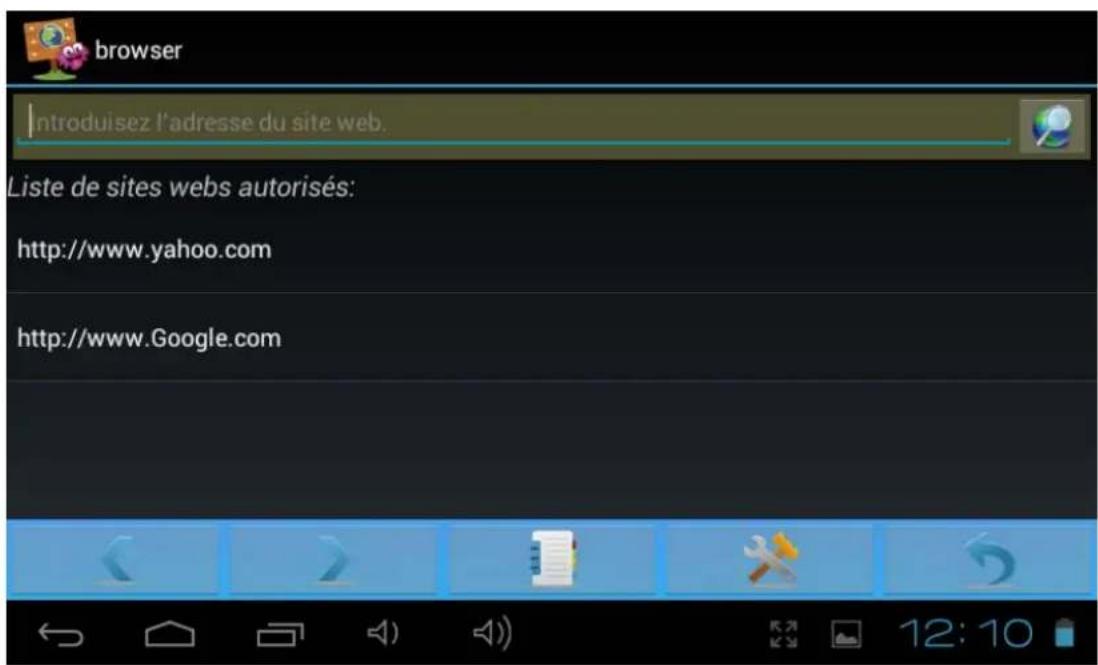
5.1.1 Interface principale du navigateur
Barre d'adresse:

Introduisez l'adresse Internet que vous pouvez
visiter ou l'objet que vous pouvez rechercher.
REMARQUE: L'adresse internet doit être complète, avec http:// devant.
Bouton Aller :
Après avoir introduit une adresse Internet ou la recherche, appuyez-dessus pour la
visiter.
Liste des sites permis : vous trouvez ici une liste des sites Internet que les enfants peuvent visiter. Par défaut, cette liste a des liens sécurisés pour enfants inclus par nous-mêmes. Vous pouvez l'éditer à tout moment en utilisant les options expliquées ci-dessous. Quand le contrôle parental est activé, les enfants ne peuvent accéder qu'aux sites Internet de la liste.
Icons de navigation :

Page précédente

Page suivante

Accès direct à la liste de sites Internet permis

Accès direct aux réglages du contrôle parental

Quitter navigateur pour enfants
5.1.2 Réglages du contrôle parental
Appuyez sur

pour entrer dans l'interface de contrôle parental :
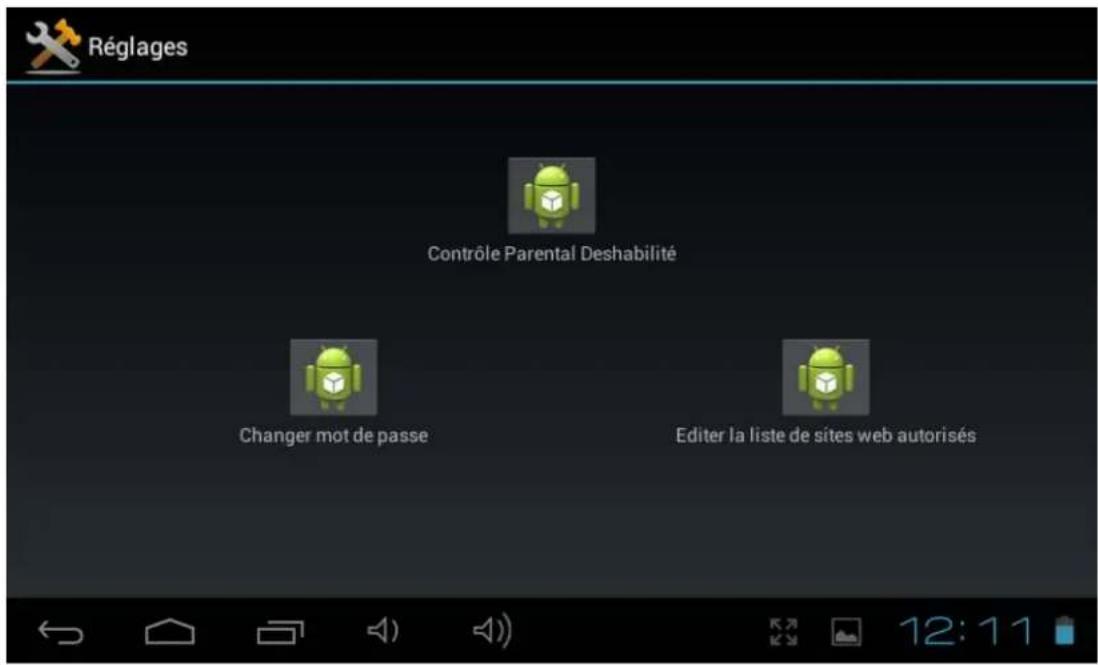
Contrôle parental désactivé : Appuyez sur cet icône pour activer/désactiver le contrôle parental. Par défaut, le contrôle parental est désactivé. Après avoir appuyé dessus, vous devrez introduire le mot de passe et appuyer sur ok. Par défaut, le mot de passe est 1234, nous vous recommandons de changer rapidement le mot de passe quand vous utilisez le dispositif pour la première fois. Quand vous activez le contrôle parental, cet icône affichera Contrôle parental activé.
Changer mot de passe : Appuyez sur cet icône pour changer le mot de passe du contrôle parental. Le mot de passe par défaut est 1234, nous vous recommandons de changer rapidement le mot de passe quand vous utilisez le dispositif pour la première fois.
Vous devrez introduire le mot de passe actuel (le mot de passe par défaut est 1234, nous vous recommandons de le changer rapidement quand vous utilisez le dispositif pour la première fois) et introduire deux fois le nouveau mot de passe.
Éditer les sites Internet permis : Appuyez sur cet icône pour permettre l'édition de la liste des sites Internet permis.
Vous devrez d'abord introduire le mot de passe du contrôle parental (le mot de passe par défaut est 1234, nous vous recommandons de le changer rapidement quand vous utilisez le dispositif pour la première fois).
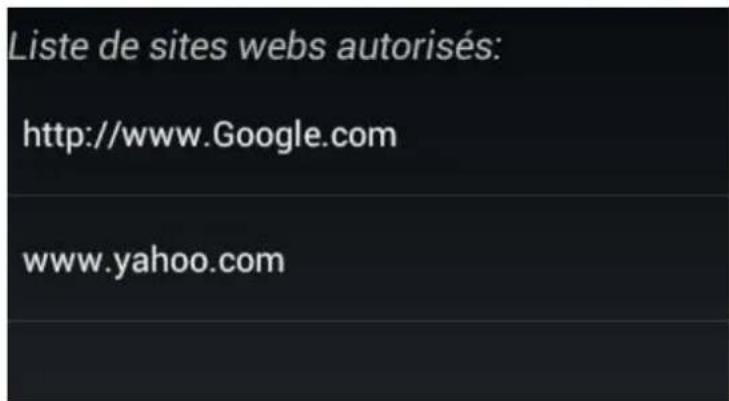
Après avoir introduit le mot de passe correct, la fenêtre suivante s'affichera :
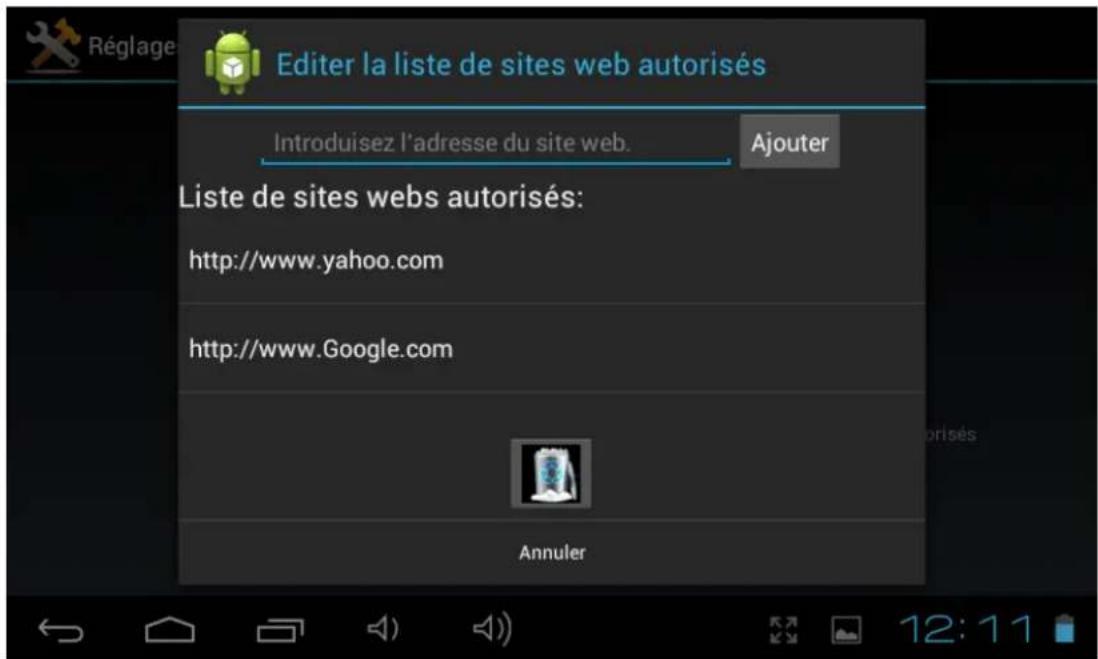
- Saisir un nouveau site Internet à la liste des sites permis. Appuyez sur Ajouter puis confirmez.
- Sites Internet permis actuellement.
- Effacer un site Internet de la liste actuelle : sélectionnez le site Internet depuis le point 2 et appuyez sur
I'icone
6.1.1 Installer des applications
Allez à « Apk Installer » pour installer et générer vos applications. Pour installer une application téléchargée ou copiée, suivez les étapes suivantes :
- Ouvrez « Apk Installer » → « Installer » → puis appuyez sur « Mémoire interne » ou « Carte SD » pour accéder à vos fichiers Apk sauvegardés au préalable.
- Ils apparaîtront sur le côté droit.
- Sélectionnez les fichiers Apk que vous souhaitez installer et suivez les instructions de l'écran.
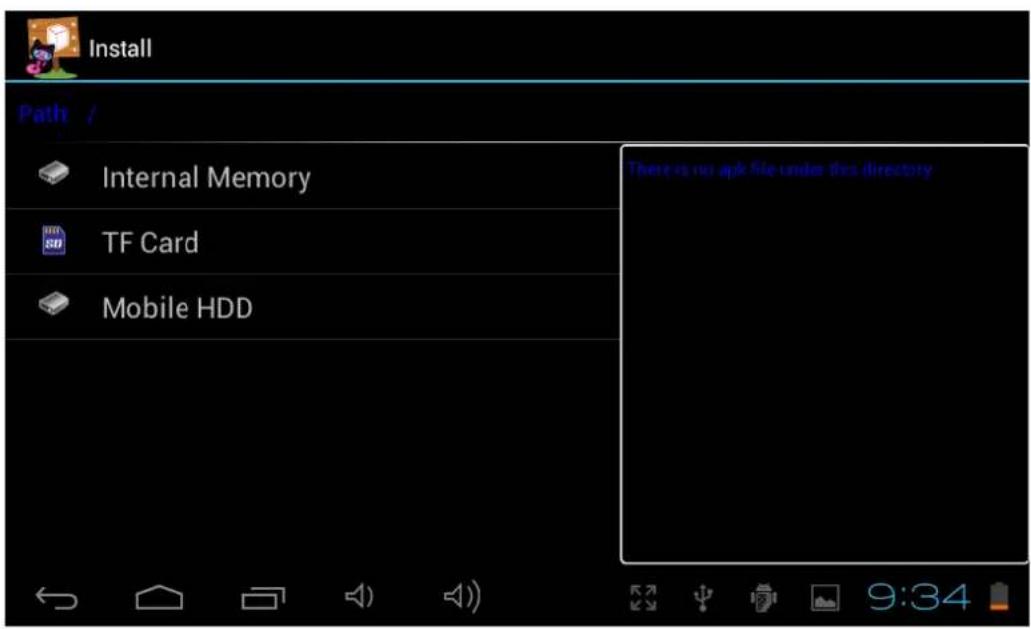
Note : assurez-vous que le fichier apk est utiliser sur android 4.0, et que l'extension est apk.
La première fois que vous installez une application, vous devez aller à Réglages>Gestion du dispositif>Sources inconnues, CHOISSEZ Permettre installation d'application de non-marché, puis revenez en arrière pour installer et suivez le guide.
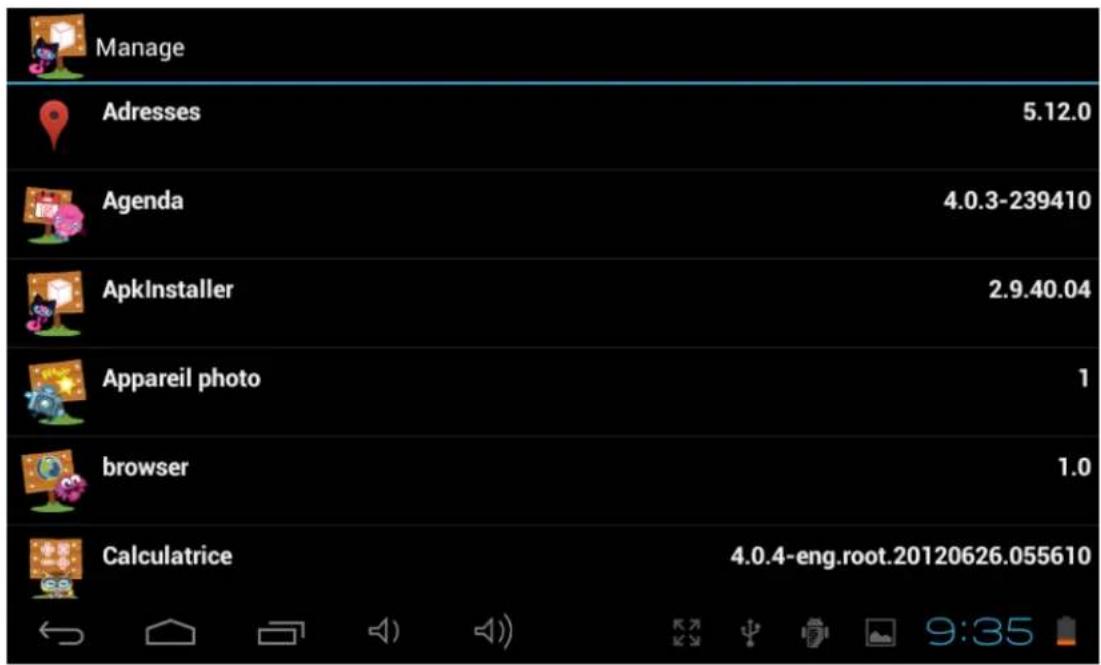
6.1.2 Gérer des applications
Quand vous voulez gérer toutes vos applications, ouvre « APK Installer » → « Gestion »
Vous pouvez lancer, exporter ou désinstaller l'application.
Pour gérer des applications, vous pouvez également aller à « Applications » dans « Réglages » pour gérer des applications.
« Réglages » → « Dispositif » → « Applications »
7.1 Musique
Après avoir chargé votre musique dans votre tablette, appuyez sur l'icône musique pour lancer le lecteur de musique. Vous aurez l'option de sélectionner par Artiste, Album, Chanson ou Liste de lecture. Appuyez pour sélectionner. Le lecteur multimédia vous permet de mélanger, sauter, ou faire pause de votre sélection actuelle et affiche même la pochette de l'album si elle est disponible.
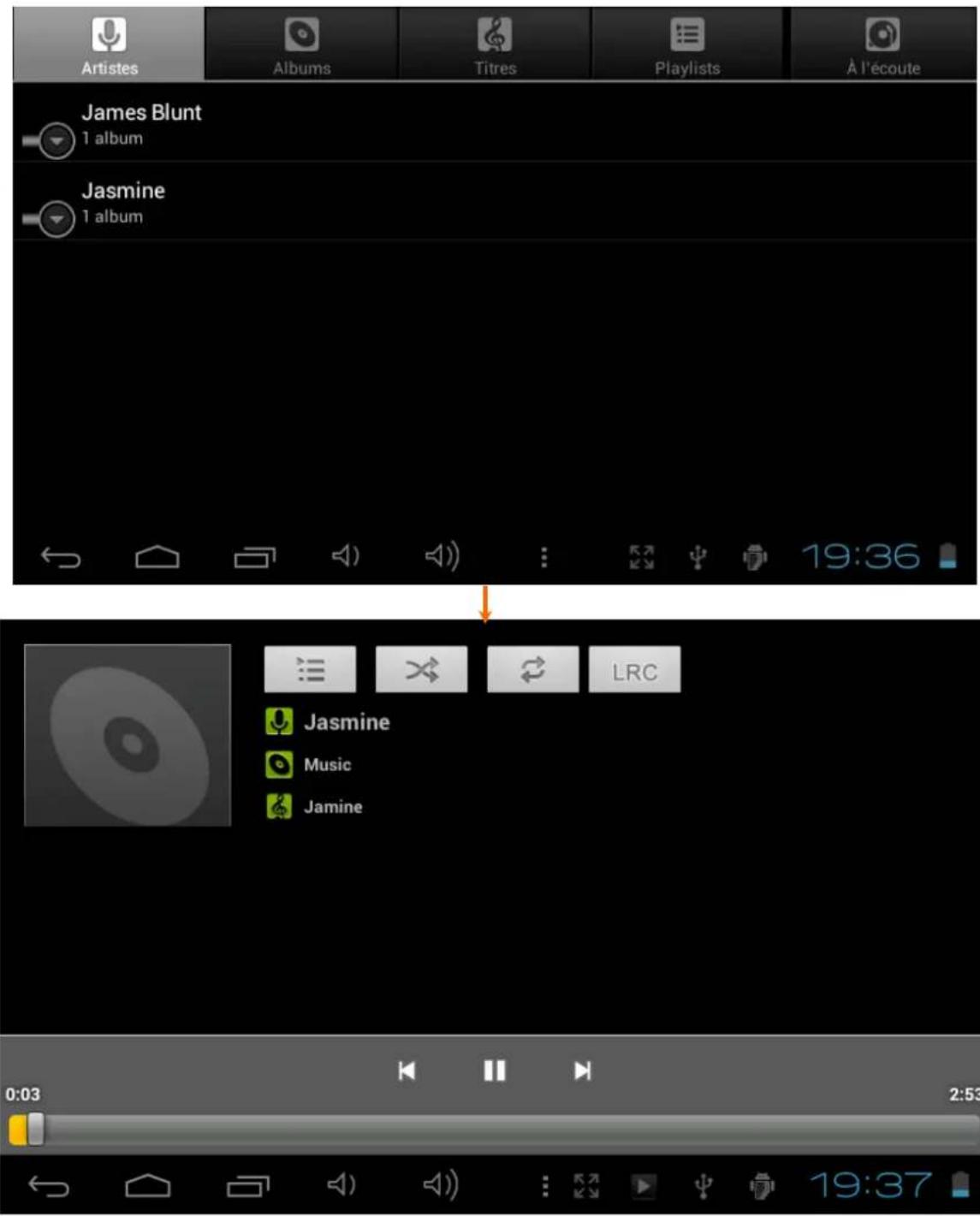
En mode reproduction audio, appuyez sur pour obtenir davantage de fonctions :

7.2.1 Reproduction de vidéos
Vous pouvez reproduire des vidéos stockées dans votre tablette ou carte SD. Appuyez sur l'icône Vidéo pour lancer le lecteur vidéo ; sélectionnez la vidéo à reproduire ; utilisez la barre d’outils en bas de l’écran pour faire une pause ou une avance rapide de votre vidéo ou pour aller à la vidéo suivante.
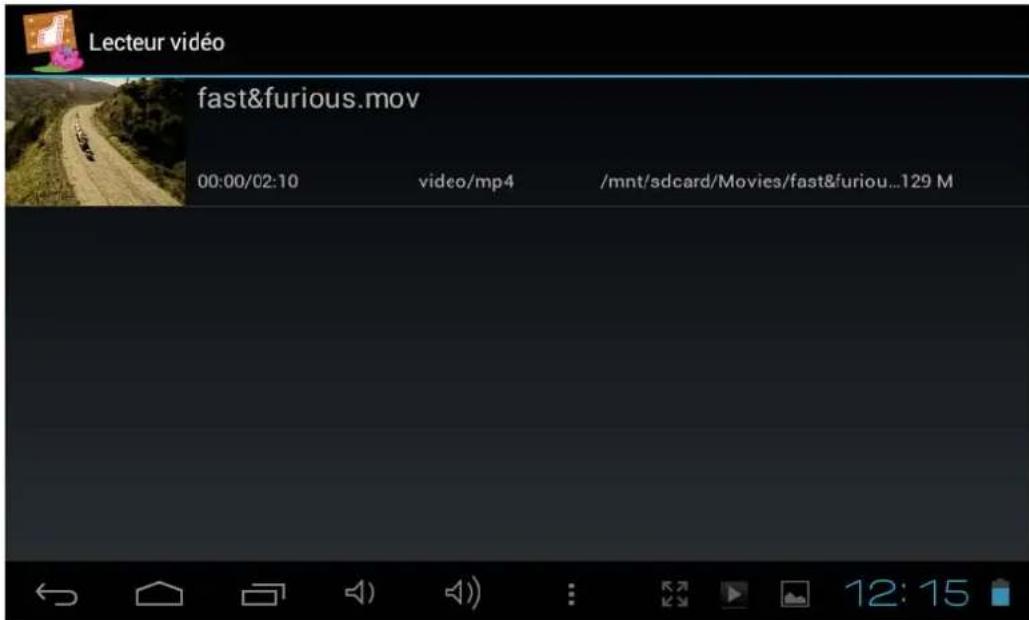

Quand le Wi-Fi est activé, vous pouvez également voir des vidéos flash online.
7.3 Galerie
Après avoir chargé votre média, appuyez sur l'icône Galerie pour lancer la galerie. Appuyez sur la photo souhaitée pour l'afficher. Pour faire défiler votre collection, appuyez sur gauche ou droite. En appuyant sur l'icône menu, vous pouvez effacer une image ou la partager. Vous pouvez même régler des images comme fond d'écran.
7.4 Caméra & video
Appuyez sur l'icône caméra sur le Panneau d'applications pour ouvrir la caméra.
7.4.1 Prendre des photos
Votre tablette est équipée d'une caméra web 0.3 MP intégrée.
Appuyez sur pour prendre des photos.
Tenez et déplacez la roulette pour faire la mise au point de la caméra.
Appuyez sur situé au milieu pour prendre une photo.
Appuyez sur pour entrer dans les réglages de la caméra :
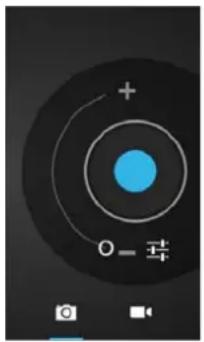
Appuyez sur « A/W » pour régler l'équilibre des blancs ; Auto, Incandescent, Lumière du jour, Fluorescent, Nuageux.
Appuyez sur « SCN » pour choisir le mode de scène : Auto, Nuit.
Appuyez sur « SCN » pour choisir les réglages de la caméra : emplacement de stockage, taille de la photo (VGA, OVGA).
Où pourrez-vous voir les photos ?
Vous pouvez voir les photos prises en appuyant sur l'onglet situé à l'angle supérieur droit. Ou vous pouvez aller dans la Galerie pour voir les photos.
7.4.2 Enregistrement vidéo
Appuyez sur le bouton enregistrer des videos.
Tendez et déplacez la roulette pour faire la mise au point de la vidéo.
Appuyez sur situé au milieu pour commencer l'enregistrement et sur le bouton stop pour l'arrêter.
Les vidéos enregistrées peuvent être vues dans « Reproducteur vidéo »
7.4.3 Éteindre la lampe
Quand laamera est activée, appuyez sur l'icône retour ou la touche ESC pour quitter l'interface de laamera.
7.5 Lecteur e-book
La tablette supporte de nombreux formats d'e-books comme PDF, PDB, ePub, FB2....
Appuyez sur l'icône « E-book » pour ouvrir vos étagères de livres et voir la liste de livres. Appuyez sur « E-book » et sélectionnez un livre à lire.
VIII. réglages
Appuyez sur l'icône « Réglages » pour aller au menu des réglages.
8.1 Sans fils & réseaux
Reportez-vous au chapitre III Connexion à Internet
Réglages du son
Les réglages « Son » contiennent le contrôle du volume du multimédia, la sélection de sons de notification, le volume d'alarme, les sons du système.
Réglages de l'affichage
Contrôle luminosité, fond d'écran, écran autorotation (capteur G), sommeil, taille police.
Sommeil : 30 secondes, 1 minute, 2 minutes, 5 minutes, 10 minutes ou 30 minutes sont disponibles. Par exemple, si vous sélectionnez 30 secondes, l'affichage s'éteindra au terme de 30 secondes d'inactivité et le verrouillage d'écran sera activé.
Appuyez sur le bouton « Alimentation » pour réactiver l'affichage. Poussez le bouton « Verrouiller » pour arrêter le verrouillage de l'écran.
Stockage
Vous pourrez voir ici l'utilisation de mémoire actuelle et le stockage disponible.
Batterie
Vous pourrez voir ici l'état de la batterie.
Applications
Vous pourrez ici gérer vos applications.
Comptes et synchronisation
Réglages généraux de synchronisation :
- Données d'origine
- Synchronisation automatique
Gestion du compte : gestion des comptes d'utilisateur
Services d'emplacement
Vous pourrez activer ici la reconnaissance automatique d'emplacement.
Sécurité
Vous pouvez ici activer ou changer la protection de l'écran et le mot de passe pour accéder à la tablette. Plus tard, vous pouvez déterminer si vous permettez de télécharger des applications depuis des sources autres que le marché officiel d'Android.
Langue & saisie
Réglez la langue du système et la méthode de saisie.
Backup & réinitialisation
Sécuriser mes données : vous pourrez définir ici si les différents réglages doivent être stockés dans des serveurs Google.
Appuyez sur « Restaurer données d'usine » pour remettre le dispositif aux réglages d'usine.
Tous les réglages, les applications auto-installées et les données stockées dans la mémoire interne seront effacés.
Date & heure
Si votre réseau ne supporte pas le réglage automatique de l'heure,
vous pouvez régler l'heure, la zone horaire et la date manuellement après avoir désactivé les réglages automatiques.
Accessibilité
Vous pourrez ici régler l'accès au système, la taille du texte, la rotation de l'écran, etc.
Options de développement
Ici se trouvent des outils supplémentaires pour les développeurs.
Vous trouvez ici des informations sur la tablette telles que l'utilisation de la batterie, la version du logiciel, etc.
IX. batterie
Batterie très basse
Batterie pleine
Batterie en cours de chargement

Indique que la batterie est pleine. Quand le niveau de la batterie est très bas, un avertissement s'affiche pour vous indiquer qu'il faut charger la tablette.
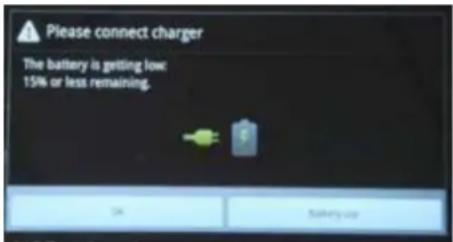
La tablette peut être chargée avec un adaptateur de sortie 5 V DC quand elle est activée ou désactivée.
Quand l'écran est verrouillé, l'état de charge se trouve à l'angle supérieur gauche, comme indiqué.
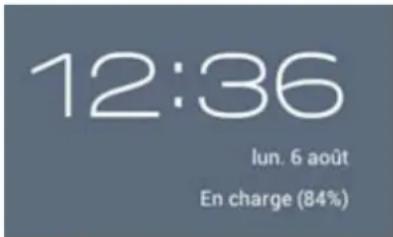
Résolution de problèmes
- La tablette ne s'allume pas.
- Contrôlez le niveau de batterie de la tablette, chargez-la avec l'adaptateur pendant 2 heures puis réessayez. Ou connectez votre tablette à votre ordinateur à travers le cable USB pour essayer de l'allumer.
- Aucun son dans les écouteurs
- Vérifiez que le volume n'est pas réglé sur « 0 ». Ou les écouteurs peuvent ne pas fonctionner, essayez-en d'autres.
- Bruit fort dans les écouteurs ou haut-parleurs
- Vérifiez qu’il n’y a pas de poussière dans les écouteurs ou haut-parleurs. Vérifiez que le fil n’est pas cassé.
- La tablette demeure verrouillée et ne répond pas en appuyant sur les touches ou boutons.
- Réinitialisez votre tablette. Vous pouvez utiliser une épingle pour enfoncer le bouton de réinitialisation pour réinitialiser votre tablette.
- Dérive sur l'écran ou écran peu réceptif
- Pour corriger ce défaut, allez à Réglages → Accessibilité → Calibrage du panneau tactile afin de le calibrer;
- Si le calibrage ne peut pas etre realise, vous pouvez appuyer sur le bouton d'alimentation pendant environ 15 secondes pour obliger a tablette a s'eteindre. Le calibrage sera automatiquement realised des que la tablette sera rallumée. Utilisez une souris USB pour réaliser les opérations de calibrage de votre tablette.
- Une application ne fonctionne pas
- é l'application, essayez à nouveau de la télécharger et la réinstaller.
- Comment effacer un compte Google?
- ». Le stockage interne de votre tablette, les applications installées, etc., seront également effacés, à l'exception des applications préinstallées et les données dans votre mémoire flash. Faites très attention en réalisant cette opération.
Panneau: Multi-tactile & panneau de capacitance 800*480 (16:9) - Processeur: RK2906 1.2 GHz - Ram: DDR3 512 MB Capacité de stockage : 4 GB SE: GoogleAndroid4.0 - Caméra: 0.3 MPx frontale Débit Wifi 802.11 b/g (TD, WCDMA, EVDO) Supporte deongle3G - Port USB 2.0 pour supporter la fonction OTG Supporte Youtube jusqu'à 720P et reproduction video HTML5 - Batterie: batterie Li-ion 3.7V, 3200 mAh Adaptateur: sortie 5V 2A DC, entree 100 220V AC 50 60Hz - Temps de reproduction : Video environ 4 heures, navigation Web 4 heures, Musique 30 heures. Fichiers audio MP3, WMA, WAV, APE, OGG, FLAC, AAC - Formats de fichiers photo supportés : JPEG, BPM, GIF Fichiers audio supportés : AVI, 3GP/MP4, RM/RMVB, FLV, MKV, MOV, WMV
Miseaurebut
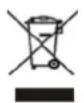
Les équipements électriques et électroniques (EEE) contiennent des matériaux, des pièces et des substances qui peuvent représenter un danger pour l'environnement et la santé de l'homme si les déchets d'équipements électriques et électroniques (DEEE) ne sont pas éliminés correctement.

Les équipements sur lesquels figure le logo DEEE (représenté à gauche) ne doivent pas être jetés avec les déchets ménagers. Contactez le département d'élimination de déchets local pour plus d'informations sur les options de recyclage disponibles dans votre secteur.
Les piles usagées sont des déchets dangereux et ne doivent PAS être jetées avec les ordures ménagères
La loi impose aux consommateurs de disposer de toutes les piles pour un recyclage écologique et ce que les piles soient de contenance dangereuse ou non.
Retour batteries gratuitement aux points de collecte publique dans votre communauté ou à des magasins vendant des batteries de la nature respective.
Seul le retour des batteries complètement déchargées.
Marquer Cd = cadmium, Hg = mercury, Pb = plomb - N'utilisez que des piles au mercure et sans cadmium. - Les piles non rechargeables ne doivent pas être rechargées. - Les piles rechargeables doivent être enlevées du produit avant de la recharger. - Les piles rechargeables doivent être rechargées sous la surveillance d'un adulte. - Différents types de piles ou des batteries neuves et usagées ne doivent pas être mélangés. - Les batteries sont à insérer à la bonne polarité. - Les batteries usagées doivent être enlevées du jouet. - Les bornes d'alimentation ne doivent pas être court-circuitées. - Respecter la polarité de la batterie. - Les piles doivent être remplacées, sous la supervision d'un adulte. - Les piles usagées sont des déchets dangereux et ne doivent PAS être jetées avec les ordures ménagères!!! Ramenez les piles à votre point de vente ou aux points de collecte de votre ville. - Éloignez les piles des enfants. Les enfants pourraient avaler les piles. En cas d'ingestion d'une pile, contactez immédiatement un médecin. - Vérifiez régulièrement vos piles pour éviter les fuites. - Batteries ne doivent pas être exposées à une chaleur excessive comme le soleil, le feu ou similaire. - ATTENTION: Danger d'explosion si la batterie est remplacée incorrectement.
Remplacer seulement avec le même type ou équivalent.
Ingo Devices décline toute responsabilité pour les erreurs qui pourraient apparaître dans ce manuel.
Due à nos progrès continus, Ingo Devices se réserve le droit de modifier sans préavis les offres de produits, les specifications et la compatibilité.
www.ingodevices.com
INTRODUZIONE 2
ATTENZIONE: 2
CONTENUTO 3
Tasti e Funzioni 3
I. Accès 4
Dare solo batterie completta scarche.
Comptes en synchronisation
1.1.1 PoIkJIouHHe 4 1.1.2 PoiKJIoueHne 5
1.2 SnokpOBka/pa36nokpOBka kpaHa (cnai npexum) 5 1.3 PoiKJIouHHe K KOmNbIOTepy Uepe3 USB-Ka6eIb 5
II.Gabarit EKPAH 6
2.1. KhONKn u cTpOKa coCTOHN 6 2.2 Oepaun Ha rnaBHom 3KpaHe
2.2.1 Connexion de la prise à la sortie 3Kpare 7 2.2.1 Utilisation de la prise avec la sortie du 3Kpare.. 7 2.2.3 Configuration des options sur la sortie 3Kpare 2.2.4 Impression des codes d'erreur 7
III. MeHIO nporpaMM 8 IV.ПОДКЛЮЧЕНИЕΚсети 9
4.1 Wi-Fi 9
4.1.1 BkJIoueHne Wi-Fi 9 4.1.2 BbIKJIouHne Wi-Fi 9 4.1.3 IcnoIb3ObaHne daHHbIX 9 4.1.4 DononHntbHo: VPN, napTaHBhble ToCKn DoCTyna, cTe Mo6nbHOcB3n.. 9
V.Défauts 10
5.1 Points de contrôle Internet-basé 10 Observations et tests du basé 1 1 5.1.2 Chapitre points de contrôle 1 2
VI. Utilisation et maintenance des accessoires 13
6.1 UcTaHOBka uynpaBHeHne npUIOKeHHaMn 13 6.1.1 YctaHOBKa npInIOxKeHH 13 6.1.2 YnpabLeHne npuLoXeHnMaN 14
VII. Mylitle titre 15
7.1 Mybika 15 7.2 Bnpeo 16 7.2.1 Bocnpon3BedeHne Bndeo 16 7.3 Tanepe 16
7.4Kamepa n Bvideo 17
7.4.1 Otorpaon 17 7.4.2 Za nscb Bndeo. 17 7.4.3 BBIKnueHne KaMepbl 17
7.5 Propriétés des matériaux composites KnHr 1 7
VIII. Hachage 18
8.1 BécanpoBODHie cetn 18 8.2 UctpoNCTBO 18 8.3 PercoHaJIbHbie HaCTPOIKn 1 8 8.4 CucTeMa 19
IX.Батаря 19
Blancarpanbac 3a NOKyKny 3TOIPOIIAHWEHORO KOMNBIOTepa. C NOMOuBIO daHHoro yCTpOiCTBa Ha 6a3e Android 4.0 By MoXeTe B IIO6oM MeCe CnywaTb My3bIKy, CMOTpeTB BnDeO, NOJIb3OBaTbcr INHTepHeTom, nRpaTb II pa6OtaTb c TbICaYe npINoJKeHn.
Ipeed nCnoB3OBAHnem yctpoiCTBa npoHTnte daHHoe pyKOBOCTBO noB3OBaTeJn COxpaHnte erO dAalbHeiWero nCnoB3OBAHnra. DaHHoe pyKOBOCTBO npedocTabn Bam BcO Heo6XoDmyIO HΦopMauio DnToro, uTo6bI Bbl B nonHO Mepe Moro HaCnaJdaTbcr BO3MOXHOCTAMN 3TOrO ydNBtEnbHorO npodykta.
3TOT PnAhnWetHbI KOMNbIOTep BKIOUAET B ce6a DTeckn 6pay3ep. IpORepamMa YBnaeTcEHNCTBeHHbIM CnOCo6om NOnyuEnn A DoCTyna B INTEpHET n CoDEpxnt FInbTp PoINTeNbCKOROKOHrpoJI, KOtOpBI MoXHO BKIOUAET B OTKNIQUaTB B IIo6oe BpeM (C NOMOUsbIO napOIra PoINTeNbCKOROKOHrpoJI, KOtOpBI He cIeDyET COO6uATb DeTAM).
BkIoueHHbI pOHTenbckn KOHTpOB nMeET 6JIbI CNUCOK pa3peWeHHbIX caTob, KOTOpBie DeTu MOrTy IoceUaTb. EcIn DetN NOnbTaIOTc NaCeTntb CaIT, He BXoJaun B CNUCOK pa3peWeHHbIX, PNaHSeTHbI KOMNbIoTeP 3a6NoKnpyET DoCTyn n NOKaJET COo6uEHeNe O TOM, YTO caIT 3a6NoKnpoBaH.
Ito yMOJiaHIMIO fYHKUra PoDITeBckoro KOHTPORA OTKJIOueHa, NO3TOMy BHMaTeJIbHO npOHTnTe 3TO pyKOBODCTBO drr TORo, UTo6bl YcTaHOBnTB Heo6xOdImbIe HAcTpoiKn BaWero nlaHWeTHoro KOMNbIoTepa, nepeD TeM, KaK DaTb erO BaWM dETAM.
MbI hactoTeIbHO peKomeHnyem BAM n3MeHnTb yCTaHOBneHHbI no yMOJUAHnIO nAPOJIb poDITEJIckoro KOHTPOJia (1234) BO BPEM NEPBoRO NCNOJIb3OBAnY yCTpoiCTBa.
- 3TOT npoodykHe ABnEeTcNrgykoN. -Дерхи te yctpoCTBO BdaIIN OT JxNdkOcTe n nbIIn. He noDBeprAte nCTOuHKn, 6n3Kne K PnAnSeTy nn 3apdHomy yctpoiCTBy, BO3deIcTBIO npa nn BODbl. He 6epnte pnaHwet nnn 3apdHoe yctpoNCTBO MOKpbIMn pykam. To moKET npNBecTn K npaKeHHIO 3neKtpnuueckm TOKOM nnn CTaTb npuHHOB BHyTppeHero n3HOca.
- I36eraIte cInbHbIX yIapOB ycTpoiCTBa O IIO6yIO NOBepxHOCTb. 3TO MOKeT npNBecTN K cepBe3HbIM IOBpeKdEHNm IN daKe Bbl3BaTb C60I CNCTeMbI, YTO MOKeT CTaTb pNpUHON K BO3rOpAHnIg 6aTapeu nn daKe ee B3pbIba. He noDBepraIte yCTpoIcTBO BO3deIcTBIO 3KCTpeMaIbHbIX TempeaTyp IIN ee paIHKaJIbHbIX nepenaoB.
- Pn nCnoB3OBAHn HayuHKOB CnUHKOM BbICOKa rPOMKoCTb MoXe T npNBecTn K NOBpeKdEHNIO cIyxa. Ipeep NODKJIIOueHHeM HayuHKOB y6eDNTecb, YTO yPOBeHb rPOMKOCTN YBJIaETc Hn3KIM. He otKlIOuAte nlaHseT BO BpeM foOpMaTHPOBaHn, 3aRpy3Kn i cKaUNaHn, 3TO MoKeT npIBeCTN K npOrpaMMhBIM Own6kam. He pa36bpaIte pnaHseT cmoCToTeIbHO n He nCNoIb3yIe aNkoIob, 6eH3nH nn npactBopnteIb dIra OUcIcKn erO NOBePxHOCTn. He nCnoB3yIte yCTpoiCtBO B npOceCE BoKdEHHa MaunHb I nn npOryIKN.
- Planшет HeявляетсяCTOчИББИМ K Bnarе n Bode. Пожалуйста, He nCnoJb3yIte erO BO BnaXHOI cpepe.

3TOT npodukT noctabnaretc c npedyctahOBlenHno Moshi Monsters Bnpeo. B cnyuae, ecnn cdenatb 6poc 3TORO KOHTeHTa, 6ydt notepehbl. Produit nocturne c npedyctahOBlenHno Moshi Monsters Bnpeo. B cnyuae, ecnn cdenatb 6poc 3TORO KOHTeHTa, 6ydt notepehbl.


- Connexion Cartes MicroSD
- MinkpofoH
- CetOIGIoHbI INHnKaTOp: rOpNT BO BpeM 3apJKn.
- Touche d'échappement (ESC): Appuyez sur la touche ESC pour revenir au menu principal et quitter les paramètres
- rPOMKOCTb+: yBENuyeHne rPOMKOCTn
- rPOMKOCTb -: yMeHbWeHne rPOMKOCTn
- Pa3bemДЯнHayuHnKOB
- Pa3bemДЯЗAPJHOrO yCTpoiCTBa: BHeuHHeI NOdKJIIOUeHne K 3apJHOMy yCTpoiCTBy (Haipjx.5B noct. ToKa)
- MHHN USB-nopT: NopT dIy nepeaun daHbIX c nOmoIbIO npnilaraemoro USB-ka6eJia
- USB-nopT: BHeuHnI npT dIa IIOKJIoueHn USB-akceccyapOB (3G moJema, MbIuN T. D.)
1 30 5 12 30 : aalll 30 30
- PRÉFACE
- ATTENTION
- CONTENU
- TOUCHES ET FONCTIONS
- 1.1.1 ALLUMER
- 1.1.2 ÉTEINDRE
- 1.2 VERROUILLER/DÉVERROUILLER L'ÉCRAN (EN MODE SOMMEIL)
- 1.3 CONNECTER À UN PC À TRAVERS LE CÂBLE USB
- 2.1 BOUTONS ET BARRE D'ÉTAT
- 2.2.1 AJOUTER ICÔNE D'APPLICATION SUR L'ÉCRAN D'ACCUEIL
- 2.2.2 EFFACER UN ICÔNE D'APPLICATION DE L'ÉCRAN D'ACCUEIL
- 2.2.3 RÉGLER LE FOND D'ÉCRAN DE L'ÉCRAN D'ACCUEIL
- 2.2.4 TROUVER VOS OPÉRATIONS RÉCENTES
- MENU PROGRAMME
- CALCULATRICE
- 4.1 WIFI
- 4.1.1 ALLUMER LE WIFI
- 4.1.2 ÉTEINDRE LE WIFI
- 4.1.3 UTILISATION DE DONNÉES
- 4.1.4 PLUS : VPN, POINT D'ACCÈS PORTABLE, RÉSEAUX PORTABLES
- 5.1 NAVIGATEUR INTERNET DE CONTRÔLE PARENTAL
- 5.1.1 INTERFACE PRINCIPALE DU NAVIGATEUR
- 5.1.2 RÉGLAGES DU CONTRÔLE PARENTAL
- 6.1.1 INSTALLER DES APPLICATIONS
- NOTE : ASSUREZ-VOUS QUE LE FICHIER APK EST UTILISER SUR ANDROID 4.0, ET QUE L'EXTENSION EST APK
- 6.1.2 GÉRER DES APPLICATIONS
- 7.1 MUSIQUE
- 7.2.1 REPRODUCTION DE VIDÉOS
- 7.3 GALERIE
- 7.4 CAMÉRA & VIDEO
- 7.4.1 PRENDRE DES PHOTOS
- OÙ POURREZ-VOUS VOIR LES PHOTOS
- 7.4.2 ENREGISTREMENT VIDÉO
- 7.4.3 ÉTEINDRE LA LAMPE
- 7.5 LECTEUR E-BOOK
- RÉGLAGES
- 8.1 SANS FILS & RÉSEAUX
- RÉGLAGES DU SON
- RÉGLAGES DE L'AFFICHAGE
- STOCKAGE
- BATTERIE
- APPLICATIONS
- COMPTES ET SYNCHRONISATION
- SERVICES D'EMPLACEMENT
- SÉCURITÉ
- LANGUE & SAISIE
- BACKUP & RÉINITIALISATION
- DATE & HEURE
- ACCESSIBILITÉ
- OPTIONS DE DÉVELOPPEMENT
- RÉSOLUTION DE PROBLÈMES
- MISEAUREBUT
- COMPTES EN SYNCHRONISATION
Marque : INGO
Modèle : MMU002D
Catégorie : Tablette