MMU002D - Tablet INGO - Bezpłatna instrukcja obsługi
Znajdź bezpłatnie instrukcję urządzenia MMU002D INGO w formacie PDF.



Pytania użytkowników dotyczące MMU002D INGO
0 pytanie dotyczące tego urządzenia. Odpowiedz na te, które znasz, lub zadaj własne.
Zadaj nowe pytanie dotyczące tego urządzenia
Pobierz instrukcję dla swojego Tablet w formacie PDF za darmo! Znajdź swoją instrukcję MMU002D - INGO i weź swoje urządzenie elektroniczne z powrotem w ręce. Na tej stronie opublikowane są wszystkie dokumenty niezbędne do korzystania z urządzenia. MMU002D marki INGO.
INSTRUKCJA OBSŁUGI MMU002D INGO
1.1 Włuczanie/wyłączanie 4
1.1.1 Włuczanie 4
1.1.2 Wyluczanie 4
1.2 Zablokuj/Oblokuj ekran (tryb uspienia) 4
1.3 Podlączenia do komputera za pomocę kabla USB 5
II. Ekran startowy 5
2.1 Przyciski i pasek powiadomien 6
2.2 Dziaiania na ekranie startowym 6
2.2.1 Dodawanie ikony aplikacji do ekranu startowego 6
2.2.2 Usuwanie ikony aplikcjz ekranu startowego 6
2.2.3 Ustawienie tapety ekranu startowego 6
2.2.4 Znajdowanie swoich ostatni ch dzialan 7
III. Menu programu 7
IV. Połaczenia z siecia 8
4.1 Wi-Fi 8
4.1.1 Uruchomienie Wi-Fi 8
4.1.2 Wyłaczenia Wi-Fi 8
4.1.3 Wykorzystanie danych 8
4.1.4 Wiecej: VPN, mobilny hotspot, sieci komórkowe 8
V. Przegladarka danecięca 9
5.1 Przeglądarka internetowa z kontrola rodzicielska 9
5.1.1Glownyinterfejsprzegladarki 10
5.1.2 Ustawienia Kontroli rodzicielskiej 1 1
VI. Instalacja i zarzadzanie aplikacjami 1 2
6.1 Instalacja i zaradzanie aplikacjami 1 2
6.1.1 Instalacja aplikacje 1 2
6.1.2 Zaradzanie applacjami 13
VII. Funkcje multimedialne 14
7.1 Muzyka 14
7.2 Video 15
7.2.1 Odtwarzanie video 15
7.3 Galeria 15
7.4 Kamera i video.. 15
7.4.1 Robienie zdjeć 16
7.4.2 Zapis plików video 16
7.4.3 Wyluczanie kamery 16
7.5 Czytnik e-booków 16
VIII. Ustawienia 17
8.1 Sieci bezprzewodowe 17
8.2 Urzadzenie 17
8.3 Osobiste 17
8.4 System 1 8
IX. Bateria 18
Postepowanie w przypadku problemow. 19
Specyfikacja 20
ODPADAMI 21
PRZEDMOWA
Dziekujemy za zakup unto tabletu PC. Dzieki temu urzadzeniu z Androidem 4.0质量和 zabrać swoja muzykę i filmy gadiekolwiek zechcesz,mieć dostep do Internetu,i grać,i pracstawć z uzyciem tysiety programów dla systemu Android.
Przeczytaj te Instrukcje przyrozprés <<< korozstania z Twojugo urzadzenia i zachowaj ja do wykorztania w przyszlosci. Ta instrukcja przypepowadzi Cię przyez wszystkie kroki, niedźne do pełné wykorztaniakiego niesamowitego produktu.
Ten tablet PC zawiera Przeglądkę danecieća. To Jedyny sposob na dostep do Internetu. Zawiera filtr kontroli rodzicielskiej, któryMZoZaC wączony lub wączony, kiedy zechcesz (uzywa hasla Kontroli rodzicielskiej, któreNie powinno bycznane dziociom).
Włęczona Kontrola rodzicielska posiada biała listę dozwolnych stron, króre daneci mogą odwiedzać. Jesli daneci spróbuja odwiedźć strone spoza listy stron dozwolnych,tablet PC zablokuje dostep i pokaźek komunikat o zablokowaniu dostepu do strony.
Domyślnie Kontrola rodzicielska jest wylączona, przy czymi tę doklady są instruktory, aby przy oddaniemtabletu PC Twoim dwiecium odpowiednio go skonfigurowac.
Zdecydowanie polecamy zmianę domyślnego hasła Kontroli rodzicielskiej (1234) przy pierwszym uruchomieniu urzadzenia.
UWAGA
- Ten produit nie jest jabawka!
Unikaj kontaktu urzadzenia z plynami i kurzem.
Unikaj takze zrodelf wilgoci i pary w povlizu urzadzenia lubzasilacza. - Nie dotykaj urzadzenia ani zasilacza mokrymi rękami, gdyż要去 spowodowej porazenie prȩdem elektrycznym lub wewétrzne zuźycie urzadzenia.
- Unikaj powaznych wstrzyszów urzadzenia. Moze to powodować powazne uszkodzenia, a nawe awarię systemu, która要去 doprowadzić do zapalenia sie, a nawe eksplozji baterii.
- Nie narażaj urzadzenia na wysokie temperatury lub gwałtowne zmiany temperatury.
- Użycie słuchawek przy nadmiernej glówność sąspodowej uszkodzenia słuchu. Prźed pod.§ćzieniem słuchawek ustaw niski poziom glówność.
-
Nie odłuczaj nagle tabletu podczas formatowania, wysyliania lub povierania danych; są to spowodowej będy programu.
-
Nie demontuj tabletu sam iNie uzywaj alkoholu, Rozcieńczalnika ani benzenu do czyszczenia是我的 powierzchni.
- Nie uzywaj tabletu podczas jazdy samochodem ani spacerowania.
- Tablet nie jest odporny na wilgoć ani wode. Nie naleź uzywać urzadzenia w wilgotnym srodowisku.

Przy pełnej glosnosci dlugotrwały sluchanie przenosné go dztwarzacza muzyki sąskodzic sluch uzytkownika.
TREŠC
Ten produit jest offerings Moshi Monsters filmow. W przypadku robi reset to zawartosc zostanie ultracona.
Klawiszefifunkcje

- Zasilanie: wcijsnij krótko, aby wł./wyl. tryb uspienia/wznowienia, wcijsnij na 3 sekundy w celu walczenia/wyłaczenia, wcijsnij na 8 sekund, aby zresetować
- Wejscie kart MicroSD
- Wejscie slichawkowe typu Jack
- Wejscie zasilania typu Jack: zewnetrzna wtyczka ladowarki pradu staiego o mocy 5 V
- Port miniUSB: port transmisji danych do uzycia z dostarczonym kablem USB
-
Port USB: zewnetrzny port USB do podłuczania akcesoriów (modem 3G, mysz)
-
Mikrofon
- Wskaznik LED: zapalony podcasładowania
- ESC: wcijsnij krótko, aby powrócić do poprzedniago ekranu
- VOL+: zwieksz gólosność
- VOL:zmniejsz glosnosc
- Kamera przednia: kamera 0,3 MPx
- 5-punktowy panel dotykowy
- Gósnik
I. Pierwsze kroki
1.1 Włączanie/wythaganiae
1.1.1 Włączanie
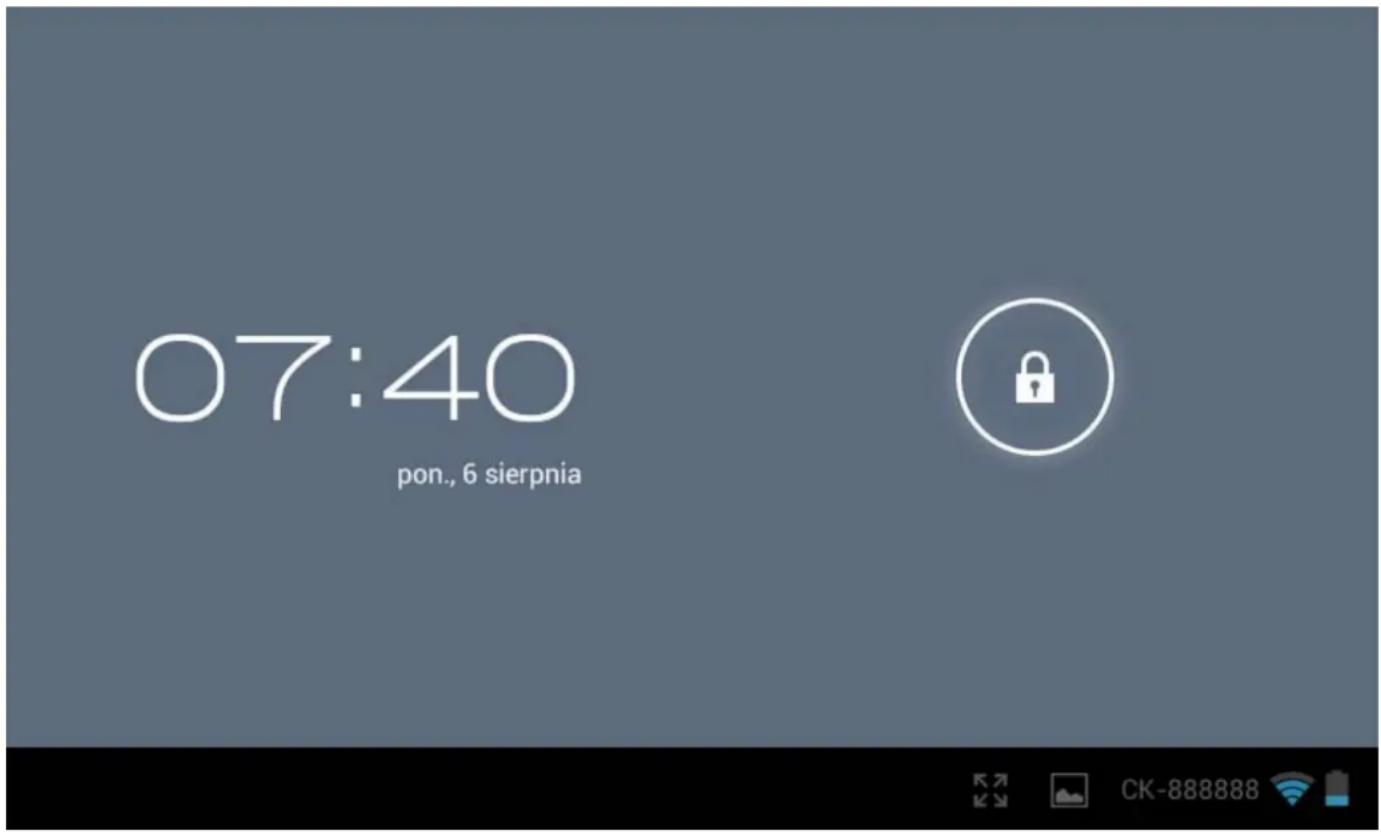
Aby uruchomić tablet PC, wciśnij przycisk zasilania z boku i przytrzymaj przyze co najmiej 3 sekundy.
Zablokowy ekran:noza odblokowa, przesuwajc ikone kłódki
1.1.2 Wyłuczanie
Wylacznie uruchomioneo tabletu odywa sie poprzej wcijsniecie i przytrzymanie przycisku zasilania do momentu pojawenia sie okna dialogowej „Wylacz". „Wylacz"→ „Czy chciajbyś wylaczyc urzadzenia"→ (twoje urzadzenia zostanie wylaczone) „OK".
1.2 Zablokuj/Odblokuj ekran (tryb uspienia)
Aby osczędzać baterie, tabletMZe przechodzic wtryb uispenia, wyłuczajc ekran LCD. Aby to zrobić, wciñj klawisz zasilania. Wciñj ten klawisz ponownie a pijwi sie ekran blokady.
Mozesz okreslic czas uspienia w Setting>Device>Display>Sleep>30s, 1 min, 2 min, 5 min, 10 min, 30 min (Ustawienia>Urzadzenia>Wyświetlacz>Tryb uspienia>30 s, 1 min, 2 min, 5 min, 10 min, 30 min), przyzej aktywny bestehtzie tryb uspienia w Twoim tablecie.
1.3 Podłaczenia do komputera za pomocę kabla USB
Po podlączeniu do komputera za pomocę kabla USB urzadzenia podlączy są automatycznych jako nośnik
danych, ikona USB pojawi sie na pasku powiadomien.
Po podłaczeniu odnajdziesz następuć zpliki w Twoim komputerze oznaczone jako dysk wymienny:
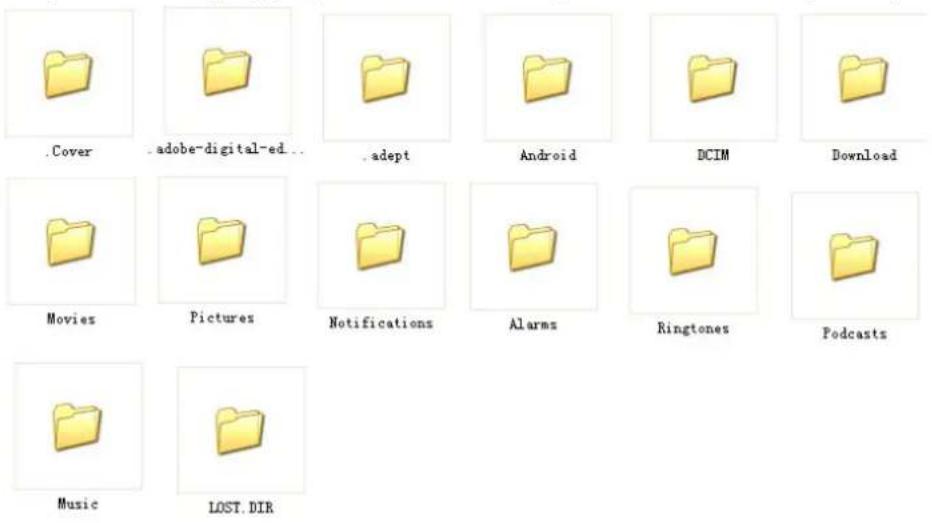
Uwaga! Pliki naleź yumieszczac w folderach odpowiednich dla typów pliku, w przyciwnym razie nie są mogły one być odpowiednio zidentyifikowane przyez odtwarzacz.
Aby odłaczyc urzadzenia od komputera, uzyj opcj „usuń urzadzenia" w Twoim systemie operacyjniym.
II. Ekran startowy
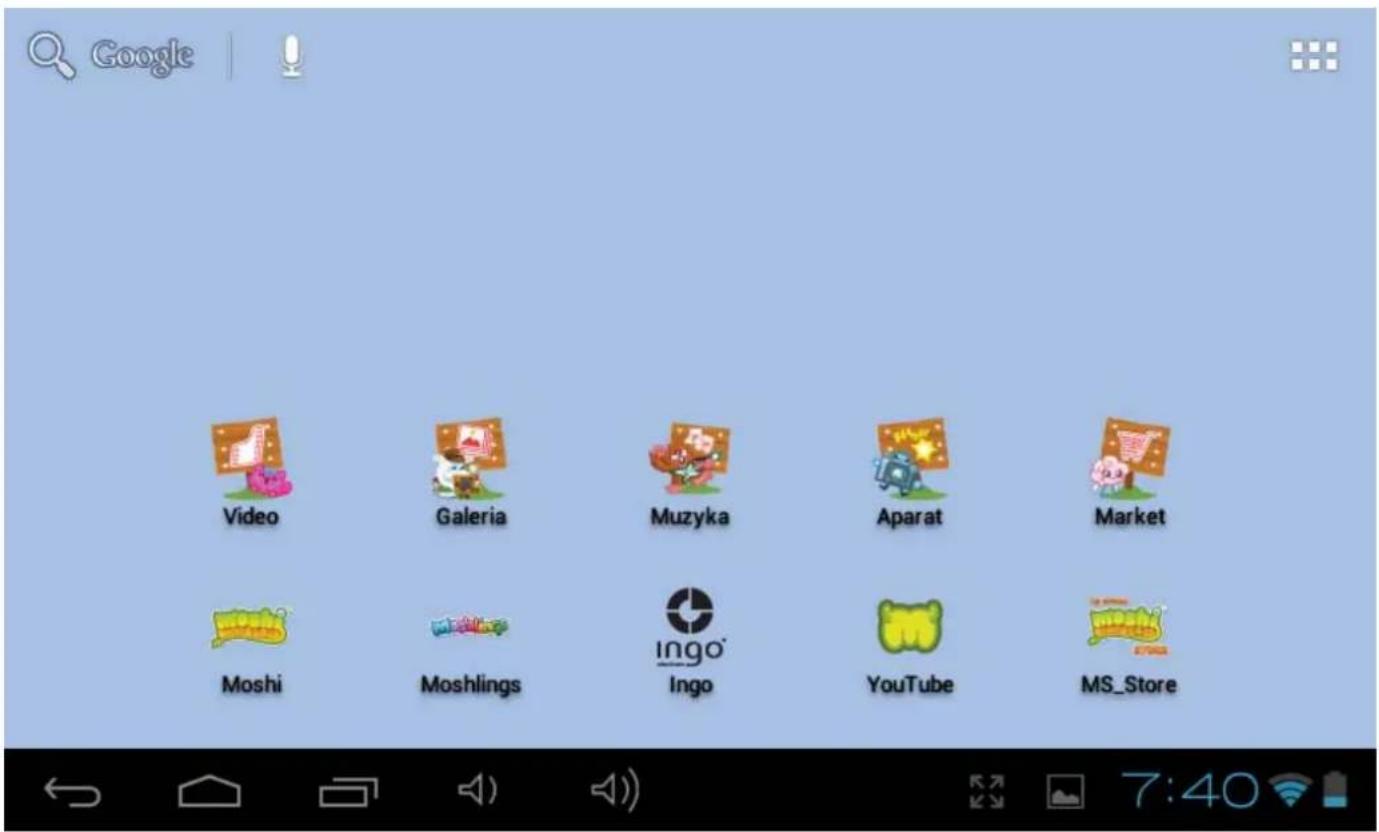
2.1 Przyciski i pasek powiadomien
Na dole Ekranu startowego znajduja sie przyciski nawigacdji i Pasek stanu.

-
Powróć: dotknij, aby powrócić do popržedniego ekranu. Funkcja takama jak przycisk ESC.
-
Ekran startowy: bezposredni dostep do Ekranu startowego.
-
Ostatnie dzialania: dotknij, aby dostac sie do menu ostatnio otwieranych aplikacje. Najnowsze pokazane są na poźatku.
-
Vol.: dotknij, aby obnizyć poziom gośnosci.
-
Vol+: dotknij, aby zwiększyc poziom gośnosci.
-
Ekran: dostosuj powiększenie ekranu: Ekran normalny, Pełny ekran przyrozȩgniȩcie, Pełny ekran przyżę skalowanie
4:51 - Pasek stanu: dotknij, aby pojawil sie pasek powiadomien. Zawiera powiadomenia o dacie, godzinie, stanie połączenia internetowej, stanie naładowania baterii, ustawieniach (Wi-Fi, automatyczné obrotu ekranu, jasnosci, gośnosci).
Aplikacja znajduje są w gornej, lewej czeci Ekranu startowej:
- Panel applikazioni: dotknij, aby wyświetlicź wszystkie applikacje.
2.2 Działania na ekranie startowym
2.2.1 Dodawanie ikony aplikacje do ekranu startowej
Na Panelu aplikacje dotknij i przytrzymaj dowolną ikone; ikona ta pojawi sie na ekranie startowy, gdzie można są przyciągnę w dowolne.),
2.2.2 Usuwanie ikony aplikacje z ekranu startowego
Na ekranie glownym dotknij i przytrzymaj ikone, ktorej nie potrzebujesz, az bedzie maya ja przesunac. Ikona zmieni sie wtedy w ikone kosza. Przesun wybrany element na ikone kosza i upusc, kiedy zmieni kolor na czerwony.
2.2.3 Ustawienie tapety ekranu startowego
Dotknij i przytrzymaj palec na dowolnej wolnej przyestrzeni ekranu startowego i wybierz „Tapety" z menu, które sie lij pojawi. Możesz wybrać tapetę z Twojej Galerii, povranych zapet animowanych lub standardowych zapet systemowych.
Uwaga! Możesz najpierw zapisywać obrazy w Galerii, a poźnej ustawiać je jakotape.
2.2.4 ZnajdOWanie swoich ostatnich dziaIaN
Dotknij iwcisnij na pasku powiadomien. Ostatnio otwierane aplikacje pojawia sie na tej liisce.
III. Menu programu
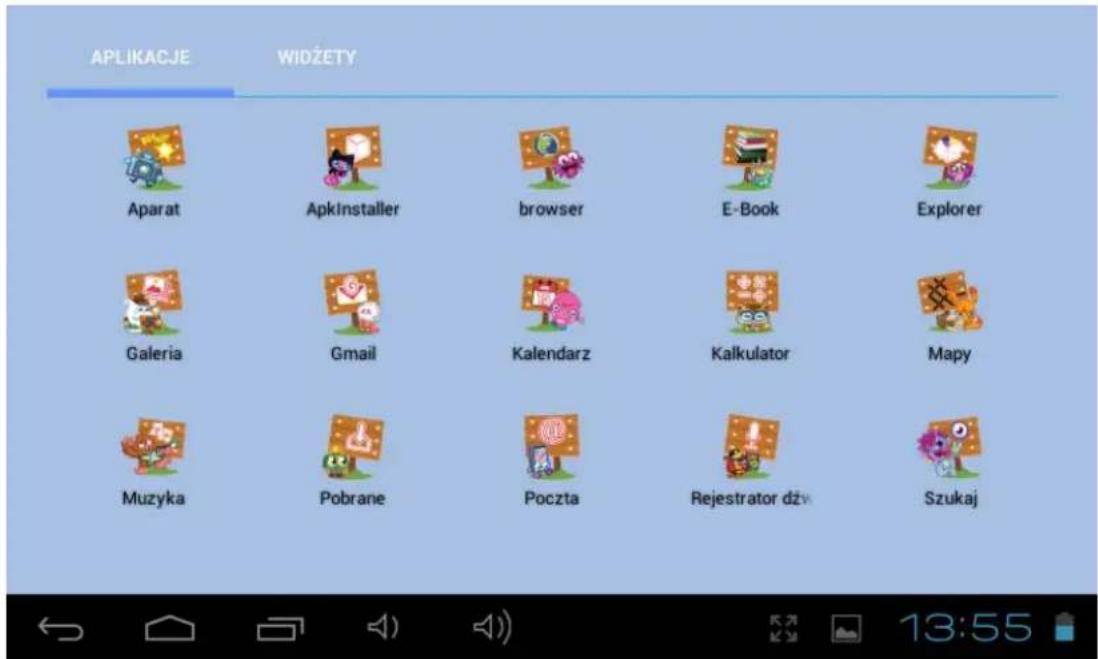
Poniej znajduje sie krótki opis programów zainstalowanych domyslinie.
ApkInstaller: program sLUzy do instalacji idezinstalacji programów.
Explorer: otworz Explorer, aby uzyskać dostep do kart Micro SD i pamieci wewnétrznej. Explorer to practyczny menedžer dokumentów i danych dowolnégo rodzaju.
Przeglądarka: dostep do Internetu. Zobacz opis Kontroli rodzicielskiej przyglądarki, aby wączyć ograniczenia rodzicielskie.
Kamera: Kamera przednia 0,3 MPX, zobacz pkt. 7.4.
E-mail: program do pobierania, przytetwarzania i wysyliania wiadomosci e-mail.
Gmail: program do podierania, przyterwarzania i wysytlania wiadomosci e-mail z konta Google.
Google Maps: program do wyświetmania map.
Free Advanced Task Manager: zamyka niepotrzebnie otwarte programy.
Kalkulator
Kalendarz: Zaradzaj zadaniami - programMZe byc synchronizowany automatycznie z kontem Google.
Zegar: wyświetlanie czasu i ustawianie funkcjä alarmu.
Pobrane:dosteepdo pobranychplikow.
Ustawenia:zmiana podstawowych ustawien tabletu.
Sound Recorder: funkcja dyktafonu.
Muzyka: dostep do odtwarzacza muzycznego.
Video: dostep do odtwarzacza video.
Galeria: do zarzadzania i wyświetlania obrzów i plików video - pozwala także na synchronizacja z albumami programu Picasa.
E-Book: program do CZytania i zaradzania e-bookami.
Wyszukaj: szukaj elementów, plików i kontaktów w urzadzeniu i w sieci.
IV. Połuczenie z sieciq
4.1 Wi-Fi
Aby uzywać Wi-Fi, wymagany jest zasięg routera WiFi i posiadanie hasla dostępu, są zabezpieczona haslem. W zakładce Ustawienia>Sieci bezprzewodowe, dotknij „Wi-Fi". Upewnij są, są Wi-Fi i Powiadomienia sieciowe są wączone, za pomoczą zielonych znaczników. Po chwili lista sieci Wi-Fi powinna są zapelnic. Jeźeli chcesz ponownie wyszukć dostępane sieci, dotknij „Wi-Fi", a skanowania zostanie automatyczne uruchomione. W przypadku sieci zabezpieczonych wymagane budzie podanie hasla lub potworzenia warunkowy dostępu w przyglądarce.
Polecamy zabezmieczyc router bezprzewodowy protokolm WPA zamiast protokoł WEP. Jeźeli uzywasz szyfrowania WEP, musisz zauwaźć, ze tablet nie wspiera wsztkich kanów, a zasięg jest szabszy niz przy uzyciu protokoł WPA.
4.1.1 Uruchomienie Wi-Fi
W Panelu aplikacje, dotknij „Ustawenia" → nastepnie „Sieci bezprzewodowe" → „Wi-Fi" → „Włącz", aby wączyć Wi-Fi i uruchomic skanowanie. Twój tablet wyświetli sieci, w tymorych zasięgu są znejdzie. Dotknij nazwo sieci, aby są znia połączyc. W razie potrzeby wpisz SSID swojej sieci, wybierz rodzaj zabezpieciezenia i haslo, i wybierz „Połącz". Kiedy Twój tablet połączy są z siecia, wskaźnik WiFi „pojawi są na pasku powiadomien. Fale wskazuja silę sygnalu.
4.1.2 Węłaczenia Wi-Fi
Wybierz "OFF" (WYŁACZ) w zlokadce „Wi-Fi", aby wyłaczyść Sić Wi-Fi. Wyłąc zsić Wi-Fi, kiedyNie jest uzywana, aby wydluźyc czas przyc baterii do nastepnégoładowania.
4.1.3 Wykorzystanie danych
Dane mobilne: Mozesz sprawdzić dane przy wybranie „Wączone".
Ustaw limit dansh mobilnych.
Cykl wykorzystania danych: bierzacy cykl wykorzystania,zmiana cyklu.
4.1.4 Więcej: VPN, mobilny hotspot, sieci komórkowe
Dodaj siec VPN
Typ VPN: PPTP
Mobilny hotspot Wi-Fi: wybierz, aby aktywować mobilny hotspot Android AP.
Skonfiguruj hotspot Wi-Fi: wypelnij SSID sieci, rodzaj zabezpieczenia, haslo.
Ustawianie sieci komórkowej
Zasilanie modemu: wącz/wyȩcz zasilanie
Wlaczone dane: wacz dostep do danych przy siec komorkowa
Roaming danych: połucz z ustownugami danych w roamingu
Nazwy access pointów
Uzywaj tylko sieci 2G: oszczedzaj baterie
Operatorzy sieci: wybierz operadora sieci
Wyszukaj sieci (wyszukaj wszystkie dostepne sieci)
Wybierz automatycznie (wybierz automatycznie siec preferowsa)
Uwaga! Ikony stanu sieci zmieniaję kolor na Zielony, jestli posiadasz Konto Google dodane do tabletu i
węczone są usgli Google wymagane do synchronizacje produktów Gmail, zdarzen kalendarza,
kontaktów, przywracania ustawien itp.
V. Przejglądarka danecięca
5.1 Przejcludarka internetowa z kontrola rodzicielska
Ten tablet PC zawiera Przeglądarcę danecieća. To Jedyny sposob na dostep do Internetu – zawiera filtr Kontroli rodzicielskiej, któ myze zostacość lub wylączony, kiedy zechcesz (Uzywa hasla Kontroli rodzicielskiej, któ nie powinno byćznane daneciom).
Węczone K控制器 rodzicielska posiada biala liste dozwolnych stron, ktore daneci moga odwiedzać. Jesli这部分 zrobuya odwiedzić strone spoza listy stron dozwolnych, tablet PC zablokuje dostep i pokaźem komunikat o zablokowaniu dostepu do strony.
Domyślnie Kontrola rodzicielska jest wyłączona, przy czymi są okłość tę instruktów, aby przy oddaniemtabletu PC Twoim daneicom odpowiednio go skonfigurowac.
Zdecydowanie polecamy zmianę domyslngo hasla Kontroli rodzicielskiej (1234) przy pierwszym uruchomieniu urzadzenia.
Przed Rozpoczeciem korzystania z przygladarki upewnij sie, ze jeste połaczony z Wi-Fi lub z Internetem.
Zapoznaj sie z instrukcjag,aby dowiedziec sie,jak je aktywowac.
Przed Rozpoczeciem korzystania z przygladarki upewnij sie, ze jests połaczony z Wi-Fi lub z Internetem.
Zobacz rozdział 4 tej Instrukcji, aby je wączyć.
Na ekranie glównym dotknij ikoné przygladarki aby ja otworzyc.

5.1.1 Głowny interfejs przyegrądarki
Pasek adresu: Wstaw adres strony internetowej Wpisz adres strony internetowej, któ r chcesz odwiedzić, lub element, ktró r chcesz wyszukac.
UWAGA: Adres strony internetowej musi byc zakończonez http://przed.
Przycisk Idź: Po wpisaniu adresu strony lub szukanego elementu wcijsnij ten przycisk, aby przyjecź dalej.
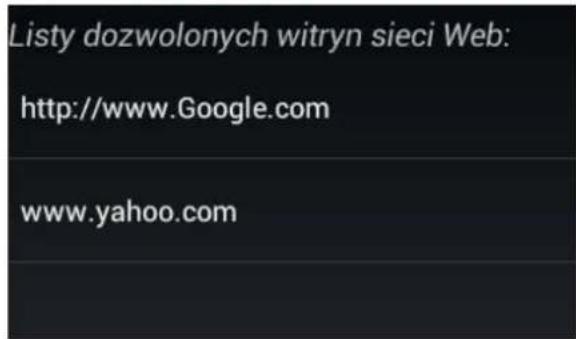
Lista stron dozwolonych: Oto lista stron dozwolonych, któ条规定 moga odwiedzać. Domyslinie lista, któ przygotowalismy, zawiera pewna liczbę bezpiecznych odnosników. Możesz są edytować w dowolnejchwili za pomocapi opcj wyjasnionych ponizej. Przy wączonej Kontroli rodzicielskie条规定 moga odwiedzać wączenia strony z tej listy.
Przyciski nawigacje:

Poprzednia strona


Nastepna strona

Bezposredni dostep do Listy stron dozwolonych

Bezposredni dostepdo Ustawien Kontroli rodzicielskiej

Wyjdź z Przeglądarki dzieciejej
5.1.2 Ustawienia Kontroli rodzicielskiej


aby przyjecć do ekranu Kontroli rodzicielskiej:
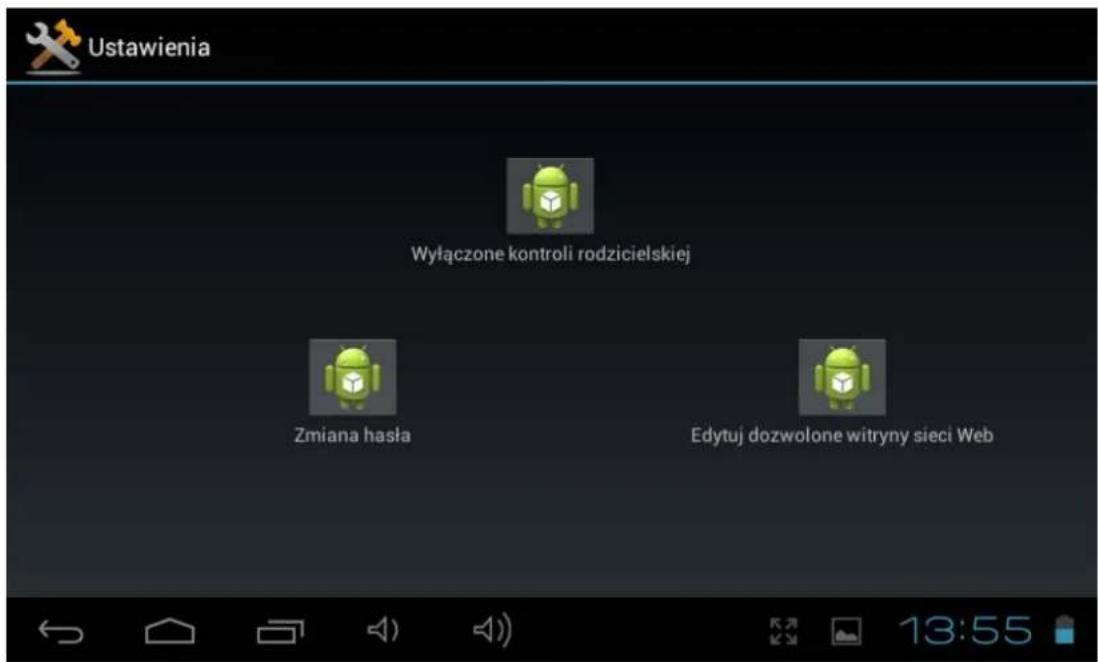
Kontrola rodzicielska wyluczona: Wcijn te ikone, aby wlaczyc / wyluczyc opcje Kontroli rodzicielskiej. Kontrola rodzicielska jest domyslnie wyluczona. Po wciSci ciu bedzie wymagane wpisanie-hasi wciSci ciie ok. Domyslnie haslo kontrli rodzicielskij to 1234; sugerujemy zmiane domyslnego hasta kontrli rodzicielskij przy pierwszym uruchomieniu urzqdzenia.
Po włçzeniu Kontroli rodzicielskiej pojawsi sie ikonaPokazujqca, ze Kontrola rodzicielska jest włçczona (Parental Control Enabled).
Zmiana hasla: Wcisnij tę ikone, aby zmienić haslo kontroli rodzicielskiej. Domyślnie haslo Kontroli rodzicielskiej to 1234; sugerujemy zmianę domyślnego haslaKontroli rodzicielskiej przy pierwszym uruchomieniu urzadzenia.
Bedzie wymagane wpisanie aktualnego hasla (haslo domyslne to 1234; sugerujemy zmianę tego hasla od razu po uruchomieniu urzadzenia) i dwukrotnie wpisanie nowego hasla.
Edytuj strony dozwolone: Wciȩpiecie tej ikony pozwoli na edycje Listy stron dozwolonych.
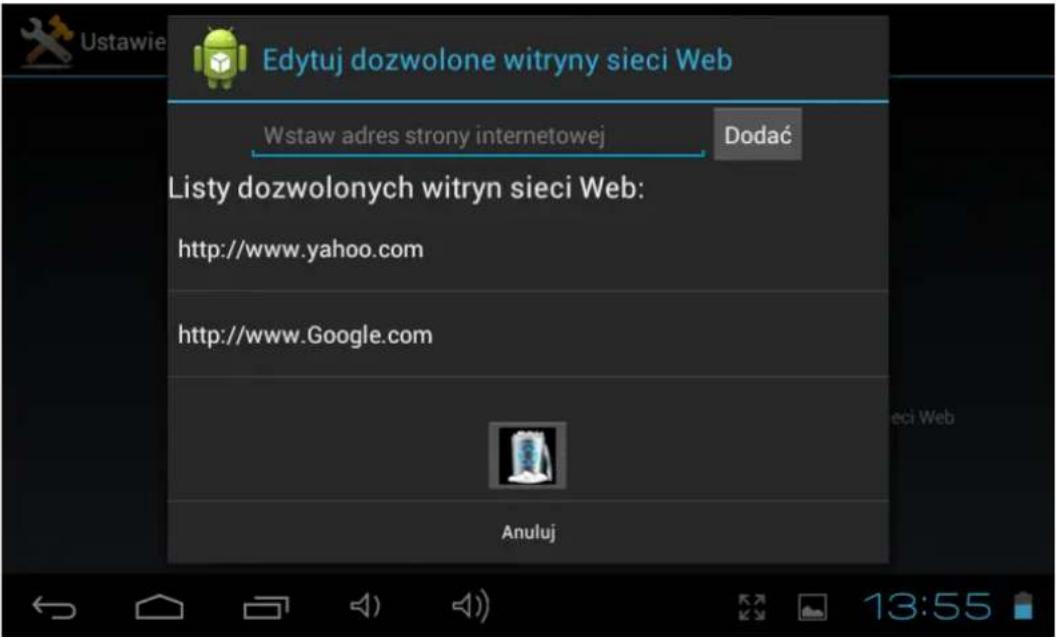
Na poczatek nalezy wpisać haslo Kontroli rodzicielskiej (domyślnie haslo Kontroli rodzicielskiej to 1234; sugerujemy zmieńem domyslnego hasla kontroli rodzicielskiej przy pierwszym uruchomieniu urzędzenia). Po wpisaniu poprawngo Hasla pijwi sie ponizsze okno:
-
Wpisz adres nowej strony na liste stron dozwolonych. Wcisnij Dodaj, aby potwierdzić.
-
Strony obecnie dozwolone.
-
Usń strone z obecnej listy: wybierz strone z punktu 2 i wcijsnij ikone

VI. Instalacja i zarzędzanie aplikacctami
6.1 Instalacja i zarzadzanie aplikacjami
6.1.1 Instalacja aplikacje
Otworz „Apk Installer“, aby instalować nowe i zaradzać zainstalowanymi aplikacjami. Aby zainstalować pobrane lub skopiowane aplikacja, wykonaj ponieszse kroki:
- Otworz Apk Installer → Instaluj → nastepnie wybierz „Pamięc wewnegrzna" lub „Karta SD", aby uzyskać dostęp do plików Apk, króre wczesnej tam zapisałs.
- Pojawia sie one po prawej stronie.
- Wybierz pliki Apk, które chcesz zainstalować, a nastepnie wykonuj polecenia wyświetlane na ekranie.
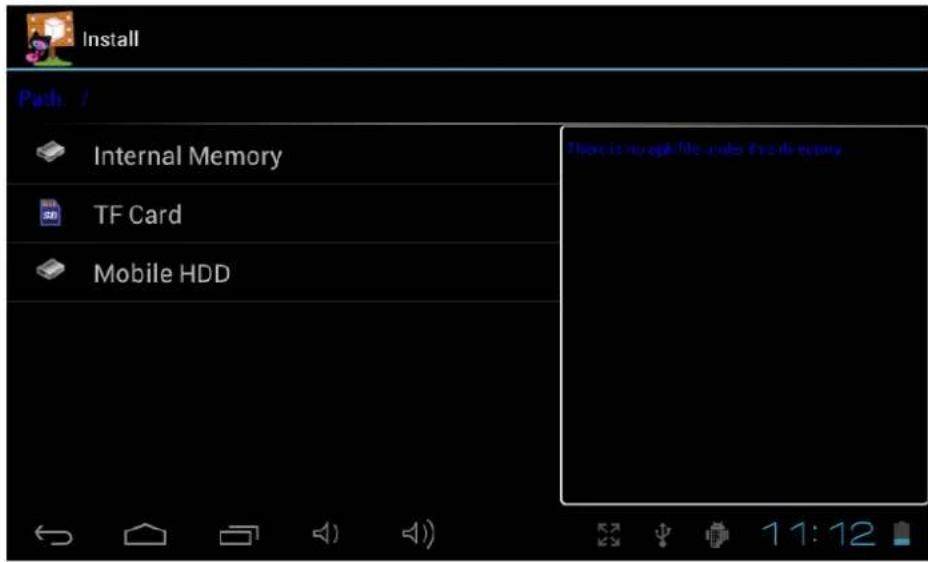
Uwaga! Upewnij sie, ze plik .apk zostal zaprojectowany dla androida 4.0, a loro Rozszerzenia to .apk.
Przy pierwsssje instalacji applikazioni{nalezy przyjecć do Ustawenia>Zaradzanie urzadzeniem>Nieznane zrodla i wybrać instalacjee applikazioni non-Market, a nastepnie wrocic do instalacji, postepujac zgodnie z instrukcja.
6.1.2 Zaradzanie aplikacjami
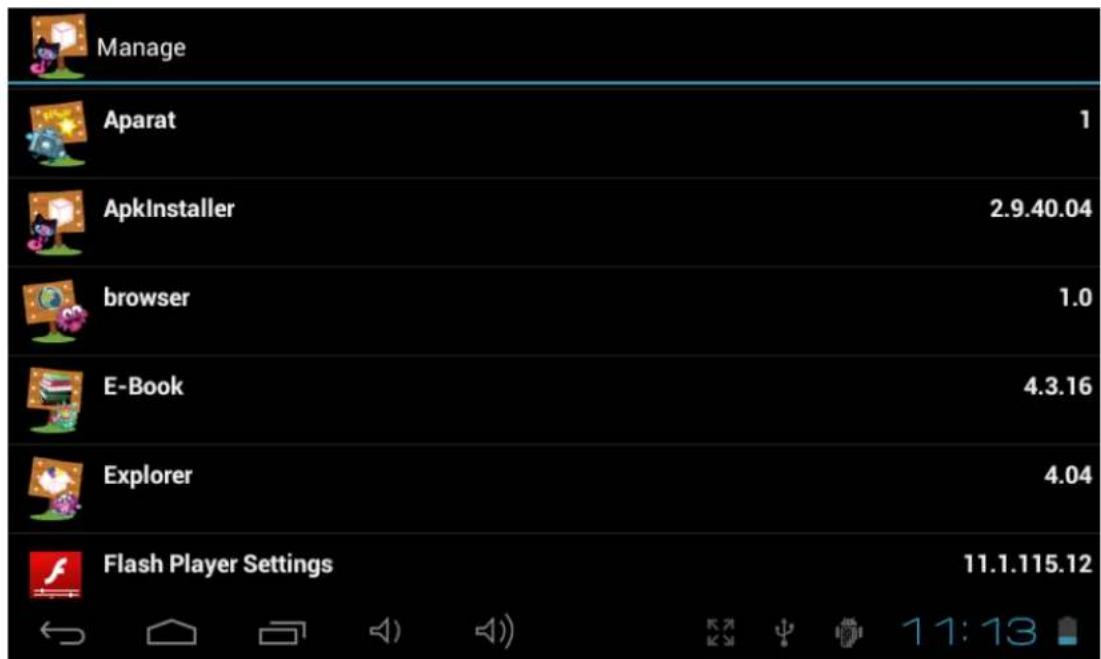
Jesli chcesz zaradzać wsystkimi aplikacjami, otworz „APK Installer" → „Zaradzaj"
Z tego ekranu masz mozliwoś uruchomienia, eksportowania i dezinstalacje dowolnej aplikacja.
Aby zaradzać aplikacjami, moźysz też przyȩść do „Aplikacja" w „Ustawienia".
"Ustawenia" → "Urødzenie" → "Aplikacje"
Po załadowaniu muzyki na Twoj tablet, wybierz ikonę muzyka, aby uruchomic odtrwarzacz muzyki. Bedziesz miaływość wyboru muzyki wg Wykonawcy, Albumu, Piosenko lub Playlisty. Dotknij, aby wybrać. Media player pozwala na odtrwarzanie losowe, pomijanie i pauzowania wybranych utworów, a ponadto wyświetla grafiki albumu, kiedy jest ona dostepna.
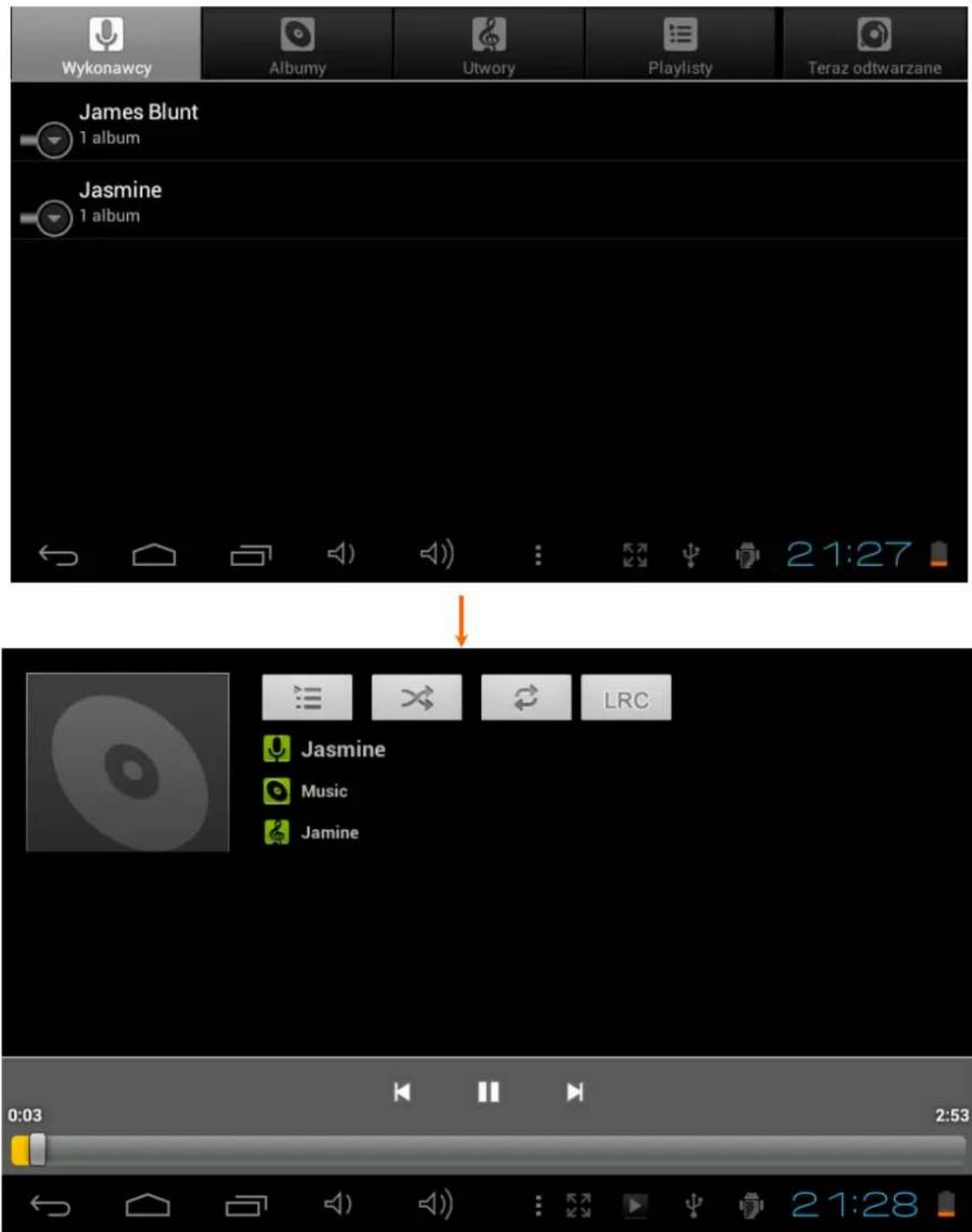
W trybie odtwarzania audio dotknij aby zobaczy wiecej opcji:

7.2 Video
7.2.1 Odtwarzanie video
Mоžesz odtwarzać pliki video znajduźace są Twoim tablecie lub karcie SD. Dotknij ikonę video, aby uruchomic odtwarzac zvideo, i wybierz plik, króry chcesz obejrzejć; wzdłusz dolnej czȩsci ekranu znajdziesz pasek pozwalący na paużanianie i przywijanie pliku video, oraz przyzejcie do nastepnégo pliku.
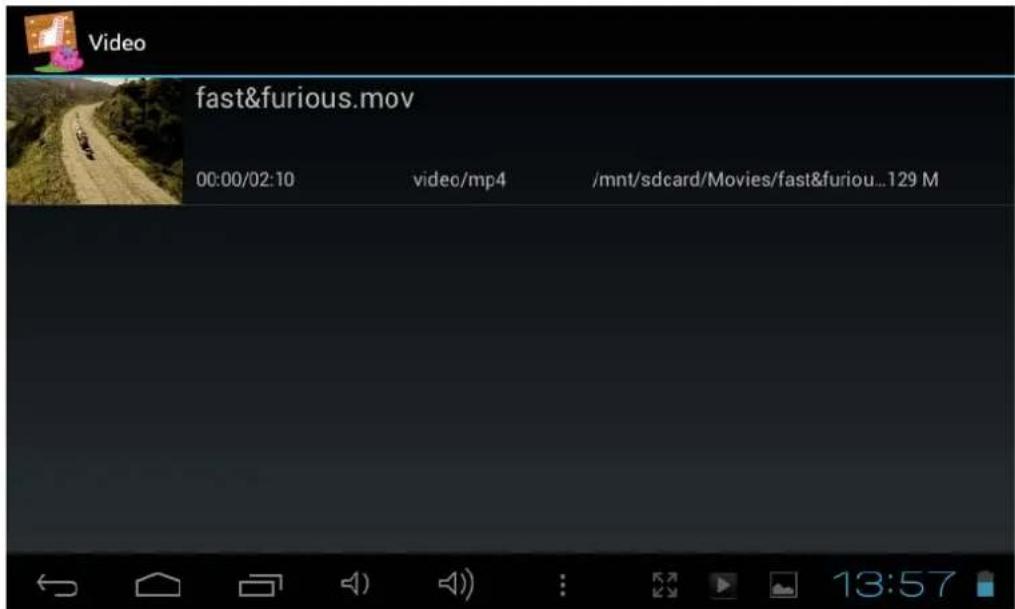

Przy wączonym Wi-Fi möglich jest takze odtwarzanie flaszowych plików video online.
7.3 Galeria
Po podłaczeniu Twojego nośnika dotknij ikony Galeria, aby uruchomici Galerie. Wybierz dowolny obraz, aby go wyświetlic. Dotkniȩcie prawej lub lewej czȩci ekranu przyewinnie galeries w wybraną strone. Przej dotkniȩcie ikony menu możesz usunć zdȩcie lub je udostepnic. Możliwe jest także ustawianie obrazów jako tapety.
7.4 Kamera i video
Dotknij ikony kamery w panelu aplikacji, aby ja walkscy.
7.4.1 Robieu zdjec
Twój tablet posiada wbudowaná kamere internetowa 0,3 MP.
Dotknij,aby robic zdjecia.
Przytrzymaj i przysemuwajPokretto,abyustawicostrosc.
Dotknij srodekPokretla,aby zrobic zdjecie.
Dotknij,aby wybrać ustawieuie kamery.
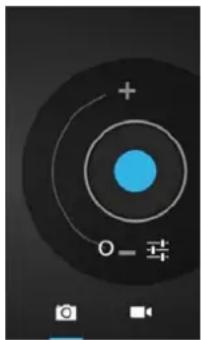
Wybierz „A/W" aby dostosowej balans bieli, Auto, Incandescent, Daylight, Fluorescent, Cloudy (Automatycznie, Światło sztuczne, Światło dzienne, Światło fluorescencyjne, Pochmurydzien).
Wybierz „SCN“, aby wybrać tryb: Automatyczny, Noczy
Wybierz, aby dostosowac ustawienia:.), przechowywania plików, rozmiar zdjeccia (VGA, OVGA)
Jak wyświetlic zrobione wczesnejźędchia?
Zrobione zdjecia można wyświetlic przyez wybór zakładki w sprawym gornym rogu ekranu. Zȩćcia można przyeglądać sąze z poziomu „Galerii".
7.4.2 Zapis plików video
Wybierzaby nagrywać pliki video.
Przytrzymaj i przysemuwajPokretlo,abyustawicostrosc kamery.
Wybierz na srodku, aby Rozpoczac nagrywanie, i przycisk stop, aby je zatrzymać.
Nagrane pliki video moga byc wyswietlane za pomocă „Odtwarzacza video".
7.4.3 Wyłuczanie kamery
Jesli kamera jest wączona, wybierz ikonę powrotu lub wciśnij klawisz ESC, aby wyjsć z interfejsu kamery.
7.5 Czytnik e-booków
Tablet wspiera wiele formatów eBooków, jak np. PDF, PDB, E-Pub, FB2....
Wybierz ikone „E-Book", aby otworzyc galerie ksiązek i wyświetlic liste ksiązek. Dotknij ikony „E-Book", a nastepnie wybierz ksiązek, która chcesz przyȩć.
VIII. Ustawenia
Wybierz ikone „Ustawientia", aby przyść do menu ustawien.
8.1 Sieci bezprzewodowe
Zobacz III Połaczenia z Internetem
8.2 Urzadzenie
Ustawenia[Dzwięku]
Ustawenia „Dzwieku" zawieraju ustawenia glosnosci, wybor dzwiekow powiadomien, glosnosc budzika, dzwieki systemowe.
Ustawenia wyświetlacza
Zawiera jasnosc, tapete, autoobracanie ekranu (G sensor), tryb uispienia, rozmiar czcionek.
Tryb uspinienia: dostepny czas trwania 30 sekund, 1 minuta, 2 minuty, 5 minut, 10 minut lub 30 minut. Na przyklassd, po wybraniu 30 sekund wyswietlacz besteht przechodzi z stan uspinienia po 30 sekundach nieaktywnosci i;będzie aktywowana blokada ekranu.
Wcisnij klawisz „Zasilanie" w celu ponownego aktywowania wyświetlacza. Uniesz klawisz „Blokada", aby wyłaczyc blokadę ekranu.
Pamiec
Pozwala sprawdzić aktualne zužycie pamięci i dostepną przyestrzeń
Bateria
Moziesz tutaj zobaczyć aktualny stan baterii
Aplikacja
Tutaj mozesz zaradzać aplikacctami
8.3 Osobiste
Ogólne ustawienia synchronizacje:
- Podstawowe dane
- Synchronizacja automatyczna
Zarędziebie kontem: zarȩdziebie kontami uzytkowników
Uslugi lokalizacja
Tutaj要去akwywacautomatyczrozpoznawanielokalizaci.
Bezpieczneistwo
Tutaj mozes aktywowac lubzmieniaocpeblokady ekranu i haslo dostepu do tabletu.
Moziesz tez okreslicc,czy chcesz基础知识 z innych zrodel niz oficjalna witryna Android market.
Język i wropyadzanie tekstu
Ustaw jejzyk systemowy i metodę w povadzania tekstu.
Kopia zapasowa i resetowanie
Zabepiecz moje dane: tutaj要去z zdefiniowac,czy ustawienia powinny byc przechowywane na serwerach Google.
Dotknij „Przywracanie ustawien fabrycznych", aby zresetowej urzadzenia i przyworocie ustawietenia fabryczne.
Wszystkie ustawienia, wlasne aplikacja i dane przechowywane w pamięci wewétrznej zostaną usunięte.
8.4 System
Data i godzina
Jesli Twoja siec nie obshuguje automatyczné ustawiania czasu,
możesz ustawić czas, strefę czasowej i date ręcznie, po wcieśćszej bezaktywacci automatycznego ustawiania czasu.
Dostepość
Tutaj mozesz ustawic dostep do systemu, rozmiar tekstu, obranie ekranu itp.
Opcje programisty
Znajduja sie tutaj dodatkowe narzedzia dla programistów.
O tablecie
Znajdziesz tutaj takie informacoes o tablecie jak uzycie baterii,wersje oprogramowania itp.
IX. Bateria

Bateria rozladowana

Bateria naładowana

Ladowanie baterii

wskazuje peñe naładowanie baterii. Kiedy poziom naładowania baterii spada do zbyt niskiego iomu, pojawia są powiadomienie przypominajace o koniecznosci naładowania tabletu.
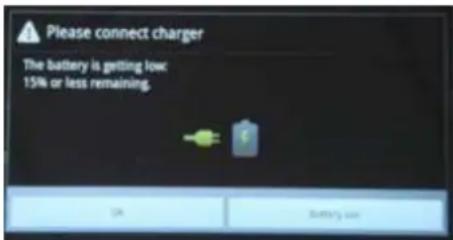
Tabletmözebycławanyzasilaczemomocy wyjsciowejwynoszȩcej5V,zarówno podczas{jego dzialania,jakikiedy jest onwyłuczony.
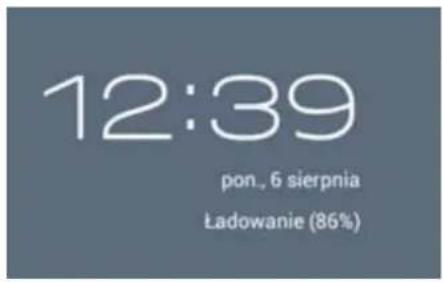
Na ekranie blokady stan Ładowania baterii znajduje sie w lewym gornym rogu, jakPokazano ponizej.
Postępowanie w przypadku problemów
-
Tablet nie uruchamia sie
-
Sprawdź stan baterii i luduj tablet zasilaczem przy czoło 2 godziny, po czym sprawdź ponownie. Lub podłucz tablet do komputera kablem USB, aby sprawdzić,czy uda sie go uruchomic.
-
Brak dzwieku w stuchawkach
-
Sprawdź,czy poziom gośnosci nie jest ustawiony na 0. JesliNie, moziwe ze Twoje sluchawki niedziałaja; sprawdź dzialanie innych sluchawek.
-
Wysoki poziom gośnosci sluchawek lub gośników
-
Sprawdz,czy w sluchawkach lub glosnikach nie znajduje sie kurz. Sprawdz,czy plik,który probujiesz odtworzyc,nie jest uszkodzony.
-
Tablet blokuje sie i ne odpwiada na dotyk ani przyciski
Zresetuj urzadzenie. Mozesz uzyc szpilk i naklu otwor resetujacy, aby zrestartowac tablet.
-
Ekran jest przesuniety lub nie odpwiada
-
Aby to naprawic, mozesz przyjecć do Ustawenia → DostePNOSć → Kalibracja panelu dotykowej;
- Jesli kalibracji nie uda sie przypegowadzic, mozes wcisnac przycisk zasilania i przytrzymać przye zo ko 15 sekund, aby wymusic wyłaczenia tabletu. Kalibracja zostanie przypegowadzona automatycznie przy nastepnym uruchomieniu tabletu.
-
Do przypegowadzenia kalibracji tabletu uzyj myszy na USB.
-
Aplikacja nie działa
-
Nie wzystkie aplikacja dla Androida są kompatybilne z wzystkimi urzadzeniami systemu Android. Jesli sam pobierały aplikacja, spreobuj;pobrać ja ponownie i ponownie zainstalować.
-
Jak usunć konto Google?
-
Jesli konto zostalo dodane, jest ono wyświetlone w „Konta i synchronizacja" w „Ustawenia", gdzie要去 dodawać kolejne konta. Aby usunęcie ichciane konto, przyjdź to „Ustawenia" → „Ustawenia prywatnosci" → „Przywracanie ustawien fabrycznych". Wewétrzna pamiec tabletu, zaintalowane aplikacje, itp. zostano sąze usunietye, z wyjaltkiem fabrycznie instalowanych aplikaksi i danych w Twoojé pAMI ci flash. Zastanów sie, zanim przyepamrowadzisz te operacja.
Specyfikacja
- Panel: pajemnosciowy panel Multi-Touch 800 x 480 (16:9)
Procesor: RK2906 1,2 GHz
Pamiec RAM: DDR3 512MB - Pobjemnosc magazynowa: 4 GB
- System: Google Android 4.0
- Camera (Kamera): 0,3 Mpx przednia
- Speedy Wi-Fi 802.11b/g (TD, WCDMA, EVDO)
Wsparcie adaptera 3G - Port USB 2.0 z Funktion OTG
Wsparcie odtwarzania klipów video serwisu YouTube do 720P i HTML5
Bateria: Li-ion 3,7 V, 3200 mAh
Zasilacz: moc wyjsciowa 5 V 2 A prad stały, moc wejsciowa 100~220 V prad zmienny 50~60 Hz - Czas odtwarzania: pliki video 4 godziny, przygladanie sieci 4 godziny, odtwarzanie muzyki 30 godzin,
Wspierane pliki audio: MP3, WMA, WAV, APE, OGG, FLAC, AAC
Wspierane pliki graficzne: JPEG, BPM, GIF
Wspierane pliki video: AVI, 3GP/MP4, RM/RMVB, FLV, MKV, MOV, WMV
ODPADAMI

Sprzętu elektrycznych i elektronicznego (EEE) zawiera materiały, czȩci i substancje, które są są bezpieczne dla siodowiska i szkodliwych dla zdrowia ludzkiego,łącie odpady sprzȩtu elektrycznych i elektronicznego (WEEE) są są usuwane poprawnie.

Sprzét, który jest oznaczony logo WEEE (jakPokazano po lewej stronie),nie powinien byc wyrzucany razem z odpadami domowymi. Skontaktuj sie z lokalmnym Departament Instytuci Utylizacja odpadów, jak;będaw stanie przystawić szczegółowe informacje oMZIwość recyklingeru dostepnych na danym obszarze.
Zuzyte baterie są odpadamiNiebezpiecznych i nie mayna wyrzućrazem z odpadami domowymi! Jako konsument jeste prawnie zobowych do zwrotu wsztkich baterii do recyklingerdu srodowiska - nie ma znaczenia,czy baterie zaieraju szkodliwe substantjc*).
Powró t baterie nalezy wyrzuac bezplatie do publicznych punktow zbiórki w Twoojj społecznosci lub do sklepów sprzemajych baterie danego rodzaju.
Tylko powró t w peñni rożadowane baterie.
*) Oznaczone Cd = cadmin, Hg = rtć, Pb = olów
Nalezy uzywac tylko rteci i kadmu baterie.
- Nie akumulatory nie są naładowane.
Baterie powinny zostac usuniete z produktu przed ponownym naładowaniem.
- Rózne.typy baterii lub akumulatorów nowych i uzywanych nie powinny być mieszane.
- Akumulatory najeź ladowość pod opiekar doroszych.
Baterie sā wlozone z polaryzacja.
Baterie powinny byc wymieniane pod nadzorem osoby dorosjej.
Zuzyte baterie nalezy usunac z produktu.
Zaciski zasilania nie są zwarte.
- Zuzyte baterie są odpadamiNiebezpiecznymi i nie być usuwane z odpadami domowymi! Powróto baterie do dealera lub do punktów zbiórkiw swojej społecznosci.
- Trzymaj baterie z dala od daneci. Dzieci moga połknac baterie.
Skontaktuj sie z lekarzem, jesti akumulator zostal polkniety.
- Sprawdz baterie regularnie, abyuniknac wycieku.
- Baterie nie powinny byc narazone na dzialanie wysokich temperatur, np. swiatlo sloneczne, ogien i tym podobne.
- UWAGA: Niebezpieczentwo wybuchu w przypadku nieprawidowej wymiany baterii
Wymieniaj tylko samego typu lub odpowiedniki.

Ingo Urzadzenia nie ponosi odpowiedzialnosci za wszelkie bledy, ktore moga pojawic sie w niniejszej instrukcji.
Ze względu na nasze ciągle doskonalenie, Ingo Urzadzenia zastręga sąbieRAWO do wpradowazianzmian w ofercie produktów, dane techniczne i kompatybilnosć.
PPEINCSIOBNE 2
BHIMAHNE 2
COJEPKAHNE 3
KnaBn u yHKu. 3
I. Hauano pa6oTbI 4
1.1 BkIIOueHne/BoIKIOUeHne 4