
MMU002D - Tablet INGO - Kostenlose Bedienungsanleitung
Finden Sie kostenlos die Bedienungsanleitung des Geräts MMU002D INGO als PDF.



| Produkttyp | Tablet |
| Bildschirm | 800 x 480 Pixel, kapazitiv 5-Punkt, 16:9 |
| Prozessor | RK2906 1.2 GHz |
| Arbeitsspeicher (RAM) | 512 MB DDR3 |
| Interner Speicher | 4 GB |
| Betriebssystem | Android 4.0 |
| Frontkamera | 0.3 MP |
| Konnektivität | Wi-Fi 802.11 b/g, miniUSB, USB OTG, 3,5-mm-Klinkenanschluss, microSD-Kartenleser |
| Akku | Li-ion 3.7 V, 3200 mAh |
| Ladegerät | 5 V DC, 2 A (Eingang 100-240 V AC, 50/60 Hz) |
| Akkulaufzeit | Video: ca. 4 Std., Surfen im Internet: 4 Std., Musik: 30 Std. |
| Unterstützte Audioformate | MP3, WMA, WAV, APE, OGG, FLAC, AAC |
| Unterstützte Videoformate | AVI, 3GP/MP4, RM/RMVB, FLV, MKV, MOV, WMV |
| Unterstützte Bildformate | JPEG, BMP, GIF |
| Hauptfunktionen | Browser mit Kindersicherung, E-Book-Reader, Musik, Video, Galerie, Kamera, Sprachaufnahme, Installation von Android-Apps |
| Sicherheit | Nicht Wasser, Staub oder extremen Temperaturen aussetzen; Gerät nicht öffnen; Kopfhörer mit moderater Lautstärke verwenden |
| Pflege | Mit einem weichen, trockenen Tuch reinigen; keinen Alkohol, Verdünner oder Benzin verwenden |
Häufig gestellte Fragen - MMU002D INGO
Benutzerfragen zu MMU002D INGO
0 Frage zu diesem Gerät. Beantworten Sie die, die Sie kennen, oder stellen Sie Ihre eigene.
Eine neue Frage zu diesem Gerät stellen
Laden Sie die Anleitung für Ihr Tablet kostenlos im PDF-Format! Finden Sie Ihr Handbuch MMU002D - INGO und nehmen Sie Ihr elektronisches Gerät wieder in die Hand. Auf dieser Seite sind alle Dokumente veröffentlicht, die für die Verwendung Ihres Geräts notwendig sind. MMU002D von der Marke INGO.
BEDIENUNGSANLEITUNG MMU002D INGO
Bedienelemente und Funktionen 3
I. Erste Schritte 4
1.1 Ein-/Ausschalten 4
1.1.1Einschalten 4
1.1.2 Ausschalten 4
1.2 Bildschirm sperren/entsperren (Schlafmodus) 4
1.3 Anschluss an PC mittels USB-Kabel 5
II. Startbildschirm 6
2.1 Schaltflächen und Statusleiste 6
2.2 Bedienung des Startbildschirms 7
2.2.1 App-Symbol zum Startbildschirm hinzufugen 7
2.2.2 App-Symbol vom Startbildschirm entfernen 7
2.2.3 Bildschirmhintergrund des Startbildschirms einstellen 7
2.2.4 Zuletzt geffnete Anwendungen finden 7
III. Programm-Menu 8
IV. Netzwerkverbindung 9
4.1 WLAN 9
4.1.1 WLAN aktivieren 9
4.1.2 WLAN deaktivieren 9
4.1.3 Datennung 9
4.1.4 Sonstiges: VPN, mobiler Zugangspunkt, mobile Netzwerke 9
V.Kinder-Browser 10
5.1 Internet-Browser mit Kinderschutz 10
5.1.1 Browser Hauptschnittstelle 1 1
5.1.2 Kinderschutzeinstellungen 1 2
VI.Installieren und Verwalten von Apps 13
6.1 Installieren und Verwalten von Apps 13
6.1.1 Apps installieren 13
6.1.2 Apps verwalten 14
VII. Multimedia-Funktionen 15
7.1 Musik 15
7.2 Video 16
7.2.1 Video-Wiedergabe 16
7.3 Galerie 16
7.4 Kamera und Video 1 7
7.4.1Fotos schieben 17
7.4.2 Video aufnehmen 1 7
7.4.3 Kamera ausschalten 1 7
7.5 E-Book-Reader 1 7
VIII. Einstellungen 18
8.1 Funknetzwerke 1 8
8.2 Gerat. 1 8
8.3 Persönliche Einstellungen 1 8
8.4 System 19
IX. Batterie 19
Fehlerbehebung 20
Technische Daten 21
ENTSORGUNG 22
VORWORT
Danke für den Kauf these Tablet-PCs. Mit diesen Android-4.0-Gerät konnen Sie ihre Musik- und Videodateien mit sich führen, auf Internet zugreifen und mit Tausenden von Android-Anwendungen playen und arbeiten.
Lesen Sie diesen Benutzerhandbuch, bevor Sie Ihr Gerät benutzen, und bewahren Sie es zum späteren Nachschlagen auf. Diese Handbuch zeigt Ohnen alle erforderlichen Schritte, um alle Vorteile theses phantastischen Produkts voll zu nutzen.
Dieser Tablet-PC verfügt über einen Kinder-Browser als einzige Zugriffsmöglichkeit auf Internet. Er enthalt einen Kinderschutzfilter, den Sie jederzeit aktivieren und deaktivieren können (mit Hilfe eines Kinderschutzpasswords, das Sie nicht an Kinder weitergeben sollenn).
Die aktivierte Kinderschutzfunktion enthalt eine weiße Beste von erlaubten Webseiten, die von den Kindern beschucht werden dürfen. Wenn die Kinder eine Seiten außerhalb der erlaubten Beste öffnen möchten, wird vom Tablet-PC der Zugriff blockiert und eine entsprechende Meldung angezeigt.
In der Standardeinstellung ist die Kinderschutzfunktion deaktiviert. Lesen Sie dazu deren These Handbuch aufmerksam durch, bevor Sie den Tablet-PC ihren Kindern überlassen, und stellen Sie die Funktion im Voraus ein.
Wir empfehlen Ihnen dringend, das Kinderschutz-Standardpassword (1234) zuändern, wenn Sie das Gerät zum ersten Mal in Betriebnehmen.
ACHTUNG
- Dieses Produkt ist kein Spielzeug.
- Halten Sie Flüssigkeiten und Staub vom Gerät fern.
- Hantieren Sie nicht mit Flüssigkeiten oder Dampfquellen in der Nähe des Tablet-PCs oder des Ladegeräts.
- Berühren Sie den Tablet-PC oder das Ladegerät nicht mit nassen Händen, da dies zu einem Stromschlag oder Schäden im Inneren des Geräts führen kann.
- Setzen Sie das Gerät keinen heftigen Schlägen aus. Dadurch konnen ernste Schäden und auch Systemschäden verursacht werden, die zum Brand oder)sogar zur Explosion der Batterie führen konnen.
- Setzen Sie das Gerät keinen extremen Temperaturen oder raschen Temperaturänderungen aus.
-
Eine zu hohe Lautstärke kann bei Verwendung der Kopfhörer zu Hörschäden führen. Reduzieren Sie vor dem Einstecken der Kopfhörer die Lautstärke.
-
Schalten Sie den Tablet-PC beim Formatieren bzw. Hoch- oder Herunterladen nicht plottlich aus, da dies zu Programmfehlern führen kann.
- Nehmen Sie den Tablet-PC nicht selbst auseinander und verwenden Sie keinen Alkohol, kein Lösungsmittel und kein Benzol zum Reinigen der Oberfläche.
- Verwenden Sie das Tablet nicht beim Autofahren oder Gehen.
- Das Tablet ist nicht feuchtigkeitsbeständig oder wasserdicht. Verwenden Sie esitte nicht in Umgebungen mit hoher Luftfeuchtigkeit.
Das Horen von Musik mit voller Lautstärke kann langfristig zu Horschaden führen.
CONTENT
Dieses Produkt kommt vorinstalliert mit Moshi Monsters Videos. Im Falle des Tuns ein Reset diese Inhalte verloren gehen.
Bedienelemente und Funktionen
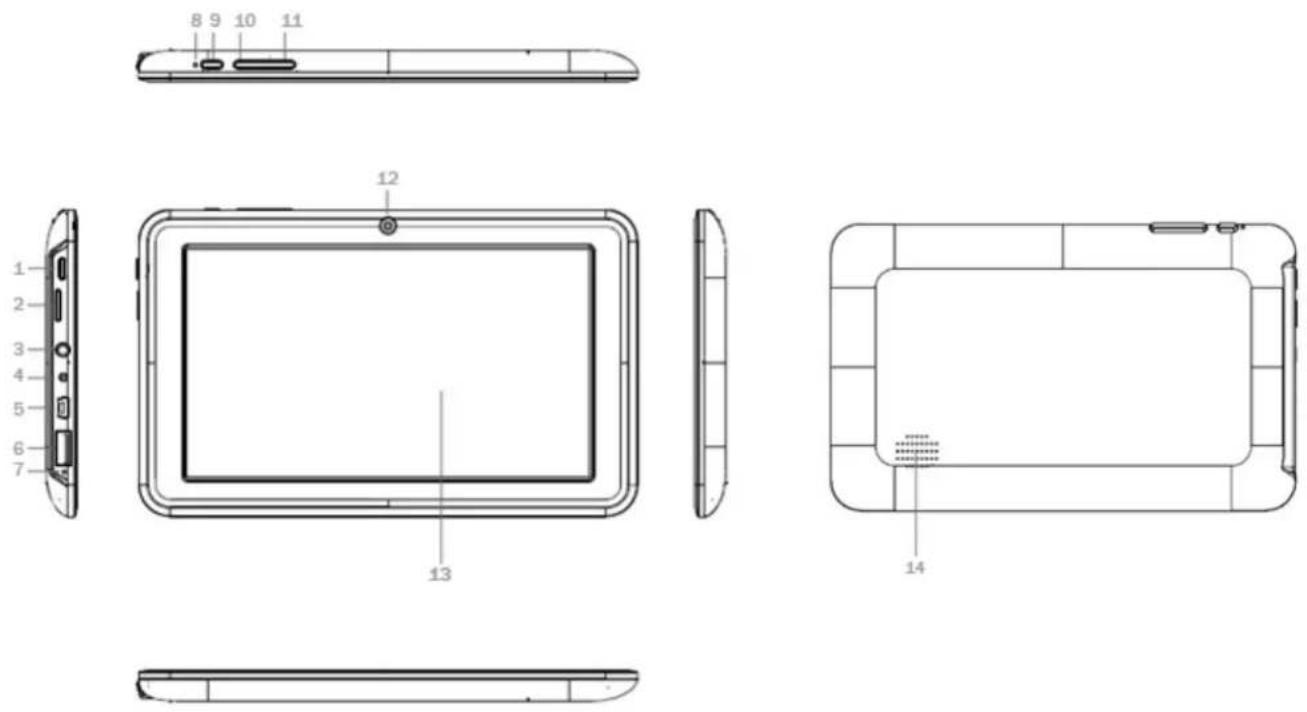
- Ein-/Ausschaltknopf: Kurzes Drücken für Schlaf-/Wachmodus; 3 Sekunden langes Drücken zum Ein-/Ausschalten; 8 Sekunden langes Drücken für Reset.
- MicroSD-Kartenschacht
- Kopfhörer-Buchse
- DC-Buchse: Externer Anschluss für 5V-DC-Ladegerät.
-
miniUSB-Anschluss: Anschluss für
-
Mikrofon
- LED-Anzeige: Leuchtet beim Aufladen auf.
- ESC: Durch kurzes Drücken wird der vorherige Bildschirm aufgerufen.
- VOL+: Lauter stellen.
- VOL: Leiser stellen.
- Front-Kamera: 0,3-Mpix-Kamera.
- Kapazitativer 5-Punkt-Touchscreen
Datumübertragung, zur Verwendung mit mitgeliefertem USB-Kabel.
-
Lautsprecher
-
USB-Anschluss: Externer Port zum Anschlieben von USB-Geräten (3G-Modem, Maus etc.).
I. Erste Schritte
1.1 Ein-/Ausschalten
1.1.1 Einsatzen
Drucken Sie zum Einsatzen mindestens 3 Sekunden lang den Ein-/Ausschaltknopf seitlich am Tablet.
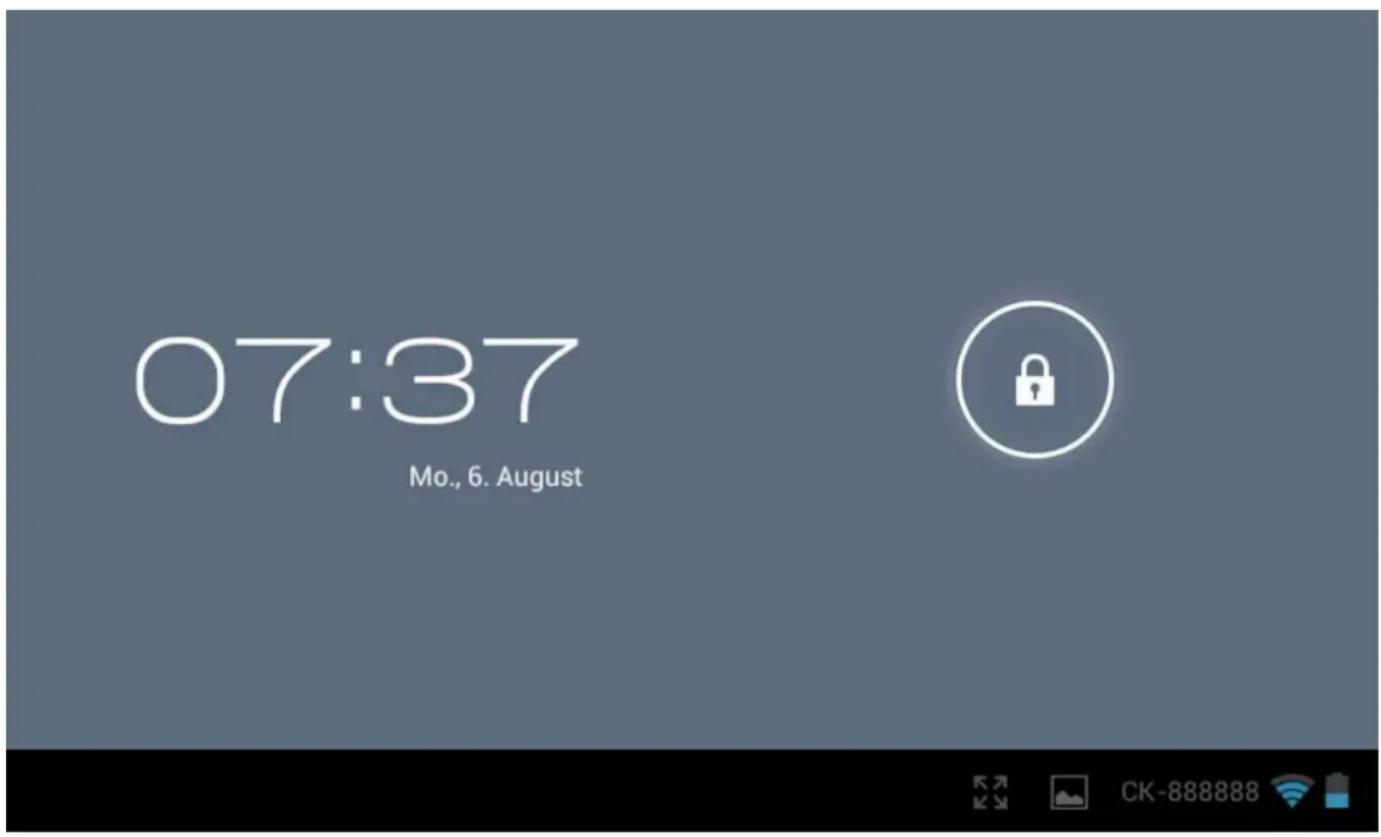
Sobald Sie im gespernten Bildschirm sind,ziehen Sie zum Entsperren am Schieber
1.1.2 Ausschalten
Zum Ausschalten halten Sie bei eingeschalteten Tablet-PC den Ein-/Ausschaltknopf gedrückt, bis der Dialog „Ausschalten" angezeigt wird. „Ausschalten“ → „Möchten Sie ausschalten?“ → (Ihr Gerät wird ausgeschaltet) „OK".
1.2 Bildschirm sperren/entsperren (Schlafmodus)
Zum Batteriesparen können Sie Ihrten Tablet-PC in den Schlafmodus versetzen, indem Sie die LCD-Anzeige ausschalten. Drücken Sie dazu kurz den Ein-/Ausschaltknopf. Durch erneutes Drucken erscheint der gespernte Bildschirm.
Unter Konfiguration>Gerät>Anzeige>Schlafmodus konnen Sie die Zeit einstellen (30 s, 1 Min., 2 Min., 5 Min., 10 Min., 30 Min.), nach deren Ablauf das Gerät bei Inaktivität in den Schlafmodus versetzt wird.
1.3 Anschluss an PC mittels USB-Kabel
Wenn Sie das Gerät mittels USB-Kabel an einen PC anschließen, wird es automatisch als Mediengerät angeschlossen und die USB-Anzeige entscheid in der Statusleiste.
Nach dem Anschlieben finden Sie die folgenden Dateien in Ihrm PC als Wechsellaufwerk:
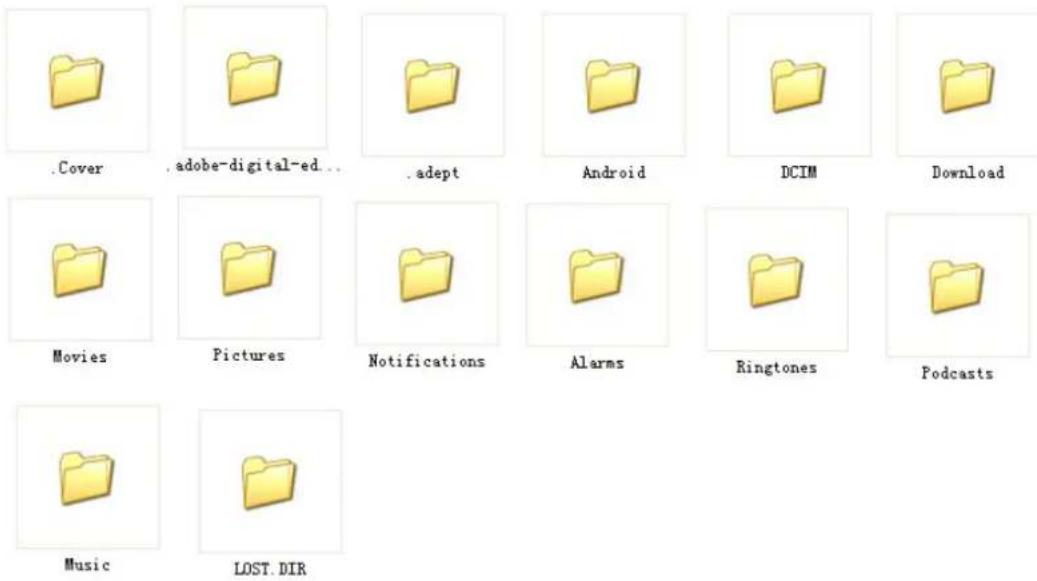
Hinweis: Sie müssen ihrer Datei im entsprechenden Ordner ablegen, sonst kann sie vom Player nicht identifiziert werden.
Zum Trennen des Geräts vom PC verwenden Sie die Option „Medien entfernen" in Ihrmet Betriebssystem.
II. Startbildschirm
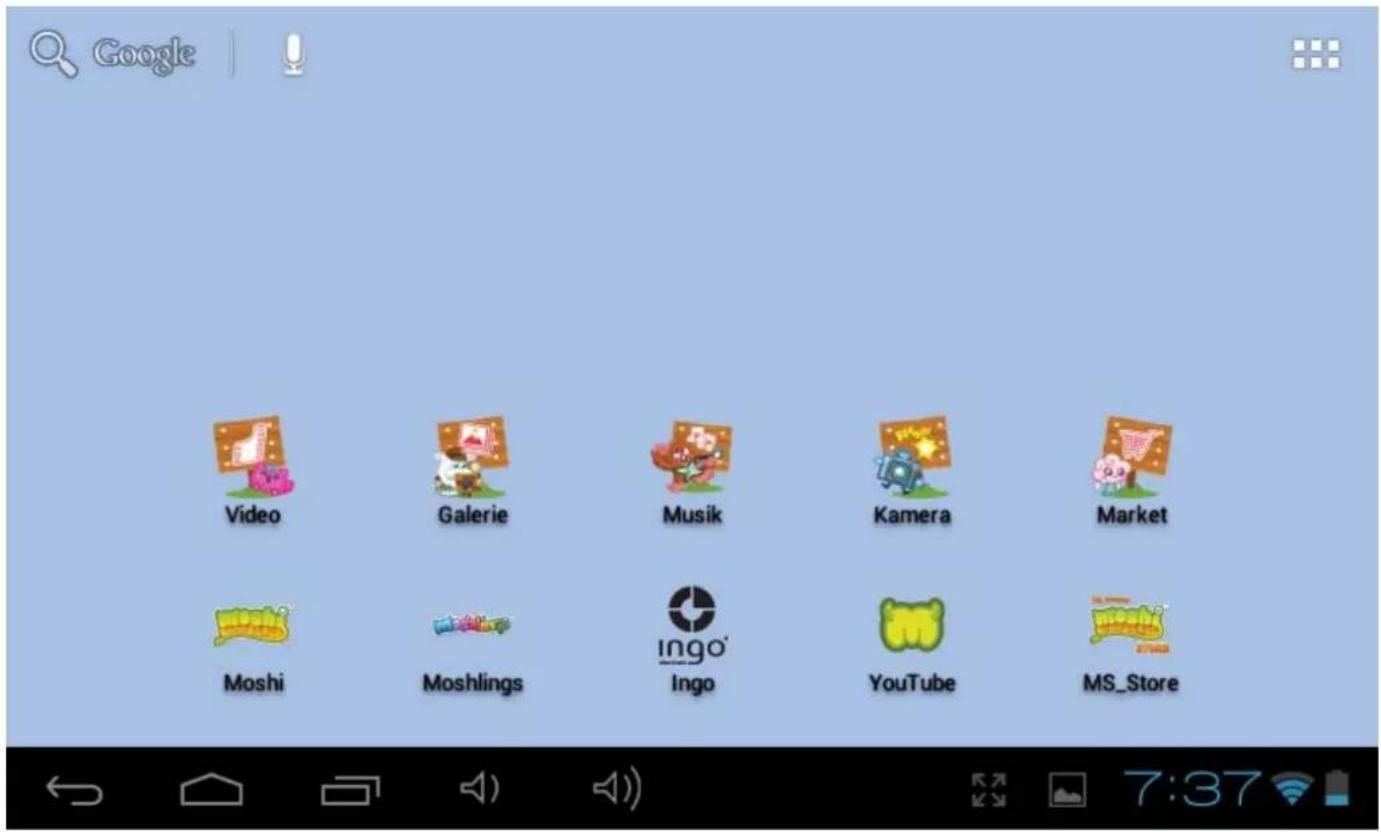
2.1 Schaltflächen und Statusleiste
Unten im Startbildschirm befinden sich die Navigationsschaltflächen und die Statusleiste.


- Zurück: Durch Drücken gelangen Sie zum vorherigen Bildschirm. Gleiche Funktion wie ESC-Taste.

- Start: Direktzugriff auf den Startbildschirm

- Zuletzt geöffnete Anwendungen: Durch Antippen erscheint ein Menu mit den zuletzt verwendeten Anwendungen. Die zuletzt geöffnen sind oben in der Liste.

- Vol:- Durch Antippen wird die Lautstärke leiser gestellt.

- Vol+: Durch Antippen wird die Lautstärke lauter gestellt.

- Bildschirm: Bildschirmzoom einstellen: Standardbildschirm, Vollbildschirm durch Strecken, Bildschirm durch Skala

- Statusleiste: Durch Drücken erscheint die Meldeleiste. Diese enthalt Datum, Uhrzeit,
Internet-Verbindungsstatus, Batteriestatus, Konfigurationsstatus (WLAN, automatische Bildschirmdrehung, Helligkeit, Lautstärke).
Oben links im Startbildschirm befindet sich ihre Anwendung:

- App-Panel: Durch Antippen werden alle Anwendungen angezeigt.
2.2 Bedienung des Startbildschirms
2.2.1 App-Symbol zum Startbildschirm hinzufugen
Halten Sie ein Symbol im App-Panel gedrückt. Das Symbol erscheint im Startbildschirm, wo Sie es zur gewünschten Positionziehen können.
2.2.2 App-Symbol vom Startbildschirm entfernen
Halten Sie das entsprechende Symbol auf dem Startbildschirm gedrückt, bis es sich bewegen{last. Das Symbol verwandelt sich in einen Papierkorb. Ziehen Sie das Symbol zum Papierkorb und halten Sie es los, wenn es rot wird.
2.2.3 Bildschirmhintergrund des Startbildschirms einstellen
Halten Sie ihren Finger an eine offene Stelle im Startbildschirm und wahlen Sie aus dem Pop-up-Menü die Option „Bildschirmhintergrund" aus. Sie können einen Bildschirmhintergrund aus ihrer Galerie, ihren heruntergeladenen Live-Bildschirmhintergründen und einem Standard-Bildschirmhintergrund des Systems auswahlen.
Hinweis: Sie können Fotos in der Galerie speichern und diese dann als Bildschirmhintergrund festlegen.
2.2.4 Zuletzt geöffnete Anwendungen finden
Halten Sie in der Statusleiste gedrückt. Die zuletzt geöffneten Anwendungen werden in dieser Liste angezeigt.
III. Programm-MENU
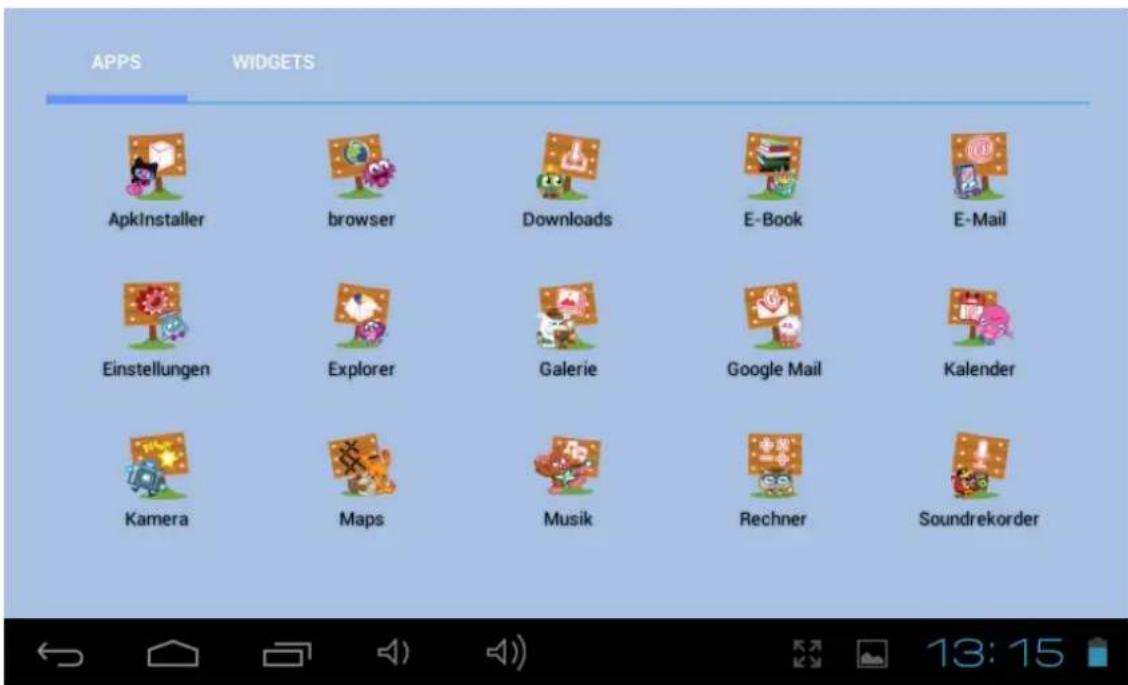
Nachstehend finden Sie eine kurze Erläuterung der standardmäßig installierten Programme.
ApkInstaller: Programm zum Installieren und Deinstallieren von Anwendungen.
Explorer: Durch Öffnen des Explorers erhalten Sie Zugriff auf MicroSD-Karten und interne Speichermedien. Der Explorer ist ein praktischer Manager für Dokumente und alle Arten von Daten.
Browser: Zugriff auf das World Wide Web. Beachten Sie die Erläuterungen zur Kinderschutzfunktion, falls Sie diese aktivieren möchten.
Kamera: 0,3-Mpix-Frontkamera, siehe 7.4.
E-Mail: Programm zum Abrufen, Bearbeiten und Senden von E-Mails.
GMail: Programm zum Abrufen, Bearbeiten und Senden von E-Mails über das Google-Konto.
Google Maps: Anwendung zum Anzeigen von Landkarten.
Free Advanced Task Manager: Schliebt nicht verwendete geöffnete Anwendungen.
Taschenrechner
Kalender: Dienst zum Verwalten von Terminplänen, kann automatisch mit einem Google-Konto synchronisiert werden.
Uhr: Zeitanzeige und Weckereinstellungsfunktionen.
Downloads: Zugriff auf heruntergeladene Dateien.
Einstellungen: Hier können Sie die Grundeinstellungen des Tablets ändern.
Sound Recorder: Diktiergeratsfunktion.
Musik: Zugriff auf den Musik-Player.
Video: Zugriff auf den Video-Player.
Galerie: Zum Verwalten und Anzeigen von Bildern und Videos, erhögt auch die Synchronisation mit Picasa-Webalben.
E-Book: Programm zum Lesen und Verwalten von E-Books.
Suchen: Suchen nach Objekten, Dateien und Kontakten auf Ihr Gemärz und im World Wide Web.
IV. Netzwerkverbindung
4.1 WLAN
Zur Verwendung von WLAN mussen Sie sich im Bereich eines WLAN-Routers befinden und über das Password verfügen, wenn dieser passwortgeschützt ist. Tippen Sie unter Einstellungen>Funknetzwerke auf „WLAN". Vergewissern Sie sich, dass sowohl WLAN als auch die Netzwerkbenachrichtigung mit grünen Häkchen markiert sind. Nach kurzer Zeit sollen sie sich ihre WLAN-Netzwerkliste füssen. Wenn Sie nochmals nach verfügbaren Netzwerken scannen möchten, tippen Sie auf „WLAN" und der Scann-Vorgang wird automatisch durchgeführt. Für geschützte Netzwerke mussen Sie das Password oder eine andere Form des Zugriffsberechtigungsnachweises über einen Browser eingeben.
Wir empfehlen Ihnen, ihren WLAN-Router nach dem WPA-Protokoll und nicht nach dem WEP-Protokoll zu schätzen. Beachten Sie, dass im Fall der Verwendung von WEP der Tablet-PC nicht alle Kanäle unterstützen und die Reichweite geringer ist als mit WPA.
4.1.1 WLAN aktivieren
Tippen Sie im App-Panel auf „Einstellungen" → danach auf „Funknetzwerk" → „WLAN" → „Ein", um die Funktion einzuschalten und nach WLAN-Netzen zu scannen. Ihr Tablet listet die innerhalb der Reichweite gefundenen Netzwerke auf. Tippen Sie auf ein Netzwerk, um die Verbindung herzustellen. Geben Sie falls erforderlich Netzwerk-SSID, Sicherheitsschlüssel und Password ein und tippen Sie auf „Verbinden". Wenn Ihr Tablet mit dem Netzwerk verbunden ist, erscheint die WLAN-Anzeige in der Statusleiste. Die Signalstärke wird durch Streifen angezeigt
4.1.2 WLAN deaktivieren
Zum Deaktivieren von WLAN, tippen Sie unter „WLAN" auf „Aus". Schalten Sie WLAN aus, wenn Sie es nicht verwenden, um die Batteriedauer zwischen den Ladevorgängen zu erhöhen.
4.1.3 Datenutzung
Mobile Daten: Sie können die Daten durch Antippen von „Ein" prufen
Setzen Sie eine mobile Datengrenze fest.
Datennutzungszyklus: aktueller Nutzungszyklus, Zyklusändern.
4.1.4 Sonstiges: VPN, mobiler Zugangspunkt, mobile Netzwerke
VPN-Netzwerk hinzufugen
VPN-Typ: PPTP
Mobiler WLAN-Zugangspunkt: Wahlen Sie diese Option, um den mobilen Zugangspunkt AndroidAP zu aktivieren.
Konfigurieren Sie den WLAN-Zugangspunkt: Geben Sie Netzwerk-SSID, Sicherheitsschluss und Password ein.
Mobile Netzwerkeinstellung
Modem Ein/Aus: Schaltet das Modem ein/Aus.
Datum aktiviert: Aktiviert den Datenzugriff über das mobile Netzwerk.
Datum-Roaming: Verbindung zu Datendiensten bei Roaming.
Zugangspunkt-Namen
Nur 2G-Netzwerke verwenden: Spart Batterie.
Netzbetreiber: Netzbetreiber auswahlen
Netzwerksuche (Suche nach allen verfügbarnetzwerken)
Automatisch wahlen (automatische Wahl des bevorzugten Netzwerks)
Hinweis: Das Netzwerkstatussymbol wird grün angezeigt, wenn Sie Ihrtem Tablet ein Google-Konto
hinzugeführten haben und das Tablet zum Synchronisieren Ihres Gmail-Kontos, von Kalenderereignissen, Kontakten, zum Sichern ihrer Einstellungen usw. mit Google-Server verbunden ist.
V. Kinder-Browser
5.1 Internet-Browser mit Kinderschutz
Dieser Tablet-PC verfügbar über einen Kinder-Browser als einzige Zugriffsmöglichkeit auf Internet. Er enthalt einen Kinderschutzfilter, den Sie jederzeit aktivieren und deaktivieren können (mit Hilfe eines Passwords, das Sie nicht an Kinder weitergeben sollenn).
Die aktivierte Kinderschutzfunktion enthalt eine weiße listened von erlaubten Webseiten, die von den Kindern beschucht werden dürfen. Wenn die Kinder eine本网站e außerhalb der erlaubten listened öffnen möchten, wird vom Tablet-PC der Zugriff blockiert und eine entsprechende Meldung angezeigt.
In der Standardeinstellung ist die Kinderschutzfunktion deaktiviert. Lesen Sie dazu deren These Handbuch aufmerksam durch, bevor Sie den Tablet-PC ihren Kindern überlassen, und stellen Sie die Kinderschutzfunktion im Voraus ein.
Darüber hinaus empfehlen wir Ihnen, das Kinderschutz-Standardpassword (1234) zuändern, wenn Sie das Gerät zum ersten Mal in Betriebnehmen.
Vergewissern Sie sich, dass die WLAN- bzw. Internet-Verbindung aktiviert ist, bevor Sie ihren Browser verwenden. Hinweise dazu finding Sie im Benutzerhandbuch.
Vergewissern Sie sich, dass die WLAN- bzw. Internet-Verbindung aktiviert ist, bevor Sie ihren Browser verwenden. Hinweise dazu finden Sie unter Kapitel 4 diesen Benutzerhandbuchs.
Tippen Sie auf dem Startbildschirm auf das Browser-Symbol um ihren Browser zu öffnen.
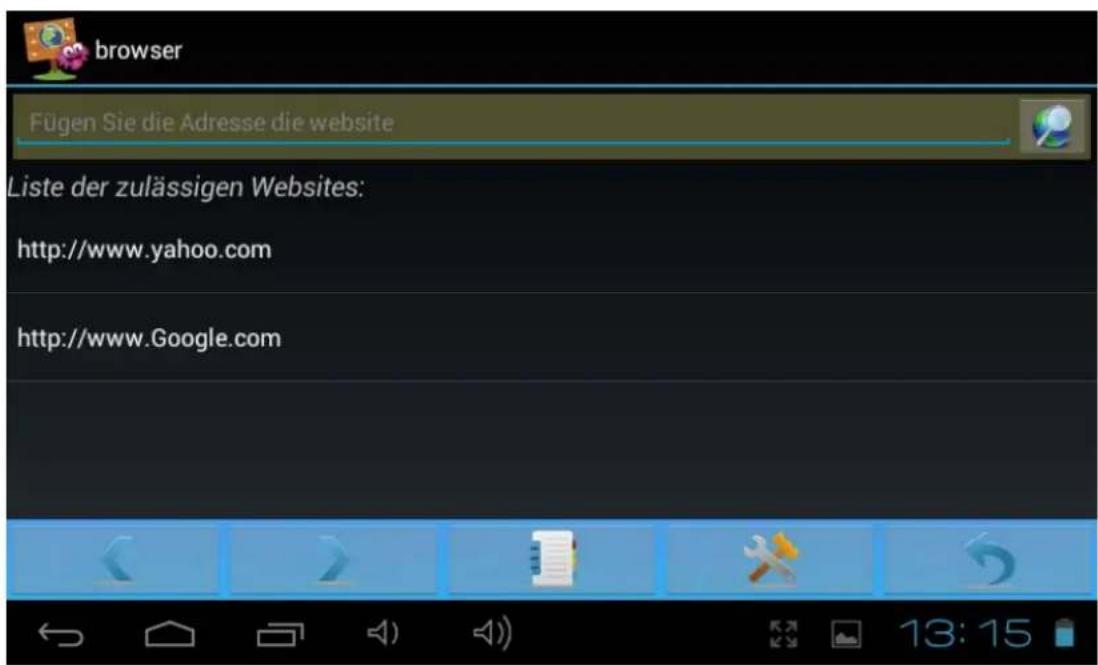
5.1.1 Browser Hauptschnittstelle
Fugen Sie die Adresse die website
Adressleiste:
Geben Sie die Adresse der gewündsten Website oder
einen Suchbegriff ein.
HINWEIS: Die Adresse der Website muss mit http://vor abgeschlossen werden
Start-Schaltflä

Tippen Sie nach der Eingabe einer Webseiten-Adresse oder eines Suchbegriffs, im die Suche zu starten.
Liste erlaubter Webseiten: Hier finden Sie eine Seite der Webseiten, die von den Kindern besucht werden dürfen. Standardmäßig enthalt diese Seite einige von uns aufgenommene kindersichere Links. Sie können diese jederzeit mit Hilfe der unter erläuterten Optionen bearbeiten. Wenn die
Kinderschutzfunktion aktiviert ist, können die Kinder nur die auf dieser Seite befindlichen Webseiten besuchen.
Navigationssymbole:



Vorherige Seite Nächste Seite Direktzugriff auf
die.Listeder
erlaubten
Webseiten

Direktzugriff auf die Kinderschutzeinstellungen

Kinder-Browserschlieben
5.1.2 Kinderschutzeinstellungen
Durch Antippen von

Öffnet sich der Kinderschutzbildschirm:
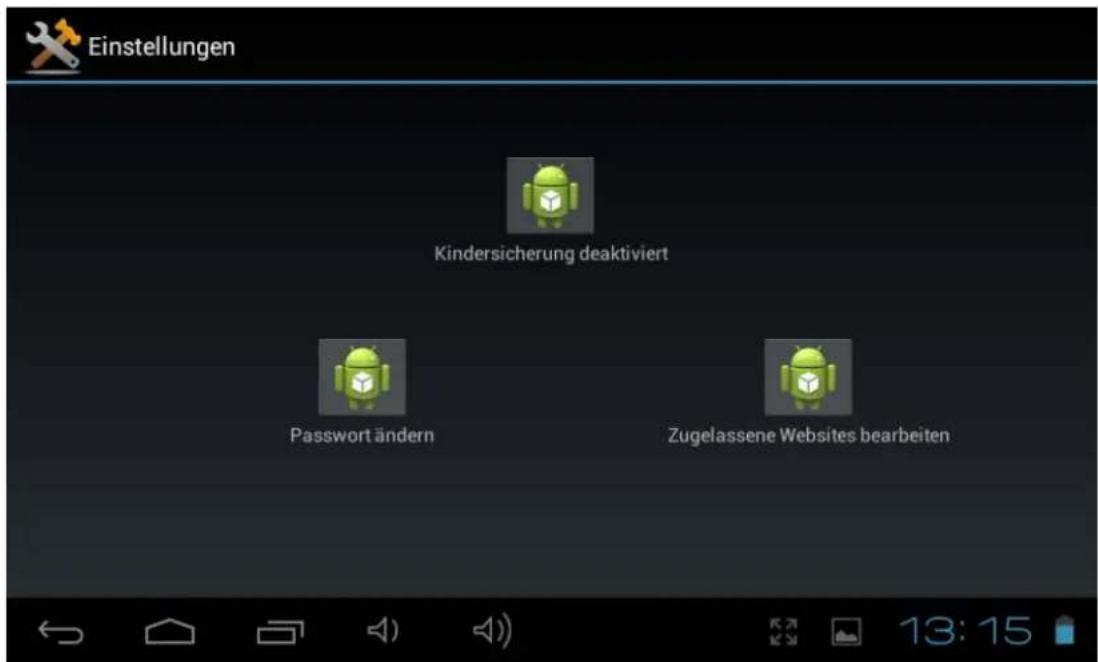
Kinderschutzfunktion deaktiviert: Tippen Sie auf diesen Symbol, um die Kinderschutzfunktion zu aktivieren / deaktivieren. Standardmäßig ist die Kinderschutzfunktion deaktiviert. Nach dem Antippen müssen Sie das Password eingeben und auf Ok tippen. Das Standard-Password ist 1234. Wir empfehlen Ohnen, das Password beim ersten Gebrauch des Geräts sofort zu ändern.
Wenn Sie die Kinderschutzfunktion aktivieren, zeigt diese Symbol an, dass die Kinderschutzfunktion aktiviert ist.
Password ändern: Tippen Sie auf diesen Symbol, um das Kinderschutzpassword zu ändern. Das Standard-Password ist 1234. Wir empfehlen Ohnen, das Standard-Password beim ersten Gebrauch des Geräts(sofort zu ändern.
Dazu mussen Sie das aktuelle Password (das Standard-Password ist 1234; wir empfehlen Ihnen, diesen beim ersten Gebrauch des Geräts sofort zuändern) und zweimal das neue Password eingeben.
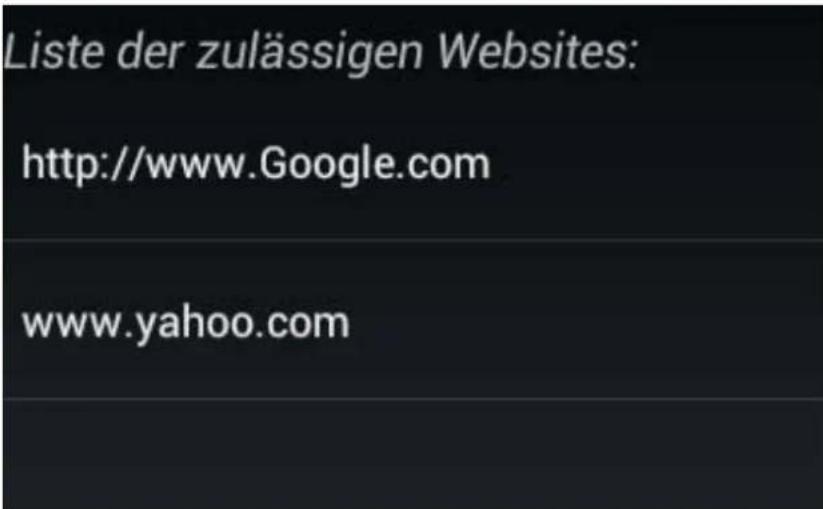
Erlaubte Webseiten bearbeiten:

Durch Antippen des Symbols konnen Sie die Beste der erlaubten
Webseitenbearbeiten.
Als ersten müssen Sie das Kinderschutzwort eingeben (das Standard-Password ist 1234; wir empfehlen Ohnen,这点es beim ersten Gebrauch des Geräts zu ändern).
Nach der Eingabe des richtigen Passwords erscheint folgenden Fenster:
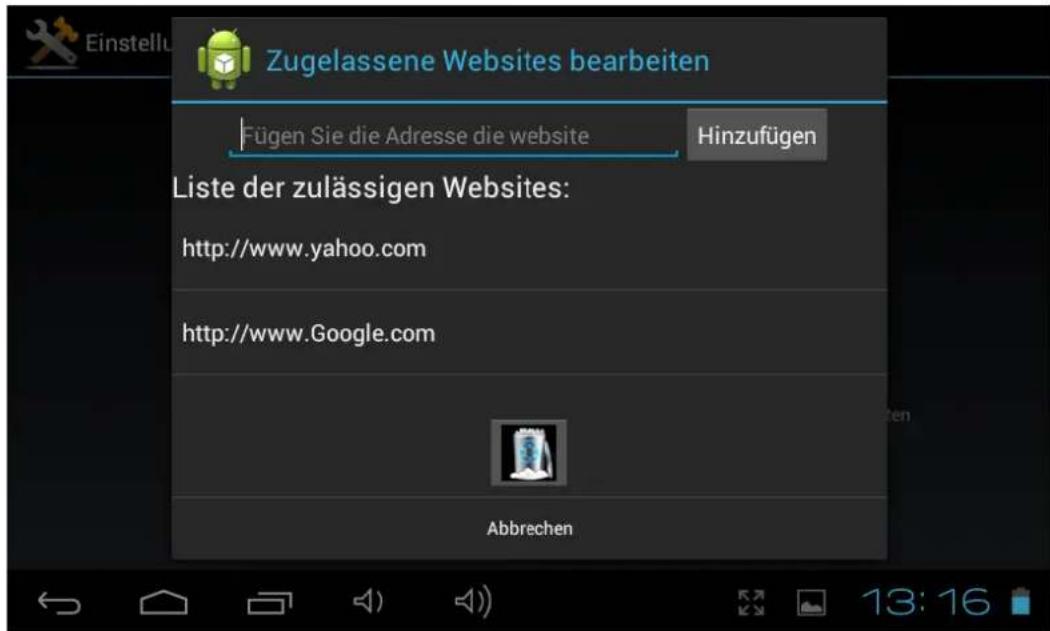
- Geben Sie eine neue Website in die Liste der erlaubten Webseiten ein. Tippen Sie zur Bestätigung auf „Hinzufügen".
- Derzeit erlaubte Webseiten.
- Löschen einer Website von der aktuellen Seite: Wahlen Sie die本网站 in Punkt 2 aus und tippen Sie
auf das Symbol
VI. Installieren und Verwalten von Apps
6.1 Installieren und Verwalten von Apps
6.1.1 Apps installieren
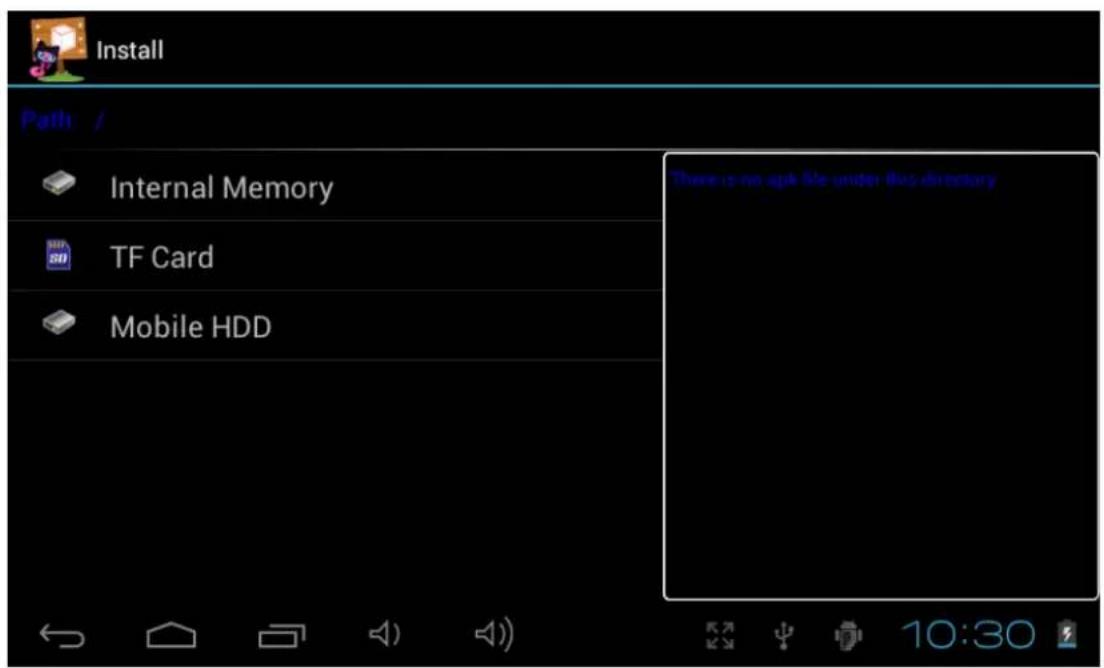
Verwenden Sie den „ApkInstaller", um ihre Apps zu installieren und zu verwalten. Zum Installieren einer heruntergeladenen oder kopierten Anwendung gehen Sie wie folgt vor:
- Öffnen Sie den „Apk Installer“ → „Installieren“ → anschließend tippen Sie auf „Internet Speicher“ oder „SD-Karte“, um auf die zuvor gespeicherten Apk-Dateien zuzugreifen.
- These werden rechts angezeigt.
- Wahlen Sie die Apk-Dateien aus, die Sie installieren möchten und befolgen Sie die Anweisungen auf dem Bildschirm.
Hinweis: Vergewissern Sie sich, dass die .apk-Datei auf Android 4.0 lauft und dass die Endung .apk lautet.
Wenn Sie zum ersten Mal eine App installieren, müssen Sie zu
Einstellungen>Geräteverwaltung>Unbekannte Quellen gehen. Wahlen Sie „Installation von
Nicht-Market-Apps zulassen". Danach gehen Sie zurück zur Installation und folgen Sie den Anleitungen.
6.1.2 Apps verwalten
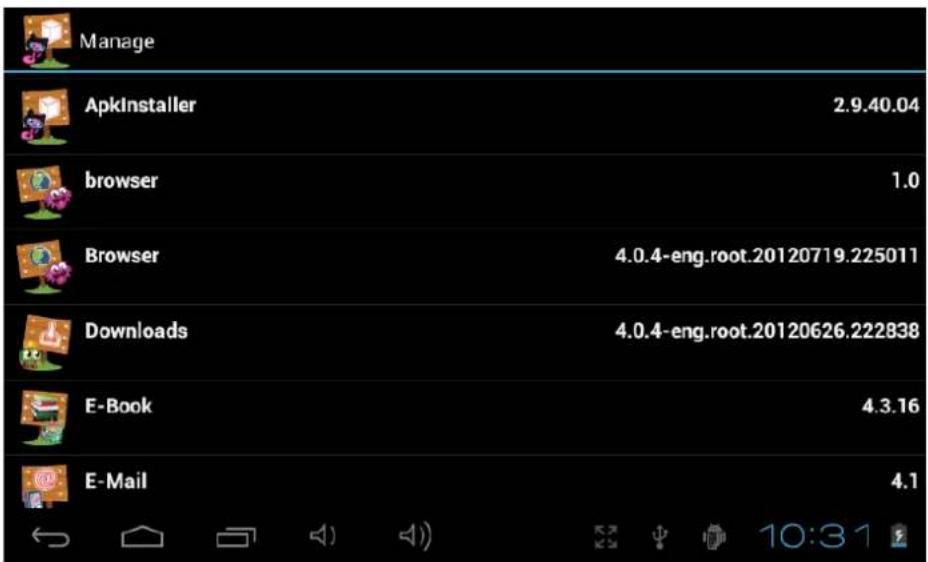
Wenn Sie ihre Apps verwalten möchten, öffnen Sie „APK Installer" → „Verwalten"
Sie konnen die Anwendungen aufrufen, exportieren oder deinstallieren.
Zum Verhalten von Anwendungen konnen Sie auch unter „Einstellungen" die Option "Anwendungen" verwenden.
"Einstellungen" → "Gerät" → "Apps"
VII. Multimedia-Funktionen
7.1 Musik
Wenn Sie Musik auf ihren Tablet-PC geladen haben, tippen Sie auf das Musik-Symbol, um den Musik-Player aufzurufen. Sie konnen Künstler, Album, Song oder Playliste auswahlen. Tippen Sie zur Auswahl auf die gewünschte Option. Der Medien-Player bietet die Möglichkeit, die aktuelle Auswahl zu mischen, zu überspringen oder zu pausieren und zeigt auch das Cover des Albums an, sofern diesen verfügbarbar ist.
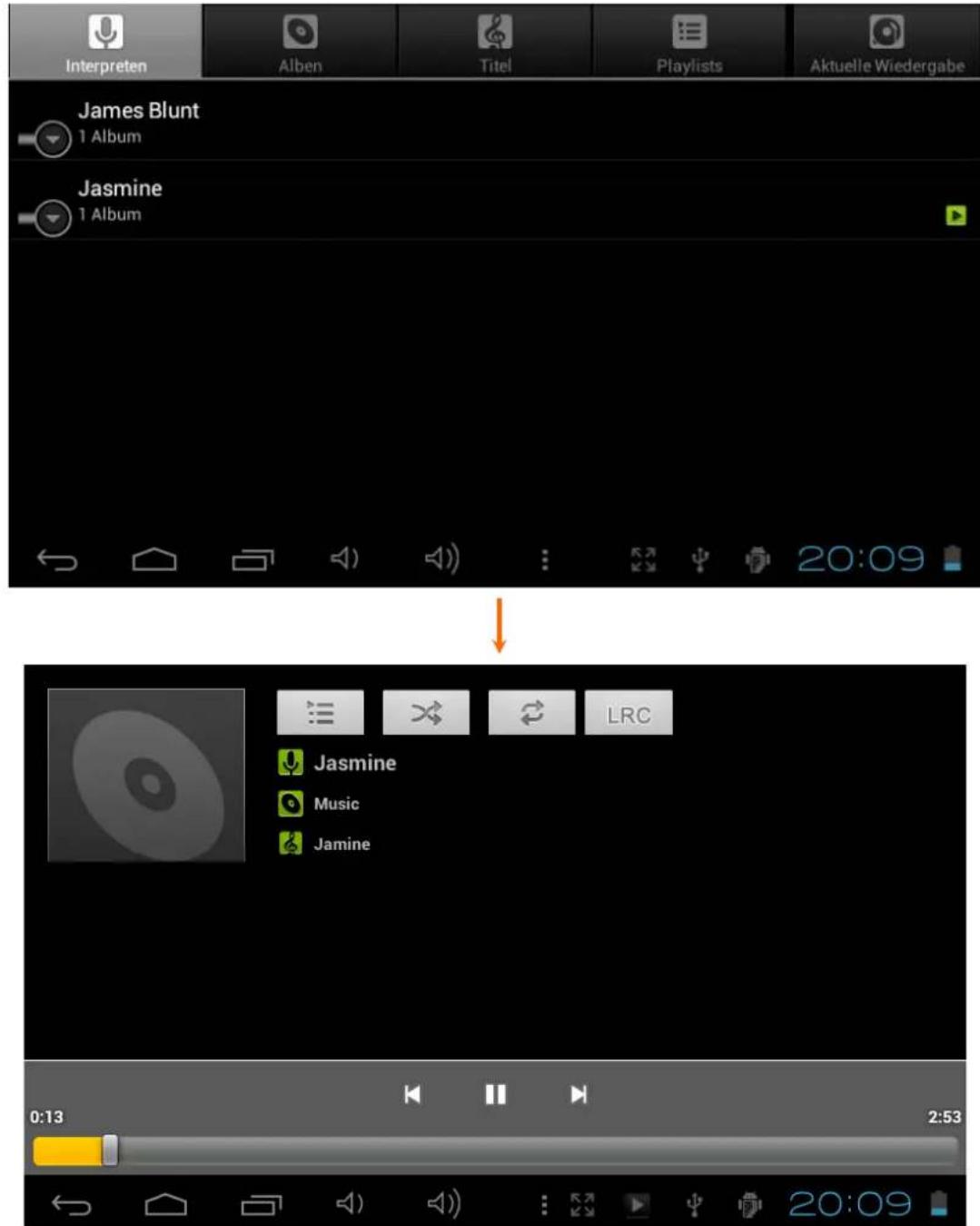
Tippen Sie im Audio-Abspielmodus auf um weitere Funktionen aufzurufen:
7.2 Video
7.2.1 Video-Wiedergabe
Sie können auf Ihrm Tablet oder der SD-Karte gespeicherte Videos abspielen. Tippen Sie auf das Video-Symbol, um den Video-Player aufzurufen. Wahlen Sie das gewünschte Video aus. Mit Hilfe der Symbolleiste unter im Bildschirm können Sie das Video anhalten, vorspulen oder zum nachsten Video gehen.
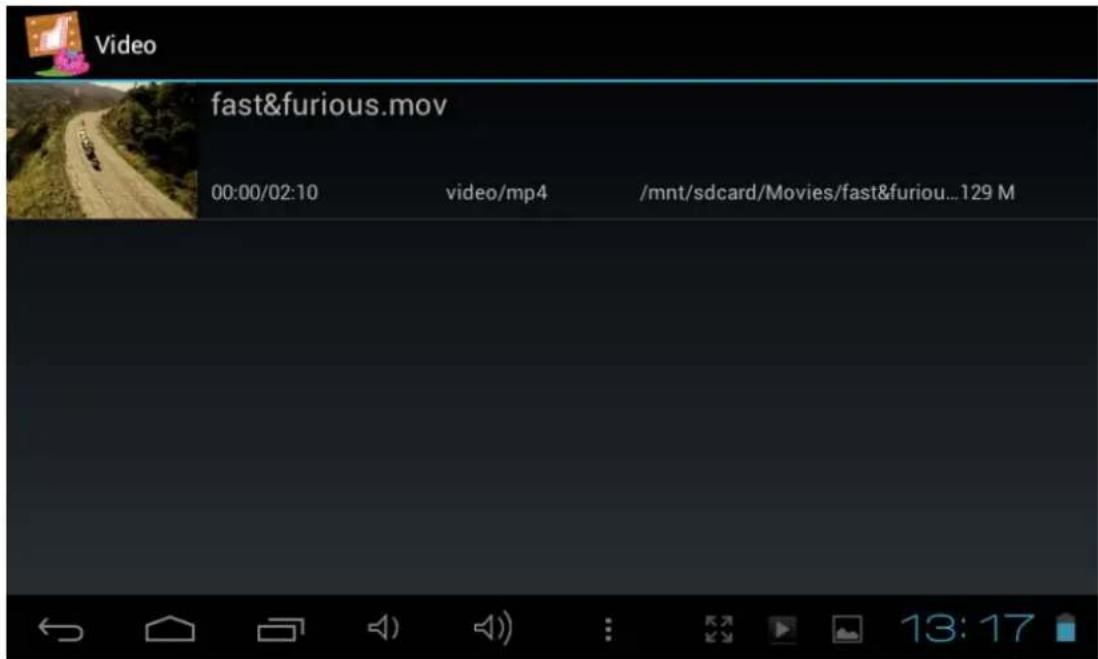

Wenn die WLAN-Funktion aktiviert ist, konnen Sie auch Online--Flashvideos ansehen.
7.3 Galerie
Tippen Sie nach dem Laden ihrer Medien auf das Galerie-Symbol, um die Galerie aufzurufen. Tippen Sie auf das gewünschte Bild, um diese aufzurufen. Tippen Sie zum Blättern durch ihre Sammlung auf „Rechts" oder „Links". Durch Antippen des Menu-Symbols können Sie ein Bildlöschen oder versenden. Sie können auch Bilder als Bildschirmhintergrund festlegen.
7.4 Kamera und Video
Tippen Sie auf das Kamera-Symbol im App-Panel, um die Kamera zu öffnen.
7.4.1 Fotos schießen
Ihr Tablet ist mit einer eingebauten 0,3-Mpix-Webkamera ausgestattet.
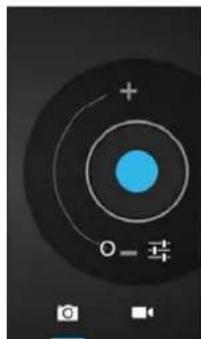
Zum Schieben von Fotos tippen Sie auf
Halten und bewegen Sie die Kugel zum Fokussieren der Kamera.
Tippen Sie zum Schießen eines Fotos auf den Punkt in der Mitte.
Tippen Sie auf die Kamera-Einstellungen zu öffnen:
Tippen Sie auf „A/W“, um den Weißabgleich einzustellen: Zur Auswahr stehen Glühlicht, Tageslicht, Neonlicht, bewölkt.
Auto,
Tippen Sie auf „SCN“, um den Szenemodus einzustellen: Zur Auswahl stehen Auto und Nacht Tippen Sie auf, um die Kamera-Einstellungen auszuwahlen: Speicherort, Bildgroße (VGA, OVGA)
Wo können Sie die Fotos sehen?
Sie können die geschossenen Fotos durch Tippen auf die Registerkarte in der rechten oberen Ecke aufrufen. Alternativ dazu konnen Sie die Fotos in „Galerie" aufrufen.
7.4.2 Video aufnehmen
Zum Aufnehmen von Videos tippen Sie auf
Halten und bewegen Sie die Kugel zum Fokussieren des Videos.
Tippen Sie zum Start der Aufnahme auf in
in der Mitte und zum Stoppen auf die Schaltfläche Stopp.
Aufgenommene Videos konnen im Video-Player angesehen werden.
7.4.3 Kamera ausschalten
Drücken Sie bei eingeschalteter Kamera auf das Symbol „Zurück" oder auf die Taste „ESC", um die Kamera zu schreiben.
7.5 E-Book-Reader
Das Tablet Unterstützung zahlreiche E-Book-Formate wie z. B. PDF, PDB, E-Pub, FB2....
Tippen Sie auf das Symbol „E-Book“, um ihre Bucherregale zu öffnen und ihre Bucherliste aufzurufen. Tippen Sie auf „E-Book“ und wahlen Sie ein Buch zum Lesen aus.
VIII. Einstellungen
Tippen Sie auf das Symbol „Einstellungen“, um das Einstellungsmenu aufzurufen.
8.1 Funknetzwerke
Siehe Abschnitt III, Internet-Verbindung
8.2 Gerät
Klangeinstellungen
Die „Klangeinstellungen" enthalten die Medien-Laustestärkeregelung, die Auswahl der Meldetöne, die Weckerlautstärke, die Systemtöne.
Bildschirmeinstellungen
Hier können Sie Helligkeit, Bildschirmhintergrund, automatische Bildschirmdrehung (G-Sensor), Schlafmodus und Schriftgroße einstellen.
Schlafmodus: Zur Auswahl stehen 30 Sekunden, 1 Minute, 2 Minuten, 5 Minuten, 10 Minuten und 30 Minuten. Wenn Sie z. B. 30 Sekunden auswahlen, wird die Anzeige nach 30 Sekunden Inaktivitat umgeschaltet und die Bildschirmspere aktiviert.
Drücken Sie den „Ein-/Ausschaltknopf“, um den Bildschirm wieder zu aktivieren. Drücken Sie die Schaltfläche „Sperren“, um die Bildschirmspere aufzuheiten.
Speicher
Hier sehen Sie den aktuellen Speicherverbrauch und den verfügbaren Speicherplatz.
Batterie
Hier können Sie den Batteriestatus aufrufen.
Apps
Hier können Sie ihre Anwendungen verwalten.
8.3 Persönliche Einstellungen
Konten und Synchronisation
Allgemeine Synchronisationseinstellungen:
- Hintergrunddaten
- Automatische Synchronisation
Kontenverwaltung: Verwaltung der Benutzerkonten
Standortdienste
Hier können Sie die automatische Standorterkennung aktivieren.
Sicherheit
Hier können Sie den Bildschirmschutz und das Password zum Zugriff auf das Tablet aktivieren bzw.ändern.
Außer dem konnen Sie festlegen, ob Sie Apps von anderen Quellen als dem officiellen Android-Markt herunterlagen möhen.
Sprache und Eingabe
Legen Sie die Systemsprache und die Eingabemethode fest.
Sichern und Reset
Meine Daten sichern: Hier konnen Sie festlegen, ob verschiedene Einstellungen auf dem Google-Server gespeichert werden sollen.
Tippen Sie auf „Werkseinstellungen wiederherstellen“, um die Werkseinstellungen des Geräts wiederherzustellen.
Alle Einstellungen, selbst installierten Anwendungen und auf dem internen Speicher gespeicherten Daten werden gelöscht.
8.4 System
Datum und Uhrzeit
Wenn Ihr Netzwerk die automatische Uhrzeiteinstellung nicht Unterstützung,
konnen Sie Zeit, Zeitzone und Datum nach dem Deaktivieren der automatischen Einstellungen manuell einstellen.
Zugriff
Hier konnen Sie den Zugriff auf das System, die TextgroBe, die Bildschirmrotation etc. einstellen.
Entwickleroptionen
HierfindensiezusätzlicheToolsfurEntwickler.
Über das Tablet
Hier finden Sie Informationen zum Tablet, wie Batterieverbrauch, Softwareversion etc.
IX. Batterie

Sehr niedriger Batteriestand

Batterie voll

Batterie wird geladen

I zegt an, dass die Batterie voll ist. Wenn der Batteriestand zu niedrig ist, wird eine Meldung mit der Forderung, die Batterie aufzuladen, angezeigt.
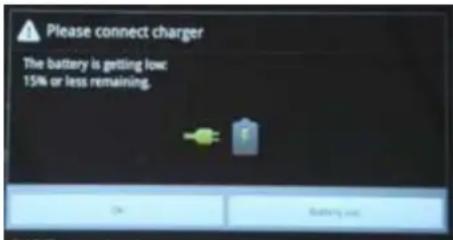
Das Tablet kann im eingeschalteten oder ausgeschalteten Zustand mit einem DC-Adapter mit 5V Ausgangsspannung geladen werden.
Auf dem verspernten Bildschirm wird der Ladezustand wie unten dargestellt in der oberen linken Ecke angezeigt.
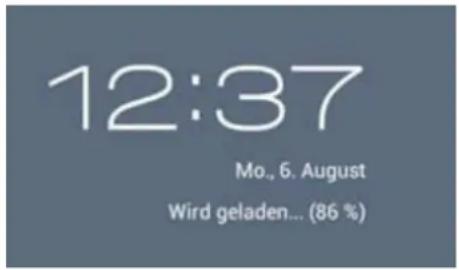
Ladestatus 86%
Fehlerbehebung
-
Das Tablet lässt sich nicht EINSCHALTEN.
-
Prüfen Sie den Ladezustand des Tablets, laden Sie es 2 Stunden lang mit dem Adapter auf und versuchen Sie es erneut. Oder verbinden Sie Ihr Tablet mittels USB-Kabel mit ihrem Computer, um festzustellen, ob es sich einschaltenlässt.
2.Kein Ton aus dem Kopfhörer.
-
Überprüfen Sie, ob die Lautstärke auf „0" eingestellt ist. Evtl. ist der Kopfhörer kaputt,itte versuchen Sie es mit einem anderen.
-
Lautes Geräusch aus dem Kopfhörer oder Lautsprecher.
-
Überprüfen Sie, ob sich Staub im Kopfhörer oder Laufsprecher befindet. Überprüfen Sie, ob die Datei beschädigt ist.
-
Das Tablet wird blockiert und reagiert nicht auf Antippen oder Knopfdruck.
-
Resetten Sie Ihr Tablet. Stecken Sie einen Stift in das Reset-Loch, um Ihr Tablet neu zu starten.
-
Bildschirmabweichung oder nicht ansprachender Bildschirm
-
Gehen Sie zur Korrektur auf Einstellungen → Zugriff → Touchscreen kalibrieren und kalibrieren Sie den Bildschirm.
- Falls die Kalibration nicht durchgeführt werden kann, drücken Sie ca. 15 Sekunden lang den Ein-/Ausschaltknopf, um das Tablet auszuschalten. Wenn Sie das Tablet wieder starten, wird die Kalibration automatisch durchgeführt.
-
Verwenden Sie zur Kalibration Ihres Tablets eine USB-Maus.
-
Nicht funktionsfähige Anwendung
-
Nicht alle Android-Apps sind mit allen Android-Geräten kompatibel. Wenn Sie die App heruntergeladen haben, versuchen Sie sie nochmals herunterzuladen und erneut zu installmentieren.
-
Wie Löscht man ein Google-Konto?
-
Ein hinzugeführtes Konto wird unter „Einstellungen“ > „Konten und Synchronisation“ angezeigt. Hier können Sie auch weitere Konten hinzufügen. Zum Löschen eines unerwünschten Kontos gehen Sie auf „Einstellungen“ → „Private Einstellungen“ → „Werksdaten wiederherstellen“. Auch die Daten auf dem internen Speicher des Tablets, installierte Apps etc. werden damit gelöscht. Nicht gelöscht werden vorinstallierte Apps und die Daten auf Ihrrem Flash-Speicher. Überlegen Sie sich gut, ob Sie diese Funktion ausführten möchten.
Technische Daten
Bildschirm: Kapazitativer Multi-Touch-Screen 800*480 (16:9)
Prozessor: RK2906 1,2 GHz
RAM: DDR3 512 MB
- Speicherkapazität: 4 GB
BS: Google Android 4.0
Kamera: 0,3-Mpix-Frontkamera
Schnelles WLAN 802.11b/g (TD, WCDMA, EVDO)
Unterstutz 3G-Dongle
- USB-2.0-Anschluss mit OTG-Unterstützung
Untersutzt YouTube bis 720 P und HTML5-Video-Wiedergabe
- Batterie: Li-Ion-Akku 3,7V, 3200 mAh
- Adapter: Ausgang 5V 2A DC; Eingang 100~220V AC, 50~60 Hz
Wiedergabezeit: Video ca. 4 Stunden, Internetsurfen 4 Stunden, Musik 30 Stunden.
- Unterstützte Audiodateien: MP3, WMA, WAV, APE, OGG, FLAC, AAC
Unterschiedte Fotodateiformate: JPEG, BPM, GIF
Unterstutzte Videodateien: AVI, 3GP/MP4, RM/RMVB, FLV, MKV, MOV, WMV
ENTSORGUNG
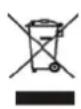
Elektrische und elektronische Geräte (EEG) enthalten Materialien, Teile und
Chemikalien, die umweltschädlich sein konnen und eine Gefahr für die Gesundheit dess Menschen darstellen, wenn sie nicht ordnungsgemäß entsorgt werden. (WEEE – Wastes of electrical and electronic equipment)
Geräte mit dem WEEE Zeichen (siehe links) sollenn nicht über den Hausmüll entsorgt werden.
Setzen Sie sich mit Ihrem örtlichen Entsorgungsunternehmen in Verbindung, der Ihnen Details zu Recyclingmöglichkeiten in ihrer Höhe geben kann.

Verbrauchte Batterien sind Sonderabfall und gehoren NICHT in den Hausmull Als
Verbraucher sind Sie gesetzlich verppflichtet, alle Batterien und Akkus, egal ob sie Schadstoffe*) enthalten oder nicht, zur umweltschonden Entsorgung zusückzugeben.
Sie konnen alle Batterien und Akkus bei den öffentlichen Sammelstellen in ihrer
Gemeinde oder dort unentgeltlich abgeben, wo Batterien und Akkus der Betreffenden Art verkauft werden.
Batterien und Akkus bite nur in entladenem Zustand abgeben.
*)Gekennzeichnet mit Cd = Cadmium; Hg = Quecksilber; Pb = Blei
Verwenden Sie nur Batterien, die frei von Quecksilber & Cadmium sind.
Nicht wiederaufladbare Batterien sind nicht wiederaufladbar.
Akkus sollenen von der Produktentwicklung vor dem Aufladen entfernt werden.
Wiederaufladbare Batterien müssen unter Aufsicht eines Erwachsenen kostenfrei.
Verschiedene Arten von Batterien oder neue und gebrauchte Batterien sollenn nicht gemischt werden.
Die Batterien sollen mit der richtigen Polarität eingelegt werden.
Die Batterien sollen unter der Aufsicht von Erwachsenen ausgetaucht werden.
Leere Batterien müssen aus dem Produkt entfernt werden.
Die Anschlussklemmen sind nicht kurzgeschlossen werden.
Verbrauchte Batterien sind Sonderabfall und gehoren NICHT in den Hausmull! Geben Sie diese Ihr hem Handler zurück oder entsorgen Sie diese an geeigneten Sammelstellen ihrer Stadt oder Gemeinde.
Batterien dürfen nicht in die Höhe von Kindern gelangen. Kinder konnen Batterien verschlucken.
Wurde eine Batterie verschluckt, muss sofort medizinische Hilfe in Anspruch genommen werden.
Überprüfen Sie regelmässig die Batterien um ein Auslaufen der Batterie zu vermeiden.
Batterien dürfen keiner Hitze (z. B. Sonnenbestrahlung), Feuer ausgesetzt werden.
ACHTUNG: Explosionsgefahr bei falscher Batteriehandhabung. Nur durch denselben Batterietyp ersetzen.

Ingo Devices übernimmt keine Verantwortung für eventuelle Fehler in thisem Handbuch.
Aufgrund unserer fortlaufende Verbesserung, Ingo Devices besteht sich das Recht
Produktangebote, Spezifikationen und Kompatibilität zu ändern ohne Meldung.
www.ingodevices.com
VOORWOORD 2
WAARSCHUWING 2
INHOUD 3
Technische gegevens 21
AFVALVERWIJDERING. 2 2
VOORWOORD
Kinderbrowser aufsluiten
7.2.1 Video aufspelen
Hier kurz u de automatische locatieherkenning activeren.
Bveiliging
VII. Funktion multimedia
7.1 Muzyka



- VORWORT
- ACHTUNG
- CONTENT
- BEDIENELEMENTE UND FUNKTIONEN
- ERSTE SCHRITTE
- 1.1 EIN-/AUSSCHALTEN
- 1.1.1 EINSATZEN
- 1.1.2 AUSSCHALTEN
- 1.2 BILDSCHIRM SPERREN/ENTSPERREN (SCHLAFMODUS)
- 1.3 ANSCHLUSS AN PC MITTELS USB-KABEL
- STARTBILDSCHIRM
- 2.1 SCHALTFLÄCHEN UND STATUSLEISTE
- 2.2 BEDIENUNG DES STARTBILDSCHIRMS
- 2.2.1 APP-SYMBOL ZUM STARTBILDSCHIRM HINZUFUGEN
- 2.2.2 APP-SYMBOL VOM STARTBILDSCHIRM ENTFERNEN
- 2.2.3 BILDSCHIRMHINTERGRUND DES STARTBILDSCHIRMS EINSTELLEN
- 2.2.4 ZULETZT GEÖFFNETE ANWENDUNGEN FINDEN
- PROGRAMM-MENU
- TASCHENRECHNER
- NETZWERKVERBINDUNG
- 4.1 WLAN
- 4.1.1 WLAN AKTIVIEREN
- 4.1.2 WLAN DEAKTIVIEREN
- 4.1.3 DATENUTZUNG
- 4.1.4 SONSTIGES: VPN, MOBILER ZUGANGSPUNKT, MOBILE NETZWERKE
- KINDER-BROWSER
- 5.1 INTERNET-BROWSER MIT KINDERSCHUTZ
- 5.1.1 BROWSER HAUPTSCHNITTSTELLE
- NAVIGATIONSSYMBOLE
- 5.1.2 KINDERSCHUTZEINSTELLUNGEN
- DURCH ANTIPPEN VON
- INSTALLIEREN UND VERWALTEN VON APPS
- 6.1 INSTALLIEREN UND VERWALTEN VON APPS
- 6.1.1 APPS INSTALLIEREN
- 6.1.2 APPS VERWALTEN
- MULTIMEDIA-FUNKTIONEN
- 7.1 MUSIK
- 7.2 VIDEO
- 7.2.1 VIDEO-WIEDERGABE
- 7.3 GALERIE
- 7.4 KAMERA UND VIDEO
- 7.4.1 FOTOS SCHIESSEN
- WO KÖNNEN SIE DIE FOTOS SEHEN
- 7.4.2 VIDEO AUFNEHMEN
- 7.4.3 KAMERA AUSSCHALTEN
- 7.5 E-BOOK-READER
- EINSTELLUNGEN
- 8.1 FUNKNETZWERKE
- 8.2 GERÄT
- KLANGEINSTELLUNGEN
- BILDSCHIRMEINSTELLUNGEN
- SPEICHER
- BATTERIE
- APPS
- 8.3 PERSÖNLICHE EINSTELLUNGEN
- KONTEN UND SYNCHRONISATION
- STANDORTDIENSTE
- SICHERHEIT
- SPRACHE UND EINGABE
- SICHERN UND RESET
- 8.4 SYSTEM
- DATUM UND UHRZEIT
- ZUGRIFF
- ENTWICKLEROPTIONEN
- ÜBER DAS TABLET
- FEHLERBEHEBUNG
- TECHNISCHE DATEN
- ENTSORGUNG
- VOORWOORD
- 7.2.1 VIDEO AUFSPELEN
- BVEILIGING
- FUNKTION MULTIMEDIA
- 7.1 MUZYKA
Marke : INGO
Modell : MMU002D
Kategorie : Tablet