Tablet Premium INU020D - Tablet INGO - Kostenlose Bedienungsanleitung
Finden Sie kostenlos die Bedienungsanleitung des Geräts Tablet Premium INU020D INGO als PDF.



Benutzerfragen zu Tablet Premium INU020D INGO
0 Frage zu diesem Gerät. Beantworten Sie die, die Sie kennen, oder stellen Sie Ihre eigene.
Eine neue Frage zu diesem Gerät stellen
Laden Sie die Anleitung für Ihr Tablet kostenlos im PDF-Format! Finden Sie Ihr Handbuch Tablet Premium INU020D - INGO und nehmen Sie Ihr elektronisches Gerät wieder in die Hand. Auf dieser Seite sind alle Dokumente veröffentlicht, die für die Verwendung Ihres Geräts notwendig sind. Tablet Premium INU020D von der Marke INGO.
BEDIENUNGSANLEITUNG Tablet Premium INU020D INGO
Der Karton enthält 3
Hauptschnittstelle 4
Laden 5
Hauptbildschirm 5
Bildschirmsperre 6
Kapazitive Touchoberfläche 7
Kamera 8
Ebooks 9
Videoplayer 10
Musicplayer 11
Anschließen an den PC 12
Speicherung 12
Android-Schnittstelle 13
Automatische Aktualisierungen 13
ERSTMALIGES EINRICHTEN
-
Sprache 15
-
Einstellung von Uhrzeit & Datum 16
-
Einrichten WiFi 17
-
Einrichten des Elternkontos 18
-
Einrichten eines Kinderkontos 19
-
Filter für Apps 20
-
Onlineinhalte 21
-
Zeitliche Begrenzung 22
ELTERNBEREICH
Zugriff auf den Elternbereich 24
Anlage eines neuen Kinderkontos 25
Änderung eines Kontos 25
Herunterladen von Anwendungen 26
INFORMATIONEN UND SUPPORT 29
AKTUALISIERUNG DER INGOKIDS-SOFTWARE 29
HAUFIGE FRAGEN / PROBLEMLOSUNG 29
SUPPORT 31
WARNUNG 31
ENTSORUNG 32
SPEZIFIKATIONEN
DER KARTON ENTHÄLT
- Tablet
- Ladegerät
- Micro-USB-Kabel
- Kopfhörer
- Gehäuse
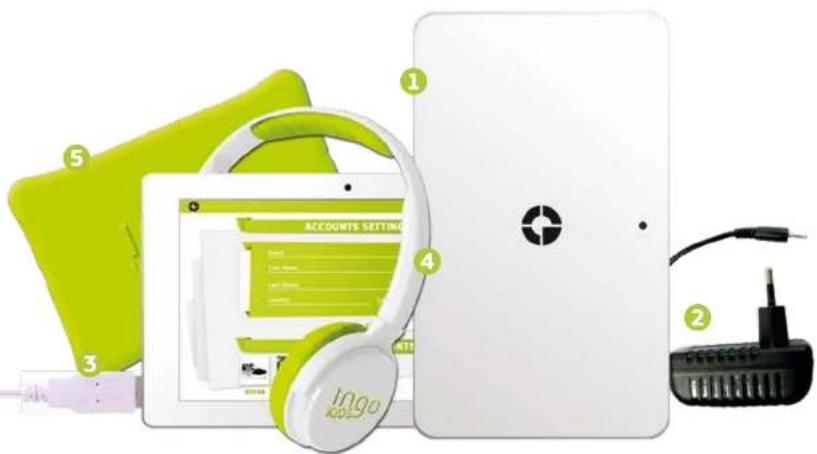
Ihr Tablet PC darf nur mit dem mitgelieferten Netzteil geladen werden. Stecken Sie das Netzteil in die Steckdose und den Stecker des Netzteils in den Stecker am Tablet PC.
HAUPTBILDSCHIRM
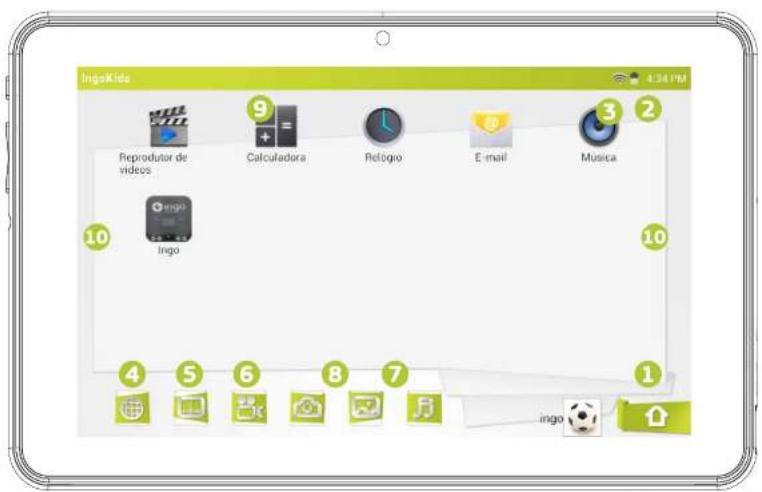
Auf dem Hauptbildschirm Ihres Ingo Tablet PCs finden Sie folgende Hauptsymbole:
- Start
- Akkuanzeige
- WiFi-Signalanzeige
- Browser
- eBook-Reader
- Video- und Fotogalerie
- Kamera
- Musicplayer
- GenehmigteApps
- Seitennavigator
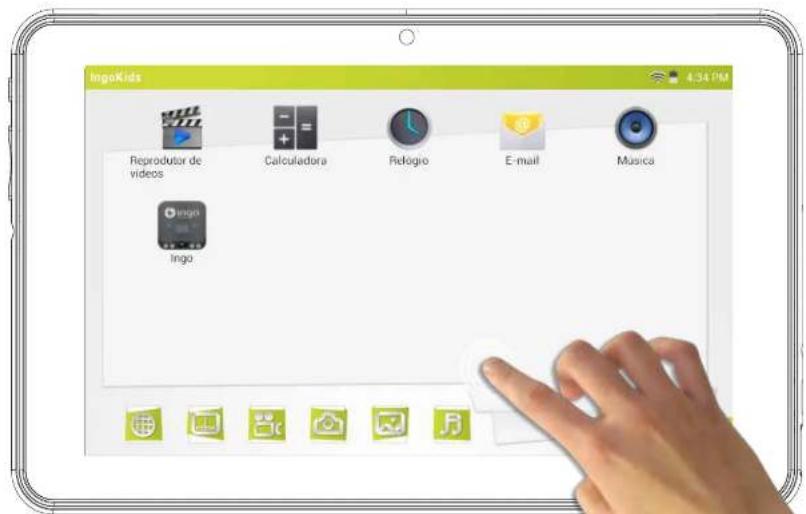
Ihr Ingo Tablet PC sperrt nach einiger Zeit ohne Aktivität automatisch den Bildschirm. Um den Bildschirm zu entsperren, wählen Sie das Sperrsymbol und ziehen Sie es auf das Symbol Entsperren.
- Symbol für Sperren
- Symbol für Entsperren

Der Ingo Tablet PC hat einen kapazitiven Multitouch-Bildschirm. Sie können ihn ganz einfach mit Ihren Fingern bedienen. Berühren Sie den Bildschirm, um Anwendungen, Videos und Dateien zu öffnen.
- Scrollen Sie mit Bewegungen nach oben und unten und navigieren Sie mit Bewegungen nach rechts und links durch die Menüs.
- Nutzen Sie zwei Finger, um herein- oder herauszuzoomen, während Sie Bilder, Webseiten oder andere Dokumente ansehen.
Bemerkung: Die Reaktion des kapazitiven Touchbildschirms ist je nach Person unterschiedlich, was an der Natur der Technologie liegt.
KAMERA
Der Ingo Tablet PC enthält zwei digitale Kameras, um Bilder und Videos zu machen, eine vorne, um Bilder von Ihnen zu machen und um sie bei Videoanrufen einzusetzen und eine andere auf der Rückseite, um Familie und Freunde zu fotografieren.
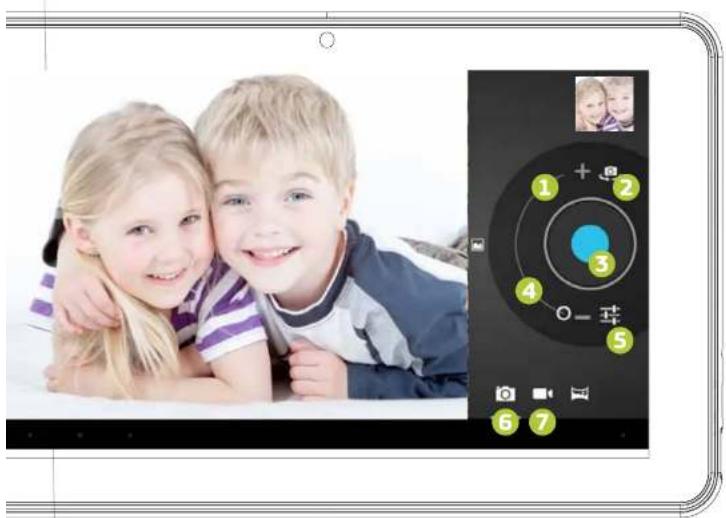
- Digitaler Zoom (Vergrößern)
- Auswahl zwischen Kamera vorne und hinten
- Foto machen/Videoaufnahme starten/Videoaufnahme beenden
- Digitaler Zoom (Verkleinern)
- Kameraeinstellungen
- Fotomodus
- Videomodus
Alle Bilder und Fotos werden im internen Speicher gespeichert und Sie können sie in der Galerie ansehen.
EBOOKS
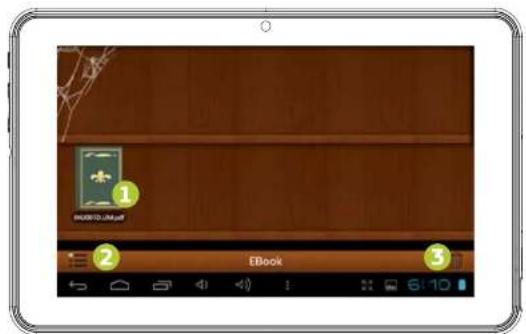
Der Ingo Tablet PC ist mit einem eBook-Reader ausgestattet. Sie können mit ihm digitale Bücher lesen, die sie kaufen oder auf den internen Speicher übertragen.
- Verfügbare eBooks
- Zwischen Bibliotheks- und Listenansicht wechseln
- Löschen
Um ein eBook zu öffnen, müssen Sie nur auf den Buchdeckel klicken.
- Volle Fensteransicht
- Änderung Schriftgröße
- Ansicht/Hinzufügen/Bearbeitung von Lesezeichen
- ÄnderungBildschirmhelligkeit
- Um im eBook zu blättern, gleiten Sie einfach mit Ihrem. Finger nach rechts oder links
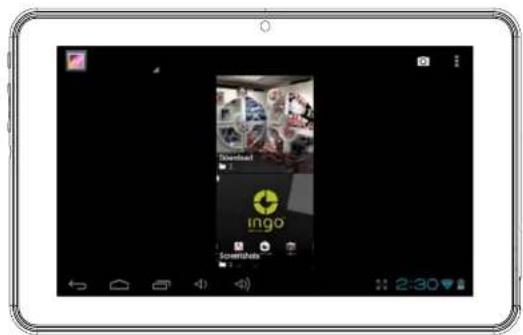
Um durch alle verfügbaren Videos zu browsen, müssen Sie auf die Galerie zugreifen; dort sehen Sie alle Videos und Fotos in Ordnern organisiert.
- Um einen Ordner zu öffnen, berühren Sie das Bild.
- Um einen Ordner auszuwählen, halten Sie Ihren Finger einige Sekunden über das Bild.
- Um die Inhalte des Ordners zu löschen, drücken Sie oben rechts auf dem Bildschirm auf Papierkorb.
- Ist der Ordner geöffnet, so sehen Sie eine Vorschau der Videos oder Bilder.
- Um ein Video oder Bild zu öffnen, klicken Sie einfach auf die Vorschau.
text_image
Download! ingo Sometimes 2:30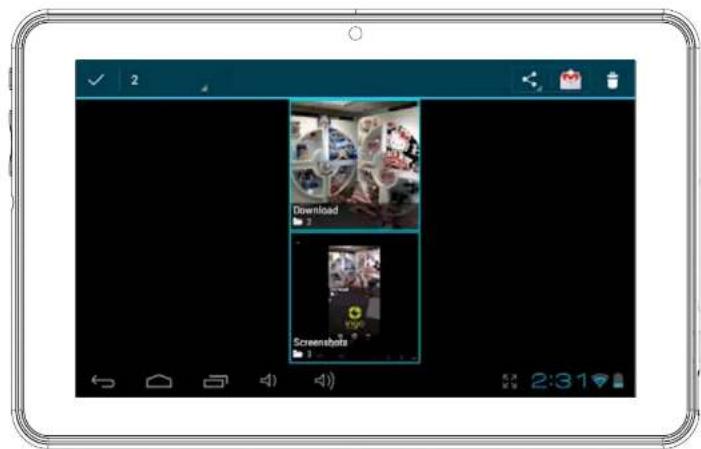
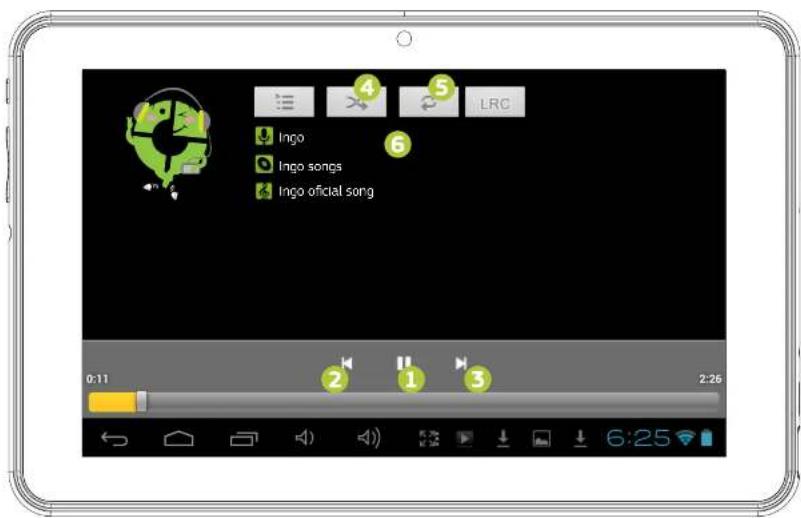
Um auf Ihrem Tablet PC Musik abzuspielen, klicken Sie auf das Musiksymbol auf dem Hauptbildschirm für Kinder. Sie können die Musik geordnet nach Interpret, Album, Lied und Playlisten auswählen.
- Abspielen/Pause
- Zurück
- Vor
- Zufallswiedergabe
- Wiederholen
- Liederinformationen
Um eine neue Playliste zu erstellen, wählen Sie „Playlisten“ und wählen Sie „Neue hinzufügen“ aus. Folgen Sie den Anweisungen dazu, wie Sie den Tablet PC an den Computer anschließen, um mehr Musik auf Ihren Tablet PC zu übertragen.
text_image
Ingo Ingo songs Ingo oficial songANSCHLIE EN AN DEN PC
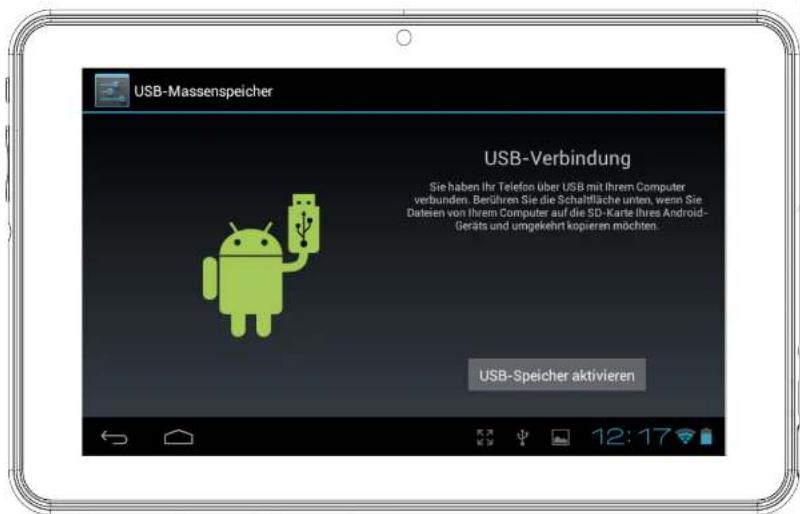
Ihr Ingo Tablet PC verfügt über ein Micro-USB-Kabel, so dass Sie ihn an Ihren Computer anschließen und Dateien, Bilder, Videos und eBooks übertragen können. Sie müssen das Micro-USB-Kabel in den Tablet PC stecken und den USB-Anschluss an den USB-Stecker am Computer. Sobald Sie den Tablet PC angeschlossen haben, öffnet sich ein Fenster, in dem Sie gefragt werden, ob Sie Dateien übertragen möchten; Berühren Sie die Schaltfläche, um die USB-Speicherfunktion zu aktivieren. Zuerst müssen Sie die USB Verbindung im Elternzone - Tablet Einstellung aktivieren.
SPEICHERUNG
Ihr Tablet PC ist mit einem 4GB Flash-Speicher ausgestattet, aber dieser steht nicht komplett als Nutzerspeicher zur Verfügung. Ein Teil davon wird verwendet, um die Systeminformationen von Android, Anwendungen und Tablet-Daten zu speichern. Um den verfügbaren Speicher zu erhöhen, können Sie eine Micro-SD-Karte (Bis 32Gb) in den Steckplatz einlegen. Sobald die Karte erkannt wird, können Sie die Videos in der Galerie ansehen und die Musik im Musicplayer anhören. Möchten Sie Dateien zwischen dem internen Speicher und der Micro-SD-Karte übertragen, können Sie den Dateiexplorer auf der Android-Schnittstelle nutzen. Der Monster-High Tablet PC wird auf Ihrem Computer als Wechseldatenträger erkannt. Öffnen Sie auf dem Computer den Datenexplorer, um die Daten zu übertragen.
text_image
USB-Massenspeicher USB-Verbindung Sie haben Ihr Telefon über USB mit Ihrem Computer verbunden. Berühren Sie die Schaltfläche unten, wenn Sie Dateien von Ihrem Computer auf die SD-Karte Ihres Android-Geräts und umgekehrt kopieren möchten. USB-Speicher aktivierenBemerkung: : Solange der Tablet PC mit Ihrem PC verbunden ist, können Sie nicht auf die Daten auf Ihrem Tablet PC zugreifen.
ANDROID-SCHNITTSTEL
Falls Sie Ingokids Interface nicht benutzen möchten, konnen Sie die Einstellung überspringen und Sie gehen gerade nach Android vorgegeben Interface. Beim Android sind die Elternkontrolle nicht aktiviert und haben weniger Funktionen wie beim Ingokids. Deshalb empheilen wir Ihnen Ingokids zu benutzen. Der Ingo Tablet PC nutzt ein Android 4.1 Betriebssystem. Um auf die Android-Schnittstelle zuzugreifen, folgen Sie bitte folgenden Schritten:
- Gehen Sie auf das Anmeldefenster, indem Sie auf „Home“ klicken.
- Gehen Sie durch Klicken auf das Sperrsymbol auf den Eltembereich.
- Klicken Sie auf das Android-Symbol, um die Android-Schnittstelle zu verlassen; Sie müssen eventuell das Elternpasswort eingeben und bestätigen.
Die Android-Schnittstelle sieht wie folgt aus:
Zurück
-
Home
-
Vor kurzem geöffnete Anwendungen
-
Anwendungsmenüs: Sie sehen alle installierten Anwendungen
-
Datum/Zeit/Akkulevel/WiFi-Signal/Zugangseinstellungen und Mitteilungen Um auf die IngoKids-Schnittstelle zurückzugehen, müssen Sie auf das Symbol IngoKids klicken. Die Android-Schnittstelle sollte nur von den Eltern verwendet werden.
Alle Elternkontrollen sind nicht aktiviert, solange Sie sich auf der Hauptschnittstelle von Android befinden
AUTOMATISCHE AKTUALISIERUNGEN
Ist Ihr WiFi aktiviert, so führt das System regelmäßige Überprüfungen auf Softwareaktualisierungen durch. Ist eine Aktualisierung verfügbar, so empfehlen wir Ihnen, diese durchzuführen, da sie wichtige Upgrades für Ihr System enthalten, die die Leistung verbessern und die Funktionen erhöhen.

text_image
Google ingo® devices Browser YouTube Ingo Devices Camera Gallery 2:27ERSTMALIGES EINRICHTEN
Wir empfehlen Ihnen, dass Sie Ihren Tablet PC vollständig laden, bevor Sie ihn einschalten. Schließen Sie das Ladegerät an das Stromnetz und den Ladestecker an den Tablet PC an. Der Tablet PC wird in wenigen Stunden komplett aufgeladen.
Schalten Sie Ihren Tablet PC zum ersten Mal ein, werden Sie aufgefordert, das erstmalige Einrichten durchzuführen. Während dieser erstmaligen Konfiguration richten Sie die folgenden Punkte ein:
- Sprache
- Zeit & Datum
- Aktivierung und Konfiguration der WiFi-Verbindung
• Einrichtung eines Elternkontos -
Einrichtung eines Kinderkontos Für dieses Konto stellen Sie folgendes ein:
-
Filter für Apps: Wählen Sie, welche Anwendungen Ihr Kind nutzen kann.
• Online-Inhalt: Definieren Sie, wie Ihr Kind auf das Internet zugreifen kann. - Zeitliche Begrenzung: Einrichtung der Zeit, die Ihr Kind den Tablet PC verwenden kann.

Wählen Sie Ihre Lieblingssprache für die IngoKids- und Android-Schnittstellen
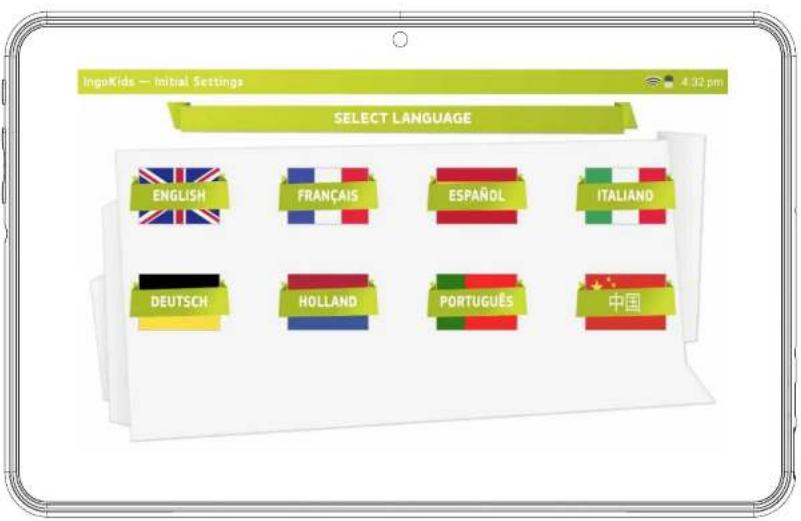
text_image
IngoKids — Initial Settings 4:32 pm SELECT LANGUAGE ENGLISH FRANÇAIS ESPAÑOL ITALIANO DEUTSCH HOLLAND PORTUGUÊS 中国WILLKOMMEN-BILDSCHIRM
Falls Sie Ingokids Interface nicht benutzen möchten, konnen Sie die Einstellung überspringen und mit Android arbeiten abgesehen von Ingokids. (Nicht em- pholen).
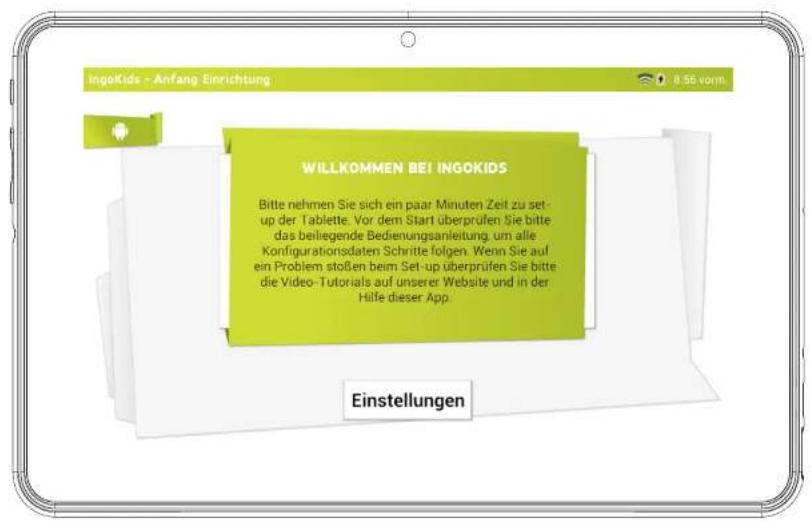
text_image
IngoKids - Anfang Einrichtung WILLKOMMEN BEI INGOKIDS Bitte nehmen Sie sich ein paar Minuten Zeit zu set-up der Tablette. Vor dem Start überprüfen Sie bitte das beiliegende Bedienungsanleitung, um alle Konfigurationsdaten Schritte folgen. Wenn Sie auf ein Problem stoßen beim Set-up überprüfen Sie bitte die Video-Tutorials auf unserer Website und in der Hilfe dieser App. EinstellungenEINSTELLUNG VON UHRZEIT
- Sie können die standardmäßigen Uhrzeiteinstellungen auf Ihrem Tablet PC ändern.
- Achten Sie darauf, zu prüfen, dass die Zeitzone für Ihre Region die richtige ist.
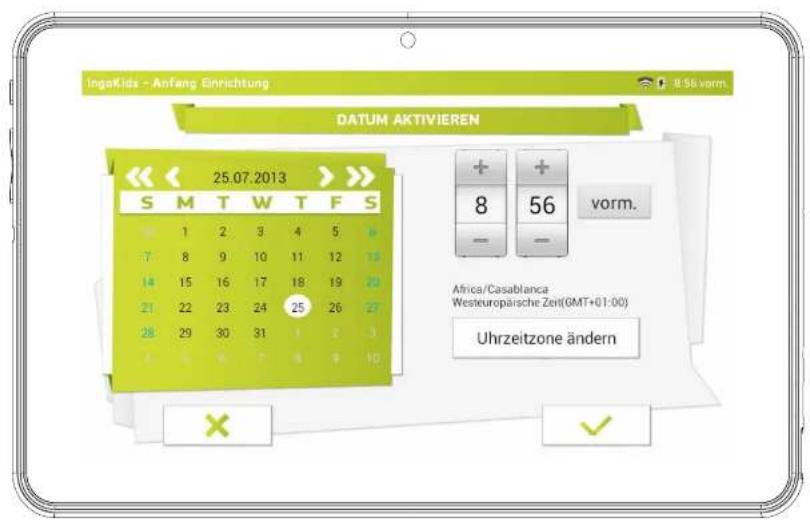
text_image
IngaKids - Anfang Einrichtung 8:56 vorm. DATUM AKTIVIEREN 25.07.2013 S M T W T F S 1 2 3 4 5 6 7 8 9 10 11 12 13 14 15 16 17 18 19 20 21 22 23 24 25 26 27 28 29 30 31 32 33 vorm. Africa/Casablanca Westeuropäische Zeit(GMT+01:00) Uhrzeitzone ändern × ✓EINRICHTEN WIFI
- Das WiFi ist standardmäßig deaktiviert.
- Um das WiFi zu aktivieren, klicken Sie auf „Verbinden“.
- Es erscheint eine Liste mit verfügbaren WiFi-Netzen.
- Wählen Sie Ihr Netz; ist das Netz passwortgeschützt, so werden Sie aufgefordert, dieses einzugeben (Denken Sie daran, es griffbereit zu haben).
- Werden keine WiFi-Netze gefunden, prüfen Sie, ob Ihr Router eingeschaltet und das WiFi aktiviert ist. Klicken Sie dann auf „Suchen“, um erneut nach WiFi-Netzen zu suchen.
- Sie konnen mit der Konfigurierung weitermachen ohne das WLAN zu aktivieren.
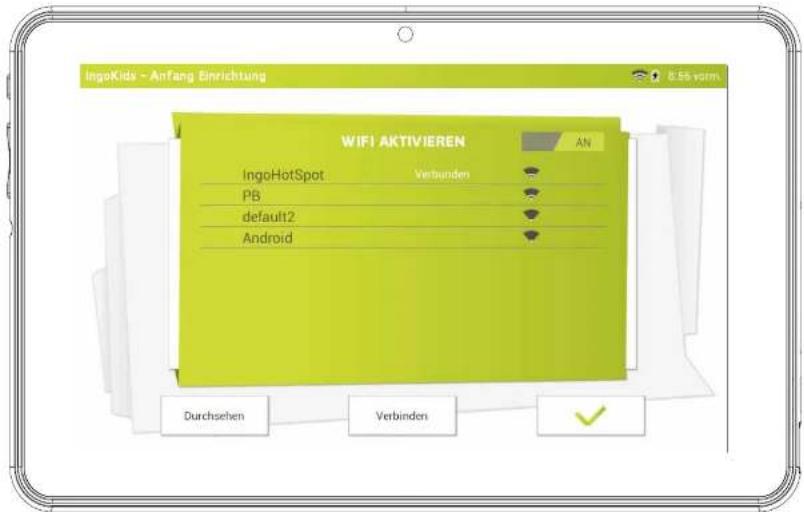
text_image
IngoKids - Anfang Einrichtung WIFI AKTIVIEREN An IngoHotSpot Verbunden PB default2 Android Durchsehen Verbinden ✓EINRICHTEN DES ELTERNKONTOS
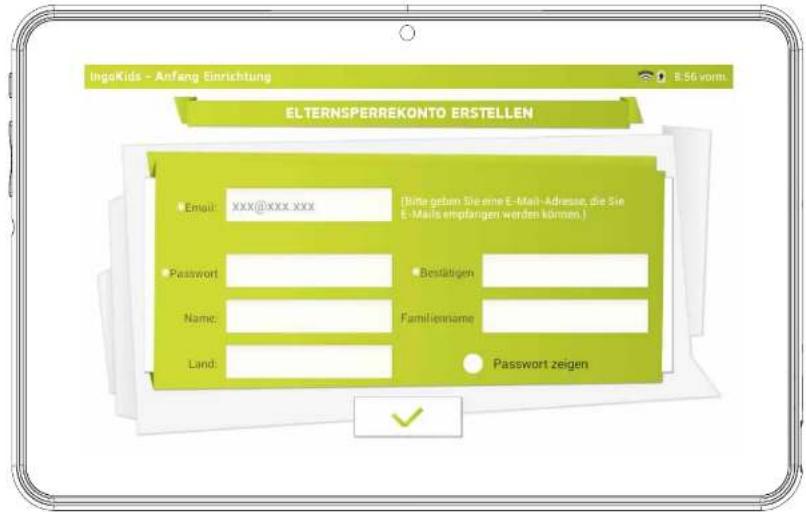
• Geben Sie Ihre E-Mail ein.
- Geben Sie ein Passwort ein: Dieses Passwort hilft Ihnen dabei, den Elternbereich zu schützen; so kann Ihr Kind keine wichtige Einstellung ändern.
• Geben Sie Ihren Namen ein.
text_image
IngoKids - Anfang Einrichtung 8.56 vom. ELTERNSPERREKONTO ERSTELLEN Email: xxx@xxx.xxx (Bitte geben Sie eine E-Mail-Adresse, die Sie E-Mails empfangen werden können.) Password: Name: Land: Bestätigen: Familienname: Password zeigenBEMERKUNG: Das Eltempasswort ist äußerst wichtig, da es immer abgefragt wird, wenn man auf den Eltembereich zugreifen möchte. Wir empfehlen Ihnen wärmstes, dieses Passwort nicht an Ihre Kinder weiterzugeben, da sie es eventuell dafür nutzen, auf den Eltembereich zuzugreifen und wichtige Tablet-Einstellungen zu ändern.
Vergessen Sie das Eltermpasswort, so können Sie beantragen, dieses zurückzusetzen, indem Sie an die angegebene E-Mailadresse eine E-Mail schicken. Es ist also sehr wichtig, dass Sie regelmäßigen Zugriff auf die angegebene E-Mailadresse haben.
EINRICHTEN EINES KINDERKONTOS
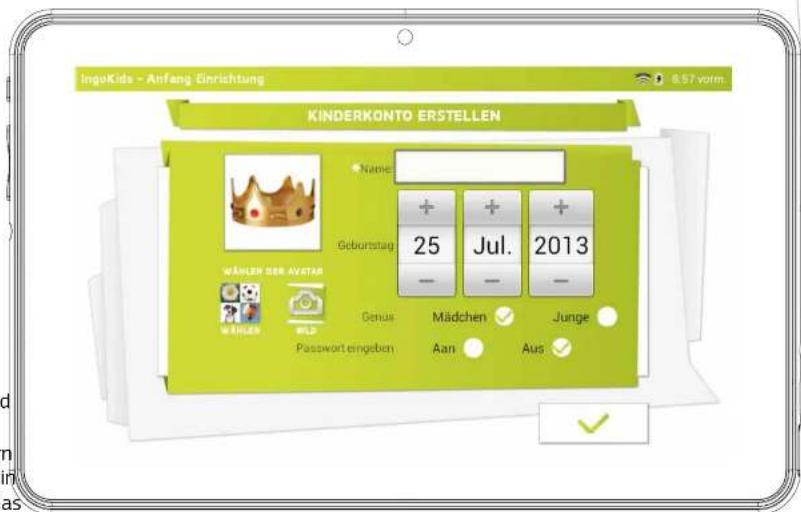
• Name: Geben Sie den Namen Ihres Kindes ein
• Geburtstag: Geben Sie den Geburtstag Ihres Kindes ein
- Geschlecht: Wählen Sie das Geschlecht Ihres Kindes aus.
- Auswahl: Wählen Sie aus den Bildern den Avatar Ihres Kindes aus
- Foto: Machen Sie ein Bild und nutzen Sie es als Avatar Ihres Kindes.
- Passwort: Sie können wählen, ob Sie das Konto Ihres Kindes mit einem Passwort schützen möchten; dies ist eine gute Idee wenn mehrere Kinder den Tablet PC mit unterschiedlichen Einstellungen nutzen.
Standardmäßig wird „Kein Passwort“ ausgewählt. Wird das Passwort gewählt, so werden Sie aufgefordert, das Passwort des Kindes einzugeben, wenn Sie das neue Konto bestätigen.
Das Passwort kann 1 bis 14 Zeichen lang sein und darf nur Buchstaben und Zahlen enthalten.
Sie können für Ihre Kinder statt einem Passwort aus Buchstaben und Ziffern auch ein Passwort aus einem Muster einrichten. Möchten Sie ein Passwort in Form eines Musters für Ihr Kind einrichten, so wählen Sie „Muster“. Wenn das Kind zum Erstenmal sein Konto benutzt, darf das Kind das Passwort konfigurieren. Sie werden dann aufgefordert, mit Ihren Fingern ein Muster zu erstellen, das mindestens 5 Punkte miteinander verbindet. Damit Sie sich einfacher an das Passwort erinnern können, können Sie denselben Punkt nicht zweimal verwenden.
text_image
IngoKids - Anfang Einrichtung 8:57 vortn KINDERKONTO ERSTELLEN Name: Geburstag 25 Jul. 2013 WÄHLEN DER AVATAR Märkau Wild Passwort eingeben Genus Mädchen Junge Aan AusFILTER FÜR APPS
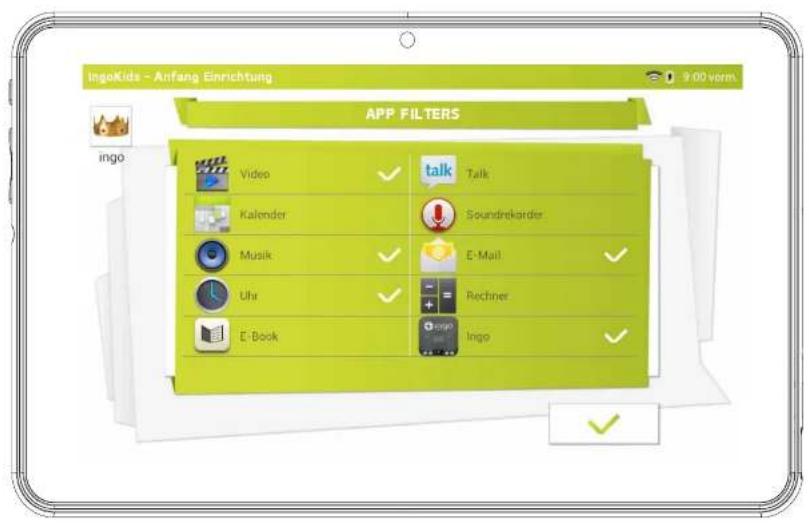
Filter für Apps ermöglichen es Ihnen, zu definieren, auf welche Anwendungen Ihre Kinder zugreifen können. Dies ist eine sehr gute Möglichkeit um sicherzustellen, dass der Tablet PC so verwendet wird, wie Sie es möchten.
• Die installierten Apps werden nach Ihren Kriterien genehmigt.
- Klicken Sie auf die App, um diese auszuwählen oder die Auswahl aufzuheben.
- Um die Änderungen zu speichern, klicken Sie auf „OK“.
Nicht aktivierte Anwendungen sind nicht zulässig. Standardmäßig haben wir die Apps genehmigt, die wir für Kinder als geeignet erachten, da jedes Kind jedoch anders ist, empfehlen wir Ihnen, die vorgenehmigten Apps ebenfalls zu prüfen.
text_image
IngoKids - Anfang Einrichtung 9:00 vorm. APP FILTERS Video Talk Talker Soundreikarder Musik E-Mail Uhi Rechner E-Book IngoONLINEINHALTE
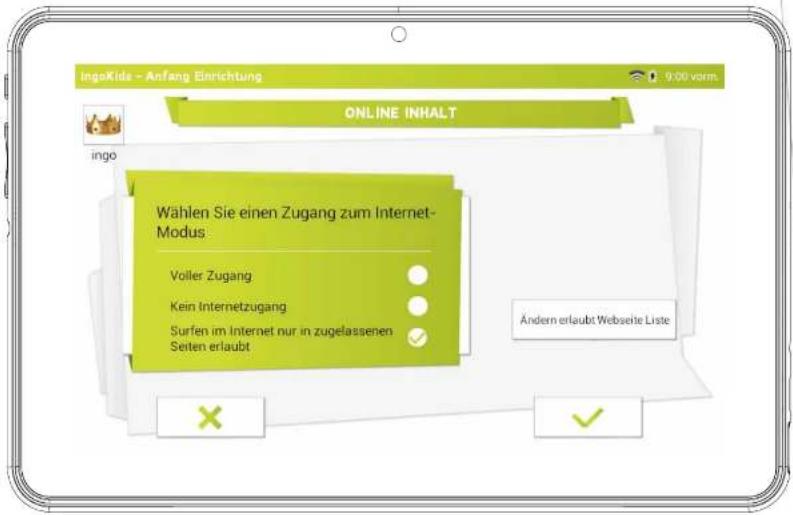
Mit Onlineinhalten können Sie auswählen, wie sich Ihr Kind mit dem Internet verbindet.
• Vollständiger Zugang: Es gibt keine Einschränkungen, das Kind kann alle Webseiten besuchen.
- Kein Internetzugang: Der Internetzugang ist deaktivert, öffnet das Kind den Browser, so steht keine Webseite zur Verfügung. Dieser Modus schränkt nicht die Internetverbindung der Apps ein. Möchten Sie alle Datenverbindungen vollständig blockieren, so sollten Sie in den WiFi-Einstellungen das WiFi deaktvieren.
- Schränken Sie das Browsen auf zugelassene Webseiten ein: Kinder können nur die Webseiten besuchen, die sich auf der Liste „Zulässige Webseiten“ befinden:
- Klicken Sie auf „Zulässige Webseiten ändern“, um auf die Liste zuzugreifen und neue Webseiten aufzunehmen, die Ihr Kind besuchen kann.
- Um eine neue Webseite hinzuzufügen, müssen Sie auf „+“ klicken.
text_image
ingoKids - Anfang Einrichtung 9:00 vorm. ONLINE INHALT Wählen Sie einen Zugang zum Internet-Modus: Voller Zugang Kein Internetzugang Surfen im Internet nur in zugelassenen Seiten erlaubt Ändern erlaubt Webseite ListeBemerkung: Der Filter für Onlineinhalte steht nur für den in der IngoKids-Software installierten Standardbrowser zur Verfügung. Installieren Sie einen Browser Dritter (wie Google Chrome, Opera, Dolphin Browser, etc.), so funktionieren die Filter für die Onlineinhalte mit diesen Browsern nicht.
Bemerkung: Selbst dann, wenn Sie eingeschränktes Browsen aktivieren, empfehlen wir dies als Eltem zu überwachen, um die richtige Filterung der Webseiten sicherzustellen. Das Internet ist dafür bekannt, dass seine Inhalte stets aktualisiert werden, daher empfehlen wir wärmstens, dass Erwachsene die genehmigten Inhalte regelmäßig prüfen.
ZEITLICHE BEGRENZUNG
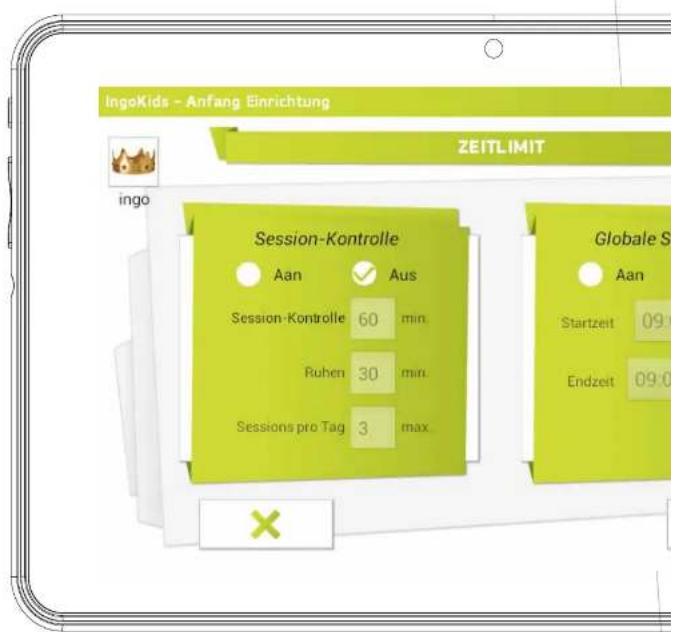
Die zeitliche Begrenzung ist eine Möglichkeit, einzuschränken, wie und wann Ihr Kind den IngoKids Tablet PC nutzen kann.
- Sitzungskontrolle: Ist diese Funktion aktiviert, so können Sie definieren, wie lange und wie viele Male Ihr Kind den Tablet PC pro Tag verwenden kann.
- Sitzungskontrolle: Stellen Sie die maximale Zeit an, für die der Tablet PC bei einer Sitzung verwendet werden kann.
- Pausa: Definieren Sie die Zeit, die das Kind pausieren muss, nachdem die Sitzung beendet wurde.
- Sessions diarias: Stellen Sie die maximale Anzahl an Sitzungen ein, die Ihr Kind pro Tag durchführen darf. Beispiel: Das Kind kann den Tablet PC 3 Mal täglich für jeweils 30 Minuten nutzen. Nach 30 Minuten wird das Kinderkonto deaktviert und das Kind muss 30 Minuten pausieren. Sie stellen die Sitzungen pro Tag auf 3 ein.
text_image
ingoKids - Anfang Einrichtung ZEITLIMIT ingo Session-Kontrolle Aan ✓ Aus Session-Kontrolle 60 min. Ruhen 30 min. Sessions pro Tag 3 max. Globale S Aan Startzeit 09:00 Endzeit 09:00 ×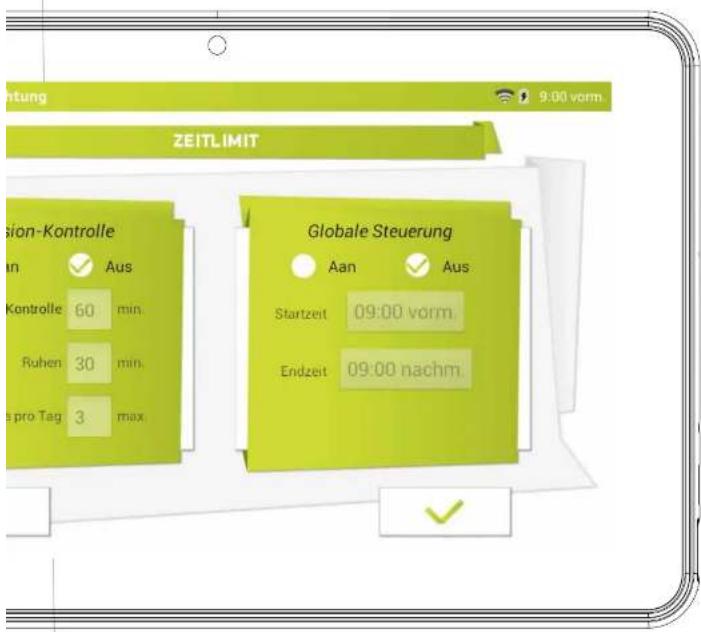
text_image
ZeITLIMIT Globale Steuerung Startzeit 09:00 vorm. Endzeit 09:00 nachm. Kontrolle 60 min. Ruhen 30 min. s pro Tag 3 max. Aus Aan Aus 9:00 vorm.- Globale Kontrolle: Ist die globale Kontrolle aktiviert, so können Sie den Zeitrahmen definieren, wann Ihr Kind den Tablet PC verwenden kann.
- Anfangszeit: Geben Sie die Uhrzeit an dem Tag ein, ab der Ihr Kind den Tablet PC verwenden kann Vor dieser Zeit lässt sich der Tablet PC einschalten, aber Ihr Kind kann nicht auf das Konto zugreifen.
- Endzeit: Geben Sie die Uhrzeit an dem Tag ein, ab der Ihr Kind den Tablet PC nicht mehr verwenden kann nach dieser Zeit lässt sich der Tablet PC einschalten, aber Ihr Kind kann nicht auf das Konto zugreifen. Beispiel: Das Kind kann den Tablet PC von 09:00 (Anfangszeit) bis 20:00 (Endzeit) verwenden.
Bemerkung: Die globale Kontrolle ist wichtiger als die Sitzungskontrolle, also selbst dann, wenn ein Kind nicht die gesamte verfügbare Sitzungszeit ausgeschöpft hat, kann es nicht auf sein Konto zugreifen, wenn der tägliche Zeitraum für die globale Kontrolle verstrichen ist.
ELTERNBEREICH
ZUGRIFF AUF DEN ELTERNBEREICH
Sobald die Einrichtung abgeschlossen ist, werden Sie zur Anmeldung weitergeleitet. Dies ist die Maske, die Sie jedes Mal sehen, wenn Sie Ihren Tablet PC einschalten.
- Zugriff auf WiFi-Einstellungen
- Elternbereich
• Eingabe des Kinderkontos
• Hilfe
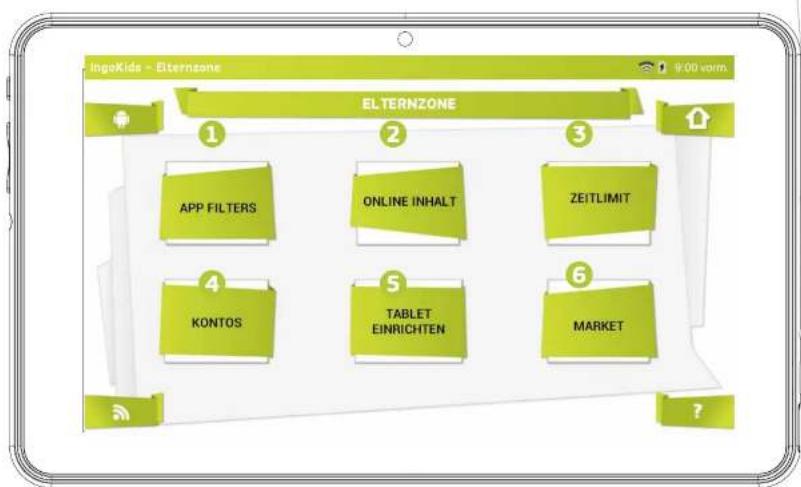
Klicken Sie auf das Symbol „Eltermbereich“. Sie werden aufgefordert, das Elternpasswort einzugeben, das Sie bei der Einrichtung erstellt haben. Im Eltermbereich können Sie die Kindereinstellungen ändern, neue Kinderkonten anlegen und Anwendungen herunterladen.
- Filter für Apps: Wählen Sie, welche Anwendungen Ihr Kind nutzen kann
-
Onlineinhalte: Definieren Sie, wie Ihr Kind auf das Internet zugreifen kann.
-
Zeitliche Begrenzung: Einrichtung der Zeit, die Ihr Kind den Tablet PC verwenden kann.
-
Einstellungen des Elternkontos: Ändern Sie Ihre Einstellungen und das Passwort und erstellen Sie neue Kinderkonten.
-
Tablet-Einstellungen: Bearbeiten Sie einige wichtige Tablet-Einstellungen.
-
Markt: Greifen Sie auf Google Play and Ingo Market zu, um durch weitere Anwendungen zu browsen und diese herunterzuladen.
text_image
IngoKids - Elternzone EL TERNZONE 1 2 3 APP FILTERS ONLINE INHALT ZEITLIMIT 4 KONTOS 5 TABLET EINRICHTEN 6 MARKET ?DAS TABLET EINSTELLUNGEN ÄNDERN
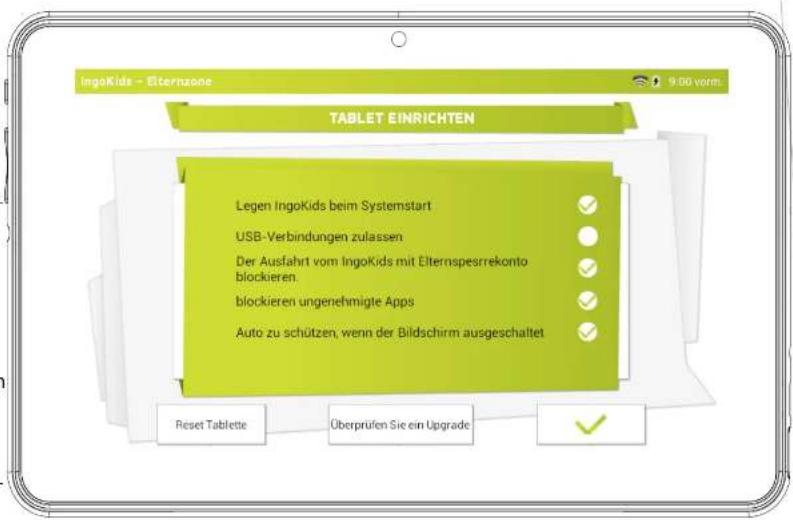
Auf dieser Seite können Sie die Einstellungen der Tablet ändern :
- Laden Sie Ingokids beim Tablet starten: Wenn Ingokids Interface ausgewählt ist, wird jedes Mal Ingokids Interface am starten kommen.
- Erlauben USB Verbindungen: Es ermöglicht, Dateien auf Ihren PC zu übertragen innerhalb Ingokids Interface.
- Sperren mit Eltempasswort Ingokids herauszugehen: Elternpasswort wird abgefragt, um Android Interface zu besuchen.
- Sperren nicht genehmigt APPS: APPS der vorher nicht genehmigt beim Appfilter gewesen sind, werden Sie nicht erlaubt sein.
- Bildschirmschoner aktivieren: Nach einiger Leerlaufzeit, wird den Bildschirm ausgeschaltet.
Sie haben auch Zugang an wichtigen Ingokids Möglichkeiten:
- Reset Tablet: Alle Ingokids Dateien und Kontos werden gelöscht.
- Updates suchen: Falls WLAN in Verbindung steht, Software Updates werden automatisch gesucht.
Hinweis: Unser Tablet wird jederzeit updated Software durch WLAN erhalten. Auf diese Art, werden Sie immer die letzte Ingokids version haben. Standardmässig wird das System automatisch auf neue Updates suchen.
text_image
IngoKids - Elternzone 9:00 vorm. TABLET EINRICHTEN Legen IngoKids beim Systemstart USB-Verbindungen zulassen Der Ausfahrt vom IngoKids mit Elternspesrekronto blockieren. blockieren ungenehmigte Apps Auto zu schützen, wenn der Bildschirm ausgeschaltet Reset Tablette Überprüfen Sie ein UpgradeANLAGE EINES NEUEN KINDERKONTOS
Um ein neues Kinderkonto anzulegen, müssen Sie auf „Einstellungen Elternkonto“ zugreifen und auf „+“ klicken. Von hier aus müssen Sie die Schritte durchführen, die in Absatz 2 dieses Handbuches aufgeführt sind (Erstmaliges Einrichten ab Punkt 2.5).
ÄNDERUNG EINES KONTOS
Um eine Kindereinstellung zu ändern, müssen die Eltern jede Funktion separat öffnen (Filter für Apps, Onlineinhalte und zeitliche Begrenzung).
- Das zu ändernde Kinderkonto wird rechts oben angezeigt (die Eltern sehen den Konto-Avatar und die Kontobezeichnung).
- Gibt es für diesen Tablet PC mehr als ein Kinderkonto, so können die Eltern oben rechts das Kinderkonto auswählen, das sie ändern möchten.
• Das aktuell zu ändernde Konto. - Wählen Sie ein anderes Konto.
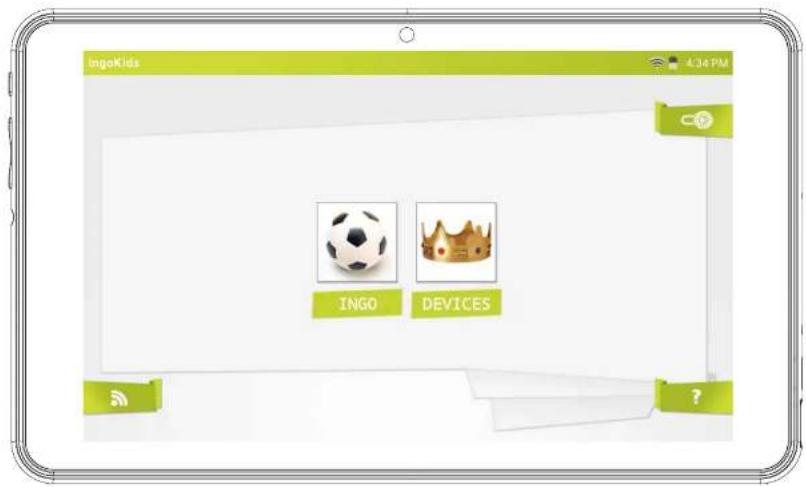
text_image
ingoKids 4:34 PM INGO DEVICES ?HERUNTERLADEN VON ANWEND
Auf dem Tablet PC IngoKids sind Google Play und Ingo Market vorinstalliert. Um auf beide Märkte zuzugreifen, müssen die Eltern auf den Abschnitt „Markt“ im Elternbereich gehen.
- Google Play: Der offizielle Markt für Android-Apps Eltern müssen ein Google-Konto anlegen und haben Zugang auf all diese Apps.
- Ingo-markt: Offizieller Marktplatz von Ingo für Anwendungen für Kinder. Eltern finden dort maßgeschneiderte Apps, die speziell für die IngoKids-Tablet PCs und das Zubehör gedacht sind.
Standardgemäß steht kein Store von der IngoKids-Schnittstelle aus zur Verfügung, die einzige Möglichkeit, auf den Store zuzugreifen, ist über den Elternbereich. Möchten Sie, dass Ihre Kinder direkt auf einen der beiden Stores zugreifen können (wir empfehlen dies nicht), so müssen Sie die App im Bereich Filter für Apps im Elternbereich zulassen.
Bemerkung: Für beide Märkte ist eine WiFi-Verbindung nötig. Stellen Sie sicher, dass das WiFi aktiviert und mit einem WiFi-Netz verbunden ist, bevor Sie auf die Stores zugreifen.
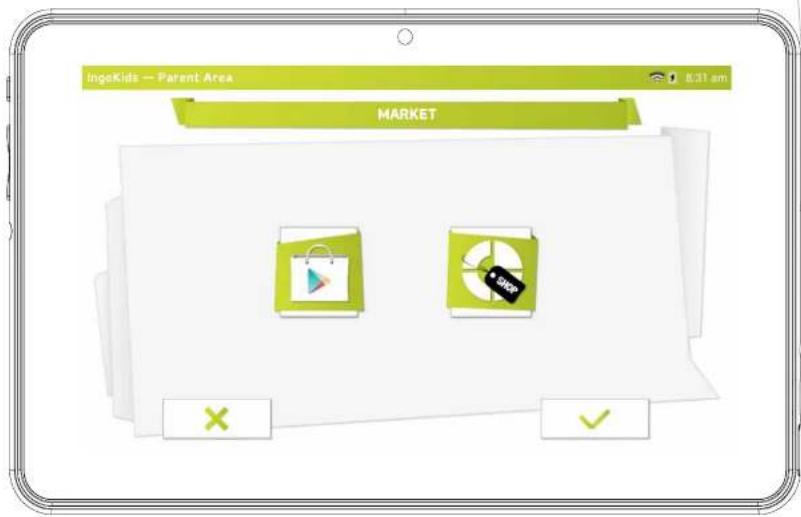
Erhalten Sie über Google Zugriff auf den offiziellen Android-Store und kaufen oder laden Sie kostenlos tausende Anwendungen und Spiele herunter. Um auf Google Play zuzugreifen benötigen Sie ein Google-Konto:
- Haben Sie bereits eine gmail-Adresse, so wählen Sie „Anmelden“ und geben Ihre Google-E-Mail und das Passwort ein. Sie werden dann aufgefordert, Ihre Kreditkarteninformationen einzugeben (wenn Sie dies nicht bereits für andere Google-Produkte getan haben); dieser Schritt ist optional und Sie können ihn mit der Taste „Überspringen“ überspringen.
- Haben Sie kein Google-Konto oder möchten Sie für den Ingo Tablet PC ein neues Google-Konto anlegen, so müssen Sie „Google-Konto anlegen“ auswählen und Sie werden aufgefordert, die folgenden Informationen einzugeben:
- Vor- und Nachname.
- Wählen Sie Ihre neue gmail.com-Adresse aus Ist die Adresse bereits vergeben, werden Sie aufgefordert, eine andere Adresse einzugeben.
- Wählen und bestätigen Sie Ihr Passwort.
- Wählen Sie eine Sicherheitsfrage und eine E-Mailadresse, um Ihr Passwort wiederherzustellen, falls Sie es vergessen.
- Sie werden aufgefordert, die Kreditkartennummer einzugeben Sie können dies mit „Nicht jetzt“ umgehen.
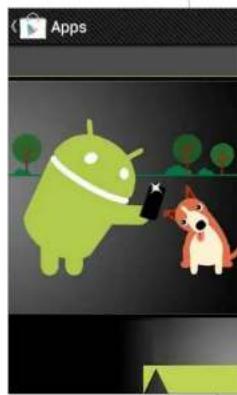
Um Apps von Google Play herunterzuladen, können Sie durch den Bereich „Apps“ browsen oder die Suche hierfür verwenden.
INGO MARKET
Ingo-Markt bietet viele Apps an, die für Ihren Ingo Tablet PC geeignet sind. Besuchen Sie ihn regelmäßig und suchen Sie nach neuen Apps und Spielen.
DEINSTALLATION DER ANWENDUNGEN
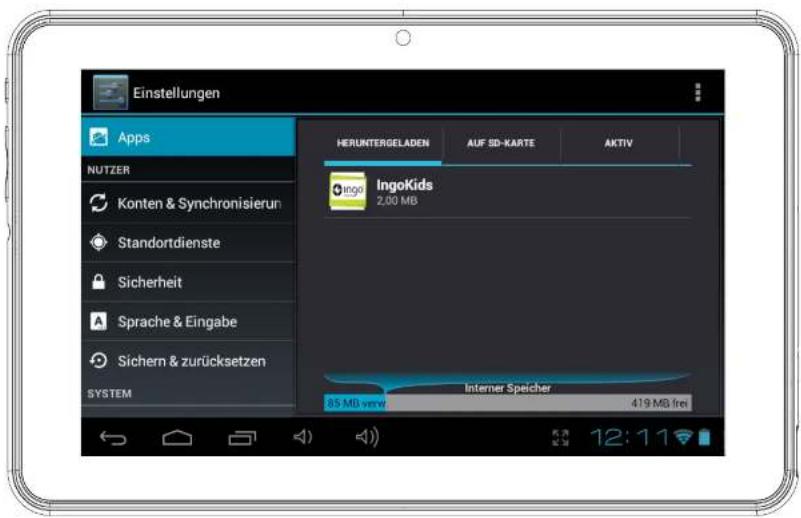
Um eine bestehende App zu deinstallieren, gehen Sie auf die Android-Schnittfläche→Einstellungen→Apps und wählen Sie die App aus, die Sie löschen möchten. Die Tabletsoftware ist auf laufender Verbesserung. Standardmässig wird das Tablet auf neue Updates suchen und die Funktionalität der Tablet zu verbessern.
text_image
Einstellungen Apps NUTZER Konten & Synchronisierun Standortdienste Sicherheit Sprache & Eingabe Sichern & zurücksetzen SYSTEM HERUNTERGELADEN AUF SD-KARTE AKTIV IngoKids 2,00 MB Internet Speicher 85 MB verw 419 MB freiINFORMATIONEN UND SUPPORT
AKTUALISIERUNG DER INGOKIDS-SOFTWARE
Ihr Tablet PC prüft regelmäßig, ob Aktualisierungen vorhanden sind. Ist Ihr WiFi aktiviert, so führt das System regelmäßige Überprüfungen nach Softwareaktualisierungen durch. Ist eine Aktualisierung verfügbar, so empfehlen wir Ihnen, diese anzunehmen, da sie wichtige Upgrades für Ihr System enthalten, die die Leistung verbessern und die Funktionen erhöhen.
HÄUFIGE FRAGEN / PROBLEMLÖSUNG
Ich habe das Passwort für das Elternkonto verloren, was kann ich tun?
Wenn der Tablet PC Sie auffordert, das Elternpasswort einzugeben, klicken Sie auf „Passwort vergessen“ und Sie werden aufgefordert, eine E-Mailadresse einzugeben. An diese Adresse wird eine E-Mail mit den Anweisungen gesendet, wie Sie Ihr Passwort zurücksetzen können.
Ich habe die PIN oder das Muster für die Bildschirmsperre aktiviert und kann mich nicht mehr daran erinnern, was kann ich tun?
Die Bildschirmsperre dient dazu, die Daten auf Ihrem Tablet PC zu schützen, falls er gestohlen wird, oder Sie ihn verlieren. Mit dem Muster oder dem Passwort wird das Gerät gesperrt. Um Ihren Tablet PC erneut zu nutzen, wenden Sie sich an den Kundendienst.
Wie hoch ist die maximale Kapazität des externen Speichers?
Der Tablet PC unterstützt bis zu 32 Gb Micro-SD-Speicherkarten.
Wo finde ich Silikon- oder Plastikgehäuse, um den Tablet PC zu schützen?
Gehen Sie auf www.ingodevices.com, um zu prüfen, wann Zubehörprodukte für unsere Tablet PCs zur Verfügung stehen.
Können wir ein 3G USB Dongle an den Tablet PC anschließen?
Über den USB-Anschluss können Sie einen 3G USB Dongle anschließen, um sich über einen Mobildatenplan mit dem Internet zu verbinden. Sie benötigen einen USB-Adapter für Micro USB, um USB-Geräte an Ihren Tablet PC anschließen zu können. Schließen Sie den 3G Dongle an den Tablet PC an und nach wenigen Minuten wer-
den Sie aufgefordert, die PIN für die SIM-Karte Ihres Modems anzugeben (Sie sollten diese zusammen mit der SIM-Karte von Ihrem Mobilfunkanbieter erhalten haben). Sobald Sie den Pin eingegeben haben, können Sie über Ihren Datenplan im Internet surfen.
Der Ton des Tablet PCs ist leise, ist das normal?
Die Lautstärke des Tablet PCs ist begrenzt, um die Ohren Ihrer Kinder zu schützen.
Um die maximale Lautstärke sicherzustellen, müssen Sie sicherstellen, dass die Lautstärke auf maximal gestellt ist; dies tun Sie über „+“. Wir empfehlen Ihnen auch, den Lautsprecher abzudecken, da, dieser bedeckt wird, wenn Sie den Tablet PC in einem Schreibtisch lassen und die Lautstärke somit leiser wirkt.
Der Tablet PC lässt sich nicht einschalten?
Prüfen Sie dien Akku des Tablet PCs, laden Sie Ihn 2 Stunden mit dem Adapter auf und prüfen Sie erneut.
Aus den Ohrhören kommen keine Geräusche?
Prüfen Sie ob die Lautstärke auf „0“ gestellt ist. Prüfen Sie, ob die Ohrhören richtig funktionieren, indem Sie sie an einem anderen Gerät ausprobieren.
Aus den Ohrhörern oder dem Lautsprecher kommen laute Geräusche? Prüfen Sie, ob die Ohrhörer oder Lautsprecher staubig sind.
Der Tablet PC wird gesperrt und reagiert nicht auf Berührung oder auf Schaltflächen?
Setzen Sie Ihren Tablet PC zurück, indem Sie für einige Sekunden den An-/Aus-Knopf gedrückt halten.
Eine Anwendung funktioniert nicht richtig?
Nicht alle Android-Apps sind mit allen Android-Geräten kompatibel. Haben Sie die App heruntergeladen, so versuchen Sie sie erneut herunterzuladen und zu installieren.
Wie lösche ich ein Google-Konto?
Wird ein Konto hinzugefügt, so wird das Konto angezeigt unter Android-Schnittstelle→Einstellungen→Konten & Sync., wo Sie auch ein anderes Konto hinzufügen können.
Um ein Konto zu löschen, wählen Sie dieses Konto aus. Die Informationen zur Kontosynchronisierung werden geladen. Sie können oben rechts auf die Kontoeinstellungen zugreifen (es erscheinen drei ausgerichtete Punkte). In Einstellungen wählen Sie „Konto löschen“
Weitere Fragen
Haben Sie weitere Fragen über die Einrichtung oder die Nutzung Ihres Tablet PCs, besuchen Sie www.ingodevices.com, um mehr über Ihren Tablet PC zu erfahren, die damit verbundenen häufigen Fragen zu lesen oder sich Produktrichtlinien herunterzuladen oder online Videoanleitungen anzusehen.
SUPPORT
Die Schnittstelle IngoKids verfügt über einen Hilfebereich, in dem die meisten Ihrer Probleme gelöst werden; benötigen Sie darüber hinaus Support, gehen Sie auf http://www.lngodevlces.com, wo Sie Anleitungen, Videoanleitungen und Antworten auf die häufigen Fragen finden.
Benötigen Sie weitere Unterstützung, so gibt es eine Hotline für das Produkt. Sie erhalten Hilfe und Beratung unter:
GB 02035147021
FRANKREICH 0891 65 0101
SPANIEN 902 023 951
Bitte halten Sie Ihren Kaufbeleg bereit, wenn Sie uns anrufen. Oder kontaktieren Sie uns über unsere Webseite http://www.lngodevlces.com
- Verpackungsmaterial ist nicht Teil des Produktes Stellen Sie beim Auspacken des Gerätes sicher, dass kein Verpackungsmaterial in der Reichweite von Kindern verbleibt.
• Das Gerät darf nicht auseinandergenommen werden. - Laden Sie den IngoKids Tablet PC nur mit dem mitgelieferten Netzteil
- Bringen Sie das Gerät nicht mit Wasser oder Feuchtigkeit in Verbindung.
- Reinigen Sie den Bildschirm mit einem feuchten Tuch Nutzen Sie keinen Alkohol, keine Sprays oder Reinigungsprodukte, die den Bildschirm schädigen konnten.
- Der Tablet PC kann leichten Stößen standhalten Wir garantieren nicht, dass er starken Stößen, Missbrauch oder unangemessener Nutzung standhält.

ingo
电话:021
ENTSORUNG

Elektrische und elektronische Geräte (EEG) enthalten Materialien, Teile und
Chemikalien, die umweltschädlich sein können und eine Gefahr für die Gesundheit
dess Menschen darstellen, wenn sie nicht ordnungsgemäß entsorgt werden. (WEEE -
Geräte mit dem WEEE Zeichen (siehe links) sollten nicht über den Hausmüll entsorgt werden. Setzen Sie sich mit Ihrem örtlichen Entsorgungsunternehmen in Verbindung, der Ihnen Details zu Recyclingmöglichkeiten
in Ihrer Nähe geben kann.
Verbrauchte Batterien sind Sonderabfall und gehören NICHT in den Hausmüll Als
verbraucher sind Sie gesetzlich verppflichtet, alle Batteren und Akkus, egal ob sie Schadstoffe*) enthalten oder nicht, zur umweltschonden Entsorgung zurückzugeben.
Sie können alle Batterien und Akkus bei den öffentlichen Sammelstellen in Ihren
Gemeinde oder dort unentgeltlich abgeben, wo Batterien und Akkus der Betreffenden Art verkauft werden.
Batterien und Akkus bite nur in entladenem Zustand abgeben
*) Gekennzeichnet mit Cd = Cadmium; Hg = Quecksilber; Pb = Blei
- Verwenden Sie nur Batterien, die frei von Quecksilber & Cadmium sind.
- Nicht wiederaufladbare Batterien sind nicht wiederaufladbar.
- Akkus sollten von der Produktentwicklung vor dem Aufladen entfernt werden.
+ Wiederaußadbare Batterien müssen unter Aufsicht eines Erwachsenen kostenfrei
- Verschiedene Arten von Batterien oder neue und gebrauchte Batterien sollten nicht gemischt werden.
• Die Batterien sollten mit der richtigen Polarität eingelegt werden.
• Die Batterien sollten unter der Aufsicht von Erwachsenen ausgetauscht werden.
• Leere Batterien müssen aus dem Produkt entfernt werden.
• Die Anschlussklemmen sind nicht kurzgeschlossen werden.
- Verbrauchte Batterien sind Sonderabfall und gehören NICHT in den Hausmüll! Geben Sie diese Ihrem Händler zurück oder entsorgen Sie diese an geeioneten Sammelstellen Ihrer Stadt oder
Gemeinde.
- Batterien dürfen nicht in die Hände von Kindern gelangen. Kinder können Batterien verschlucken. Wurde eine Batterie verschluckt, muss sofort medizinische Hilfe in Anspruch genommen werden.
- Überprüfen Sie regelmässig die Batterien um ein Auslaufen der Batterie zu vermeiden.
- Batterien dürfen keiner Hitze (z. B. Sonnenbestrahlung), Feuer ausgesetzt werden.
- ACHTUNG: Explosionsgefahr bei falscher Batteriehandhabung. Nur durch denselben Batterietyp ersetzen.

Ingo Devices übernimmt keine Verantwortung für eventuelle Fehler in diesem Handbuch.
Aufgrund unserer fortlaufende Verbesserung, Ingo Devices behält sich das Recht Produktangebote, Spezifikationen und Kompatibilität zu ändern ohne Meldung.
www.ingodevices.com

ingo
公司负责人

ingo devices®
After Sales Service
Spain: 902 023 951
UK:0203 514 7021
Info.uk@ingodevices.com
France: 0891 65 01 01
Other countries:
www.ingodevices.com
Ingo Devices, SL.
Bernat Metge, 77-79
08205 - Sabadell
BARCELONA - SPAIN
Ingo Devices UK, LTD
35 Britannia Row
Islington
LONDON - N1 8QH

/ingodevices @ingodevices
www.ingodevices.com

Ingo ^® devices
TABLET PREMIUM
GEBRUIKSAANWIJZING
NL
Technische gegevens 3
Meegeleverd 3
Hoofdscherm 4
Opladen 5
Hoofdscherm 5
Schermvergrendeling 6
Automatische updates 13