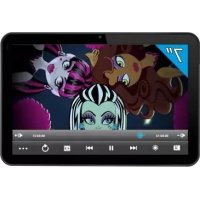
Tablet Premium INU020D - Tablet INGO - Manual de utilização gratuito
Encontre gratuitamente o manual do aparelho Tablet Premium INU020D INGO em formato PDF.

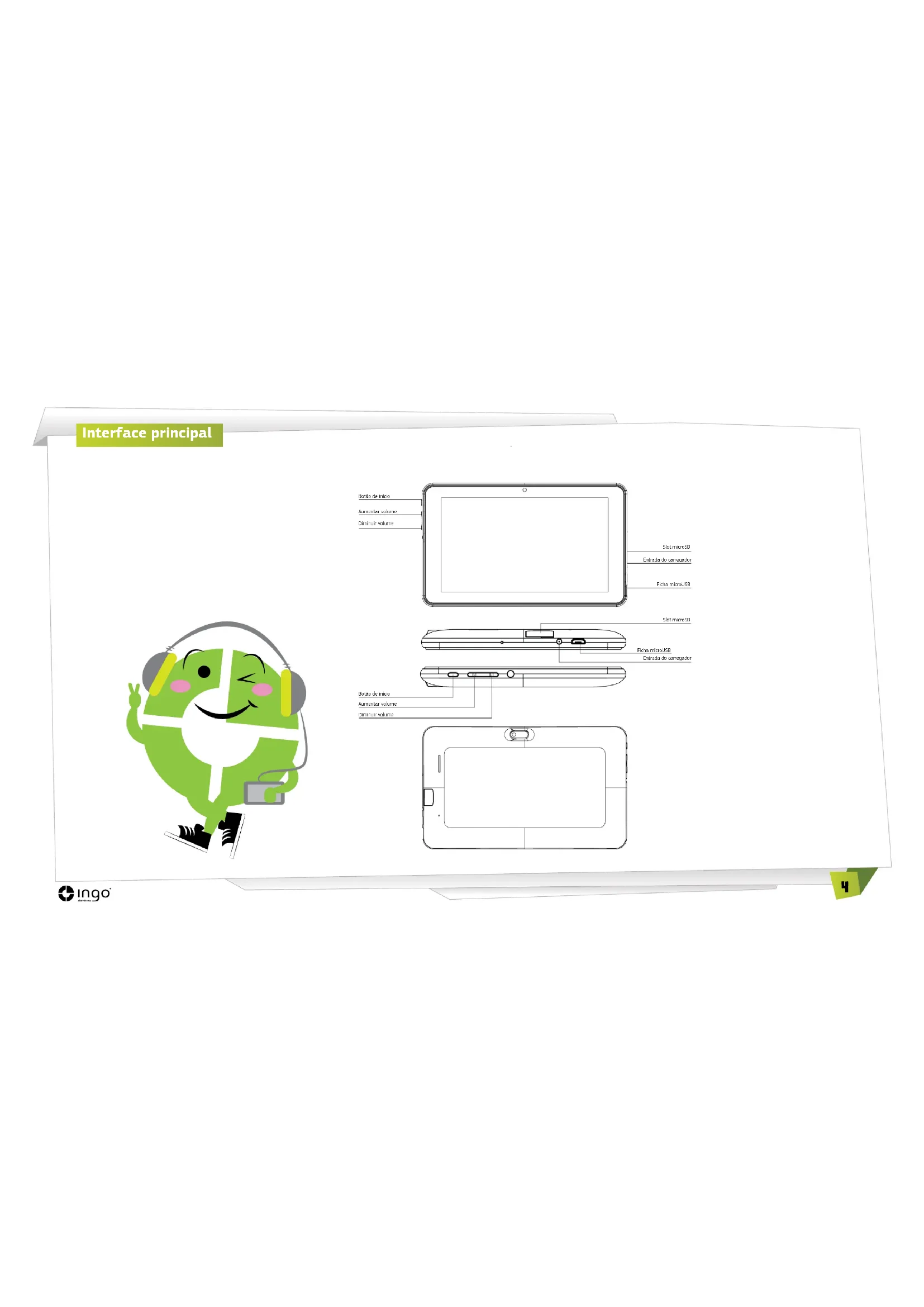


| Tipo de produto | Tablet touchscreen |
| Marca | Ingo |
| Modelo | Tablet Premium INU020D |
| Sistema operacional | Android 4.1 |
| Tela | Touchscreen capacitivo multitoque |
| Memória interna | 4 GB Flash |
| Memória expansível | MicroSD até 32 GB |
| Câmera frontal | Sim |
| Câmera traseira | Sim |
| Conectividade | Wi-Fi, microUSB |
| Alimentação | Adaptador de energia incluído |
| Bateria | Recarregável integrada |
| Conteúdo da embalagem | Tablet, carregador, cabo microUSB, fones de ouvido, case |
| Funções principais | Controle parental IngoKids, leitor de livros, leitor de vídeo/música, galeria, navegador |
| Manutenção e limpeza | Limpar com pano úmido, não usar álcool ou produtos químicos |
| Segurança | Manter longe da água, não desmontar, uso sob supervisão de adulto |
| Peças de reposição e reparabilidade | Contatar o serviço de atendimento ao cliente pelo site www.ingodevices.com |
| Informações gerais | Projetado para crianças com interface parental IngoKids |
Perguntas frequentes - Tablet Premium INU020D INGO
Perguntas dos utilizadores sobre Tablet Premium INU020D INGO
0 pergunta sobre este aparelho. Responda às que conhece ou faça a sua.
Faça uma nova pergunta sobre este aparelho
Baixe as instruções para o seu Tablet em formato PDF gratuitamente! Encontre o seu manual Tablet Premium INU020D - INGO e retome o controlo do seu dispositivo eletrónico. Nesta página estão publicados todos os documentos necessários para a utilização do seu dispositivo. Tablet Premium INU020D da marca INGO.
MANUAL DE UTILIZADOR Tablet Premium INU020D INGO
text_image
IngoKids 4:34 PM Reprodutor de videos Calculadora Relógio E-mail Música 10 Ingo 10 4 5 6 8 7 1 ingoSCREEN LOCK
text_image
IngaKids Reprodutor de videos Calculadora Relógio E-mail Música 10 10 4 5 6 8 7 ingo ingo
ingo
(1)
BILDSCHIRMSPERRE
text_image
IngoKids Reprodutor de videos Calculadora Relógio E-mail Música IngoConteúdo da embalagem 3
Reprodutor de vídeo 10
Reprodutor de música 11
Conexãoao PC 12
Armazenamento
Interface Android 13
Atualizações automáticas 13
Configuraçao Inicial 14
-
Lingua 15
-
Ajuste de hora e data 16
-
Ajuste WiFi 17
-
Ajuste de conta parental 18
-
Criar uma conta infantil 19
-
Filtro de aplicações 20
-
Conteúdo on-line 21
-
Limite de tempo 22
Área dos pais 24
Como realizar o acesso à Área dos pais 24
Criar uma nova conta infantil 25
Modificar uma conta 25
Baixar aplicações 26
Informação e Suporte 29
Actualização do SOFTWARE INGOKIDS 29
Conteudo da embalagem:
- Tablet
- Cargador
- Cabo microUSB
- Auriculares
- Estojo

text_image
ACCOUNTS SETTING Ingo KIDSInterface principal

O seu tablet só pode ser carregado com o adaptador de energia fornecido. Ligue o adaptador na tomada de energia e o conector do cabo do adaptador na entrada do Tablet.
Ecrã principal
Estes são os principais ícones que aparecem no ecrã principal do seu Tablet Ingo:
- Tecla de inicio
- Indicador de bateria
- Indicador de sinal WIFI
- Buscador
- Leitor de Ebook
- Galeria de foto e vídeo
- Câmara
- Reprodutor de música
- Aplicações aprovadas
- Navegação por páginas

text_image
Insgkids 4:34 PM Reprodutor de videos Calculadora Pelogio E-mail Musica 10 Ingo 10 4 5 6 7 8 ingoBloqueio do ecrã
O ecrã do seu Tablet Ingo bloqueia-se automaticamente após determinado tempo de inatividade. Para desbloquear selecione o ícone de bloqueio e deslize-o para liberar o bloqueio.
- Ícone de bloqueio
- Ícone de bloqueio aberto

O Tablet Ingo possui um ecrã multi toque capacitivo. Você só precisa usar os seus dedos para controlá-lo. Toque o ecrã para abrir as aplicações, vídeos e ficheiros.
- Para navegar nos menus, basta mover-se para cima e para baixo para deslizar e deslocar-se à esquerda e à direita.
- Use dois dedos para ampliar ou reduzir a vista de imagens, páginas web ou outros documentos.

text_image
IngeKids Reprodutor de videos Calculadora Relogio E-mail Musica IngoNota: a resposta do painel de toque capacitivo varia entre os utilizadores, isto se deve à natureza da tecnologia.
Camara
O Tablet Ingo é fornecido com 2 câmaras digitais para tirar fotos e gravar vídeos, uma na frente para tirar fotos de si e usá la para videochamadas, e outra atrás para tirar fotos da família e amigos.

- Zoom digital (Ampliar)
- Escolher entre câmara frontal e traseira
- Tirar uma foto / Iniciar gravação de vídeo / Deter gravação de vídeo
- Zoom digital (Reduzir)
- Configurações da câmara
- Modo foto
- Modo vídeo
Todas as fotos e gravações de vídeo podem ser guardadas na memória interna e é possível vê-las na galeria.
Ebooks
O Tablet Ingo é fornecido com um leitor de Ebook. É possível usá-lo para ler livros digitais comprados ou transferidos à memória interna.
- Ebooks disponíveis
- Alternar vistas, entre vista de biblioteca e vista de lista
- Apagar
Para abrir um ebook basta tocar na capa do livro e abri-la
- Vista de janela completa
- Mudar tamanho da letra
- Vista / Acrescentar / Editar marcadores de leitura
- Modificar brilho do ecrã
- Para mudar de página basta deslizar o seu dedo à direita ou à esquerda.

Para explorar todos os vídeos disponíveis é preciso ir à galeria, lá aparecem as fotos e os vídeos organizados em pastas.
- Para abrir a pasta basta tocar na imagem
- Para selecionar uma pasta mantenha o seu dedo sobre a imagem durante alguns segundos
- Para apagar todo o conteúdo da pasta prema no ícone da lixeira na parte superior direita do ecrã.
- Quando se abre a pasta é possível ver as miniaturas do vídeo ou imagem
- Para abrir um vídeo ou imagem basta tocar na respectiva miniatura

text_image
Download! Ingo Sometimes
Reprodutor de musica
Para reproduzir música no seu tablet prema no ícone da música no ecrã principal infantil. Poderá selecionar a música ordenada por artistas, álbuns, canções e listas de reprodução
- Reprodução / Pausa
- Atrás
- Avanço
- Ordemcombinada
- Repetir
- Informação da canção
Para criar uma nova lista de reprodução, selecione a lista de reprodução e então selecione acrescentar nova. Siga as instruções de como conectar o seu tablet ao computador para acrescentar mais música no seu tablet.

O seu Tablet Ingo é fornecido com um cabo microUSB, então é possível conectá-lo ao seu computador e transferir ficheiros, imagens, vídeos e ebooks. É preciso conectar o cabo microUSB ao Tablet e o conector USB à ficha USB do computador. Uma vez conectado, aparecerá uma janela para perguntar se quer transferir ficheiros no seu tablet, então prema na tecla para ativar a função de armazenamento USB.
Armazenamento
O seu tablet é fornecido com 4Gb de memória Flash, mas o utilizador só pode dispor de parte dela para o armazenamento. Uma parte é usada para o armazenamento de informação do sistema Android, aplicações e dados do tablet.
Para ampliar a memória disponível é possível acrescentar um cartão microSD no slot. Uma vez reconhecido o mesmo, será possível ver os vídeos na galeria e a música no reprodutor de música. Se quiser transferir ficheiros entre o armazenamento interno e o cartão microSD, é possível usar o explorador de ficheiros disponível na interface Android.
O Tablet Ingo reconhecerá como fonte de armazenamento removível no seu computador. No computador, abra o explorador de ficheiros para transferir os dados.

text_image
Armazenamento em massa USB Ligado através de USB Ligou ao computador através de USB. Toque no botão abaixo se pretender copiar ficheiros entre o computador e o cartão SD do Android. Activar armazenamento USBNota: : enquanto o tablet estiver conectado ao PC, não será possível ter acesso aos dados no seu tablet.
Interface Android
O Tablet Ingo utiliza o sistema operacional Android 4.1. Para o acesso à interface Android, por favor, siga os seguintes passos:
- Vá à janela de login premendo a tecla de início.
- Vá à área parental premendo no ícone de bloqueio.
- Prema o ícone Android para ir à interface Android, pode ser necessário introduzir a palavra-passe parental e confirmar.
A interface Android compreende os seguintes elementos:
- Atrás
- Início
- Aplicações abertas recentemente
- Menu de aplicação: você pode ver todas as aplicações instaladas
- Data / Hora / Nível de bateria / Sinal Wi-Fi / Configurações de acesso e notificações.

text_image
Google ingo devices Browser YouTube Ingo Devices Camera Gallery 2:27Para voltar à interface IngoKids é preciso premer o ícone IngoKids.
A interface Android só pode ser usada pelos pais. Todos os controlos parentais não ficam habilitados enquanto estiver na interface principal Android.
Actualizações automáticas
Quando o ajuste Wi-Fi estiver habilitado o sistema realizará verificações regulares para a atualização dos softwares. Se uma atualização estiver disponível, recomenda-se aceitá-la, pois contém atualizações importantes para aumentar o desempenho e a funcionalidade do seu sistema.
CONFIGURAÇÃO INICIAL
Recomenda-se que realize a carga completa do seu tablet antes de iniciá-lo. Ligue o carregador na tomada de energia CAea ficha do carregador ao tablet. O tablet carregar-se-á completamente em poucas horas.
Quando ligar o seu tablet pela primeira vez, recomenda-se que realize a configuração inicial. Durante esta configuração inicial será preciso ajustar os seguintes itens:
• Língua
- Hora e data
- Habilitar e configurar a conexão Wi-Fi
• Ajuste da conta parental
- Ajuste de contas infantis. Para estas contas será preciso realizar os seguintes ajustes:
- Filtro de aplicações: escolha quais aplicações podem ser usadas pelas crianças
- Conteúdo on-line: defina como as crianças acess am a Internet
- Limite de tempo: configure o tempo durante o qual as crianças podem usar o tablet.

Escolha a língua da sua preferência para as interfaces IngoKids e Android.

text_image
IngoKids — Initial Settings 4:32 pm SELECT LANGUAGE ENGLISH FRANÇAIS ESPAÑOL ITALIANO DEUTSCH HOLLAND PORTUGUÉS 中国Configurações de data
- É possível modificar as configurações predefinidas de hora do seu tablet.
- Verifique se a zona horária é a correta para a sua região.

text_image
IngaKids — Configuracas 4:32 PM CONFIGURAÇÕES DE DATA 24/07/2013 S M T W T F S 1 2 3 4 5 6 7 8 9 10 11 12 13 14 15 16 17 18 19 20 21 22 23 24 25 26 27 28 29 30 31 32 33 4 5 6 7 8 9 10 + + 4 - 32 PM Africa/Casablanca Horário da Europa Ocidental(GMT+01:00) Alterar fuso horário × ✓Ajuste WiFi
- O ajuste Wi-Fi vem inabilitado por predefinição
- Para habilitar o Wi-Fi prena a tecla de Conexão
- Aparecerá uma lista de redes Wi-Fi disponíveis
- Escolha a sua rede, se a rede estiver protegida por palavra-passe, será preciso introduzi-la (lembre-se de tê-la à mão)
- Caso não se detecte nenhuma Wi-Fi, verifique se o seu roteador está ligado e se o ajuste Wi-Fi está habilitado. Então prema em Scan para procurar novamente as redes Wi-Fi.

text_image
IngoKids — Configuras 4:32 PM CONFIGURAÇÕES WI-FI LIG PB IngoHotSpot Cenectado default2 Android ribera2 scanear ConectarAjuste de conta parental
- Introduza o seu endereço de correio eletrónico
- Marque a sua palavra-passe: esta palavra-passe ajuda a proteger a área dos pais, deste modo as crianças não modificarão nenhuma configuração importante.
- Indique o seu nome.

text_image
IngaKids — Configuras 4:32 PM CRIAR CONTA DOS PAIS Email: xxx@xxx.xxx (Por favor instina sub-embareço do e-mail que rece pala robober e-mail 1) Sendus Primary nome Pais Confirme Ultima nome Mostrar senhaNOTA: A palavra-passe parental é muito importante, pois sempre será requerida para o acesso à área dos pais. Recomendamos veementemente que não indique a palavra-passe às crianças, pois poderiam usá-la para acessar a área dos país e mudar configurações importantes do tablet. Se esquecer a palavra-passe parental, é possível recuperá-la mediante o envio dum e-mail ao endereço de e-mail indicado. Portanto, é muito importante que acesse regulamente o endereço de e-mail fornecido.
Criar uma conta infantil
- Nome: indique o nome da criança
- Aniversário: indique a data de aniversário da criança.
- Género: seleccione o género da criança
- Seleccionar: escolha a imagem personalizada da criança em imagens pré-carregadas.
- Foto: tire uma foto e use-a como imagem personalizada da criança
- Palavra-passe: é possível definir se quer proteger a conta infantil com uma palavra-passe, isso é conveniente se o tablet for compartilhado entre diferentes crianças com diferentes configurações. Por predefinição está selecionada a opção "Sem palavra-passe".
Se a opção de palavra-passe for selecionada será preciso marcar a palavra-passe infantil ao confirmar a nova conta.
A palavra-passe pode ter uma extensão de 1 a 14 caracteres, só com letras e números.
Também é possível deixar as crianças usarem uma palavra-passe padrão em vez de caracteres e números. Se as crianças têm uma palavra-passe padrão selecione "Padrão". Então será possível criar um padrão deslizando os seus dedos para relacionar pelo
menos 5 pontos. Para que seja mais fácil lembrar a palavra-passe, não é possível usar a mesma duas vezes.

text_image
IngaKids — Configuracao 4:32 PM CRIAR CONTA DA CRIANÇA Nome de Nascimento 24 jul 2013 ESCOLARE AVATAR MUEEN POTO Digiote a sua senha Demeiro Menina ✓ Menino ✓ Posto Desligado ✓Filtro de aplicações
O filtro de aplicações permite definir a quais aplicações as crianças podem ter acesso. Isso é conveniente para garantir que o tablet seja utilizado da forma desejada.
- As aplicações instaladas são aprovadas de acordo com o nosso critério
- Clique no ícone da aplicação para selecionar ou cancelar a seleção de uma aplicação
- Para guardar as alterações prema na tecla OK
As aplicações que não foram verificadas não serão permitidas. Por predefinição estão aprovadas as aplicações consideradas adequadas para todas as crianças, no entanto, como cada criança é diferente, recomendamos que verifique também as aplicações aprovadas.

text_image
IngoKids — Configuras 4:33 PM FILTROS DE APLICACÕES talk GTalk Reproductor de vídeos Agenda E-mail Música Calculadora Retogio Gravador de som 360手机助手 Ingo E-Book Explora Ingo KidsConteúdo on-line
O conteúdo on-line permite selecionar como a criança se conecta à Internet.
- Acceso total: sem aplicação de restrições, a criança pode visitar qualquer sítio web.
- Sem acesso à Internet: o acesso à Internet fica inabilitado, quando a criança abre o buscador não encontra nenhum sítio disponível. Este modo não restringe a conexão de Internet das aplicações. Se desejar bloquear completamente todas as conexões de dados, pode inabilitar o ajuste Wi-Fi nas configurações de Wi-Fi.
-
Pesquisa restrita com acesso exclusivo aos sítios web permitidos: as crianças só podem visitar sítios web incluídos na lista de sítios permitidos:
-
Prema na tecla Modificar sitios web permitidos para ir à lista e introduzir novos sitios web que as crianças podem visitar
- Para acrescentar um sítio web novo é preciso premer na tecla +.

text_image
IngoKids -- Configuraçao 4:33 PM CONTEÚDO ON-LINE ingo Seleccionar um código de acesso à internet Acesso Total Sem acesso à internet Restringir apenas a navegação de sites permitidos Modificar lista de sites permitidaNota: o filtro de conteúdo on-line só está disponível para o buscador predefinido instalado do software IngoKids. Caso instale outro buscador (tal como Google Chrome, Opera, Dolphin Browser, etc) todos os filtros de conteúdo online não funcionarão com os mesmos.
Nota: inclusive se a pesquisa restringida está habilitada, recomendamos a supervisão de um adulto para assegurar-se da correta aplicação de filtro de sítios web. A Internet é conhecida pela atualização de conteúdos de forma instantânea, portanto recomendamos veementemente que um adulto proceda à verificação regular dos conteúdos aprovados
Limite de tempo
O limite de tempo é o modo de delimitar como e quando as crianças podem usar o tablet IngoKids.
- Controlo de sessão: quando está habilitado permite definir por quanto tempo e quantas vezes as crianças podem usar o tablet por dia.
- Controlo de sessão: ajuste do tempo máximo de uso do tablet em uma sessão
- Descanso: define o tempo de descanso uma vez que a criança finalizou a sessão.
- Sessões por dia: ajuste do número máximo de sessões que a criança pode realizar por dia. Por exemplo: a criança pode usar o tablet 3 vezes por dia durante sessões de 30 minutos. Após 30 minutos, a conta infantil ficará inabilitada e permanecerá em descanso por 30 minutos. Basta ajustar a opção de sessões por dia em 3.

text_image
IngoKids — Configuracao TEMPO LIMITE ingo Controle de sessão Posto Desligado Controle de sessão 60 minimc Resto 30 minimc Sessões por dia 3 maximc Controle Posto Hora de início Hora de conclusão
text_image
TEMPO LIMITE Controle de sessão Desligado de sessão 60 minimc Resto 30 minimc pes por dia 3 maximi Controle global Posto Desligado Hora de início 09:00 AM Hora de conclusão 09:00 PM- Controlo global: quando está habilitado é possível definir o período durante o qual a criança poderá usar tablet.
- Tempo de início: introduza a hora do dia a partir da qual a criança pode começar a usar o tablet. Antes desta hora é possível ligar o tablet, mas não será possível ter acesso à conta.
- Tempo de finalização: introduza a hora do dia após a qual a criança parará de usar o tablet. Após esta hora é possível ligar o tablet, mas não será possível ter acesso à conta.
Por exemplo: a criança pode usar o tablet das 9:00 h (tempo de início) às 20:00 h (tempo de finalização).
Nota: o controlo global tem mais importância que o controlo de sessão, portanto mesmo se as crianças não esgotarem todo o tempo de sessão disponível, elas não poderão ter acesso à sua conta uma vez expirado o período diário de controlo global.
Area DOS PAIS
Como realizar o acesso à Área dos pais
Uma vez concluída a configuração, passaremos à interface de Login. Este é o ecrã onde veremos sempre a sua amplitude no seu tablet.
- Área dos pais
- Introduzir a conta infantil
- Ajuda
Prema no ícone da Área dos pais. Solicitar-se-á a introdução da palavra-passe parental criada na configuração inicial.
Na área dos pais é possível modificar as configurações infantis, criar novas contas infantis e baixar aplicações.
- Filtro de aplicações: escolha quais aplicações podem ser usadas pelas crianças
- Conteúdo on-line: defina como as crianças têm acesso à Internet.
- Limite de tiempo: ajuste do tempo durante o qual as crianças podem usar o tablet
- Configurações da conta parental: mo- dificar suas configurações, palavra-passe, e criar novas contas infantis.
- Configurações do tablet: editar alguns ajustes importantes do tablet
- Mercado: acesso à loja Google Play e Ingo para pesquisar e baixar mais aplicações

text_image
IngoKids — Área dos pais 4:34 PM ÁREA DOS PAIS FILTROS DE APLICAÇÕES CONTEÚDO ON-LINE TEMPO LIMITE CONTAS DEFINIÇÕES MERCADO DE APLICAÇÕES ?Criar uma nova conta infantil
Para criar uma nova conta infantil é preciso ter acesso a "Configurações de conta parental" e premera tecla +. E, então, é preciso seguir os passos descritos na seção 2 deste Manual (Configuração inicial a partir do item 2.5).
Modificar uma conta
Para modificar os ajustes infantis os pais devem abrir cada função separadamente (filtro de aplicações, conteúdo on-line e limite de tempo).
- A conta infantil que está a ser modificada é exibida na parte superior direita (os pais verão a imagem personalizada e o nome da conta).
- Se o tablet tiver mais que uma conta infantil, é possível selecionar a conta infantil a modificar no canto superior direito.
- Conta atual em modificação.
- Escolher outra conta

text_image
IngoKids 4:34 PM INGO DEVICESBaixar aplicacoes
O tablet IngoKids já vem com as lojas virtuais Google Play e Ingo pré-instaladas. Para o acesso a ambas, os pais devem ir à seção Mercado da área dos pais.
- Google Play: a loja virtual oficial de aplicações Android. Os pais devem configurar uma conta Google e terão acesso a todas estas aplicações.
- Loja Ingo: loja oficial de aplicações infantis Ingo. Os pais encontrarão as aplicações disponíveis concebidas especialmente para tablets IngoKids e acessórios.
Por predefinição não há nenhuma loja disponível na interface In-goKids, a única forma de ter acesso à loja é a partir da Área dos pais. Se desejar que as crianças possam ter acesso direto a qualquer uma das duas lojas (Não recomendado) é preciso permitir a aplicação na seção de Filtro de aplicações da Área dos pais.
Nota: ambas lojas requerem uma conexão Wi-Fi para trabalhar. Assegure se de que o ajuste Wi-Fi está habilitado e conectado à rede Wi-Fi antes de tentar o acesso.

text_image
IngaKids — Área dos país 4:35 PM MERCADO DE APLICACÕES × ✓Google Play
Dá acesso à loja oficial Android do Google para comprar ou baixar livremente diversas aplicações ou jogos.
- Se já tem um endereço de Gmail, selecione "Sign in" e introduza seu e-mail Google e sua palavra-passe. Solicitar-se-á a informação relativa ao seu cartão crédito (caso não a tenha indicado antes em outros produtos Google), este é um passo opcional e é possível saltá-lo premendo na tecla Saltar (Skip).
-
Caso não tenha uma conta Google ou queira criar uma nova pelo Tablet Ingo, basta selecionar a opção “Obter uma conta Google” e solicitar-se-á a seguinte informação:
-
Nome e apelidos
- Escolha o seu novo endereço Gmail.com. Se o endereço não estiver disponível, solicitar-se-á que introduza outro diferente.
- Escolha e confirme a sua palavra-passe.
- Escolha uma questão de segurança e endereço de e-mail para recuperar a sua palavra-passe caso a esqueça.
- Então se solicitará que indique um número de cartão de crédito. É possível marcar a opção "Não agora" para saltar este passo.
Para baixar aplicações do Google Play, é possível navegar através da seção Aplicações ou pesquisar utilizando a tecla de pesquisa.
Loja Ingo
A loja virtual Ingo oferece várias aplicações concebidas para o seu Tablet Ingo. Consulte-a regularmente para procurar novas aplicações e jogos disponíveis para si.

Desinstalar aplicações
Para desinstalar uma aplicação existente é preciso ir à Interface Android → Configurações → Aplicações e escolher a aplicação que deseja remover.

text_image
Definições Aplicações PESSOAL Contas e sincronização Serviços de localização Segurança Idioma e entrada Cópia de segurança e rep. SISTEMA TRANSFERIDAS NO CARTÃO SD EM EXECUÇÃO TODAS IngoKids 2,00 MB Armaz, interno 142 MB utiliz 362 MB livres 10h36Informacao e suporte
Atualizacao do software IngoKids
O seu tablet verificará regularmente as atualizações. Quando o ajuste Wi-Fi estiver habilitado o sistema realizará verificações regulares para a atualização dos softwares. Se uma atualização estiver disponível, recomenda-se aceitá-la, pois contém atualizações importantes para aumentar o desempenho e a funcionalidade do seu sistema.
FAQ/RESolucao DE PROBLEMAS
Perdi a palavra-passe da conta parental, o que devo fazer?
Quando o tablet requerer a introdução da palavra-passe parental, prema na tecla “Esqueci a palavra-passe” e então se solicitará que indique o seu endereço de e-mail. Enviar-se-á a este endereço um e-mail com as instruções sobre como recuperar a palavra-passe.
Habilitei o padrão de ecrã com bloqueio ou PIN e não consigo recordá-lo, o que devo fazer?
O bloqueio de segurança de ecrã é usado para proteger os dados do seu tablet no caso de roubo ou perda. No caso do padrão ou palavra-passe, o dispositivo será bloqueado. Para usar o tablet novamente entre em contato com o nosso serviço de atenção ao cliente.
Qual é a capacidade máxima da memória externa?
O tablet suporta cartões de memória micro SD de até 32Gb.
Onde posso encontrar uma capa de silicone ou borracha para proteger o tablet?
Consulte o nosso sítio web www.ingodevices.com para conferir quais produtos acessórios estão disponíveis para o seu tablet.
É possível conectar um Dongle USB de 3G ao tablet?
O porto USB admite a conexão de Dongle USG de 3G para conexão de Internet mediante plano de dados de telemóvel. Basta usar um adaptador de microUSB a USB para conectar dispositivos USB ao seu tablet.
Ligue o Dongle de 3G ao tablet; em poucos segundos solicitar-se-á que indique o código PIN do cartão SIM do seu modem (o seu provedor de dispositivo móvel deveria ter-lho indicado junto com o seu cartão SIM). Uma vez indicado o código PIN é possível navegar na Internet usando o seu plano de dados.
O som do tablet é baixo, isso é normal?
O volume do tablet é limitado para proteger o ouvido das crianças.
Para garantir o volume máximo, é preciso certificar-se de que está posicionado no nível máximo, premendo em +. Também recomendamos que tenha o altifalante descoberto, já que, quando se deixa o tablet na mesa, o altifalante fica coberto e soará baixo.
O tablet não liga.
Verifique o nível de energia do tablet, carregue-o com o adaptador por 2 horas e verifique novamente.
Não sai som do auricular
Verifique se o volume está ajustado em '0'. Verifique se o auricular está a funcionar de forma adequada testando-o em outro dispositivo.
Há um ruído alto nos auriculares ou altifalantes
Verifique se há sujidade nos auriculares ou altifalantes.
O tablet fica bloqueado e não responde ao toque ou aos comandos.
Reinicie o seu tablet premendo a tecla de acionamento por alguns segundos.
Algumas aplicações não estão funcionando adequadamente
Nem todas as aplicações Android são compatíveis com todos os dispositivos Android. Caso já tenha baixado uma aplicação, tente baixá-la de novo e volte a instalá-la.
Como eliminar uma conta Google?
Quando uma conta é acrescentada, esta é exibida na interface Android → Configurações → Contas e sincronização, onde também é possível acrescentar outra conta. Para eliminar uma conta indesejada, selecione a conta. Carregar-se-á a informação de sincronização da conta. É possível acessar as configurações da conta no canto superior direito (aparecem três pontos alinhados). No menu de configurações selecione "Remover conta".
Outras questões
Quando você tiver outras questões sobre configuração ou sobre a utilização do seu tablet, por favor, visite a www.ingodevices.com para saber mais sobre o seu tablet, ler o respectivo FAQ, baixar guias de produto e assistir vídeootoriais on-line.
SUPORTE
O IngoKids tem uma seção de ajuda que resolverá a maioria das suas dúvidas, no entanto, depois de consultá-la, se ainda precisar de suporte, poderá visitar o nosso sítio web http://www.ingodevlces.com onde encontrará tutoriais, videotutoriais e respostas às questões mais frequentes.
Caso precise de suporte eventualmente, há uma linha de ajuda para este produto. Para obter ajuda e conselhos, ligue para:
REINO UNIDO 02035147021
FRANÇA 0891 65 0101
ESPANHA 902 023 951
Por favor, tenha o seu recibo em mãos quando ligar. Também poderá entrar em contato connosco pelo nosso sítio web http://www.lngodevlces.com
AVISO
- O material da embalagem não é parte do produto. Ao desembalar o aparelho, certifique-se de que nenhum material embalado ficou ao alcance das crianças.
- Este equipamento não foi concebido para ser desmontado
- Somente carregue o tablet IngoKids com o adaptador de energia fornecido.
- Mantenha o apareiho longe de água e humidade.
- Limpe o ecrã usando um pano húmido. Não use álcool, sprays ou produtos de limpeza que poderiam danificar o ecrã.
- O tablet foi concebido para resistir a impactos leves. No entanto, não podemos garantir que resista a impactos mais fortes, a sobrecargas ou a uma utilização inapropriada.
ELIMINACAO

Equipamentos eléctricos e electrónicos (EEE), contém materiais, peças e substâncias que podem ser perigosas para o ambiente e prejudiciais à saúde humana se os resíduos de equipamentos eléctricos e electrónicos (REEC) não é eliminado de forma correcta.
Equipamento, que é marcado com o logotipo WEEE (conforme mostrado à esquerda), não deve ser jogado fora com o lixo doméstico. Em contato com o Departamento Autárquico de eliminação tal como eles serão capazes de fornecer detalhes das opções de reciclagem disponíveis na sua área
Pilhas usadas são resíduos perigosos e não devem ser eliminados com o Ixo doméstico! Como consumidor você está legalmente obrigado a devolver todas as baterias para a reciclagem ambientalmente responsável - não importa se ou não as pilhas contêm substâncias nocivas *).
Devolver as baterias gratuitamente aos centros de recolha públicos em sua comunidade ou para lojas que vendem baterias do tipo respectivo. Só retornam as baterias totalmente descarregadas.
*) Marcou Cd - cadmin, Hg - mercurio, Pb - chumbo
- Só use mercúrio e cádmio sem baterias.
- As pilhas não recarregáveis não devem ser recarregadas
- As pilhas recarregáveis devem ser removidos do produto antes de recarregar.
- As pilhas recarregáveis devem ser recarregadas sob a supervisão de um adulto.
- Diferentes tipos de pilhas ou baterias novas e usadas não devem ser misturados.
- As baterias devem ser inseridas com a polaridade correta
- Pilhas gastas devem ser removidas do produto
- As baterias devem ser substituídas, sob a supervisão de um adulto
- Os terminais de alimentação não devem ser curto-circuito
- As baterias usadas são resíduos perigosos e não devem ser eliminados do lixo doméstico! Voltar as baterias para o revendedor ou a pontos de coleta em sua comunidade.
- Mantenha as pilhas longe das crianças. As crianças podem engolir baterias. Contatar um médico imediatamente se a bateria foi engolido.
- Verifique regularmente as suas baterias para evitar vazamento da bateria.
- As pilhas não devem ser expostos a calor excessivo, como luz solar, fogo ou algo semelhante.
- ATENÇÃO: Perigo de explosão se a bateria for substituída incorretamente
- Substitua apenas pelo mesmo tipo ou equivalente.

Ingo Devices não assume nenhuma responsabilidade por quaisquer erros que possam aparecer neste manual.
Devido à nossa melhona continua, Ingo Devices reserva o direito de alterações sem aviso prévio, ofertas de produtos, especificações e compatibilidade.
www.ingodevices.com

ingo

ingo devices®
After Sales Service
Spain: 902 023 951
UK:0203 514 7021
Info.uk@ingodevices.com
France: 0891 65 01 01
Other countries:
www.ingodevices.com
Ingo Devices, SL.
Bernat Metge, 77-79
08205 - Sabadell
BARCELONA - SPAIN
Ingo Devices UK, LTD
35 Britannia Row
Islington
LONDON - N1 8QH

/ingodevices @ingodevices
www.ingodevices.com