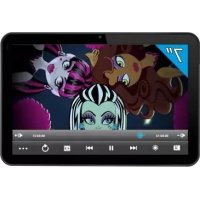
Tablet Premium INU020D - Tablet INGO - Gratis gebruiksaanwijzing en handleiding
Vind de handleiding van het apparaat gratis Tablet Premium INU020D INGO in PDF-formaat.



Gebruikersvragen over Tablet Premium INU020D INGO
0 vraag over dit apparaat. Beantwoord die u kent of stel uw eigen vraag.
Stel een nieuwe vraag over dit apparaat
Download de handleiding voor uw Tablet in PDF-formaat gratis! Vind uw handleiding Tablet Premium INU020D - INGO en neem uw elektronisch apparaat weer in handen. Op deze pagina staan alle documenten die nodig zijn voor het gebruik van uw apparaat. Tablet Premium INU020D van het merk INGO.
GEBRUIKSAANWIJZING Tablet Premium INU020D INGO
Capacitatief aanraakscherm 7
Camera 8
E-books 9
Videospeler 10
Muziekspeler 11
Op een computer aansluiten 12
Opslag 12
Android-interface 13
Beginconfiguratie 14
-
Taal instellen 15
-
Tijd en datum instellen 16
-
WiFi configureren 17
-
Een ouders-account aanmaken 18
-
Een kinder-account aanmaken 19
-
Apps-filter 20
-
Online-inhoud 21
-
Tijdsbeperking 22
Het oudersonderdeel 24
Het oudersonderdeel openen 24
Een nieuwe kinder-account aanmaken 25
Een account wijzigen 25
Applicaties downloaden 26
Informatie en ondersteuning 29
IngoKids software actualiseren 29
Veelgestelde vragen / Problemen oplossen 29
Ondersteuning 31
Waarschuwingen 31
Afvalverwijdering 32
Technische gegevens
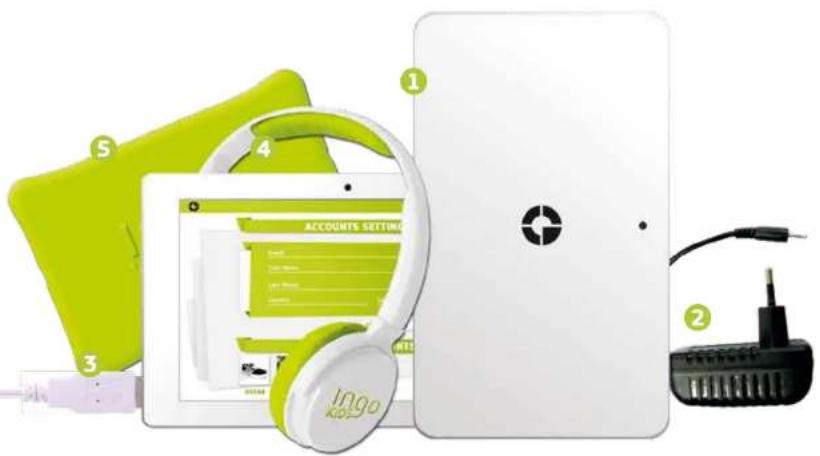
Meegeleverd
- Tablet
- Oplader
- Micro-USB kabel
- Oortelefoon
- Koffer
text_image
ACCOUNTS SETTING Ingo KDD 1 2 3 4 5Hoofdscherm
Uw tablet mag alleen met de meegeleverde voedingsadapter worden opgeladen. Steek de stekker van de voedingsadapter in het stopcontact en steek het andere stekkertje van de adapterkabel in de tablet.
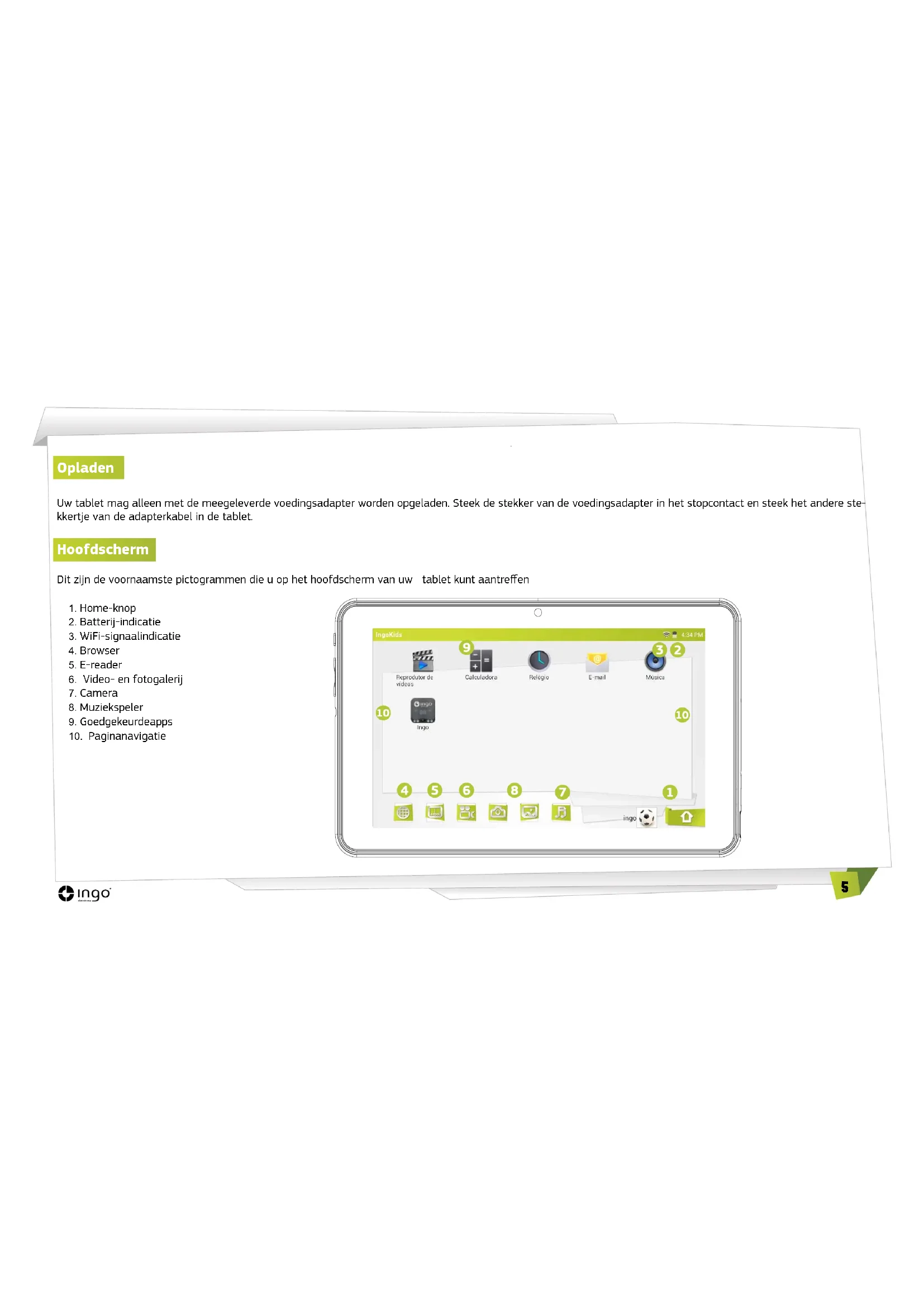
Hoofdscherm
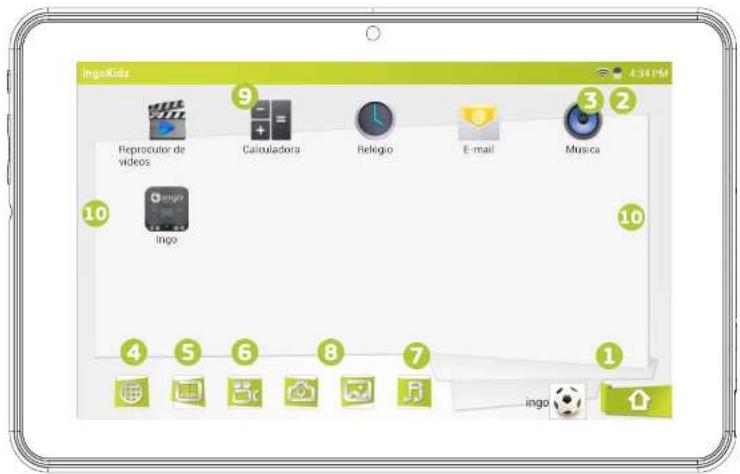
Dit zijn de voornaamste pictogrammen die u op het hoofdscherm van uw tablet kunt aantreffen
- Home-knop
- Batterij-indicatie
- WiFi-signaalindicatie
- Browser
- E-reader
- Video- en fotogalerij
- Camera
- Muziekspeler
- Goedgekeurdeapps
- Paginanavigatie
text_image
IngoKids Reproductor de videos Calculadora Relegio E-mail Música Ingo 4 5 6 8 7 1 ingoSchermvergrendeling
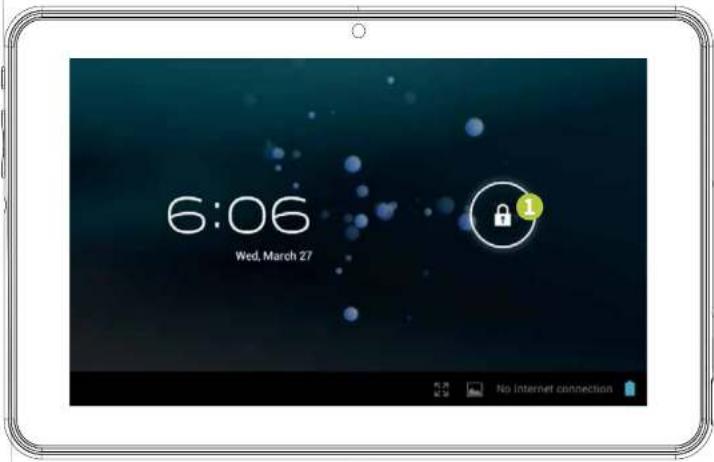
Het scherm van uw Ingo tablet wordt na een bepaalde tijd zonder activiteit automatisch vergrendeld. Kies om het te ontgrendelen het hangslotpictogram en schuif het naar het open hangslot.
- Hangslotpictogram
- Open-hangslotpictogram
Capacitatief aanraakscherm
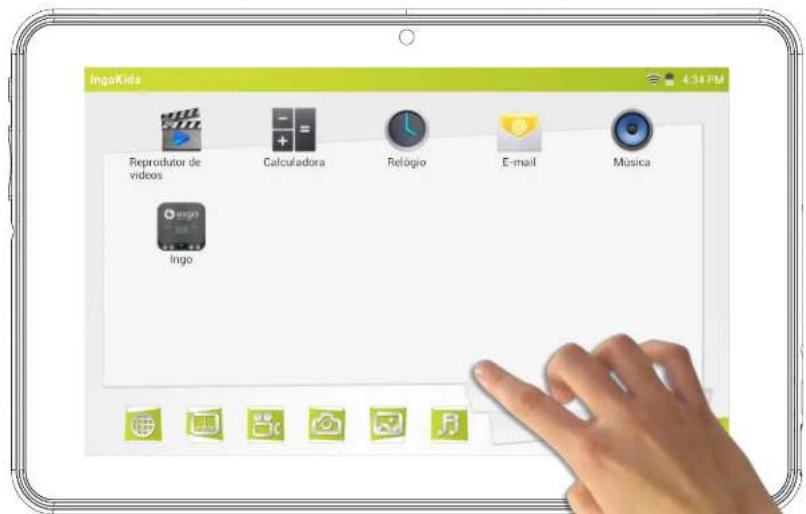
De Ingo tablet heeft een multi-touch capacitief scherm. U heeft aan uw vingers genoeg om het te kunnen bedienen. Raak het scherm aan om applicaties, video's en bestanden te openen.
- Schuif op en neer om en van links en naar rechts om door de menu's te gaan
- Gebruik twee vingers om in of uit te zoomen wanneer u foto's, webpagina's of andere documenten bekijkt.
text_image
IngoKids Reproductor de videos Calculadora Relógio E-mail Música IngoOpmerking: de reactie van het capacitieve aanraakschem verschilt van persoon tot persoon. Dit houdt verband met de aard van deze technologie
Camera
De Ingo tablet is uitgerust met twee digitale foto - en videocamera's: een aan de voorzijde om foto's van uzelf te maken en om videogesprekken te voeren, en een andere aan de achterzijde om foto's van uw familie en vrienden te maken.
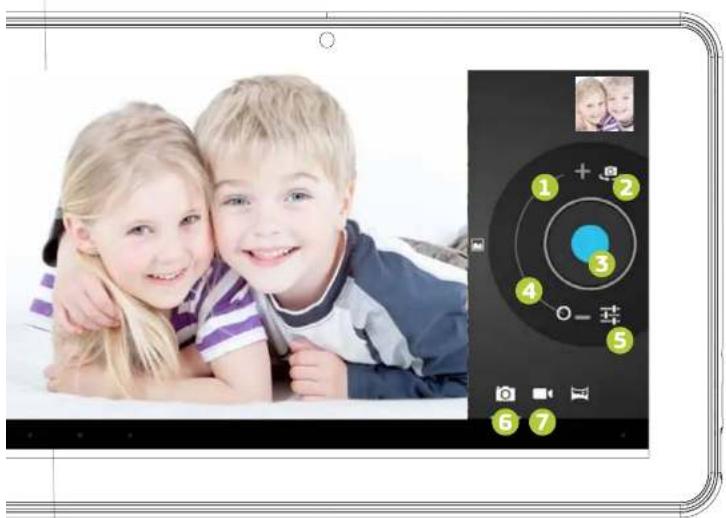
- Digitale zoom (vergroten)
- Kies tussen de voorste of achterste camera.
- Een foto maken / Video-opname starten / Video-opname stoppen
- Digitale zoom (verkleinen)
- Camera instellen
- Fotomodus
- Videomodus
Alle foto - en video - opnamen worden in het interne geheugen opgeslagen. U kunt ze bekijken in de galerij.
E-books
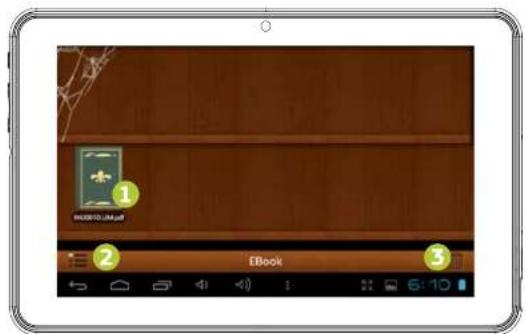
De Ingo tablet is uitgerust met een E-reader. U kunt deze gebruiken om de digitale boeken te lezen die u hebt aangeschaft of op het interne geheugen hebt gezet.
- Beschikbaree-boeken
- Schakel over tussen bibliotheek- en lijstweergave
- Verwijderen
Tik gewoon op het desbetreffende boekomslag om het boek te openen.
- Volledigevensterweergave
- Lettergrootte wijzigen:
- Bladwijzers bekijken / toevoegen / bewerken
- Schermhelderheidaanpassen
- Om te bladeren, veeg gewoon met uw vinger naar rechts of links
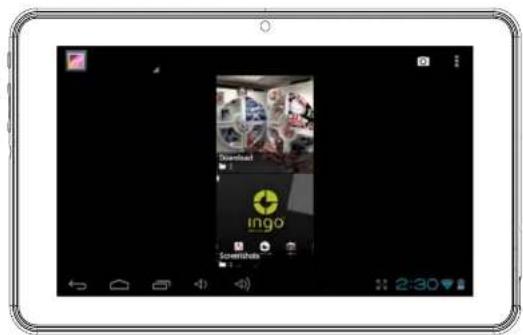
Open de galerij om door alle beschikbare video's te navigeren. Hier vindt u de video's en foto's onderverdeeld in mappen.
- Tik op de desbetreffende afbeelding om een map te openen
- Om een map te kiezen, houd uw vinger enkele seconden op de afbeelding
- Om alle inhoud van een map te wissen, druk op het prullenbakpictogram rechtsboven in het scherm
- Wanneer de map is geopend, ziet u de video- of fotominiaturen
- Om een video of foto te openen, tik gewoon op de miniatuur
text_image
Download! ingo Sorembus 2:30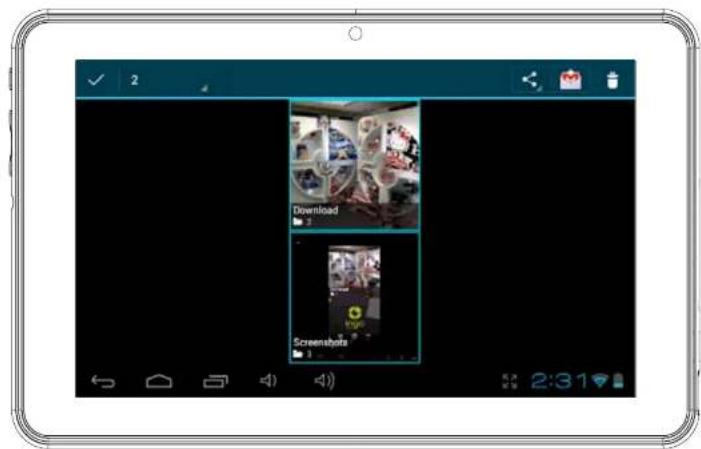
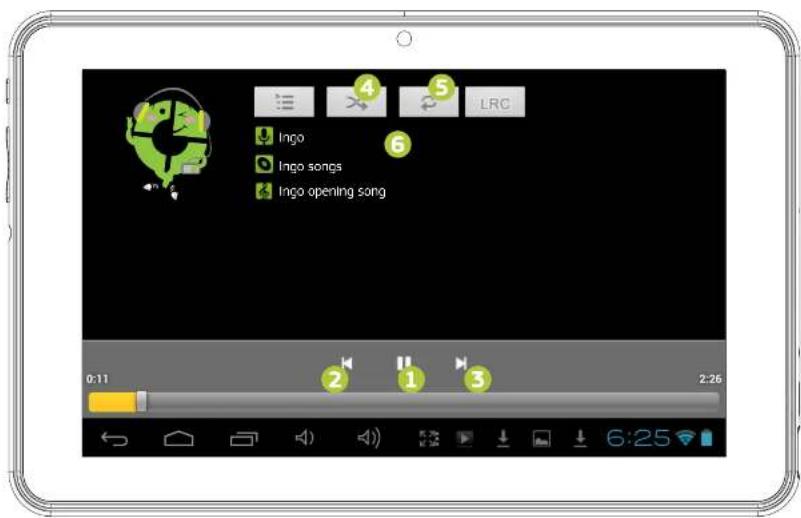
Om muziek op uw tablet te beluisteren, druk op het muziekpictogram op het Kids-hoofdscherm. U kunt de muziek kiezen die op artiest, album, songs en afspeellijst is ingedeeld.
- Afspelen / Pauze
- Terug
- Vooruit
- Willekeurigevolgorde
- Herhalen
- Songinformatie
Om een nieuwe afspeellijst aan te maken, kies Afspeellijst en kies vervolgens Nieuwe toevoegen. Volg de aanwijzingen over het aansluiten van de tablet op de computer om meer muziek op uw tablet te zetten.
Op een computer aansluiten
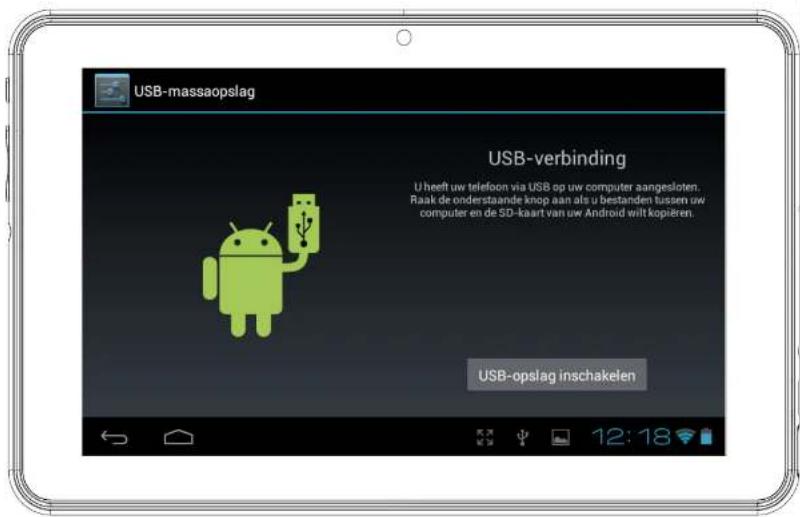
Uw Ingo tablet beschikt over een micro-USB kabel waarmee u hem op een computer kunt aansluiten en bestanden, foto's en e-books op de tablet kunt laden. Hiervoor moet u de micro-USB kabel op de tablet aansluiten en de USB-stekker op de USB-poort. Na het aansluiten wordt een venster geopend met de vraag of u bestanden wilt overzetten. Tik dan op de knop om de USB-opslagfunctie te activeren.
Opslag
Uw tablet is uitgerust met een Flash-geheugen van 4 GB, maar dat is niet allemaal beschikbaar als opslagcapaciteit voor de gebruiker. Een deel ervan wordt gebruikt voor Android systeeminformatie, applicaties en tabletdata.
Om de beschikbare geheugenruimte te vergroten, kunt u een micro-SD-kaart in de kaartgleuf plaatsen. Nadat de tablet deze heeft herkend, kunt u video's in de galerij en de muziek in de mediaspeler afspelen. Voor het overzetten van bestanden tussen het interne geheugen en de micro-SD-kaart, kunt u gebruik maken van de bestandenverkenner in de Android-interface. Uw Ingo tablet wordt in uw computer herkend als een verwijderbare schijf. Open in de computer de verkenner om data te verplaatsen.
Opmerking: zolang de tablet op uw computer is aangesloten, heeft u geen toegang tot de gegevens op uw tablet
text_image
USB-massaopslag USB-verbinding U heeft uw telefoon via USB op uw computer aangesloten. Raak de onderstaande knop aan als u bestanden tussen uw computer en de SD-kaart van uw Android wilt kopären. USB-opslag inschakelenAndroid-interface
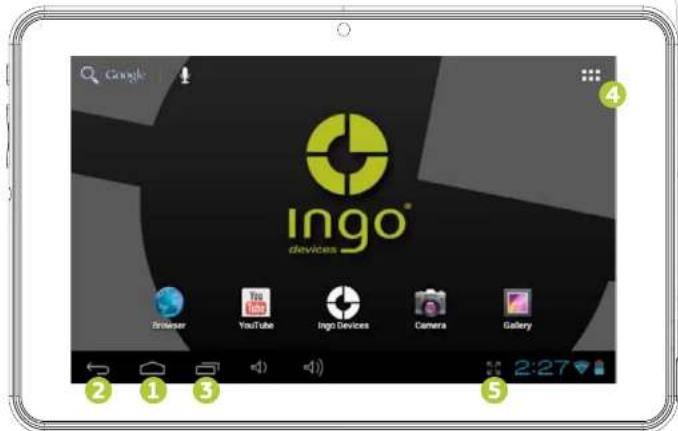
De Ingo tablet maakt gebruik van het Android 4.1 besturingssysteem. Volg de onderstaande stappen om de Android-interface te openen:
- Sluit het login-venster af met behulp van de knop Home
• Ga naar het oudersonderdeel door op het hangslotpictogram te drukken. - Druk op het Android-pictogram om de Android-interface af te sluiten. U wordt wellicht nog gevraagd het ouderlijke wachtwoord in te voeren en te bevestigen
De Android-interface ziet er zo uit:
- Terug
- Home
- Onlangs geopende applicaties
- App-menu: u kunt alle geïnstalleerde apps zien
- Datum / Tijd / Batterijniveau / WiFi-signaal / Toegang- sinstellingen en -kennisgevingen
text_image
Google Ingo DEVICES Browser YouTube Ingo Devices Camera Gallery 2:27Druk op het IngoKids-pictogram om terug te keren naar de IngoKids-interface
De Android-interface dient alleen door de ouders te worden gebruikt. Alle instellingen voor ouderlijk toezicht zijn niet ingeschakeld in het hoofdscherm van Android
Wanneer WiFi is ingeschakeld zal het systeem regelmatig controleren op evt. software updates. Is er een update beschikbaar, dan raden wij u aan deze te accepteren. Het bevat belangrijke upgrades voor uw systeem die de prestaties en de functionaliteit ervan zullen verhogen.
Wij raden u aan om uw
Tablet vóór het opstarten helemaal op te laden. Steek de stekker van de oplader in het stopcontact en steek het andere stekkertje ervan in de tablet. In een paar uur is de tablet helemaal opgeladen.
Wanneer u uw tablet voor het eerst aanzet, wordt u gevraagd de stappen voor de beginconfiguratie te volgen. Tijdens deze beginconfiguratie worden de volgende onderdelen uitgevoerd:
• Taal instellen
• Tijd en datum instellen
• WiFi-verbinding activeren en configureren
- Een ouders-account aanmaken
- Een kinder-account aanmaken. Hiervoor kunt u het volgende configureren:
- Apps-filter: kies welke applicaties uw kind mag gebruiken
• Online-inhoud: bepaal hoe uw kind op het internet mag gaan - Tijdsbeperking: stel in hoe lang uw kind de tablet mag gebruiken

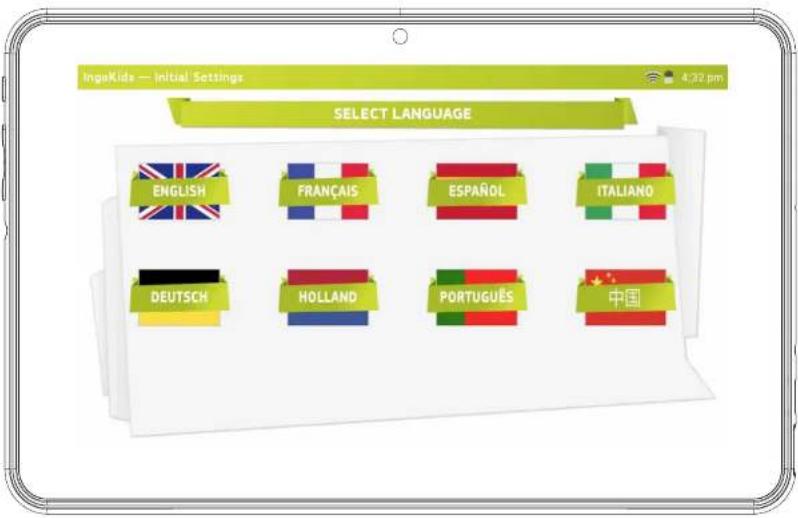
Kies de voorkeurstaal voor de IngoKids- en Android-interfaces
text_image
IngaKids — Initial Settings 4:32 pm SELECT LANGUAGE ENGLISH FRANÇAIS ESPAÑOL ITALIANO DEUTSCH HOLLAND PORTUGUÊS 中国Tijd en datum instellen
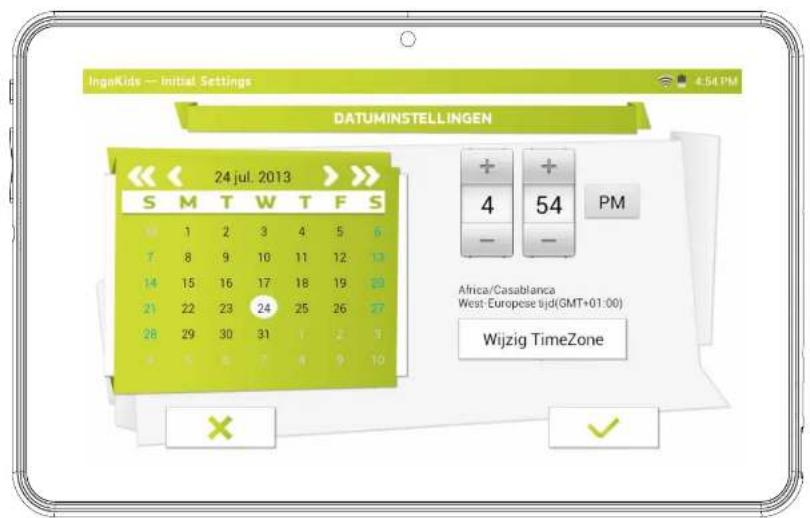
• U kunt de standaard tijdsinstelling van uw tablet aanpassen
- Controleer of de tijdzone klopt voor uw land.
text_image
IngaKids — Initial Settings 4:54 PM DATUMINSTELLINGEN 24 jul. 2013 S M T W T F S 1 2 3 4 5 6 7 8 9 10 11 12 13 14 15 16 17 18 19 20 21 22 23 24 25 26 27 28 29 30 31 32 33 4 5 6 7 8 9 10 + + 4 54 - - PM Africa/Casablanca West: Europese tijd(GMT+01:00) Wijzig TimeZone × ✓WiFi configureren
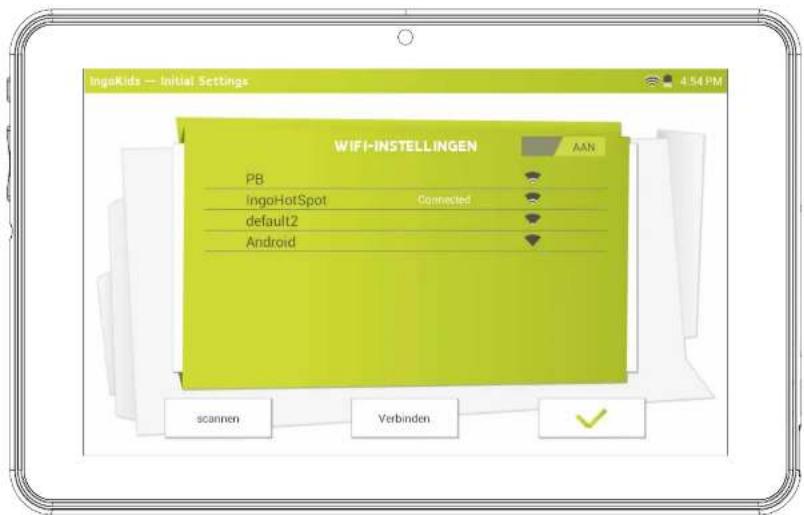
• WiFi is standaard niet geactiveerd
• Druk op de knop Aansluiten om WiFi te activeren
- Er wordt dan een lijst met beschikbare WiFi-netwerken weergegeven
- Kies uw netwerk. Als uw netwerk beveiligd is, wordt u gevraagd het wachtwoord in te voeren (zorg dat u het bij de hand heeft)
- Worden er geen WiFi-netwerken gevonden, controleer dan of uw router aan staat en of WiFi geactiveerd is. Druk vervolgens op Scannen om nogmaals naar WiFi-netwerken te zoeken.
text_image
IngaKids — Initial Settings 4:54 PM WIFI-INSTELLINGEN PB lngaHotSpot Connected default2 Android AAN scannen Verbinden ✓Een ouders-account aanmaken
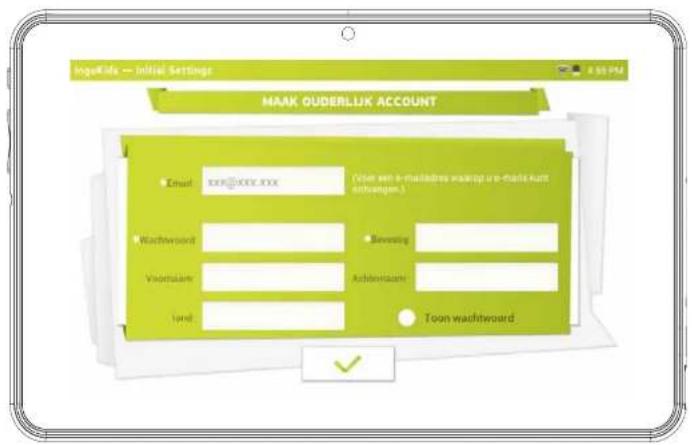
• Voer uw e-mailadres in
- Voer het wachtwoord in: dit wachtwoord helpt u het oudersonderdeel af te schermen, zodat uw kind belangrijke instellingen niet kan aanpassen.
• Voer uw naam in
text_image
IngaKids — Initial Settings MAAK OUDERLIJK ACCOUNT Email: xxx@xxx.xxx (User en 4-maillistes makeup u3-name nutt nachwanger.) Wachtword Vioortuam Tond Svening Achenvaam Toon wachtwordOPMERKING: Het wachtwoord van de ouders is erg belangrijk. Dit heeft u namelijk altijd nodig om het oudersonderdeel te openen. Het wordt ten zeerste aanbevolen dit wachtwoord niet met uw kinderen te delen. Zij zouden het kunnen gebruiken om het oudersonderdeel te openen en belangrijke tablet-instellingen aan te passen.
Bent u het ouderlijk wachtwoord vergeten, dan kunt u de beginwaarden herstellen door een e-mail naar het aangegeven adres te sturen. Het is dus van groot belang dat u regelmatig de mail op het opgegeven adres inkijkt
Een kinder-account aanmaken
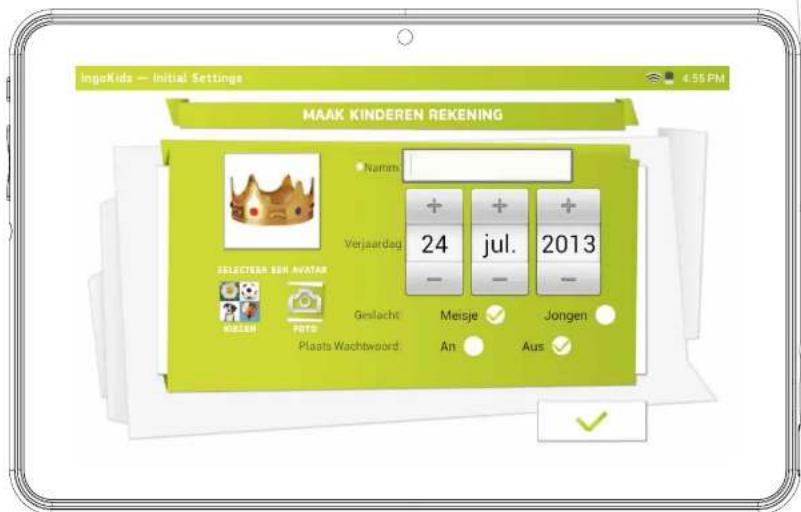
- Naam: voer de naam van uw kind in
- Geboortedatum: voer de geboortedatum van uw kind in
• Geslacht: voer het geslacht van uw kind in - Kiezen: kies de avatar van uw kind uit de voorgestelde afbeeldingen
- Foto: kies een foto en gebruik deze als de avatar van uw kind.
- Wachtwoord: u kunt ervoor kiezen de account van uw kind met een wachtwoord te beveiligen. Dat is een goed idee als de tablet door meerdere kinderen met uiteenlopende configuraties wordt gedeeld. "Geen wachtwoord" is standaard geselecteerd.
Is Wachtwoord geselecteerd, dan wordt u opge-roepen het wachtwoord van het kind in te voeren wanneer u de nieuwe account bevestigt.
Het wachtwoord kan 1 tot 14 karakters tellen (alleen cijfers en letters).
In plaats van cijfers en letters kunt u uw kinderen ook een pa- troonwachtwoord laten gebruiken. Wilt u dat uw kinderen gebruik maken van een patroonwachtwoord, kies dan "Patroon". U wordt dan gevraagd om een patroon te creëren door met uw vingers te schuiven en tenminste vijf punten met elkaar te verbinden. U kunt twee keer dezelfde punt gebruiken zodat het wachtwoord gemakkelijker is te onthouden.
text_image
IngaKids — Initial Settings 4:55 PM MAAK KINDEREN REKENING Namm Verjaardag 24 jul. 2013 SELECTOR: EON AVATAR Geslacht: Meisje ✓ Jongen Plaats Wachtword: An Aus ✓Apps-filter
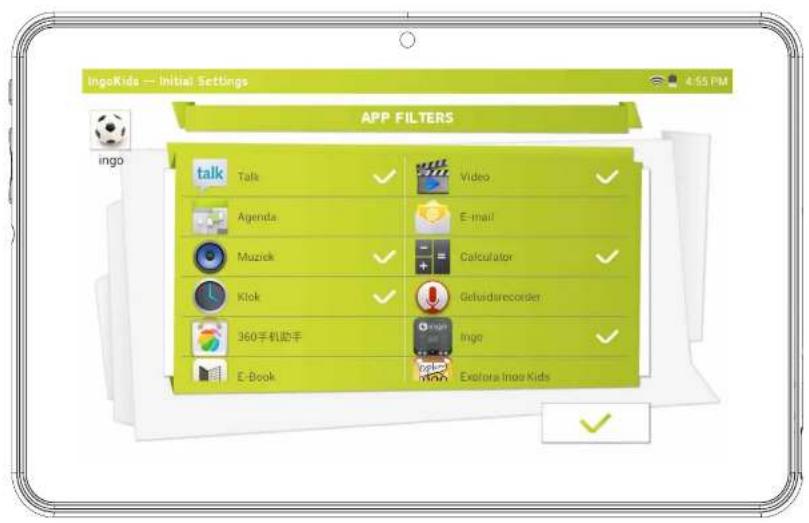
Met een apps-filter kunt u vastleggen welke applicaties uw kind mag kunnen openen. Dit is een erg goede manier om ervoor te zorgen dat de tablet wordt gebruikt zoals u dat bedoeld heeft.
- De geïnstalleerde apps worden op grond van uw criteria goedgekeurd
- Klik op het app-pictogram om een applicatie aan of uit te vinken
• Druk op OK om de wijzigingen op te slaan
De niet-afgevinkte applicaties zijn niet toegelaten. Standaard goedgekeurd zijn de apps die wij voor alle kinderen geschikt achten, maar omdat ieder kind anders is raden wij u aan ook de vooraf goedgekeurde apps te controleren.
text_image
IngoKids — Initial Settings 4:55 PM APP FILTERS talk Video Agenda E-mail Muziek Calculator Klok Geluidarecorder 360手机助手 Ingo E-Book Explora Ingo KidsOnline-inhoud
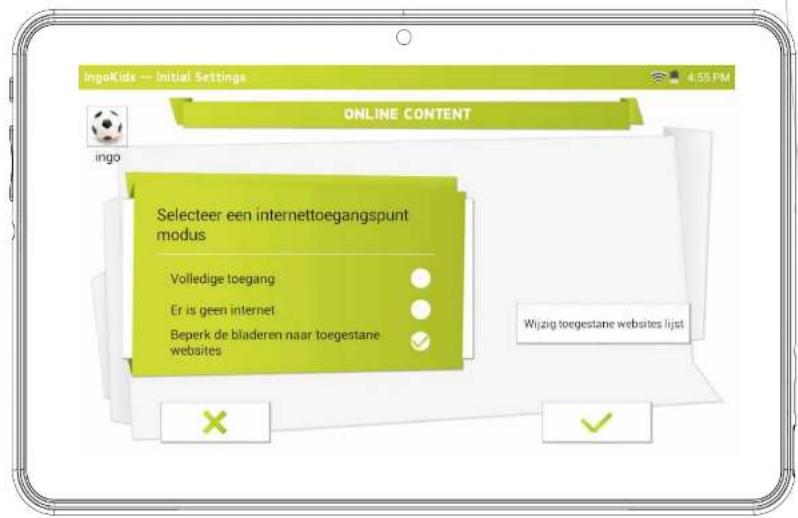
In het onderdeel Online-inhoud kunt u de manier kiezen waarop uw kind toegang tot internet heeft.
- Volledige toegang: er zijn geen beperkingen. Het kind kan alle websites bezoeken.
- Geen internettoegang: de toegang tot het internet is uitgeschakeld. Er zijn geen websites beschikbaar wanneer het kind de browser opent. Deze modus beperkt de internetverbinding van de apps niet. Als u alle dataverbindingen helemaal wilt blokke- ren, dan dient u WiFi in de WiFi-instellingen uit te schakelen.
-
Het navigeren beperken tot alleen de toegestane websites: uw kind kan alleen de websites bezoeken die op de lijst Toegestane websites staan:
-
Druk op de knop Toegestane websites wijzigen om de lijst te openen en nieuwe websites toe te voegen die uw kind mag bezoeken
- Druk om een nieuwe website toe te voegen op de + knop.
text_image
IngaKids -- Initial Settings 4:55 PM ONLINE CONTENT Selecteer een internettoegangspunt modus Volledige toegang Er is geen internet Beperk de bladeren naar toegestane websites Wijzig toegestane websites lijstOpmerking: het Online-Inhoudfilter is alleen beschikbaar voor de browser die standaard geinstalleerd is in de IngoKids-software. Installeert u een browser van een andere fabrikant (zoals bijv. Google Chrome, Opera, Dolphin Browser, e.d.), dan zullen alle online-inhoudfilters in deze programma's niet werken.
Opmerking: zelfs als Begrensd surfen ingeschakeld is, wordt toezicht van een volwassene nog aanbevolen om voor het goed filteren van de websites in te staan. Internet staat ervoor bekend dat de inhoud ervan continu wordt geactualiseerd en aangepast. Daarom wordt sterk aangeraden dat volwassenen regelmatig de goedgekeurde inhoud controleren.
Tijdsbeperking
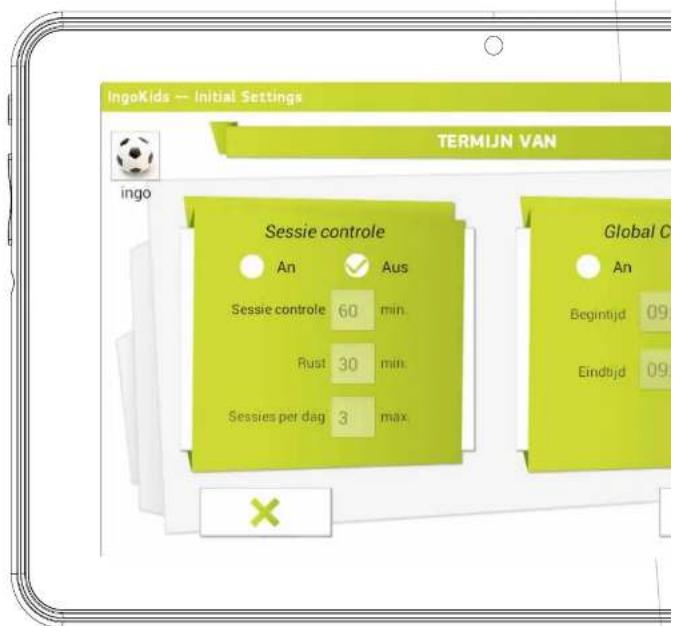
Met Tijdsbeperking kunt u instellen hoe en wanneer uw kind de IngoKids-tablet kan gebruiken
- Sessietoezicht: als dit is ingeschakeld, kunt u vastleggen hoe lang en hoe vaak uw kind de tablet in een dag mag gebruiken.
- Sessietoezicht: stel de maximum tijdsduur in dat de tablet achterelkaar mag worden gebruikt.
- Rust: bepaal de tijd dat het kind moet rusten nadat een sessie is afgelopen.
- Sessies per dag: stel het maximum aantal sessies voor uw kind op een dag in. Bijvoorbeeld: het kind mag de tablet drie keer daags in sessies van 30 minuten gebruiken. Na 30 minuten wordt de kinder-account uitgeschakeld en zal het 30 minuten uit blijven. U zet Sessies per dag op 3.
text_image
IngoKids — Initial Settings TERMIJN VAN ingo Sessie controle An Aus Sessie controle 60 min. Rust 30 min. Sessies per dag 3 max. Global C An Begintijd 09 Eindbijd 09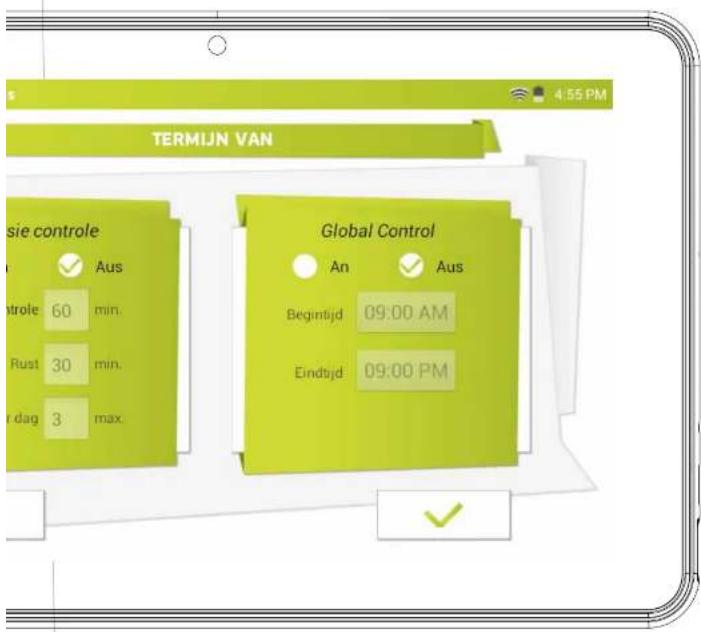
text_image
4:55 PM TERMIJN VAN Sie controle Aus Controle 60 min. Rust 30 min. der dag 3 max. Global Control An Aus Begintijd 09:00 AM Eindtijd 09:00 PM- Global toezicht: als dit is ingeschakeld, dan kunt u het tijdsschema vastleggen wanneer uw kind de tablet mag gebruiken.
- Begintijd: voer de tijd van de dag in dat uw kind mag beginnen de tablet te gebruiken. Vóór die tijd kan uw kind de tablet aanzetten maar heeft hij geen toegang tot zijn account.
- Stoptijd: voer de tijd van de dag in dat uw kind moet ophouden de tablet te gebruiken. Na die tijd kan uw kind de tablet aanzetten maar heeft hij geen toegang tot zijn account. Bijvoorbeeld: het kind kan de tablet van 9:00 uur (begintijd) tot 20:00 uur (stoptijd) gebruiken.
Opmerking: globaal toezicht is belangrijker dan Sessietoezicht. Zelfs als kinderen nog niet alle beschikbare sessietijd hebben opgebruikt, hebben zij geen toegang meer tot hun account nadat hun dagelijkse tijdsduur is verstreken.
Het oudersonderdeel
Het oudersonderdeel openen
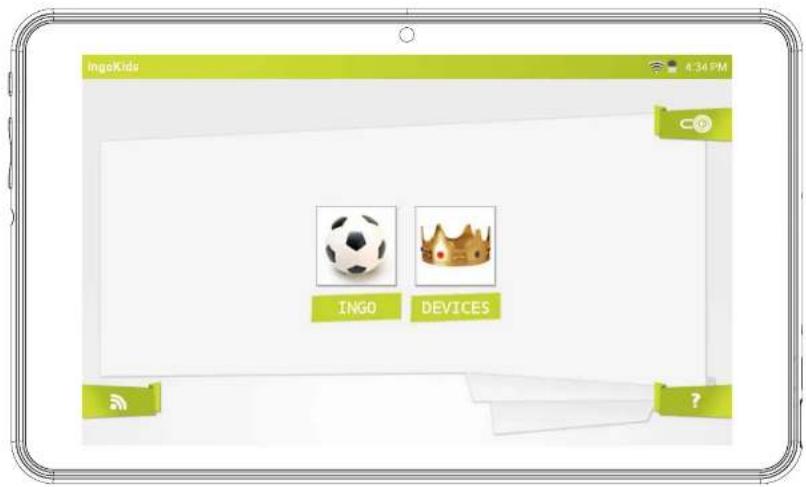
Nadat de configuratie is voltooid komt u in het aanmeldscherm. Dit scherm komt telkens wanneer u uw tablet aanzet in beeld
• WiFi-instellingen openen
- Hetoudersonderdeel
• De kinder-account openen
- Help
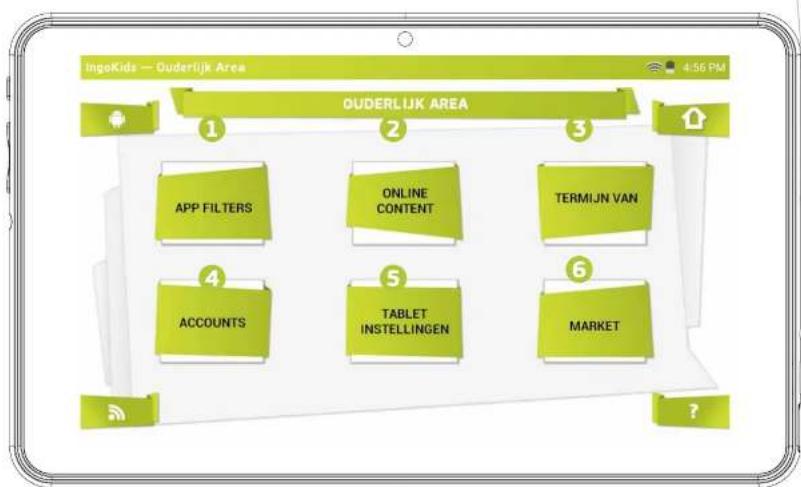
Druk op het pictogram Oudersonderdeel. U wordt gevraagd om het ouderlijk wachtwoord dat u bij de beginconfiguratie heeft aangemaakt in te voeren. In het Oudersonderdeel kunt u de kinderinstellingen aanpassen, nieuwe kinder-accounts aanmaken en apps downloaden.
- Apps-filter: kies welke applicaties uw kind mag gebruiken
- Online-inhoud: bepaal hoe uw kind op het internet mag gaan
- Tijdsbeperking: stel in hoe lang uw kind de tablet mag gebruiken
- Het Oudersonderdeel configure-
ren: wijzig uw instellingen en wachtwoord en maak nieuwe kinder-accounts aan.
- Tablet-installingen: verander belangrijke tablet-instellingen
- Market: open Google Play en Ingo Market om meer applicaties te zoeken en te downloaden.
flowchart
graph TD
    A["App FILTERS"] --> B["Duderlijk AREA"]
    C["ONLINE CONTENT"] --> B
    D["TERMIJN VAN"] --> B
    E["ACCOUNTS"] --> B
    F["TABLET INSTELLINGEN"] --> B
    G["MARKET"] --> B
Een nieuwe kinder-account aanmaken
Om een nieuwe kinder-account aan te maken, moet u de optie Ouders-account instellen openen en op het + teken drukken. Volg nu de stappen die in Hoofdstuk 2 van deze Handleiding worden behandeld (Beginconfiguratie vanaf punt 2.5).
Een account wijzigen
Om de kinderinstellingen te kunnen wijzigen, dient de ouder elke functie (Apps-filter, Online-inhoud en Tijdsbeperking) afzonderlijk te openen.
- De kinder-account die gewijzigd wordt is rechtsboven vermeld (de ouder ziet de account-avatar en de account-naam).
- Heeft de tablet meer dan een kinder-account, dan kan hij de te wijzigen account in de rechterbovenhoek kiezen.
• Huidige account wordt gewijzigd.
• Kies een andere account.
text_image
ingoKids 4:34 PM INGO DEVICES ?Applicaties downloaden
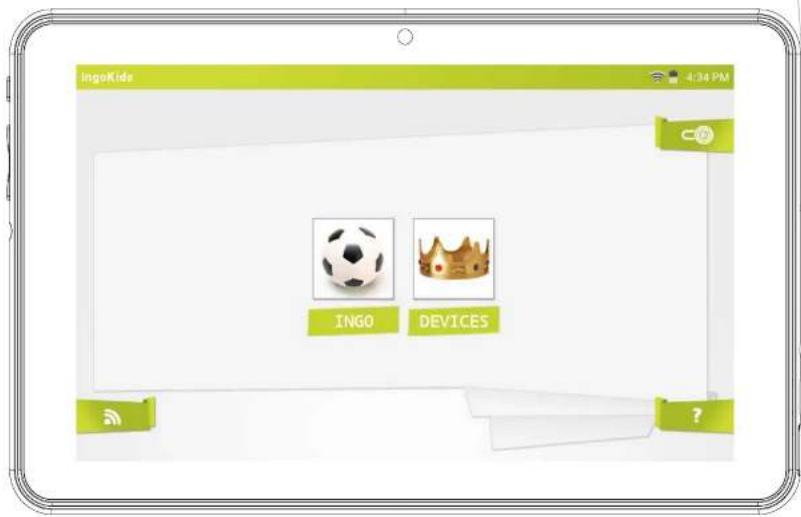
Op de IngoKids tablet is bij levering Google Play en Ingo Market geïnstalleerd. Om deze beide marktplaatsen te openen, dient de ouder naar Market in het Ouderonderdeel te gaan.
- Google Play: de officiële android app-winkel. Ouders kunnen een Google-account configure-ren en hebben dan toegang tot al deze apps.
- Ingo market: Ingo's officiële winkel voor kinderapplicaties. Ouders vinden hier apps en accessoires op maat die speciaal voor IngoKids tablets werden ontwikkeld.
Standaard is geen van beide winkels vanuit de IngoKids interface toegankelijk. De enige manier om de winkel te bereiken, is via het Oudersonderdeel. Als u wilt dat uw kinderen rechtstreeks een van beide winkels kunnen openen (niet aanbevolen), dient u in Apps Filter binnen het oudersonderdeel de app toe te laten.
Opmerking: voor beide webwinkels heeft u een WiFi-verbinding nodig. Voordat u deze probeert te openen, zorg ervoor dat WiFi ingeschakeld en de tablet met een WiFi-netwerk verbonden is.
text_image
IngoKide 4:34 PM INGO DEVICESGoogle Play
Ga naar de officiële Android winkel van Google en koop of download gratis duizenden applicaties en games. Voor toegang tot Google Play moet u een Google-account hebben.
- Heeft u al een gmail-adres, kies dan "Aanmelden" en voer uw Google e-mailadres en -wachtwoord in. U wordt dan gevraagd om bepaalde creditcardgegevens in te voeren (als u dat niet al gedaan heeft in eerdere Google-producten). Dit is optioneel. U kunt deze stap overslaan door op de knop Overslaan te drukken.
- Heeft u geen Google-account of wilt u voor de Ingo tablet een nieuwe aanmaken, kies dan "Google-account aanmaken" en u krijgt het verzoek om onderstaande gegevens in te voeren:
• Voor- en achternaam
- Kies de naam voor uw nieuwe gmail.com adres. Als dit adres niet beschikba-
ar is, wordt u gevraagd een ander adres in te voeren
• Kies en bevestig uw wachtwoord
- Kies een veiligheidsvraag en e-mailadres om uw wachtwoord te herstellen voor het geval dat u dat vergeet
- U wordt gevraagd een creditcardnummer in te voeren. U kunt "Nu niet" kiezen om dat over te slaan.
Om apps uit Google Play te downloaden, kunt u door het Apps-onderdeel surfen of deze opzoeken met behulp van de knop Zoeken.
Ingo market
Ingo Market brengt vele apps uit die voor uw Ingo tablet geschikt zijn. Controleer regelmatig op nieuw verkrijgbare apps en games voor u.
Applicaties verwijderen
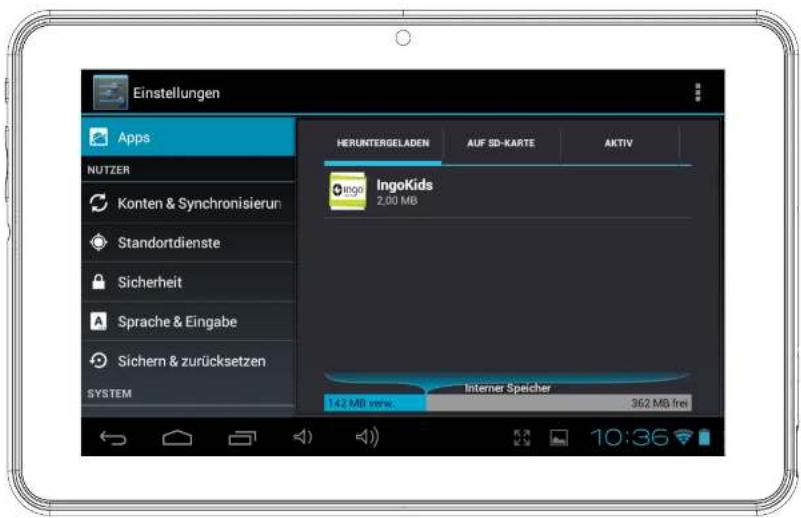
Ga om bestaande apps te verwijderen naar Android Interface → Configuratie → Apps en kies de app die wilt verwijderen.
Informatie en ondersteuning
IngoKids software actualiseren
Uw tablet controleert regelmatig op nieuwe updates. Wanneer WiFi is ingeschakeld zal het systeem regelmatig controleren op evt. software-updates. Is er een update beschikbaar, dan raden wij u aan deze te accepteren. Deze bevat belangrijke upgrades voor uw systeem die de prestaties en de functionaliteit ervan zullen verhogen.
Veelgestelde vragen / Problemen oplossen
Ik ben mijn wachtwoord voor de ouders-account kwijt. Wat kan ik doen?
Wanneer de tablet u vraagt het wachtwoord van de ouders in te voeren, klik op de knop "Wachtwoord vergeten". U krijgt dan het verzoek om een e-mailadres in te voeren. U ontvangt dan een e-mail met aanwijzingen om het wachtwoord te herstellen.
Ik heb het vergrendelingsschermpatroon of de PIN geactiveerd, maar kan het mij niet meer herinneren. Wat kan ik doen?
De veiligheidsvoorziening van het vergrendelingsscherm wordt gebruikt om in geval van diefstal of verlies de gegevens op uw tablet te beschermen. In dat geval zal het patroon of het wachtwoord het apparaat vergrendelen. Om de tablet opnieuw te kunnen gebruiken, neem contact op met onze klantenservice.
Wat is de maximum capaciteit van het externe geheugen?
De tablet ondersteunt tot 32 GB aan micro-SD geheugenkaarten.
Waar kan ik een silicone- of rubberhoes vinden om de tablet te beschermen?
Kijk op onze website www.ingodevices.com welke accessoires voor onze tablets verkrijgbaar zijn.
Kan er een 3G USB dongle op de tablet worden aangesloten?
De USB-poort ondersteunt het insteken van een 3G USB-dongle zodat u met behulp van een mobiel data-abonnement over internet kunt beschikken. U heeft een micro-USB /USB adapter nodig om USB-apparaten op uw tablet aan te kunnen sluiten.
Steek uw 3G Dongle in de tablet. Na enkele seconden wordt u gevraagd de PIN-code van de simkaart van uw modem in te voeren (deze moet u samen met de simka
art van uw mobiele provider hebben ontvangen). Na het invoeren van de PIN-code kunt u dankzij uw mobiele data-abonnement op het internet navigeren.
Het geluid van de tablet is zacht. Is dat normaal?
Het tabletvolume is beperkt om het gehoor van kinderen te beschermen.
Voor het maximumvolume, druk op + om het maximale volumeniveau in te stellen. Let er ook op dat de luidspreker niet is bedekt. Wanneer u de tablet in een bureau legt, zal de luidspreker afgedekt zijn en zacht klinken.
Tablet gaat niet AAN.
Controleer het niveau van de batterij. Laad deze gedurende twee uur op en controleer nogmaals.
Er komt geen geluid uit de oortelefoon
Controleer of het volume niet op '0' staat. Controleer of de oortelefoon goed werkt door deze op een ander apparaat uit te proberen.
Er komt luide ruis uit de oortelefoon of luidspreker
Controleer of er stof in de oortelefoon of luidspreker zit.
De tablet raakt vergrendeld en reageert niet op aanrakingen en knoppen.
Herstart uw tablet door de aan/uit-knop enkele seconden ingedrukt te houden.
Er is een applicatie die niet goed werkt
Niet alle Android-apps zijn compatibel met alle Android-apparaten. Heeft u de app gedownload, probeer het dan nogmaals te downloaden en opnieuw te installeren.
Hoe kan ik een Google-account verwijderen?
Als er een account werd toegevoegd, dan ziet u deze in Android Interface → Configuratie → Accounts & sync, waar u ook een andere account kunt toevoegen. Om een ongewenste account te verwijderen, kies de desbetreffende account. De account sync informatie wordt geladen. U heeft toegang tot de account-instellingen in de rechterbovenhoek (drie stippen op een rij komen in beeld) Kies in het configuratiemenu "Account verwijderen".
Meer vragen
Heeft u nog meer vragen over de configuratie of het gebruik van uw tablet, raadpleeg www.ingodevices.com om meer te weten te komen over uw tablet. Lees de verwante FAQ (veelgestelde vragen), download producthandleidingen en bekijk de video-instructies.
Ondersteuning
IngoKids heeft een helponderdeel dat oplossingen voor de meeste vragen biedt. Als u dan nog steeds hulp nodig heeft, bezoek dan onze website http://www.lngodevlces.com waar u handleidingen, video-instructies en antwoorden op veelgestelde vragen vindt
Voor het geval dat u nog meer ondersteuning nodig heeft, is er een speciale hulplijn voor dit product opgezet. Voor hulp en advies, bel:
GB 02035147021
FRANKRIJK 0891 65 0101
SPANJE 902 023 951
Houd uw factuur bij de hand wanneer u ons belt. U kunt ook contact met ons opnemen via de website http://www.lngodevlces.com
Waarschuwingen
- Het verpakkingsmateriaal maakt geen onderdeel van het product uit. Let er bij het uitpakken op dat er geen verpakkingsmateriaal binnen het bereik van kinderen achterblijft
- De tablet werd ontworpen om zachte schokken te kunnen verdragen. Wij kunnen niet garanderen of het sterke schokken, misbruik of onjuist gebruik kan verdragen.
- Het is apparaat is niet bedoeld om gedemonteerd te worden.
• Laad de IngpKids tablet alleen met de meegeleverde voedingsadapter.
• Houd dit apparaat uit de buurt van water en vocht.
• Maak het scherm met een vochtige doek schoon. Gebruik geen alcohol, sprays of schoonmaakproducten. Deze kunnen het scherm beschadigen
Afvalverwijdering

Elektrische en elektronische apparaten (EEG) bevatten materialen, delen en chemicalien die schadelijk kunnen zijn voor het milieu en een gevaar voor onze gezondheid betekenen als ze niet reglementair worden verwijderd.
(FEEE - Wastes of electrical and electronic equipment) Apparaten met het WEEE-teken (zie links) mogen niet met het huisvuil worden verwijderd. Neem contact op met uw plaatselijke afvalverwijderingsbedrijf, zij zullen u details om trent recyclingmogelijkheden in de buurt geven.
Gebruikte batterijen zijn gevaarlijk afval en mogen NIET weggegoold worden bij het huishoudelijk afvall
Als consument bent u wettelijk verplicht alle batterijen teug te brengen voor milieuvriendelijk hergebruik -of de batterijen gevaarlijke stoffen*) bevatten of niet
U kunt batterijen gratis terugbrengen naar openbare inzamelingspunten in uw gemeente of bij winkels die de betreffende sort batterijen verkopen.
Alleen volledig lege batterijen.
*1 met de marking Cd-cadmium, Hg-kwik, Pb-lood
- Gebruik alleen kwik-en cadmium-vrije batterijen.
- Niet-oplaadbare batterijen mogen niet worden opgeladen.
- Oplaadbare batterijen moeten worden verwijderd van het product vóór het opladen.
- Oplaadbare batterijen moeten worden opgeladen onder toezicht van een volwassene.
- Verschillende soorten batterijen of nieuwe en gebruikte batterijen mogen niet gemengd worden. De batterijen dienen te worden geplaatst met de juiste polariteit.
- Batterijen moeten worden vervangen onder toezicht van een volwassene.
- lege batterijen moeten worden verwijderd uit het product. Het aanbod aansluitklemmen mogen niet worden kortgesloten.
- Gebruikte batterijen zijn gevaarlijk afval en mogen NIET weggegooid worden bij het huishoudelijk afval!!! Breng de batterijen terug naar uw handelaar of naar izamelingsputen in uw gemeente.
- Houd batterijen buiten bereik van kinderen. Kinderen kunnen batterijen per angeluk inslikken. Raadpleeg onmiddellijk een dokter waneer een kind een batterij ingeslikt heeft.
- Controleer uw batterijen regelmatig om batterijlekkage te voorkomen.
- Batterijen mogen niet worden blootgesteld aan extreme hitte, zoals zonlicht, vuur of dergelijke.
• LET OP: Explosiegevaar als de batterij verkeerd wordt vervangen - Vervang allen door hetzelfde of een gelijkwaarding type.

Ingo Devices aanvaardt geen aansprakelijkheid voor eventuele fouten in deze handleiding.
Vanwege onze continue verbetering, Ingo Devices behoudt zich het recht voor om zonder kennisgeving worden gewijzigd, productaanbod, specificaties en compatibiliteit
www.ingodevices.com

ingo

ingo devices®
After Sales Service
Spain: 902 023 951
UK:0203 514 7021
Info.uk@ingodevices.com
France: 0891 65 01 01
Other countries:
www.ingodevices.com
Ingo Devices, SL.
Bernat Metge, 77-79
08205 - Sabadell
BARCELONA - SPAIN
Ingo Devices UK, LTD
35 Britannia Row
Islington
LONDON - N1 8QH

/ingodevices @ingodevices
www.ingodevices.com

Ingo ^® devices
TABLET PREMIUM
MANUALE UTENTE
IT