
Monster High 2012 - Tablet INGO - Gratis gebruiksaanwijzing en handleiding
Vind de handleiding van het apparaat gratis Monster High 2012 INGO in PDF-formaat.



| Producttype | Kindertablet |
| Merk | INGO |
| Model | Monster High 2012 |
| Besturingssysteem | Android 4.0 Ice Cream Sandwich |
| Processor | RK2906 1.2 GHz |
| RAM-geheugen | 512 MB DDR3 |
| Interne opslag | 4 GB |
| Scherm | Capacitief touchscreen met 5 punten, 7 inch, resolutie 800x480 pixels |
| Camera (voor) | 0,3 Mpx |
| Connectiviteit | Wi-Fi 802.11 b/g, USB 2.0 OTG-poort, 3,5 mm jackpoort, microSD-lezer |
| Batterij | Lithium-ion 3,7 V, 3200 mAh |
| Batterijduur | Video: ongeveer 4 uur, Websurfen: ongeveer 4 uur, Muziek: ongeveer 30 uur |
| Voeding | Netadapter 5 V 2 A DC |
| Afmetingen (geschat) | 190 x 120 x 10 mm |
| Gewicht (geschat) | 300 g |
| Belangrijkste functies | Ouderlijk toezicht, kinderbrowser, Wi-Fi, mediaspeler, camera, e-booklezer, appbeheer |
| Beveiliging | Ouderlijk toezicht met witte lijst en wachtwoord |
| Onderhoud en reiniging | Reinigen met een droge, zachte doek. Vermijd contact met vloeistoffen of stof. |
| Repareerbaarheid | Reset via resetknop, kalibratie van het touchscreen in de instellingen |
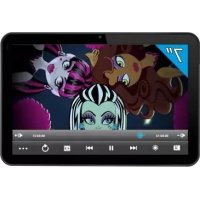
| Algemene informatie | Educatieve tablet met ingebouwde Monster High-content (volledig seizoen 4). Gemaakt door Ingo Devices. |
Veelgestelde vragen - Monster High 2012 INGO
Gebruikersvragen over Monster High 2012 INGO
0 vraag over dit apparaat. Beantwoord die u kent of stel uw eigen vraag.
Stel een nieuwe vraag over dit apparaat
Download de handleiding voor uw Tablet in PDF-formaat gratis! Vind uw handleiding Monster High 2012 - INGO en neem uw elektronisch apparaat weer in handen. Op deze pagina staan alle documenten die nodig zijn voor het gebruik van uw apparaat. Monster High 2012 van het merk INGO.
GEBRUIKSAANWIJZING Monster High 2012 INGO
Toetsen en functies 104
I. Aan de slag 104
1.1 Aan-/uitzetten 105
1.1.1 Aanzetten 105
1.1.2 Uitzetten 106
1.2 Vergrendel/ontgrendel het scherm (slaapmodus) 107
1.3 Met USB-kabel op de computer aansluten 107
II. Beginschem 108
2.1 Knoppen- en statusbalk 1 1 4
2.2Bewerkingen op het beginschemm 1 1 5
2.2.1 App-pictogram aan beginschem toevoegen 1 1 5
2.2.1 App-pictogram van beginschem wissen 1 1 5
2.2.3 Achtergrund voor beginschem instellen 1 1 5
2.2.4Uw recentebewerkingen zoeken 115
III. Programmamenu 1 1 5
IV. Op een netwerk aansluiten 1 1 6
4.1 Wifi 1 1 6
4.1.1 Wifi aanzetten 1 1 7
4.10.2 Wifi uitzetten 1 1 7
4.1.3 Datagebruik 1 1 7
4.1.4 Meer: VPN, draagbare hotspot, mobiele netwerken 1 1 7
V.Kinderbrowser 1 18
5.1 Internetbrowser met ouderlijk toezicht 1 1 8
5.1.1 Voornaamste elementen van de browserinterface 1 1 8
5.1.2 Instellingen Ouderlijk toezicht 1 1 9
VI. Apps installeren en beheren 1 2 1
6.1 Apps installeren en beheren 1 2 1
6.1.1 Apps installeren 1 2 1
6.1.2 Apps beheren 1 2 1
VII. Multimediafunctions 1 2 2
7.1 Muziek 1 2 2
7.2 Video 1 2 3
7.2.1 Video aufspelen 1 2 3
7.3 Foto-en videogalerij: 124
7.4 Camera en video 1 2 4
7.4.1 Foto's nemen 124
7.4.2 Video opnemen 1 2 5
7.4.3 Camera uitzetten 1 2 5
7.5 E-reader 1 2 5
VIII. Installingen 1 2 5
8.1 Draadloos & netwerken 1 2 5
8.2 Apparaat 1 2 5
8.3 Persoonlijk 1 2 6
8.4 System 1 2 6
IX.Accu. 127
Problemen oplossen 127
Hartelijk dank voor de aanschaf van deze tablet-pc. Met dit Android 4.0 apparaat kut overal uw muziek en video's mee maar toe nemen, op internet surfen en met duizenden Android-apps spelen en werkken.
Lees vór gelebruik deze gelebruikershandleiding door en bewaar deze om in de toekomst na te kunden slaan. Deze handleiding zar u door alle vereiste stappen loodsen om optimaal van de Voordelen van dit verbazende producte profiteren.
Deze tablet-pc is uitgerust met een kinderbrowser. Dit is de enige manier om hiermee het internet op te gaan. Het is voorzien van een kinderslotfilter dat u op elk willekeurig moment in en uit kunt schakelen (met een special wachtwoord voor ouderlijk到账 zicht dat u Niet aan kinderen mag gezven).
Indien ingeschakeld bedient de functie Ouderlijk toezicht zich van een witte lijst van toegestane websites die kinderen mogen bezoeken. Als kinderen een website buiten de toegestane lijst proberen te openen, blokkeert de tablet-pc de toegang en toont een websiteblokkeringsmelding.
De functie Ouderlijk toezicht staat standard uit. Lees deze handleiding waarom zorgvuldig voordat u deze tablet-pc aan uw kinderen geeft. Configureer hem dus van tevoren.
Wij raden u sterk aan om het standardwachtwoord voor het Ouderlijk toezicht (1234) te wijzigen zodra u de tablet-pc in gebruik neemt.
WAARSCHUWING
- Dit product is geen speelgoed.
Houd dit product uit de buurt van vloeistoffen en stof. - Gebruik het apparaat of de oplader Niet in de buurt van water- en vochtbronnen.
- Gebruik het apparaat of oplader nicht met natte handen. Dit zou stroomschokken of interne slijtage können veroorzaken.
- Voorkom hevige schokken en stoten gegen oppervlakken van het apparaat. Dit zou ernstige schade können veroorzaken of zichs een systemstoring die de accu kan doen ontvlammen of zichs ontploffen.
- Stel het apparaat Niet bloot aan extreme temperaturen of temperatuurschommelingen.
-
Bij gezbruik van een oorteleloon kan gohoorschade optreden als het volume te hoog staat. Stel het volume laag in alvorens de oorteleloon aan te sluiten.
-
Sluit de tablet Niet plotseling af tijdens het uploaden en downloaden. Dit kan programmastoringen tot gevolg hebben.
- Demonteer de tablet Niet zich. Gebruik geen alcohol, verdunker of benzeen om+zijn oppervlak schoon te make.
- Gebruik de tablet Niet onder het rijden of lopen.
- De tablet is Niet yocht- en waterbestendig. Gebruik hem Niet in een yochtige omgeving.

Langdurig de draagbare mediaspeler op hoog volume beluisteren kan gohoorschade tot gevolg hebben.
INHOUD
Dit product wordt geleverd met het 4de seizoen van Monster High tv-afleveringen (in het Frans en Spaans) en een e-boek (ook in het Frans en Spaans). Bij het doen van een reset deze inhoud verloren.
Toetsen en functies

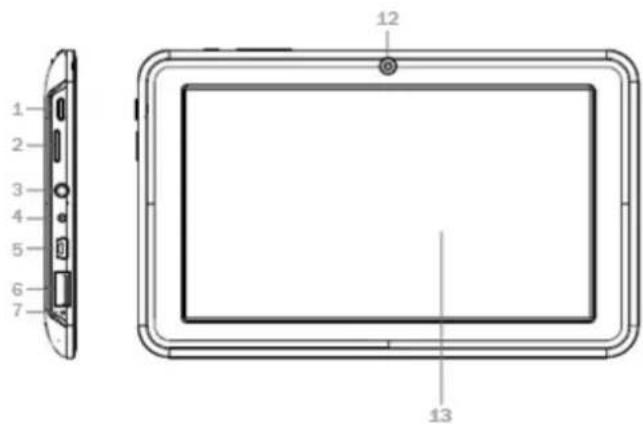


- Aan/uit: kort indrukken voor slaap/weakmodus; 3 seconden indrukken om hem aan- enuit te zieten; 8 seconden indrukken om te resetten
- MicroSD-kaartgleuf
- Stekkerbus oortelefoon
-
Voedingingang: externe aansluiting voor
-
Microfoon
- Indicatielampje: brandt tijdens opladen.
- ESC: kort indrukken om maar vorig scherm terug te keren
- VOL+: volume verhogen
- VOL.: volume verlagen
- Camera voorzijde: 0,3 MPx camera
5V-lader
- miniUSB-poort: poort voor gegevensoverdracht, gebruik hiervoord meegeleverde USB-kabel
- USB-poort: externe poort om de USB-accessories (3G modem, mistr, enz.) aan te sluiten
69.5-punts capacitief aanraakschem
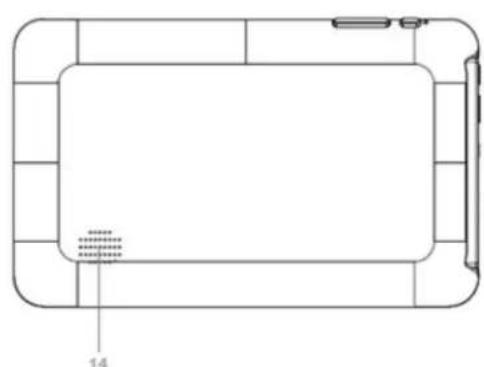
70. Luidspreker
I. Aan de slag
1.1 Aan-/uitzetten
1.1.1 Aanzetten
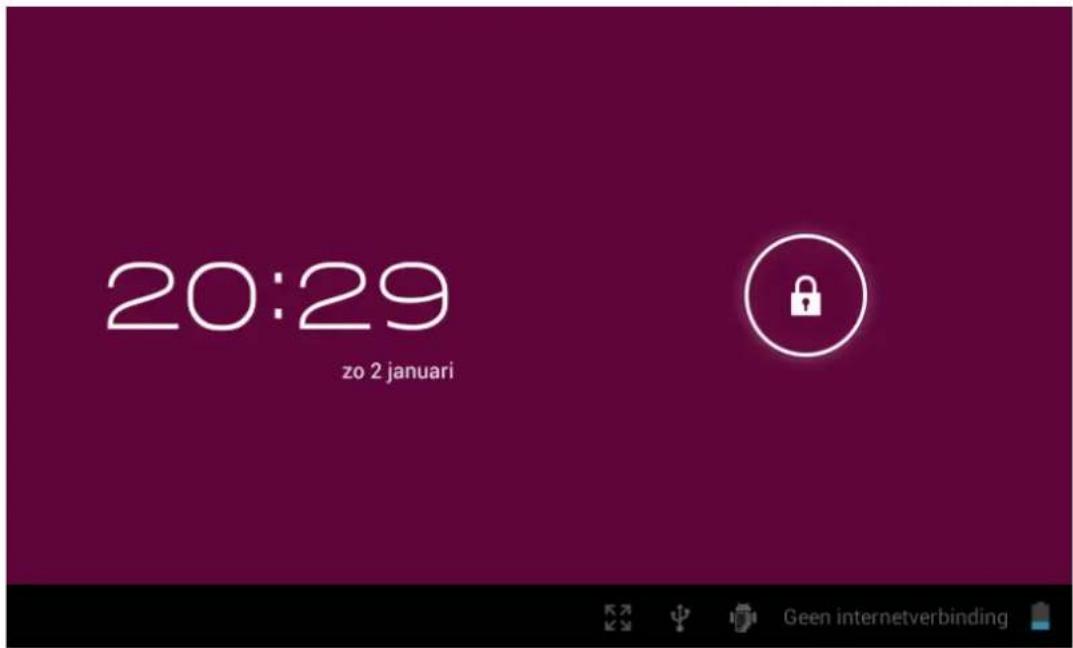
Druk langer dan 3 seconden op de Aan/Uit-knop aan de zijkant van de tablet. Zodra het vergrendelingsschem is geopend, versleep de schuifknop om het toestel te ontgrendelen.
1.1.2 Uitzetten
Als de tablet aan staat,=kunt u hem uitzetten door de Aan/Uit-knop in te drukken en vast te houden tot de "Afsluiten"-diaoog in beeld komt. " Afsluiten" → "Wilt u het toestel uitzetten" → (uw toestel zal dan afsluiten) "OK".
1.2 Vergrendel/ontgrendel het scherm (slaapmodus)
Om de accu te sparen=kunt u uw tablet-pc in de slaapmodus zetten door het LCD-schemuit te zetten. Druk hiervoor op de Aan/Uit-knop. Druk nogmaals om het vergrendelschemm weer te latent verschijnen.
U kunt de slaaptijd instellen in Instellingen>Apparaat>Display>Slaap>30s, 1 min, 2 min, 5 min, 10 min, 30 min. Uw tablet gaat dan na de ingestelde tijsdsduur in de slaapmodus.
1.3 Met USB-kabel op de computer aansluten
Indien de tablet met de USB-kabel op de computer worden aangesloten za het automatisch als een media-apparaat aansluten. De USB-indicatie verschijnt in de statusbalk.
Na het aansluten treft u als een verwijderbare schijf de volgende bestanden op een computer aan:
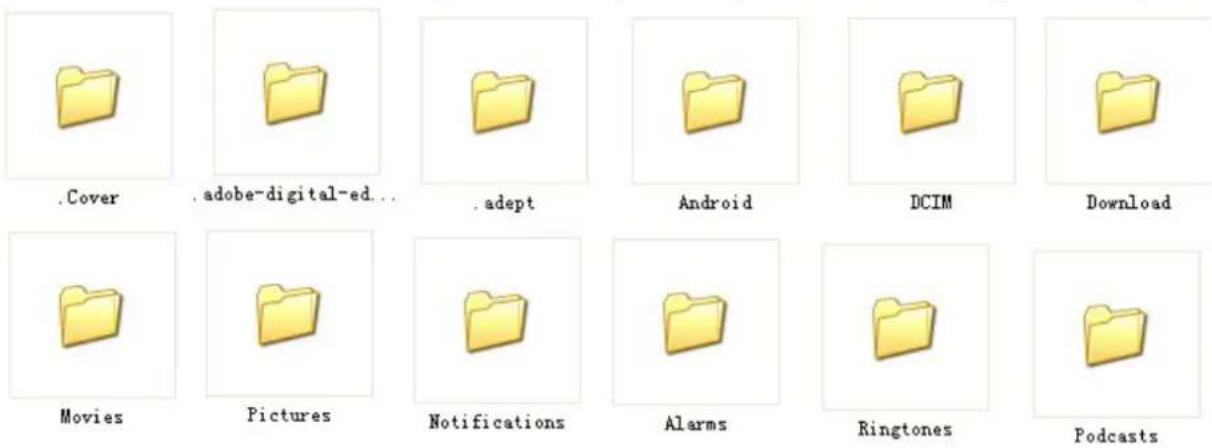

Opmerking: bewaar uw bestand in de juiste map, anders za de mediaspeler uw bestand nicht konnen herkennen.
Gebruik om de tablet van de computer af te sluiten de optie Media verwijderen van uw besturingsystem.
II. Beginschem
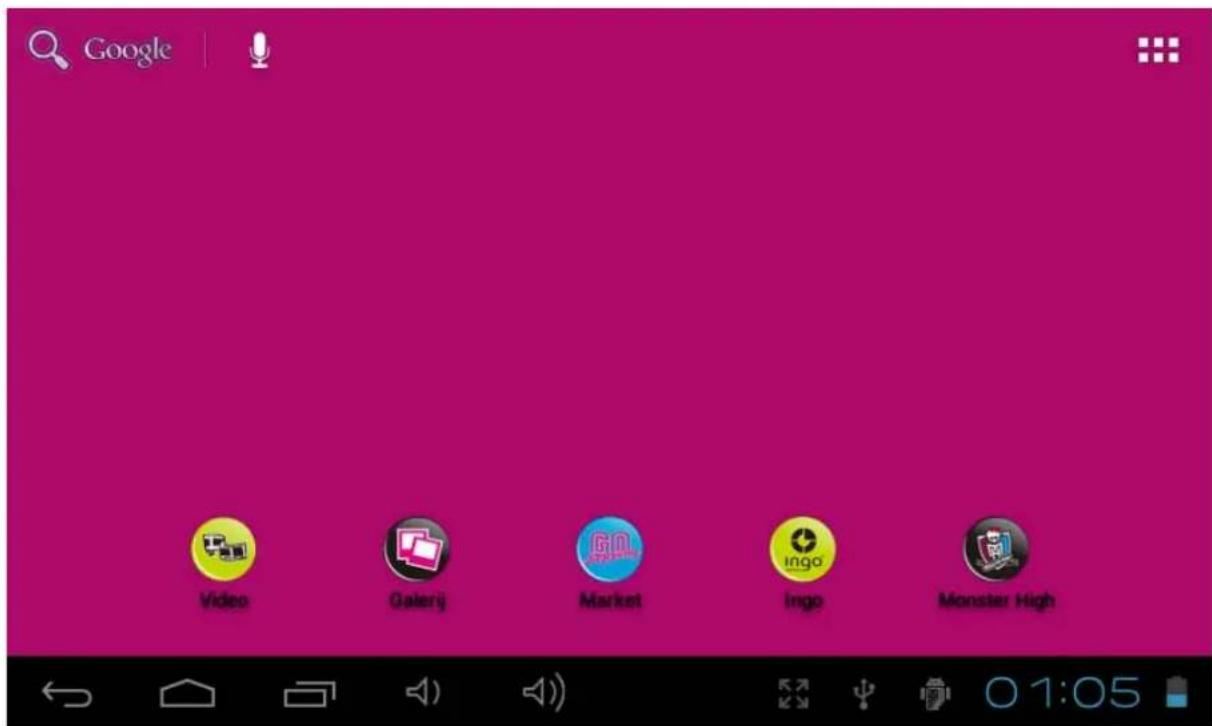
2.1 Knoppen- en statusbalk
Onder in het beginschem vindt u de navigatieknoppen en de statusbalk.

-
Terugkeren: aanraken om maar vorig scherm terug te gaan. Dezelfde functie als de ESC-toets.
-
Begin:SNelkoppelingnarrbeginschemr.
-
Recente bediening: aanraken om menu met onlans gebruike apps te openen. DeIRST gebruike worden het eerst weergegeven
-
Vol:- aanraken om het volume te verlagen
-
Vol+: aanraken om het volume te verhogen
-
Scherm: scherm-zoom instellen: Standaard scherm, Vol-schem door oprekken, Volschem door bijschalen
4:51 - Statusbalk: aanraken om meldingsbalk wee ter geven. Hier vindt u de datum, tijdstip, internetverbindsstatus, accustatus, instellingenstatus (wifi, auto-rotatieschem, holderheid, volume)
Linksboven in het beginschemt bevindt zich uw applicatie: App-schem: aanraken om alle applications wee ter te geven.
2.2 Bewerkingen op het beginschemm
2.2.1 App-pictogram aan beginschem toevoegen
Binnen het app-schem een pictogram aanraken en vasthouden. Het pictogram verschijnt op het beginschem waar u het�de gewennenplaats kunt slepen.
2.2.1 App-pictogram van beginschem wissen
Op het hoofdschem, het ongewenste pictogram aanraken en vasthouden tot het verplaatst kan worden. Het pictogram gaat in een prullenbak. Sleep het onderdeel maar de prullenbak en LAST het los wanner het rood worden.
2.2.3 Achtergrund voor beginschem instellen
Tik en houd uw vinger op een open ruimte op uw beginschem en kies "Achtergronden" uit het snelmenu. U kurz een schermachtergrund uit uw fotogalerij, uw gedownloade live achtergronden en de standard achtergronden van het systeme kiezen.
Opmerking: u kunt eerst een Foto in de fotogalerij opslaan om er cervolgens een als achtergrond in te stellen.
2.2.4 Uw recente bewerkingen zoeken
Tik en houd uw vinger op in de statusbalk. De onlangs geopende applicaties worden in deze lijst weergegeven.
III. Programmamenu
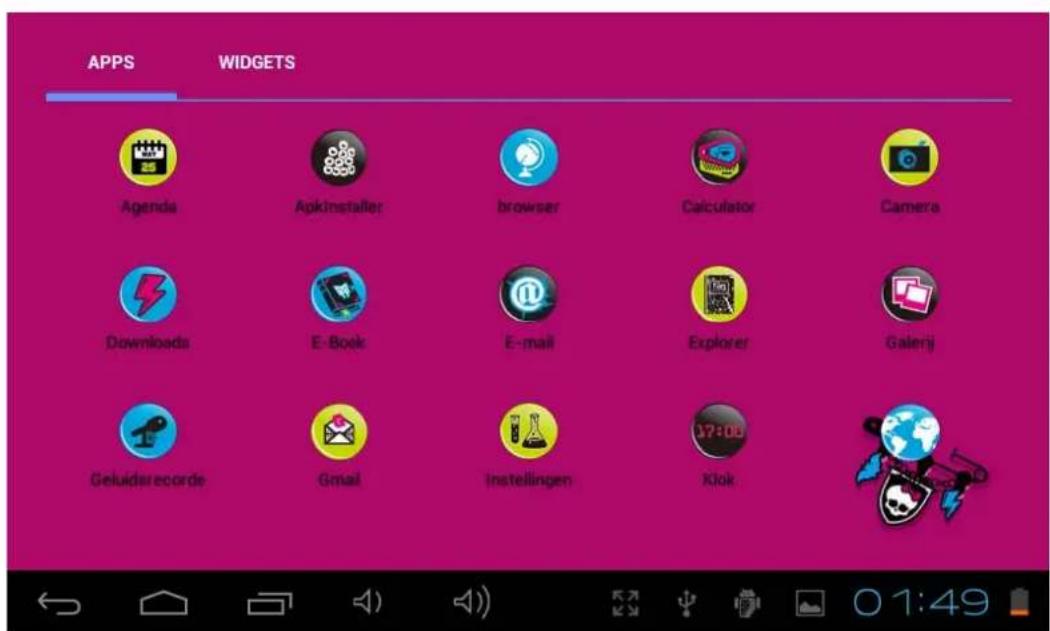
Hier volgt een beknopte toelichting over de standard geinstalleerde programma's.
ApkInstaller: programa om aplicaties te installeren en te verwijderen
Verk Den de Verkenner om de Micro SD-kaarten en interne opsgamia te openen. De Verkenner is een handig programma om documenten en allerlei gegevenstypes mee te beheren.
Browser: open internet. Raadpleeg de uitleg over de functie Ouderlijk toezicht van de browser zodate u de beperkingen voor kinderen=kunt activeren.
Camera: 0,3 MPX camera aan voorzijde, zie 7.4.
E-mail:programma om e-mails terug te halen, te verwerken en te versturen.
GMail: programa om e-mails via een google-account terug te halen, te verwerken en teversturen.
Google Maps: applicatie om kaarten wee te gehen.
Gratis geavanceerd takenbeheer: hiermee kunt u onnodig geopende applicaties aflsuiten.
Calculator
Kalender: aufspraken beheren - kan automatisch met een Google-account gesynchroniseerd worden.
Klok:ijd weergeven en werk- en alarmfuncties instellen.
Downloads: uw gedownloade bestanden openen
Installingen: de basisinstallingen van de tablet wijzigen.
Geluidsopnamefunctie: dicteerfunctie.
Muziek: de muziekspeler openen
Video: de videospeler opener
Foto- en videogalerij:OTO's en video's beheren en weergeven - ondersteunt ook de synchronisatie met Picasa webalbums.
E-book: hiermee kurz u e-boeken lezen en beheren.
Zoeken: elementen, bestanden en contact in uw apparaat en op internet opzoeken.
IV. Op een netwerk aansluiten
4.1 Wifi
Om wifi te können gebruiken要去 zich binnen het bereik van een wifi-router bevinden en beschikken over het desbetreffende wachtwoord als het om een beveiligd netwerk gaat. Klik in Instellingen>Draadloos & netwerken op "Wifi". Controller of zowel Wifi als Netwerkmelding geactiveerd zijn met groene vinkjes. Als het goed is worden in enkele momenten uw wifi-netwerken opgesomd. Als u eventueel opnieuw wilt scannen maar beschikbare netwerken, klik op "Wifi". Dan begint hij een automatische scan. Voor beveiligde netwerken要去 u het wachtwoord invoeren of een andere vom van toegangsovereenkomst via een browser bevestigen.
Wij adviseren u om uw draadloze internetrouter in overeenstemming met het WPA-protocol te beveiligien inplaats van met het WEP-protocol. Besef wel dat als u WEP gebruikt, de tablet Niet alle kanalen ondersteunt en dat het bereik lager is dan wanner u WPA gebruikt.
4.1.1 Wifi aanzetten
In het App-schem, klik op "Instellingen" → verwolgens op "Draadloos & netwerken" → "Wifi" → "AAN" om wifi aan te zetten en te scannen. Uw tablet somt in een lijst de binnen zich bereik aangetroffen netwerken op. Klik op een network om een verbinding tot stand te brengen. Open zo nodig Network SSID, Beveiligien, en Draadloos wachtwoord, en klik op "Aansluiten". Als uw tablet op het network is aangesloten, verschijnt de wireless-indicatie in de statusbalk. Het+aantal golven geeft de signalsterkte aan
4.10.2 Wifi uitzetten
Om de Wifi UIT te zetten, klik in "Wifi" op "UIT". Zet wifi UIT wonneer u het Niet gebruikt. Anders要去 de tablet veel vaker worden opgeladen.
4.1.3 Datagebruik
Mobiele gegevens: u kurz de gegevens raadplegen door op "AAN" te tikken
Limiet mobiele gegevens instellen.
Gegevensgebruikcyclus: huidige gebruikscyclus, cyclus wijzigens
4.1.4 Meer: VPN, draagbare hotspot, mobiele netwerken
VPN network toevoegen
VPN-type: PPTP
Draagbare wifi-hotspot: kies AndroidAP om draagbare hotspot te activeren Wifi-hotspot configureren: open Network SSID, Beveiligen, Wachtwoord
Mobiel-network instellingen
Modem aan/uit: modem aan-/uitzetten
Gegevens AAN: schakel gegevenstoegang via het mobiele netwerk in
Data-roaming: op geveensdiensten aansluiten wanner u in het buitenland bent
Namen van toegangspunten
Gebruik alleen 2G-netwerken: om accu te sparen
Network-operators: kies een network-operator
Netwerken zoeken (zoek alle beschikbare netwerken)
Automatisch kiezen (kies automatisch voorkeursnetwork)
Opmerking: pictogrammen voor netwerkstatus worden groen als u een Google-account aan uw tablet heeft toegevoegt en de tablet op uw Google-services is aangesloten ten behoeve van de synchronisatie van uw Gmail, kalenderafspraken, contacten, voor een veiligheidskopie van uw instelleningen, enzovoort.
V. Kinderbrowser
5.1 Internetbrowser met ouderlijk toezicht
Deze tablet-pc is uitgerust met een kinderbrowser. Dit is de enige manier om hiermee het internet op te gaan. Het is voorzien van een kinderslotfilter dat u op elk willekeurig moment in en uit kunt schakelen (met een speciala wachtwoord dat u Niet aan kinderen mag gezven).
Indien ingeschakeld bedient het ouderlijk toezicht zich van een witte lijst van toegestane websites die kinderen mogen bezoeken. Als kinderen een website buiten de toegestane lijst proberen te openen, blokkeert de tablet-pc de toegang en toont een websiteblokkeringsmelding.
De functie Ouderlijk/toezig staat standard uit. Lees deze handleiding waarom zorgvuldig voordat u deze tablet PC aan uw kinderen geeft. Configureer de functie Ouderlijk/toezig dus eerst.
Voorts worden aanbevolen om het standardwachtwoord (1234) voor Ouderlijk teezicht te wijzigen wanner u de tablet-pc voor het eerst opstart.
Controller of wifi of internet is geactiveerd voordat u de browser gaat gebruiken. Raadpleeg in de gebruikershandleiding de aanwijzingen om deze te activeren.
Controller of wifi of internet is geactiveerd voordat u de browser gaat gebruiken. Raadpleeg hoofdstuk 4 van deze gebruikershandleiding om deze te activeren.
Tik in het hoofdschem op het browserpictogram om uw browser te openen.
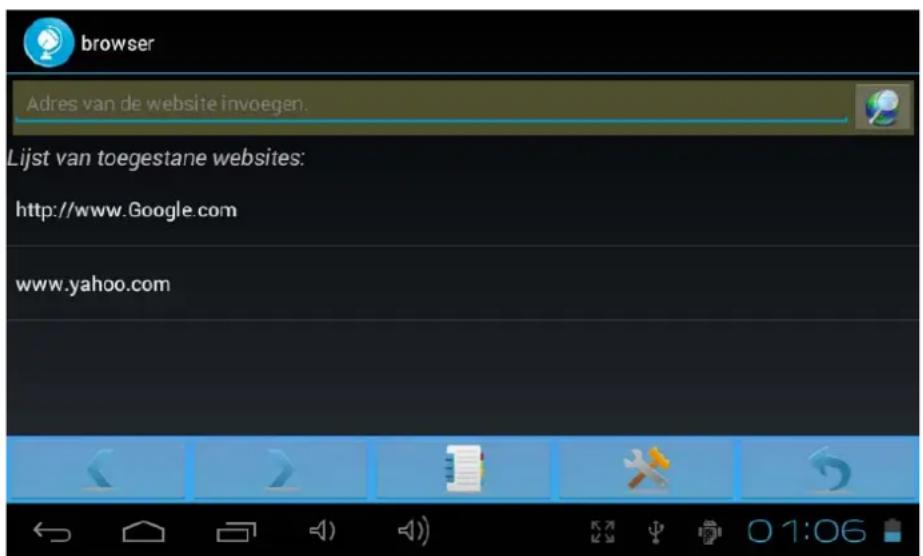
5.1.1 Voornaamste elementen van de browserinterface
Adresbalk: Adres van de website invoegen. Voer het adres van de gewenste website of de zoekterm hier in.
OPMERKING: Website adres要去 worden aangevuld met http://voor
Gaan-knop: Na het invoeren van het website-adres of van de zoekterm, indrukken om de site te openen of de term te gaan zoeken.
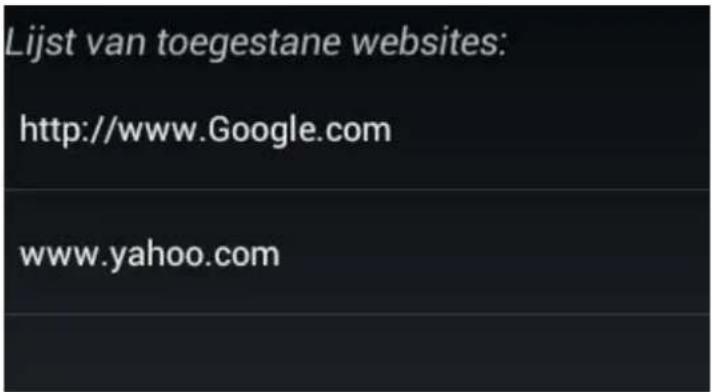
Lijst van toegestane websites: hier heeft u een lijst van de websites die kinderen mogen bezoeken.
Standaard bevat deze lijst enkele door ons toegevoegde kindvriendelijkke links. U kunt de lijst op elk
willekeurig moment bewerken met behulp van de onderstaande opties. Wanner de functie Ouderlijk toezicht is ingeschakeld, können kinderen alleen de websites uit deze lijst bezoeken.
Navigatiepictogrammen:

Vorigepagina


Volgende pagina

Snelkoppeling
haar Lijst
toegestane
websites

Selnkoppeling
aar Instellingen
Ouderlijk toezicht

5.1.2 Instellingen Ouderlijk toezicht
Tik op

om de Ouderlijk-toezicht interface te openen:
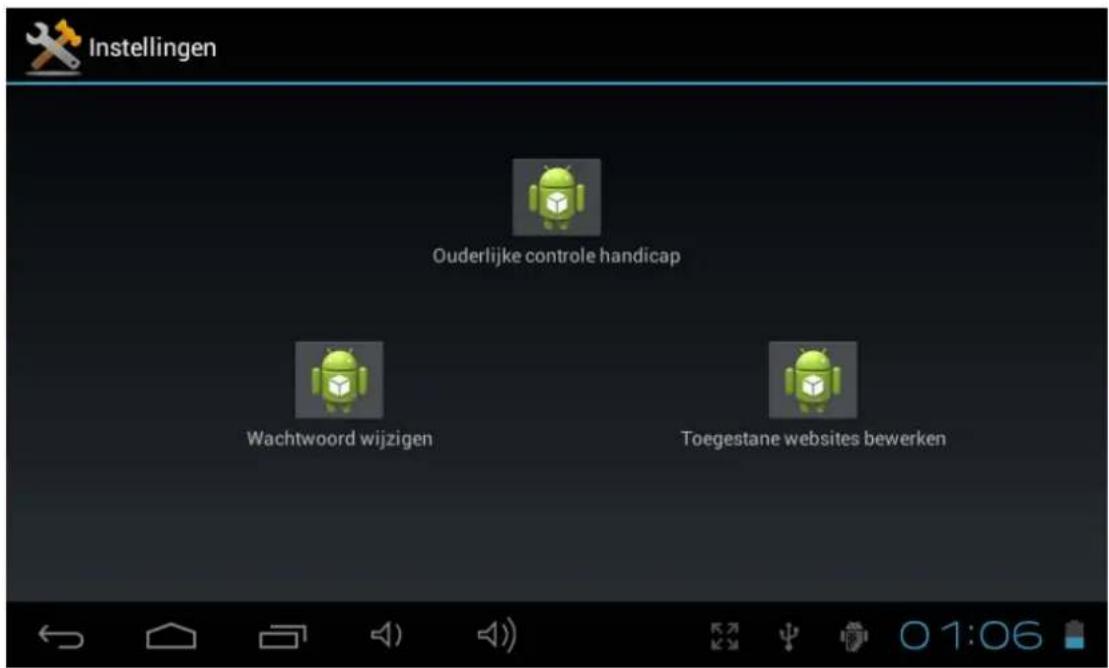
Ouderlijk到账: Druk op dit pictogram om Ouderlijk到账 in of uit te schakelen. De functie Ouderlijk到账 is standardui geschakeld. Na indrukken moet u het wachtwoord invoeren en OK indrukken. Het wachtwoord is standard 1234. Aanbevolen worden om het wachtwoord te wijzigien wanner u de tablet voor het eerst opstart.
Als u Ouderlijk toezicht instelt, dan geeft dit pictogram Ouderlijk toezicht AAN wee.
Wachtwoord veranderen: Druk op dit pictogram om het wachtwoord voor Ouderlijk toezicht teveranderen. Het wachtwoord is standard 1234. Aanbevolen worden om het standardwachtwoord te wijzigen wanner u de tablet voor het eerst opstart.
Voer het huidige wachtwoord in (het wachtwoord is standard 1234. Aanbevolen worden om het wachtwoord te wijzigen zodra u de tablet voor het eerst opstart.) en voer verwolgens tweemaal het neue wachtwoord in.
Toegestane websites bewerken: Klik op het pictogram om de lijst met Toegestane websites te konnen bewerken.
Eerst dient u het wachtwoord voor Ouderlijk toezicht in te voeren (het wachtwoord is standard 1234. Het worden aanbevolen om het te wijzigen zodra u de tablet voor het eerst opstart).
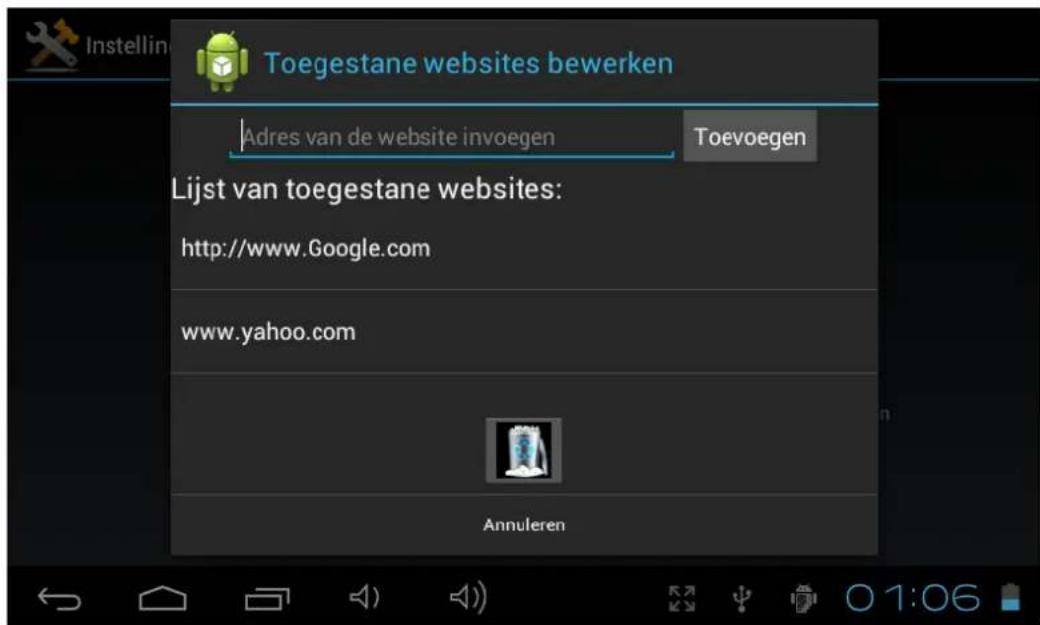
Na het invoeren van het juiste wachtwoord verschijnt het volgende venster:
-
Voeg een neue website toe aan de lijst toegestane websites. Druk op Toevoegen om dit te bevestigen.
-
Lijst van toegestane websites.
-
Een website uit de huidige lijst wissen: kies de website uit onderdeel 2 en druk op het pictogram.

VI. Apps installeren en beheren
6.1 Apps installeren en beheren
6.1.1 Apps installeren
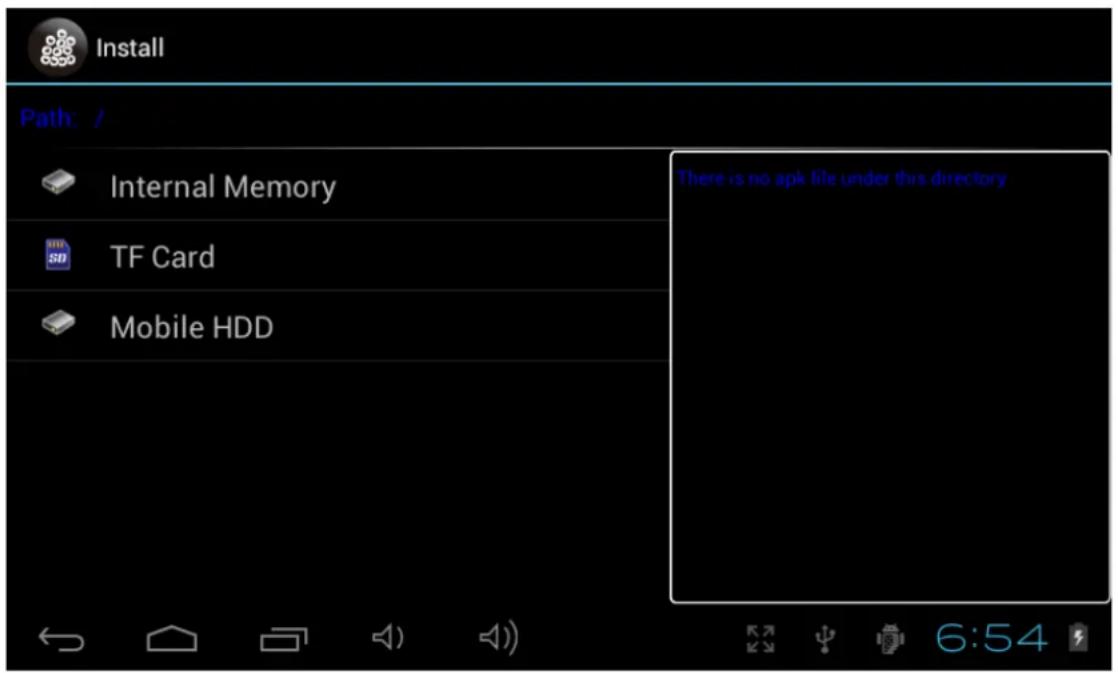
Ga waar de "ApkInstaller" om uw apps te installereren en te beheren. Volg onderstaande stappen om een gedownloade of gekopieerde applicatie te installereren:
- Open de 'ApkInstaller' → 'Installeren' → . Tik verzolgens op "Intern geheugen" of "SD-kaart" om bij uw opgeslagen Apk-bestanden te komen.
- Deze komen rechts in beeld.
- Kies de Apk-bestanden die u wilt installereren en volg de aanwijzingen op het scherm.
Opmerking: controller of er op Android 4.0 met het het .apk bestand gewerkt kan worden en dat de extensie .apk is.
Ga de eerste keer dat u een app wilt installereren aan Instellingen>Apparaatbeheer>Onbekende bronnen, selecteer Installatie van nicht-Market apps autoriseren. Keer verwolgens terug om te installereren en volg de leidraad.
6.1.2 Apps beheren
Wilt u al uw apps beheren, open dan de 'APKInstaller' → 'Beheren'
Hiermee(Int) de aplicatie starten,exporteren of verwijdersen.
Om apps te beheren=kunt ook onder "Installingen" "Applications" kiezen.
"Installingen" → "Apparaat" → "Apps"

VII. Multimediafunctions
7.1 Muziek
Laad eerst muziek op uw tablet. Tik verrolgens op het muziekpictogram om de mediaspeler te starten. U heeft verschillende opties: selecteren op artiest, album, song of afspeelijst. Tik op de desbetreffende optie om deze te selecteren. Met de mediaplayer kut u uw huidige selectie in willekeurige volgorde afspelen, een nummer overslaan of het afspelen tijdelijk onderbreken en zichs de eventuele illustraties weergeven.
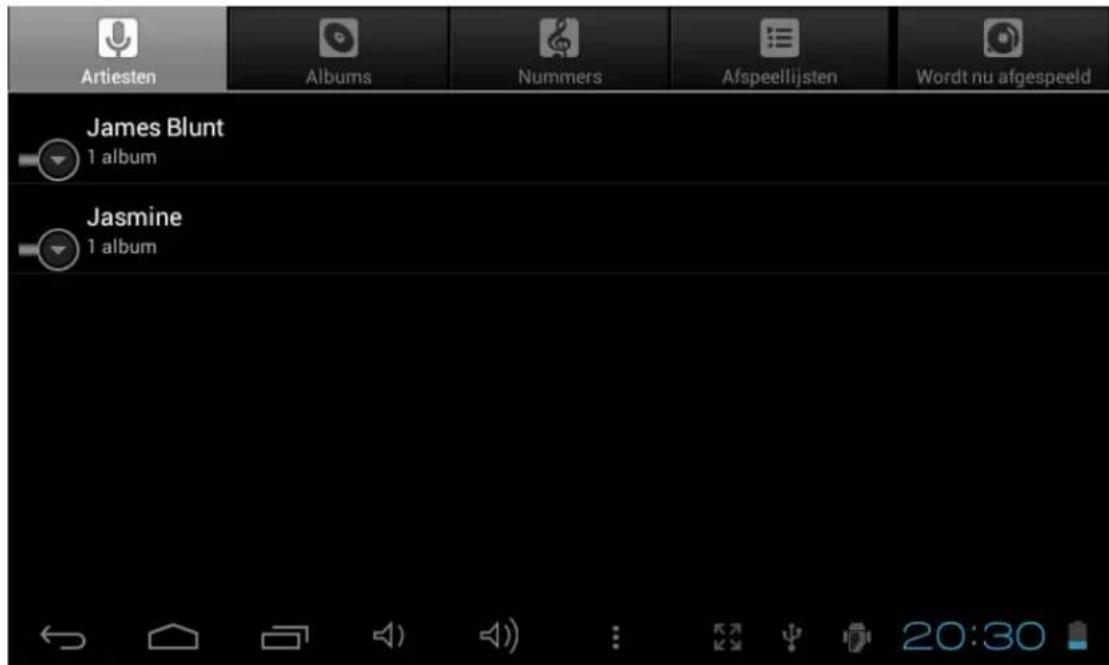
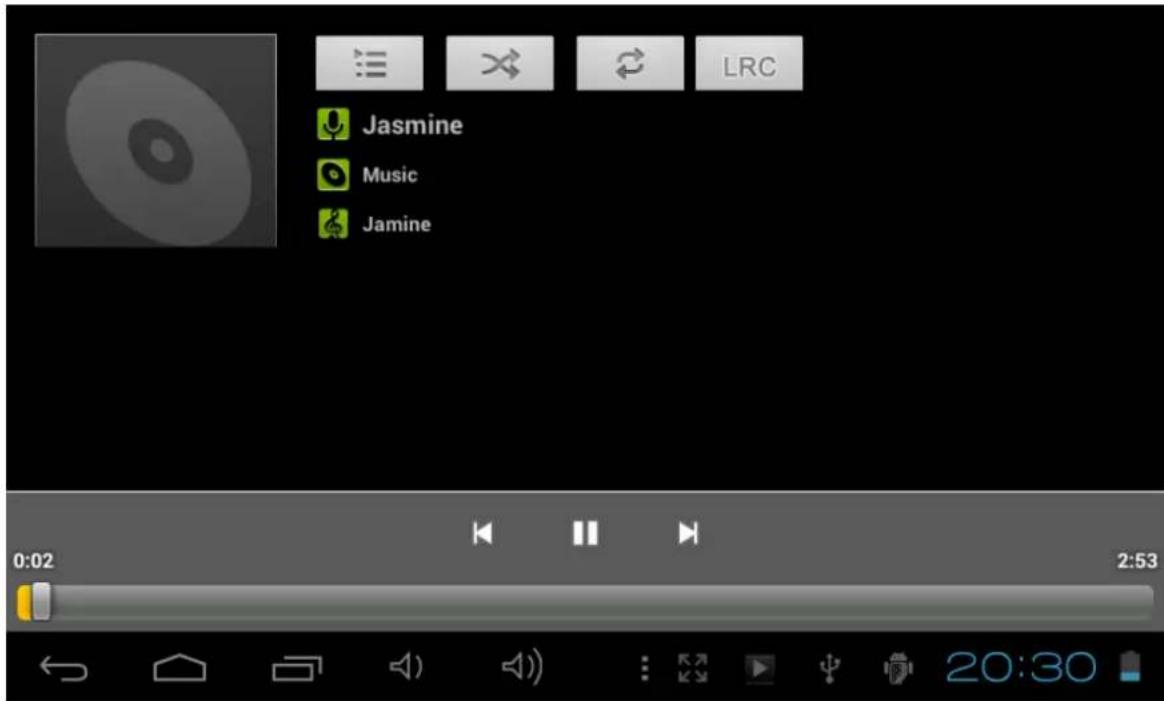
Tik in de audio-afspeelmodusmode op voor meer functies:

7.2 Video
U kurz de op uw tablet of SD-kaart opgeslagen video's afspelen. Tik op het Video-pictogram om de video-afspeelfunctie te starten. Kies de video die u wilt afspelen. Met de knappen in de werkbalk onder in het scherm kurz u de video tijdelijk onderbreken, snel vooruitspoelen of maar de volgende video gaan.
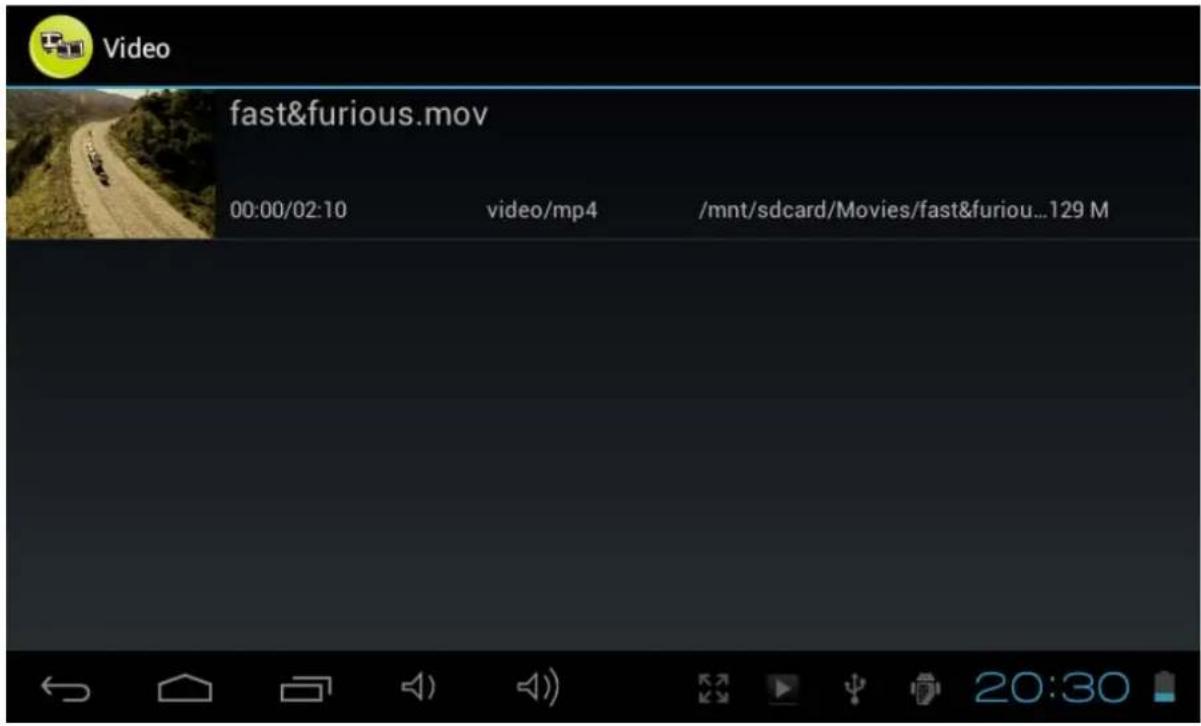

Is wifi ingeschakeld, dan kurz u ook online flash-video's bekijken.
7.3 Foto- en videogalerij:
Laad eerst media op uw tablet. Tik verwolgens op het Fotogalerij-pictogram om de fotogalerij te starten. Tik op de gewenste afbeelding om deze wee ter goven. Tik links of rechts om door uw fotoverzameling te scrollen. Door op het menupictogram te tikken kunt een afbeelding wissen of delen. U kunt zelfs afbeeldingen als uw schermachtergrund instellen.
7.4 Camera en video
Tik in het app-schem op het camerapictogram om de camera te openen.
7.4.1 Foto's nemen
Uw tablet-pc is uitgerust met een ingebouwde 0,3 MP webcamra.
Tik op om Foto's te nemen.
Stel de camera scherp met de instelbol (vasthouden en bewegen).
Tik op het midden in de zijkant om een Foto te nemen.
Tik op om de cameraconfigatie te openen:
Tik op "A/W" om de witbalans in te stellen: Automatisch, Gloeilamp, Daglicht, TL-licht, Bewolkt
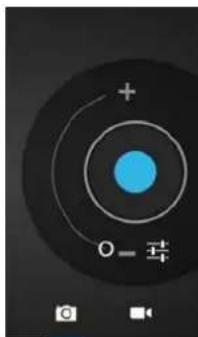
Tik op "SCN" om de Scene-modus te kiezen: Automatisch, Nachtopname
Tik op om de cameraconfigatie te openen: opslaglocatie, fotogrootte (VGA,OVGA)
Foto'sbekijken
U kurz de genomen Foto's weergeven door op het tabblad in de rechterbovenhoek te tikken. Of u kurz maar "Fotogalerij" gaan om de Foto's te bekijken.
7.4.2 Video opnemen
Tik op fonoto's te nemen.
Stel de video scherp met de instelbol (vasthouden en bewegen).
Tik op het midden in de zijkant om een video-opname te starten en tik op de stopknop om deze stop tezetten.
U(Int) de opgenomen video's bekijken in "Videoafspeelfunctie".
7.4.3 Camera uitzetten
Als de camera aan staat, druk op het Terug-pictogram of op de ESC-toets om de camera-interface af te sluiten.
7.5 E-reader
Deze tablet ondersteunt vele eBook-formaten zoals PDF, PDB, E-pub, FB2....
Tik op het
Raak het "E-book" aan en kies het gewenste boek.
VIII. Installingen
Tik op het "Instellingen" pictogram om het instellingenmenu te openen.
8.1 Draadloos & netwerken
Raadpleeg III Internetverbinding
8.2 Apparaat
Geluidinstellungen
Onder 'Geluid'-installingen vindt u de mediaopties volumeregeling, meldingsgeluiden selecteren, alarmvolume, systeemgeluiden.
Beeldinstellungen
Hier vindt u de opties helderheid, achtergrond, auto-rotatie scherm(G-sensor), slaapmodus, lettergrootte.
Slaapmodus: u kunt kiezen uit 30 seconden, 1 minuut, 2 minutes, 5 minutes, 10 minutes of 30 minutes. Bijvoorbeeld, als u 30 seconden selecteert, dan dooft het display na 30 seconden zonder activiteit en worden de schermvergrendeling geactiveerd.
Druk op de Aan/Uit-knop om het display te reactiveren. Druk op de 'Vergrendelen'-knop om de schermvergrendeling op te heffen.
Opslag
Hier kurz het huidige gebruik en de vrij ruimte van het geheugen zien.
Accu
Hier(Int) de accustatus bekijken
Apps
Hier kurz u uw applications beheren
8.3 Persoonlijk
Algemene synchronisatie-instellingen:
-
Achtergrondgeevens
-
Automatisch synchroniseren
Account beheren: gebruiker-accounts beheren
Locatingservice
Hier kurz u de screensaver en het toegangswachtwoord voor de tablet activeren of veranderen. Voorts kurz u bepalen of u apps van andere bronnen dan de officièle Android Market wilt downloaden.
Taal en invoer
Hier kurz u de systeemtaal en invoermethode instellen.
Veiligheidskopie en resetten
Mijn gevevens veiligstellen: hier(Int)kunt u vastleggen of verschillende instellenen op Google-servers opgeslagen dienen te worden.
Tik op 'Fabrieksgeevens resetten' om de fabrieksinstellungen te herstellen.
Alle instellingen, zelfgeinstalleerde apps en geevens die in het interne geheugen zijn opgeslagen worden gewist.
8.4 System
Datum enrijk
Als uw netwerk de automatische tijdinstelling Niet ondersteunt
kunt u deijd, tijdzone en datum handmatig instellen nadat de automatische instellenen werden gedeactiveerd.
Toegankelijkheid
Hier kurz u de systeemtoegang, tekstgrootte, schermrotatie, e.d. instellen.
Ontwikkelaarsopties
Hier vindt u extra hulpmiddelen voor ontwikkelaars.
Over de tablet-pc
Hier vindt u informatatie over de tablet-pc, zoals bijv. accugebruik, softwareversie, enz.
IX. Accu

Vrijwel lege accu

Volle accu

Accu laden

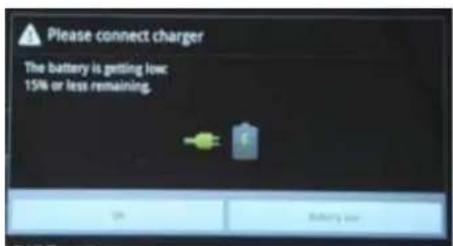
duidt aan dat de accu vol is. Als het accupeil te laag wordt, wordt u er in een melding ewezen uw tablet-pc op te laden.
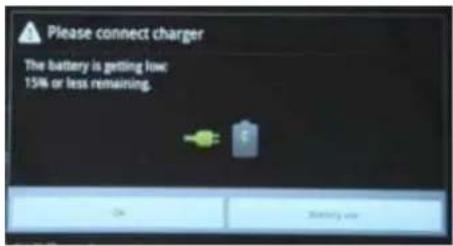
De tablet-pc kan met een 5V uitgangsadapter worden opgeladen, om het even of hij nu aan of uit staat.
Op het vergrendelschemm vindt u de laadstatus in de linkerbovenhoek (zie hieronder).
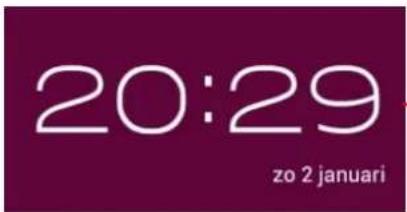
Geeft aan: voor 2% opgeladen
Problemen oplossen
-
Tablet gaat nicht AAN.
-
Controller het energieniveau van de tablet-pc. Laad hem gedurende 2aar op met de adapter en probeer het nogmaals. Of sluit uw tablet met de USB-kabel op uw computer aan om te zien of u hem aan kutn zetten.
-
Geen geluid op de oortelefoon
-
Controller of het volume Niet op '0' staat. De oortelefoon kan kapot+zijn. Vervang deze.
-
Hard geluid vanuit oortelefoons of luidsprekers
-
Controller of er stof in de oortelefoon of luidspreker zit. Controller of het bestand nicht beschadigd is.
-
Tablet-pc raakt geblokkeerd en reageert nicht op aanraking of op het indrukken van knoppen.
-
Reset uw tablet-pc. U=kunt een naald in het resetgaatje steken om uw tablet opnieuw op te starten.
-
Schermafwijking of nicht-reagerend scherm
Ga om dit te corrigerenaar Instellingen → Toegankelijkheid → Aanraakschem kalibreren;
- Als de kalibratie Niet uitgevoerd kan worden,kest u de Aan/Uit-knop 15 seconden lang indrukken om de afsluiting van de tablet-pc te forceren. Bij het hernieuwd opstarten wordt hij automatisch gekalibreerd.
- Gebruik een USB-muis om de kalibreringsbewerkingen op uw tablet uit te voeren.
-
Er kan nicht met de applicatie gewerkt worden
-
Niet alle Android-apps zijn compatibel met alle Android-apparatuur. Als u de app heeft gedownload, probeer deze dan nogmaals te downloaden en opnieuw te installereren.
-
Een Google-account verwijderen?
-
Wanner er een account worden toegevoegd, worden deze weergegeben in "Accounts en synchronisatie" onder "Instellingen". Hier kurz u ook nog meer accounts toevoegen. Ga om een ongewenste account te verwijderen maar "Instellingen" → "Privacy-installlingen" → "Fabrieksgevens herstellen". Het interne geheugen van uw tablet, de geinstalleerde apps, enz. worden ook verwijderd, met uitzondering van de voorgeinstalleerde apps in uw flashgeheugen. Ga voorzichtig te werk wanner u deze bewerking uitvoert.
Technische gegevens
App-schem: Multi-Touch & capacitatief scherm 800*480 (16:9)
- Processor: RK2906 1.2GHz
Werkgeheugen: DDR3 512MB
- Opslagcapaciteit : 4 GB
- Besturingsystem: Google Android 4.0
- Camera: 0,3 MPx voorzijde
- Snel wifi 802.11b/g(TD,WCDMA,EVDO)
- Ondersteunt 3G dongle
USB 2.0 poort On-The-Go
- Ondersteunt YouTube tot 720P en HTML5 video-afspelen
Accu: Li-ion accu 3.7V, 3200 mAh
- Adapter: uittvoer 5V 2A DC, invoer 100~220V AC 50~60HZ
- Afspeeltijd: video ca. 4 uu#, internetnavigatie 4 uu#, muziek 30 uu#,
- Ondersteunde geluidsformaten: MP3, WMA,WAV, APE,OGG,FLAC, AAC
- Ondersteunde fotoformaten: JPEG, BPM, GIF
- Ondersteunde videoformaten: AVI, 3GP/MP4, RM/RMVB, FLV, MKV, MOV, WMV
AFVALVERWIJDERING

Elektrische en elektronische apparaten (EEG) bevatten materialen, delen en chemicalien die schadelijk können zijn voor het milieu en een gevaar voor once gezondheid beteken als ze Niet reglementair worden verwijderd.
(WEEE - Wastes of electrical and electronic equipment) Apparaten met het WEEE-teken (zie links) mogen nicht met het huisvuil worden verwijderd. Neem contact op met uwplaatselijke afvalverwijderingsbedrijf, zich zullen u details omtrent recyclingmogelijkheden in de buurt gezven.

Gebruekte batterijen zich gevaarlijk afval en mogen NIET weggegoold worden bij het huishoudelijk afvall
Als consument bent u wettelijk verplicht alle batterijen teug te brengen voor milieuvriendelijk hergebruik –of de batterijen gevaarlijke stoffen*) bevatten of Niet
U Aunt batterijen Gratis terugbrengen aan openbare inzamelingspunten in uw gemeente of bij winkels die de betreffende sort batterijen verkopen.
Alleen volledig lege batterijen.
*) met de marketing Cd=cadmium, Hg=kwik, Pb=lood
- Gebruik alleen kwik-en cadmium-vrije batterijen.
- Niet-oplaadbare batterijen moot nicht worden opgeladen.
- Oplaadbare batterijen要去en worden verwijderd van het product voor het opladen.
- Oplaadbare batterijen要去en worden opgeladen onder toezicht van een volwassene.
- Verschillende soorten batterijen of neue en gebruike batterijen mogen nicht gemengd worden.
- De batterijen dienen te worden geplaatst met de juiste polariteit.
- Batterijen要去en worden verrangen onder toezicht van een volwassene.
- Lege batterijen moeten worden verwijderd uit het product.
- Het aanbod aansluitklemmen mogen nicht worden kortgesloten.
- Gebruekte batterijen zijn gevaarlijk afval en mogen NIET weggegood worden bij het huishoudelijk afval!!! Breng de batterijen terug maar uw handelaar ofaar izamelingsputen in uw gemeente.
- Houd batterijen buiten bereik van kinderen. Kinderen können batterijen per ongeluk inslikken. Raadpleeg onmiddelijk een dokter waneer een kind een batterij ingeslikt heeft.
- Controller uw batterijen regelmatig om batterijlekkage te voorkomen.
- Batterijenogens nicht wordenblootgesteldaanextremehitte,zoalszonlicht,vuur of dergelijke.
- LET OP: Explosiegevaar als de batterij verkeerd worden verrangen.
Vervang allen door hetzelfde of een gelijkwaarding type.

Ingo Devices aanvaardt geen aansprakelijkheid voor eventuele fouten in deze handleiding. Vanwegeijke continue verbetering, Ingo Devices behoudt zich hetrecht voor om zonde kennisgeving worden gewijzigd, productaanbod, specificaties en compatibilititeit.
www.ingodevices.com
INTRODUÇÃO 1 2 1
AVISO 122
CONTEUDO 122
gall 1e jill lill lii
y 1
Android
J 1
aillll llll 1i I lo yai li k : cull
i 1
中
aill llll bii i 1i 1i 1i 1i 1i 1i 1i 1i 1i
aaii iiaai
1 1
.
J
1 1
X.

y

i

yjss yjss
J 1
5 5 5 5 5 5 5 5 5 5 5 5 5 5 5 5 5 5 5 5 5 5 5 5 5 5 5 5 5
.33
g jyj yj g j . 1s j s j j j j j j j j j j j j j j j j j j j j j j j j j j j j j j j j j j j j j j j j j j j j j j j j j
1 1
Jgdu 2 jj 34
. 1
15e 35
.
. 36
.
aaii aaii p 5
-
.
j 1
.
Jaa 2 6.
J .Android 4 Android
4.4.5.6.7.8.9
Google 7.
"al 11111111111111111111111111111111111111



- WAARSCHUWING
- INHOUD
- TOETSEN EN FUNCTIES
- AAN DE SLAG
- 1.1 AAN-/UITZETTEN
- 1.1.1 AANZETTEN
- 1.1.2 UITZETTEN
- 1.2 VERGRENDEL/ONTGRENDEL HET SCHERM (SLAAPMODUS)
- 1.3 MET USB-KABEL OP DE COMPUTER AANSLUTEN
- BEGINSCHEM
- 2.1 KNOPPEN- EN STATUSBALK
- 2.2 BEWERKINGEN OP HET BEGINSCHEMM
- 2.2.1 APP-PICTOGRAM AAN BEGINSCHEM TOEVOEGEN
- 2.2.1 APP-PICTOGRAM VAN BEGINSCHEM WISSEN
- 2.2.3 ACHTERGRUND VOOR BEGINSCHEM INSTELLEN
- 2.2.4 UW RECENTE BEWERKINGEN ZOEKEN
- PROGRAMMAMENU
- CALCULATOR
- OP EEN NETWERK AANSLUITEN
- 4.1 WIFI
- 4.1.1 WIFI AANZETTEN
- 4.10.2 WIFI UITZETTEN
- 4.1.3 DATAGEBRUIK
- 4.1.4 MEER: VPN, DRAAGBARE HOTSPOT, MOBIELE NETWERKEN
- KINDERBROWSER
- 5.1 INTERNETBROWSER MET OUDERLIJK TOEZICHT
- 5.1.1 VOORNAAMSTE ELEMENTEN VAN DE BROWSERINTERFACE
- NAVIGATIEPICTOGRAMMEN
- 5.1.2 INSTELLINGEN OUDERLIJK TOEZICHT
- TIK OP
- APPS INSTALLEREN EN BEHEREN
- 6.1 APPS INSTALLEREN EN BEHEREN
- 6.1.1 APPS INSTALLEREN
- 6.1.2 APPS BEHEREN
- MULTIMEDIAFUNCTIONS
- 7.1 MUZIEK
- 7.2 VIDEO
- 7.3 FOTO- EN VIDEOGALERIJ
- 7.4 CAMERA EN VIDEO
- 7.4.1 FOTO'S NEMEN
- FOTO'SBEKIJKEN
- 7.4.2 VIDEO OPNEMEN
- 7.4.3 CAMERA UITZETTEN
- 7.5 E-READER
- INSTALLINGEN
- 8.1 DRAADLOOS & NETWERKEN
- 8.2 APPARAAT
- GELUIDINSTELLUNGEN
- BEELDINSTELLUNGEN
- OPSLAG
- ACCU
- APPS
- 8.3 PERSOONLIJK
- LOCATINGSERVICE
- TAAL EN INVOER
- VEILIGHEIDSKOPIE EN RESETTEN
- 8.4 SYSTEM
- DATUM ENRIJK
- TOEGANKELIJKHEID
- ONTWIKKELAARSOPTIES
- OVER DE TABLET-PC
- PROBLEMEN OPLOSSEN
- TECHNISCHE GEGEVENS
- AFVALVERWIJDERING
Merk : INGO
Model : Monster High 2012
Categorie : Tablet