
Monster High 2012 - Tablet INGO - Manuale utente e istruzioni gratuiti
Trova gratuitamente il manuale del dispositivo Monster High 2012 INGO in formato PDF.



| Tipo di prodotto | Tablet touch per bambini |
| Marca | INGO |
| Modello | Monster High 2012 |
| Sistema operativo | Android 4.0 Ice Cream Sandwich |
| Processore | RK2906 1.2 GHz |
| Memoria RAM | 512 MB DDR3 |
| Memoria interna | 4 GB |
| Schermo | Touch capacitivo a 5 punti, 7 pollici, risoluzione 800x480 pixel |
| Fotocamera frontale | 0,3 MP |
| Connettività | Wi-Fi 802.11 b/g, porta USB 2.0 OTG, jack audio 3,5 mm, lettore microSD |
| Batteria | Litio-ion 3,7 V, 3200 mAh |
| Autonomia | Video: circa 4 h, Navigazione Web: circa 4 h, Musica: circa 30 h |
| Alimentazione | Alimentatore 5 V 2 A DC |
| Dimensioni (stimate) | 190 x 120 x 10 mm |
| Peso (stimato) | 300 g |
| Funzioni principali | Controllo genitori, browser bambini, Wi-Fi, lettore multimediale, fotocamera, lettore e-book, gestione applicazioni |
| Sicurezza | Controllo genitori con whitelist e password |
| Manutenzione e pulizia | Pulire con un panno asciutto e morbido. Evitare il contatto con liquidi o polvere. |
| Riparabilità | Reset tramite pulsante reset, calibrazione touch nelle impostazioni |
| Informazioni generali | Tablet educativo con contenuto Monster High integrato (stagione 4 completa). Prodotto da Ingo Devices. |
Domande frequenti - Monster High 2012 INGO
Domande degli utenti su Monster High 2012 INGO
0 domanda su questo apparecchio. Rispondi a quelle che conosci o fai la tua.
Fai una nuova domanda su questo apparecchio
Scarica le istruzioni per il tuo Tablet in formato PDF gratuitamente! Trova il tuo manuale Monster High 2012 - INGO e riprendi in mano il tuo dispositivo elettronico. In questa pagina sono pubblicati tutti i documenti necessari per l'utilizzo del tuo dispositivo. Monster High 2012 del marchio INGO.
MANUALE UTENTE Monster High 2012 INGO
1.1 Accensione/Spegnimento 69
1.1.1 Accensione 69
1.1.2 Spegnimento 69
1.2 Bloccare/Sbloccare lo schermo (Modalita di Sospensione) 69
1.3 Collegamento al PC mediante cavo USB 70
II. Schermata Principale 70
2.1 Pulsanti e Barra di Stato 71
2.2 Operazioni sulla Schermata Principale 71
2.2.1 Aggiungere le icone delle applicazioni alla Schermata Principale 71
2.2.2 Eliminare le icone delle applicazioni alla Schermata Principale 71
2.2.3 Impostare Sfondo Schermata Principale 71
2.2.4 Trovare le operazioni recenti 72
III. Menu Programmi 72
IV. Concessione di Rete 73
4.1 Wi-Fi 73
4.1.1 Attivare il Wi-Fi 73
4.1.2 Disattivare il Wi-Fi 73
4.1.3 Utilizzo Dati 73
4.1.4 Altro: VPN, Punti di Accesso Mobile, Reti Mobili 73
V. Browser per Bambini 74
5.1 Browser Internet con Filtro Famiglia 74
5.1.1 Interfaccia Principale Browser 75
5.1.2 Impostazioni Filtro Famiglia 76
VI. Installare e Gestire le Applicazioni 77
6.1 Installare e Gestire le Applicazioni 7 7
6.1.1 Installare le Applicazioni 77
6.1.2 Gestire le Applicazioni 78
VII. Funzioni Multimediali 79
7.1 Musica 79
7.2 Video 80
7.2.1 Riproduzione Video 80
7.3 Galleria 80
7.4 Fotocamera & Video 80
7.4.1 Scattare foto 81
7.4.2 Registrazione Video 81
7.4.3 Spagnere la fotocamera 81
7.5 Lettre E-book 81
VIII. Impostazioni 81
8.1 Wireless & Reti 82
8.2 Dispositivo 82
8.3Personale 82
8.4Sistema 83
IX. Battery. 83
Ricerca Guasti 84
Specifiche 85
SMALTIMENTO. 85
INTRODUZIONE
Grazie per aver acquistato quello Tablet PC. Con quello dipositivo Android 4.0 potete portare con voi la vostra musica e i vostri video preferiti, accedere a Internet, giocare e lavorare con miglioria di applicazioni Android.
Prima dell'uso si consiglia di leggere attendamente e di conservare quello manuale. Questo manuale vi guiderà in tutte le fasi di utilizzo per sfruttare al meglio quello fantasticico prodotto.
Questo tablet include un Browser per Bambini. è l'unico modo per accedere a Internet; include un Filtrio Famiglia che potete attivare e disattivare in qualsiasi momento (usando una password che non dovrebbe essere fornita ai bambini).
Quando è attenuato, ilhetto famiglia ha una lista di siti sicuri accessibili ai bambini. Se i bambini tentano di accederere a un site non compreso nella lista il tablet bloccherà l'accesso e verrà visualizzato un messaggio di site web bloccato.
Di default, il Filtro Famiglia è disattivato, quando si prega di leggere attendamente la presente guida per configurarlo prima di lasciare il tablet ai bambini.
Si consiglia di cancellare la password di default del filtrlo famiglia (1234) quando si avvia il dispositorio per la prima volta.
ATTENZIONE:
- Questo prodotto non è un giocattolo.
- Tenere lontano da polvere e liquidi.
- Tenere il dispositivo e il caricatore lontani da schizzi o fonti di energia.
- Non usare il disposativo o il caricatore con le mani bagnate: quello cui possare scosse elettriche o guasti ai meccanismi interni.
- Evitare di sottoporre il disposativo a urti violenti. Questo può causare seri danni alsystema, come la bruciatura o l'esplosione della batteria.
Non esporre il dispositivo al calore o a bruschiambi di temperatura. - Usare le cuffie a un volume elevato cui causare danni all'udito. Prima di collegare le cuffie, si consiglia di regolare il volume al minimo.
- Non scollegare improvisamente il tablet durante la formattazione, il trasferimento o lo scaricamento di dati; quello cui causare errori nei programmi.
Non smontare il tablet e non usare alcohol, solventi o benzene per pulire la superficie.
Non usare il tablet quando si è alla guida o si sta camminando.
- Il tablet non è impermeabile né resistente all'umidità. Si consiglia di non usare il disposativo in ambienti umidi.
- L'ascolto prolongato dellettore musicale portatile al massimo volume cui causare danni all'udito.
CONTENUTO
Questo prodotto viene fornito con la stagione 4 di episodi Tv mostro alto (in francese e spagnolo) e di un ebook (anche in francese e spagnolo). In caso di fare un reset questo contentuto verrà person.
Tasti e Funzioni

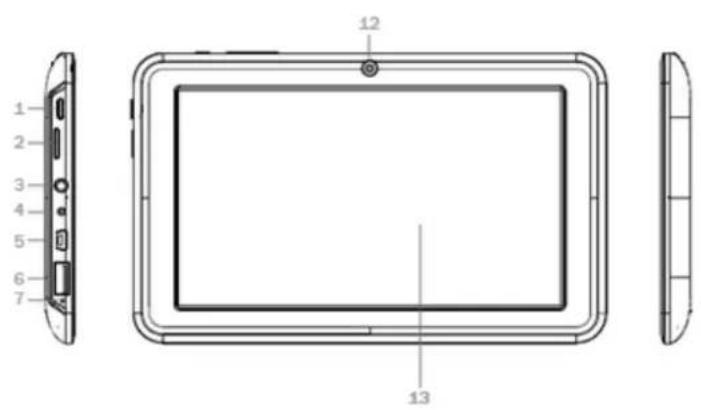

- Accensione: Premere brevamente per la Modalità di Sospensione/Riavvio; premere per 3 secondi per Accendere/Spagnere; premere per 8 secondi per Resettare.
- Slot per Shede MicroSD
- Jack cuffie
- Jack CC: Ingresso esterno per caricatore 5V CC
- Porta Mini USB: Porta per il trasferimento dati, usare il cavo USB in dotazione
-
Porta USB: Porta esterna per il collegamento di dispositivi USB (modem
-
Microfono
- Indicatore LED: S'illumina quando il disposativo è in carica.
- ESC: Premere brevamente per tornare alla schermata precedente
- VOL+: Aumenta il volume
- VOL-: Diminuisce il volume
40.Fotocamera anterio: Fotocamera 0.3 mpx - Touch Panel capacitivo da 5 puniti
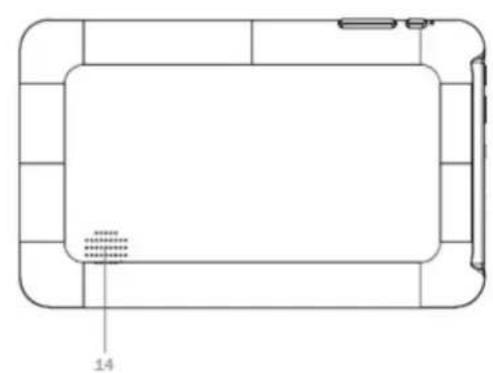
- Altoparlante
3G, mouse, etc.)
I. Accensione
1.1 Accensione/Spegnimento
1.1.1 Accensione
Premere per più di 3 secondi il pulsante di accensione sul lato del tablet. Dopo aver visualizzato la Schermata di Blocco, trascinare il cursore per lo sblocco.
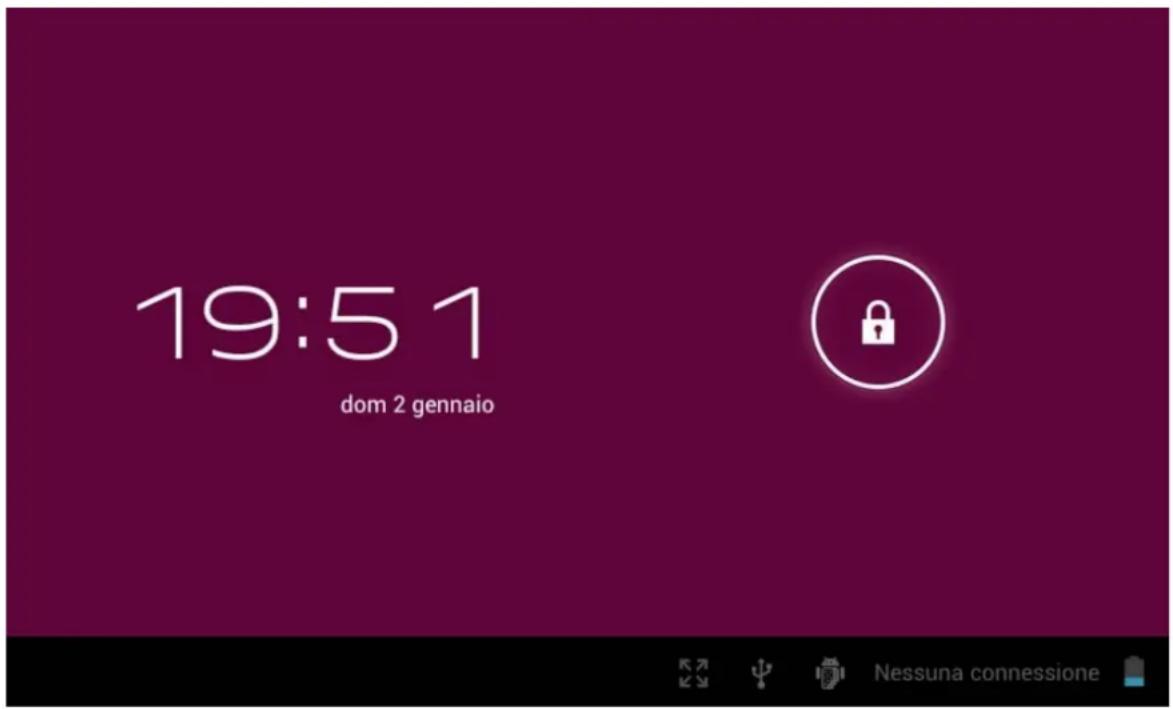
1.1.2 Spegnimento
Per spegnere il tablet preme e mantenere premuto il tasto di accensione nelle tablet è accesso, fino a quando non viene visualizzata la finestra di dialogo "Spegnimento".
"Spegnimento" → "Confermare spegnimento" → (il dispositivo si spegnerà) "OK".
1.2 Bloccare/Sbloccare lo schermo (Modalità di Sospensione)
Per risparmiare la batteria è possibile attivare modalità di sospensione spegnendo il display LCD. Per effetttuare esta operazione premere il tasto di accensione. Ripetere l'operazione per attivare la schermata di blocco.
Per impostare l'intervallo della modalità di sospensione andare su
Impostazioni>Dispositivo>Sospensione>30 sec, 1 min, 2 min, 5 min, 10 min, 30 min; il tablet andra in modalità di sospensione dopo che è stato impostato l'intervalto.
1.3 Collegamento al PC mediante cavo USB
Quando è collegato al PC mediante cavo USB, il tablet si collegherà automaticamente come
dispositivo multimedia e l'indicatore USB verrà visualizzato nella barra di stato.
Dopo il collegamento, nel PC si troveranno i seguenti file come disco rimovibile:
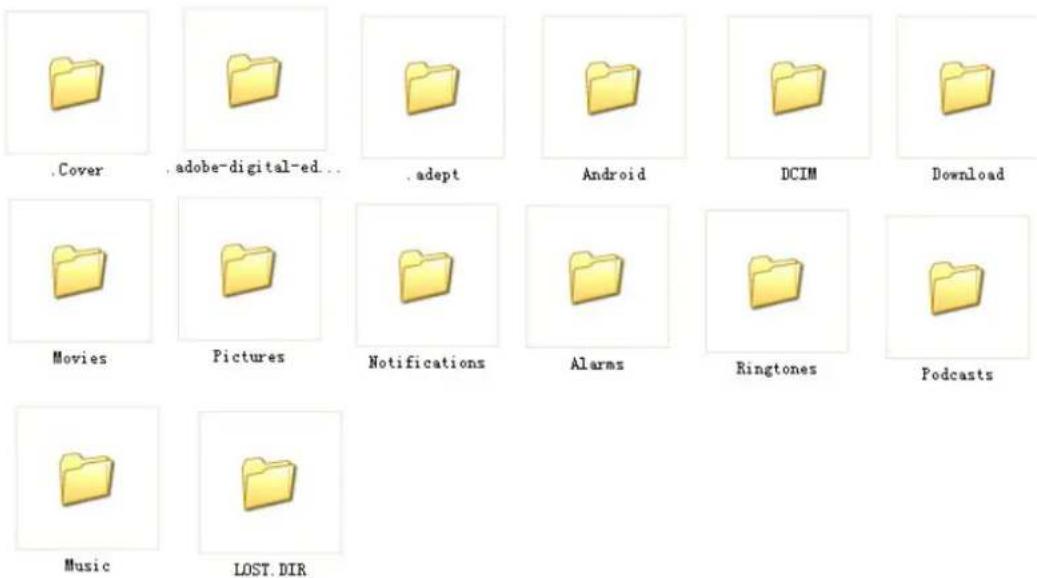
Note: Si consiglia di insertire i vosri file nella cartella corrispondente; in caso contrario, illettore non sare in grado di riconoscerli.
Per scollegare il tablet dal PC usare l'opzione Rimuovi Dispositivo dal Sistema Operativo.
II. Schermata Principale
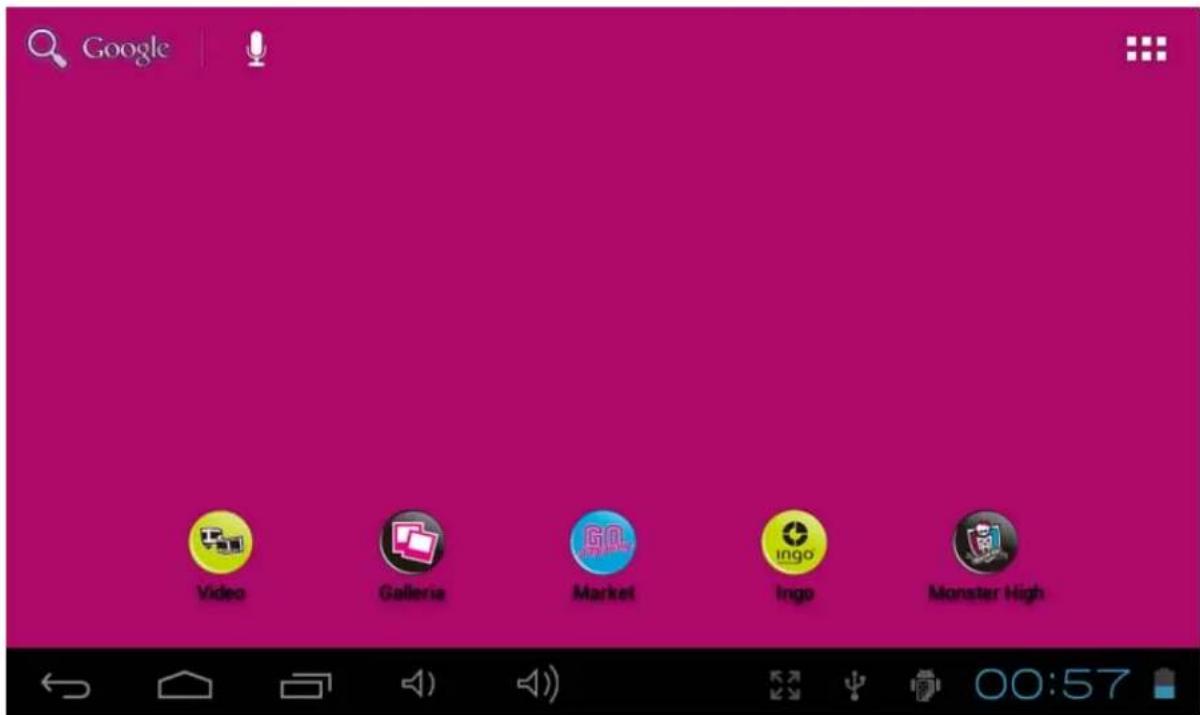
2.1 Pulsanti e Barra di Stato
In fondo alla Schermata Principale vengono visualizzati i pulsanti di navigazione e la Barra di Stato.

- Torna indietro: Toccare per tornare alla schermata precedente. Stessa funzione del tasting ESC.
- Home: Accede direttamente alla Schermata Principale
- Operazione Recente: Toccare per accedere al menu con le applicazioni aperte di recente. Queste vengono visualizzate per prime.
- Vol-: toccare il tasting per ridurre il volume
- Vol+: toccare il tasting per augmentare il volume
- Schermo: Regola lo zoom dello schermo: Schermo Standard, Schermo Intero, Schermo Intero in Scala
4:51 - Barra di Stato: Toccare per visualizzare le notifiche della barra. Include Data, Ora, Stato della Connessione Internet, Stato della Batteria, Stato delle Impostazioni (Wi-Fi, Rotazione Automatica Schermo, Luminosità, Volume)
La vostra applicazione si trova in alto a sinistra della Schermata Principale:
- Pannello Applicazioni: toccare per visualizzare tutte le applicazioni.
2.2 Operazioni sulla Schermata Principale
2.2.1 Aggiungere le icone delle applicazioni alla Schermata
Principale
Nel Pannello Applicazioni, toccare e mantenere premuta qualsiasi icona; questa verrà visualizzata nella Schermata Principale, e da qui potrè essere trascinata nella posizione desiderata.
2.2.2 Eliminare le icone delle applicazioni alla Schermata Principale
Sulla Schermata Principale, toccare e mantenere premuta l'icona da eliminare fino a quando POSSERE eliminATA. L'icona si trasforma in un cestino. Trascinare I'elemento nel cestino e rilasciare il pulsante quando diventa rosso.
2.2.3 Impostare Sfondo Schermata Principale
Toccare e mantenere premuto su qualsiasi spazio libero della Schermata Principale, quando selezionare "Sfondi" dal menu a compara. è possible selezionare uno sfondo alla vostra Galleria, dagli sfondi scaricati e dagli sfondi standard delsystema.
Nota: E possibile salvare le immagini prima nella Galleria, quindi impostarle come sfondi.
2.2.4 Trovare le operazioni recenti
Toccare e mantenere premuto nella barra di stato. In questa lista verranno visualizzate le applicazioni aperte di recente.
III. Menu Programmi
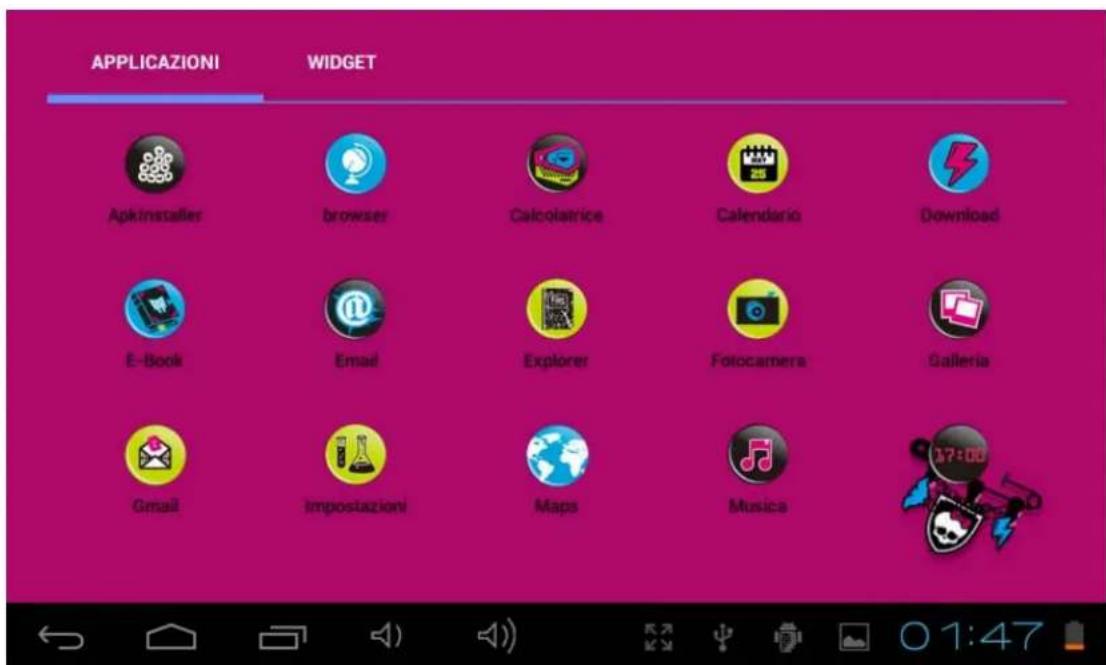
Contiene una breve spiegazione dei programmi installati di default.
ApkInstaller: Programma per installare e disinstallare le applicazioni.
Explorer: Aprire Explorer per accedere alle Schede MicroSD e ai supporti di memorizzazione interni. Explorer è un utile programma di gestione di documenti e agli tipo di dati.
Browser: Accede a Internet. Consultare le istruzioni del browser per attivare il filtrlo famiglia.
Fotocamera: Fotocamera anteriore 0.3 mpx, consultare 7.4.
E-mail: Programma per recuperare, elaborare e spedire e-mail.
Gmail: Programma per recuperare, elaborare e spedire e-mail mediante un account di Google.
Google Maps: Applicazione per visualizzare le mappe.
Free Advanced Task Manager: Chiude tutte le applicazioni aperte inutilmente.
Calcolatrice
Calendario: Gestisce l'Agenda - più essere sincronizzato automaticamente con un account di Google.
Orologio: Mostra Ora e Funzioni di Impostazione Sveglia.
Download: Accede ai file scaricati
Impostazioni: Modifica le impostazioni di base del tablet.
Registraratore Audio: Funzione Comandi Vocali.
Musica: Accede allettore musicale
Video: Accede allettore video
Galleria: Gestisce e visualizza immagini e video - consente inoltre la sincronizzazione con album web Picasa.
E-Book: Programma per leggere e gestire e-book.
Ricerca: Ricerca elementi, file e contatti nel vosto dispositivo e su Internet.
IV. Connessione di Rete
4.1 Wi-Fi
Per usare una rete Wi-Fi è necessario trovarsi nel raggio di portata del router Wi-Fi ed essere in possesse della password di rete, nel caso Questa sa via protetta. Su Impostazioni>Wireless & Reti, digitare "Wi-Fi". Assicurarsi che le notifiche di Wi-Fi e di Rete siano attivate con un segno di spunta verde. Dopo quale istante, verrà visualizzato l'elenco delle reti Wi-Fi. Se è necessario effettuare una nuova scansione delle reti disponibili, digitare "Wi-Fi": la scansione iniziera automaticamente. Per le reti sicure è necessario insere la password o altri sistemi di autenticazione dell'accesso mediante il browser.
Si consiglia di proteggere la propria rete wireless secondo il protocollo WPA, e non secondo il protocollo WEP. Quando si usa il WEP, accertarsi che il tablet non supporti tutti i canali e che il raggio di portata sia più basso di quando è in uso il WPA.
4.1.1 Attivare il Wi-Fi
Nel Pannello Applicazioni, digitare "Impostazioni" → quando "Wireless & Reti" → "Wi-Fi" → "ON" per attivarlo e fare la scansione delle reti. Il tablet elenca le reti disponibili trovate. Digitare una rete per connettersi. Se è necessario, insereire un Nome di Rete (SSID), una password di Sicurezza e una della Rete Wireless e digitare "Connetti". Quando il tablet è connesso alla rete, l'indicatore del wireless ® viene visualizzato nella barra di stato. Le onde indica lo potenza del segnale
4.1.2 Disattivare il Wi-Fi
Per disattivare il Wi-Fi digitare "OFF" in "Wi-Fi". Si consiglia di disattivare il Wi-Fi quando non è necessario; quello augenterà la durata della batteria.
4.1.3 Utilizzo Dati
Dati Mobili: è possibile controllare i dati digitando "ON"
Imposta limite dati mobili.
Periodo di utilizzo dati: periodo di utilizzo corrente,ambiare periodo
4.1.4 Altro: VPN, Punti di Accesso Mobile, Reti Mobili
Aggiungi rete VPN
TipodiVPN:PPTP
Punti di accesso Wi-Fi per dispositivi mobili: Selezionare esta funzione per attivare il punto di accesso mobile AndroidAP
Configura punti di accesso Wi-Fi: inserire un nome di rete (SSID), una password di surezza e una della rete wireless
Impostazioni Rete Mobile
Accensione Modem: Accende/Spagne il modem
Dati attivati: Consente l'accesso dati sulla rete mobile
Roaming Dati: si connette al servizio dati durante il roaming
Nomi Punti di Accesso
Usare solo reti 2G: Risparmie Batteria
Operatori di Rete: Seleziona un operatore di rete
Ricerca reti (ricerca tutte le reti disponibili)
Seleziona automaticamente (seleziona automaticamente le reti preferite)
Note: Le icone di Stato della Rete diventano verdi se si è in possesso di un Account Google aggiunto al tablet e quello è connesso ai servizi Google, per la sincerzonizzazione dell'account Gmail, le Attività del Calendario, i Contatti, per il backup delle proprie impostazioni, etc.
V. Browser per Bambini
5.1 Browser Internet con Filtro Famiglia
Questo tablet include un Browser per Bambini. è l'unico modo per accedere a Internet; include un Filtrio Famiglia che potete attivare e disattivare in qualsiasi momento (usando una password che non dovrebbe essere fornita ai bambini).
Quando è attivato, il Filtro Famiglia ha una lista di siti sicuri accessibili ai bambini. Se i bambini tentano di accedere a un site non compreso nella lista il Tablet bloccherà l'accesso e verrà visualizzato un messaggio di site web bloccato.
Di default, il Filtro Famiglia è disattivato, quando si prega di leggere attendamente la presente guida per configurarlo prima di lasciare il Tablet ai bambini.
Si consiglia diambiare la password di default del filtrlo famiglia (1234) quando si avvia il dispositorio per la prima volta.
Prima di usare il browser, assicurarsi che il Wi-Fi o Internet siano connessi. Per l'attivazione consultare il Manuale.
Prima di usare il browser, assicurarsi che il Wi-Fi o Internet siano connessi. Per attivarli consultare il capitolo 4 del presente Manuale.
Sulla Schermata Principale, digitare l'icona del browser per aprire il browser.
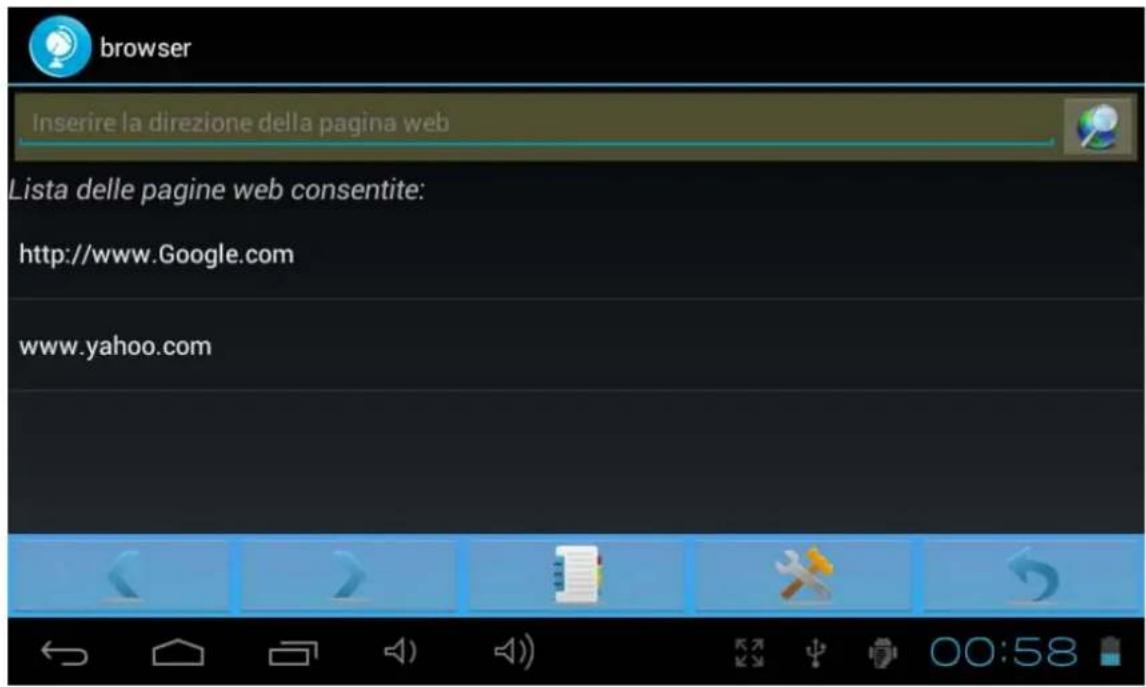
5.1.1 Interfaccia Principale Browser
Barra Indirizzo: da ricercare

nserisce l'indirizzo web da visitare o l'elemento
NOTA: l'indirizzo del site web deve essere completato con http:// prima.
Tasto Vai:

Dopo aver inserto l'indirizzo web, premere quello tasto per accedere al sito.
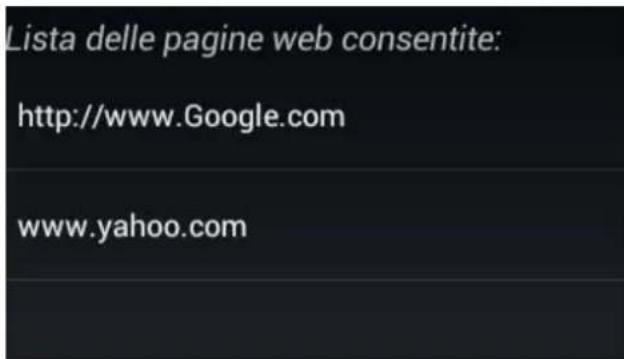
Elenco Siti Consentiti: Contiene un elenco di siti consentiti ai bambini. Di default quello elenco contiene alcuni link sicuri per i bambini inserti da moi. Può essere modificata in qualsiasi momento usando le opzioni spiegate di seguito. Quando il Filtro Famiglia è attivato, i bambini sono accedere soltanto ai siti contentuti in quello elenco.
Iconedi Navigazione:

Pagina Precedente


Pagina Successiva

Accesso diretto all'Elenco Siti Consentiti

Accesso diretto alle Impostazioni Filtro Famiglia

5.1.2 Impostazioni Filtro Famiglia
Digitare

per accedere all'Interfaccia Filtrop Famiglia:
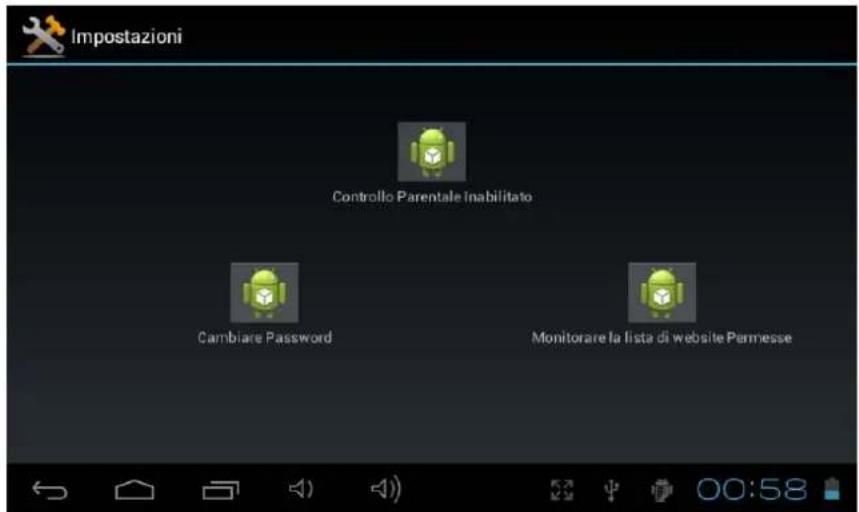
Filtro Famiglia Disattivato: Premere questa icona per attivare/disattivare ilhetto famiglia. Di Default il Filtro Famiglia è disattivato. Dop o aver premuto l'icona, inserire la password e premere Ok. Di default la password è 1234, si consiglia di cuiarla quando si usa il dispositivo per la primaolta.
Quando si attiva il Filtrlo Famiglia, verrà visualizzata l'icona Filtrlo Famiglia Attivato.
Modificare Password: Premere questa icona per modificare la password del Filtro Famiglia. La password di default è 1234, si consiglia di cancellare la password di default quando si usa il dispositivo per la primaolta.
Inserire la password corrente (la password di default è 1234, si consiglia diambiaria quando si usa il dispositivo per la prima volta) e insereire due volte la nuova password.
Modifica Siti Consentiti: Per modificare l'Elenco di Siti Consentiti premere l'icona.
Prima è necessario insere la password del Filtro Famiglia (la password di default è 1234, si consiglia di cancellarla quando si usa il dispositivo per la prima volta)
Quindi insere la password corretta, verrà visualizzata la seguente finestra:
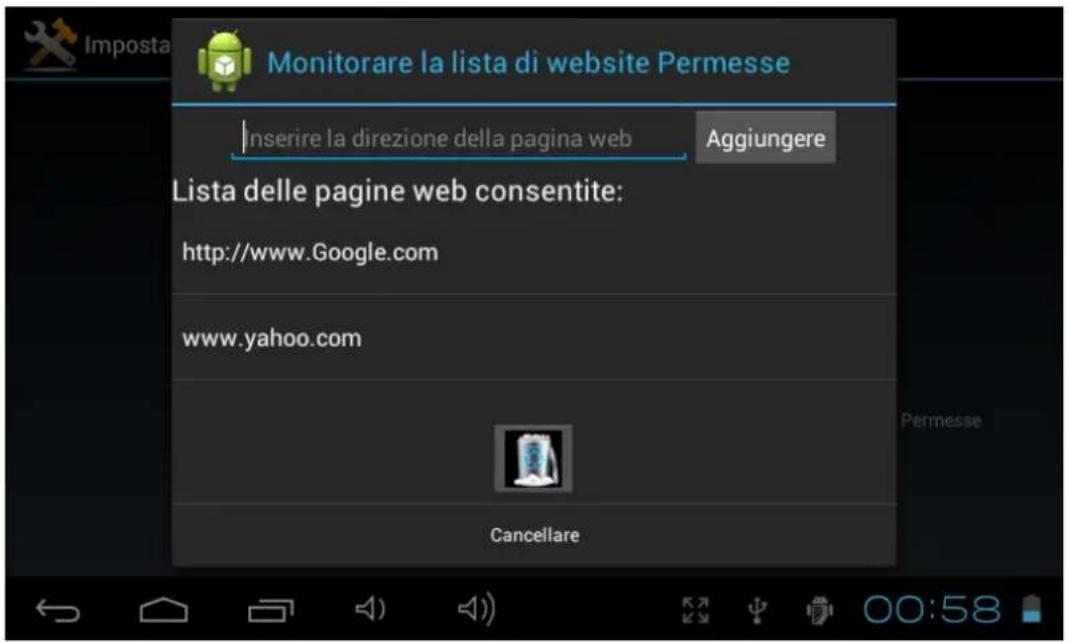
- Inserire un nuovo site web nell'Elenco di Siti Consentiti. Premere Aggiungi per confermare.
- Siti attualmente consentiti.
- Elimina un site web dall'elenco corrente: Selezionare il site dal punto 2 e premere l'icona

VI. Installare e Gestire le Applicazioni
6.1 Installare e Gestire le Applicazioni
6.1.1 Installare le Applicazioni
Per installare e gestire le applicazioni andare a "ApkInstaller". Per installare un'applicazione scaricata o copiata, seguire le seguenti istruzioni:
- Apriere 'ApkInstaller' → 'Installare' → quindi digitare "Memoria Interna" o "Scheda SD" per accedere ai propri file .apk salvati precedente.
- Questi verranno visualizzati sul lato destro.
- Selezionare i file .apk che si voglioni installare e seguire le istruzioni sullo schermo.
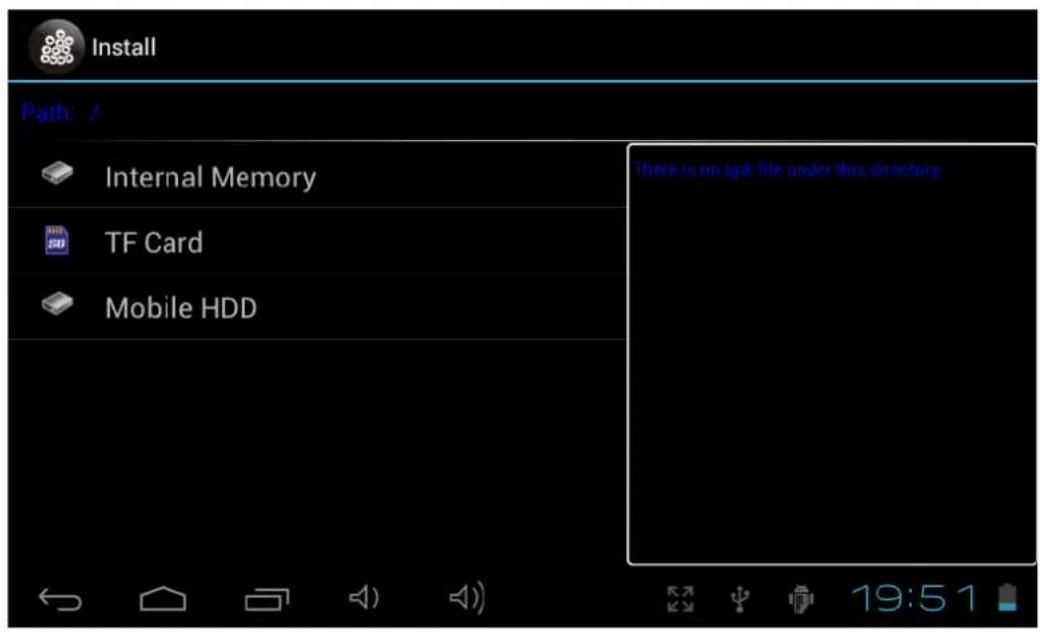
Nota: Assicurarsi che il file .apk file sia compatibile con Android 4.0, e che il suffisso sia .apk.
La prima volta che si vuole installare un applicazione è necessario andare a Impostazioni>Amministrazione Dispositivo>Origine Sconosciuta, scegliere Consenti Installazione di Applicazioni non-Market, quindi tornare indietro per l'installazione e seguire la guida.
6.1.2 Gestire le Applicazioni
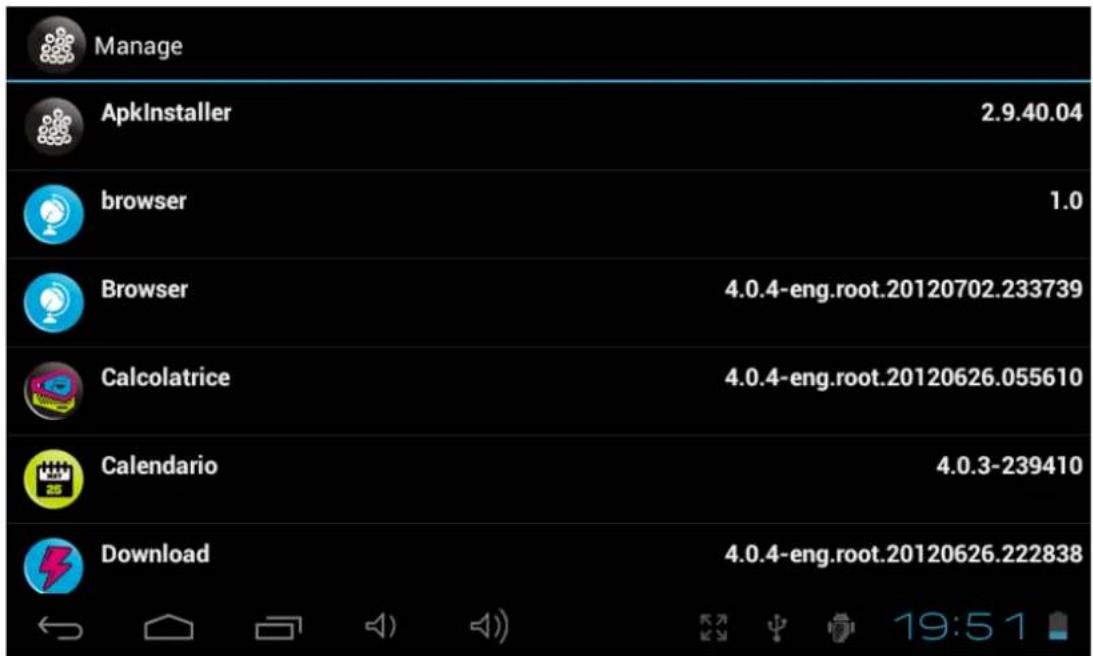
Quando si voglioni gestire tutte le proprie applicazioni, après 'ApkInstaller' → 'Gestisci' è possibile lanciare, esportare o disinstallare l'applicazione.
Per gestire le applicazioni, èanche possibile andare a "Applicazioni" su "Impostazioni". "Impostazioni" → "Dispositivo" → "Applicazioni"
VII. Funzioni Multimediali
7.1 Musica
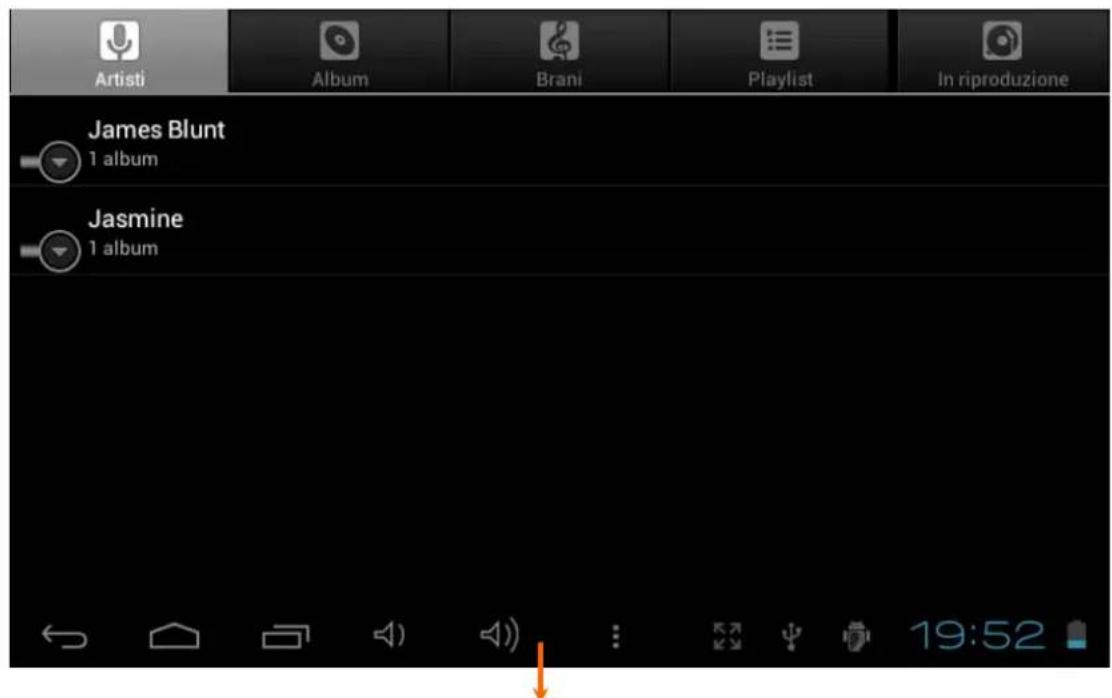
Dopo ave caricato la musica sul tablet, digitare l'icona Musica per avviare illettore musicale. Verra visualizzata I'opzione per selezionare Artista, Album, Canzone o Playlist. Digitare I'opzione desiderata per selezionarla. Illettore consente di riproduire il file selezionato in modalità shuffle, di andare al successivo o di mettere in pausa eanche di visualizzare la copertina dell'album se disponibile.
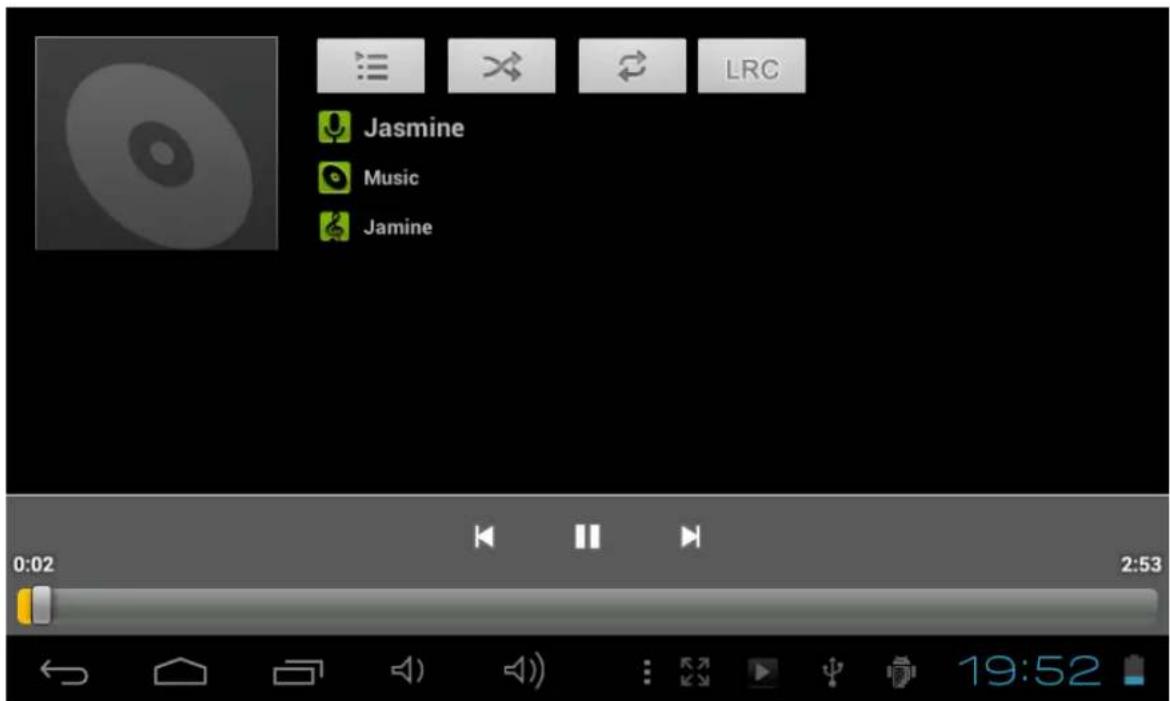
Per accedere a ulteriori funzioni, digitare in modalità di riproduzione audio:

7.2 Video
7.2.1 Riproduzione Video
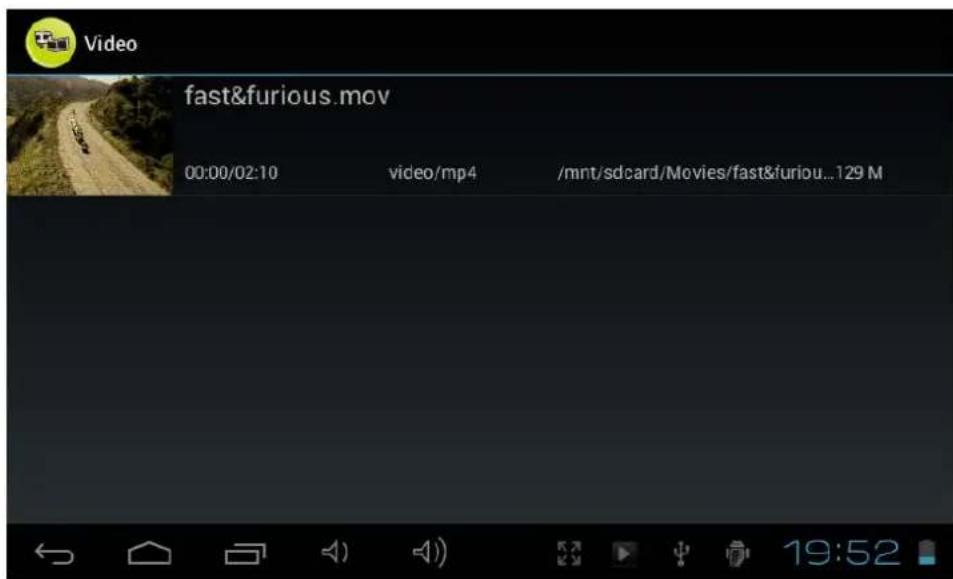
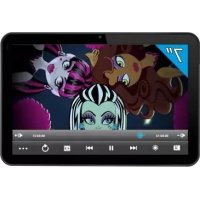
È possibile riproduire i video memorizzati sul tablet o sulla scheda SD. Digitare l'icona Video per avviare illettore video; selezionare il video da riproduire; usare la barra degli strumenti nella parte inferiore dello schermo per mettere in pausa, mandare avanti velocimento il video o avviare quello successivo.

Con il Wi-Fi attenuato, èanche possibile visualizzare video flash online.
7.3 Galleria
Dopo ave caricato il file multimediae, digitare l'icona Galleria per aprire la Galleria. Digitare l'immagine desiderata per visualizzarla. Per scorrere la vostra collezione digitare a sinistra o a destra. Per eliminare o condividere un'immagine digitare l'icona menu. èanche possibile impostare le immagini come sfondo.
7.4 Fotocamera & Video
Per avviare la fotocamera digitare l'icona Fotocamera nel Pannello Applicazioni.
7.4.1 Scattare Foto
II tablet ha una fotocamera integrata da 0.3 mpx.
Digitare per scattare le Foto.
PerMETTEREa fuoco la fotocamera mantenere premuta e muovere la sferadiscorrimento.
Per scattare una Foto digitare l'icona nella parte centrale.
Digitare per accedere alle impostazioni della fotocamera:
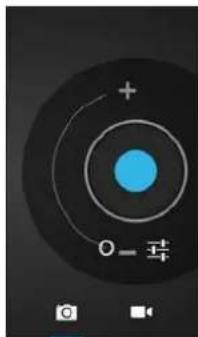
Digitare "B/B" per regolare il Bilanciamento del Bianco: Automatico, Luce Incandescente, Luce Diurna, Luce Fluorescente, Nuvoloso.
Digitare "MA" per scegliere Modalità Ambiente: Automatica, Notturna
Digiture per accedere alle impostazioni della fotocamera: Posizione Memorizzazione, Dimensioni Immagine (VGA, OVGA)
Dove visualizzare le foto
È possibile visualizzare le foto scattate digitando il tasto ® nell'angolo in alto a destra. Oppure andare a “Galleria” per visualizzare tutte le foto.
7.4.2 Registrazione Video
Digitare per registrare i video.
Per mettere a fuoco il video mantenere premuta e muovere la sfera di scorrimento.
Digitare nella parte centrale per avviare la registrazione e digitare il tasto Stop per fermarla.
I video registrati possono essere visualizzati in "Lettore Video".
7.4.3 Spagnere la fotocamera
Quando la fotocamera è accesa, premere l'icona Indietro o il tasting ESC per uscire dall'interfaccia fotocamera.
7.5 Lettore E-book
Digitare l'icona "E-Book" per aprire la vostra libreria e visualizzare l'elenco dei libri. Toccare "EBook" e selezionare un libro da leggere.
VIII. Impostazioni
Digitare l'icona "Impostazioni" per andare al menu impostazioni.
8.1 Wireless & Reti
Consultare Connessione Internet III
8.2 Dispositivo
Impostazioni Audio
Le Impostazioni Audio contengono il Controllo del Volume dellettore, la Sezione delle Notifiche Audio, il Volume della Sveglia, l'Audio del Sistema.
Impostazioni Display
Includono Luminosità, Sfondo, Rotazione Automatica Schermo (sensore G), Sospensione,
Dimensioni Carattere.
Sospensione: Si possono impostare 30 secondi, 1 minuto, 2 minuti, 5 minuti, 10 minuti o 30 minuti.
Per esempio, se si selezionano 30 secondi il display verrà spento dopo 30 secondi d'inattività e verrà attenuato il blocco dello schermo.
Premere il tastingo di Accensione per riaccendere il display. Premere il tastingo di Sblocco per togliere il blocco dello schermo.
Memoria
Visualizza l'uso corrente della memoria e la memoria disponibile
Batteria
Visualizza lo stato della batteria
Applicazioni
Per gestire le loro applicazioni
8.3 Persona
Account & Sincronizzazione
Impostazioni Generali di Sincronizzazione:
- Dati di Base
- Sincronizzazione Automatica
Gestione Account: Gestione degli accout utente
Servizi di localizzazione
Attiva il riconoscimento automatico della vostra posizione.
Sicurezza
Attiva o modifica la protezione dello schermo e la password per avviare il tablet.
Inoltre, è possibile decidere se si voglioni scaricare delle applicazioni da fonti diverse da Android
Market.
Lingua & Digitazione
Imposta la lingua e il systema di digitazione.
Backup & Ripristino
Proteggi Dati Personali: Qui è possibile stabilire se salvare le diverse impostazioni sui server di Google.
Toccare "Ripristina Impostazioni Originali" per ripristinare le impostazioni originali del dispositivo. Tutte le impostazioni, le applicazioni installate e i dati da voi memorizzati sulla memoria interna saranno cancellati.
8.4 Schema
Data & Ora
Se la vostra rete non supporta l'impostazione automatica dell'ora
è possibile impostare l'ora, il fuso orario e la data manualmente dopo aver disattivato l'impostazione automatica.
Accessibilità
Impostare l'accesso al Sistema, alle Dimensioni del Testo, alla Rotazione dello Schermo, etc.
Opzioni per Sviluppatori
Contiene strumenti extra per sviluppatori.
Tablet
Contiene informazioni sul tablet come uso della batteria, versione del software, etc.
IX. Batteria

Batteria Molto Bassa

Batteria Completamente Carica

Batteria In Carica

indica che la carica della batteria è completa. Quando il livello della batteria diventa tropposo, verrà visualizzato un messaggio per avvisarvi di caricare il tablet.
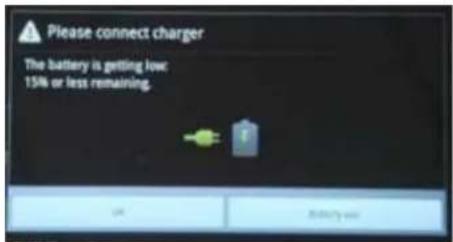
Il tablet più essere caricato con un alimentatore 5V quando è accesso o spento.
È possibile visualizzare lo stato di carica della batteria in alto a sinistra sulla Schermata di Blocco, come molto di seguito.
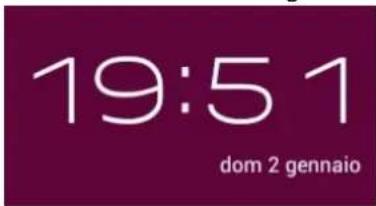
Collegato e in carica (2%)
Ricerca Guasti
-
Il tablet non si accende.
-
Controllare il livello di carica della batteria, caricarla con l'adattatore per 2 ore e ricontrollare. Oppure collegare il tablet al pc mediante cavo USB per vedere se è possible accenderlo.
-
Non si sentono le cuffie
-
Controllare che il volume non sia a "0". Le cuffie potrebbero essere rotte, si consiglia di collegarne altri.
-
Forte rumore dalle cuffie o dall'altoparlante.
-
Controllare se è presente della polvere nelle cuffie o nell'altoparlante. Controllare se il file è danneggiato.
-
Il tablet si blocca e non risponde alla digitazione o ai pulsanti.
-
Resettare il tablet. Inserire una spilla da balia nel foro di Reset per riavviare il tablet.
-
Lo schermo si sposta o non risponde
-
Per correggere il problema andare a Impostazioni → Accessibilità → toccare Calibrazione Pannello per calibrarlo.
-
Qualora la calibrazione non sia possibile, premere il tasto di accensione per circa 15 secondi per forzare lo spegnimento del tablet. La calibrazione sare è effettuata automaticamente appena il tablet viene riaccesso.
-
Usare un mouse USB per effettuare le operazioni di calibrazione sul tablet.
-
L'Applicazione non funziona
-
Non tutte le applicazioni Android sono compatibili con tutti i dispositivi Android. Se l'applicazione non funzionante è stata scaricata, provare a di nuovo a scaricarla e reinstallarla.
-
Eliminare un account di Google
-
Se viene aggiunto un account, quello viene visualizzato in "Account & Sincronizzazione" da "Impostazioni", dove è anche possibileaggiungere un altro account. Per eliminare un account indesiderato andare su "Impostazioni" → "Impostazioni di Privacy" → "Ripristina Impostazioni Originali". Verranno cancellateanche la memoria interna del tablet, le applicazioni installate, etc., ad eccezione delle applicazioni preinstallate e dei dati continuti nella vostra memoria flash. Si consiglia di prestare particolare attenzione prima di effettuare但这a operazione.
Specifiche
Pannello: Pannello capacativo Multitouch da 800x480 pixels (16:9)
- Processore: RK2906 1.2GHz
- Ram: DDR3 512MB
- Capacità di Memoria: 4GB
- Sistema Operativo: Google Android 4.0
- Fotocamera: fotocamera anteriore 0.3 mpx
- Speedy Wi-Fi 802.11b/g (TD,WCDMA,EVDO)
Supporta dongle 3G
- Porta USB 2.0 per supportare la funzione OTG
- Supporta la riproduzione video YouTube sino a 720p e HTML5
- Batteria: batteria Li-ion 3.7V, 3200 mAh
Adattatore: Uscita 5V/2A DC, Ingresso 100/220V AC 50/60HZ
- Tempo di riproduzione: video circa 4 ore, navigazione Internet 4 ore, musica 30 ore,
- File audio supportati: MP3, WMA,WAV, APE,OGG,FLAC, AAC
- File imagine supportati: JPEG, BPM, GIF
- File video supportati: AVI, 3GP/MP4, RM/RMVB, FLV, MKV, MOV, WMV
SMALTIMENTO

I dispositivi elettrici ed elettronici (EEE) contengono dei materiali, componenti e sostanze dannose all'ambiente e alla salute umana, qualora I rifiuti di tali sostanze (WEEE) non vengano smaltiti correttamente.
I dispositivi contrassegnati dal logo WEEE (come visualizzato a destra) non devono essere gettati nel contentatore dell'immondizia. Bisogna contattare il dipartimento locale di smaltimento rifiuti per ottenere delle informazioni sulle opzioni di riciclaggio disponibili nella propria area.

Le batterie utilizzate sono pericolosi e devono essere smaltiti insieme ai rifiuti domestici. Come consumatore è legalmente obligato a fare tutte le batterie per il riciclaggio in maniera responsabile, con o alla the batterie contengono sostanje nocive.
Prendere le batterie senza alcun costo per i punti di raccolta pubblica nella propria comunità o negoti che vendono batterie del tipo in questione.
*) Contrassegnato Cd = cadmium, Hg = mercury, Pb = piombo
- Utilizzare solo batterieenza mercurio e cadmium.
- Le batterie non ricaricabili non devono essere ricaricate.
- Le batterie ricaricabili devono essere risosse dal giocattolo prima di essere ricaricate.
- Le pile ricaricabili possono essere ricaricate solo nelle supervisione di un adulto.
- Diversi tipi di batterie o batterie nuove e usate non devono essere mescolati.
Le batterie devono essere inserte con la corretta polarità. - Le pile devono essere inserte molto la sorveglianza di un attività.
Le batterie esaurite devono essere rimosse dal giocattolo.
I terminali di alimentazione non devono essere in corto circuito. - Le batterie utilizzate sono pericolosi e devono essere smaltiti insieme ai rifiuti domestici. Portare le batterie al rivenditore o punti di raccolta nella loro comunità.
- Tenere le batterie lontano dai bambini. Le batterie possono essere ingerite. Se una batteria viene ingerito, consultare immediatamente un medico.
- Controllare regolarmente le batterie per evitare perdite.
Le batterie non devono essere esposte a calore eccessivo come luce solare, fuoco o simili. - ATTENZIONE: Pericolo di esplosione se la batteria è sostituita in modo errato.
Sostituire solo con tipo uguale o equivalente.
C
Ingo Devices non si assume alcuna responsabilità per gli eventuali errori che potrebbero essere presenti in quello manuale.
Ingo Devices effettua una continua ricerca sui prodotti che porta ad attuare continui miglioramenti sugli stessi, pertanto Ingo si riserva il diritto di modificare, alla preavviso, la sua offerta di prodotti, le loro specifiche e compatibilità.
www.ingodevices.com
VORWORT 81
ACHTUNG 81
CONTENT 81



- INTRODUZIONE
- ATTENZIONE
- CONTENUTO
- TASTI E FUNZIONI
- ACCENSIONE
- 1.1 ACCENSIONE/SPEGNIMENTO
- 1.1.1 ACCENSIONE
- 1.1.2 SPEGNIMENTO
- 1.2 BLOCCARE/SBLOCCARE LO SCHERMO (MODALITÀ DI SOSPENSIONE)
- 1.3 COLLEGAMENTO AL PC MEDIANTE CAVO USB
- SCHERMATA PRINCIPALE
- 2.1 PULSANTI E BARRA DI STATO
- 2.2 OPERAZIONI SULLA SCHERMATA PRINCIPALE
- 2.2.1 AGGIUNGERE LE ICONE DELLE APPLICAZIONI ALLA SCHERMATA
- PRINCIPALE
- 2.2.2 ELIMINARE LE ICONE DELLE APPLICAZIONI ALLA SCHERMATA PRINCIPALE
- 2.2.3 IMPOSTARE SFONDO SCHERMATA PRINCIPALE
- 2.2.4 TROVARE LE OPERAZIONI RECENTI
- MENU PROGRAMMI
- CALCOLATRICE
- CONNESSIONE DI RETE
- 4.1 WI-FI
- 4.1.1 ATTIVARE IL WI-FI
- 4.1.2 DISATTIVARE IL WI-FI
- 4.1.3 UTILIZZO DATI
- 4.1.4 ALTRO: VPN, PUNTI DI ACCESSO MOBILE, RETI MOBILI
- BROWSER PER BAMBINI
- 5.1 BROWSER INTERNET CON FILTRO FAMIGLIA
- 5.1.1 INTERFACCIA PRINCIPALE BROWSER
- 5.1.2 IMPOSTAZIONI FILTRO FAMIGLIA
- DIGITARE
- INSTALLARE E GESTIRE LE APPLICAZIONI
- 6.1 INSTALLARE E GESTIRE LE APPLICAZIONI
- 6.1.1 INSTALLARE LE APPLICAZIONI
- 6.1.2 GESTIRE LE APPLICAZIONI
- FUNZIONI MULTIMEDIALI
- 7.1 MUSICA
- 7.2 VIDEO
- 7.2.1 RIPRODUZIONE VIDEO
- 7.3 GALLERIA
- 7.4 FOTOCAMERA & VIDEO
- 7.4.1 SCATTARE FOTO
- DOVE VISUALIZZARE LE FOTO
- 7.4.2 REGISTRAZIONE VIDEO
- 7.4.3 SPAGNERE LA FOTOCAMERA
- 7.5 LETTORE E-BOOK
- IMPOSTAZIONI
- 8.1 WIRELESS & RETI
- 8.2 DISPOSITIVO
- IMPOSTAZIONI AUDIO
- IMPOSTAZIONI DISPLAY
- MEMORIA
- BATTERIA
- APPLICAZIONI
- 8.3 PERSONA
- ACCOUNT & SINCRONIZZAZIONE
- SERVIZI DI LOCALIZZAZIONE
- SICUREZZA
- LINGUA & DIGITAZIONE
- BACKUP & RIPRISTINO
- 8.4 SCHEMA
- DATA & ORA
- ACCESSIBILITÀ
- OPZIONI PER SVILUPPATORI
- TABLET
- RICERCA GUASTI
- SPECIFICHE
- SMALTIMENTO
- C
Marca : INGO
Modello : Monster High 2012
Categoria : Tablet