
Monster High 2012 - Tableta INGO - Manual de uso y guía de instrucciones gratis
Encuentra gratis el manual del aparato Monster High 2012 INGO en formato PDF.



| Tipo de producto | Tableta táctil para niños |
| Marca | INGO |
| Modelo | Monster High 2012 |
| Sistema operativo | Android 4.0 Ice Cream Sandwich |
| Procesador | RK2906 1.2 GHz |
| Memoria RAM | 512 MB DDR3 |
| Almacenamiento interno | 4 GB |
| Pantalla | Táctil capacitivo de 5 puntos, 7 pulgadas, resolución 800x480 píxeles |
| Cámara frontal | 0,3 MP |
| Conectividad | Wi-Fi 802.11 b/g, puerto USB 2.0 OTG, conector jack de 3,5 mm, lector microSD |
| Batería | Ion de litio 3,7 V, 3200 mAh |
| Autonomía | Video: aproximadamente 4 h, Navegación web: aproximadamente 4 h, Música: aproximadamente 30 h |
| Alimentación | Adaptador de corriente 5 V 2 A CC |
| Dimensiones (estimadas) | 190 x 120 x 10 mm |
| Peso (estimado) | 300 g |
| Funciones principales | Control parental, navegador infantil, Wi-Fi, reproductor multimedia, cámara, lector de libros electrónicos, gestión de aplicaciones |
| Seguridad | Control parental con lista blanca y contraseña |
| Mantenimiento y limpieza | Limpiar con un paño seco y suave. Evitar el contacto con líquidos o polvo. |
| Reparabilidad | Reinicio mediante botón de reset, calibración de pantalla táctil en los ajustes |
| Información general | Tableta educativa con contenido Monster High integrado (temporada 4 completa). Fabricado por Ingo Devices. |
Preguntas frecuentes - Monster High 2012 INGO
Preguntas de los usuarios sobre Monster High 2012 INGO
0 pregunta sobre este aparato. Responde a las que conoces o haz la tuya.
Hacer una nueva pregunta sobre este aparato
Descarga las instrucciones para tu Tableta en formato PDF gratis! Encuentra tus instrucciones Monster High 2012 - INGO y toma tu dispositivo electrónico nuevamente en la mano. En esta página están publicados todos los documentos necesarios para el uso de su dispositivo. Monster High 2012 de la marca INGO.
MANUAL DE USUARIO Monster High 2012 INGO
Botones y direccion 3
I. Para empezar 4
1.1 Encender/apagar 4
1.1.1 Encender 4
1.1.2 Apagar 4
1.2 Bloquear/desbloquear la pantalla (modo suspendido) 4
1.3 Conexión a PC con cable USB 5
II. Pantalla de inicio 6
2.1 Botones y barra de estado 6
2.2 Acciones desde la pantalla de inicio 7
2.2.1 Agregar icono de aplicacion en la pantalla de inicio 7
2.2.2 Borrar icono de aplicacion de la pantalla de inicio 7
2.2.3 Establisher fondo de escritorio de la pantalla de inicio 7
2.2.4 Buscar aconteces recientes 7
III. Menu del programa 7
IV. Conexión de red 8
4.1 Wi-Fi 8
4.1.1 Activar la connexion Wi-Fi 9
4.1.1 Desactivar la connexion Wi-Fi 9
4.1.3 Uso de datos 9
4.1.4 Más:VPN,punto de connexionWi-Fiportátil,redesmobiles 9
V.Navegador infantil 10
5.1 Navegador de internet con control parental 10
5.1.1 Interfaz principal del navegador 10
5.1.2 Configuración del control parental 1 1
VI. Instalar y administrar aplicaciones 13
6.1 Instalar y administrar aplicaciones 13
6.1.1 Instalar aplicaciones 13
6.1.2 Administrar aplicaciones 13
VII. Foneciones multimedia 14
7.1 Música 1 4
7.2 Video 15
7.2.1 Reproduccion de videos 15
7.3 Galería 16
7.4 Camara y video 16
7.4.1 Toma fotografias 16
7.4.2 Grabación de video 16
7.4.3 Apagar la-camera 1 7
7.5 Lector de libros electrónicos 1 7
VIII. Configuración 17
8.1 Inalámbrica y redes 17
8.2 Dispositivo 17
8.3 Personal 17
8.4Sistema 18
IX. Bateria 18
Resolucion de problemas 19
Especificaiones 20
RECICLAJE 21
INTRODUCCION
Gracias por haber comprado este tablet PC. Con este dispositivo bajo en Android 4.0 podráBs llevarte tu música y tus videos arialquier parte, conectarte a internet yylvaniaearaj con miles de aplicaciones Android.
Lee este manual de usuario antes de utiliser el dispositivo y consévalo para consultarlo en el futuro. Estemanual teenseñarado todo lo necessario para aprovechar al maximo esteextraordinaryoproducto.
Este tablet PC incluye un Navegador infantil. Es la una option para connectarse a internet y contiene un bajo de control parental que pueda habitilitarse e inhabilitarse en cualquier momento (utilizando la contraseña de control parental que no debe darse a saberce a los niños).
Cuando está fácilado, el control parental consta de una lista blanca de sitios web Permitidos que pueda ser visitados por los niños. Si losPEGOs intentan visiting un situ web no incluido en la lista, el tablet PC impide el acces y muestra un mensaje de situ web bloqueado.
El control parentaliene inhabilitado. Recommendamos leer atentamente este manual antes deentarregar el tablet PC a los niños, para poder configurarlo.
Es muy recomendable &,!.
encender el dispositivo por primera vez.
ADVERTENCIA
- Este produit no es un juguete.
- Mantén el producto alejado de liquidos y polvo.
- No sumerjas el disposativo ni el cargador en liquidos ni los acerques a fuentes de emisión de vapor.
- Noulisces el disposito ni el cargador con las manos humedes, ya que podrías causar descargas electricas o desgaste del material interno.
- Evita los impactos violentos del dispositivo contra在哪quier superficie. Podría provocar daños graves e inclujo anomalías en el systema, con riesgo de incendio o explosión de la batería.
- Evita exponer el dispositivo a temperatas extremas ocmbios bruscos de temperatura.
- Utilizar los auriculares con el volumen demasiado alto pueda darar tu odo. Antes de conectar los auriculares, ajusta el volumen a un nivel bajo.
-
Durante las operaciones de formateado, cargo y descarga no debes desconectar la tableta de repente, ya que this cause errors en el programa.
-
No des montes la tableta por tu cuenta ni limpies su superficie con alcohol, disolvente ni benceno.
- No Utilities la tableta cuando conducts o caminas.
La tableta NO es resistente al agua ni a la humedad. No la Utilities en ambientes humedes.

Escuchar música a todo volumen durante mucho tiempo con dispositivos portátiles pueda darar tu odo.
CONTENIDO
Este produit viene precargado con la cuarta temporada completa de Monster High y un capitulo del libro de la série (en francés y español). En caso de hacer un reset del dispositivo这些东西 contentsos se perduran.
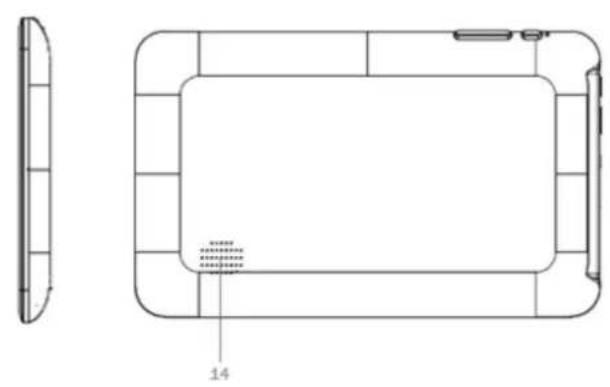
Botones y unidades

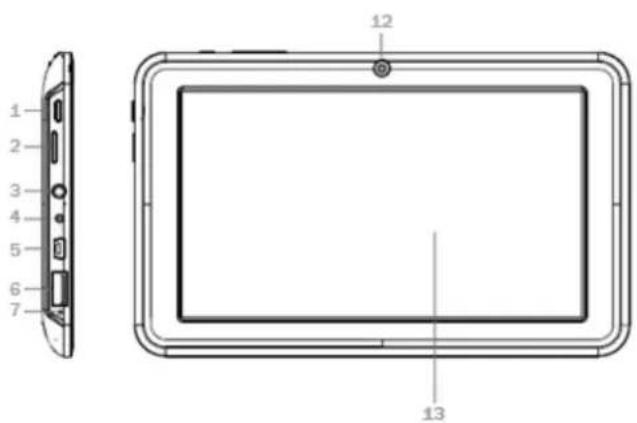
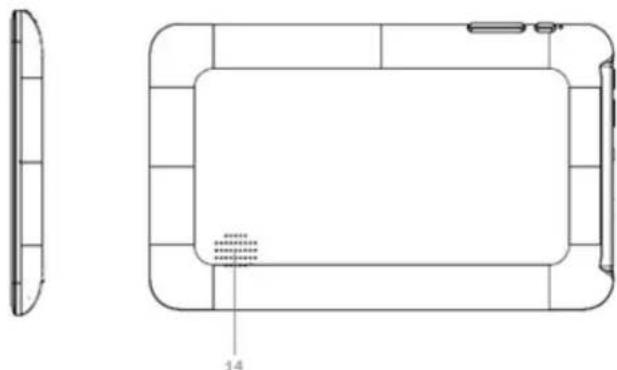

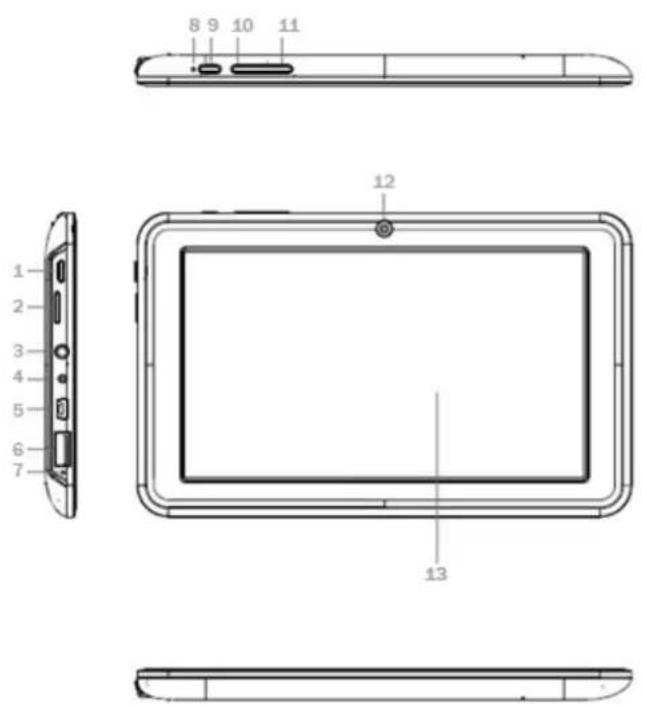
- Encendido: Pulsacion corta para modo suspendido/reanudar; pulsacion de mas de 3 segundos, para encender/apagar; pulsacion de mas de 8 segundos para reiniciar.
- Ranura para tarjeta MicroSD
- Entrada para auriculares.
-
Entrada de corriente continua Conexión externa a cargador de CC de 5V
-
Mircrófono
- Indicador LED: Se enciende durante la carga.
- ESC: pulsaciónorta paravoltar a la pantalla anterior
- VOL+: Subir volumen.
- VOL-: Bajar volumen.
- Camara frontal: Camara de 0,3 mpx
-
Pantalla táctil de 5+puntos
-
Minipuerto USB: Puerto de transferencia de 14. Altavoz datos, utilizing el cable USB
-
Puerto USB: Puerto externo para conectar accesorios con USB (modem 3G, ratón, etc.)
I. Para empezar
1.1 Encender/apagar
1.1.1 Encender
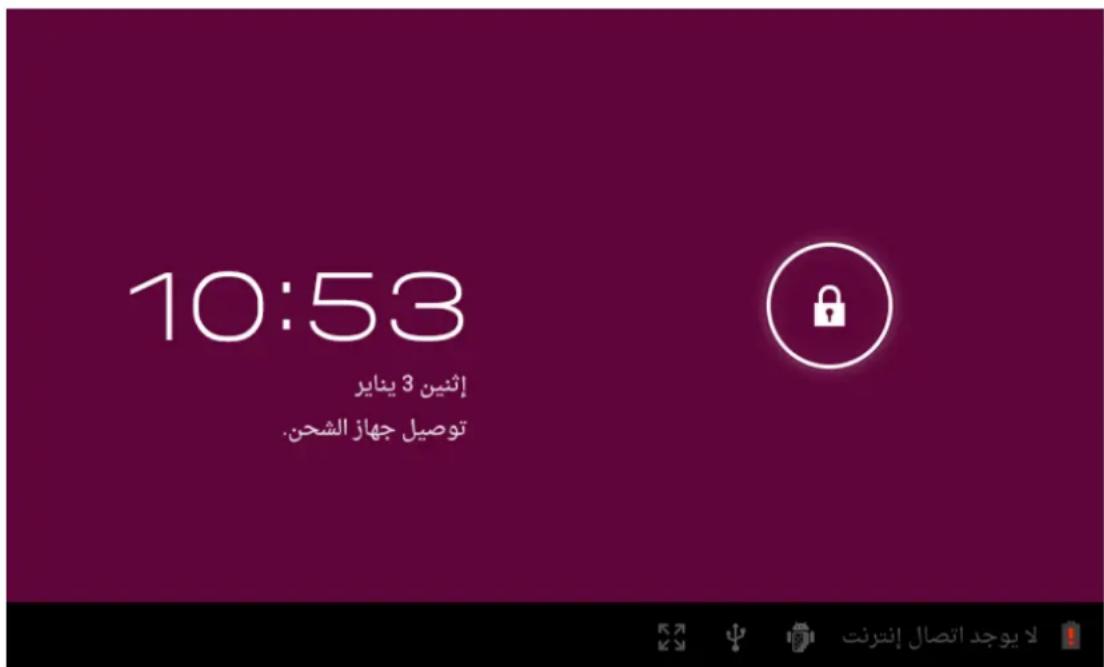
Pulsa el botón de encendido en el lateral de la tableta durante más de 3seguidos para que seonga en marcha. Cuando aparezca la pantalla de bloqueo, arrastra el icono para desbloquearla.
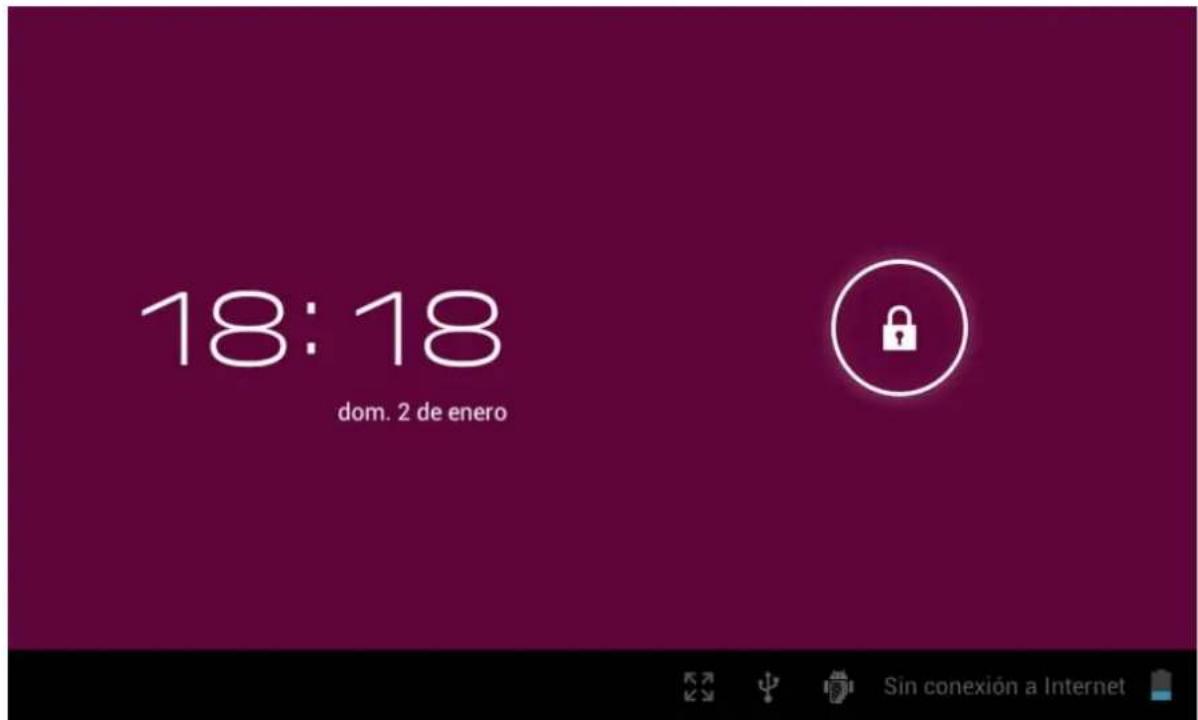
1.1.2 Apagar
Para apagar la tableta cuando está encendida, pulsa y mantén pulsado el botón de encendido hasta que aparezca el cuadro de dialógo "Apagar". "Apagar" →"¿Desea apagar el dispositivo?"→ (el dispositivo se apagará) "ACEPTAR".
1.2 Bloquear/desbloquear la pantalla (modo suspendido)
Para ahorrar bateria,能把 dejar la tableta en modo suspendido apagando la pantalla LCD. Para hacerlo, pulsa la tecla de encender. Vuelve a pulsarla para que aparezca la pantalla de bloqueo.
Puede configurar el tiempo que permanecerá en modo suspendido en
Configuración>Dispositivo>Pantalla>Modo suspendido>30s, 1 min, 2 min, 5 min, 10 min, 30 min;
la tableta pasará a modo suspendido cuando de configurar el tiempo.
1.3 Conexión a PC con cable USB
Cuando se conecta a un PC con un cable USB lo hace automatamente como un dispositivo
multimedia, y aparece el indicator de USB en la barra de estado.
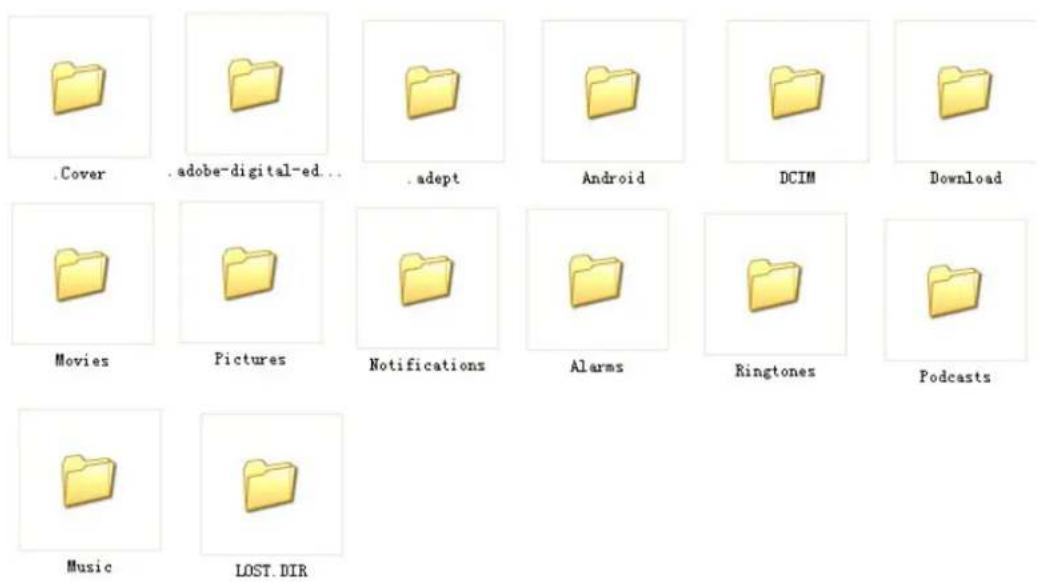
Una vez establecida la connexion, el PC puedaatarasestas carpetas, como disco extraible:
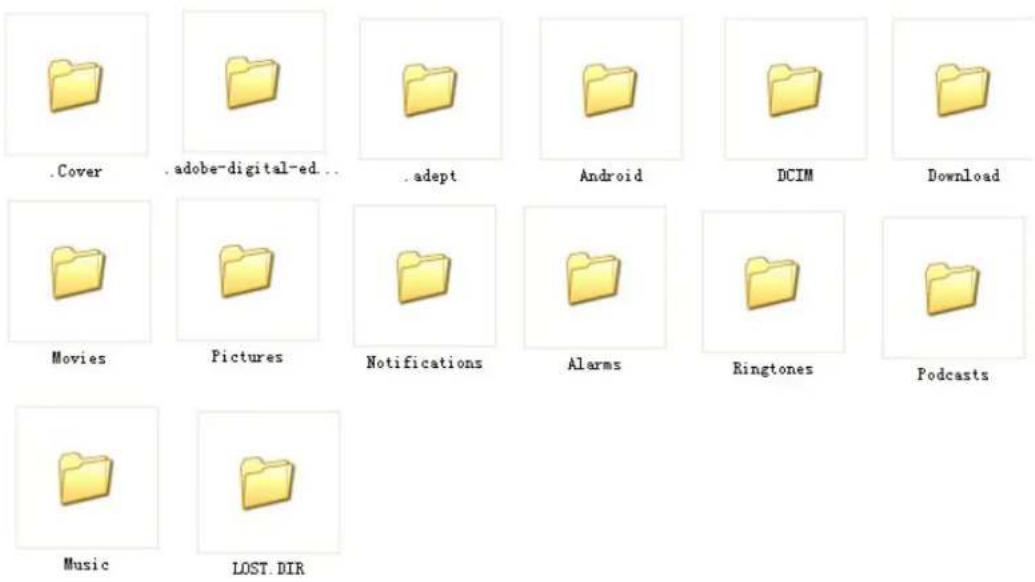
Nota: Deberásponer tu archivo en la carpeta que le corresponda, de lo contrario el reproductor no podrá identificarlo.
Para desconectar del PC, utilize la option de "retirar dispositivo" delsysteme operativo.
II. Pantalla de inicio
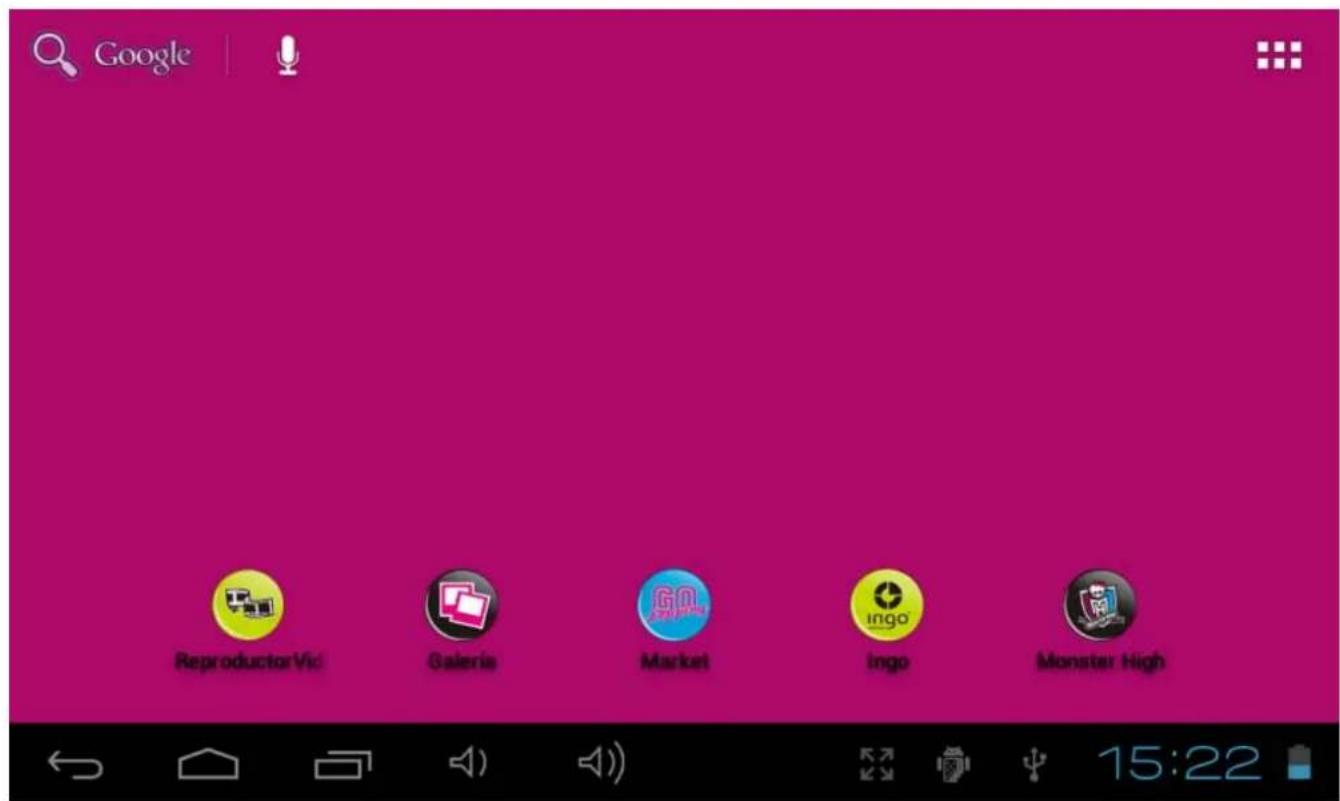
2.1 Botones y barra de estado
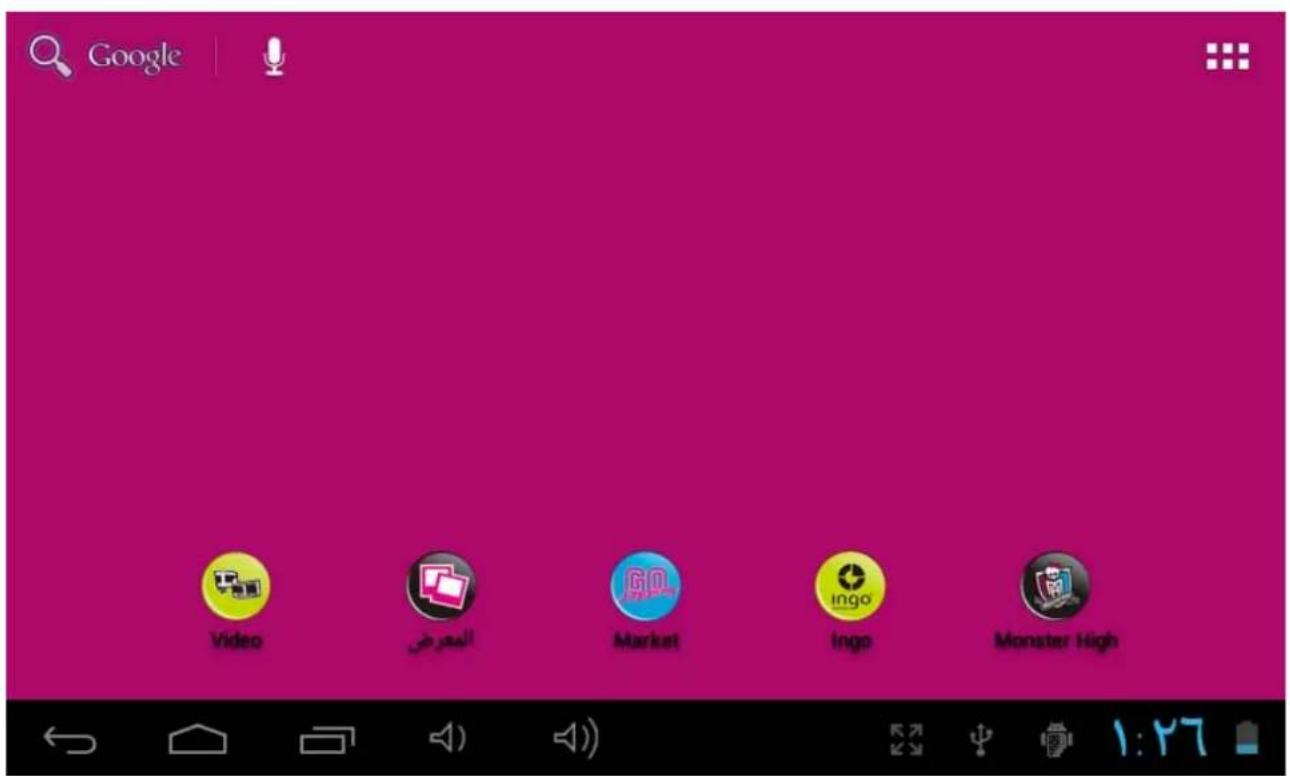
En la base de la pantalla de inizio encontrarás los botones de navigación y la barra de estado.

-
Volver: Toca estaopping para volver a la pantalla anterior. Funciona como la tecla Esc.
-
Inicio: Acceso directo a la pantalla de inicio - Ultimasaxonles: toca esta option para ver un menu con las aplicaciones abiertas recentemente. Las mas recientes aparecen en primer lugar
-
Vol:- toca esta optacion para bajo el volumen
-
Vol+: toca esta.option para subir el volumen
-
Pantalla: ajusta el zoom de la pantalla: pantalla normal, pantalla completa estirada, pantalla completa a escala
4:51 - Barra de estado al tocarla aparecen las notifications. Se muestra Fecha, hora, estado de la connexion a internet, estado de la batería, estado de la configuración (Wi-Fi, rotación automática de pantalla, brill, volumen).
En la esquina superior izquierda de la pantalla de inicio se encontrar tu aplicacion:
- Pantalla de la aplicacion: al tocarla se ven todas las aplicaciones.
2.2 Acciones desde la pantalla de inicio
2.2.1 Agregar icono de aplicacion en la pantalla de inicio
De laseral panel de aplicaciones, toca y arrastra qualquier icono para hacerlo aparecer en la pantalla de inicio y colocarloonde quieras.
2.2.2 Borrar icono de aplicacion de la pantalla de inicio
Desidera la pantalla principal, toca y arrastra el icono que quieras borrar hasta que你能 moverlo. El icono se convertirá en una papelera. Arrastra el elemento hasta la papelera y suétalo cuando se vuelva rojo.
2.2.3 Establisher fondo de escritorio de la pantalla de inicio
Pulsa y mantén la pulsación sobre cualquier area libre de tu pantalla de inicio y selección "Fondos de escritorio" en el menu desplegable. Puedes selectionar un fondo de escritorio de la Galeria, los quehayas descargado y los fondos estándar delsystema.
Nota: Puedes guardar imagenes en la Galeria primero y bajo configurarlas como fondo de escritorio.
2.2.4 Buscaronianes recientes
Toca y mantén pulsado el icono en la barra de estado. Las aplicaciones abiertas recentemente se做不到 en la lista.
III. Menu del programa
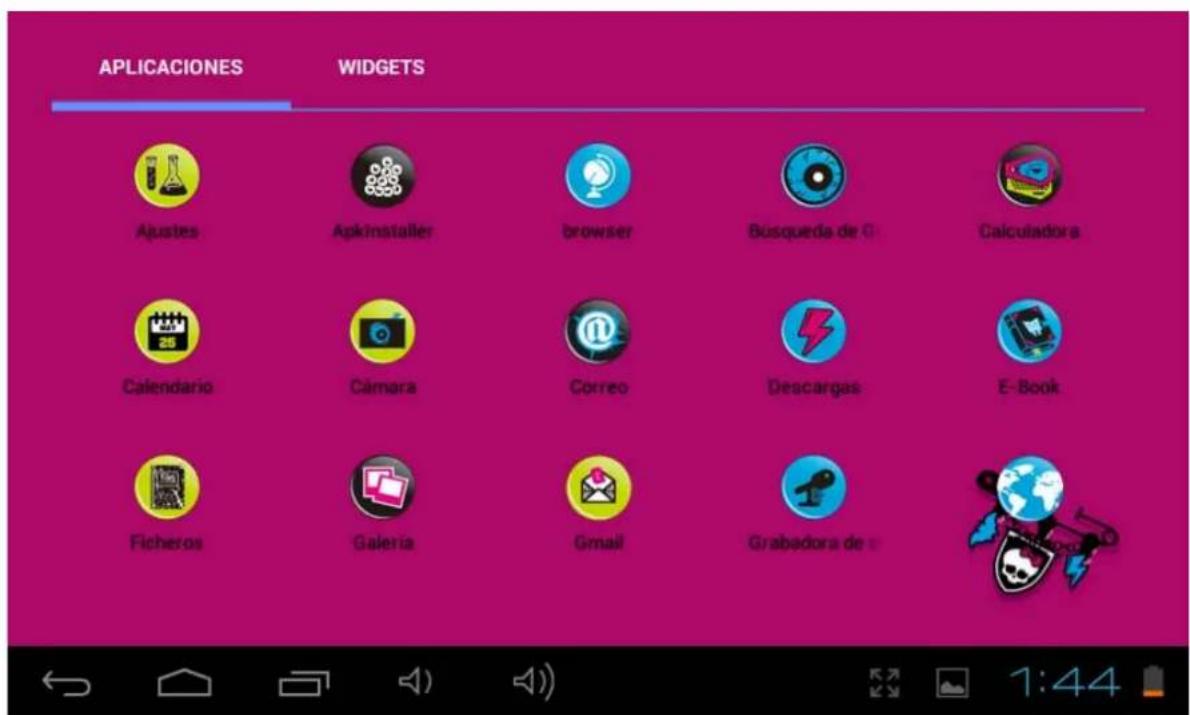
A continuación se offers a breve explicación de los programas predeterminados instalados.
ApkInstaller: programa para instalar y desinstalar aplicaciones.
Explorador: Al partir el Explorador se accede a las tarjetas MicroSD y al soporte de almacenimiento interno. El Explorador es unrado administrador de documents y todo tipo de datos.
Navegador: accede a la World Wide Web. Consulta la explicacion del navegador de control parental para haberar las restricciones de los padres.
Cámara:ámara frontal de 0,3 mpx, consulta el punto 7.4.
E-mail: programa para recuperar, procesar y enviar correos electronicos.
GMail: programa para recuperar, procesar y enviar correos electronicos con una cuenta de Google.
Google Maps: aplicación para verMAPas.
Free Advanced Task Manager: permite cerrar aplicaciones abiertas innecesariamente.
Calculadora:
Calendar: permite administrar agendas y pueda sincronizarse automatistically con la cuenta de Google.
Reloj: visualiza la hora y permite establercer unidades de alarma.
Descargas: permite acceder a los ARCHIVOS descargados.
Configuración: permiteATTER la configuración básica de la tableta.
Grabador de sonido: desactiva la funciona del dispositivo.
Música: permite acceder al reproductor de música.
Vdeo: permite acceder al reproductor de videos.
Galería: permite administrar y visualizar imagenes y videos, y también sincronizar con los álbumes web de Picassa.
E-book: programa para leer y administrar libros electronicos.
Busque: busca elementos, archivos y contactos en el dispositivo y en la World Wide Web.
IV. Conexión de red
4.1 Wi-Fi
Para usar la connexion Wi-Fi debes encontrarmente del aire de un router Wi-Fi y poderar la contraseña de la red si está protegida con contraseña. Accede a Configuración>Inalámbrica y redes, pulsa "Wi-Fi". Comprueba que estén habilidades tanto el Wi-Fi como las notifications de red, con MARas verdes. Espera un momento y se visualizará la lista de redes Wi-Fi disponibles. Si necesitas volver a buscar redes disponibles, pulsa "Wi-Fi" y se inicia la búsqueda automatística. Para las redes protegidas debenklecribe la contraseña u other forma de identificacion del accesoa a工程技术 de un navegador.
Te recomendamos proteger tu router de internet conforme al protocolo WPA en lugar del protocolo WEP. Si utilizes WEP, ten en cuenta que la tableta no es compatible con todos los canales y la gama disponible es menor que utilizingo WPA.
4.1.1 Activar la connexion Wi-Fi
En la pantalla de aplicaciones, toca "Configuracion" → "Inalámbrica y redes" → "Wi-Fi" → "ON" para activar Wi-Fi yregarredes. La tablea做不到as listedas de las redes queencuentre enla zona. Pulsa una red a la que conectar. Si es necessario,cribe el nombre de la red (SSID),la contraseña de seguidade inalámbrica,y pulsa Conectar. Cuando la tableta este connectada a la red, aparecerel indicador inalámbrico en la barredo. Las ondas indican la potencia de la seals
4.1.1 Desactivar la connexion Wi-Fi
Para desactivar la connexion Wi-Fi, pulsa "OFF" en "Wi-Fi". Desactiva la connexion Wi-Fi cuando no la estés utilizando, para una mayor duración de la batería entre una carga y otra.
4.1.3 Uso de datos
Datas molest: para comprobar los datos, pulsa "ON".
Configura el limite de datos moviles.
Ciclo de uso de datos: ciclo de uso actual, ciclo de cambio.
4.1.4 Más:VPN, punto de connexion Wi-Fi portátil, redes móvil
Agrega una red VPN
TipodeVPN:PPTP
Punto de connexion Wi-Fi portátil: elige activar el enlace portátil AndroidAP
Configurar punto de connexion Wi-Fi portátil:kleibe el nombre de la red (SSID),la clave de seguidad y la contraseña
Configuración de red móvil
Encendido del módem: Encender/apagar módem
Datas habilidades: habilita acceso a datos en una red móvil.
Itinerancia de datos: conecta a los servicios de datos durante la itinerancia (roaming).
Nombres de punto de acceso utilizes solo redes 2G: Ahorra bateria
Operadores de red: selecciona un operador de red
Buscar redes (busca todas las redes disponibles)
SeLECTIONAR AUTOMÁTICamente (selección automatáca de redes preferidas)
Note: Los iconos de estado de la red se iluminan en verde si Tiene una de cuenta Google aggregada a la tableta y la tableta está connectada a servicios Google, para sincrionizar tu correo Gmail, acontecimientos del Calendario, contactos, copia de seguridad de tu configuracion, etc.
V. Navegador infantil
5.1 Navegador de internet con control parental
Esta tableta ordinador incluye un navegador infantil. Es la una option para conectar a internet y contiene un bajo de control parental que pueda habitilitarse e inhabilitarse en cualquier momento (utilizando una restrasa de control parental que no debe darse a sabercer a los niños).
Cuando está fácilado, el control parental compende una lista blanca de situos web Permitidos que pueda ser visitados por los niños. Si losankyos intentan visiting un situo web no incluido en la lista, la tableta ordinador impide el acces y muestra un mensaje de situo web bloqueado.
El control parentaliene inhabilitado. Recommendamos leer atentamente la guía antes deentarla tabletaordenadoralosniOs,para poder configurar elcontrol parental.
Además, recomendamos encarecidamenteEAR la contraseña predeterminada de control parental (1234) al encender el dispositivo por primera vez.
Antes de utiliser el navegador, asegúrate de tener connexion Wi-Fi o internet. Consulta el manual de usuario para saber comoactivarla.
Antes de utiliser el navigador, asegúrate de tener connexion Wi-Fi o internet. Consulta el capítulo 4 de este manual de usuario para habiliarla.
En la pantalla principal, toca el icono del navegador para abrirlo.
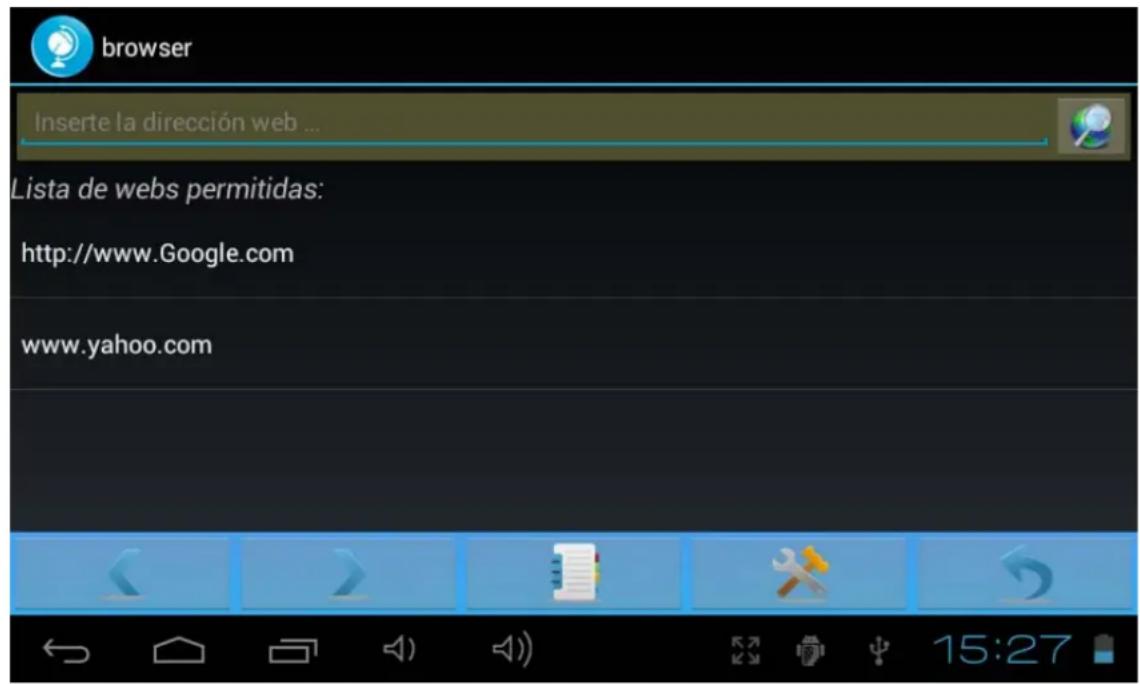
5.1.1 Interfaz principal del navegador
Barra de direcciones: Inserte la direccion web... Escribe la direccion del situ web que deseas visitar o el elemento que deseas buscar.
NOTA: La direccion web ha de introducirse completa con el http:// delante.
Botón para iniciair la búsqueda:

Después de书写ir la direccion del situ web o el elemento
de búsqueda, pulsa este botón para iniciarla.
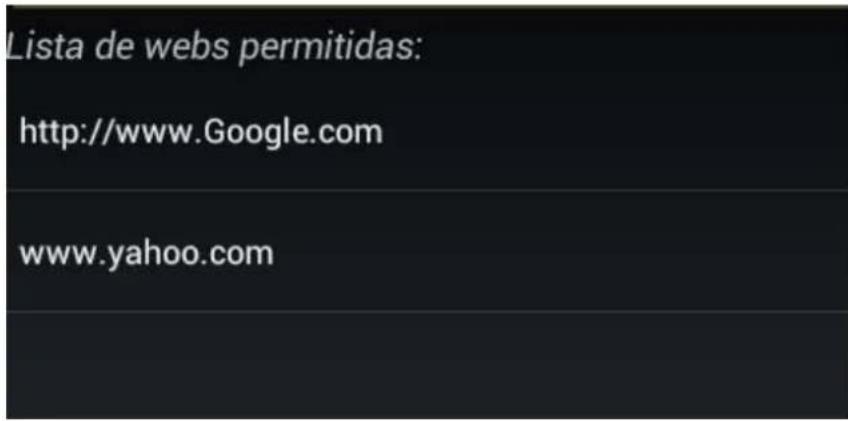
Lista de sitios web permitted: A continuación se offers a lista de los sitios web que los niños peuvent visitar.Esta lista predeterminada por nosotros incluye enlaces seguros para los niños.
Puede editarse en cualquier momento utilizing las options explicadas a continuacion. Cuando se habilita el control parental, los niños solo peuvent acceder a sitios web de esta lista.
Iconos de navigation:


Pág. anterior

Pág.",[si]quiente

Acceso directo a lista de sitios permittidos

Acceso directo a config. control parental

Salir del navegador infantil
5.1.2 Configuración del control parental

paraentar en la interfaz de control parental:
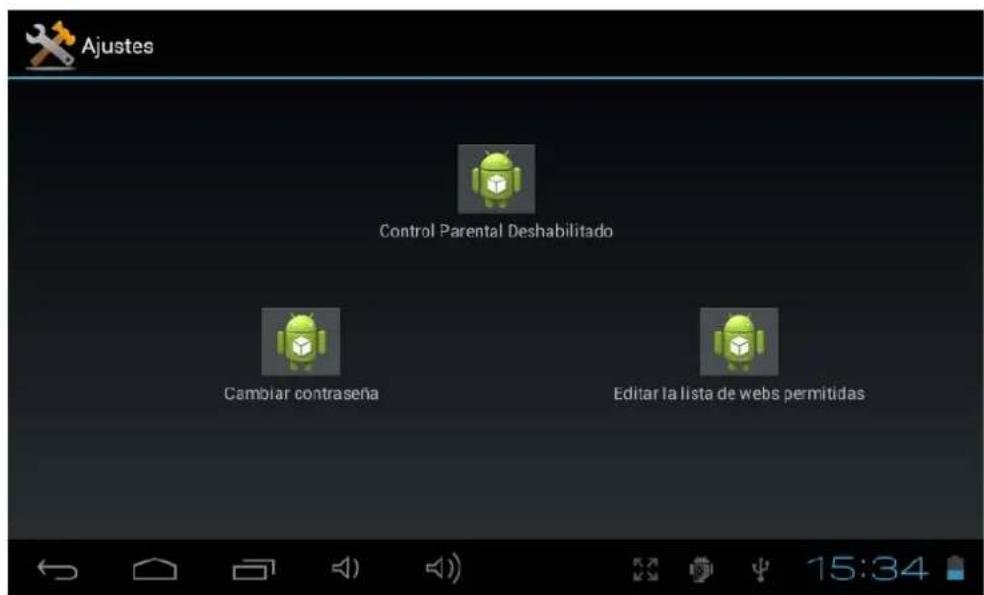
Control parental inhabilitado:

Pulsando sobre este icono se habilita / inhabitita el control
parental. El control parental viene inhabilitado de fabrica. Al pulsar la opticondeberas,)cribir la contraseña y pulsar "Aceptar". La contraseña predeterminada es 1234, y recomendamos cambiarlaupon de inicia el dispositivo por primaera vez.
Al habilitar el control parental, este icono indica Control Parental Habilitado.
Cambiar la contraseña:

Ásando este icono se pueda ALTERAR la contraseña de control.
parental. La contraseña predeterminada es 1234, y recomendamos &, y recomendamos la contraseña predeterminada?, y comendaré el dispositivo por primera vez.
Deberásootinglacontraseñaactual (lacontraseñapredeterminadaes1234,ycomendamos 曼biarlauponedesencendereldispositivo) ywritingla newacntrasena dosvces.
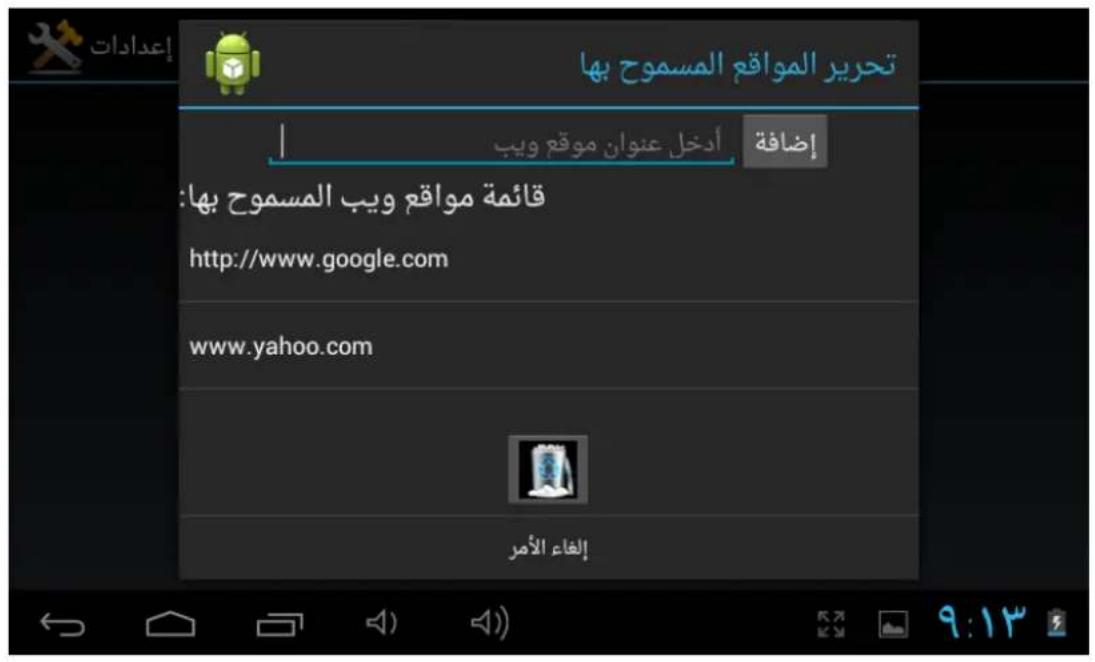
Al pulsar este icono se habilita la edicion de la lista de sitios web
Primero se debecribebir la contraseña de Control Parental (la contraseña por defecto es 1234, y recomendamos embarlarasupon deponer en marcha el dispositivo).
Cuandohayas escrito la contraseña correcta,veras la ventana seguiente:
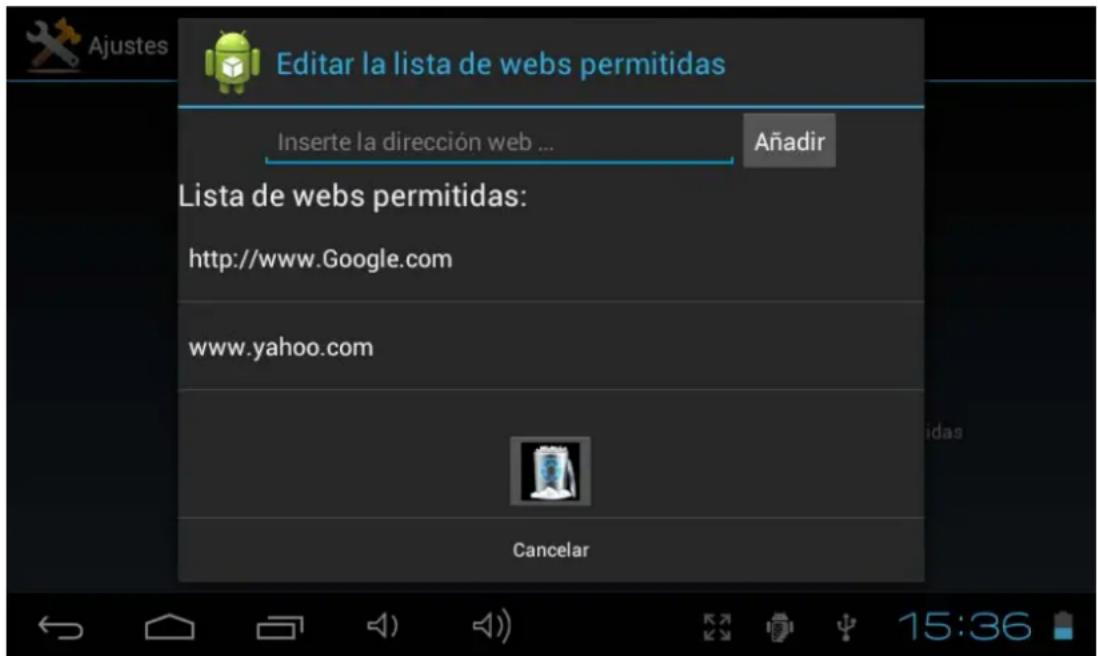
- Escribe un nuevo sitio web en la lista de sitios web Permitidos. Pulsa "Agregar" para confirmarlo.
- Sitios web Permitidosactualmente.
- Para barrar un situo web de la lista actual: Secciona el situo web del punto 2 y pulsa el icono

VI. Instalar y administrar aplicaciones
6.1 Instalar y administrar aplicaciones
6.1.1 Instalar aplicaciones
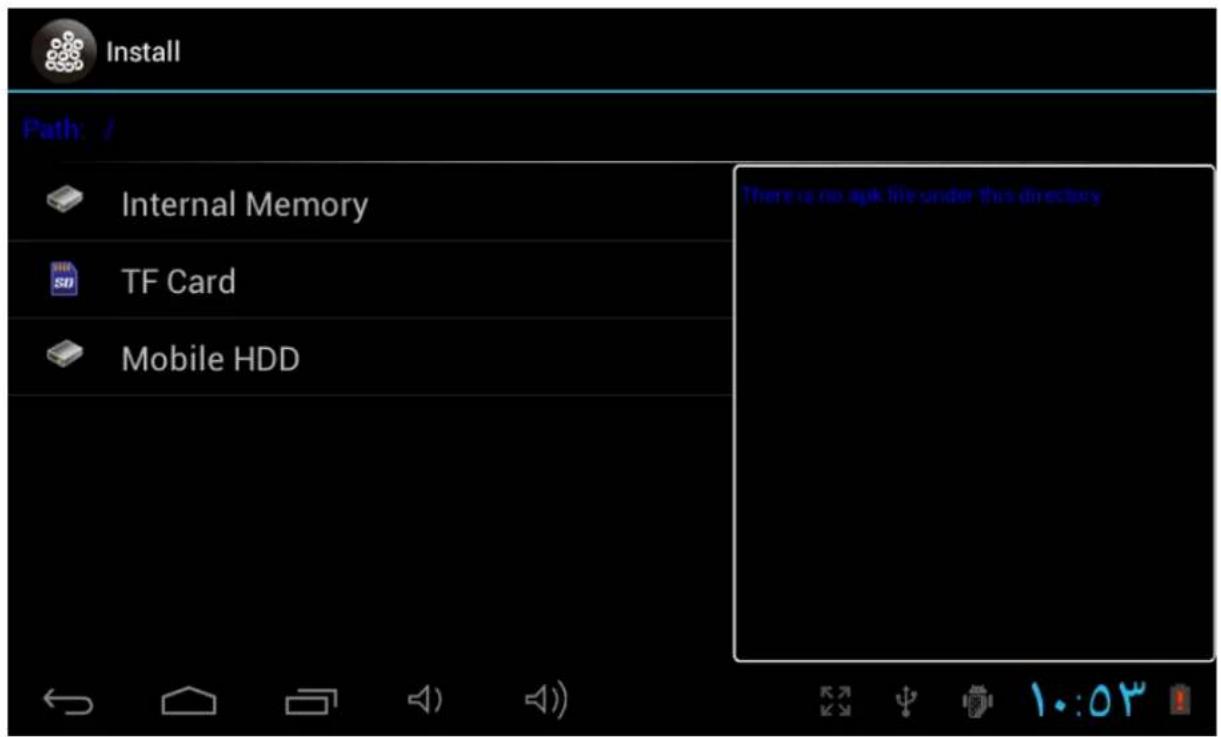
Desider "ApkInstaller" podras instalar y administrar tus aplicaciones. Para instalar una aplicacion descargada o copiada, sigue los pasos siguientes:
- Abre 'ApkInstaller' → 'Instalar' → toca "Memoria interna" o "Tarjeta SD" para acceder a los ARCHIVOS Apk guardados previamente.
- Apareceran en elazo derecho.
- SeLECTIONA los ARCHIVOS Apk que deseas instalar y sigue las instrucciones de la pantalla.
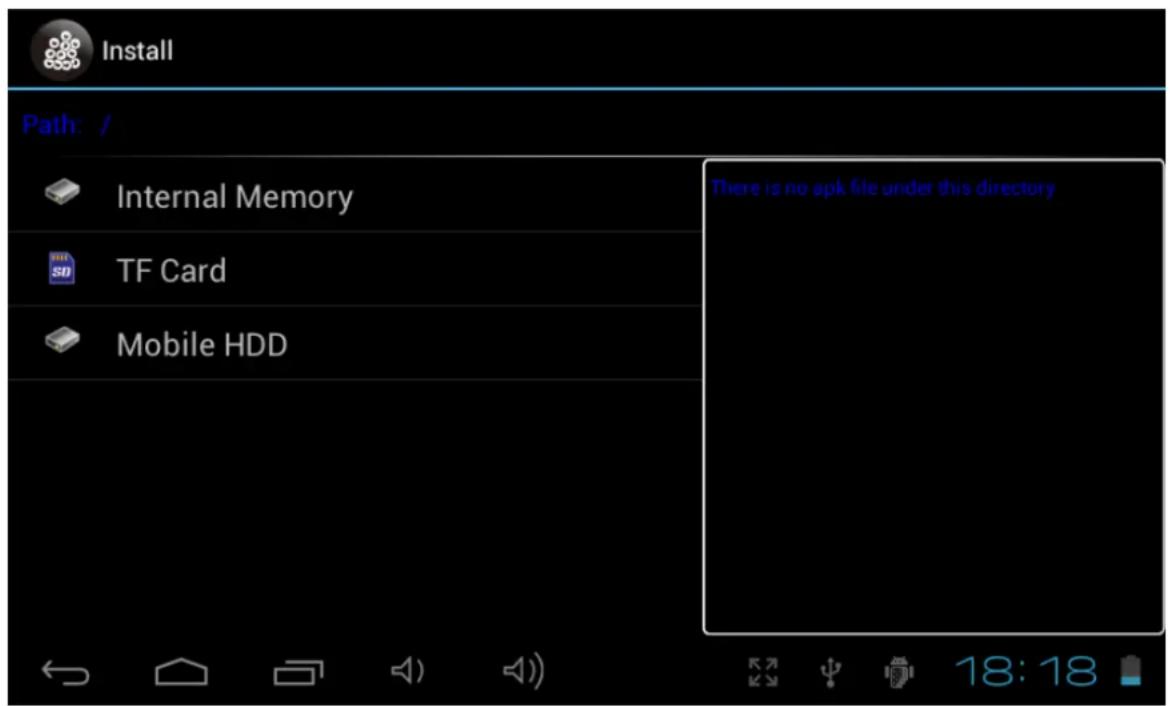
Note: Asegúrate de que el archivo .apk sea compatible con Android 4.0 y que el sufijo sea .apk.
La prima vez que desees instalar una aplicacion,deferas ir a
Configuración>Dispositivo>Administración>Origen desconocido; elige permitir la instalación de otheras aplicaciones, y bajo regresa a la pantalla de instalación.
6.1.2 Administrar aplicaciones
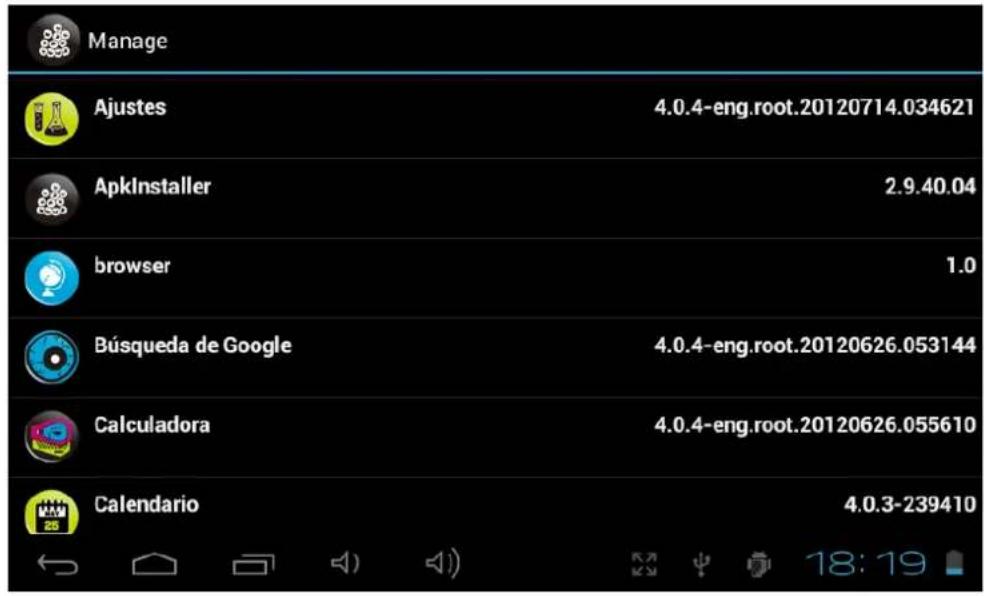
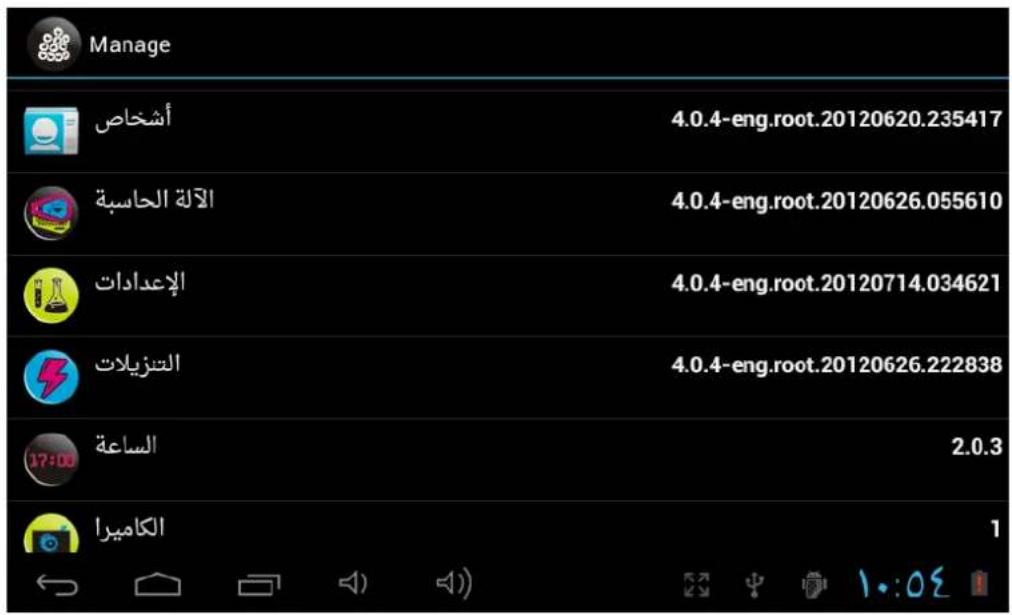
Cuando desees administrar tus aplicaciones, abide 'APKInstaller' → 'Administrar'
Puedes iniciar, exportar o desinstalar la aplicacion.
Para administrar aplicaciones, también puede acceder a "Aplicaciones" en "Configuracion" y administrarlas desdeall.
"Configuración" → "Dispositivo" → "Aplicaciones"
VII. Funciones multimedia
7.1 Música
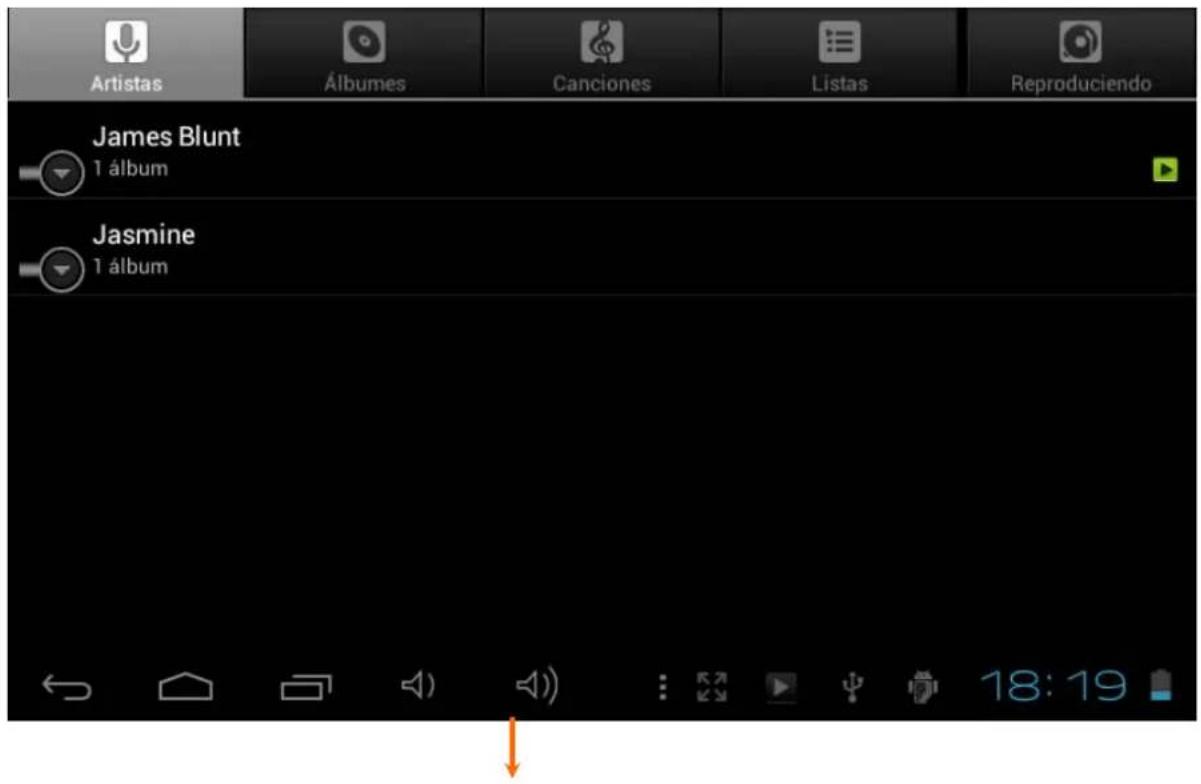
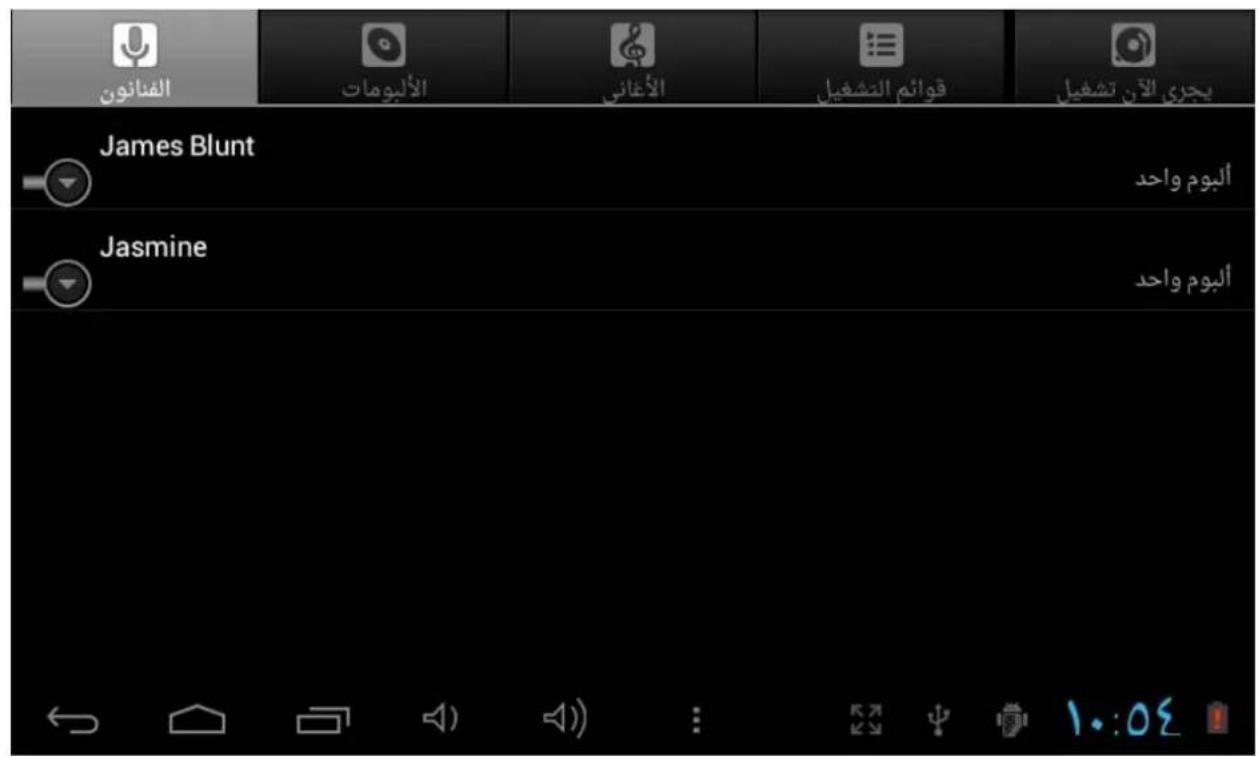
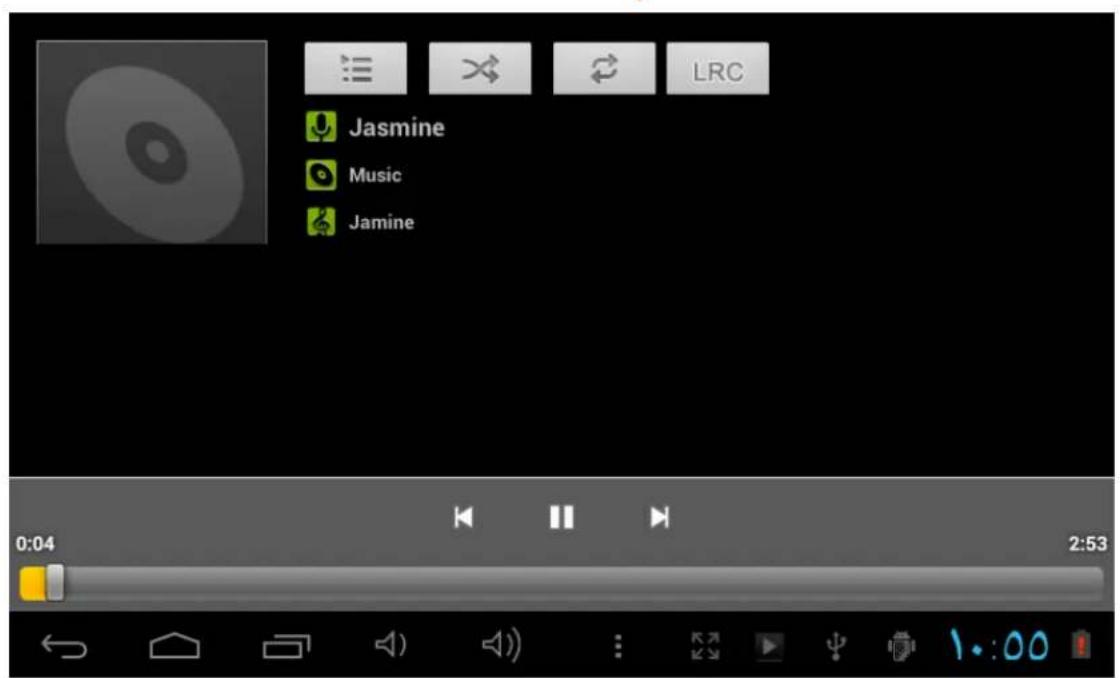
Después de cargar tu música en la tableta, toca el icono de música para poder en marcha el reproduCTOR. Se te ofrecerá la option de elegir según interpretre, album, canción o lista de reproducción. Toca para selecciónar. El reproductor te permite escuchar aleatoriamente, saltar de canción o hacer una停下a en tu selección actual e inclujo visualiza la portada del album si está disponible.
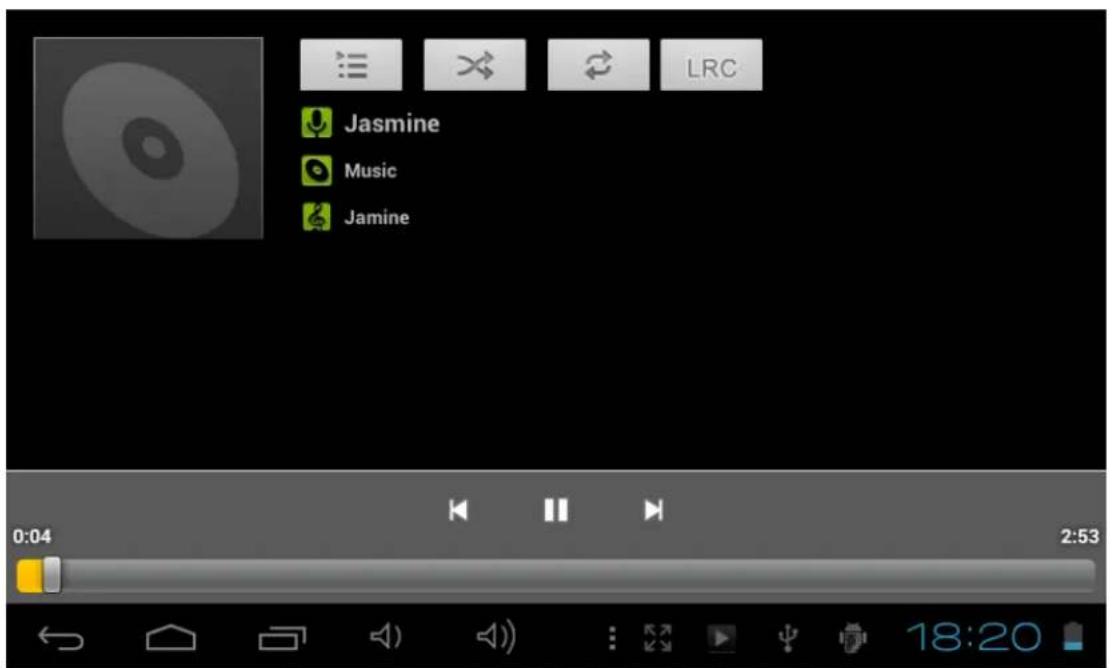
En modo de reproduccion de audio, toca para Obtener mas functions:

7.2 Video
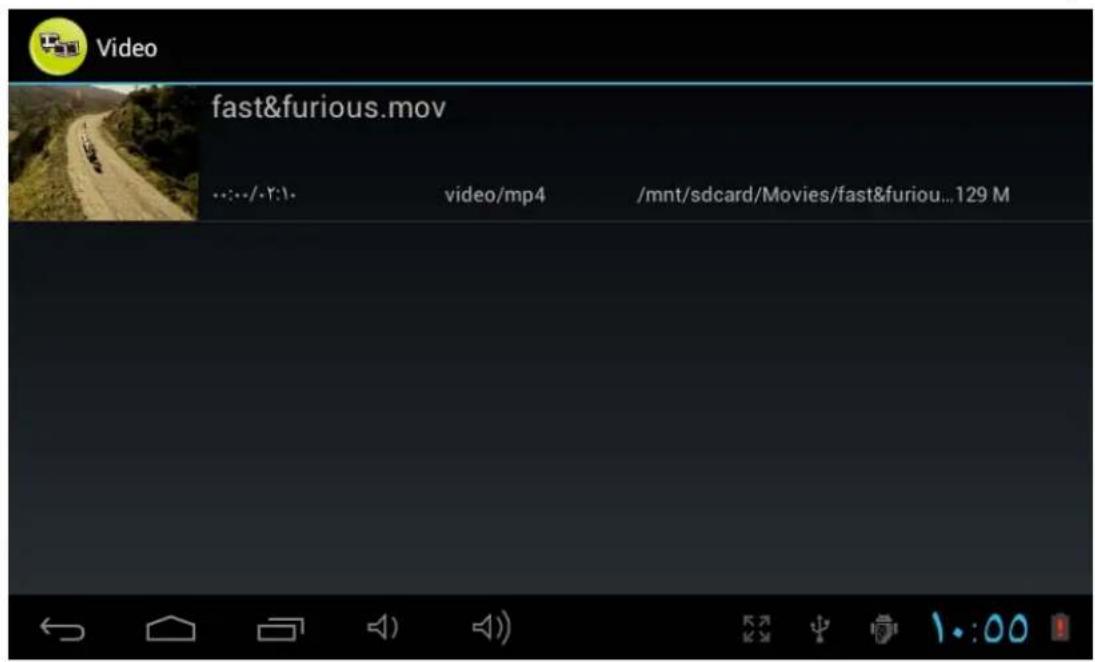
7.2.1 Reproduccion de videos
PuedesREENa videoos almacenados en tu tableo orjeta SD. Toca el icono de video paraponer en marcha el reproductor de video, selecciona el video que deseas ver;utiliza la barra deaxonles de la base de la pantalla para hacer una pausa,avanzar el video o saltar al seguiente.
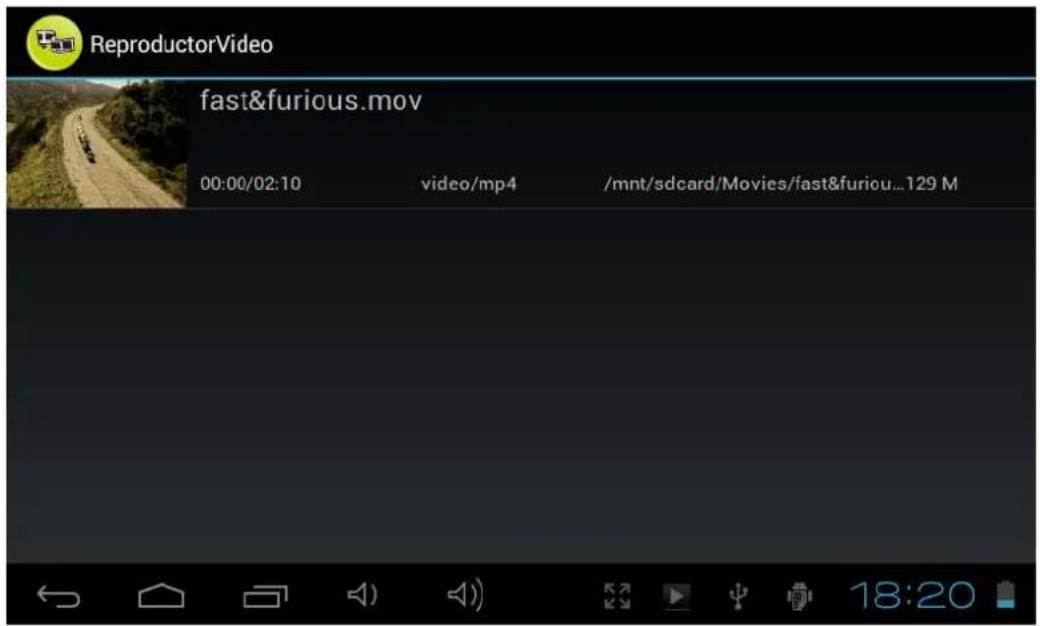

Con el Wi-Fi activado, también puede ver videos online.
7.3 Galeria
Después de cargar tus soportes, toca el icono de Galeria para abrir la Galeria. Toca la Foto que desees estar. Para desplazarte por la colection, toca a izquierda o a derecha. Al tocar el icono del menu, PODrás borrar una imagen o partirla. Incluso能把 configurar imagenes como fondo de escritorio.
7.4 Camara y video
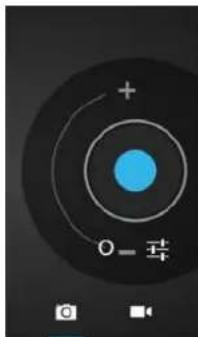
Toca el icono de la camarara en la pantalla de aplicaciones para abrir la camarara.
7.4.1 Toma fotografías
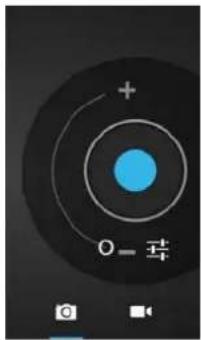
Tu tableta está equipada con una CAMERA de 0,3 mpx incorpORA.
Toca para hacer fotografias.
Mantén pulsada y desplaza la rueda para enfocar la camarra.
Toca el icono en el centro paraizaruna Foto.
Toca para acceder a la configuracion de la camarata:
Toca "A/W" para ajustar el equilibrio de blancos; Auto, Incandescente, Luz de día, Fluorescente, Noblado.
Toca "SCN" para:Elegir el modo escena: Auto, Noche
Toca para elegir configuraciones de la CAMERA: guardarubicacion, tameno imagen (VGA, OVGA)
Donde ves las fotos?
Para ver lasotos que has hecho toca la pestana enla esquina superior derecha. O puedes acceder a "Galeria" para ver lasotos.
7.4.2 Grabación de video
Toca el icono para grabar videos.
Mantén pulsada y desplaza la rueda para enfocar el video.
Toca en el centro del icono para empezar a grabar y toca el boton "stop" para dejar de grabar.
Los videos grabados se peuvent ver en "Reproductor de video".
7.4.3 Apagar la-camera
Cuando la CAMERA está encendida, pulsa el icono hace atrás o la tecla Esc para salir de la interfaz de la CAMERA.
7.5 Lector de libros electrónicos
La tableta es compatible con manyos formatos de eBook, como PDF, PDB, E-Pub, FB2...
Toca el icono "e-Book" para Abrir las estanterías de libros electrónicos y ver la lista. Toca "e-Book" y selección un libro.
VIII. Configuración
Toca el icono "Configuración" para acceder al menu de configuración.
8.1 Inalámbrica y redes
Consulta el punto III. Conexión a internet
8.2 Dispositivo
Configuración del sonido
La configuración del sonido incluye el control del volumen, la selección de los sonidos de Notification, el volumen de la alarma, los sonidos del sistema.
Configuración de la pantalla
Incluye brill, fondo de escritorio, planta con rotacion automatica (sensor G), modo suspendido,時間 de letra.
Modo suspendido: los tiempos disponibles son 30 segundos, 1 minuto, 2 minutos, 5 minutos, 10 minutes o 30 Minutes. Así, por exemple, si se selección 30 segundos, la pantalla se desconectará desde de 30 segundos de inactividad y se activará el bloqueo de pantalla.
Pulsa el botón de "encendido" para reactivar la pantalla. Pulsa el botón "bloqueo" para desbloquear la pantalla.
Almacenamento
Aquí encontrarás el uso de memoria actual y el almacenimiento disponible.
Batería
Puede ver el estado de la batería.
Aplicaciones
Puedes administrar tus aplicaciones.
8.3 Personal
Cuentas y sincronizacion
Configuración de sincronización general:
- Datos en segundo plano
2. Sincronizacion automática
Administración de la cuenta Administración deCNTas de usuario
Servicios de localización
Puede activar el Reconocimiento automatico de tu ubicacion.
Seguridad
Puedes activar o cambiar la proteccion de pantalla y la contraseña de acceso a la tableta.
Tambien能把 determinar si deas descargar aplicaciones de origen distinto al mercado Android original.
Idiomay entrada de datos
Configura el idioma y el método para entrada datos en el sistema.
Copia de seguridad y reinicio
Proteger mis datos:ppees definir si deseas guardar differentes configuraciones en los servadores de Google.
Toca "Restuarar datos de fabrica" para restuarar la configuracion original del dispositivo. Se borraran todos los values, aplicaciones y datos que hayas grabado en la memoria interna.
8.4 Schema
Fecha y hora
Si tu red no admite la configuración automática de la hora, pueda configurar la hora, la zona horaria y la Fecha manualmente, después de desactivar la configuración automática.
Accesibilidad
Puedes configurar el acceso al systema, el tameno del texto, la rotacion de la pantalla, etc.
Opciones para desarrolladores
Se ofrecen herramientos adiconiales para los desarrolladores.
Acerca de la tableta
Encontraras informacion sobre la tableta, como el uso de la bateria, la version del software, etc.
IX. Bateria

Batería muy baja

Batería Ilena

Recargando bateria
indica que la bateria está llena. Cuando el nivel de batería es demasiado bajo, aparece un aviso indicando que cargues la tableta.
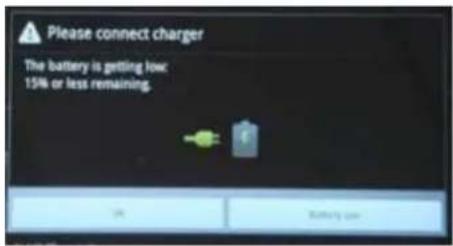
La tableta puede recargarse con un adaptor de CC con calidad de 5V, estando encendida o apagada.
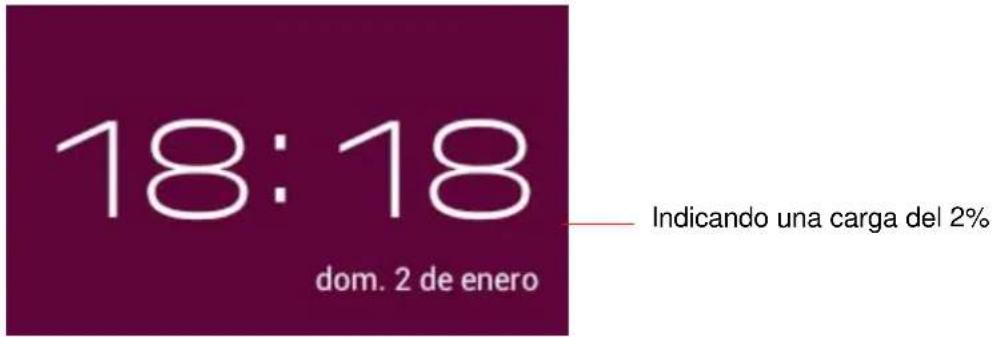
En la pantalla de bloqueo, el estado de la recarga se visualiza en la esquina superior izquierda, como se indica a continuacion.
Resolución de problemas
1. La tableta no se enciende.
- Comprueba el nivel de alimentacion, recarga la tableta con el adaptor durante 2 horas y vuye a comprobarlo. O bien: connecta la tableta al ordinador con un cable USB para ver si se enciende.
2. El auricular no emite sonidos
- Comprueba que el volumen no este en '0'. O bien: si el auricular está roto, cámbialo.
3. Los auriculares o el altovoz emiten ruidos.
- ComprUEba que no haya polvo en el auricular o el altovoz. ComprUEba que el archivo no está roto.
4. La tableta se bloquea y no responde al tocarla o pulsar botones.
- Reinicia la tableta. Activ con un alfiler el orificio de reinicio para reiniciar la tableta.
5. La pantalla va a la deriva o no responde
- Para corregirlo, pueda ir a Configuracion → Accesibilidad → Calibracion de pantalla tactil, y calibrarla.
-
Si nogue calibrarla, pulsa el boton de encendido durante 15 segundos y fuerza el apagado de la tableta. La calibracion se levará a cabo automaticamente alponer en marcha de nuevo la tableta.
-
Utiliza un ratón USB para las operaciones de calibración en la tableta.
6. Aplicación no compatible
- No todas las aplicaciones son compatibles con todos los dispositivos Android. Si has descargado la aplicacion, intenta descargarla y reinstalarla de nuevo.
7. ¿CómoURTAR una cuenta Google?
- Si se agrega una cuenta, la cuenta aparece en "Cuentas y sincronizacion" de "Configuracion", donde pueda aggregator también除外asCNTas. Para borrar una cuenta no deseada, accede a "Configuracion" → "Configuracion de privacidad" → "Restuarar datos de fabrica". El spacing of almacenamento interno, las aplicaciones instaladas, etc. de la tableta también se borraran, salvo las aplicaciones preinstaladas y los datos en la memoria de solo lecture. Ten mucho cuidado cuando lvees a cabo esta operation.
Especillasiones
- Pantalla: Pantalla tátil multiplicuntos y 800*480 (16:9)
Procesador: RK2906 1.2GHz - Ram: DDR3 512MB
- Capacidade de almacenamento: 4GB
- Sistema operativo: Google Android 4.0
- Camara: 0,3 mpx, frontal
Wi-Fi de alta velocidad 802.11b/g (TD,WCDMA,EVDO) - Compatible 3G dongle
- Puerto USB 2.0 para soporte de funcionaamento OTG
- Compatible para reproduccion de videos YouTube hasta 720P y HTML5
Batería: batería de ión de litio 3,7 V, 3200 mAh
Adaptador: salute 5V 2A CC, entrada 100-220V AC 50-60 Hz. - Tiempo de reproduccion: video cerca de 4 horas, navigacion web 4 horas, musica 30 horas.
- Archivos de audio compatibles: MP3, WMA, WAV, APE, OGG, FLAC, AAC
- Formato de ARCHivos fotograficos compatible: JPEG, BPM, GIF
- Archivos de video compatibles: AVI, 3GP/MP4, RM/RMVB, FLV, MKV, MOV, WMV
RECICLaje

Este equipo eletrico y electrónico (EEE) contiene materiales, piezas y sustancias que pueda ser peligrosas para el medioambiente y dañinas para la salute si la eliminación de equipos electricos y electrónicos (EEE) no se realiza correctamente. Los equipos marcados con el logo WEEE (como se muestra a la izquierda) no deben desecharse con los residuos domesticos. Contacte con su autoridad local de gestión de residuos, que leoulda proportionscar detailles sobre las options de reciclaje disponibles en su zona.
Las baterías realizadas son residuos peligrosos y NO se deben(deschar con la basura domestica. Como consumidor está legalmente obligado alearvar todas las baterías para un reciclaje deforma responsable, no importa si las baterías contienen o no sustancias perjudiciales.
Lleve las baterías sin gasto algo a los+puntos de recogida Públicos de su comunidad o a las tiendas que venden baterías del tipo correspondiente.
Entregue solo baterias totalmente descargadas.
*) marcado Cd=cadmio, Hg=mercurio, Pb=plomo
- Utilice solo baterias sin mercurio y cadmium.
- No recargar pilas no recargables.
Las baterias recargables deben ser retiradas del producto antes de recargarse.
Las baterias recargables deben ser recargadas bajo la supervisión de unadulto.
- Pilas cuales y usadas no se deben mezclar.
- La baterías deben ser insertadas Respectando la polaridad de laquia.
Las pilas tienen que ser replazadas bajo la supervisión de unadulto.
- Pilas gastadas deben ser retiradas del producto.
- Los contactos no deben ser cortocirtuits.
Las baterias realizadas son residuos peligrosos y no se deben(deschar con la basura domestica.Lleve las baterias a su proveedor o a los+puntos de recogida de su comunidad.

- Mantenga las baterías lejos de los niños. Podrjan trabarse las baterías. En caso de trabarse una bateria, consulte a un Médico inmediamente.
- Compruebe las baterías regularmente paraatarfugas.
Las baterías no deben estar expuestos a un calor excessivo como el sol, el fuego o similares.
- PRECAUCION: Peligro de explosión si la batería se sustituya Incorrectamente. Reemplace sólo con el mismo tipo o equivalente.
CE
Ingo Devices no asumeulatingu responsabilitad porrialquier error que puea aparecer en este manual.
Debido a nuestra mejora continua, Ingo se reserva el derecho a cambio, sin previo avis, el contenido, specifications y compatibiliidad del producto.
www.ingodevices.com
PREFACE 24
WARNING 24
CONTENT 25
II. Ecran de inicio 1 2 5
2.1 Botoes e barra de estado 1 2 5
2.2 Operaciones do ecra de inicio 1 2 5
indicador de USB ♦ aparecerá na barra de estado.
2.1 Botoes e barra de estado
4.1.4 Varios: VPN, punto de acceso portátil, redes moveris
V. Navigador infantil
5.1 Controlo parental navegador de Internet
Com o Wi-Fi ativado, también sera possivel visualizar video Flash on-line.
7.3 Galeria
Hibernar: está disponible 30segundos,1 minuto,2 minutos,5 minutos,10 minutos ou 30
y 4 y 4 y y y y y y y y y y y y y y y y y y y y y y y y y y y y y y y y y y y y y y y y y y y
119
.:LED 120
A:ESC.121
VOL+.122
VOL-.123
0.3 124
5 125
J 113
8 11
8 11
8 11
8 11
8 11
8 11
8 11
8 11
8 11
8 11
8 11
8 11
8 11
8 11
8 11
8 11
8 11
8 11
8 11
8 11
8 1
1.1
1.1.1
J 1
aaiy
1.1.2
"Jilll 1.
()
I 1. LCD aaiu Jiai i jy qurupn n g kssllg y g ggl liljckay aill aal . Jaall aaiu y bi jia r s . aai b
30<5<2 30<ns<2g<2g
USB 1.3
. USB 155 155 155 155 155 155 155 155 155 155 155 155 155 155 155 155 155 155 155 155 155 155 155 155 155 15
a 1
1
111 1
Jlll jyj Jj j j j j j j j j j

.ESC 1

a 1

y 1

:-Vol

Gall gssd j jll wall : - Vol+
j 1

a 1
()
aaii iiaaii aaiii
lll jll lll

11 1
2.2
y 100000000000000000000000000000000000000000000000000000
"alil "alil"le bial .g jy gaaal yllg aiaa
2.

4a2 2 aaln no yy gao 3.
V.
1
6.1
6.1.1
"Apk Installer" Apk Installer"25
∴ 原不等式成立
.26
Ae 27
. .apk 4.0 apk aaii: aia
6.1.2
"APKInstaller"
4 1
"cll 1
"clai"←"jgl"←"c1s!"
VII.
J 1 1 1 1 1 1 1 1 1 1 1 1 1 1 1 1 1 1 1 1 1 1 1 1 1 1 1 1

Z.211
7.2.1
Jai jai jai jai jai jai jai jai jai jai jai jai jai jai jai jai jai jai jai jai jai jai jai jai jai jai jai jai jai jai jai jai jai jai jai jai jai jai jai jai jai jai jai jai jai jai jai jai jai jai jai

. Wl-Fi J
7.3
aagaaag aegyall. gaeal ygall gag jai. aagaaal jiae e ae aagai agag jai bilwgljay
1 1
7.4.1
0.3 1
. 1
. 1yss s y s s s s s s s s s s s s s s s s s s s s s s s s s s s
:!
a 1
i: 10000000000000000000000000000000000000000000000000000
(OVGA.VGA)
yss
y 1
7.4.2
.
a



- INTRODUCCION
- ADVERTENCIA
- CONTENIDO
- BOTONES Y UNIDADES
- PARA EMPEZAR
- 1.1 ENCENDER/APAGAR
- 1.1.1 ENCENDER
- 1.1.2 APAGAR
- 1.2 BLOQUEAR/DESBLOQUEAR LA PANTALLA (MODO SUSPENDIDO)
- 1.3 CONEXIÓN A PC CON CABLE USB
- PANTALLA DE INICIO
- 2.1 BOTONES Y BARRA DE ESTADO
- 2.2 ACCIONES DESDE LA PANTALLA DE INICIO
- 2.2.1 AGREGAR ICONO DE APLICACION EN LA PANTALLA DE INICIO
- 2.2.2 BORRAR ICONO DE APLICACION DE LA PANTALLA DE INICIO
- 2.2.3 ESTABLISHER FONDO DE ESCRITORIO DE LA PANTALLA DE INICIO
- 2.2.4 BUSCARONIANES RECIENTES
- MENU DEL PROGRAMA
- CALCULADORA
- CONEXIÓN DE RED
- 4.1 WI-FI
- 4.1.1 ACTIVAR LA CONNEXION WI-FI
- 4.1.1 DESACTIVAR LA CONNEXION WI-FI
- 4.1.3 USO DE DATOS
- 4.1.4 MÁS:VPN, PUNTO DE CONNEXION WI-FI PORTÁTIL, REDES MÓVIL
- NAVEGADOR INFANTIL
- 5.1 NAVEGADOR DE INTERNET CON CONTROL PARENTAL
- 5.1.1 INTERFAZ PRINCIPAL DEL NAVEGADOR
- 5.1.2 CONFIGURACIÓN DEL CONTROL PARENTAL
- INSTALAR Y ADMINISTRAR APLICACIONES
- 6.1 INSTALAR Y ADMINISTRAR APLICACIONES
- 6.1.1 INSTALAR APLICACIONES
- 6.1.2 ADMINISTRAR APLICACIONES
- FUNCIONES MULTIMEDIA
- 7.1 MÚSICA
- 7.2 VIDEO
- 7.2.1 REPRODUCCION DE VIDEOS
- 7.3 GALERIA
- 7.4 CAMARA Y VIDEO
- 7.4.1 TOMA FOTOGRAFÍAS
- 7.4.2 GRABACIÓN DE VIDEO
- 7.4.3 APAGAR LA-CAMERA
- 7.5 LECTOR DE LIBROS ELECTRÓNICOS
- CONFIGURACIÓN
- 8.1 INALÁMBRICA Y REDES
- 8.2 DISPOSITIVO
- CONFIGURACIÓN DEL SONIDO
- CONFIGURACIÓN DE LA PANTALLA
- ALMACENAMENTO
- BATERÍA
- APLICACIONES
- 8.3 PERSONAL
- CUENTAS Y SINCRONIZACION
- SINCRONIZACION AUTOMÁTICA
- SERVICIOS DE LOCALIZACIÓN
- SEGURIDAD
- IDIOMAY ENTRADA DE DATOS
- COPIA DE SEGURIDAD Y REINICIO
- 8.4 SCHEMA
- FECHA Y HORA
- ACCESIBILIDAD
- OPCIONES PARA DESARROLLADORES
- ACERCA DE LA TABLETA
- BATERIA
- RESOLUCIÓN DE PROBLEMAS
- LA TABLETA NO SE ENCIENDE
- EL AURICULAR NO EMITE SONIDOS
- LOS AURICULARES O EL ALTOVOZ EMITEN RUIDOS
- LA TABLETA SE BLOQUEA Y NO RESPONDE AL TOCARLA O PULSAR BOTONES
- LA PANTALLA VA A LA DERIVA O NO RESPONDE
- APLICACIÓN NO COMPATIBLE
- ¿CÓMOURTAR UNA CUENTA GOOGLE
- ESPECILLASIONES
- RECICLAJE
- CE
- 2.1 BOTOES E BARRA DE ESTADO
- 4.1.4 VARIOS: VPN, PUNTO DE ACCESO PORTÁTIL, REDES MOVERIS
- NAVIGADOR INFANTIL
- 5.1 CONTROLO PARENTAL NAVEGADOR DE INTERNET
- 7.2.1
Marca : INGO
Modelo : Monster High 2012
Categoría : Tableta