Pro 7 - Tableta INGO - Manual de uso y guía de instrucciones gratis
Encuentra gratis el manual del aparato Pro 7 INGO en formato PDF.



Preguntas de los usuarios sobre Pro 7 INGO
0 pregunta sobre este aparato. Responde a las que conoces o haz la tuya.
Hacer una nueva pregunta sobre este aparato
Descarga las instrucciones para tu Tableta en formato PDF gratis! Encuentra tus instrucciones Pro 7 - INGO y toma tu dispositivo electrónico nuevamente en la mano. En esta página están publicados todos los documentos necesarios para el uso de su dispositivo. Pro 7 de la marca INGO.
MANUAL DE USUARIO Pro 7 INGO
Contenido de la caja 3
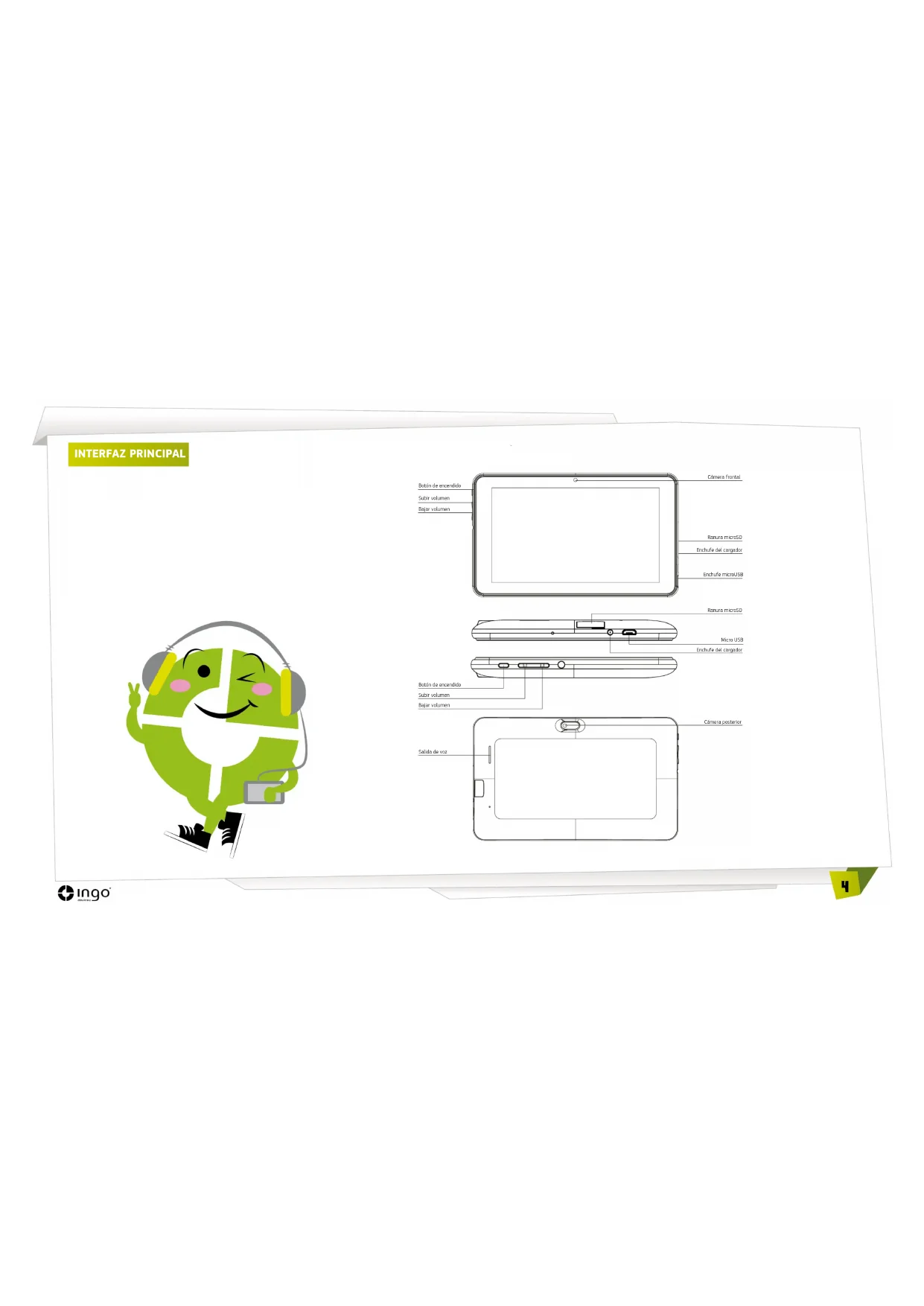
Interfaz principal 4
Carga 5
Bloqueo de pantalla 6
Pantalla táctil capacitiva 7
Cámara 8
Ebooks 9
Reproductor de vídeos 10
Reproductor de música 11
Conectar al ordenador 12
Almacenamiento 12
Interfaz Android 13
Actualizaciones automáticas 13
CONFIGURACIÓN INICIAL 14
- Idioma 15
- Ajusta fecha y hora 16
- Ajusta el WiFi 17
- Establecer una cuenta de padres 18
- Crear una cuenta de niños 19
- Filtro de apps 20
- Contenido online 21
- Límite de tiempo 22
ÁREA PARENTAL 24
Cómo acceder a la cuenta parental 24
Crear otra cuenta infantil 25
Cambiar ajustes de la cuenta infantil 25
Descarga aplicaciones 26
INFORMACIÓN Y AYUDA 29
ACTUALIZAR EL SOFTWARE 29
PREGUNTAS FRECUENTES/SOLUCIÓN DE PROBLEMAS 29
SOPORTE 31
PRECAUCIONES 31
RECICLAJE 32
ESPECIFICACIONES
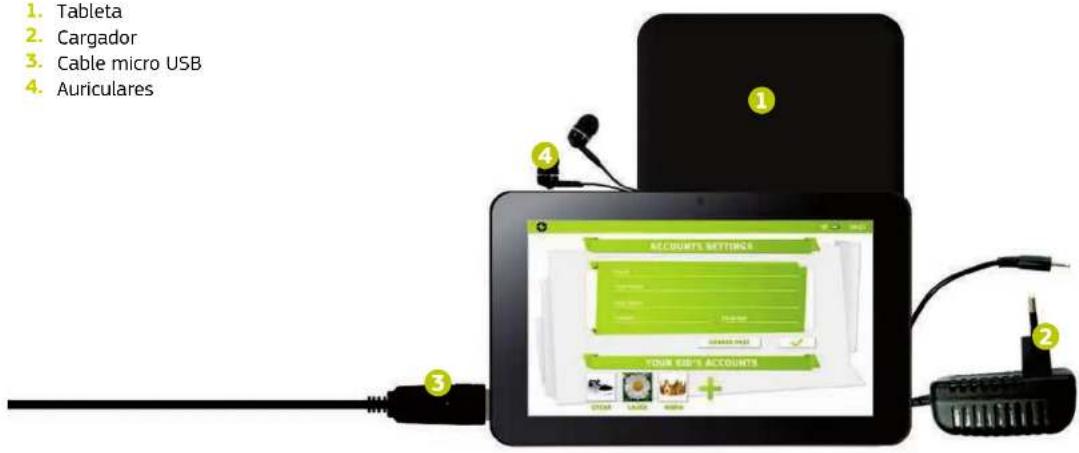
CONTENIDO DE LA CAJA
- Tableta
- Cargador
- Cable micro USB
- Auriculares
text_image
1. Tableta 2. Cargador 3. Cable micro USB 4. AuricularesINTERFAZ PRINCIPAL

Tu tableta sólo se puede cargar con el adaptador de corriente subministrado. Enchufa el cargador a la toma de corriente y conecta el cable a la tableta.
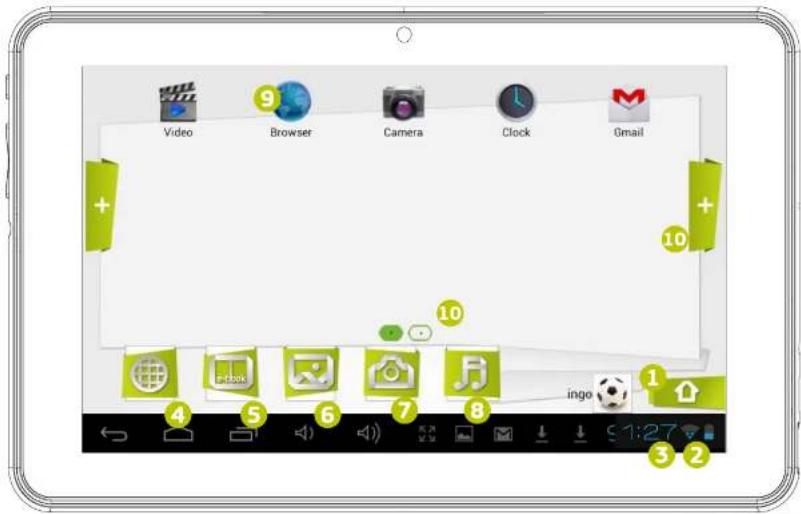
PANTALLA PRINCIPAL
Estos son los iconos principales que encontrarás en la pantalla principal de la tableta Ingo:
- Inicio
- Indicador de batería
- Indicador de señal WIFI
- Navegador
- Lector de ebooks
- Galería de fotos y vídeos
- Cámara
- Reproductor de música
- Aplicaciones aprobadas
- Indicador de página
text_image
Video Browser Camera Clock Gmail + 10 10 4 5 6 7 8 ingo 1 3 2
ingo
BLOQUEO DE PANTALLA
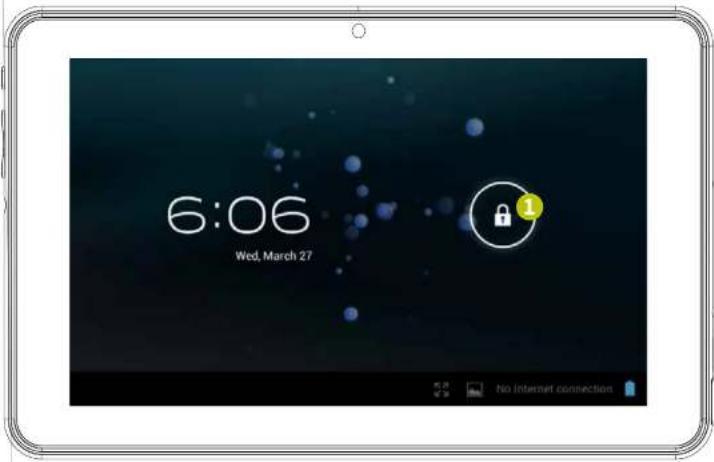
Tu tableta Ingo se bloquea automáticamente después de cierto tiempo de inactividad. Para desbloquear la pantalla selecciona el icono del candado cerrado y desplázalo hacía el candado abierto
- Icono de bloqueo
- Icono de desbloqueo
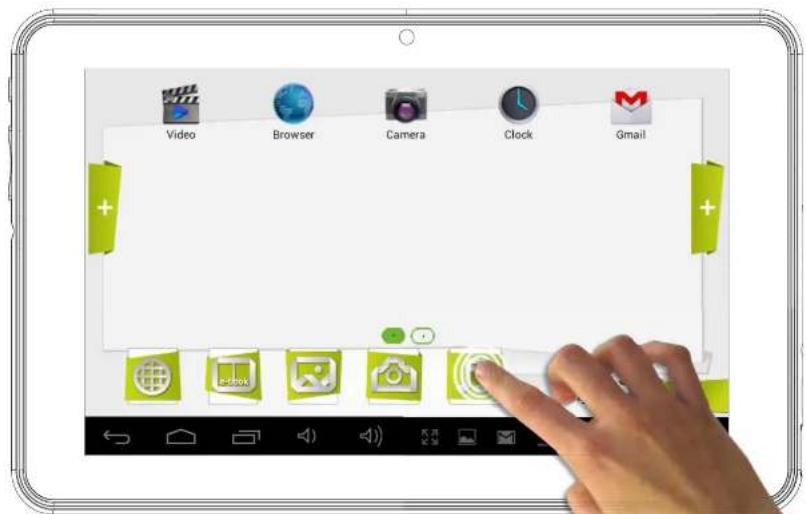
La tableta Ingo tiene una pantalla capacitiva multi táctil. Sólo necesitas tus dedos para controlarla. Toca la pantalla para abrir aplicaciones, videos y archivos.
- Desliza los dedos arriba y abajo para desplazarte y desplaza los dedos hacía la derecha e izquierda para navegar por los menús.
- Usa dos dedos para hacer zoom cuando mires fotos, páginas web y otros documentos.
text_image
Video Browser Camera Clock GmailNota: La respuesta de la pantalla táctil capacitiva varía en función de la persona, esto es debido a la naturaleza de la tecnología usada
CÁMARA
La tableta Ingo tiene 2 cámaras digitales para tomar fotos y hacer videos, una frontal para hacer fotos de ti y usarla para videollamadas y otra en la parte posterior para hacer fotos de tu familia y amigos.
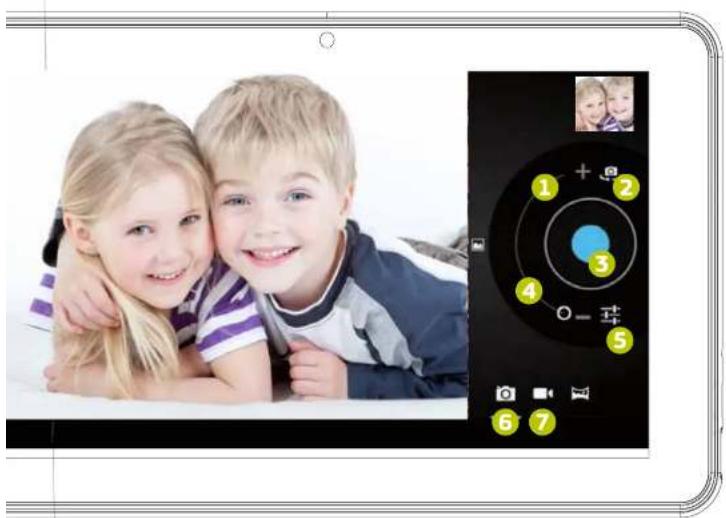
- Zoom digital (Ampliar)
- Elige cámara (frontal o posterior)
- Haz una foto / Inicia la grabación de vídeo / Detén la grabaión de vídeo
- Zoon digital (Reducir)
- Ajustes de cámara
- Modo foto
- Modo vídeo
Todas las fotos y videos que hagas se guardarán en la memoria interna del dispositivo y las puedes ver en la galería.
EBOOKS
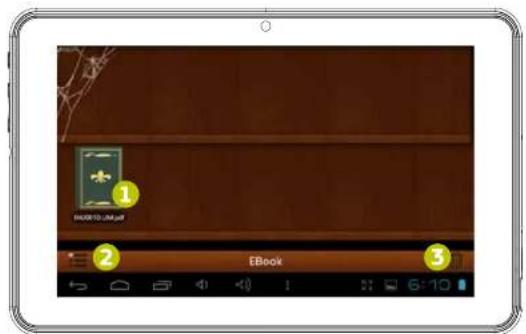
La tableta Ingo viene con un lector de libros electrónicos (Ebooks). Puedes usarlo para leer libros digitales que hayas comprado o transferido a la memoria interna.
- Ebooks disponibles
- Cambia la vista entre vista de librería y vista de lista
- Borrar
Para abrir un ebook sólo necesitas pulsar sobre la cubierta del libro para que se abra.
- Vista a pantalla completa
- Cambia el tamaño de la fuente
- Ver / añadir / editar favoritos
- Cambiar el brillo de la pantalla
- Para pasar páginas sólo necesitas desplazar tus dedos
- hacía la derecha o la izquierda.
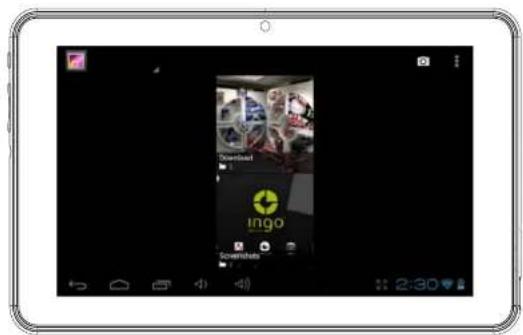
Para ver todos los videos disponibles has de acceder a la galería, dónde encontrarás los videos y fotos organizados por carpetas
- Para abrir una carpeta sólo has de pulsar sobre la imagen
- Para seleccionar una carpeta has de aguantar el dedo sobre la imagen un par de segundos
- Para borrar todo el contenido de la crapeta pulsa el icono de la papelera que saldrá en la parte superior derecha de la pantalla
- Al abrir una carpeta puedes ver las miniaturas de los videos o fotos.
- Para abrir un video pulsa encima de la miniatura
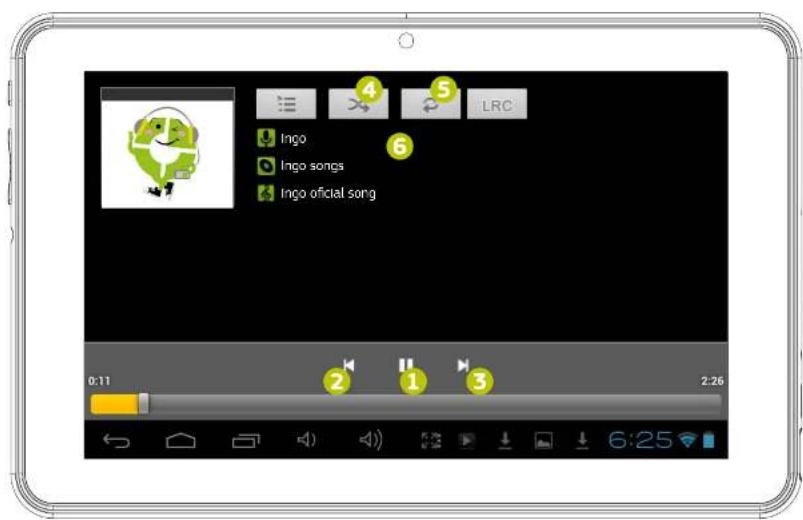
Para reproducir música en tu tableta pulsa el icono del reproductor en la pantalla principal de la zona de niños
- Reproducir/ Pausa
- Atrás
- Adelante
- Modo aleatorio
- Repetir
- Información de la canción
Sigue las instrucciones sobre cómo conectar la tablet al ordenador para ver cómo añadir más música a la tableta. Para crear una nueva lista de reproducción elige "Lista de reproducción" y selecciona "nueva".
text_image
Ingo Ingo songs Ingo oficial song 0:11 2 1 3 6 LRC 4 5CONECTAR AL ORDENADOR
Tu tableta Ingo viene con un cable microUSB para que la pue-das conectar al ordenador y transferir archivos, fotos, videos y ebooks. Necesitas conectar el cable microUSB a la tableta y el conector USB al conector USB del ordenador. Una vez estén conectados aparecerá una ventana en la tableta que te preguntará si quieres transferir archivos, pulsa el botón para activar la funci ó n de almacenamiento masivo.
ALMACENAMIENTO
Tu tableta viene con 4Gb de memoria Flash, pero no toda está disponible cómo almacenamiento interno. Hay una parte que se utiliza para almacenar información del sistema operativo Android, de las aplicaciones y datos de la tableta.
Para aumentar la memoria interna disponible puedes añadir una tarjeta microSD en la ranura. Una vez la tableta la reconozca podrás ver los videos y fotos de la tarjeta en la galería y la música en el reproductor de música. Si quieres transferir archivos entre la memoria interna y la tarjeta micor SD puedes hacerlo usando el Explorador de archivos que está disponible en el interfaz Android.
El ordenador reconocerá la tableta Ingo cómo un dispositivo de almacenamiento masivo. En el ordenador abre el explorador de ficheros para transferir archivos.

text_image
Almacenamiento USB masivo Conexión por USB Has conectado el dispositivo al ordenador por USB. Toca el siguiente botón si quieres copiar archivos entre el ordenador y la tarjeta SD del dispositivo. Activar almacenamiento USBNota: Cuando la tableta esta conectada al ordenador no podrás acceder a los datos a través de la tableta.
INTERFAZ ANDROID
La tableta Ingo usa Android 4.1. Para acceder al interfaz Android usa los pasos siguientes:
- Sal a la pantalla de inicio de IngoKids pulsando el botón inicio
- Ves a la Área Parental pulsando el botón del candado
- Pulsa el icono de Android para salir al interfaz Android, el sistema puede pedirte que introduzcas la contraseña parental y confirmes.
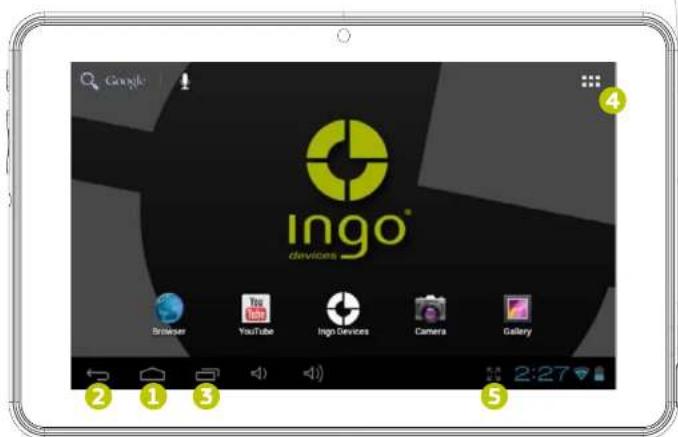
El interfaz de Android tiene el siguiente aspecto:
- Atrás
- Inicio
- Aplicaciones abiertas recientemente
- Menú de aplicaciones: puedes ver todas las aplicaciones instaladas
- Fecha / Hora / Nivel de batería / Señal WiFi / accede a ajustes y notificaciones del sistema
text_image
Google ingo devices Browser YouTube Ingo Devices Camera Gallery 2 1 3 5 2:27Para volver al interfaz de IngoKids debes pulsar el icono de IngoKids
El interfaz Android debe ser usado sólo por padres. Todos los controles parentales no están habilitados mientras estas en el interfaz principal de Android.
ACTUALIZACIONES AUTOMÁTICAS
Cuando la conexión Wifi está disponible el sistema realizará verificaciones periódicas para comprobar si hay actualizaciones disponibles. Si hay una actualización disponible recomendamos que la aceptes ya que tendrá actualizaciones importantes que mejorarán el rendimiento y la funcionalidad.
CONFIGURACIÓN INICIAL
Recomendamos que cargues la tablet completamente antes de encenderla por primera vez. Conecta el cargador en el enchufe de corriente y el conector del cargador en la tableta. La tableta se cargará completamente en unas horas.
Cuando enciendas la tableta por primera vez se te pedirá que sigas una configuración inicial. Durante esta configuración ajustaras los siguientes parámetros:
- Idioma
- Fecha y hora
• Habilitar la conexión WiFi - Establecer una Cuenta de Padres
-
Establecer una Cuenta de Niños. Para esta cuenta definirás lo siguiente:
-
Filtro de aplicaciones: Escoge que aplicaciones puede usar el niño
- Contenido online: Define cómo puede acceder el niño a internet.
- Límite de tiempo: Ajusta el tiempo que el niño puede usar la tableta.
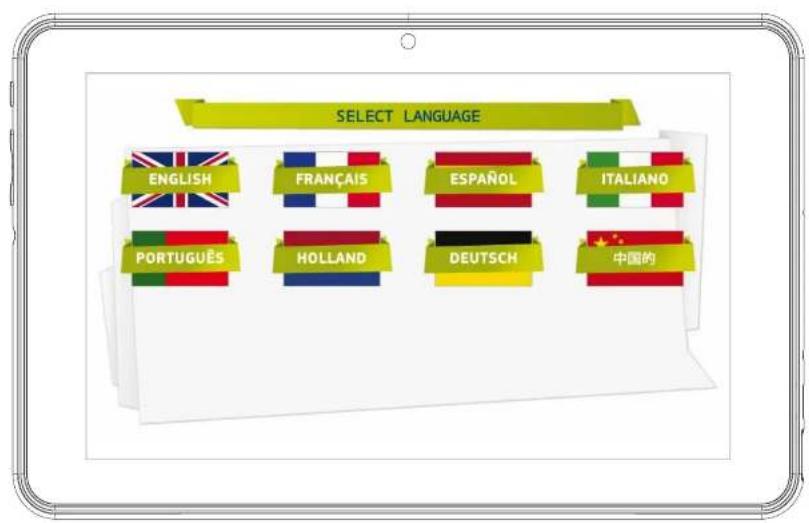
Elige tu idioma preferido para IngoKids y el sistema Android.
text_image
SELECT LANGUAGE ENGLISH FRANÇAIS ESPAÑOL ITALIANO PORTUGUÊS HOLLAND DEUTSCH 中国的
ingo
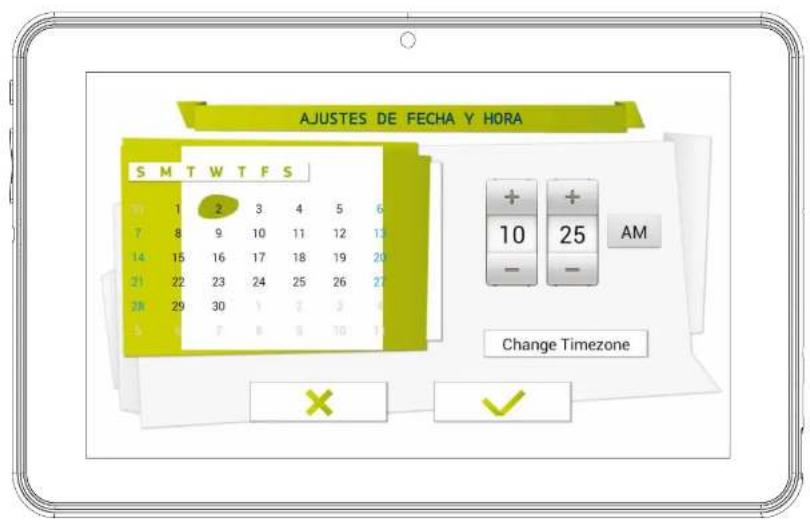
AJUSTA FECHA Y HORA
- Puedes modificar la fecha y hora que viene por defecto en la tableta
- Asegúrate que eliges la zona horaria adecuada a tu región.
text_image
AJUSTES DE FECHA Y HORA S M T W T F S 1 2 3 4 5 6 7 8 9 10 11 12 13 14 15 16 17 18 19 20 21 22 23 24 25 26 27 28 29 30 1 2 3 5 7 8 9 10 11 + + + 10 25 AM - - Change Timezone × ✓AJUSTA EL WIFI
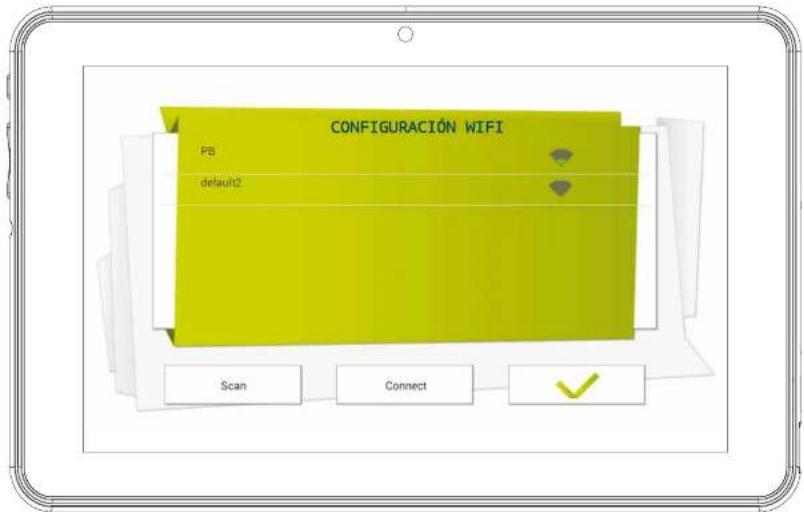
- El Wifi viene deshabilitado por defecto
- Para habilitar las conexiones WiFi pulsa el botón Conectar
- Aparecerá una lista con las redes WiFi disponibles
- Elige tu red, si la red está protegida con una contraseña el programa te la pedirá, asegúrate de tenerla a mano.
- Si no encuentra redes WiFi asegúrate que tu router está encendido y que la red WiFi está habilitada. Pulsa el botón Escanear para buscar otra vez las redes disponibles.
text_image
CONFIGURACIÓN WIFI PB default2 Scan ConnectESTABLECER UNA CUENTA DE PADRES
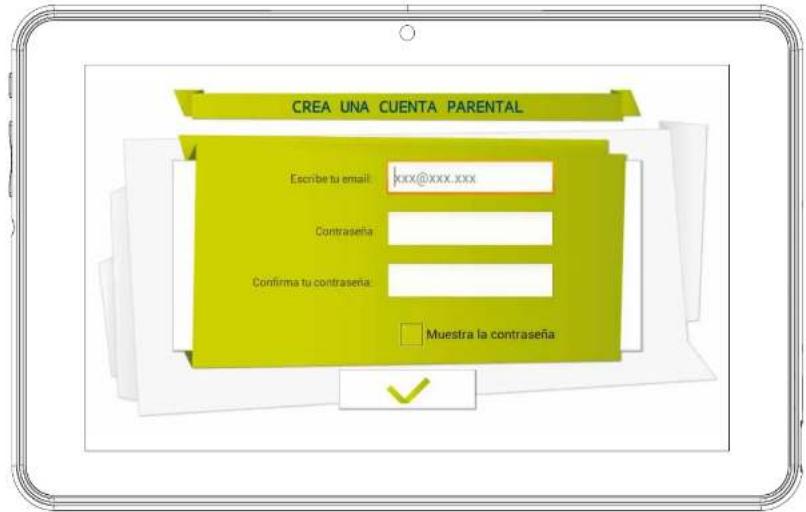
- Introduce tu email
- Introduce una contraseña: Esta contraseña ayuda a proteger la Área de padres, así el niño no podrá modificar ajustes importantes.
- Introduce tu nombre
text_image
CREA UNA CUENTA PARENTAL Escribe tu email: xxx@xxx.xxx Contraseña Confirma tu contraseña Muestra la contraseñaNOTA: la contraseña de la cuenta de padres es muy importante ya que siempre se pedirá para acceder al área parental. Recomendamos que nunca compartas esta contraseña con los niños ya que la podrían usar para acceder al área parental y modificar ajustes importantes de la tableta.
Si olvidas la contraseña parental puedes pedir restearla enviando un email a la dirección de correo subministrada en la configuración de la cuenta paternal. Así pues es muy importante que tengas acceso regular a la cuenta de correo electrónico subministrada.
CREAR UNA CUENTA DE NIÑOS
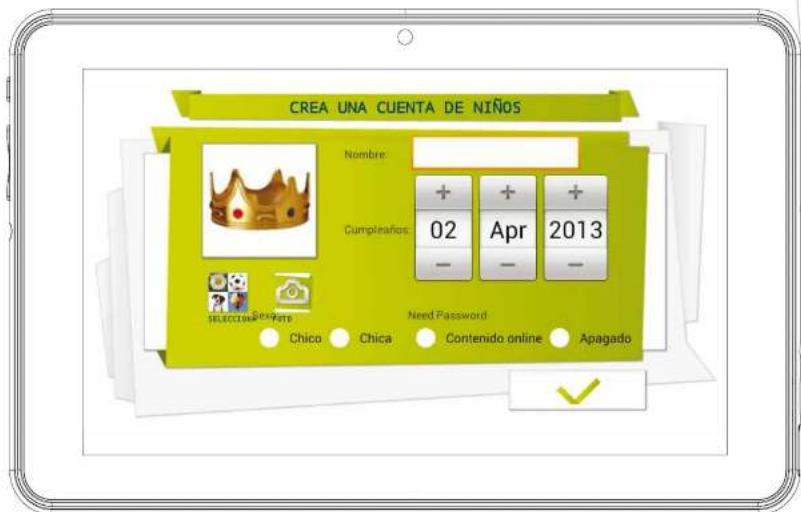
- Nombre: Escribe el nombre del niño
- Cumpleaños: Escribe el cumpleaños del niño
- Sexo: Elige el sexo del niño
- Selecciona: Elige un avatar para el niño entre las imágenes preestablecidas
- Foto: Haz una foto y úsala cómo avatar para el niño.
- Contraseña: Puedes elegir si quieres proteger la cuenta del niño con una contraseña, es recomendable hacerlo si la tableta se compartirá entre varios niños con ajustes diferentes entre ellos. Por defecto esta seleccionado "Sin contraseña". Si se selecciona "contraseña" se te pedirá que la introduzcas la contraseña del niño una vez confirmes la nueva cuenta.
La contraseña puede ser de 1 a 14 caracteres de largo, sólo con letras y números.
También puedes configurar que el niño use una contraseña de patrón en lugar de números y caracteres. Si quieres que el niño tenga un patrón selecciona la opción "patrón". Se te pedirá entonces que dibujes un patrón conectando cómo mínimo 5 puntos con tus dedos. Para ayudaros a recordar el patrón no se puede usar el mismo punto dos veces.
text_image
CREA UNA CUENTA DE NIÑOS Nombre: Cumplearios: 02 Apr 2013 - - - SELECTOR SEVATE Chico Chica Need Password Contenido online ApagadoFILTRO DE APPS
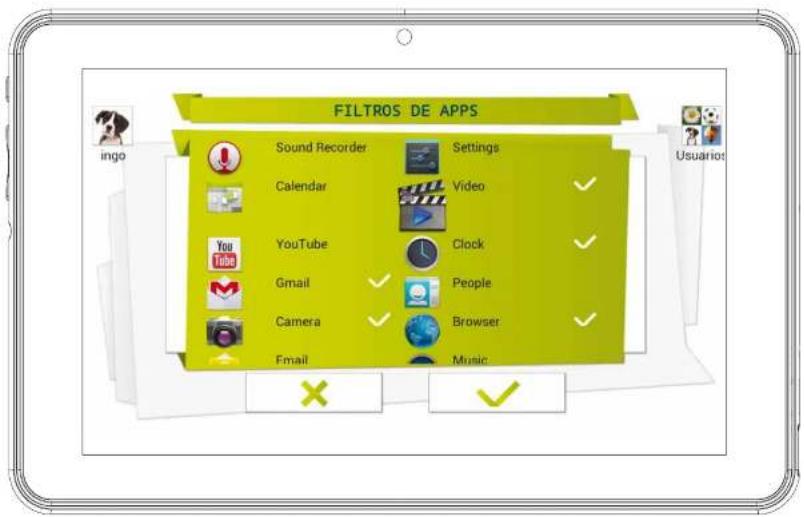
El Filtro de apps te permite definir que aplicaciones puede acceder el niño. Es una buena manera de asegurarse que la tableta se usa de la forma que habías previsto.
- Las aplicaciones preinstaladas están aprobadas en función de nuestro criterio.
- Aprieta sobre el icono de la aplicación para seleccionar o deseleccionarla
- Para guardar los cambios pulsa el botón OK
Las aplicaciones que no se marcan no estarán permitidas. Por defecto hemos aprobado las aplicaciones que consideramos adecuadas para los niños, pero cómo cada niño es diferente recomendamos que las verifiques.
text_image
FILTROS DE APPS ingo Settings Calendar Video YouTube Clock Gmail People Camera Browser Email MusicCONTENIDO ONLINE
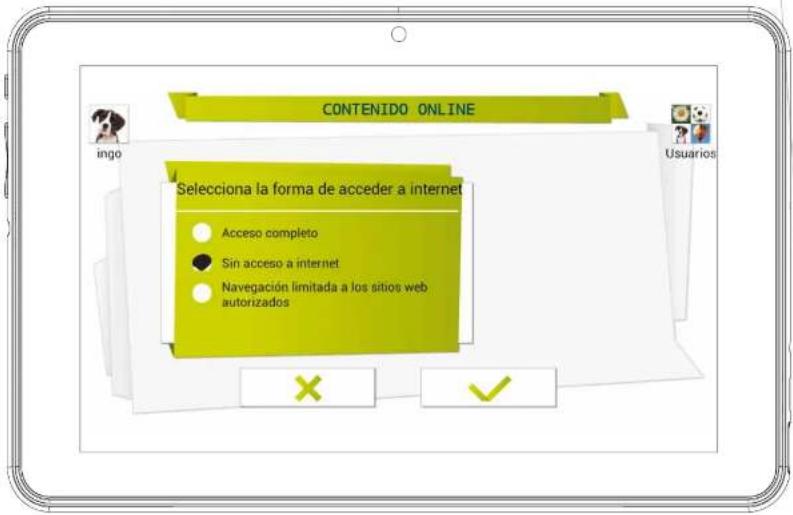
En la opción del contenido online seleccionas cómo el niño accederá a internet.
- Acceso completo: No hay restricciones, el niño puede visitar cualquier página web.
- Sin acceso a internet: el acceso a internet está deshabilitado, cuando el niño abre el navegador no se carga ninguna página web.
-
Navegación limitada a los sitios web autorizados: el niño sólo puede visitar las páginas web que están en la lista de webs autorizadas:
-
Pulsa el botón Modoficar la lista de webs autorizadas para acceder a la lista y editar las páginas web que el niño puede visitar
- Para añadir una página web debes pulsar el botón +
text_image
CONTENIDO ONLINE ingo Selecciona la forma de acceder a internet Acceso completo Sin acceso a internet Navegación limitada a los sitios web autorizados × ✓Nota: El filtro de contenido online sólo está disponible para el navegador web que viene por defecto en IngoKids. Si instalas otro navegador (Cómo Google Chrome, Opera, Dolphin, etc) los filtros de contenido online no funcionaran con ellos.
Nota: Aún cuando la navegación limitada esta activada recomendamos que haya supervisión adulta para asegurar un filtrado correcto de las páginas web. Internet es conocido porque el contenido se actualiza al instante, por lo que recomendamos verificar regularmente el contenido aprobado.
LÍMITE DE TIEMPO
El límite de tiempo es la forma de limitar cuándo y cómo el niño usa la tableta IngoKids.
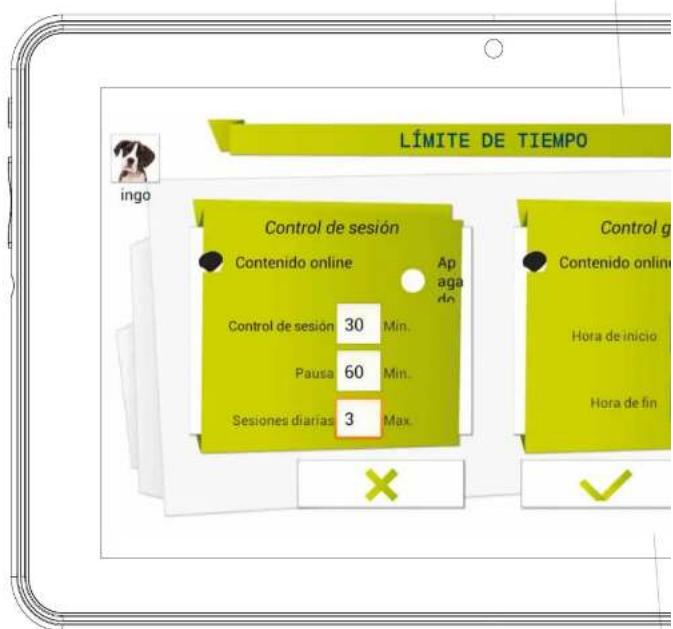
- Control de sesión: cuando está habilitado te permite definir cuanto tiempo y cuantas veces se puede usar la tablet al día.
- Control de sesión: Define el tiempo máximo que la tablet se puede usar por sesión
- Pausa: Define el tiempo que el niño ha de descansar después de que acabe la sesión.
- Sessions diarias: define el número máximo de veces que el niño puede usar la tablet al día. Por ejemplo: el niño puede usar la tableta 3 veces al día en sesiones de 30 minutos.
Después de 30 minutos la cuenta del niño se deshabilitará y descansará durante 30 minutos de pausa.
text_image
LÍMITE DE TIEMPO ingo Control de sesión Contenido online Ap aga do Control de sesión 30 Min. Paúsa 60 Min. Sesiones diarias 3 Max. X Control g Contenido online Hora de inicio Hora de fin ✓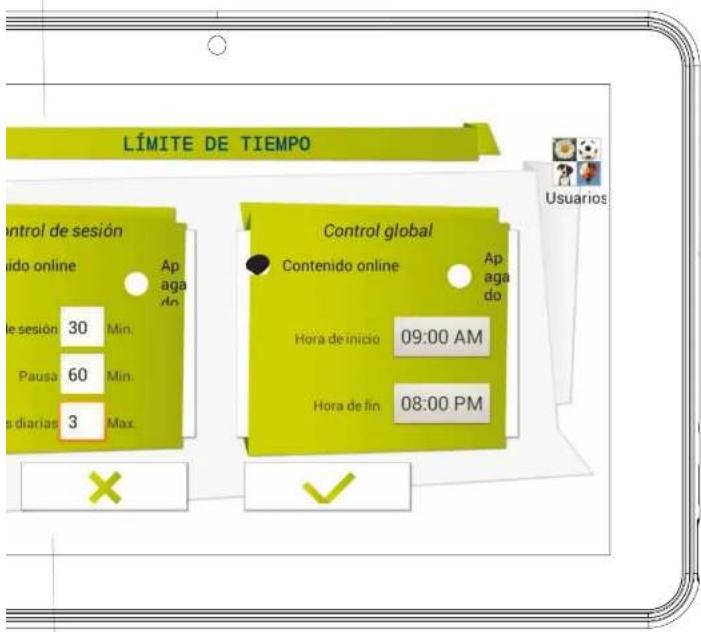
text_image
LÍMITE DE TIEMPO Control de sesión Guido online Ap aga do Ap aga do Line sesión 30 Min. Pausa 60 Min. As diarias 3 Max. Control global Contenido online Ap aga do Hora de inicio 09:00 AM Hora de fin 08:00 PM × ✓ Usuarios- Control global: Cuando está habilitado te permite definir la franja de tiempo en la que el niño puede usar la tableta
- Hora de inicio: Pon la hora del día en la que el niño podrá empezar a usar la tableta. Antes de esta hora la tableta se encenderá pero el niño no podrá acceder a su cuenta.
- Hora de fin: Pon la hora del día en la que niño tendrá que dejar de usar la tableta. Después de esta hora la tableta se encenderá pero el niño no podrá acceder a su cuenta. Por ejemplo. El niño puede usar la tableta de 9:00am (Hora de inicio) a las 8:00pm (hora de fin).
Nota: El control global tiene más importancia que el control de sesión, en el caso de que el tiempo de sesión no esté acabado el niño no podrá acceder a su sesión si el periodo establecido por el control global ya ha pasado.
ÁREA PARENTAL
CÓMO ACCEDER A LA CUENTA PARENTAL
Cuando la configuración esté completa la tableta te llevará al interfaz de inicio de sesión. Esta pantalla es la que verás cada vez que enciendas la tableta.
- Acceder ajustes de Wifi
- Área parental
- Entra en la cuenta del niño
- Ayuda
Pulsa el icono de Área Parental. Se te pedirá que insertes la contraseña parental que has creado durante la configuración inicial.
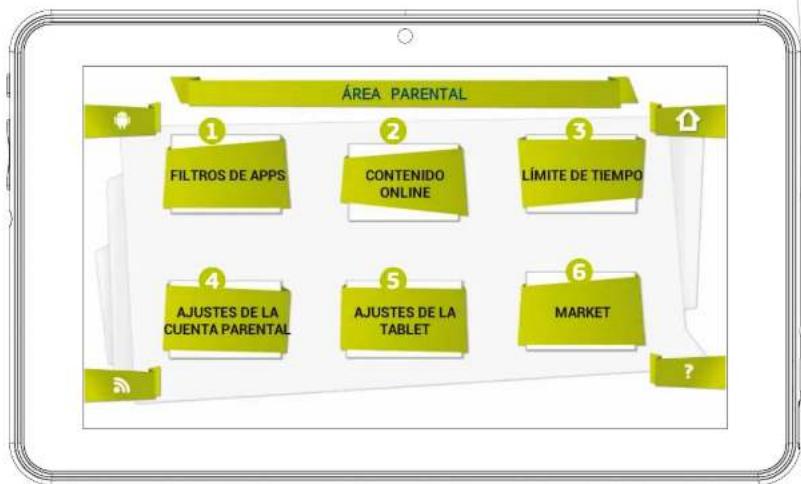
En el área parental puedes modificar los ajustes de las cuentas infantiles, crear nuevas cuentas y descargar aplicaciones.
- Filtro de apps: Elige que aplicaciones puede usar cada niño
- Contenido online: Define cómo puede acceder el niño a internet
- Límite de tiempo: ajusta el tiempo que el niño puede utilizar la tableta
- Ajustes de la cuenta parental: Modifica los ajsutes y contraseña de la cuenta paternal. Crea nuevas cuentas de niños.
- Ajustes de la tableta: Edita algunos ajustes importantes de la tableta
- Market: Accede a Google Play y al Ingo Market para navegar y descargar más aplicaciones
flowchart
graph TD
    A["ÁREA PARENTAL"] --> B["1 FILTROS DE APPS"]
    A --> C["2 CONTENIDO ONLINE"]
    A --> D["3 LÍMITE DE TIEMPO"]
    A --> E["4 AJUSTES DE LA CUENTA PARENTAL"]
    A --> F["5 AJUSTES DE LA TABLET"]
    A --> G["6 MARKET"]
    H["?"] --> I["End"]
CREA OTRA CUENTA INFANTIL
Para crear otra cuenta infantil debes ir a los Ajustes de Cuenta parental y apretar el botón +. Iras entonces al punto 5 de la configuración inicial (Punto 2.5: Crear una cuenta infantil).
CAMBIAR AJUSTES DE LA CUENTA INFANTIL
Para modificar los ajustes de una cuenta infantil los padres tenéis que abrir cada función por separado en el Área parental (Filtro de aplicaciones, Contenido online y Límite de tiempo)
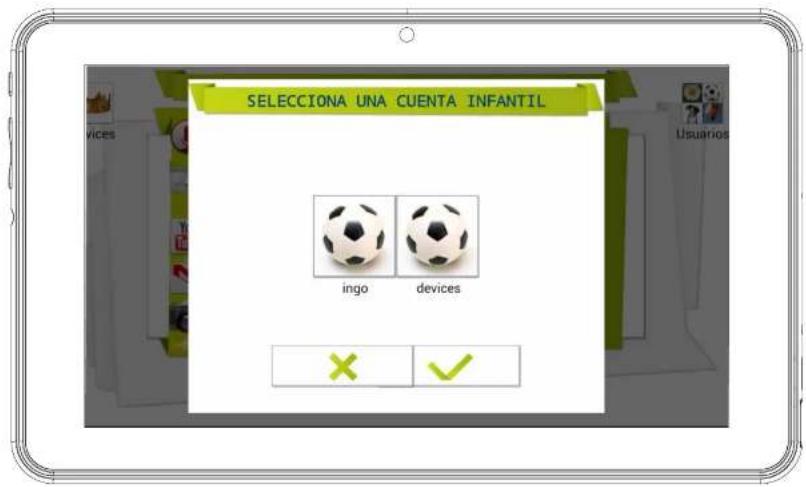
- La cuenta infantil que se está modificando se muestra en la esquina izquierda de la pantalla (Veras el avatar y el nombre de la cuenta)
- Si la tableta tiene más de una cuenta infantil puedes escoger la cuenta a modificar apretando en el icono "Cuentas" en la esquina derecha
- Cuenta que se está modificando
- Elige otra cuenta
text_image
SELECCIONA UNA CUENTA INFANTIL ingo devices X ✓DESCARGA APLICACIONES
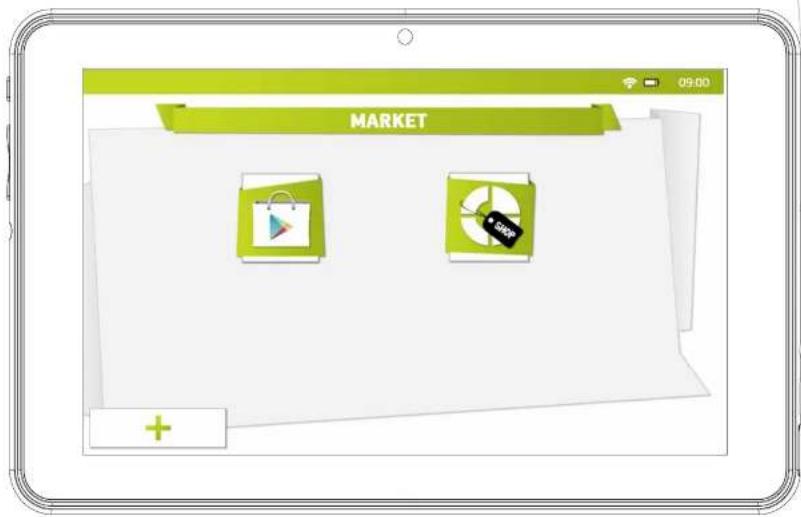
La tableta viene con Google Play e Ingo market preinstalados. Para acceder a ambos markets debes ir a la sección Market del Área Parental.
- Google Play: La tienda de aplicaciones oficial de Android. Debes crear una cuenta de google y tendrás acceso a todas las aplicaciones.
- Ingo market: La tienda de aplicaciones para niños oficial de Ingo. Encontrarás aplicaciones personalizadas diseñadas especialmente para las tabletas y accesorios Ingo.
Por defecto ninguna de las dos tiendas está disponible desde el interfaz de ingoKids, la única forma de acceder a ellas es a través del Área parental. Si quieres que el niño acceda directamente a cualquiera de las dos tiendas (No lo recomendamos) debes autorizar la aplicación en la sección Filtros de Apps del Área Parental.
Nota: Ambos markets necesitan una conexión WiFi para funcionar. Asegúrate que el WiFi está habilitado y conectado a una red WiFi antes de usuarios.
text_image
MARKETGOOGLE PLAY
Accede a la tienda oficial de google para Android y compra o descarga gratuitamente miles de aplicaciones y juegos. Para acceder a google play necesitas una cuenta de google.
- Si ya tienes una cuenta de gmail elige "Iniciar sesión" e inserta tu email y contraseña de google. Se te pedirá que introduzcas la información de tu tarjeta de crédito (Si aún no lo has hecho con otros productos de google), este paso es opcional y puedes saltártelos pulsando el botón "Más tarde"
-
Si no tienes una cuenta de google o quieres crear una nueva para la tableta Ingo debes seleccionar "Crear una cuenta de google" y se te pedirá que entres la información siguiente:
-
Nombre y apellidos
- Elige la dirección de correo de gmail.com. Si la dirección no está disponible se te pedirá que introduzcas una nueva
- Elige y confirma la contraseña
- Elige una pregunta de seguridad y una dirección de correo alternativa para recuperar la contraseña en caso de que la pierdas
- Te pedirá que introduzcas una tarjeta de crédito. Puedes seleccionar "Ahora no" para saltarte este paso.
Para descargar aplicaciones de google play puedes navegar a través de sección de aplicaciones o utilizar la función de búsqueda.
INGO MARKET
Ingo Market tendrá múltiples aplicaciones diseñadas para tu tablet Ingo. Consultalo con regularidad para ver nuevas aplicaciones y juegos disponibles.
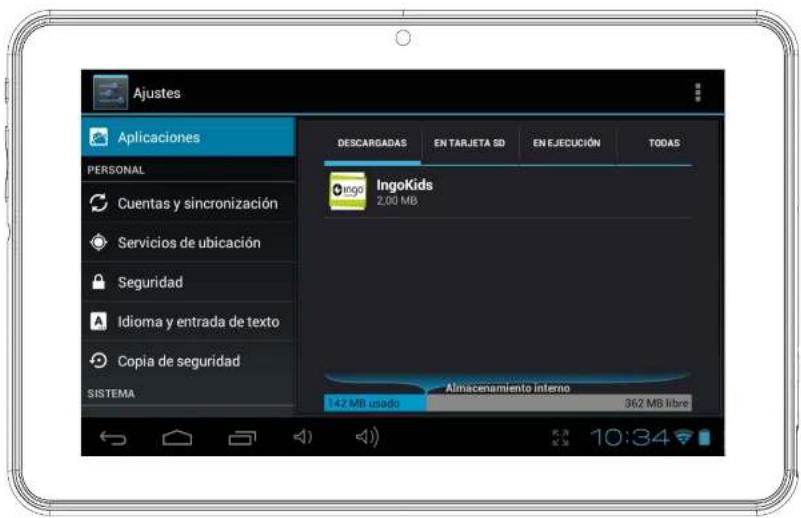
Para desinstalar una aplicación existente has de ir al Interfaz de Android → Ajustes → Aplicaciones y escoger la aplicación que quieres desinstalar.
text_image
Ajustes Aplicaciones PERSONAL Cuentas y sincronización Servicios de ubicación Seguridad Idioma y entrada de texto Copia de seguridad SISTEMA DESCARGADAS EN TARJETA SD EN EJECUCIÓN TODAS IngoKids 2,00 MB Almacenamiento interno 142 MB usado 362 MB libreINFORMACIÓN Y AYUDA
ACTUALIZAR EL SOFTWARE INGOKIDS
Tu tableta comprobará regularmente si hay actualizaciones. Cuando ela conexión WiFi esté habilitada el sistema realizará verificaciones para comprobar si hay actualizaciones disponibles. Si hay una actualización disponible recomendamos que la aceptes ya que puede contener actualizaciones importantes para el sistema que mejoraran el rendimiento y la funcionalidad.
PREGUNTAS FRECUENTES/SOLUCIÓN DE PROBLEMAS
He perdido la contraseña de área parental, ¿qué puedo hacer?
Cuando la tableta te pida la contraseña del área parental pulsa el botón "he olvidado la contraseña" y se te pedirá que introduzcas una dirección de correo electrónico. Se enviará un correo electrónico a esa dirección con las instrucciones sobre cómo cambiar la contraseña.
He habilitado el bloqueo de pantalla de la tableta con patrón o PIN y lo he perdido, ¿qué puedo hacer?
La seguridad de la pantalla de bloqueo esta para proteger los datos de tu tableta en caso de pérdida o robo. En caso que no recuerdes el PIN o patrón el dispositivo se bloqueará. Para volver a usar la tableta debes contactar a nuestro servicio técnico.
¿Cuál es la capacidad máxima de la memoria externa?
La tableta es compatible con tarjetas microSD de hasta 32Gb de capacidad.
¿Dónde puedo encontrar una funda de goma o silicona para proteger la tableta?
Comprueba nuestra página web www.ingodevices.com para ver cuando hay accesorios disponibles para nuestras tabletas.
¿Podemos conectar un modem USB 3G a nuestra tableta?
El puerto USB admite la conexión de un modem 3G USB para conectarse a internet con una tarifa de datos móviles. Necesitarás un adaptador de microUSB a USB para conectar dispositivos USB a la tableta.
Conecta el modem 3G a la tabela; después de unos segundos se te pedirá que insertes el código Pin de la tarjeta SIM del módem (Tu proveedor de datos móviles debe habértelo dado conjuntamente con la tarjeta SIM). Una vez introducido el código PIN podrás navegar por internet usando tu conexión móvil.
¿El sonido de la tablet es flojo, es normal?
El volumen de la tableta está limitado para proteger los oídos de los niños.
Para asegurar que se escucha al volumen máximo asegurate que la tableta está al volumen más alto pulsando el botón + en el lateral de la tableta. También te recomendamos que dejes el altavoz destapado, ya que si dejas la tableta en una mesa el altavoz estará cubierto y sonará flojo.
La tableta no se enciende.
Comprueba el nivel de carga de la tableta, cargala durante dos horas con el cargador subministrado y prueba otra vez.
No sale sonido de los auriculares
Comprueba si el volumen está puesto a 0. Mira si los auriculares funciona correctamente conectándolos a otro aparato.
Hay un sonido muy fuerte que proviene de los auriculares o el altavoz
Comprueba que no haya ninguna partícula de polvo en el altavoz o los auriculares.
La tableta se queda bloqueada y no responde al tacto ni a los botones
Reinicia la tableta apretando el botón de encendido por unos segundos.
Una aplicación no funciona correctamente
No todas las aplicaciones Android son compatibles con todos los dispositivos Android. Si te has descargado la aplicación prueba de volver a descargarla y reinstálala.
¿Cómo borro una cuenta de google?
Si se añade una cuenta de google esta se mostrará en Interfaz Android → Ajustes → Cuentas y sincronización, ahí también puedes añadir más cuentas.
Para borrar una cuenta que no quieras, selecciona la cuenta. Se cargará la información de sincronización de la cuenta. Puedes acceder los ajustes de la cuenta en la esquina superior derecha (hay tres puntos alineados). En el menú de ajustes selecciona "Eliminar cuenta".
Otras preguntas
Si tienes otras dudas o preguntas sobre configurar o usar la tableta visita http://www.ingodevices.com para averiguar más sobre tu tableta, leer las preguntas frecuentes, descargar guías de producto y ver los videotutoriales online.
SOPORTE
El software IngoKids tiene una sección de ayuda que resolverá la mayoría de tus dudas, si aún necesitas soporte puedes visitar nuestra web http://www.ingodevices.com dónde encontrarás tutoriales, video tutoriales y respuestas a las preguntas frecuentes.
Si necesitas más asistencia disponemos de una línea de soporte telefónica. Para ayuda y consejos llama a:
REINO UNIDO 02035147021
FRANCIA 0891 65 0101
ESPAÑA 902 023 951
Ten a mano tu comprobante de compra cuando hagas la llamada. También puedes contactarnos a través de nuestra web http://www.ingodevices.com
PRECAUCIONES
- El material del embalaje no es parte del producto. Cuando abras el paquete asegúrate que no quedan restos del embalaje al alcance de los niños.
- El dispositivo no está diseñado para ser desmontado.
- Carga la tableta sólo con el adaptador de cormente subministrado.
- Mantén la tableta lejos del agua y la humedad.
- Limpia la pantalla usando un trapo humedecido. No uses alcohol, espráis o productos de limpieza ya que pueden dañar la pantalla.
- La tableta está diseñada para resistir impactos suaves. No podemos garantizar que pueda resistir golpes fuertes, caídas, abuso o uso inapropiado.
- El adaptador de alimentación es el dispositivo de desconexión del equipo. La toma de corriente debe estar cerca del equipo y ser fácilmente accesible.
RECICLAJE

Este equipo eléctrico y electrónico (EEE) contiene materiales, piezas y sustancias que pueden ser peligrosas para el medioambiente y dañinas para la salud si la eliminación de equipos eléctricos y electrónicos (EEE) no se realiza correctamente.
Los equipos marcados con el logo WEEE (como se muestra a la izquierda) no deben desecharse con los residuos domésticos. Contacte con su autoridad local de gestión de residuos, que le podrá proporcionar detalles sobre las opciones de reciclaje disponibles en su zona.
Las baterías utilizadas son residuos peligrosos y NO se deben desechar con la basura doméstica. Como consumidor está legalmente obligado a llevar todas las baterías para un reciclaje de manera responsable, no importa si las baterías contienen o no sustancias perjudiciales.
Lleve las baterías sin gasto alguno a los puntos de recogida públicos de su comunidad o a las tiendas que venden baterías del tipo correspondiente. Entregue solo baterías totalmente descargadas
*) marcado Cd-cadmio, Hg-mercurio, Pb-plomo
• Utilitce sólo baterlas sin mercurio y cadmio.
• No recargar pilas no recargables.
- Las baterias recargables deben ser retiradas del producto antes de recargarse.
- Las baterias recargables deben ser recargadas bajo la supervisión de un adulto.
- Pilas nuevas y usadas no se deben mezclar
- La batenías deben ser insertadas respetando la polaridad de la misma.
- Las pilas tienen que ser remplazadas bajo la supervisión de un adulto.
- Pilas gastadas deben ser retiradas del producto.
- Los contactos no deben ser cortocirtuitados.
• Las baterias utilizadas son residuos peligrosos y no se deben desechar con la basura doméstica. Lleve las baterias a su proveedor o a los puntos de recogida de su comunidad.
- Mantenga las baterías lejos de los niños. Podrían tragarse las baterías. En caso de tragarse una batería, consulte a un médico inmediatamente.
- Compruebe las baterías regularmente para evitar fugas.
- Las baterias no deberán estar expuestos a un calor excesivo como el sol, el fuego o similares.
- PRECAUCIÓN: Peligro de explosión si la batería se sustituye incorrectamente.
Reemplace sólo con el mismo tipo o equivalente..

Ingo Devices no asume ninguna responsabilidad por cualquier error que pueda aparecer en este manual.
Debido a nuestra mejora continua, Ingo se reserva el derecho a cambiar, sin previo aviso, el contenido, especificaciones y compatibilidad del producto.
www.ingodevices.com

ingo

ingo devices®
Ingo Devices, SL
Bernat Metge, 77-79
08205 - Sabadell
BARCELONA - SPAIN
Ingo Devices UK Ltd.
Este equipo eléctrico y electrónico (EEE) contiene materiales, piezas y sustancias que pueden ser peligrosas para el medioambiente y dañinas para la salud si la eliminación de equipos eléctricos y electrónicos (EEE) no se realiza correctamente.
Los equipos marcados con el logo WEEE (como se muestra a la izquierda) no deben desecharse con los residuos domésticos. Contacte con su autoridad local de gestión de residuos, que le podrá proporcionar detalles sobre las opciones de reciclaje disponibles en su zona.
Las baterías utilizadas son residuos peligrosos y NO se deben desechar con la basura doméstica. Como consumidor está legalmente obligado a llevar todas las baterías para un reciclaje de manera responsable, no importa si las baterías contienen o no sustancias perjudiciales.
Lleve las baterías sin gasto alguno a los puntos de recogida públicos de su comunidad o a las tiendas que venden baterías del tipo correspondiente. Entregue solo baterías totalmente descargadas
*)Marquer Cd - cadmium, Hg - mercure, Pb - plomb