Tablet Premium INU020D - Tablet INGO - Manuale utente e istruzioni gratuiti
Trova gratuitamente il manuale del dispositivo Tablet Premium INU020D INGO in formato PDF.



| Tipo di prodotto | Tablet tattile |
| Marca | Ingo |
| Modello | Tablet Premium INU020D |
| Sistema operativo | Android 4.1 |
| Schermo | Touchscreen capacitivo multi-touch |
| Memoria interna | 4 GB Flash |
| Memoria espandibile | MicroSD fino a 32 GB |
| Fotocamera anteriore | Sì |
| Fotocamera posteriore | Sì |
| Connettività | Wi-Fi, microUSB |
| Alimentazione | Adattatore di rete incluso |
| Batteria | Ricaricabile integrata |
| Contenuto della confezione | Tablet, caricatore, cavo microUSB, cuffie, custodia |
| Funzioni principali | Controllo parentale IngoKids, e-reader, lettore video/musica, galleria, browser |
| Manutenzione e pulizia | Pulire con un panno umido, non usare alcol o prodotti chimici |
| Sicurezza | Tenere lontano dall'acqua, non smontare, uso sotto supervisione adulta |
| Ricambi e riparabilità | Contattare il servizio clienti tramite il sito www.ingodevices.com |
| Informazioni generali | Progettato per bambini con interfaccia parentale IngoKids |
Domande frequenti - Tablet Premium INU020D INGO
Domande degli utenti su Tablet Premium INU020D INGO
0 domanda su questo apparecchio. Rispondi a quelle che conosci o fai la tua.
Fai una nuova domanda su questo apparecchio
Scarica le istruzioni per il tuo Tablet in formato PDF gratuitamente! Trova il tuo manuale Tablet Premium INU020D - INGO e riprendi in mano il tuo dispositivo elettronico. In questa pagina sono pubblicati tutti i documenti necessari per l'utilizzo del tuo dispositivo. Tablet Premium INU020D del marchio INGO.
MANUALE UTENTE Tablet Premium INU020D INGO
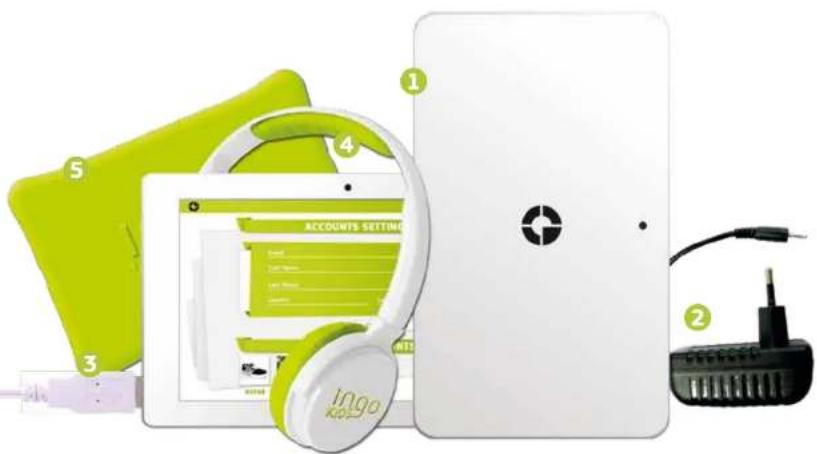
La confezione include 3
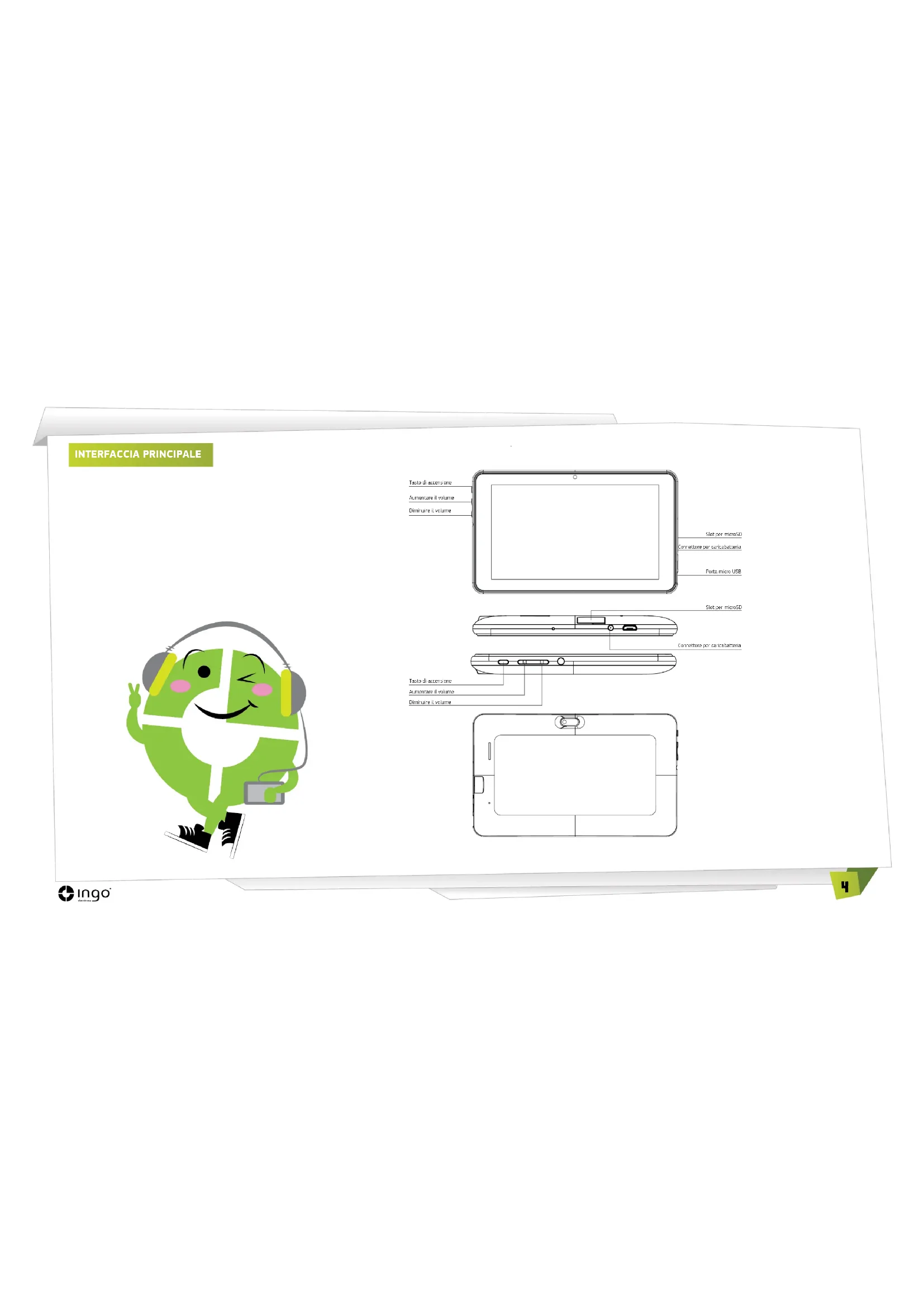
Interfaccia principale 4
Caricamento 5
Schemata principale 5
Blocco schermo 6
Pannello tattile capacitivo 7
Fotocamera 8
Ebooks 9
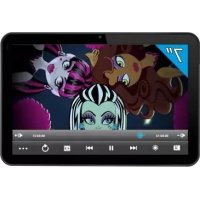
Lettore video 10
Lettore musicale 11
Collegare al PC 12
Memoria 12
Interfaccia Android 13
Aggiornamenti automatici 13
IMPOSTAZIONI INIZIALI
- Lingua 15
- Impostate data & ora 16
- Impostate Wi-Fi 17
- Impostate un account genitori 18
- Creare un Account Figli 19
- Filtro App 20
- Contenuto online 21
- Limite di tempo 22
AREA GENITORI
Come accedere all'Area Genitori 24
Creare un nuovo account bambino 25
Modificare un account 25
Scaricare applicazioni 26
INFORMAZIONI E SUPPORTO 29
AGGIORNAMENTO DEL SOFTWARE INGOKIDS 29
DOMANDE FREQUENTI / RICERCA GUASTI 29
SUPPORTO 31
ATTENZIONE 31
SMALTIMENTO 32
14
SPECIFICHE
LA CONFEZIONE INCLUDE:
- Tablet
- Caricatore
- Cavo micro USB
- Cuffie
- Scatola
CARICAMENTO
Il tablet può essere caricato soltanto con l'adattatore di corrente in dotazione. Collegare l'adattatore alle prese di corrente e il cavo dell'adattatore alla spina del Tablet.
SCHERMATA PRINCIPALE
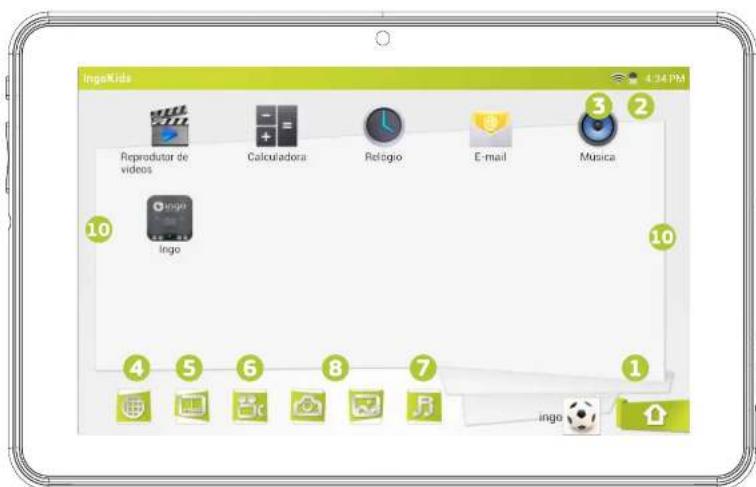
Queste sono le icone principali che troverete nella schermata principale del vostro tablet Ingo:
- Tasto Home
- Spia della batteria
- Spia del segnale Wi-FiNavegador
- Browser
- LettoreEbook
- Raccolta foto e video
- Fotocamera
- Lettoremusicale
- Applicazioni riconosciute
- Navigatore di pagina
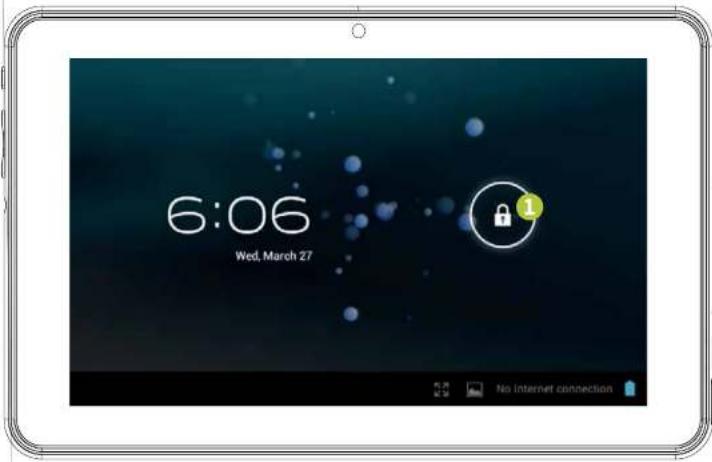
BLOCCO SCHERMO
Il vostro tablet Ingo blocca automaticamente lo schermo dopo un periodo di inattività. Per sbloccare, selezionate l'icona di blocco e trascinatela su blocco aperto.
- Icona di blocco
- Icona di blocco aperto
Il tablet Ingo ha uno schermo multitattile capacitivo. Per controllarlo, bastano le vostre dita. Per aprire le applicazioni, i video e i documenti toccate lo schermo.
- Per scorrere, trascinate le dita verso l'alto o verso il basso, mentre per navigare nei menu colpite con le dita a destra e a sinistra.
- Usate due dita per aumentare o diminuire lo zoom nel visualizzare immagini, pagine web o altri documenti.
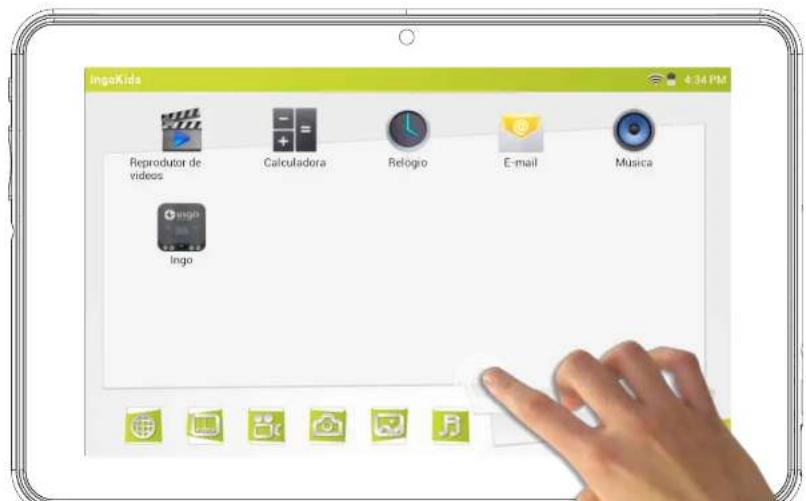
Nota: La risposta del pannello tattile capacitivo varia a seconda delle persone, e dipende dal tipo di tecnologia.
Il tablet Ingo è dotato di due videocamere digitali per scattare foto e fare video, una frontale per scattare foto a voi stessi e usarla per le video chiamate e un'altra posteriore per scattare foto ai vostri familiari e amici.
- Zoom digitale (Aumentare)
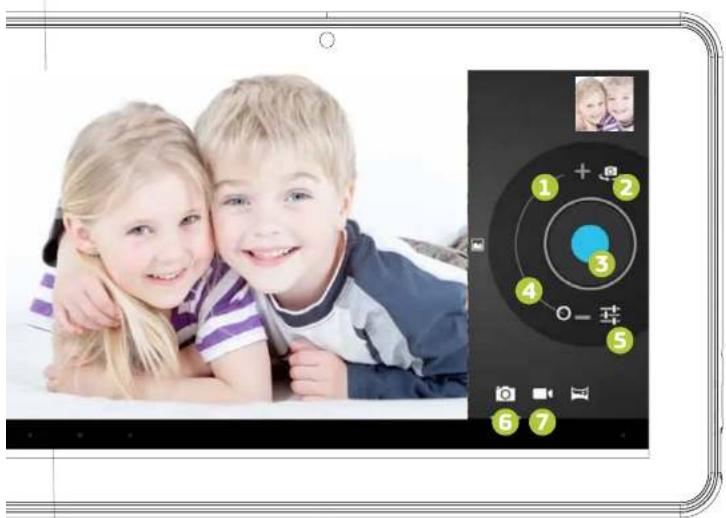
-
Scegliere la telecamera frontale o quella posteriore.
-
Scattare una foto / Avviare la registrazione vi-
deo / Arrestare la registrazione video
-
Zoon digitale (Ridurre)
-
Impostazioni fotocamera
-
Modalità foto
-
Modalità video.
Tutte le vostre immagini e i vostri video saranno memorizzati nella memoria interna e potranno essere visualizzati nella raccolta.
EBOOKS
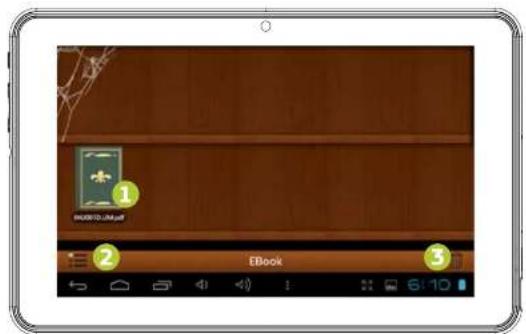
Il tablet Ingo è dotato di un lettore Ebook. Potete usarlo per leggere i libri digitali che avete comprato o trasferito nella memoria interna.
- Libri disponibili
- Cambiare il tipo di visualizzazione da Libreria a Lista.
- Cancella
Per aprire un ebook basta toccare la copertina del libro e questo verrà aperto.
- Visualizzazione finestra intera
- Cambia le dimensioni del carattere
- Visualizza / Aggiungi / Modifica segnalibri
- Cambia la luminosità dello schermo
- Per cambiare le pagine basta far scorrere le dita a destra o sinistra.
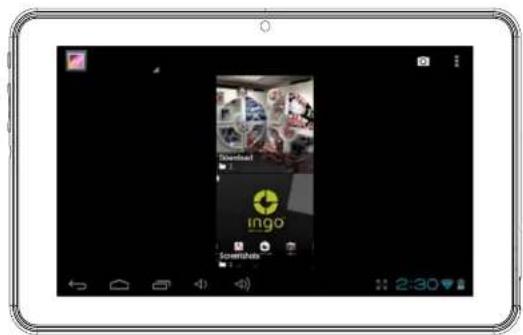
Per scorrere tutti i video disponibili dovete accedere alla raccolta, dove troverete le foto e i video organizzati in cartelle.
• Per aprire una cartella basta toccare sull'immagine
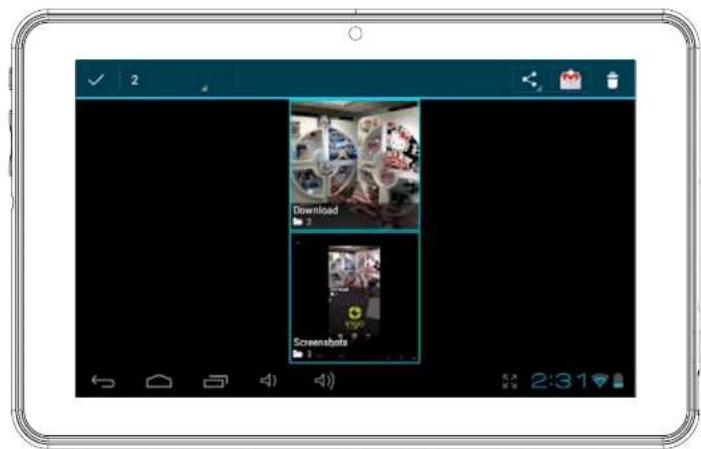
- Per selezionare una cartella tenete il dito sull'immagine per qualche secondo
- Per cancellare tutti i contenuti della cartella premere l'icona del cestino che si trova in alto a destra dello schermo
- Quando viene aperta una cartella, verranno visualizzate delle anteprime del video o dell'immagine
• Per aprire un video o un'immagine basta toccare l'anteprima
Per riprodurre la musica sul tablet, premere l'icona della musica sulla schermata principale Kids. Sarà possibile selezionare la musica classificata per artisti, album, canzoni e playlist
- Avvia / Pausa
- Indietro
- Avanti
- Mischiare
- Ripetere
- Informazionicanzone
Per creare una nuova playlist, scegliete Playlist e selezionate Aggiungere nuova. Per aggiungere musica al tablet, seguite le istruzioni su come collegare il tablet al computer.

COLLEGARE AL PC
Il tablet Moster High ha in dotazione un cavo USB che vi consente di collegarlo al computer per trasferire documenti, immagini, video ed ebook. Collegiate il cavo micro USB al tablet e la presa USB alla porta USB del computer. Dopo il collegamento, sul tablet verrà visualizzata una finestra che vi chiederà di trasferire i documenti; toccate sul tasto per attivare la funzione di memorizzazione USB.
MEMORIA
Il tablet ha in dotazione una memoria flash da 4GB, ma non tutta la memoria è disponibile per l'archiviazione dei dati utente. Infatti, una parte è usata per memorizzare le informazioni del sistema Android, le applicazioni e i dati del tablet.
Per aumentare la memoria disponibile, potete aggiungere una tessera micro SD nell'alloggiamento. Dopo che questa è stata riconosciuta, potrete visualizzare i video nella raccolta e la musica nel lettore musicale. Se volete trasferire i documenti dalla memoria interna alla scheda micro SD e viceversa, potete usare l'esploratore di documenti disponibile nell'interfaccia Android. Il tablet Ingo sarà riconosciuto sul vostro computer come memoria rimovibile. Sul computer, aprire l'esploratore di documenti per traferire i dati.
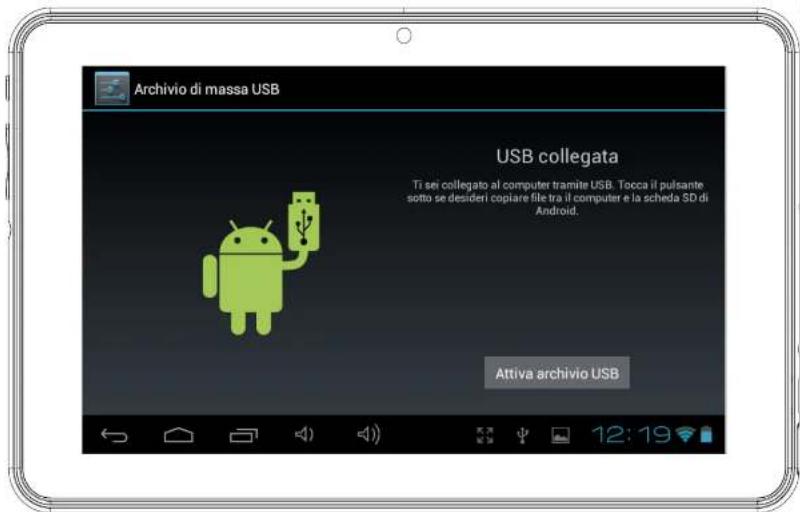
Nota: mentre il tablet è connesso al PC non sarà possibile accedere ai dati presenti sul tablet.
INTERFACCIA ANDROID
Il tablet Ingo utilizza il sistema operativo Android 4.1. Per accedere all'interfaccia Android, attenetevi ai seguenti passaggi:
- Uscite dalla schermata di login premendo il tasto home
- Andate all'area dei genitori premendo l'icona di blocco
- Premete l'icona Android per uscire dall'interfaccia Android, è possibile che sia necessario inserire e confermare la password genitori.
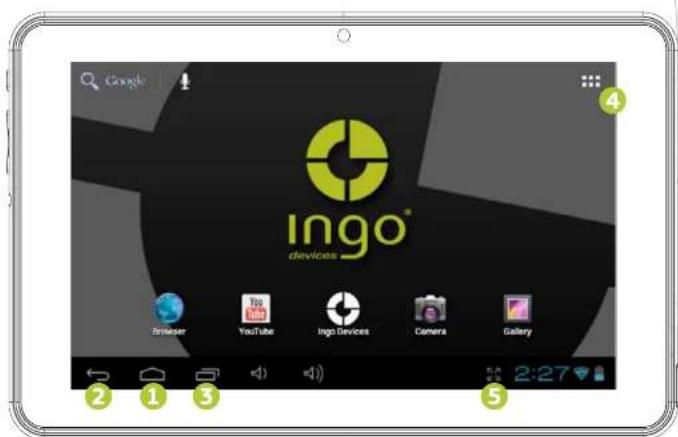
L'interfaccia Android visualizzata sarà la seguente:
- Indietro
- Home
- Applicazioni aperte recentemente
- Menu App: Potete vedere tutte le applicazioni installate
- Data / Ora / Livello batteria / Segnale Wi-Fi / Impostazioni accesso e notifiche
Per tornare indietro all'interfaccia IngoKids, è necessario premere l'icona IngoKids. L'interfaccia Android dovrebbe essere usata soltanto dai genitori. Quando siete nell'interfaccia principale Android, tutti i filtri famiglia sono disabilitati.
AGGIORNAMENTI AUTOMATICI
Quando viene attivato il Wi-Fi, il sistema effettuerà dei controlli periodici per gli aggiornamenti del software. Se è disponibile un aggiornamento, è consigliabile accettarlo in quanto contiene importanti upgrade per il vostro sistema che incrementeranno le prestazioni e la funzionalità.
IMPOSTAZIONI INIZIALI
Si consiglia di caricare completamente il tablet prima di avviarlo. Collegare il caricatore alla presa di corrente AC e la spina del caricatore al tablet. Il tablet si caricherà completamente in poche ore.
Quando accendete il tablet per la prima volta dovrete eseguire l'installazione iniziale. Durante questa configurazione iniziale, imposterete i seguenti elementi:
- Lingua
- Ora & data
- Consenti e configura la connessione Wi-Fi
• Impostate un account genitori -
Impostate un account bambini. Per questo account dovrete impostare quanto segue:
-
Filtro App: Scegliere le applicazioni consentite a vostro figlio
- Contenuto online: Definite il modo con cui può accedere a Internet vostro figlio
- Limite di tempo: Impostate la quantità di tempo in cui vostro figlio può usare il tablet
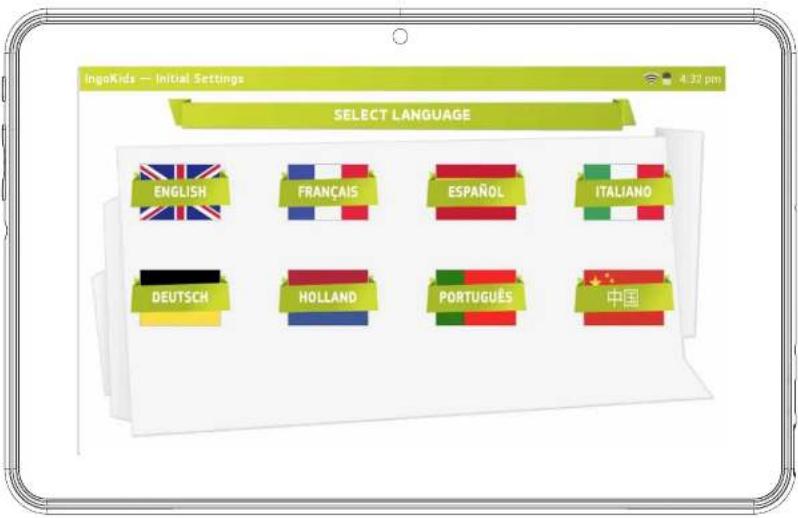
Scegliete la lingua preferita per le interfacce Android e IngoKids.

ingo
• Potete modificare le impostazioni predefinite di data & ora del tablet
• Assicuratevi che il fuso orario sia quello adeguato alla zona in cui vi trovate

IMPOSTATE WI-FI
• Di default, il Wi-Fi è disabilitato.
• Per abilitare il Wi-Fi premere il tasto Connetti.
- Verrà visualizzata una lista di reti Wi-Fi disponibili.
- Scegliete la rete, se quella scelta è una rete protetta vi verrà richiesto di inserire la password (ricordate di tenerla a portata di mano).
- Se non vengono trovate reti Wi-Fi, controllate che il router sia acceso e il Wi-Fi abilitato. Quindi pre-mete Scansiona per cercare di nuovo le reti Wi-Fi.

• Inserite la vostra e-mail
- Inserite la password: questa password vi aiuterà a proteggere l'Area Genitori; in questo modo vostro figlio non potrà modificare nessuna impostazione importante.
• Inserite il vostro nome
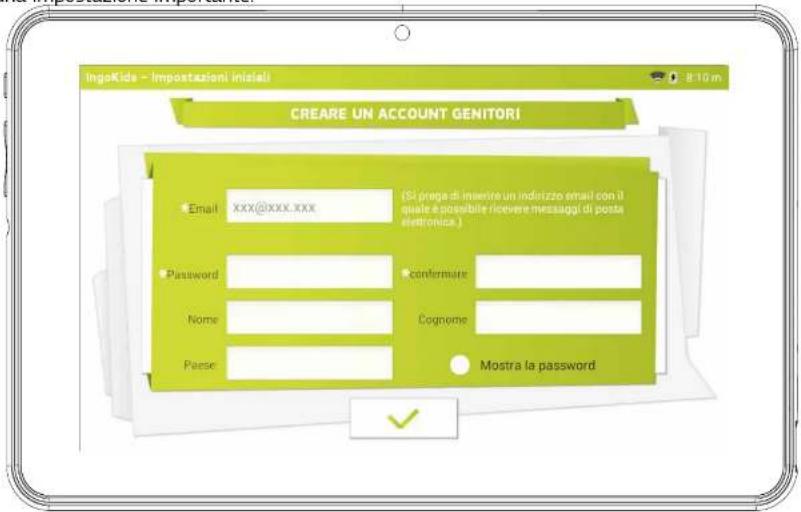
NOTA: La password genitori è molto importante in quanto sarà sempre necessaria per accedere all'area genitori. Si consiglia di non condividere questa password con i propri figli per evitare che accedano all'area genitori e cambino delle impostazioni importanti del tablet.
Se dimenticate la password genitori, potete richiedere di reimpostarla inviando un'email all'indirizzo email fornito. Quindi è molto importante che accediate regolarmente all'indirizzo email dato.
CREARE UN ACCOUNT FIGLI
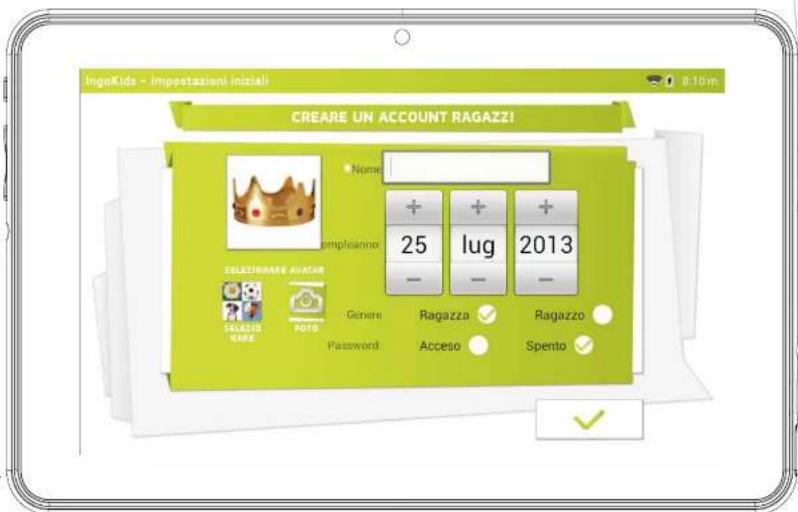
- Nome: Inserite il nome di vostro figlio
- Cumpleanno: Inserite il compleanno di vostro figlio
- Genero: Selezionate il sesso di vostro figlio
- Selezionare: Scegliete l'avatar di vostro figlio dalle immagini precaricate
- Foto: Fate una foto per usar- la come avatar di vostro figlio.
- Password: Potete scegliere se proteggere l'account di vostro figlio con una password; è consigliabile se il tablet verrà condiviso tra diversi figli con impostazioni differenti. Di default, è selezionata "Nessuna password". Se è selezionata Password, vi verrà richiesto di inserire la password quando confermate il nuovo account.
La password può essere lunga da 1 a 14 caratteri, comprensivi di lettere e numeri.
Potete anche far usare ai vostri figli una password modello invece di una alfanumerica. Se volete che i vostri figli abbiano una password modello selezionate "Modello". Quindi, vi sarà richiesto di creare un modello facendo scorrere le dita che congiunga almeno 5 punti. Per rendere più semplice da ricordare la password non potete usare lo stesso punto due volte.
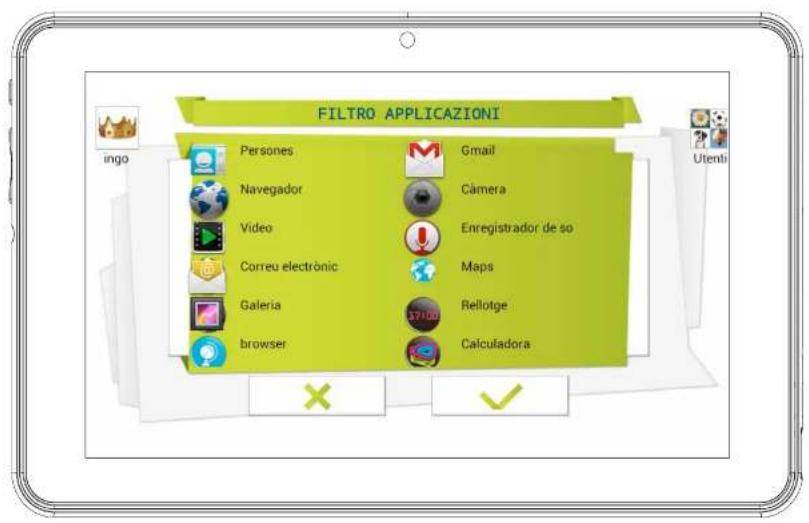
FILTRO APP
Il filtro App vi consente di stabilire le applicazioni a cui possono accedere i vostri figli. Questo è consigliabile per assicurarsi che il tablet venga usato secondo le vostre intenzioni.
• Le app installate sono approva-
te secondo le nostre norme.
- Cliccate sull'icona dell'app per seleziona-re o deselezionare un'applicazione.
- Per salvare i cambiamenti premere il tasto OK
Le applicazioni che non sono controllate non saranno consentite. Di default abbiamo approvato le applicazioni che consideriamo adatte a tutti i bambini, ma vi consigliamo di controllare anche le app preapprovate perché ogni bambino è diverso.
CONTENUTO ONLINE
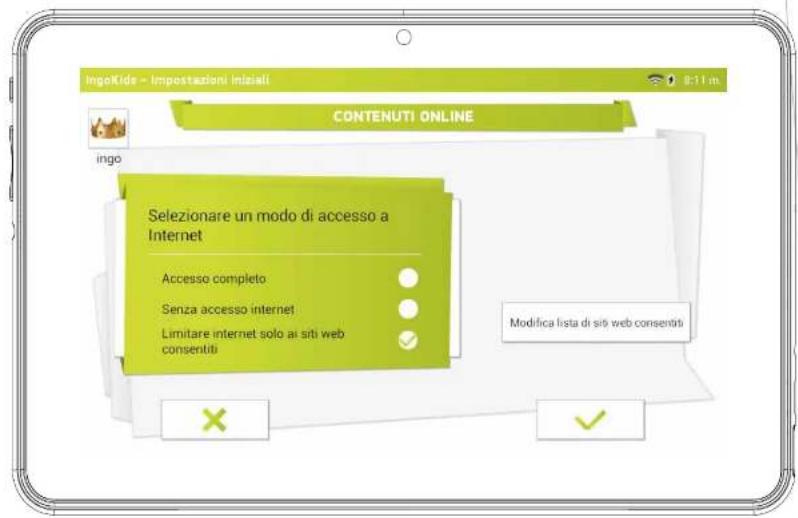
Il contenuto online vi consente di selezionare il modo in cui vostro figlio si connette a Internet.
- Pieno accesso: Nessuna restrizione, il bambino può visitare qualsiasi sito web.
- Nessun accesso a Internet: l'accesso a Internet è disabilitato; quando vostro figlio aprirà il browser non è disponibile nessun sito web. Questa modalità non restringe la connessione a Internet delle applicazioni. Se volete bloccare completamente tutte le connessioni dati dovete disabilitare il Wi-Fi sulle impostazioni Wi-Fi.
-
Restringete la navigazione soltanto ai siti web consentiti: il bambino può visitare soltanto i siti web che sono sulla lista dei siti web consentiti:
-
o Premete il tasto Modifica Siti Web Consentiti per accedere alla lista e introdurre nuovi siti web che vostro figlio può visitare
- o Per aggiungere un nuovo sito web, dovete premere il tasto +.
Nota: : il filtro del Contenuto Online è disponibile soltanto per il browser predefinito installato nel software IngoKids. Se installate un altro browser (come Google Chrome, Opera, Dolphin Browser, etc), tutti i filtri del contenuto online non funzioneranno.
Nota: Anche se è abilitata la navigazione limitata, è consigliabile la supervisione di un adulto per assicurare il corretto filtraggio dei siti web. I contenuti presenti su Internet sono in costante aggiornamento, quindi sono fortemente consigliati dei regolari controlli da parte di un adulto al contenuto approvato.
LIMITE DI TEMPO
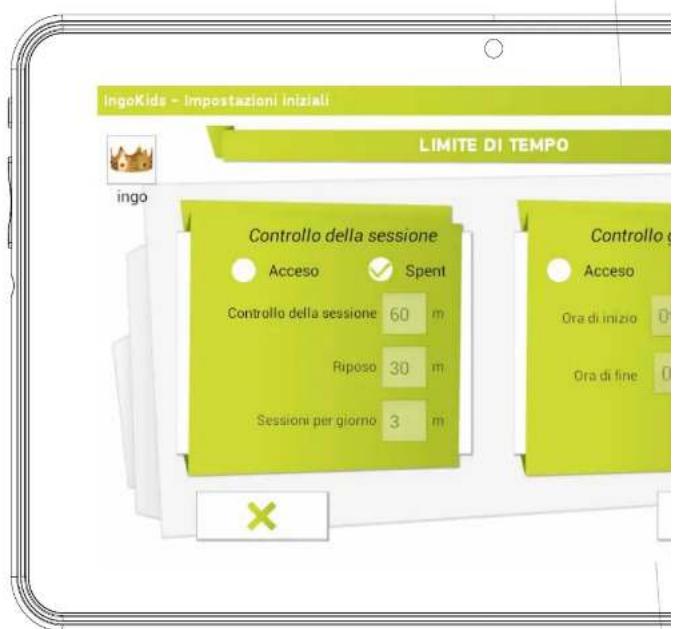
Il Limite di tempo serve a limitare tempi e modi in cui vostro figlio può utilizzare il tablet IngoKids.
- Controllo della sessione: impostate il tempo massimo in cui il tablet può essere usato ogni volta.
- Riposo: stabilite il tempo in cui vostro figlio deve ri- posare al termine di una sessione.
- Sessioni al giorno: impostate il numero massimo di sessioni che vostro figlio può effettuare ogni giorno. Per esempio: vostro figlio può usare usare il tablet 3 volte al giorno per sessioni da 30 minuti. Dopo 30 minuti l'account bambini sarà disabilitato e riposerà per 30 minuti. Imposterete le Sessioni al giorno su 3.
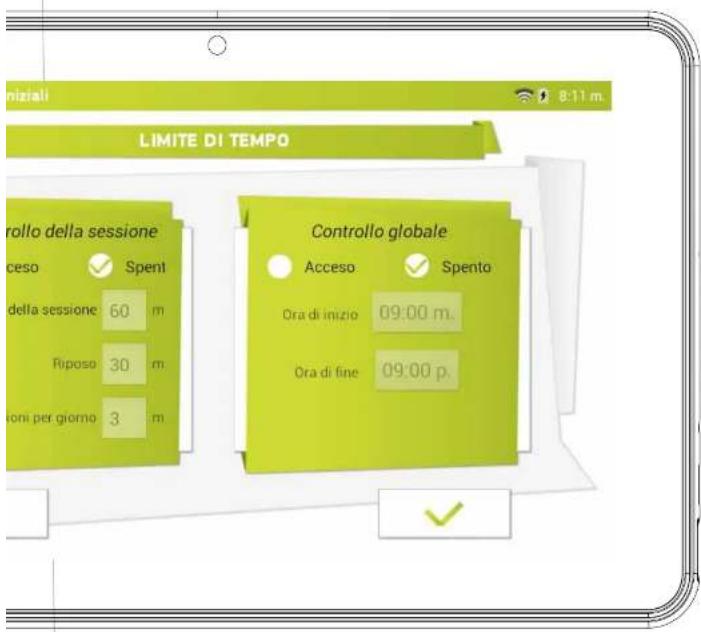
- Controllo globale: quando è abilitato, vi consente di definire l'arco di tempo in cui vostro figlio potrà usare il tablet
- Ora di avvio: inserite l'ora del giorno in cui vostro figlio può iniziare a usare il tablet. Prima di quell'orario il tablet si accenderà, ma non sarà possibile accedere all'account.
- Ora di termine: inserite l'ora del giorno in cui vostro figlio terminerà di usare il tablet. Prima di quell'orario il tablet si accenderà, ma non sarà possibile accedere all'account. Per esempio: il bambino può usare il tablet dalle 9:00 am (ora di avvio) alle 8:00 pm (ora di termine).
Nota: il Controllo Globale ha più importanza del controllo della Sessione, quindi anche se il bambino non ha esaurito tutto il tempo della sessione disponibile non potrà accedere al suo account oltre il termine del periodo giornaliero del Controllo Globale.
AREA GENITORI
COME ACCEDERE ALL'AREA GENITORI
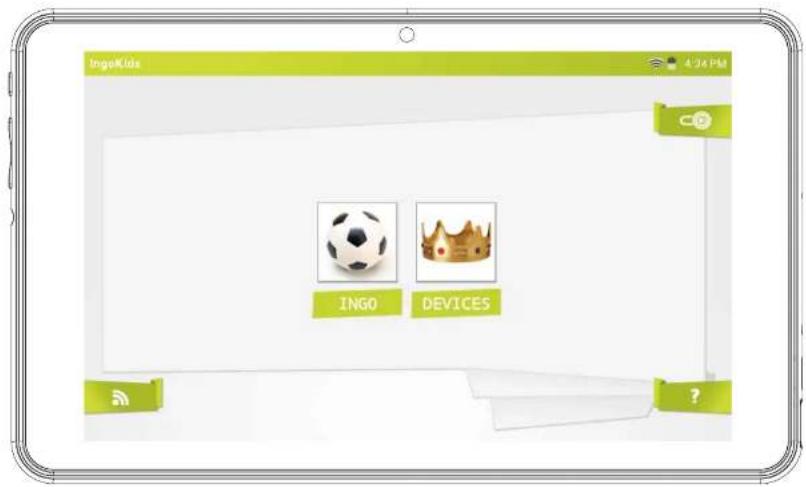
Al termine dell'installazione, potrete accedere all'interfaccia utente. Questa è la schermata che vedrete ogni volta che accendete il tablet.
- Accesso Impostazioni Wi-Fi
- Area Genitori
- Introdurre account bambino
• Aiuto
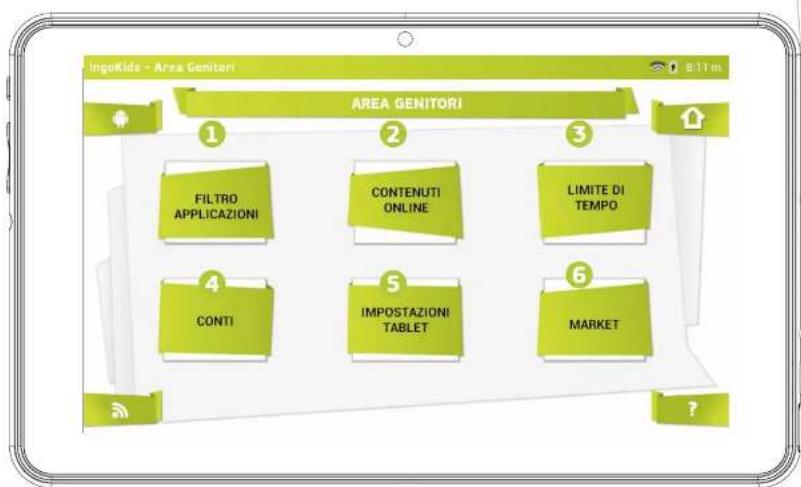
Premete l'icona Area Genitori. Vi verrà richiesto di inserire la password genitori che avete creato durante l'installazione iniziale. Nell'Area Genitori potete modificare le impostazioni bambini, creare nuovi account bambini e scaricare applicazioni.
- Filtro App: scegliete le applicazioni consentite a vostro figlio
- Contenuto online: definire il modo in cui vostro figlio può accedere a Internet
- Limite di tempo: im- postare la quantità di tempo in cui vostro figlio può usare il tablet
- Impostazioni Account Genitori: modificare le vostre impostazioni e la password e creare nuovi account bambini
- Impostazioni tablet: modifica alcune impostazioni importanti del tablet
- Market: accedere a Google Play e al mercato Ingo per navigare e scaricare ulteriori applicazioni
Per creare un nuovo account bambino dovete accedere a "Impostazioni Account Genitori" e premere il tasto +. Da qui dovete seguire i passaggi descritti nella sezione 2 di questo Manuale (Impostazioni Iniziali dal punto 2.5).
MODIFICARE UN ACCOUNT
Per modificare le impostazioni bambino, i genitori devono aprire ogni funzione separatamente (Filtro App, Contenuto Online e Limite di Tempo).
- L'account bambini che si sta modificando viene visualizzato in alto a destra (i genitori vedranno l'avatar dell'account e il nome dell'account)
- Se il tablet ha più di un account bambini, si può scegliere l'account bambini da modificare nell'angolo in alto a destra.
• L'account corrente è in corso di modifica - Scegliere un altro account.
SCARICARE APPLICAZIONI
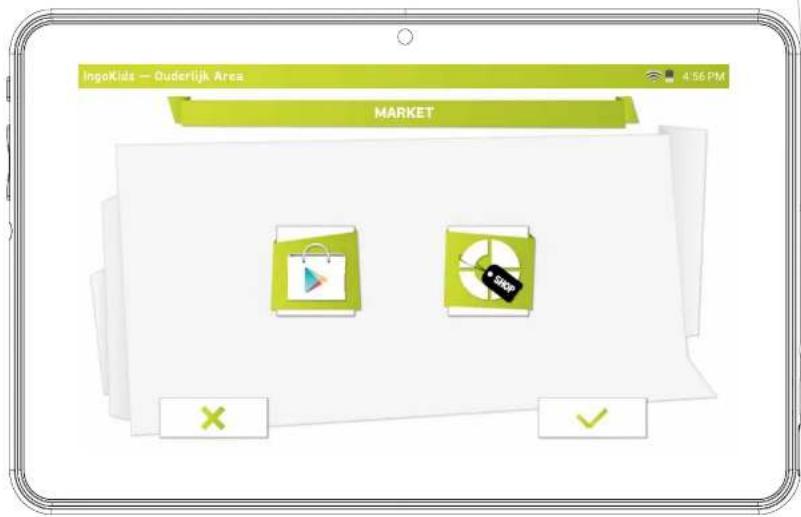
Il tablet IngoKids ha in dotazione Google Play e Ingo Market preinstallati. Per accedere a entrambi i mercati i genitori devono andare alla sezione Market dell'Area Genitori.
- Google Play: mercato ufficiale delle applicazioni Android. I genitori devono impostare un account Google, e quindi avranno accesso a tutte quelle applicazioni.
- Ingo market: mercato ufficiale Ingo per le applicazioni per bambini. I genitori troveranno delle applicazioni personalizzate progettate appositamente per i tablet e gli accessori IngoKids.
Di default, nessun negozio è disponibile dall'interfaccia IngoKids; l'unico modo per accedere al negozio è mediante l'Area Genitori. Se volete che i vostri figli accedano direttamente a uno qualsiasi dei due negozi (Non consigliabile), dovete abilitare l'app nella sezione Filtro App dell'Area Genitori.
Nota: Per funzionare entrambi i mercati necessitano la connessione Wi-Fi. Prima di accedervi, assicuratevi che il Wi-Fi sia abilitato e connettetevi a una rete Wi-Fi.
GOOGLE PLAY
Accedi al negozio ufficiale Android da Google e acquista o scarica gratuitamente migliaia di applicazioni e giochi. Per accedere a Google Play è necessario un account Google.
- Se avete già un indirizzo di Gmail, scegliete "Accedi" e inserite la vostra email e password di Gmail. Vi verrà richiesto di inserire le informazioni della carta di credito (se non lo avete già fatto per altri prodotti Google); questo è un passaggio opzionale che può essere saltato premendo il tasto Salta.
-
Se non avete un account Google o volete crearne uno nuovo per il tablet di Ingo dovete selezionare "Crea un account Google" e vi sarà richiesto di inserire le seguenti informazioni:
-
nome e cognome
- Scegliete il nuovo nome dell'indirizzo di gmail.com. Se l'indirizzo non è disponibile, vi sarà richiesto di inserirne uno differente.
- Scegliete e confermare la password.
- Scegliete una domanda di sicurezza e un indirizzo email per recuperare la password in caso la dimentichiate.
- Vi sarà richiesto di inserire un numero di carta di credito. Potete scegliere "Non ora" per evitarlo.
Per scaricare le applicazioni da Google Play potete navigare attraverso la sezione App o cercare usando il tasto di ricerca.
INGO MARKET
Il mercato Ingo offre molteplici applicazioni adatte al vostro tablet di Ingo. Controllatelo regolarmente per cercare nuove app e giochi disponibili per voi.
Per disinstallare un'applicazione esistente dovete andare a Interfaccia Android → Impostazioni → App e scegliere l'app da rimuovere.
INFORMAZIONI E SUPPORTO
AGGIORNAMENTO DEL SOFTWARE INGOKIDS
Il vostro tablet controllerà regolarmente gli aggiornamenti. Quando viene attivato il Wi-Fi, il sistema effettuerà dei controlli periodici per gli aggiornamenti del software. Se è disponibile un aggiornamento, è consigliabile accettarlo in quanto contiene importanti upgrade per il vostro sistema che incrementeranno le prestazioni e la funzionalità.
DOMANDE FREQUENTI / RICERCA GUASTI
Ho perso la password dell'account genitori, cosa posso fare?
Quando il tablet vi chiede di inserire la password genitori, premete il tasto "Password dimenticata" e vi sarà chiesto di inserire un indirizzo email. A quell'indirizzo sarà inviata una email con le istruzioni su come resettare la password.
Ho disabilitato la configurazione della schermata di blocco o il PIN e non riesco a ricordarlo, cosa posso fare?
La sicurezza della schermata di blocco viene usata per proteggere i dati del vostro tablet in caso di furto o smarrimento. In questo caso, il modello o password bloccherà il dispositivo. Per usare di nuovo il tablet, contattare il nostro servizio clienti.
Qual è la capacità massima della memoria esterna?
Il tablet supporta schede di memoria micro SD fino a 32GB.
Dove posso trovare un guscio di silicone o una custodia di gomma per proteggere il tablet?
Andate sul nostro sito web www.ingodevices.com per controllare quando sono disponibili i prodotti accessori per i nostri tablet.
Posso collegare al tablet una chiavetta USB 3G?
La porta USB consente il collegamento di una chiavetta USB 3G per connettersi a Internet usando un piano dati da cellulare. Avrete bisogno di una micro SD all'adattatore USB per collegare dispositivi USB al vostro tablet.
Collegate la chiavetta 3G al tablet; in pochi secondi vi verrà richiesto di inserire il PIN della scheda SIM del vostro modem (la vostra compagnia telefonica dovrebbe avervelo fornito con la scheda SIM). Una volta inserito il PIN potete navigare su Internet usando il vostro piano dati.
Il suono del tablet è basso, è normale?
Il volume del tablet è limitato per proteggere le orecchie dei vostri figli.
Per ottenere il volume massimo dovete assicurarvi che sia posizionato al suo massimo livello premendo il +. Si consiglia anche di tenere l'altoparlante scoperto, dato che quando si lascia il tablet su una scrivania l'altoparlante sarà coperto e il suono attutito.
Il tablet non si accende.
Controllate il livello di carica della batteria, caricarla con l'adattatore per 2 ore e ricontrollare.
Non si sentono le cuffie
Controllate che il volume non sia a '0'. Controllate che gli auricolari funzionino correttamente provandoli su un altro dispositivo.
C'è un forte rumore dalle cuffie o dall'altoparlante.
Controllare se è presente della polvere nelle cuffie o nell'altoparlante.
Il tablet si blocca e non risponde alla digitazione o ai pulsanti.
Resettate il tablet tenendo premuto il tasto di accensione per alcuni secondi.
Un'applicazione non sta funzionando correttamente
Non tutte le applicazioni Android sono compatibili con tutti i dispositivi Android. Se avete scaricato l'applicazione non funzionante, provate di nuovo a scaricarla e reinstallatela.
Come posso cancellare un account Google?
Se viene aggiunto un account, questo viene visualizzato in Interfaccia Android → Impostazioni → Account & sincronizzazione, dove potete anche aggiungere un altro account.
Per cancellare un account indesiderato, selezionate l'account. Verranno caricate le informazioni di sincronizzazione dell'account. Potete accedere alle impostazioni dell'account nell'angolo in alto a destra (appaiono tre punti allineati). Nel menu delle impostazioni selezionate "Rimuovi account".
Altre domande
Se avete altre domande su come configurare o usare il nostro tablet, visitate www.ingodevices.com per sapere di più sul tablet, leggere le domande frequenti relative, scaricare le guide dei prodotti e guardare i video tutoriali online.
SUPPORTO
L'interfaccia IngoKids ha una sezione di aiuto che risolverà la maggior parte dei problemi, se avete ancora bisogno di supporto visitate il nostro sito web http://www. Ingodevlces.com dove troverete tutoriali, video tutoriali e risposte alle domande frequenti.
Se avete bisogno di ulteriore supporto, per questo prodotto c'è una linea di aiuto dedicata. Per aiuto e consigli telefonare al numero:
UK 02035147021
FRANCE 0891 65 0101
SPAGNA 902 023 951
Si prega di tenere a portata di mano lo scontrino durante la chiamata. Potete anche contattarci attraverso il nostro sito web http://www.lngodevlces.com
ATTENZIONE
• Il materiale della confezione non fa parte del prodotto. Quando aprite la confezione del dispositivo, assicuratevi che nessun materiale della confezione sia lasciato alla portata dei bambini.
• Il dispositivo non deve essere smontato.
• Caricate il tablet IngoKids soltanto con l'adattatore di corrente fomito.
- Mantenete il dispositivo lontano da acqua e umidità.
- Pulire lo schermo usando un tessuto umido. Non usare alcool, spray o prodotti per la pulizia perché possono danneggiare lo schermo.
- Il tablet è stato progettato per resistere agli urti leggeri. Non possiamo garantire che resista a urti violenti, uso scorretto o inappropriato.
SMALTIMENTO

I dispositivi elettrici ed elettronici (EEE) contengono dei materiali, componenti e sostanze dannose all'ambiente e alla salute umana, qualora i rifiuti di tali sostanze (WEEE) non vengano smaltiti correttamente. I dispositivi contrassegnati dal logo WEEE (come visualizzato a siniestra) non devono essere gettati nel contenitore dell'immonidzia. Bisogna contattare il dipartimento locale di smaltimento rifiuti per ottenere delle informazioni sulle opzioni di riciclaggio disponibili nella propria area.
Le batterie utilizzate sono pericolosi e devono essere smaltiti insieme ai rifiuti domestici. Come consumatore è legalmente obbligato a fare tutte le batterie per il riciclaggio in maniera responsabile, con o senza le batterie contengono sostanze nocive.
Prendere le batterie senza alcun costo per i punti di raccolta pubblica nella propria comunità o negozi che vendono batterie del tipo in questione. Dare solo batterie completamente scariche.
*) Contrassegnato Cd - cadmio, Hg - mercurio, Pb - piombo
- Utilizzare solo batterie senza mercurio e cadmio.
• Le batterie non ricaricabili non devono essere ricaricate. - Le batterie ricaricabili devono essere rimosse dal giocattolo prima di essere ricaricate.
- Le pile ricaricabili possono essere ricaricate solo sotto la supervisione di un adulto.
- Diversi tipi di batterie o batterie nuove e usate non devono essere mescolati.
- Le batterie devono essere insente con la corretta polarità.
- Le pile devono essere inserite sotto la sorveglianza di un adulto.
• Le batterie esaurite devono essere rimosse dal giocattolo. - I terminali di alimentazione non devono essere in corto circuito.
- Le batterie utilizzate sono pericolosi e devono essere smaltiti insieme ai rifiuti domestici. Portare le batterie al rivenditore o punti di raccolta nella loro comunità.
- Tenere le batterie lontano dai bambini. Le batterie possono essere ingerite. Se una batteria viene ingerito, consultare immediatamente un medico.
- Controllare regolamente le batterie per evitare perdite.
- Le batterie non devono essere esposte a calore eccessivo come luce solare, fuoco o simili.
• ATTENZIONE: Pericolo di esplosione se la batteria è sostituita in modo errato. - Sostituire solo con tipo uguale o equivalente.

Ingo Devices non si assume alcuna responsabilità per gli eventuali errori che potrebbero essere presenti in questo manuale. Ingo Devices effettua una continua ricerca sul prodotti che porta ad actuare continui miglioramenti sugli stessi, pertanto Ingo si riserva il diritto di modificare, senza preavviso, la sua offerta di prodotti, le loro specifiche e compatibilità.
www.ingodevices.com

ingo

ingo devices®
After Sales Service
Spain: 902 023 951
UK:0203 514 7021
Info.uk@ingodevices.com
France: 0891 65 01 01
Other countries:
www.ingodevices.com
Ingo Devices, SL.
Bernat Metge, 77-79
08205 - Sabadell
BARCELONA - SPAIN
Ingo Devices UK, LTD
35 Britannia Row
Islington
LONDON - N1 8QH

/ingodevices @ingodevices
www.ingodevices.com

Ingo ® devices
TABLET PREMIUM
MANUAL DO UTILIZADOR
PT
Especificações 3




- IMPOSTAZIONI INIZIALI
- AREA GENITORI
- INFORMAZIONI E SUPPORTO 29
- AGGIORNAMENTO DEL SOFTWARE INGOKIDS 29
- DOMANDE FREQUENTI / RICERCA GUASTI 29
- SUPPORTO 31
- ATTENZIONE 31
- SMALTIMENTO 32
- SPECIFICHE
- LA CONFEZIONE INCLUDE
- CARICAMENTO
- SCHERMATA PRINCIPALE
- BLOCCO SCHERMO
- EBOOKS
- COLLEGARE AL PC
- MEMORIA
- INTERFACCIA ANDROID
- AGGIORNAMENTI AUTOMATICI
- IMPOSTATE WI-FI
- CREARE UN ACCOUNT FIGLI
- FILTRO APP
- CONTENUTO ONLINE
- LIMITE DI TEMPO
- COME ACCEDERE ALL'AREA GENITORI
- MODIFICARE UN ACCOUNT
- SCARICARE APPLICAZIONI
- GOOGLE PLAY
- INGO MARKET
- INFORMAZIONI E SUPPORTO
- AGGIORNAMENTO DEL SOFTWARE INGOKIDS
- DOMANDE FREQUENTI / RICERCA GUASTI
- HO PERSO LA PASSWORD DELL'ACCOUNT GENITORI, COSA POSSO FARE
- HO DISABILITATO LA CONFIGURAZIONE DELLA SCHERMATA DI BLOCCO O IL PIN E NON RIESCO A RICORDARLO, COSA POSSO FARE
- QUAL È LA CAPACITÀ MASSIMA DELLA MEMORIA ESTERNA
- DOVE POSSO TROVARE UN GUSCIO DI SILICONE O UNA CUSTODIA DI GOMMA PER PROTEGGERE IL TABLET
- POSSO COLLEGARE AL TABLET UNA CHIAVETTA USB 3G
- IL SUONO DEL TABLET È BASSO, È NORMALE
- IL TABLET NON SI ACCENDE
- NON SI SENTONO LE CUFFIE
- C'È UN FORTE RUMORE DALLE CUFFIE O DALL'ALTOPARLANTE
- IL TABLET SI BLOCCA E NON RISPONDE ALLA DIGITAZIONE O AI PULSANTI
- UN'APPLICAZIONE NON STA FUNZIONANDO CORRETTAMENTE
- COME POSSO CANCELLARE UN ACCOUNT GOOGLE
- ALTRE DOMANDE
- SUPPORTO
- ATTENZIONE
- SMALTIMENTO
- INGO DEVICES®
- TABLET PREMIUM
- MANUAL DO UTILIZADOR
- ESPECIFICAÇÕES 3
Marca : INGO
Modello : Tablet Premium INU020D
Categoria : Tablet