GEBRUIKSAANWIJZING Tablet Premium 7 INGO
Meegeleverd 3
Hoofdschem 4
Opladen 5
Hoofdschem 5
Schermvergrendeling 6
Capacitatief aanraakschem 7
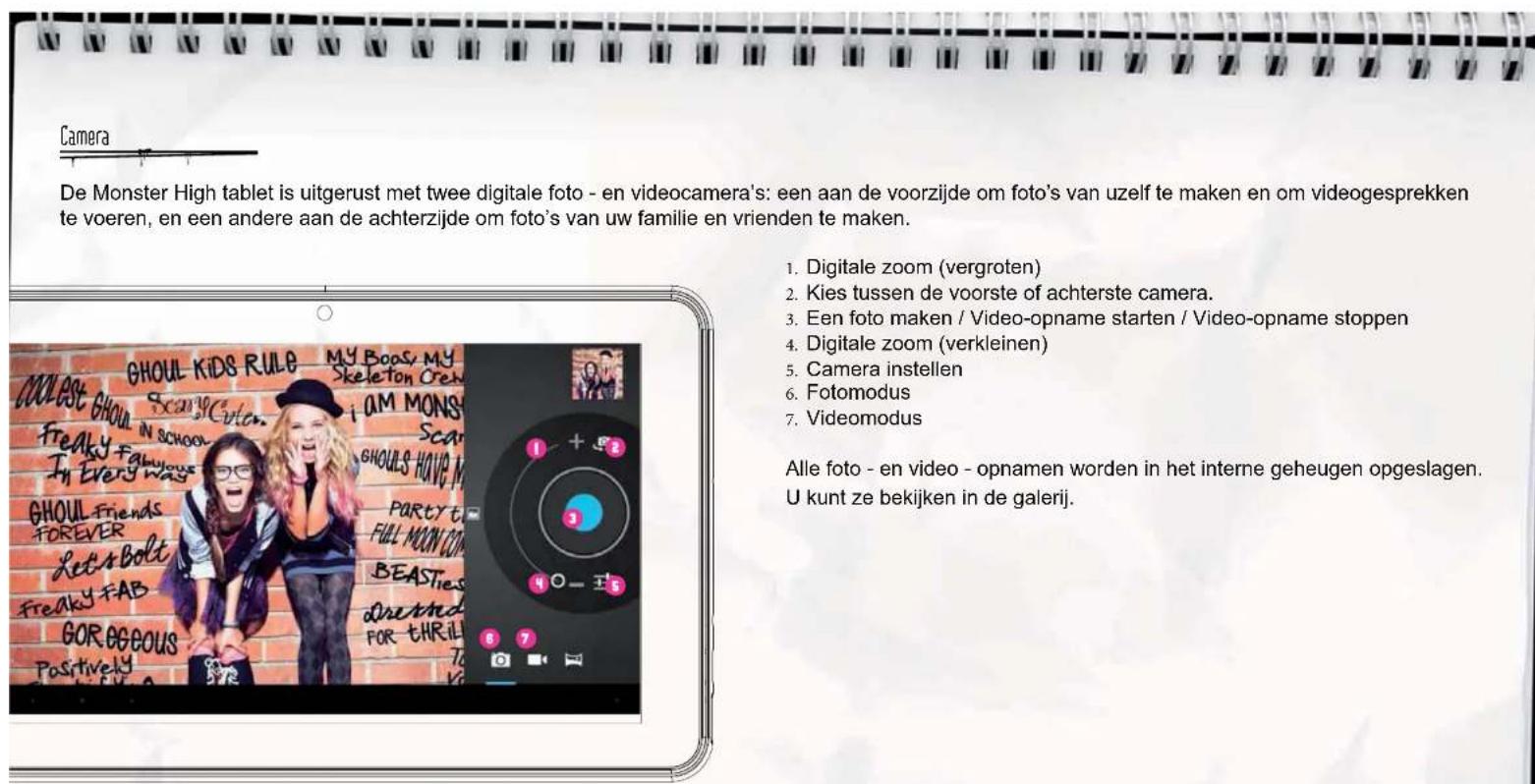
Camera 8
E-books 9
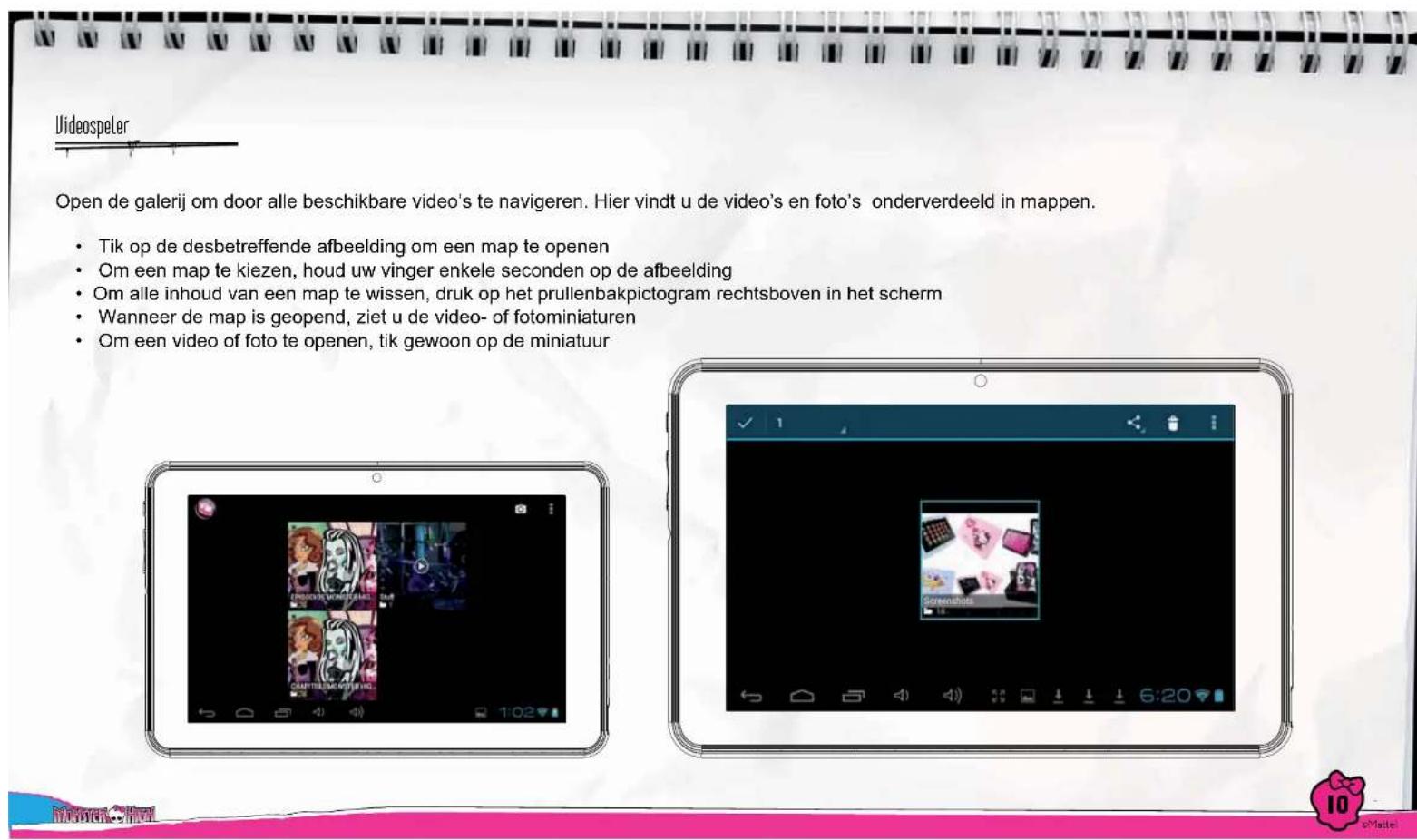
Videospeler 10
Muziekspeler 11
Op een computer aansluiten 12
12
Android-interface 13
Automatische updates 13
BEGINCONFIGURATIE 14
- Taal instellen 15
- Tijd en datum instellen 16
3.WiFi con:ureren 17
- Een ouders-account aanmaken 18
- Een kinder-account aanmaken 19
- lpps-Iter 20
- Online-inhoud 21
- Tijdsbeperking 22
HET OUDERSONDERDEEL 24
Hetoudersonderdeelopenen 24
Een neue kinder-account aanmaken 25
Een account wijzigen 25
Applications downloaden 26

INGOKIDS SOFTWARE ACTUALISEREN 29
VEELGESTELDE VRAGEN / PROBLEMEN OPLOSSEN 29
ONDERSTEUNING 31
WAARSCHUWINGEM 31
AFVALVERWIJDERING 32

TECHNISCHE GEGEVENS
Meegelewerd
- Tablet
- Oplader
- Micro-USB kabel
- Rubberhoees (alleen opgenomen in Super Pack)
- Kohtelefoon (alleen opgenomen in Super Pack)
- Styluspen (alleen opgenomen in Super Pack)
- Oortelefoon
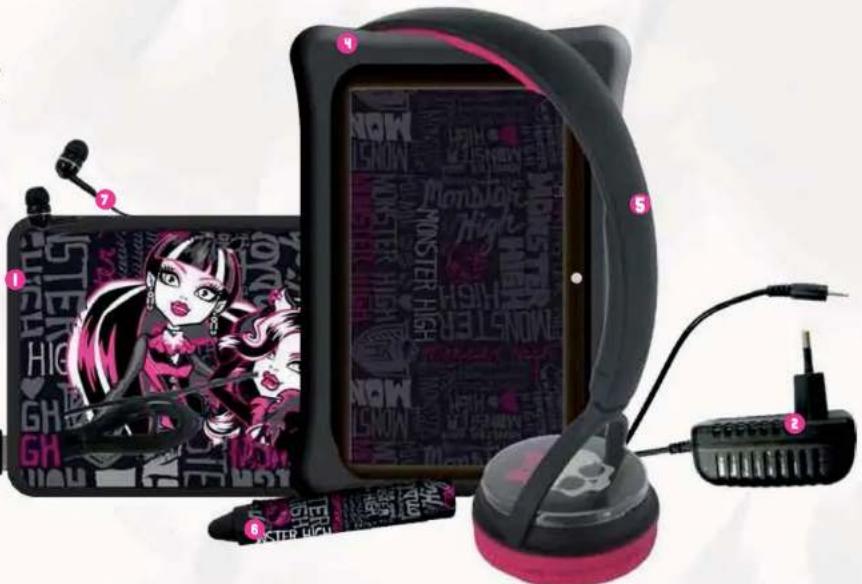
图1-2
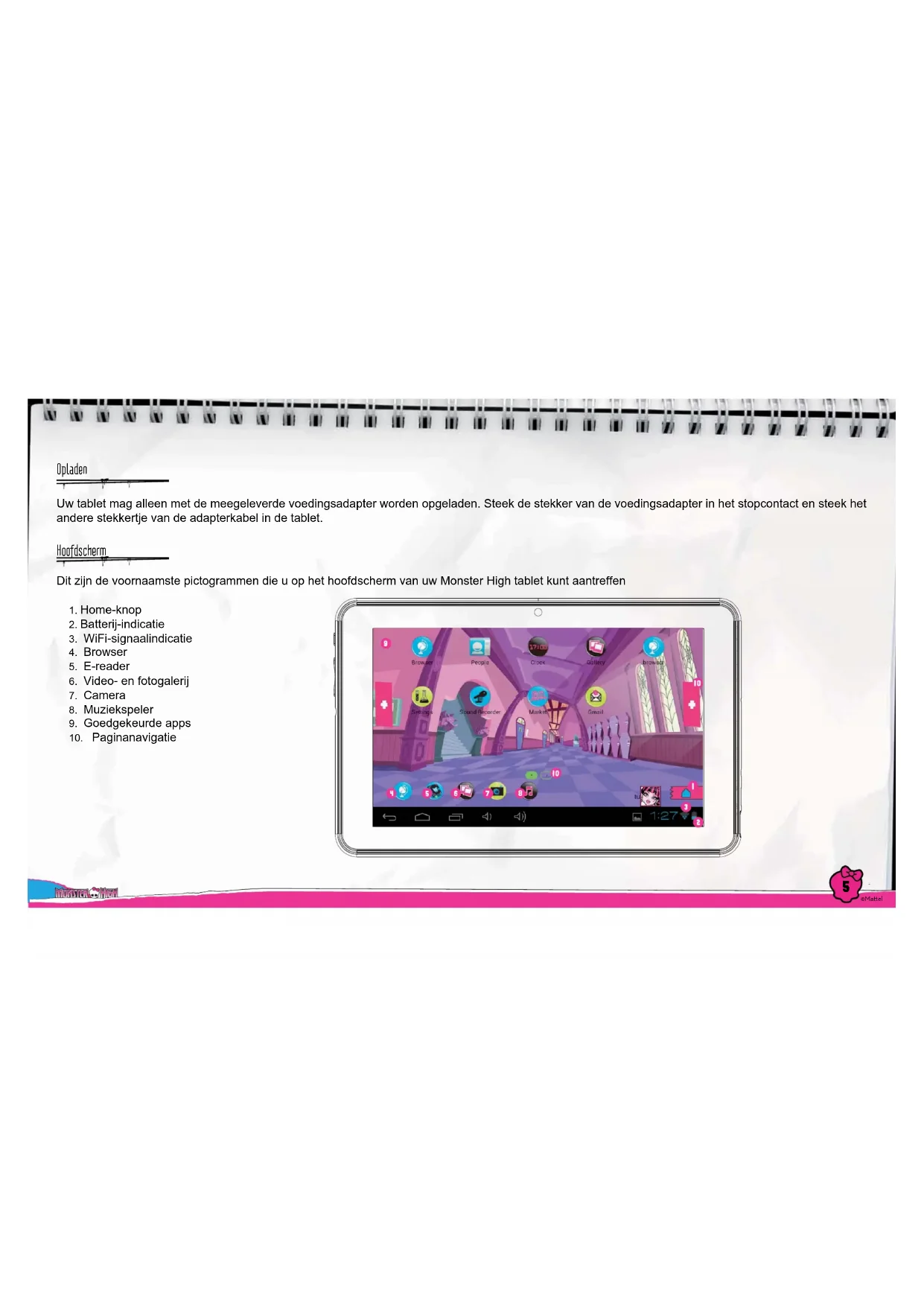
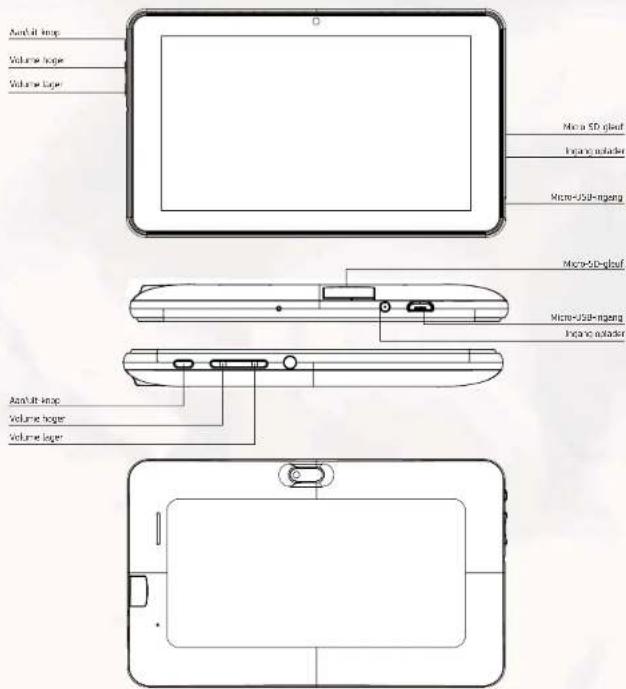
Hoofdschemr
Uw tablet mag alleen met de meegeleverde voedingsadapter worden opgeladen. Steek de stekker van de voedingsadapter in het stopcontact en steek het andere stekkertje van de adapterkabel in de tablet.

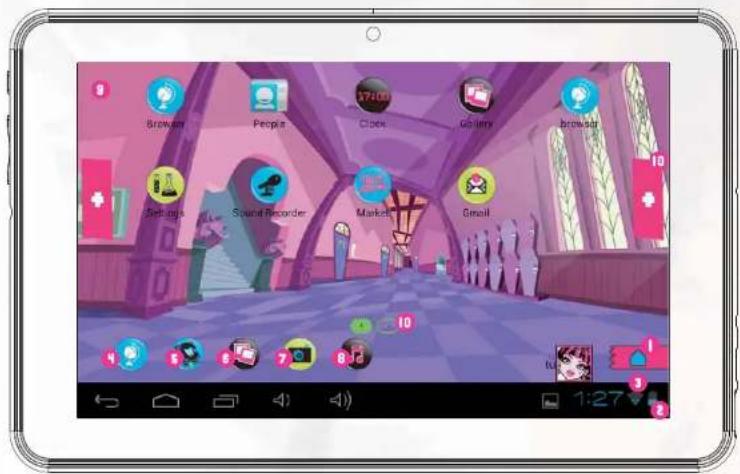
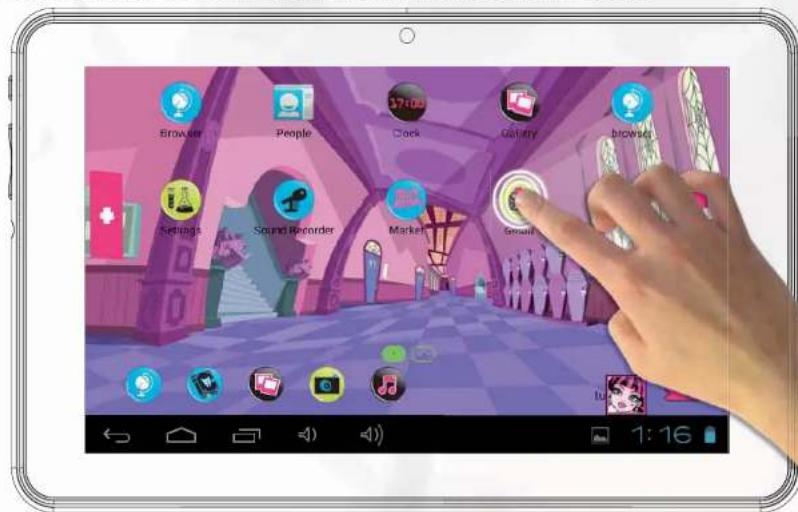
Dit waar de vooraamste pictogrammen die u op het hoofdschem van uw Monster High tablet kunt aantreften
- Home-knop
- Batterij-indicatie
- WiFi-signaalindicatie
- Browser
- E-reader
- Video-en fotogalerij
- Camera
- Muziekspeler
- Goedgekeurde apps
- Paginanavigatie
1

Schermuergrendeling
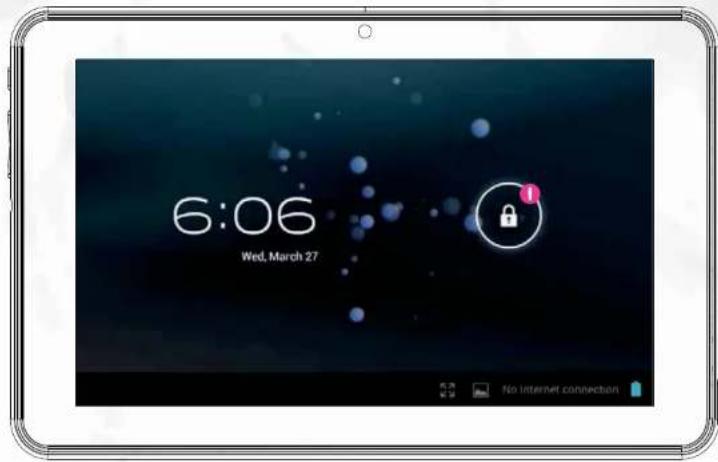
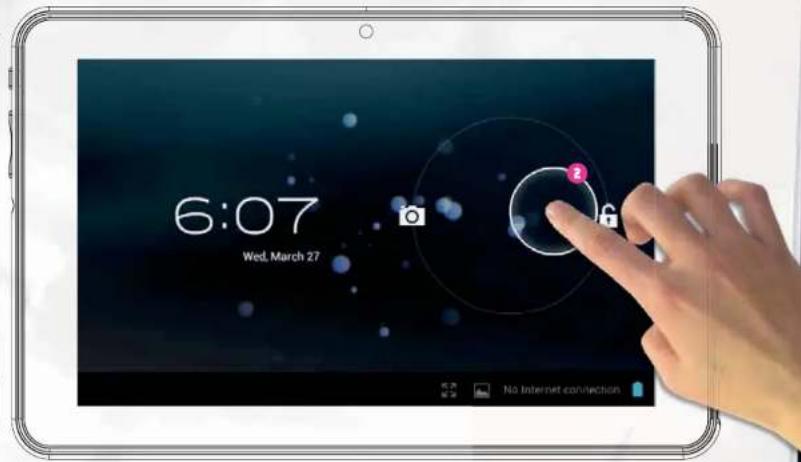
Het scherm van uw Monster High tablet worden na een bepaaldeijd zonder activiteit automatisch vergrendeld. Kies om het te ontgrendelen het hangslotpictogram en schuif het waar het open hangslot.
- Hangslotpictogram
- Open-hangslotpictogram
Capacitatief aanraakschem
De Monster High tablet heert een multi-touch capacitief scherm. U heeft aan uw vingers genoeg om het te konnen bedieren. Raak het scherm aan om aplicaties, video's en bestanden te openen.
Schuif op en neer om en van links enaar rechts om door de menu's te gaan
- Gebruik twee vingers om in of uit te zoomen wanner u Foto's, webpagina's of andere documenten bekijkt.
Opmerking: de reactie van het capaciteit aanraakschem verschit van persoon tot person. D it houdt verband met de aard van deze technologie

E-books
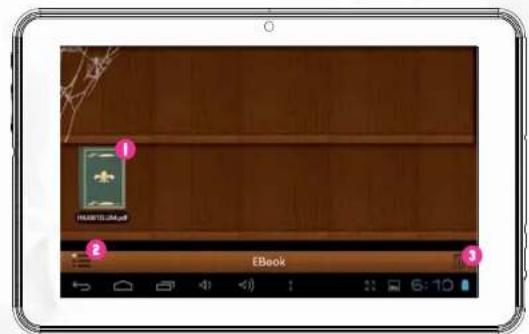
De Monster High tablet is uiterust met een E-reader. U kunt deze gebruiken om de digitale boeken te lezen die u heb t aangeschaft of op het interne geheugen hebt gezet.
- Beschikbare e-boeken
- Schakel over tussen bibliothek- en lijstweergave
- Verwijderen
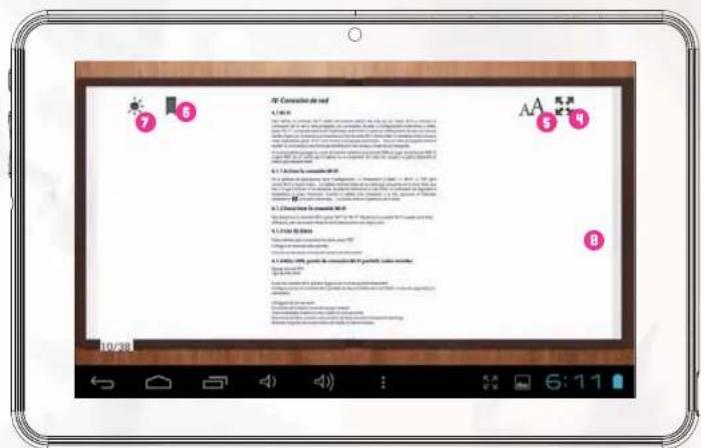
Tik gewoon op het desbeteffende boekomsglag om het boek te openen.
- Volledige vensterweergave
- Lettergrootte wijzigen:
- Bladwijzers bekijken / toevoegen / bewerken
- Schermhelderheid aanpassen
- Om te bladeren, veeg gewoon met uw vinger maar rechts of links
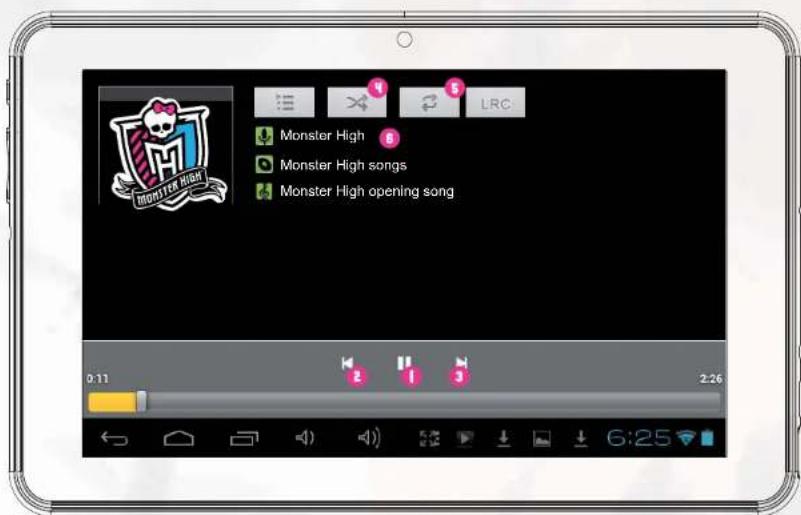
Muziekspeler
Om muziek op uw tablet te beluisteren, druk op het muziekpictogram op het Kids-hoofdschem. U kunt de muziek kiezen die op artiest, album, songs en afspeellijst is ingedeeld.
- Afspelen / Pauze
- Terug
- Vooruit
- Willekeurige volgorde
- Herhalen
- Songinformationie
Om een neue afspeellijst aan te make, kies Afspeellijst en kies verwolgens Nieuwe toevoegen. Volg de aanwijzingen over het aansluiten van de tablet op de computer om meer muziek op uw tablet te zetten.
1

Op een computer aansluiten
Uw Monster High tablet beschikt over een micro-USB kabel waarmee u hem op een computer kurz aansluten en bestanden, fot's en e-books op de tablet kurz laden. Hiervoor要去 u de micro-USB kabel op de tablet aansluten en de USB-stekker op de USB-poort. Na het aansluten worden een venster geopend met de vraag of u bestanden wilt overzieten. Tik dan op de knop om de USB-opslagfunctie te activearen.
Opslag
Uw tablet is uitgerust met een Flash-geheugen van 4 GB, maar dat is Niet allemaal beschikbaar als opslagcapaciteit voor de gebruiker. Een deel ervan worden gezrukt voor Android systeeminformatie, applicaties en tabletdata. Om de beschikbare geheugenruimte te vergroten, kut u een micro-SD-kaart in de kaartgleuf plaatsen. Nadat de tablet deze heeft herkend, kut u video's in de galerij en de muziek in de mediaspeler afspelen. Voor het overzieten van bestandenussen het interne geheugen en de micro-SD-kaart, kut u gebruik maken van de bestandenverkenner in de Android-interface. Uw Monster High tablet worden in uw computer herkend als een verwijderbare schijf. Open in de computer de verkenner om data te verplaatsen.
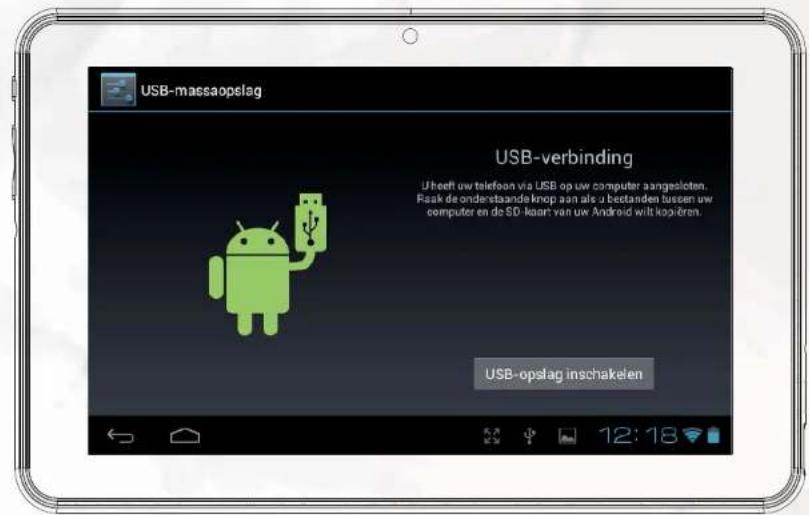
Opmerking: zolang de tablet op uw computer is aangesloten, heeft u geen toegang tot de gegevens op uw tablet
Android-interface
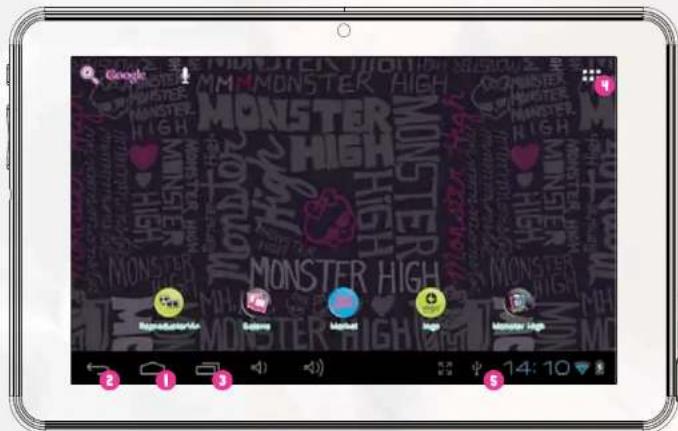
De Monster High tablet maakt gebruik van het Android 4.1 besturingsystem. Volg de onderstaande stappen om de Android-interface te openen:
- Sluit het login-venster af met behulp van de knop Home
- Gaaar het ouddersonderdeel door op het hangslotpictogram te drukken.
- Druk op het Android-pictogram om de Android-interface af te sluiten. U worden wellicht nog gezvraagd het ouderlijke wachtwoord in te voeren en te bevestigen
De Android-interface ziet er zouit:
1.Terug
2. Home
3. Onlangs geopende applications
4. App-menu: u kurz alle geinstalleerde apps zien
5. Datum / Tijd / Batterijniveau / WiFi-sigmaal / Toegangstinstellungen en -kennisgevingen
Druk op het IngoKids-pictogram om terug te keren waar de IngoKids-interface
De Android-interface dient alleen door de ouders te worden gebrukt. Alle instellenen voor ouderlijk toezicht zichn Niet ingeschakeld in het hoofdschem van Android
Wanner WiFi is ingeschakeld zal het systeem regelmatig controlen op evt. software-updates. Is er een update beschikbaar, dan raden wij u aan deze te accepteren. Het bevat belangrijke upgrades voor uw systeem die de prestaties en de functionaliteit ervan zullen verhogen.
1

BEGIMCOMFIGURATI E
Wij raden u aan om uw tablet voor het opstarten helemaal op te laden. Steek de stekker van de oplader in het stopcontact en steek het andere stekkertje ervan in de tablet. In een paar uur is de tablet helemaal opgeladen.
Wanner u uw tablet voor het eerst aanzet, wordt u gevraagd de stappen voor de beginconfiguratie te volgen. Tijdens deze beginconfiguratie worden de volgende onderdelen uitgevoerd:


Taal instellen
Kies de Voorkeurstaal voor de IngoKids- en Android-interfaces
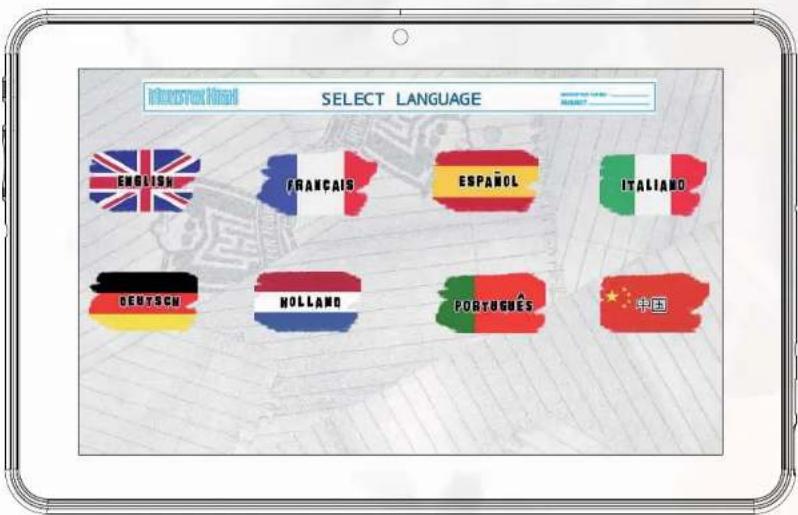
图1-3
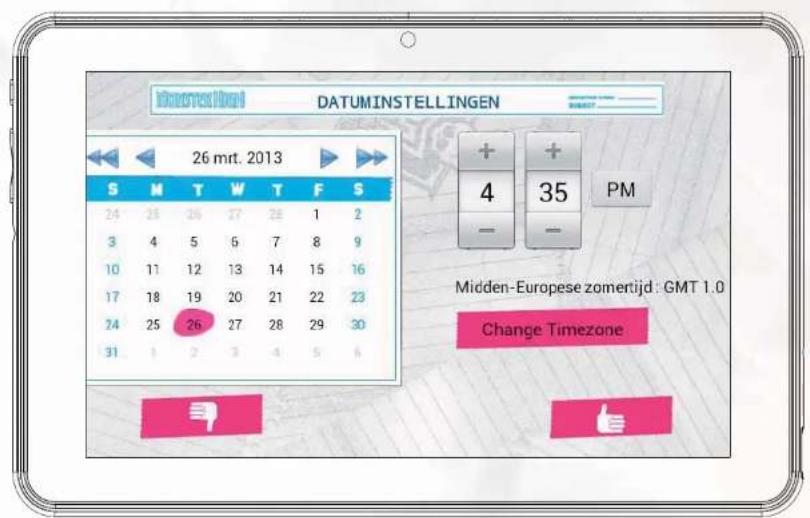
Tijdenatdunstellen
- U kurz de standardtijdinstellung van uw tablet aanpassen
- Controller of de tijdzone klopt voor uw land.
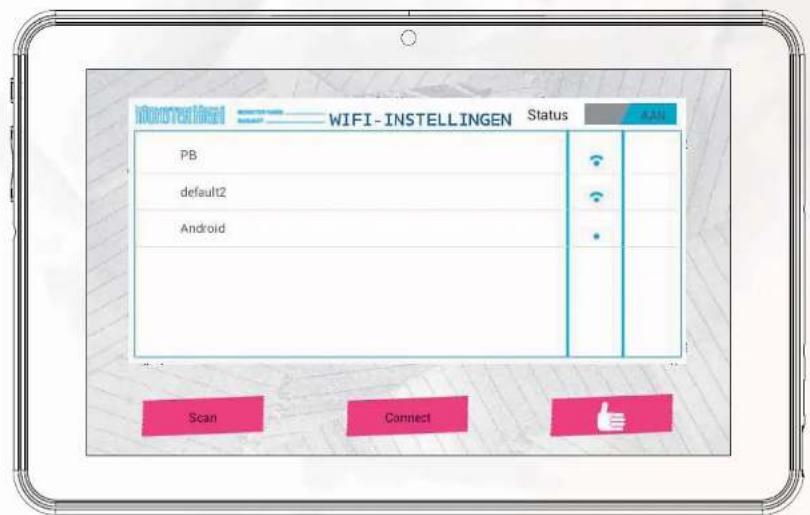
- WiFi is standard nicht geactiveerd
- Druk op de knop Aanslui-ten om WiFi te activeren
Er worden dan een lijst met beschikbaireWiFi-netwerken weergegeben
Kies uw network. Als uw network beveiligd is, worden u gevraagd het wachtwoord in te voeren (zorg dat u het bij de hand heeft)
- Worden er geen WiFi-netwerken gezonden, controlleren dan of uw router aan staat en of WiFi geactiveerd is. Druk verzolgens op Scannen om nogmaalsaarWiFi-netwerken te zoeken.
Een ouders-account aanmaken
Voer uw e-mailadres in
- Voer het wachtwoord in: dit wachtwoord helpt u het oudersonderdeel af te schermen, zodat uw kind belangrijke instellenen Niet kan aanpassen.
Voer uw naam in
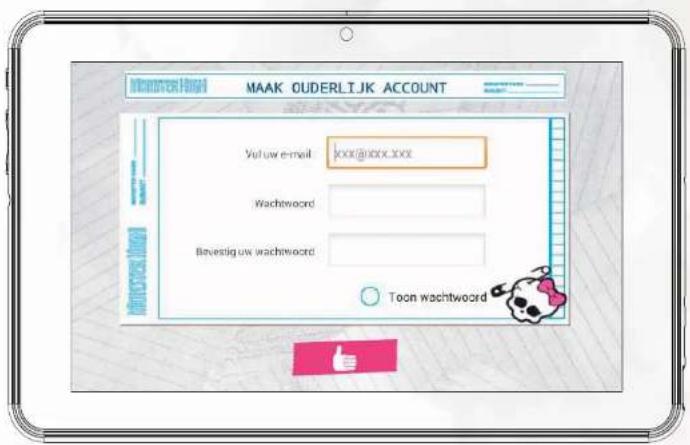
OPMERKING: Het wachtwoord van de ouders is erg belangrijk. Dit heeft u namelijk alotijd nodig om het ouddersonderdeel to openen. Het wordt ten zeerste aanbevolen dit wachtwoord net met uw kinderen te
delen. Zij zouden het hunnen gebruiken om het ouddersonderdeel te openen en belangrijke tablet-instelingen aan te passen.
Bent u het ouderijk wachtwoord vergeten, dan kunt u de beginwaarden herstellen door een e-mail aan het angegeven adres te sturen. Het is dus van groot belang dat u regelmatig de mail op het opgeveen adres inkiek
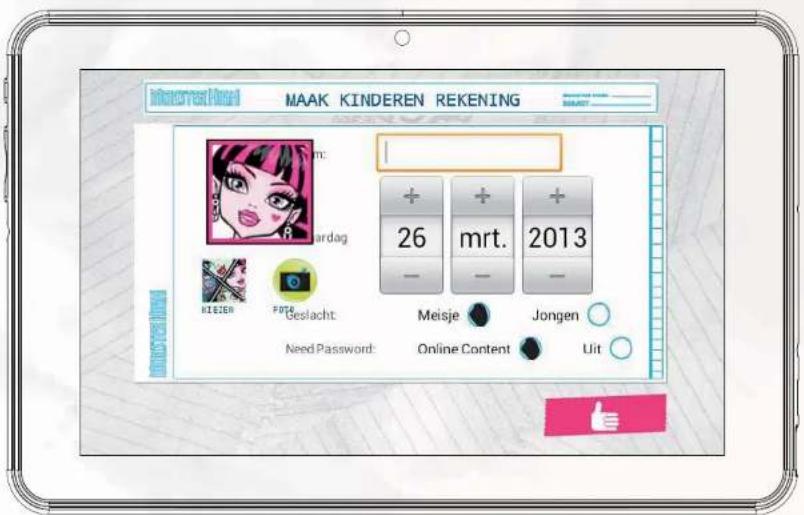
Een kinder-account aanmaken
- Naam: voer de naam van uw kind in
- Geboortedatum: voer de geboortedatum van uw kind in
Geslacht:voer het geslacht van uw kind in
Kiezen: kies de avatar van uw kind uit de voorgestelde afbeeldingen
- Foto: kies eenFoto en gebruik deze als de avatar van uw kind.
- Wachtwoord: u kunt ervoorkiezen de account van uw kind met een wachtwoord te beveiligen. Dat is een goed idee als de tablet door meerdere kinderen met uiteenlopende configuattes worden geedeeld. "Geen wachtwoord" is standard geselecteerd.
Is Wachtwoord geselecteerd, dan worden u opgeroepen het wachtwoord van het kind in te voeren wanner u de neue account bevestigt.
Het wachtwoord kan 1 tot 14 karakters tellen (alleen cijfers en letters).
In planta's van cijfers en letters kut u uw kinderen ook een patronwohtwoord lately gebruiken. Wilt u dat uw kinderen gebruik maken van een patronwohtwoord, kies dan "Pa
troon". U wordt dan gevaagd om een patroon te creeren door met uw vingers te schuiven en tenminste vijf punten met elkaar te verbinden. U kunt twee keerdezelfde punt gebruiken zodat het wachtwoord gemakkelijk is te onthouden.
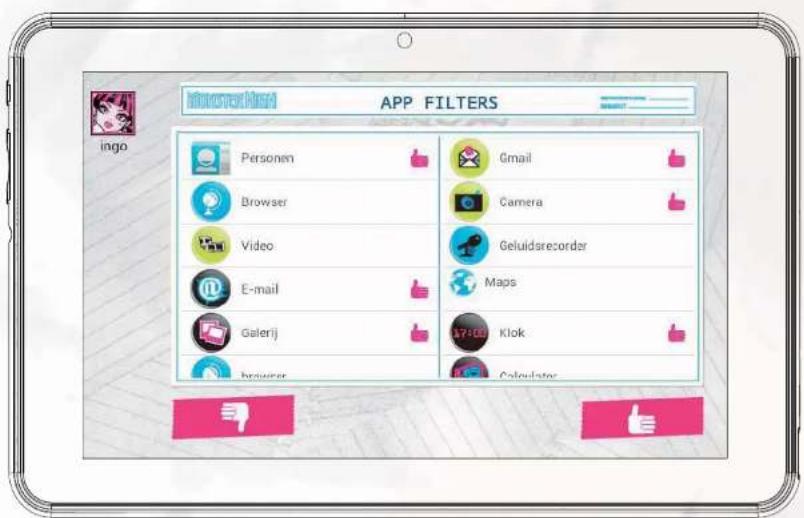
Apps-filter
Met een apps-filter kut u vastleggen welke applicaties uw kind mag+kunnen openen.Dit is een erg goede manier om ervoor te zorgen dat de tablet worden gebruikt zoals u dat bedoeld heeft.
- De geinstalleerde apps worden op grond van uw criteria goedgekeurd
- Klik op het app-pictogram om een applicatie aan of UIT te vinken
- Druk op OK om de wijzigingen op te slaan
De Niet-afgevinkte applications zich nicht toeelaten. Standaard goedgekeurd zich de apps die wij voor alle kinderen geschiktachten, maar onder ieder kind anders is raden wij u aan ook de vooraf goedgekeurd apps te controleren.
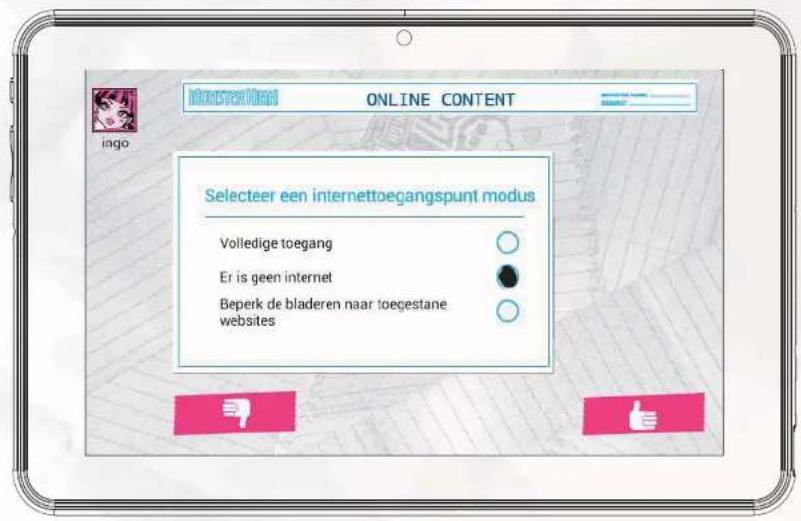
Online-inhoud
In het onderdeel Online-inhoud(Int)kunt u de manier kiezen waarop uw kind toegang tot internet heeft.
- Volledige toegang: er,zijn geen beperkin-gen. Het kind kan alle websites bezoeken.
- Geen internettoegang: de toegang tot het internet is uitgeschakeld. Er zijn geen websites beschikbaar wanneer het kind de browser opent. Deze modus beperkt de internetverbinding van de apps Niet. Als u alle dataverbindungen helernaal wilt blokkenen, dan dient u WiFi in de WiFi-instellenen uit te schaken.
-
Het navigeren beperken tot alleen de togetestane websites: uw kind kan alleen de websites bezoeken die op de lijst Togetestane websites staan:
-
Druk op de knop Toegestane websites wijzigen om de lijst te openen en weitere websites toe te voegen die uw kind mag bezoeken.
- Druk om een nieuwe website toe te voegen op de + knop.
Opmerking: het Online-Inhoudfilter is alleen beschikbaar voor de browser die standard geinstalleerd is in de IngoKids-software. Installeert u een browser van een andere fabrikant (zoals bijv. Google Chrome, Opera, Dolphin Browser, e.d.), dan zullen alle online-inhoudfilters in deze programme's Niet werkken.
Opmering: als bis Begrends surfiningsgeschakeld is, wordtoeizicht van en voilwassene nog anbevlenomoor het goed filteren de we websites in te staan. Internet staat ervoorbekenddatin houd ervan wort geactualissernd en aangepast. Daarom wordsterknageraden dat volkwiesen regelmatif ge goedgekeurde inhoud controieren.
Tijdsbeperking
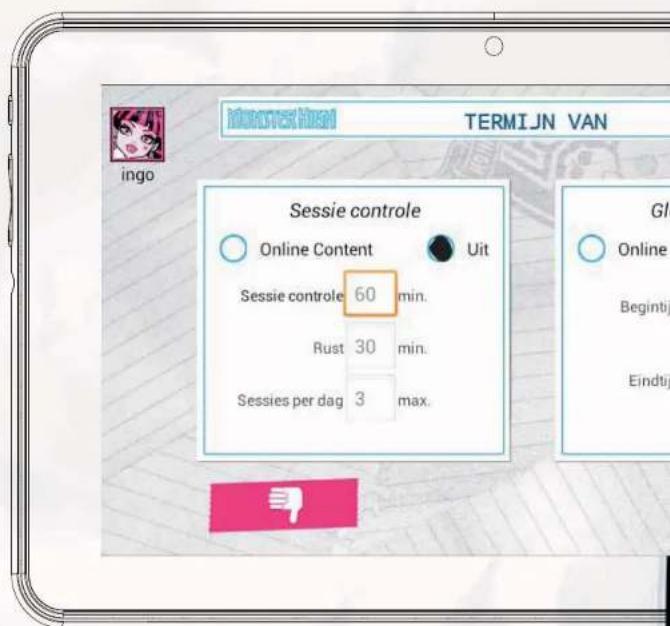
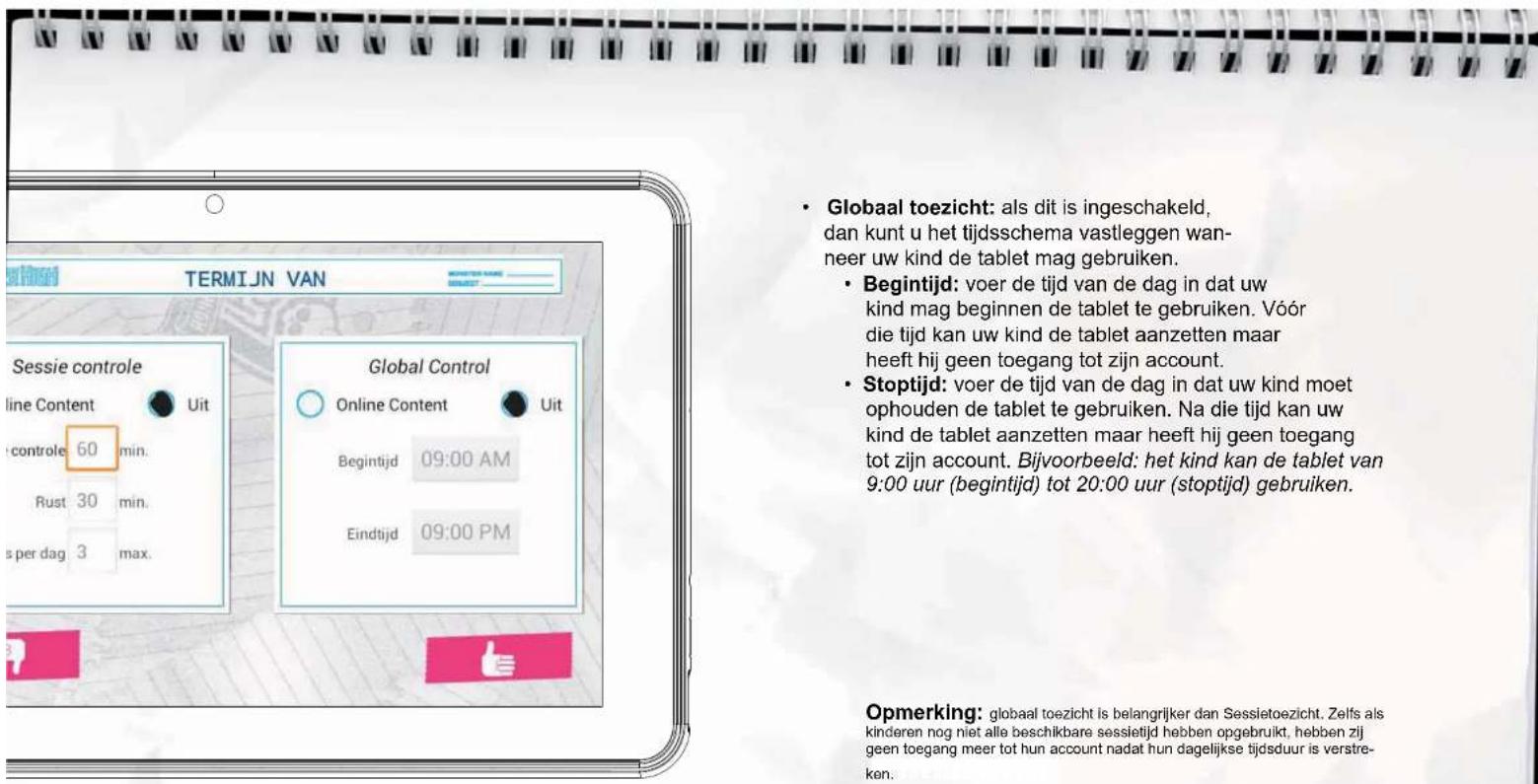
Met Tijdsbeperking kutu instellen hoe en wanner uw kind de IngoKids-tablet kan gebruiken
- Sessietoezicht: als dit is ingeschakeld, kurz u vastleggen hoe lang en hoe vaak uw kinde tablet in een dag mag gebruiken.
- Sessietozeicht: stel de maximumijddsduur in dat de tablet achterelkaar mag worden gebruikt.
Rust: bepaal de hijd dat het kind moet rusten nadat een sessie is afgelopen.
- Sessies per dag: stel het maximum aantal sessies voor uw kind op een dag in. Bijvoorbeeld: het kind mag de tablet drie keer daags in sessies van 30 minutes gebruiken. Na 30 minutes worden de kinder-account uitgeschakeld en za het 30 minutes uit blijven. Uzet Sessies per dag op 3.

M

NET OUDERASSONDERBOEEL
Hetoudersonderdeelopen
Nadat de configuratie is voltooid komt u in het aanmeldschem. Dit scherm komt telkens wanneer u uw tablet aanzet in beeld
- WiFi-installingen openen
- Het ouddersonderdeel
- De kinder-account openen
Help
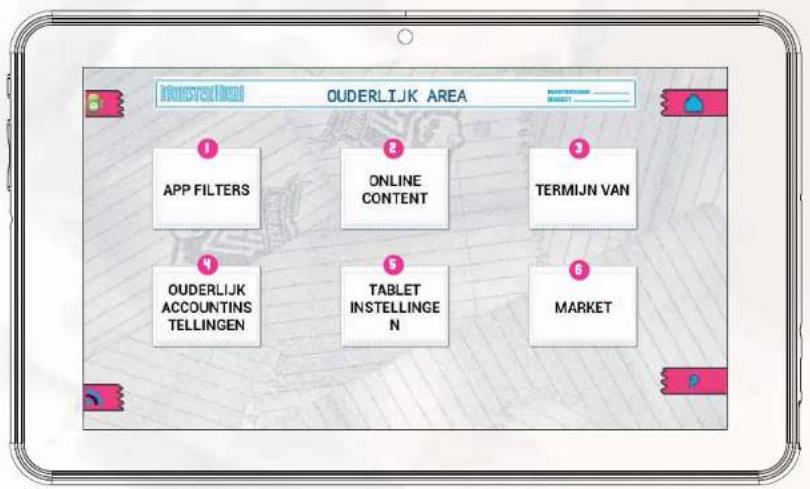
Druk op het pictogram Oudersonderdeel. U wordt gesvraagd om het ouderlijk wachtwoord dat u bij de beginconfiguratie heeft aan-gemaakt in te voeren. In het Oudersonderdeel kut u de kinderinstellungen aanpassen, neue Kinder-accounts aanmaken en apps downloaden.
- Apps-filter: kies welke applications uw kind mag gebruiken
- Online-inhoud: bepaal hoe uw kind op het internet mag gaan
- Tijdsbeper
king: stel in hoe lang uw kind de tablet mag gebruiken
- Het Oudersonderdeel configureren: wijzig uw instellingen en wachtwoord en maak neue kinder-accounts aan.
- Tablet-installingen: verander belangrijke tablet-instellen
- Market: open Google Play en Ingo Market ommeer applications te zoeken en te downloaden.
Eennieuwekinder-accountaanmaken
Om een neue kinder-account aan te make, moet u de optie Ouders-account instellen openen en op het + teken drukken. Volg nu de stappen die in Hoofdstuk 2 van deze Handleiding worden behandeld (Beginconfiguration vanaf punt 2.5).
Een account wijzigen
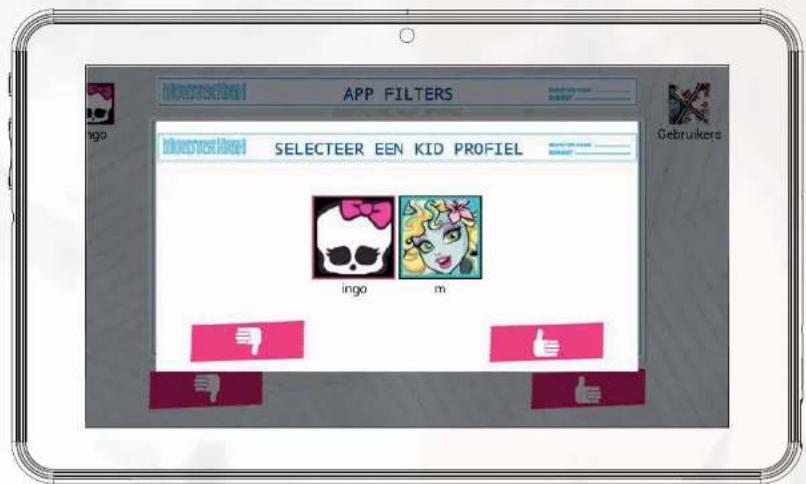
Om de kinderinstellingen te konnen wijzigen, dient de ouder elke functie (Apps-filter, Online-inhoud en Tijdsbeperking) afzonderlijk te openen.
- De kinder-account die gewijzigd worden is rechtsboven vermeld (de ouder ziet de account-avatar en de account-naam).
- Heeft de tableteer dan een kinder-account, dan kan hij de te wijzigen account in de rechterbovenhoek kiezen.
Huidige account wordt gewijzigd.
- Kies een andere account.
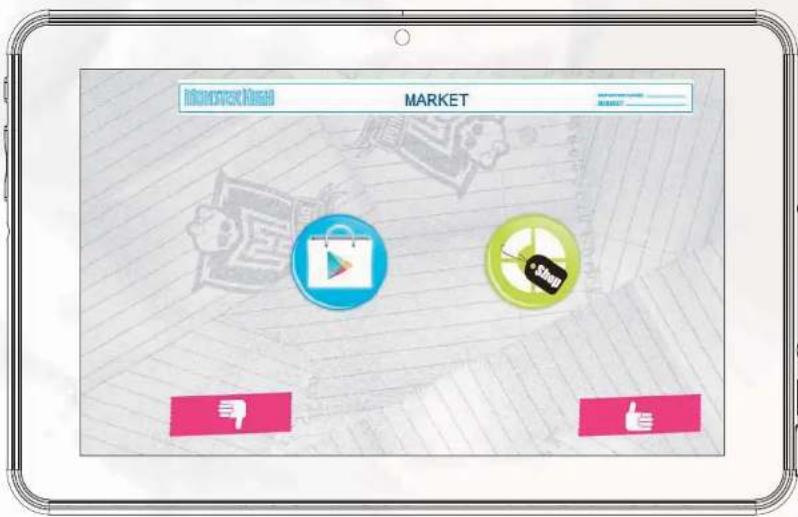
Op de IngoKids tablet is bij levering Google Play en Ingo Market geinstalleer. Om deze beiden marktplaatsen te openen, dient de ouder maar Market in het Ouderonderdeel te gaan.
- Google Play: de officièle android app-winkel. Ouders können een Google-account configurer en—hebben dan toeing tot al deze apps.
Ingo market: Ingo's officielle winkel voor kinderapplica-ties. Ouders vinden hier apps en accessoires op maat die specialaar voor IngoKids tablets werden ontwikkeld.
Standaard is geen van beiden winkels vanuit de IngoKids interface toegankelijk. De enige manier om de winkel te bereiken, is via het Oudersonderdeel. Als u wilt dat uw kinderenrechtstreek een van beiden winkels konnen openen (niet aanbevolen), dient u in Apps Filter binnen het oudersonderdeel de app toe te lately.
Opmerking: voor beiden webwinkels heeft u een WiFi-verbinding nodig. Voordat u deze probeert te openen, zorg ervoor dat WiFi ingeschakeld en de tablet met een WiFi-network verbonden is.
Google Play
Ga waar de officièle Android winkel van Google en koop of download Gratis duizenden applicaties en games. Voor teogang tot Google Play moet u een Google-account hebben.
- Heeft u al een gmail-adres, kies dan "Aanmelden" en voer uw Google e-mailadres en -wachtwoord in. U wordt dan bevgraagd om bepalde creditcardgegevens in te voeren (als u dat Niet al gedaan heeft in eerdere Google-producten). Dit is optioneel. U kutn deze stap overslaan door op de knop Overslaan te drukken.
- Heeft u geen Google-account of wilt u voor de Monster High tablet een nieuwe aanmaken, kies dan "Google-account aanmaken" en u krijgt het verzoek om onderstaande geevens in te voeren:
Voor-en achternaam
- Kies de naam voor uw nieuwe gmail.com adres. Als dit adres Niet beschikbaar is, worden u gezivaagd een ander adres in te voeren
Kies en bevestig uw wachtwoord
Kies een veiligheidsvraag en e-mailadres om uw wachtwoord te herstellen voor het geval dat u dat vergeet
- U worden gevraagd een creditcardnummer in te voeren. U=knt "Nu Niet" kiezen om dat over te slaan.
Om apps uit Google Play te downloaden, kut u door het Apps-onderdeel surfen of deze opzoekeken met behulp van de knop Zoeken.
Ingo market
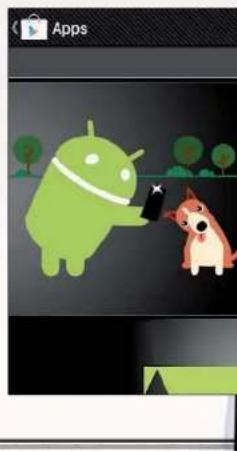
Ingo Market brengt vele apps uit die voor uw Monster High tablet geschikt zich. Controller regelmatig op十几年 verzinkijgbare apps en games voor u.
图图

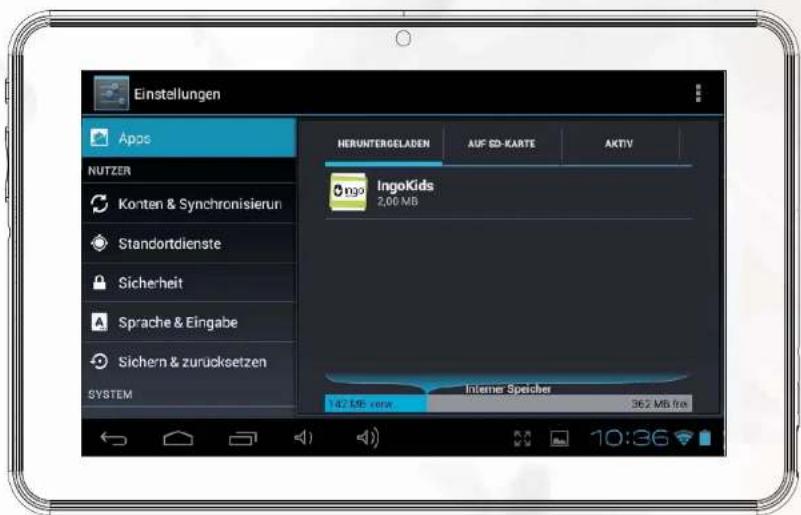
Applications verwijderen
Ga om bestaande apps te verwijdenenaar!Indroid *nterface 70 uratie ! pps en Qies de app die wilt verwijdenen.
Ingokids software actualiseren
Uw tablet controleert regelmatig op neue updates. Wanner WiFi is ingeschakeld za het systeme regelmatig controeren op evt. software-updates. Is er een update beschikbaar, dan raden wij u aan deze te accepteren. Deze bevat belangrijke upgrades voor uw systeme die de prestaties en de functionaliteit ervan zullen verhogen.
VEELGESTELDE VRAGEN / PROBLEM OPLOSSEN
Ik ben mijn wachtwoord voor de ouders-account kwijt. Wat kan ik doeen?
Wanner de tlet u vraagt het wachtwoord van de ouders in te voeren, klik op de knop Wachtwoord vergeten". U krijgt dan het verzoek om een e-mailadres in te voeren. U ontvangt dan een e-mail met aanwijzingen om het wachtwoord te herstellen.
Ik heb het vergrendelingsschermpatroon de PIN geactiveerd, maar kan het ij Niet更是 herinneren. Wat kan ik doe?
De veiligheidsvoziening van het vergrendelingsschem wordt gebruikt om in geval van diefstal of veries de gegevens op uw tablet te beschemen. In dat geval za het patroon of het wachtwoord het apparaat vergrendelen. Om de tablet opnieuw te konnen gebruiken, neem contact op met once klantenservice.
Wat is de maximum capacitieit van het externe geheugen?
De tablet ondersteunt tot 32 GB aan micro-SD geheugenkaarten.
Waar kan ik een silicone- of rubberhoev vinden om de tablet te beschermen?
Kijk op once website www.ingodevices.com welke accessoires voor once tablets verkrijgbaar+zijn.
Kan er een 3G USB dongle op de tablet worden aangesloten?
De USB-poort ondersteunt het insteken van een 3G USB-dongle zodat u met behulp van een mobiel data-abonnement over internet kunt beschikken. U heeft een micro-USB /USB adapter nodig om USB-apparaten op uw tablet aan te konnen sluiten.
Stek uw 3G Dongle in de tablet. Na enkele seconden wordt u gevraagd de PIN-code van de simkaart van uw modem in te voeren (deze moet u samen met de simkaart van uw mobiele provider hebben ontvangen). Na het invoeren van de PIN-code kunt u dankzij uw mobiele data-abonnement op het internet navigeren.
Het geluid van de tablet is zacht. Is dat normal?
Het tabletvolume is beperkt om het gehoor van kinderen te beschemen.
Voor het maximumvolume, druk op + om het maximale volumeniveau in te stellen. Let er ook op dat de luidspreker Niet is bedekt. Wanner u de tablet in een bureau legt, za de luidspreker afgedekt zich en zacht klinken.
Controleer het niveau van de batterij. Laadazesgedurende twee uur op en controlleren nogmaals.
Er komt geen geluid uit de oortelefoon
Controleer of het volume Niet op O'staat. Controleer of de oortelefoon goed werkt door deze op een ander apparaat uit te proberen.
Er komt luide ruisuit de oortelefoon of luidspreker
Controleer of er stof in de oortelefoon of luidspreker zit.
De tablet raakt vergrendeld en reageert nicht op aanrakingen en knoppen.
Herstart uw tablet door de aan/uit-knop enkele seconden ingedrukt te houden.
Er is een applicatie die nicht goed werkt
Niet alle Android-apps zijn compatibel met alle Android-apparaten. Heeft u de app gedownload, probeer het dan nogmaals te downloaden en opnieuw te installereren.
Hoe kan ik een Google-account verwijderen?
As er een account werd toegevoed, dan ziet u deze in Android Interface Configuratie Accounts & sync, waar u ook een andere account kunt toevoegen. Om een ongewenste account te verwijdenen, kies de desbeteffende account. De account sync informatie wordt geladen. U heeft toegang tot de account-instellen in de rechterbovenhoek (drie stippen op een rij komen in beeld) Kies in het configuratiemenu "Account verwijdenen".
Meer vragen
Hree t nog mier ragen over de configuratie of het gebruik van uw tablet, raadpleeg www.ingodevices.com ommeer te weten te komen over uw tablet.
Lees de verwante FAQ (veelgestelde vragen), download producthandleidingen en bekijk de video-instructions.
ODDERSTEUNING
IngoKids heent hcpnderdeel dat oplossingen vor de meeste vagen biedt. As u dan nog steeds hulp nodig heft, bezok dan onze website http:// www.lngodevices.com waar u handleidingen, video-instructies en antwoorden op veelgestelde vragen vindt
Voor het geval dat u nog更是ndersteuning nodig heeft, is er een speciale hulplijn voor dit product opgezet. Voor hulp en advies, bel:
GB 02035147021
FRANKRIJK 0891650101
SPANJE 902 023 951
Houd uw factuur bij de hand wanner u ons belt. U kurz ook contact met ons opnemen via de website http://www.ingodevcles.com
WAARSCHUWINGEN
- Het verpakkingsmaterial maakt geen onderdeel van het product uit. Let er bij het uitpakken op dat er geen verpakkingsmaterial binnen het bereik van kinderen achechterblijft
- De tablet werd ontworpen om zachte schokken te kunnen verdragen. Wij kunnen Niet garanderen of het sterke schokken, misbruik of onjuist gebruik kan verdragen.
- Het is apparaat is niel bedoeld om gademonteerd te worden.
Laad de IngoKids tablet alleen met de meegeleverde voedingsadapter.
Houd dit apparaat ult de buurt van water en yoch
Maak het scherm met een vochlige doek schoon. Gebruik geen alcohol, sprays of schoonmaakproducten. Deze kanren het scherm beschadigen
AFVALVERWIDDERING

Elektrische en elektronische apparaten (EEG) bevatten materiaielen, delen en chemicalien die schadelijk kannen zijn voor het milieu en een gevaar voor onze gezondheid betekenen als ze Niet regle
mentair worden verwijderd.
Zuilln a t i t e t t t t t t t t t t t t t t t t t t t t t t t t t t t t t t t t t t t t t t t t t t t t t t t t t t 0
Gebruekte batterijen,zin gevaarlijk afval en mogen NIETweggegoold worden bij het huishoudelijk afval
As consument bent u wettelijk verplicht alle batterijen teug te brengen voor milieuvriendelijk hergebruik -of de batterijen gevaarlijke stoffen*) bevatten of niet
U kunt batterijen Gratis terugbrengen maar opnbare inzamelingspunten in uw gemeente of bij winkels die de betreffende sort batterijen verkopen.
Alleen volledig iege batterijen.
*) met de markings Cd=cadmium, Hg=kwik, Pb=lood
- Gebruik alleen kwik-en cadmium-vrjhe batterijen.
Niet-oplaadbare batterijen mogen nicht worden opgeladen.
- Oplaadbare batterijen要去en worden verwijderd van het product vóbr het opladen.
- Oplaadbare batterijen要去en worden opgeladen onder toezicht van een volwassene
Verschillende soorten batterijen of nuwe en gebrukke batterijen moot nie gemengd worden. De batterijen dienen te worden geplaatst met de juiste polariteit.
- Batterijen moeten worden verwangen onder toezicht van een volwassene.
- lege batterijen moeten worden verwijderd uit het product. Het aanbod aansluitklemmen mogen Niet worden kortgesloten.
- Gebruekte batterijen zich gevaartijk afval en mogen NIET weggegoid worden bij het huishoudelijk afval!!! Breng de batterijen terug maar uw handelaar ofaar izamelingsputen in uw gemeente.
- Houd batterijen buiten bereik van kinderen. Kinderen kannen batterijen per ongeluk inslikken. Raadpleeg omnidellijk een dokter waneer een kind een batterij ingeslikt heeft.
- Controller uw batterijen regelmatig om batterijlekkage te voorkomen.
- Batterijen mogen nicht worden blootgesteld aan extreme但它, zoals zonlicht, vuur of dergelijke
- LET OP: Explosiegevaar als de batterij verkeerd worden verrangen
- Vervang allen door hetzelfde of een gelijkwaarding type.

Ingo Devices aanvaardt geen aansprakelijkheid voor eventuale fouton in doze handleiding.
Vanwege one continue verbetering, Ingo Devices behoudt zich hetrecht voor om zonder kennisgeving worden gewijzigd, productaanbod, specifieaties en compatibiliteit.
www.ingodevices.com
图1-2


Ingo® devices
After Sales Service
Spain: 902 023 951
UK:02035147021
Info.uk@ingodevices.com
France:0891650101
Other countries:
www.ingodevices.com
Ingo Devices, SL.
Bernat Metge, 77-79
08205-Sabadell
BARCELONA - SPAIN
Ingo Devices UK, LTD
35 Britannia Row
Islington
LONDON-N1 8QH
f /ingodevices @lngodevices
www.ingodevices.com
TABLET PREMIUM
MANUAL DO UTILIZADOR


ingo devices
ESPECIFICAOES 3