BEDIENUNGSANLEITUNG Tablet Premium 7 INGO
| Spezifikationen | 3 |
| Der Karton enthalt 3 | 4 |
| Hauptschmittlsteile | 5 |
| Laden | 6 |
| Hauptbildschirm | 7 |
| Bildschirmspere | 8 |
| Kapazitive Touchoberfläche 7 | 9 |
| Kamera | 10 |
| Ebooks | 11 |
| Videopolyer | 12 |
| Musicplayer | 13 |
| Anschließen an den PC 12 | 14 |
| Speicherung | 14 |
| Android-Schnittstelle | 15 |
| Automatische Aktualisierungen 13 | 16 |
| ERSTMALIOES EINRICHTEM | 17 |
| 1. Sprache 15 | 18 |
| 2. Einstellung von Uhrzeit & Datum 16 | 19 |
| 3. Einrichten WiFi 17 | 20 |
| 4. Einrichten des Elternkontos 18 | 21 |
| 5. Einrichten eines Kinderkontos 19 | 22 |
| 6. Filter für Apps 20 | 23 |
| 7. Onlineinhalte 21 | 24 |
| 8. Zeitliche Begrenzung 22 | 25 |
| ELTERNBEICHE | 26 |
| Zugriff auf den Elternbereich | 27 |
| Anlage eines neuen Kinderkontos | 28 |
| Änderung eines Kontos | 29 |
| Herunterlagen von Anwendungen | 30 |
SPEZIFIKATIONEM
Der karton enthalt
- Tablet PC
- Ladegerat
- Micro-USB-Kabel
- Kunststoffgehäuse (Exklusif für Super Pack)
- Kopfhorer (Exklusif fur Super Pack)
- Eingabestift (Exklusif für Super Pack)
- Ohrhörer
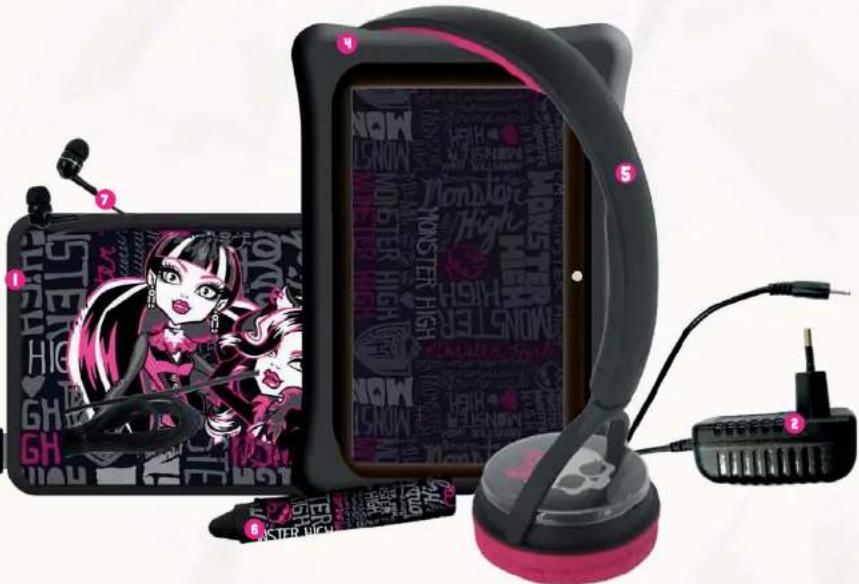
图1-2
Hauptschnittstelle

Ir t i t t t t t t t t t t t t t t t t t t t t t t t t t t t t t t t t t t t t t t t t t t t t t t t t t t 0
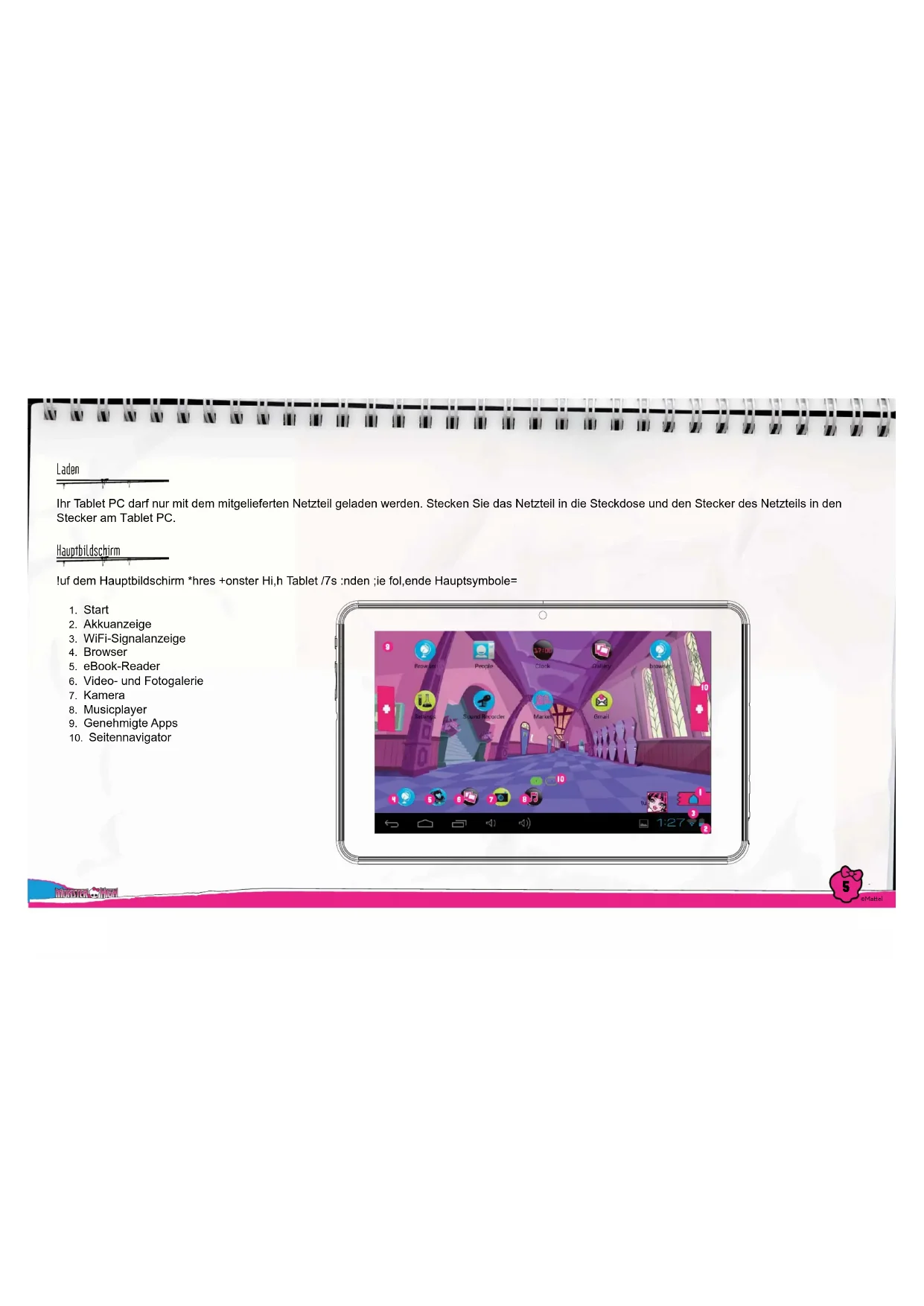
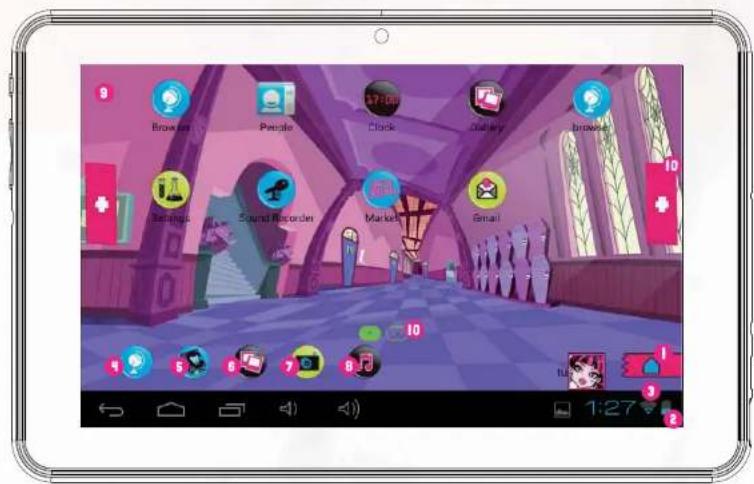
!uf dem Hauptbildschirm *hres +onster Hi,h Tablet /7s :nden ;ie fol,ende Hauptsymbole=
- Start
- Akkuanzeige
- WiFi-Signalanzeige
- Browser
- eBook-Reader
- Video- und Fotogalerie
- Kamera
- Musicplayer
- Genehmigte Apps
- Seitennavigator


Bildschirmspere
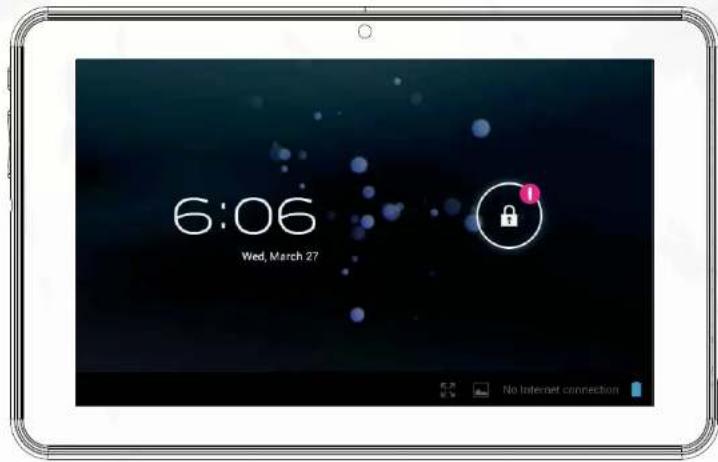
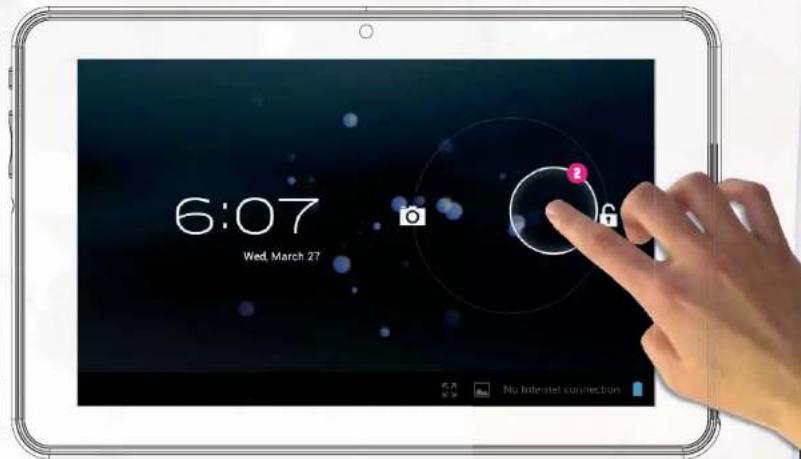
Ihr Monster High Tablet PC spert nach einiger Zeit ohne Aktivitat automatisch den Bildschirm. Um den Bildschirm zu entsperren, wahlen Sie das Spersymbol undziehen Sie es auf das Symbol Entsperren.
- Symbol für Sperren
- Symbol für Entsperren
Kapazitive Touchoberfläche
Der Monster High Tablet PC hat einen kapazitiven Multitouch-Bildschirm. Sie konnen ihn ganz einfach mit Ihren Fingern bedienen. Berhren Sie den Bildschirm, um Anwendungen, Videos und Dateien zu offen.
- Scroll Sie mit Bewegungen nach oben und unter und navigieren Sie mit Bewegungen nach rechts und links durch die Menus.
- Nutzen Sie zwei Finger, um herein- oder hersauszuzoomen, während Sie Bilder, Webseiten oder andere Dokumente ansehen.
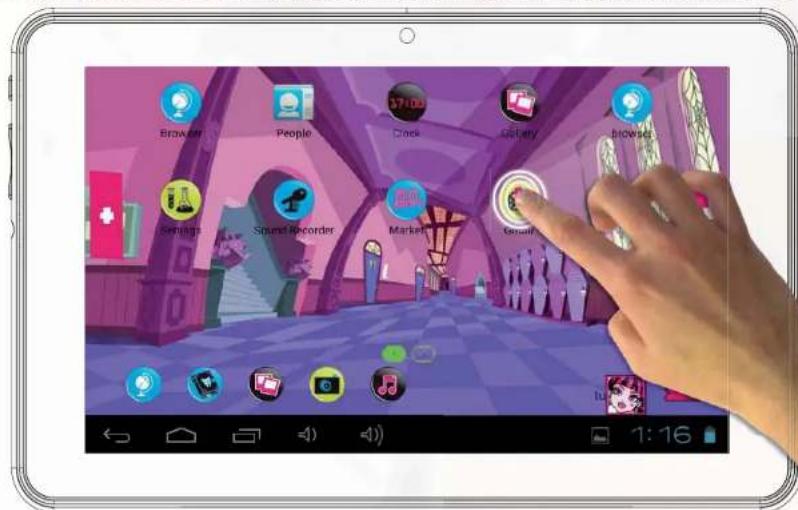
Bemerkung: Die Reaktion des kapazitäten Touchbildschirms ist je nach Person entsprechlich, was an der Natur der Technologie liegt.
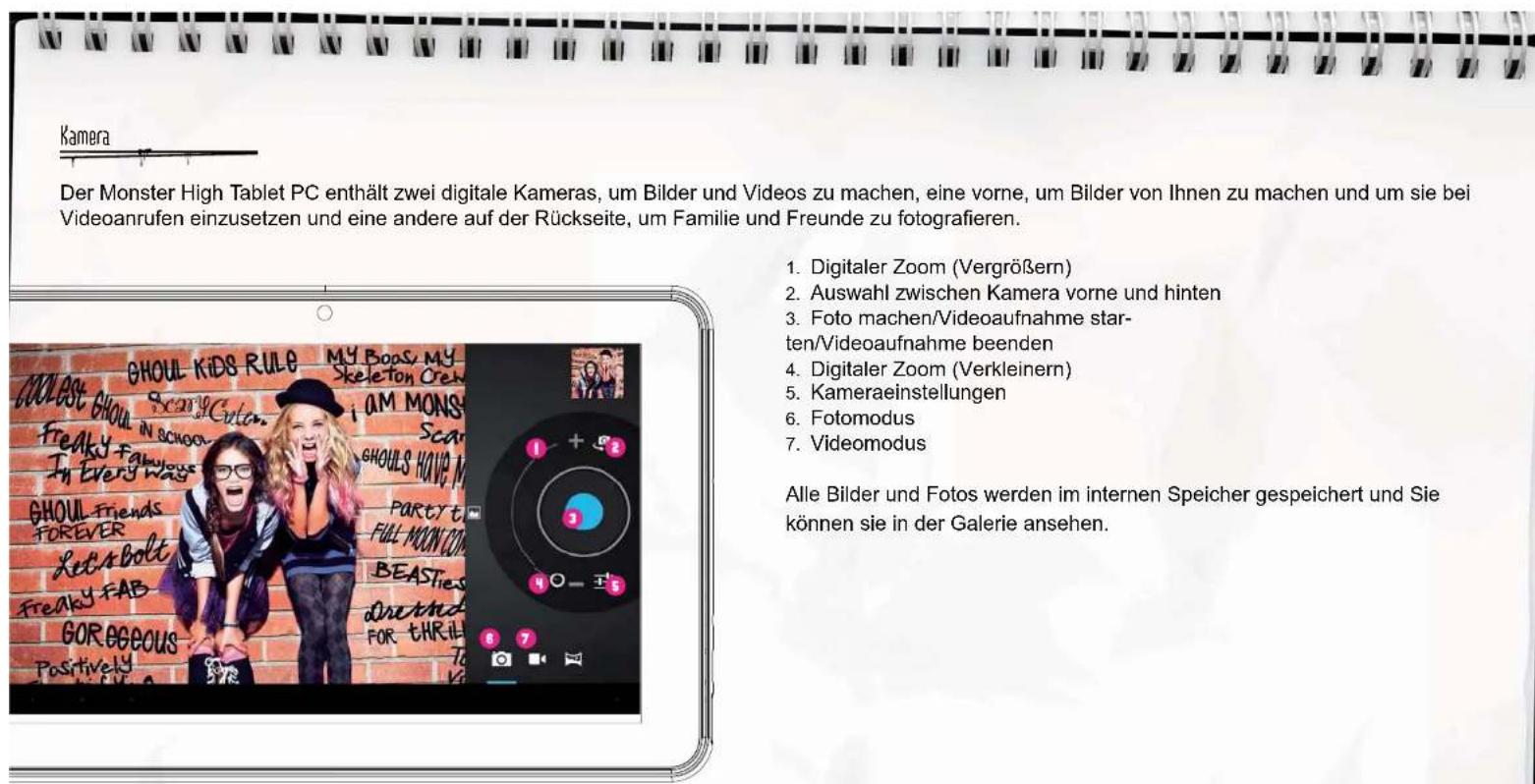

Ebooks
Der Monster High Tablet PC ist mit einem eBook-Reader ausgestellt. Sie konnen mit ihm digitale Bucher lessen, die sie kaufen oder auf den internen Speicher übertragen.
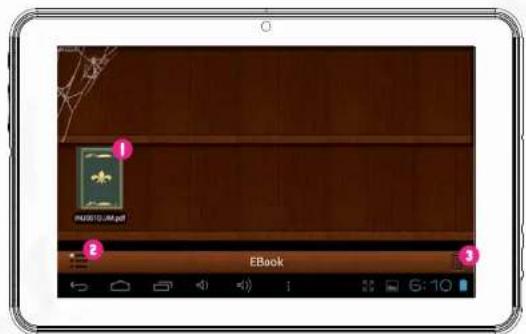
- Verfügbare eBooks
- Zwischen Bibliotheks- und Listenansicht wechseln
- Loschen
Um ein eBook zu öffnen, müssen Sie nur auf den Buchdeckel klichen.
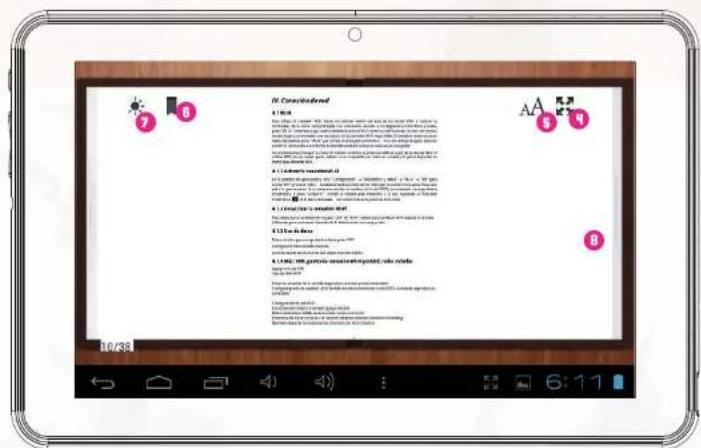
- Volle Fensteransicht
- Änderung Schriftgroße
- Ansicht/Hinzufugen/Bearbeitung von Lesezeichen
- Änderung Bildschirmhelligkeit
- Um im eBook zu blättern, gleiten Sie einfach mit ihrem.
Finger nach rechts oder links

Uideoplayer

Um durch alle verflügbaren Videos zu browsen, müssen Sie auf die Galerie zugreifen; Dort sehen Sie alle Videos und Fotos in Ordern organisiert.
Um einen Ordner zu offen, berühren Sie das Bild.
Um einen Ordner auszuwahlen, halten Sie ihren Finger einige Sekunden uber das Bild.
- Um die Inhalte des Ordners zu löschen, drücken Sie oben rechts auf dem Bildschirm auf Papierkorb.
- Ist der Ordner geöffnet, so sehen Sie eine Vorschau der Videos oder Bilder.
Um ein Video oder Bild zu öffnen, klichen Sie einfach auf die Vorschau.
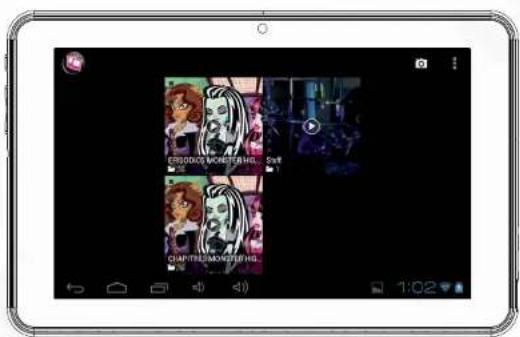
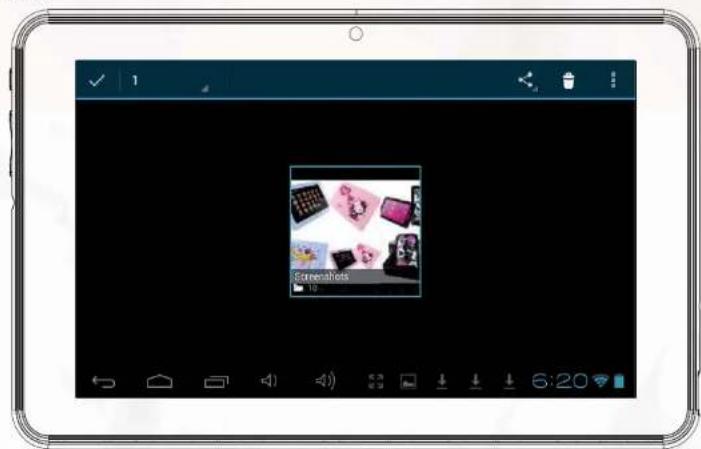
图1-2-3


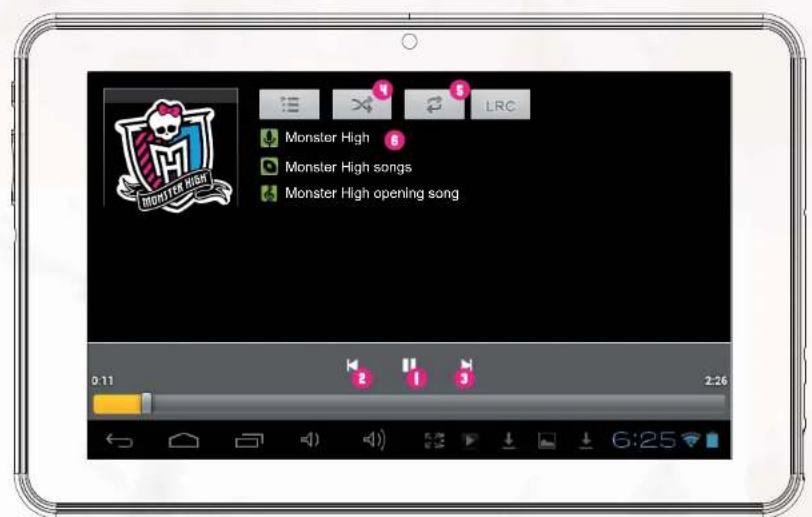
Um auf Ihr dem Tablet PC Musik abzuspielen, klichen Sie auf das Musiksymbol auf dem Hauptbildschirm für Kinder. Sie konnen die Musik geordnet nach Interpret, Album, Lied und Playlisten auswahlen.
- Abspielien/Pause
- Zurück
- Vor
- Zufallswiedergabe
- Wiederholen
- Liederinformationen
Um eine neue Playlste zu erstellen, wahlen Sie „Playlisten" und wahlen Sie „Neue hinzufugen" aus. Folgen Sie den Anweisungen dazu, wie Sie den Tablet PC an den Computer anschließen, um mehr Musik auf ihren Tablet PC zu übertragen.


AnschlieBen an den PC
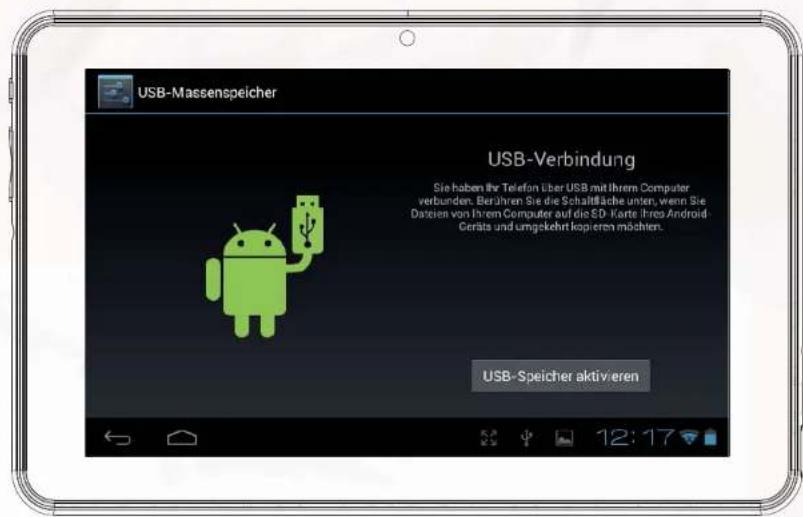
Ihr Monster High Tablet PC verfügbar über ein Micro-USB-Kabel, so dass Sieihn an ihren Computer anschlieben und Dateien, Bilder, Videos und eBooks übertragen konnen. Sie müssen das Micro-USB-Kabel in den Tablet PC stecken und den USB-Anschluss an den USB-Stecker am Computer. Sobald Sie den Tablet PC angeschlossen haben, öffnet sich ein Fenster, in dem Sie gefragt werden, ob Sie Dateien übertragen möchten; Berühren Sie die Schaltfläche, um die USB-Speicherfungtion zu aktivieren.
Speicherung
Ihr Tablet PC ist mit einem 4GB Flash-Speicher ausgestellt, aber dieser steht nicht komplett als Nutzerspeicher zur Verfugung. Ein Teil davon wird verwendet, um die Systeminformationen von Android, Anwendungen und Tablet-Daten zu speichern. Um den verfügbaren Speicher zu erhöhen, konnen Sie eine Micro-SD-Karte in den Steckplatz einlagen. Sobald die Karte erkannt wird, konnen Sie die Videos in der Galerie ansehen und die Musik im Musicplayer anhören. Mochtens Sie Dateien zwischen dem internen Speicher und der Micro-SD-Karte übertragen, konnen Sie den Datelexplorer auf der AndroidSchnittstelle nutzen.
Der Monster-High Tablet PC wird auf Ihr Computer als Wechseldatentrager erkannt. Öffnen Sie auf dem Computer den Datenexplorer, um die Daten zu übertragen. Bemerkung: : Solange der Tablet PC mit Ihr PC verbunden ist, können Sie nicht auf die Daten auf Ihr Tablet PC zugreifen.
Android-Schnittstelle
Der Monster High Tablet PC nutzt ein Android 4.1 Betriebssystem. Um auf die Android-Schnittstelle zuzugreifen, folgen Sieitte folgenden Schritten:
- Gehen Sie auf das Anmeldefenster, indem Sie auf „Home“ klichen.
- Gehen Sie durch Klicken auf das Spersymbol auf den Elternbereich.
- Klichen Sie auf das Android-Symbol, um die Android-Schnittstelle zu verlassen; Sie müssen eventuell das Elternpassword eingeben und bestätigten.
Die Android-Schnittstelle sieht wie folgt aus:
- Zurück
- Home
- Vor kurzem geöffnete Anwendungen
- Anwendungsmenüs: Sie sehen alle installierten Anwendungen
- Datum/Zeit/Akkulevel/WiFi-Signal/Zugangseinstellungen und Mitteilungen
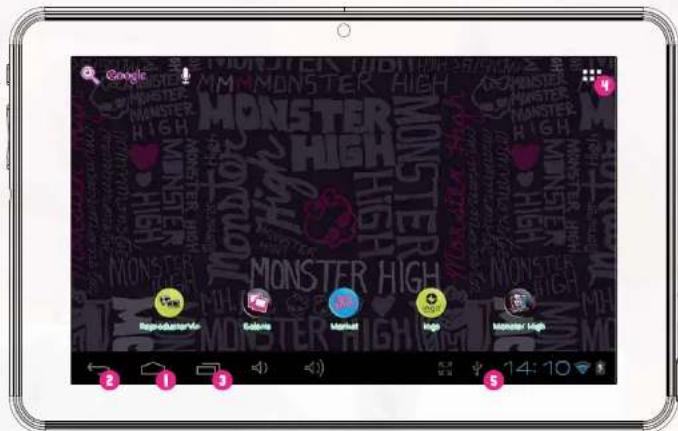
Um auf die IngoKids-Schnittstelle zurückzugehen, müssen Sie auf das Sym
bol IngoKids klichen. Die Android-Schnittstelle sollne nur von den Eltern verwendet werden. Alle Elternkontrollen sind nicht aktiviert, solange sie sich auf der Hauptschnittstelle von Android befinden
Automatische Aktualisierungen
Ist Ihr WiFi aktiviert, so fuhrt das System regelmäßige Überprüfungen auf Softwareaktualisierungen durch. Ist eine Aktualisierung verfügbar, so empfehlen wir Ihnen, diese durchzuführen, da sie wichtige Upgrades für Ihr System enthalten, die die Leistung verbessern und die Funktionen erhöhen.


ERSTMALIBES EINRICHTEN
Wir empfehlen Ihnen, dass Sie ihren Tablet PC vollständig laden, bevor Sie hin einschalten. Schlieben Sie das Ladegerät an das Stromnetz und den Ladstecker an den Tablet PC an. Der Tablet PC wird in weniger Stunden komplett aufgeladen. Schalten Sie ihren Tablet PC zum ersten Mal ein, werden Sie aufgefordert, das erstmalige Einrichten durchzuführen. Wahrend dieser erstmali-gen Konfiguration richten Sie die folgenden Punkte ein:
Sprache
Zeit & Datum
Aktivierung und Konfiguration der WiFi-Verbindung
- Einrichtung eines Elternkontos
- Einrichtung eines Kinderkontos Für diese Konto stellen Sie folgenden ein:
- Filter für Apps: Wahlen Sie, welche Anwendungen Ihr Kind nutzen kann.
- Online-Inhalt: Definieren Sie, wie Ihr Kind auf das Internet zugreifen kann.
- Zeitliche Begrenzung: Einrichtung der Zeit, die Ihr Kind den Tablet PC verwenden kann


Wahlen Sie Ihr Lieblingssprache für die IngoKids- und Android-Schnittstellen
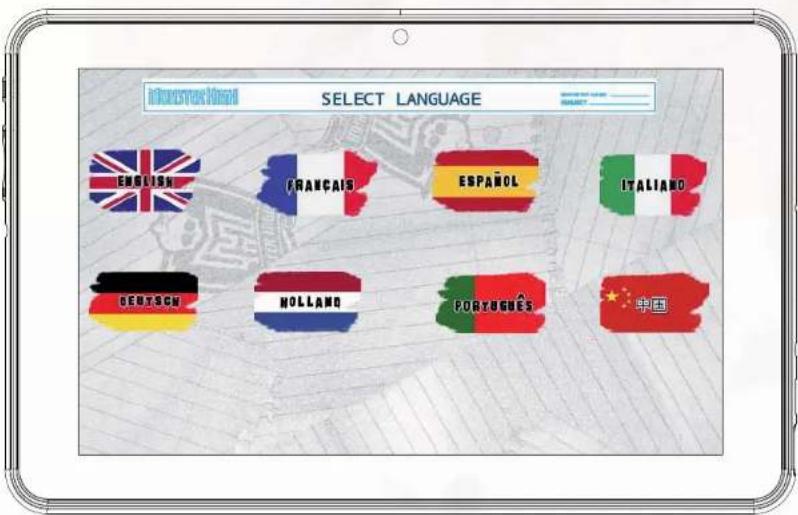
Einstellung von Uhrzeit E Datum
- Sie können die standardmäßigen Uhrzeiteinstellungen auf Ihrtem Tablet PC ändern.
- Achten Sie daraufuf, zu prufen, dass die Zeitzone für ihre Region die richtige ist.
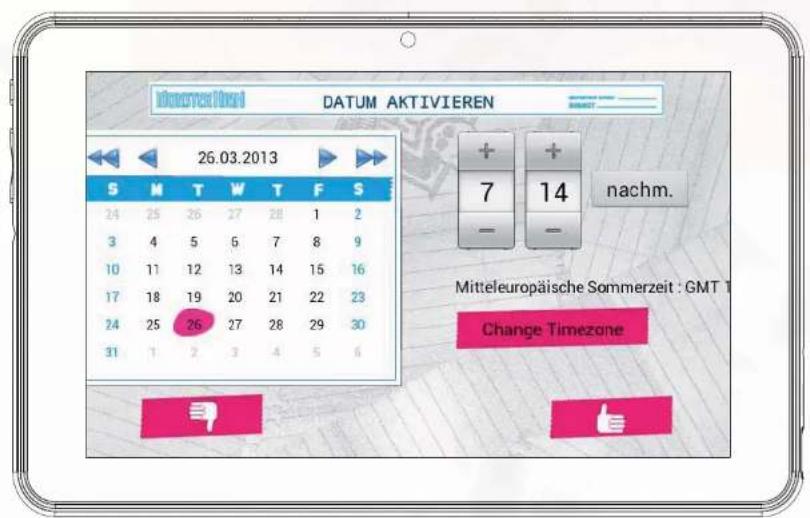
Einrichten UWiFi
- Das WiFi ist standardmäßig deaktiviert.
Um das WiFi zu aktivieren, klichen Sie auf Verbinden.
- Es erscheint eine Listemit verfügbarenWiFi-Netzen.
- Wahlen Sie Ihr Netz; ist das Netz passswortgeschützt, so werden Sie aufgefordert, diesen einzugeben (Denken Sie daran, es griffbereit zu haben).
- Werden keine WiFi-Netze gefunden, prüfen Sie, ob Ihr Router eingeschaltet und das WiFi aktiviert ist. Klicken Sie dann auf „Suchen“, um erneut nach WiFi-Netzen zuuchen.
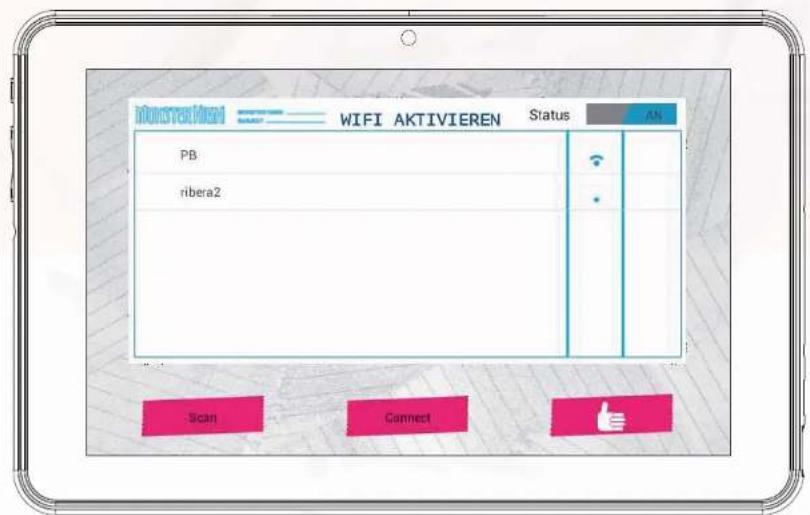
图1-2

Einrichten des Elternkontos
- Geben Sie Ihr E-Mail ein.
- Geben Sie ein Password ein: Dieses Password hilft ihren darauf, den Elternbereich zu schützen; so kann Ihr Kind keine wichtige Einstellung ändern.
- Geben Sie ihren Namein ein.
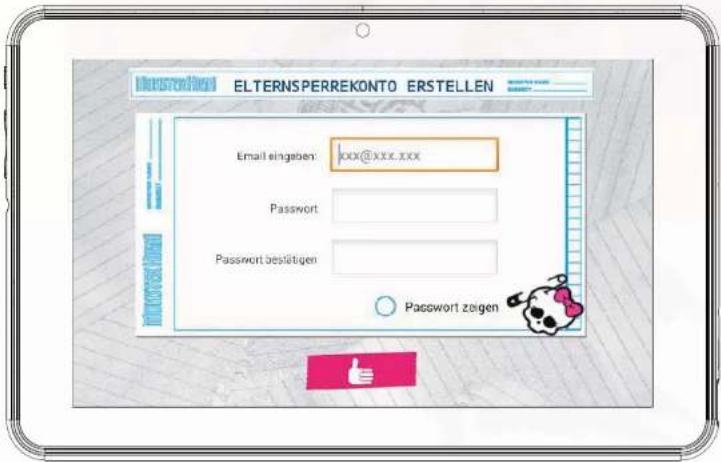
BEMERKUNG: Das Eltempasswort ist außerst wichtig, da es immer abgefrag wird, wenn man auf den Elternbereich zugreifen möchte. Wir empfehlen ihren wärmsstes,这点 Passwort nicht an ihre Kinder
weiterzugeben, da sie es eventuell davon nutzen, auf den Eltembereich zuzugreifen und wichtige Tablet-Einstellungen zu ändern.
Vergessen Sie das Elterpasswort, so können Sie beantragen,这点urückzusetzen, indem sie an die angegebene E-Malladresse eine E-Mail schicken. Es ist also sehr wichtig, dass sie regelmäßigen Zugriff auf die angegebene E-Mailadresse haben.

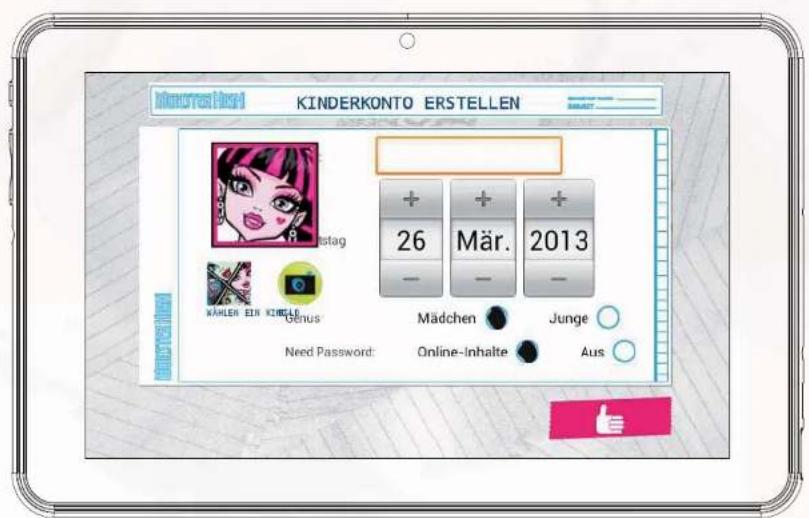
Einrichten eines Kinderkontos
- Name: Geben Sie den Nameh Ihres Kindes ein
Geburtsstag: Geben Sie den Geburtstag Ihr's Kindes ein
- Geschlecht: Wahlen Sie das Geschlecht Ihr's Kindes aus.
Auswahl: Wahlen Sie aus den Bildern den Avatar Ihres Kindes aus
- Foto: Machen Sie ein Bild und nutzen Sie als Avatar Ihres Kindes.
- Password: Sie konnen wahlen, ob Sie das Konto Ihres Kindes mit einem Password schützen möchten; dies ist eine gute Idee wenn mehrere Kinder den Tablet PC mit entsprechenden Einstellungen nutzen. Standardmäßig wird „Kein Password" ausgewählt. Wird das Password gewählt, so werden Sie aufgefordert, das Password des Kindes einzugeben, wenn Sie das neue Konto bestäten.
Das Password kann 1 bis 14 Zeichen lang sein undarf nur Buchstaben und Zahlen enthalten.
Sie konnen für ihre Kinder staat einem Password aus Buchstaben und Ziffern auch ein Password aus einem Muster einrichten. Mochten Sie ein Password in Form eines Musters für Ihr Kind einrichten, so wahlen Sie „Muster". Sie werden dann aufgefordert, mit ihren Fingern ein Muster zu erstellen, das mindestens 5 Punkte miteinander verbindet. Damit Sie sich ein facher an das Password erinnern konnen, konnen Sie denselben Punkt nicht zweimal verwenden.


Filter for Apps
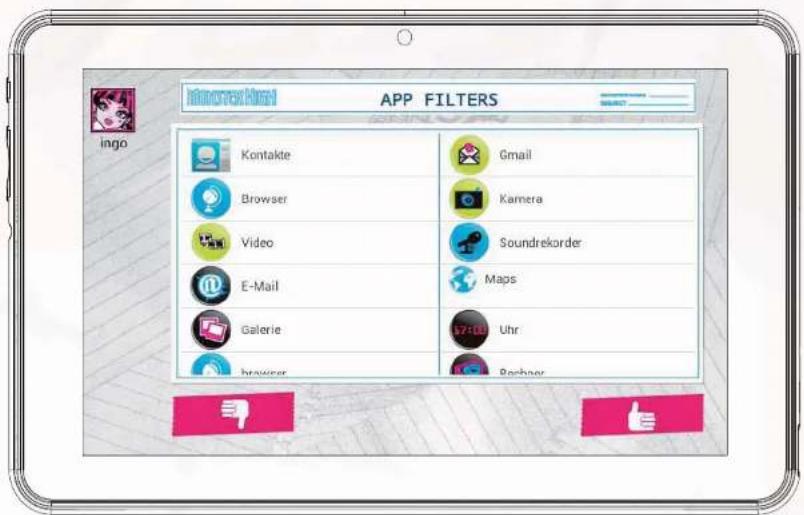
Filter für Apps erhöhungen es Ihrn, zu definieren, auf welche Anwendungen ihre Kinder zugreifen konnen. Dies ist eine sehr gute Möglichkeit um sicherzustellen, dass der Tablet PC so verwendet wird, wie Sie es möchten.
Die installierten Apps werden nach ihren Kriterien genehmigt.
- Klichen Sie auf die App, um diese auszuwahlen oder die Auswahl aufzuheben.
Um die Änderungen zu speichern, klichen Sie auf OK.
Nicht aktivierte Anwendungen sind nicht zulässig. Standardmäßigen haben wir die Apps genehmigt, die wir für Kinder als geeignet erachten, da jedem Kind jedoch anders ist, empfehlen wir Ihnen, die vorgenhemigten Apps bereits falls zu prufen.

Onlineinhalte
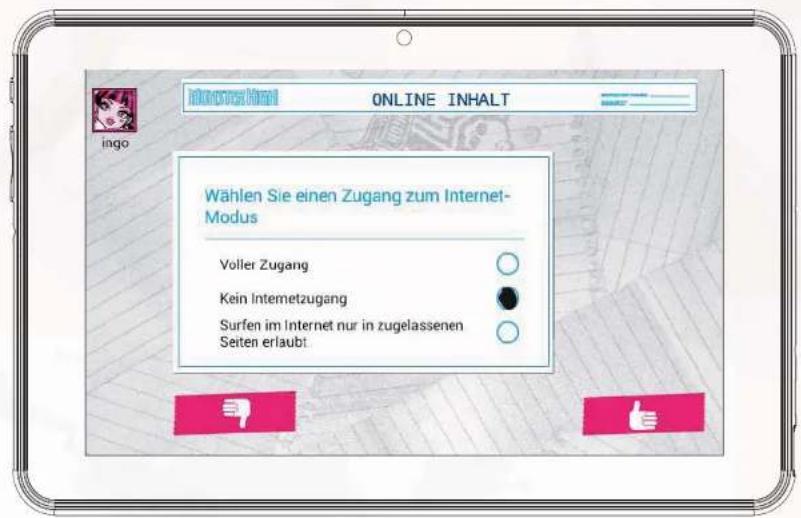
Mit Onlineinhalten konnen Sie auswahlen, wie sich Ihr Kind mit dem Internet verbindet.
Vollständiger Zugang: Es gibt keine Einschränkungen, das Kind kann alle Webseiten besuchen.
- Kein Internetzugang: Der Internetzugang ist deakti-vert, öffnet das Kind den Browser, so steht keine We-baseite zur Verflugung. Dieser Modus schrankt nicht die Internetverbindung der Apps ein. Mocht den Sie alle Datenverbindungen vollständig blockieren, so sollenn Sie in den WiFi-Einstellungen das WiFi deaktivieren.
-
Schranken Sie das Browsen auf zugelassene Webseiten ein: Kinder können nur die Webseiten besuchen, die sich auf der Listenzulässige Webseiten" befinden:
-
Klichen Sie auf „Zulässige Webseitenändern“, um auf die Listezuzugreifen und neue Webseiten aufzunehmen, die Ihr Kind besuchen kann.
Um eine neue Website hinzuzufugen,müssen Sie auf ^日 + ^日 klichen.
Bemerkung: Der Filter fur Onlineinhalte steht nur fur den in der IngoKids-Software installierten Standardbrowser zur Verfugung. Installieren Sie einen Browser Dritter (wie Google Chrome, Opera, Dolphin Browser, etc.), so Funktionieren die Filter fur die Onlineinhalte mit diesen Browsernicht.
Bekemk: f t, i s t w u w t t t t t t t t t t t t t t t t t t t t t t t t t t t t t t t t t t t
Zeitliche Begrenzung
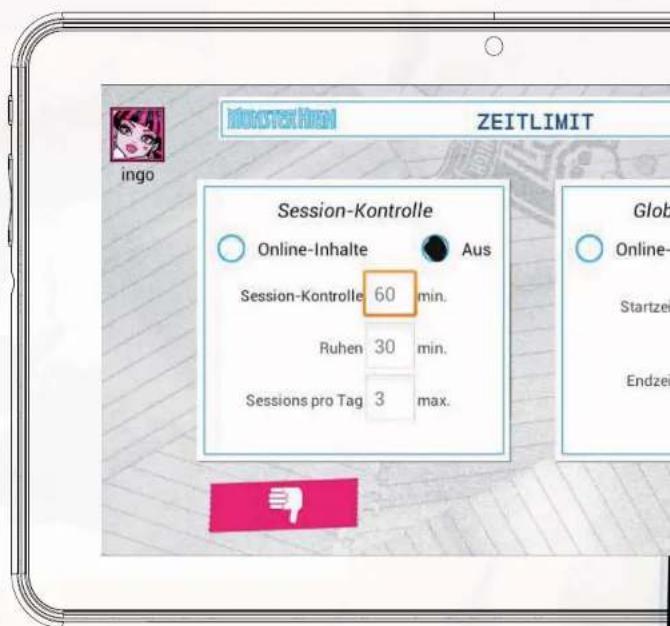
Die zeitliche Begrenzung ist eine Möglichkeit, einzuschranken, wie und wann Ihr Kind den IngoKids Tablet PC nutzen kann.
-
Sitzungskontrolle: *st diese FunQtion aQtiviert, so Qonnen; ie de:nieren, wie lange und wie viele Male Ihr Kind den Tablet PC pro Tag verwenden kann.
-
Sitzungskontrolle: Stellen Sie die maximale Zeit an, für die der Tablet PC bei einer Sitzung verwendet werden kann.
- Pausa: De:nieren; ie die Zeit, die das Kind pausieren muss, nachdem die Sitzung beendet wurde.
- Sessions diarias: Stellen Sie die maximale Anzahl an Sitzungen ein, die Ihr Kind pro Tag durchführten darf. Beispiel: Das Kind kann den Tablet PC 3 Mal tätig für jeweils 30 Minuten nutzen. Nach 30 Minuten wird das Kinderkonto deaktviert und das Kind muss 30 Minuten pausieren. Sie stellen die Sitzungen pro Tag auf 3 ein.

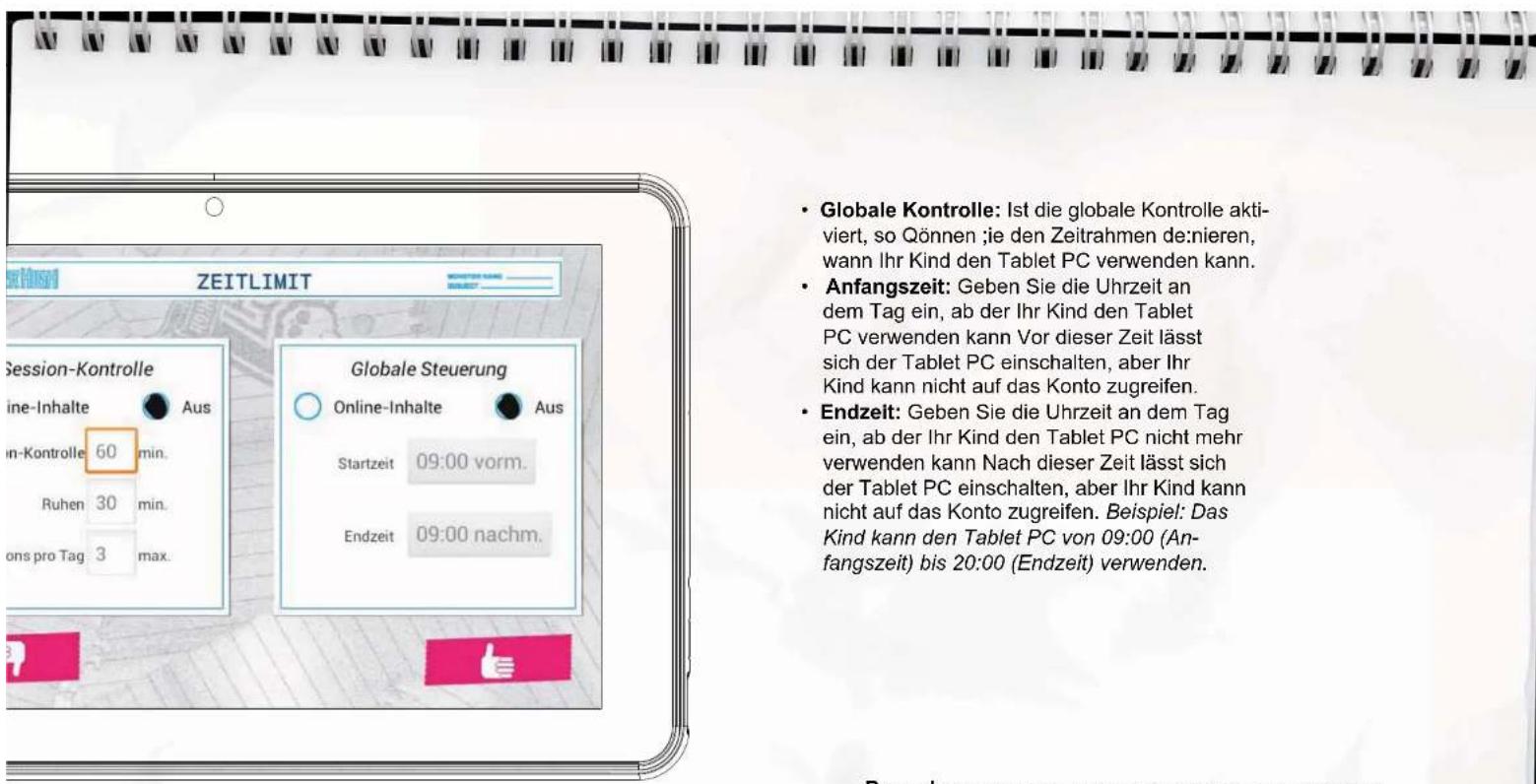
Bemerkung: Die globale Kontrolle ist wichtiger als die Sitzungskontrolle, also selbst dann, wenn ein Kind nicht die gesamte verfügbare Sitzungszeit ausgeschöpf hat, kann es nicht auf sein Konto zugreifen, wenn der tägliche Zeitraum für die globale Kontrolle verstrichen ist.

Anlage eines neuen Kinderkontos
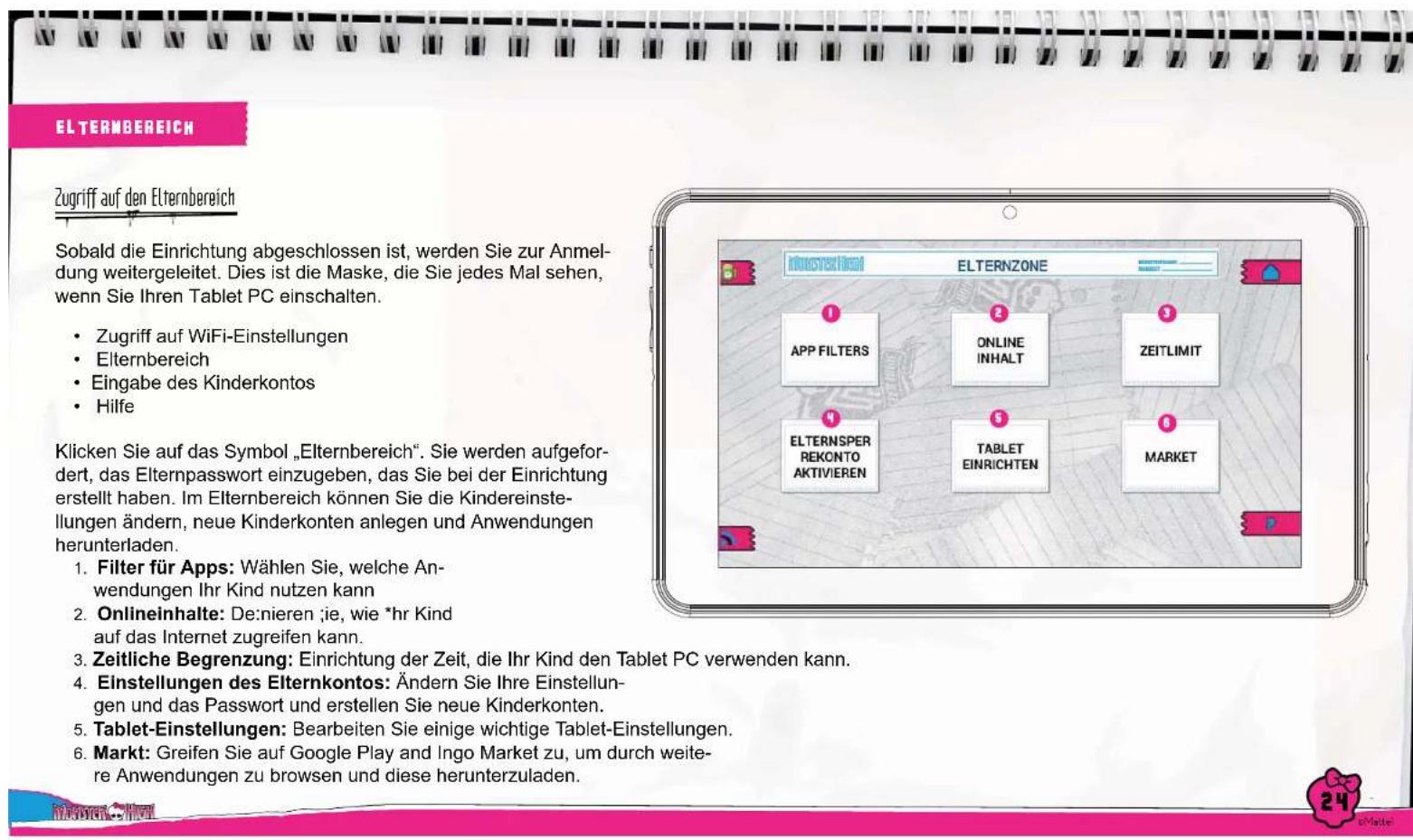
Um ein neues Kinderkonto anzulegen, mussen Sie auf „Einstellungen Elternkonto“ zugreifen und auf „+“ klichen. Von hier aus mussen Sie die Schritte durchfuhren, die in Absatz 2这点 Handbuches aufgeführrt sind (Erstmaliges Einrichten ab Punkt 2.5).
Änderung eines Kontos
Um eine Kindereinstellung zu ändern, müssen die Eltern jeder FunQtion separat öffnen (Filter fOr !pps, Onlineinhalte und zeitliche Begrenzung).
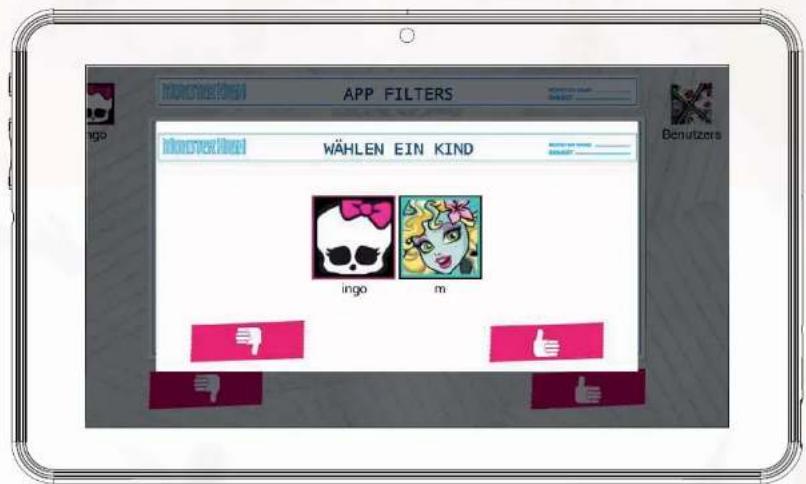
Das zu ändernde Kinderkonto wird rechts offen angezeigt (die Eltern sehen den Konto-Avatar und die Kontobezeichnung).
- Gibt es für diesen Tablet PC mehr als ein Kinderkonto, so können die Eltern haben rechts das Kinderkonto auswahlen, das sieändern möchten.
Das aktuell zu ändernde Konto.
Wahlen Sie ein anderes Konto.
Herunterladen von Anwendungen
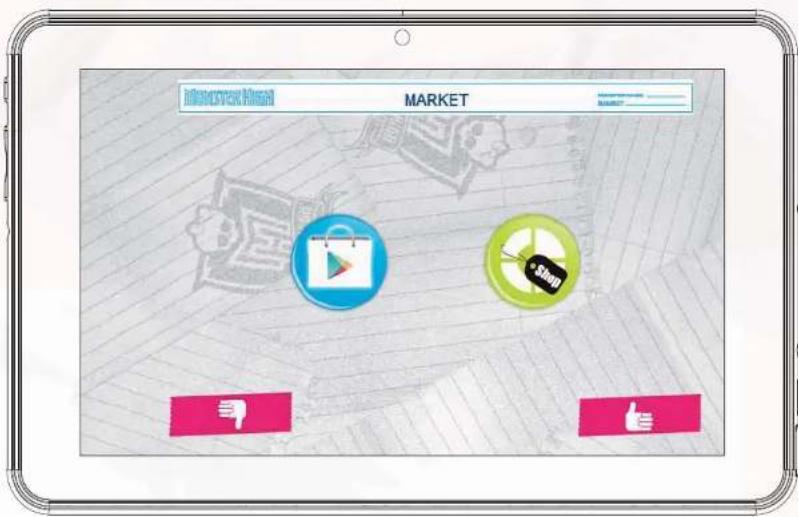
Auf dem Tablet PC IngoKids sind Google Play und Ingo Market vorinstalliert. Um auf beiden Märkte zuzugreifen, müssen die Eltern auf den Abschnitt „Markt" im Elternbereich gehen.
- Google Play: Der offizielle Markt für Android-Apps Eltern mussen ein Google-Konto anlagen und haben Zugang auf all these Apps.
- Ingo-markt: Offzieller Marktplatz von Ingo für Anwendungen für Kinder. Eltern findsort maßgeschneiderte Apps, die speziell für die IngoKids-Tablet PCs und das Zubehör gedacht sind.
Standardgemäß steht kein Store von der IngoKids-Schnitts-elle aus zur Verfugung, die einzige Möglichkeit, auf den Store zuzugreifen, ist über den Elternbereich. Mochten Sie, dass ihre Kinder direkt auf einen der beiden Stores zugreifen konnen (wir empfehlen dies nicht), so müssen Sie die App im Bereich Filter für Apps im Elternbereich zulassen.
Bemerkung: Für beiden Märkte ist eine WiFi-Verbindung möglich. Stellen Sie sicher, dass das WiFi aktiviert und mit einem WiFi-Netz verbunden ist, bevor Sie auf die Stores zugreifen.
Google Play
Erhalten Sie über Google Zugriff auf den officiellen Android-Store und kaufen oder laden Sie kostenlos tausende Anwendungen und Spiele herunter. Um auf Google Play zuzugreifen benötigten Sie ein Google-Konto:
- Haben Sie bereits eine gmail-Adresse, so wahren Sie „Anmelden" und geben ihre Google-E-Mail und das Password ein. Sie werden dann aufgeforniert, ihre Kreditkarteninformationen einzugeben (wenn Sie dies nicht bereits für andere Google-Produkte getan haben); dieser Schritt ist optional und Sie konnenihn mit der Taste „Überspringen" überspringen.
- Haben Sie kein Google-Konto oder möchten Sie für den Monster High Tablet PC ein neues Google-Konto anlagen, so müssen Sie „Google-Konto anlagen" auswahlen und Sie werden aufgefordert, die folgenden Informationen einzugeben:
Vor- und Nachname.
- Wahlen Sie ihre neue gmail.com-Adresse aus Ist die Adresse bereits vergaben, werden Sie aufgefordert, eine andere Adresse einzugeben.
Wahlen und bestätigten Sie Ihr Password.
- Wahlen Sie eine Sicherheitsfrage und eine E-Mailadresse, um Ihr Passwort wiederherzustellen, falls Sie es vergessen.
- Sie werden aufgefordert, die Kreditkartennummer einzugegeben Sie konnen dies mit „Nicht jetzt" umgeben.
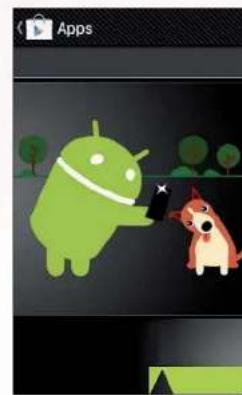
Um Apps von Google Play herunterzuladen, können Sie durch den Bereich „Apps“ browsen oder die Suche hierfür verwenden.
Ingo market
Ingo-Markt bietet vie Apps an, die fur Ihren Monster High Tablet PC geeignet sind. Besuchen Sie ihn regelmäg und suchen Sie nach neuen Apps und Spieler.
Deinstallation der Anwendungen
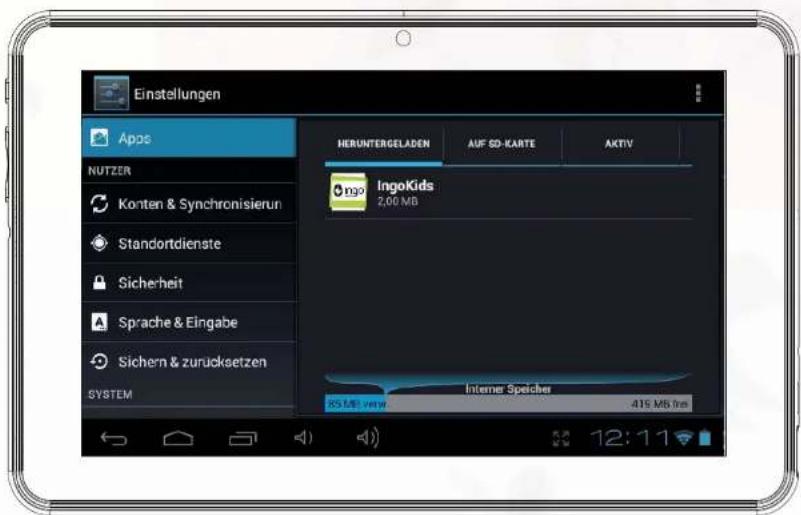
Um eine bestehende!pp zu deinstallieren, ,ehen ;ie auf die!ndroid-;chnittfläche Einstellun,en !pps und wahlen ;ie die!pp aus, die ;ie loschen möchten.

Aktualisierung der IngoKids-Software
Ihr Tablet PC pruft regelmäßig, ob Aktualisierungen vorhanden sind. Ist Ihr WiFi aktiviert, so führt das System regelmäßige Überprüfungen nach Softwareaktualisierungen durch. Ist eine Aktualisierung verfügbar, so empfehlen wir Ihnen, diese anzunehmen, da sie wichtige Upgrades für Ihr System enthalten, die die Leistung verbessern und die Funktionen erhöhen.
HAUFISFRAGEN/PROBLEMLOSUNS
Ich habe das Password für das Elternkonto verloren, was kann ich tun?
Wen der Tset PC S aordert, das Eternpawt einzugeben kicken Sie auf "Passwort vergessen und sie werden aufgefordert, eine E-Mailadresse einzugeben. An diese Adres wird e ane E- Mail mit den Anweisungen gesendet, wie Si hrr Passwort zurucksetzen konnen.
Ich habe die PIN oder das Muster für die Bildschirmspere aktiviert und kann mich nicht mehr daran erinnern, was kann ich tun?
Die Bildschirmspere dient da, die Daten auf Ihrem Tablet PC zu schutzen, falls er gestohlen wird, oder Sie hn verlieren. Mit dem Muster oder dem Passwort wird das Gerat gespeert. Um ihren Tablet PC erneut zu nutzen, wenden Sie sich an den Kundendienst.
Wie hoch ist die maximale Kapazität des externen Speichers?
Der Tablet PC Unterstützung bis zu 32 Gb Micro-SD-Speicherkarten.
Wo finde ich Silikon- oder Plastikgehäuse, um den Tablet PC zu schützen?
Gehen Sie auf www.ingodevices.com, um zu prufen, wann Zubehörprodukte für unsere Tablet PCs zur Verfugung stehen.
Konnen wir ein 3G USB Dongle an den Tablet PC anschließen?
Über den USB-Anschluss konnen Sie einen 3G USB Dongle anschlieben, um sich über einen Mobildatenplan mit dem Internet zu verbinden. Sie benöti-gen einen USB-Adapter für Micro USB, um USB-Geräte an ihren Tablet PC anschlieben zu konnen. Schlieben Sie den 3G Dongle an den Tablet PC an
und nach gewigen Minuten werden Sie aufgefordert, die PIN für die SIM-Karte Ihres Modems anzugeben (Sie sollen den diese zusammen mit der SIM-Karte von Ihr Mobilfunkanbieter erhalten haben). Sobald Sie den Pin eingegeben haben, konnen Sie über ihren Datenplan im Internet surfen.
Der Ton des Tablet PCs ist leise, ist das normal?
Die Lautstärke des Tablet PCs ist begrenzt, um die Ohren ihrer Kinder zu schätzen.
Um die maximale Lautstärke sicherzustellen, mussen Sie sicherstellen, dass die Lautstärke auf maximal gestellt ist; dies tun Sie über ^+ . Wir empfehlen Ohnen auch, den Laatsprecher abzudecken, da, dieser bedeckt wird, wenn Sie den Tablet PC in einem Schreibtisch halten und die Lautstärke damit leiser wirkt.
Der Tablet PC lassst sich nicht einschalten?
Prufen Sie dien Akku des Tablet PCs, laden Sie Ihn 2 Stunden mit dem Adapter auf und prufen Sie ernut.
Aus den Ohrhoren kommt keine Gerausche?
Prufen Sie ob die Lautstärke auf 0^ gestellt ist. Prufen Sie, ob die Ohrhoren richtig Funktionieren, indem sie an einem anderen Gerät ausprobieren.
Aus den Ohrhörern oder dem Laufsprecher kommt laute Gerausche? Prufen Sie, ob die Ohrhörer oder Laufsprecher staubig sind.
Der Tablet PC wird gespeert und reagiert nicht auf Berührung oder auf Schaltflächen?
Setzen Sie ihren Tablet PC zurück, indem Sie für eineuge Sekunden den An-/Aus-Knopf gedrück halten.
Eine Anwendung Funktioniert nicht richtig?
Nicht alle Android-Apps sind mit allen Android-Geräten kompatibel. Haben Sie die App heruntergeladen, so versuchen Sie sie erneut herunterzuladen und zu installieren.
Wie lösche ich ein Google-Konto?
Wird ein Konto hinzugefugt, so wird das Konto angezeigt unter Android-Schnittstelle→Einstellungen→Konten & Sync., wo Sie auch ein anderes Konto hinzufugen können.
Um ein Konto zu löschen, wahren Sie diese Konto aus. Die Informationen zur Kontosynchronisierung werden geladen. Sie konnen offen rechts auf die Kontoeinstellungen zugreifen (es erscheinen drei ausgerichtete Punkte). In Einstellungen wahren Sie „Konto löschen"
Weitere Fragen
Haben Sie weitere Fragen über die Einrichtung oder die Nutzung Ihres Tablet PCs, besuchen Sie www.ingodevices.com, um mehr über ihren Tablet PC zu erfahren, die damit verbundenen früigen Fragen zu denen sich Produktrichtlinien herunterzuladen oder online Videoanleitungen anzusehen.
SUPPORT
Die Schnittstelle IngoKids verfugt über einen Hilfebereich, in dem die meisten ihrer Probleme gelost werden; benötgten Sie darüber hinaus Support, gehen Sie auf http://www.ingodevices.com, wo Sie Anleitungen, Videoanleitungen und Antwerten auf die halten gegen faren Fragen finden.
Benotigen Sie weitere Unterstützung, so gibt es eine Hotline für das Produkt. Sie erhalten Hilfe und Beratung unter:
GB 02035147021
FRANKREICH 0891650101
SPANIEN 902 023 951
Bite halten Sie Ihren Kaufbeleg bereit, wenn Sie uns anrufen. Oder kontaktieren Sie uns über unsere Webseite http://www.lngodevices.com
WARNING
Verpackungsmaterial ist nicht Teil des Produktes Stellen Sie beim Auspacken des Gerätes sichere, dass kein Verpackungsmaterial in der Reichweite von Kindem verbleibt.
Das Gerat darf nicht auseinandergenommen werden.
Laden Sie den IngoKids-Tablet PC nur mit dem mitgelieferten Netzeit.
Bringen Sie das Gerät nicht mit Wasser oder Feuchtigkeit in Verbindung
Reinigen Sie den Bildschim mit einem feuchten Tuch Nutzen Sie keinen Alkohol, keine Sprays oder Reinigungssprodukte, die den Bildschirm schadigen konnten.
Der Tl t t t t t t t t t t t t t t t t t t t t t

ENTSORUNG

Elektrische und elektronische Geräte (EEG) enthalten Materialien, Teile und
Chemikalien, die umweltschadlich sein konnen und eine Gefahr für die Gesundheit ist.
des menschen darstellen, wenn sie nicht ordnungsgemals entsorgt werden. (WEEE – Wastes of electrical and electronic equipment).

Gerate mit dem WEEZeichen (siehe links) solten nicht über den Hausmoll entsorgt werden. Setzen sie sich mit Imrem ortlichen Entsorgungsunternehmen in Verbindung, der Ihnen Details zu Recy
dlingmöglichkeiten in ihrer Höhe geben kann.
Verbrauchte Batterien sind Sonderabfall und gehoren NICT in den Hausmull Als
Verbraucher sind Sie gesetzlich verpflichtet, alle Batterien und Akkus, agal ob sie Schadstoffe*) enthalten oder nicht, zur umweltschonden Entsorgung zuckzugegeben.
Sie konnen alle Batterien und Akkus bei den öffentlichen Sammelstellen in ihrer
Gemeinde oder dont unentgeltlich abgeben, wo Batterien und Akkus der Betreffenden Art verkauf werden. Batterien und Akkus bite nur in entladenem Zustand abgeben
*)Gekennzeichnet mit Cd = Cadmium; Hg = Quecksilber; Pb = Blei
- Verwenden Sie nur Batterien, die frei von Quecksilber & Cadmium sind.
- Nicht wiederaufladbare Batterien sind nicht wiederaufladbar.
- Akkus sollenen von der Produktentwicklung vor dem Aufladen entfernt werden.
Wiederaufladbare Batterien müssen unter Aufsicht eines Erwachsenen kostenfrei.
Verschiedene Arten von Batterien oder neue und gebrauchte Batterien solten nicht gemischt werden.
Die Batterien sollen mit der richtigen Polaritat eingelegt werden.
Die Batterien sollenn unter der Aufsicht von Erwachsenen ausgetaucht werden.
Leere Batterien mussen aus dem Produkt entfernt werden.
Die Anschlussklemmen sind nicht kurzgeschlossen werden.
Verbrauchte Batterien sind Sonderabfall und gehoren Nicht in den Hausmull! Geben Sie die siehrem Handler zureck oder entsprogen sie diee an geelqaten Sammelstellten
Ihrr Stadt oder Gemeinde.
Batterien durlen nicht in die Hande von Kindem gelangen. Kinder konnen Batterien verschlucken. Wurde eine Batterie verschluckt, mss soort medizinische Hile in Anspruch genommen werden.
- Uberprülen Sie regelmüssig die Batterien um ein Auslaufen der Batterie zu vermeiden.
- Batterien dürfen keiner Hitze (z. B. Sonnenbestrahlung), Feuer ausgesetzt werden.
- ACHTUNG: Explosionsgefahr bei falscher Batteriehandhabung. Nur durch denselben Batterietyp ersetzen.

Ingo Devices übernimmt keine Verantwortung fur eventuelle Fehler in thism Handbuch.
Aufgrund unserer fortlaufende Verbesserung, Ingo Devices gehalt sich das Recht Produktangebote, Spezifikationen und Kompatibilität zuändern ohne Meldung.
www.ingodevices.com
M


Ingo® devices
After Sales Service
Spain: 902 023 951
UK:02035147021
Info.uk@ingodevices.com
France:0891650101
Other countries:
www.ingodevices.com
Ingo Devices, SL.
Bernat Metge, 77-79
08205-Sabadell
BARCELONA - SPAIN
Ingo Devices UK, LTD
35 Britannia Row
Islington
LONDON-N18QH
f /ingodevices @ingodevices
www.ingodevices.com
TABLET PREMIUM

USERMANUAL
ENG

ingo
TECHNISCHE GEGEVENS 3
Aufomatische updates
Tablet gaat nicht AAN.