
MMU002D - Tablet INGO - Manual de utilização gratuito
Encontre gratuitamente o manual do aparelho MMU002D INGO em formato PDF.



| Tipo de produto | Tablet touchscreen |
| Tela | 800 x 480 pixels, capacitivo 5 pontos, 16:9 |
| Processador | RK2906 1.2 GHz |
| Memória RAM | 512 MB DDR3 |
| Armazenamento interno | 4 GB |
| Sistema operacional | Android 4.0 |
| Câmera frontal | 0.3 MP |
| Conectividade | Wi-Fi 802.11 b/g, miniUSB, USB OTG, conector P2 3,5 mm, leitor de cartão microSD |
| Bateria | Li-ion 3,7 V, 3200 mAh |
| Carregador | 5 V CC, 2 A (entrada 100-240 V CA, 50/60 Hz) |
| Autonomia | Vídeo: aproximadamente 4 h, navegação na web: 4 h, música: 30 h |
| Formatos de áudio suportados | MP3, WMA, WAV, APE, OGG, FLAC, AAC |
| Formatos de vídeo suportados | AVI, 3GP/MP4, RM/RMVB, FLV, MKV, MOV, WMV |
| Formatos de foto suportados | JPEG, BMP, GIF |
| Funções principais | Navegador com controle parental, leitor de e-book, música, vídeo, galeria, câmera, gravador de voz, instalação de aplicativos Android |
| Segurança | Não expor à água, poeira, temperaturas extremas; não abrir o aparelho; usar os fones de ouvido em volume moderado |
| Manutenção | Limpar com um pano macio e seco; não usar álcool, diluente ou benzeno |
Perguntas frequentes - MMU002D INGO
Perguntas dos utilizadores sobre MMU002D INGO
0 pergunta sobre este aparelho. Responda às que conhece ou faça a sua.
Faça uma nova pergunta sobre este aparelho
Baixe as instruções para o seu Tablet em formato PDF gratuitamente! Encontre o seu manual MMU002D - INGO e retome o controlo do seu dispositivo eletrónico. Nesta página estão publicados todos os documentos necessários para a utilização do seu dispositivo. MMU002D da marca INGO.
MANUAL DE UTILIZADOR MMU002D INGO
1.2 Bloquear / desbloquear o摆在 (modo de hibernação) 4
1.3 Conexao ao PC por cabo USB 5
2.1 Botoes e barra de estado 6
2.2 Operações do ecra de inicio 6
2.2.1 Adicionar icone de aplicacao no eira de inico 6
2.2.2 Eliminar icone de aplicacao do ecran de inico 6
2.2.3 Configuração do papel de parede do ecra de inércio 6
2.2.4 Localizar as suas operacoes recentes 7
III. Menu de programas 7
IV. Conexao de rede 8
4.1 Wi-Fi 8
4.1.1 Ativar Wi-Fi 8
4.1.2 Desligar Wi-Fi 8
4.1.3 Utilização de dados 8
4.1.4 Varios: VPN, punto de acceso portátil, redes moveris 8
5.1.1 Interface principal do navegador 10
5.1.2 Configurações do controlo parental 10
VI. Instalação e gestão de aplicações 1 2
6.1 Instalação e gestão de aplicações 1 2
6.1.1 Instalação de aplicações 1 2
6.1.2 Gestao de aplicacoes 13
VII. Fonções multimédia 1 4
7.1 Música 1 4
7.2 Video 15
7.2.1 Reproducao de video 15
7.3 Galeria 16
7.4 Camara e video 16
7.4.1 Tirarotos 16
7.4.2 Gravacao de video 16
7.4.3 Desligar a-camera 1 7
7.5 Leitor de E-book 1 7
VIII. Configurações 17
8.1 Conexao sem fio e redes 17
8.2 Dispositivo 17
8.3 Pessoal 17
8.4Sistema 18
VIII. Bacteria 19
Resolucao de problemas. 19
Especificações 20
ELIMINACAO 21
INTRODUÇÃO
Obrigado pela sua compra deste Tablet PC. Com este disposicao Android 4.0 poderaregarar a sua musica e videos compartilhados, acessar Internet e jogar ou travaHar com milhares de aplicacoes Android.
Leia este Manual do utiliser antes de usar o seu disposito e conserve-o para futuras consultas. O Manual guiá-lo-á em todos os passos para que possa tirar o maior proveito deste extraordinário produits.
Este Tablet PC inclui um Navegador infantil. É o einzelço modo de acessar a Internet, e inclui um FILTER de controle parental que pode ser habilido e inabilitado a qualquer hora (basta usar umaPALavra-passé de controle parental que não deve ser informada àscriçças).
Uma vez habilitado o controlo parental, apareça-se una lista de sítos webs permitidos que ascriçanas poder visitar. Se crianças tentarem visitar outras sítos não incluído na lista permitida, o Tablet PC bloqueará o acesso e exibirá uma mensagem de síto Bloqueado.
Por predefinição o controlo parental está inabitado, portanto leia cautadosamente este guia, antes deentar o Tablet PC àscriancas, para configurar-lo previamente.
Recomendamos veimentamente que mude aPALavra-passepredefinida de controlo parental (1234) quando começar a uso o dispositovela primeira vez.
AVISO
- Este produit não é um brinquedo!
- Mantenha o produit longe de liquidos e da poeira.
- Não humedeça nem deixe o disposito ou carregar o perto de fontes de vapor.
- Não use o dispositalo ou o carregaror com as mãos molhadas pois pode produzir umCHOque eletrico ou causar um desgaste interno.
- Evite Choques violentes do dispositoo contra qualquer superficie. Isso poderia acarretar sérios danos e inclusive avariar oSYSTEMA ou poderia fazer com que se queime a bateria ou até mesmo uma explosao da mesma.
- Não exponha o disposito a temperatas extremas ou a mudanças bruscas na temperatura.
- Ao usar o auscultador, se o volume for excessively alto, poderia prejudicar a audicao. Antes de conectar os auscultadores, ajuste o volume a um nivel mais boa.
- Não deslgue o Tablet repentinamente quando estiver a realizar uma formatação ou atualização e descarga,驻村也是如此 provocar erros no programa.
- Não desmonte o Tablet por si mesmo, e não use alcool, diluente ou benzina para limpar a sua superficie.
- Não use o Tablet quando estiver a conducir ou caminhar.
- O Tablet não é resistente à água nem à humidade. Por favor, não o utilize em um ambiente humido.

Com o maior volume, a reproducao prolongada no reprodutor portafil de musica pode prejudicar a audiacao do usozador.
CONTEUDO
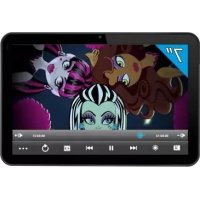
Este produit vem pre-carregado com videos Moshi Monsters. Em caso de fazer um reset este conteudo sera perdido.
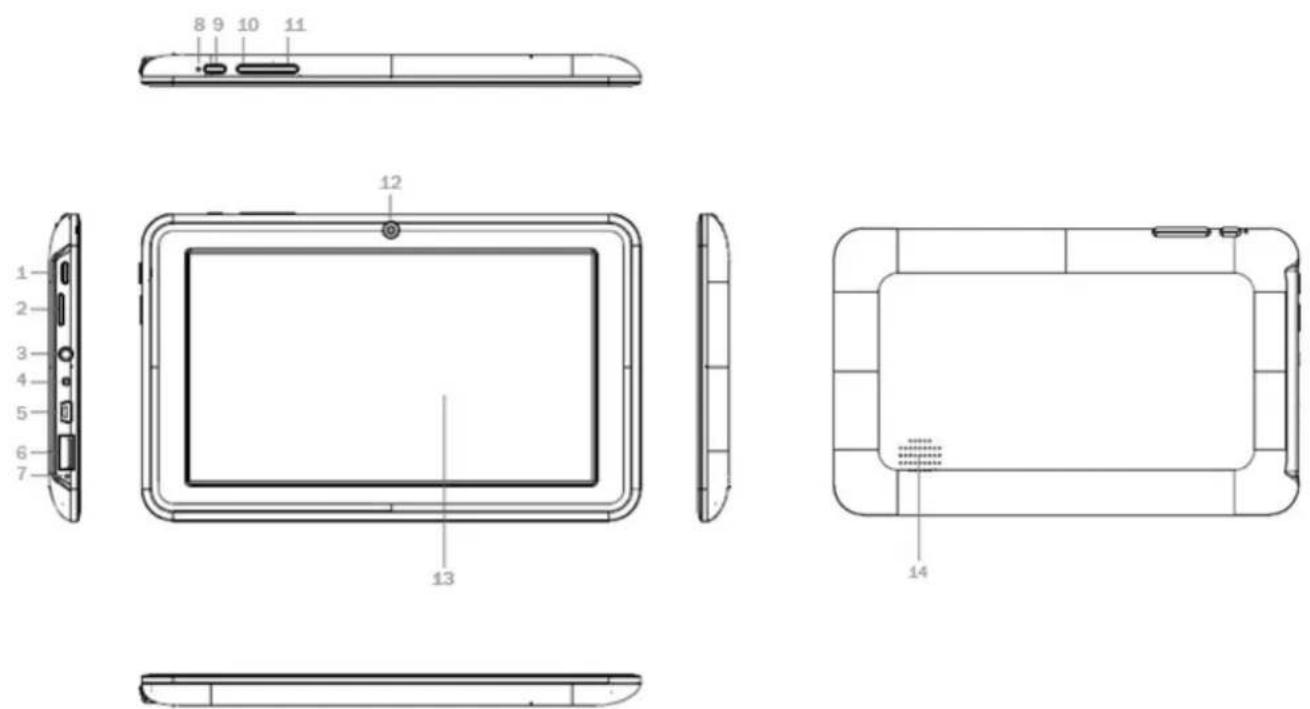
Teclas e funções
-
Inicio: prema levamente para selectionar o modo inativo/ativo; prema continuamente durante 3segundos para ligar/desligar; prema durante 8segundos para reiniciar
-
Abertura do cartão MicroSD
-
Entrada do auscultador
-
Entrada CC: conexão externa para carregarador de CC de 5V
-
Porto miniUSB: porto de transferência de dados, com uso do cabo USB fornecido
-
Porto USB: porto externo para acessórios de ficha USB (modem 3G, rato, etc)
-
Microfone
-
Indicador LED: indicação luminosa de ativação.
-
ESC: prema levamente para returnar ao ecra anterior
-
VOL+: augmentar volume
-
VOL-: diminuir volume
-
Camara frontal: camarra 0.3MPx
-
Paineletataldecapacitatived5pontos
-
Altifalante
I. Inicio
1.1 Ligar / desligar
1.1.1 Ligar
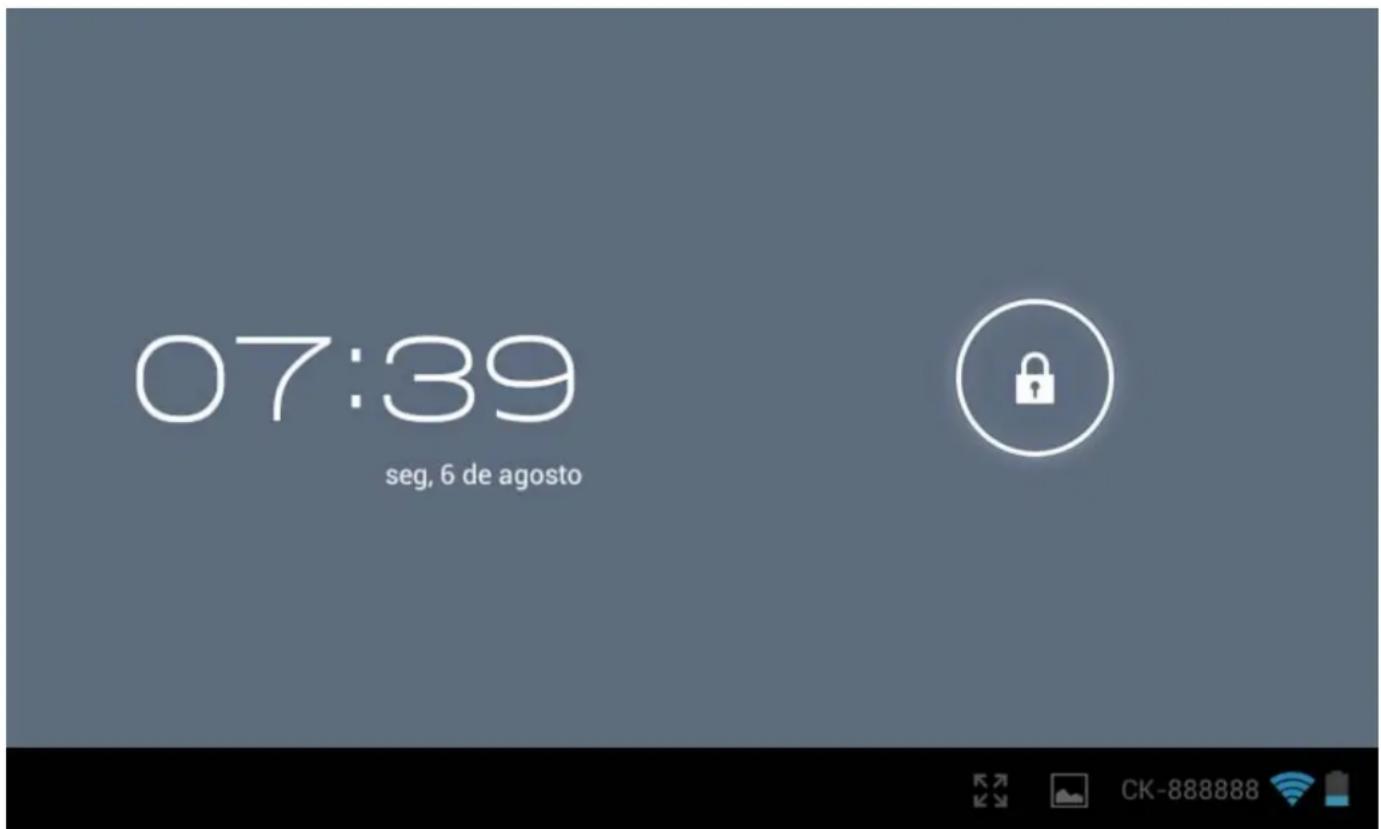
Prema o botão de início na lateral do Tablet durante mais de 3 segundos para liga-lo. Uma vez no éra de bloqueio, mova o cursor para desbloqueá-lo.
1.1.2 Desligar
Whenever o Tablet está ligado, para desligá-lo?a fazer pressionado o botão de cigar / desigar até exibir-se a mensagem de desligado ("Power off"). " Power off" → "Deseja desligar" → (o seu dispositivo desligar-se-á) "OK".
1.2 Bloquear / desbloquear oakra (modo de hibernação)
Para poupar bateria, pode por o seu Tablet no modo de hibernação desligando o eira LCD. Para isso, basta premer a tecla de ligar / desligar. Ao fazer isso novamente, aparecerá o eira de bloqueio.
É possível configurar o tempo de hibernação em Configuração>Dispositivo>Ecrà>Hibernar> 30 s, 1 min, 2 min, 5 min, 10 min, 30 min, e o seu Tablet permanecerá no modo de hibernação antes o ajuste do tempo de hibernação.
1.3 Conexão ao PC por cabo USB
Ao conectar ao PC com cabo USB, automaticamente se conectará como dispositivo de media, e o
Depois de conectar, podera encontrar os seguients ficheiros no seu PC, como um disco removivel:
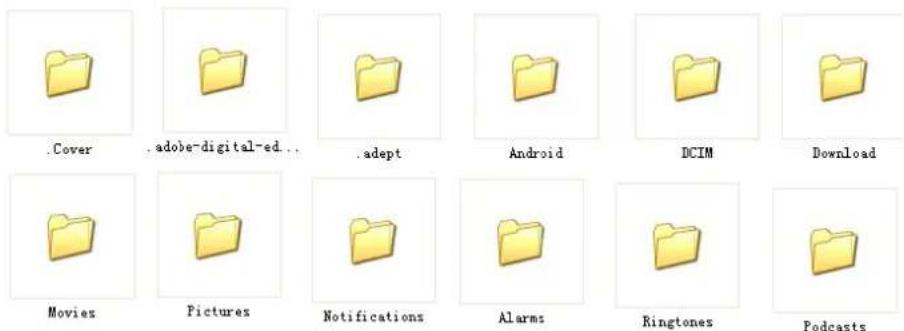

Observação: é precis o ficheiro no diretório correspondente, caso contrário o reproduitor não pode identificar o ficheiro.
Para desconectar a partir do PC, use a opção de remove Média do seuSYSTEM operativo.
II. Ecran de inicio
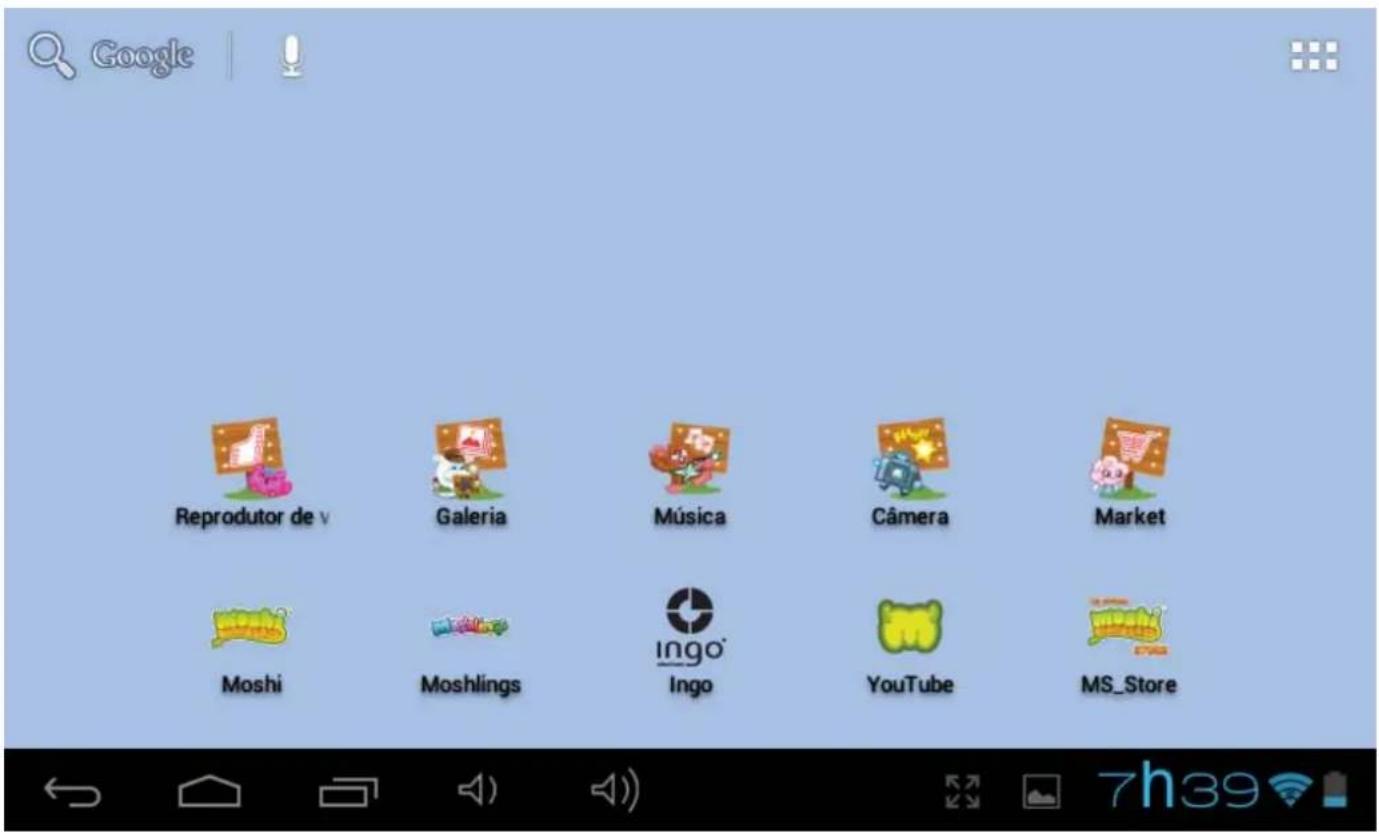
Na parte inferior do ecra de inicio encontrar-se os botões de navegao e a barra de estado.

- Retorno: prema para ir ao ecran prévio. A mesma funcção que a tecla ESC.
- Inicio: acesso direto ao eça de inicio
- Operação recente: prema para o acesso ao menu com as aplicações abertas recentamente. Mostram-se primeiro as mais recentes
- Vol-: prema para diminuir o volume
- Vol+: prema para aumento o volume
- Ecran: ajuste do zoom do ecran: ecran padrão, ecran maior por ampliação, ecran maior por escala
4:51 - Barra de estado: para visualizar a barra de notifications. Inclui dados, hora, estado da conexão
de Internet, estado da bateria, estado das configurações (Wi-Fi, rotação automatística do ecran, brilho, volume)
Na parte superior do érá aparece a sua aplicação:
- Paine de aplicacoes: prema para visualizar todas as aplicacoes.
2.2 Operações do ecran de inception
2.2.1 Adicional icone de aplicação no eça de inicia
Dento do paine de aplicacoes, mantenha pressionado qualquer icone, entao o icone aparecera no ecran de inicio no qual pode arrastalo a posicao desejada.
2.2.2 Eliminar icone de aplicação do ecran de inicia
Na eça principal, mantenha pressionado icone que deseja eliminar até que se possa mover. O icone irá à lixeira. Arraste o item à lixeira e solte-o quando ficar vermelho.
2.2.3 Configuração do papel de parede do ecran de inicio
Prema e mantenha o seu dedo em qualquer espoço livre do estr de incio, e entao selecione "Papeis de parede" a partir do menu que se abre. E possivel selecionar um papel de parede a partir da Galeria, entre os seu papés de parede Live descarregados e os papés de parede padrão doSYSTEMA.
Observação: é possível guardar primeiro as imagens na Galeria, e ajustá-la(before como papel de parede.
2.2.4 Localizar as suas operações recentes
Prema e mantenha pressionado na barra de estado. As aplicacoes abertas recentamente seront exigidas neste(ECRA.
III. Menu de programas
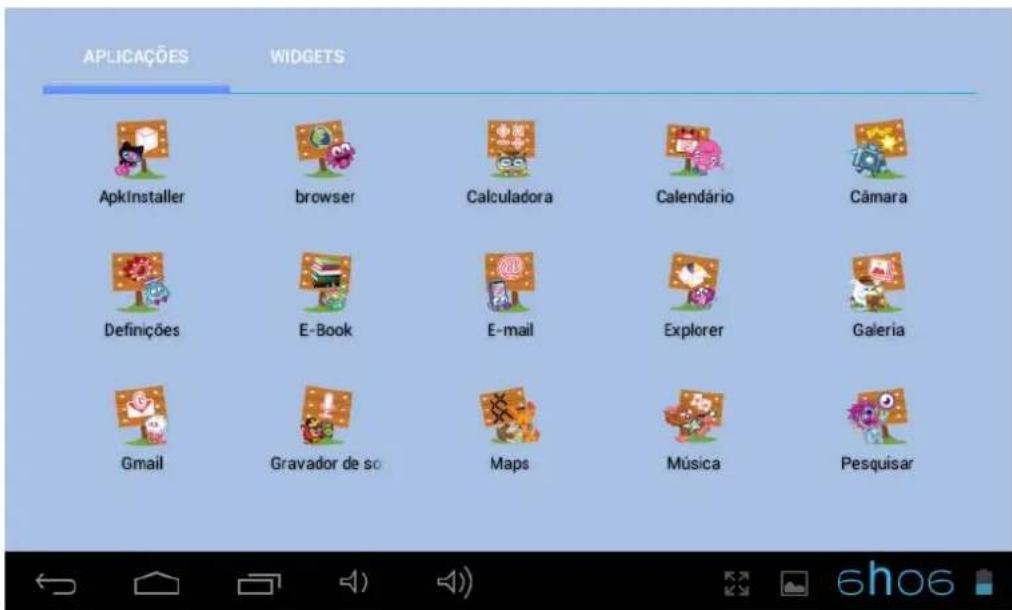
Eis aqui una很小a explicacao dos programas instalados por predefiniacao.
ApkInstaller: programa para instalar e desinstalar aplicacoes.
Explorer: abra o Explorador para ter acceso aos cartões micro SD e média de armazenamento interno. O Explorador é um gestor pratico para documents e todos os temas de dados.
Navegador: acesss o rede de alcance mundial - World Wide Web -. Veja a explicacao do navelgador do controlo parental para habilar restricoes parentais.
Câmara: âmara frontal de 0.3MPX, ver item 7.4.
E-mail: programa para recuperar, elaborar e enviar e-mails.
GMail: programa para recuperar, elaborar e enviar e-mails a partir de una conta Google.
Google Maps: aplicação para exibir mapas.
Gestor de tarefas avançadograss: fecha as aplicações abertas desnecessarias.
Calculadora
Calendar: gestao de horarios - pode sincrionizar-se automaticamente com uma conta Google.
Relógio: écrá de horário e configuração de funções de alarme.
Descargas: acesso aos ficheiros descarregados
Configurações: alteração das configuraçõesbasicas do Tablet.
Gravador de sons: funcão do disposicao de ditado.
Música: acesso ao reproduitor de música
Vdeo: acesso ao reproduitor de video
Galeria: gestao e exibicao de imagens e videos - tambem pode sincronizar-se com albuns web Picasa.
E-Book: um programa para leitura eGESTAO de e-books.
Pesquisa: procurar artigos, ficheiros e contactos tanto no dispositivo como na rede.
IV. Conexão de rede
4.1 Wi-Fi
Para usar a conexão Wi-Fi é preciso que esteja dentro de alcance de um roteador de Wi-Fi e ter a suaPALavra-passe de rede, caso esta sera protegida por palavra-passe. Em Configuraçao>Conexão sem fio e redes, prema em "Wi-Fi". Assegure-se de que tanto a conexão Wi-Fi como a notificationsao de rede estáHBabitadas e,neste caso, são marcadas com um sinal verde.DepoS de ceto momento, a sua lista de rede Wi-Fi deve preencher-se. Se precisar realizar una nova detecao de redes disponveis, prema em "Wi-Fi", e entao a procura inicia-se automaticamente.No caso das redes seguras, é preciso introduzir a PALavra-passe ou outra forma de reconhecimento de autorização de acesso por navegador.
Aconsehamos-Ihe, proteger o seu roteador de Internet sem fio de acordo com o protocolo WPA em vez do protocolo WEP. Se usar o protocolo WEP, saiba que o Tablet não sustenta todos os canais e o alcance é mais limitado em comparacao ao uso do WPA.
4.1.1 Ativar Wi-Fi
Dento do Painel de aplicações, prema em "Configurações" → depuis "Conexão sem fio e redes" → "Wi-Fi" → "ON" para,iniciar a detecção. O seu Tablet listará as redes encontraras dentro do alcance. Prema em uma rede para conectar. Se necessário, introduza aPALavra-passe de rede SSID, segurarca e connexão sem fio, e prema em "Conectar". quando o seu Tablet está connectado à rede, o indicator de connexão sem fio aparece na barra de estado. As ondas indicam a intensidade do sinal
4.1.2 Desligar Wi-Fi
Para desligar a conexão Wi-Fi, prema "OFF" dentro de "Wi-Fi". Desligue a conexão Wi-Fi quando não estiver a uso-la,也是如此 ampliar a duração da bateria entre uma cargae另外.
4.1.3 Utilização de dados
Dados moveris: é possivel vericar os dados premendo em "ON"
Ajuste do limite de dados moveris.
Ciclo de uso de dados: ciclo de uso atual, mudança ciclo
Adicionar uma rede VPN
tipovPN:PPTP
Ponto de acesso Wi-Fi portátil: selecione para ativar o punto de acesso portátil AndroidAP
Configure o punto de acesso Wi-Fi: introducao da rede SSID, segurarca e palavra-passe
Configuração da redemourvel
Alimentação do modem: ligar / desligar a alimentação do modem
Dados habilidades: habilização do acesso de dados em toda a rede móvil
Itinerária de dados: conexão a serviços de dados quando itinerante
Nome do punto de acesso
Uso exclusivo de redes de 2G: poupar bateria
Operadores de rede: seleção de um operador de rede
Procura de redes(procura todas as redes disponibileis)
SeLECTIONA (rede preferente selecionada automaticamente)
Observação: os icones de estado de rede aparecem em verde se tiver uma conta de Google
adicondada ao seu Tablet e o Tablet está connectado aos serviços Google, para sincronização com o seu Gmail, calendário de eventos, contactos, para proteção das suas configurações, e assim por diante.
Este Tablet PC inclui um Navegador infantil. É o(single modo de acessar a Internet, e inclui um FILTER de controlo parental que pode ser habilido e inabilitado a qualquer hora (basta usar umaPALavra-passé que não deve ser informada àscrianças).
Uma vez habilitado o controlo parental, apareça-se una lista de sítos webs permitidos que ascriçças podem visitar. Se crianças tentarem visitar及其他 não incluído na lista permitida, o Tablet PC bloqueará o acesso e exibirá uma mensagem de sítos bloqueado.
Por predefinição o controlo parental, está inabitado, portanto leia cautadosamente este guia, antes deentar o Tablet PC àscriancas, para configura-lo previamente.
Tambem recomendamos veementamente que mude aPALavra-passepredefinida de controlo parental (1234) quando comear a uso o dispositivo pela primarya vez.
Antes de usar o seu navegador, certifique-se de que está connectado a uma rede Wi-Fi ou de Internet. Consulte o Manual do Utilizador para ver como se ativa.
Antes de usar o seu navegador, certifique-se de que está connectado a uma rede Wi-Fi ou de Internet. Consulte o capítilo 4 deste Manual do Utilizador para habilá- lo.
No eça principal, prema o icone do navegador para Abrir o seu navegador.
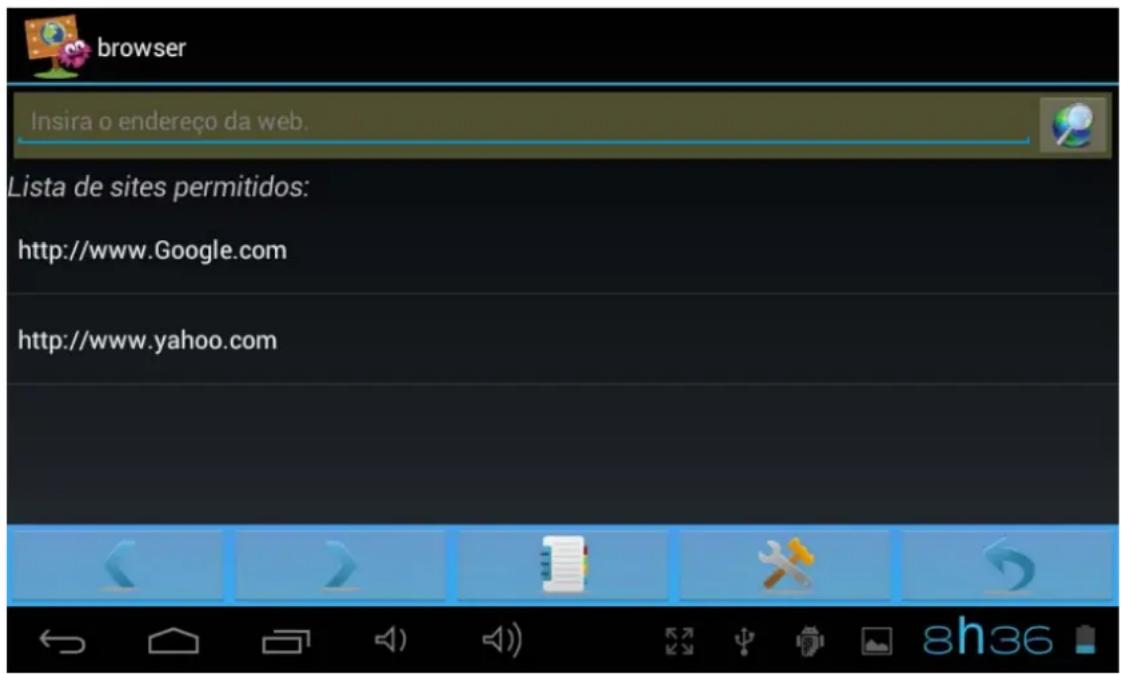
5.1.1 Interface principal do navegador
Barra de direção: deseja procurar.

Introduza a direção web que quer visitar ou o item que
NOTA: Direção web deve ser preenchido com http://narente.
Botãoavianar:

DepoS de introduzir uma direção web ou item de pesquisa, prema para visitá-lo.
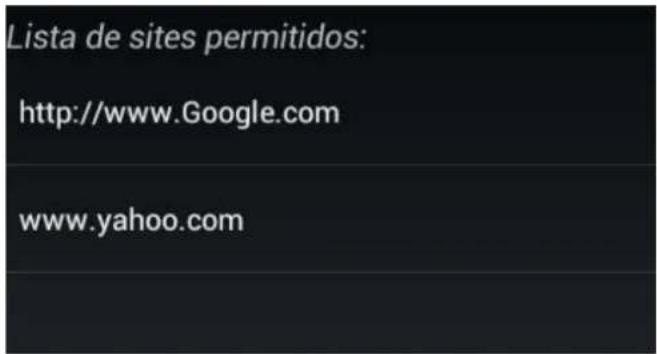
Lista de sitios web permitidos: aque se aparecerá uma lista dos sitios web permitidos às crianças. Por predefinição esta lista contém algumas ligações de segurar infantil incluidas por nos. É possível editá-la em qualquer momento usingo as opções descriitas a seguir. quando o controlo parental está habilido, as crianças so podem terAceço aos sitios web lista.
Icones de navegacao:


Págrina anterior

Próxima págnia

Acesso direto para permitir a lista de sitiños web

Acesso direto as configurações do controlo parental

Saida do navegador infantil
5.1.2 Configurações do controlo parental
Prema

para entrada na interface de controlo parental:
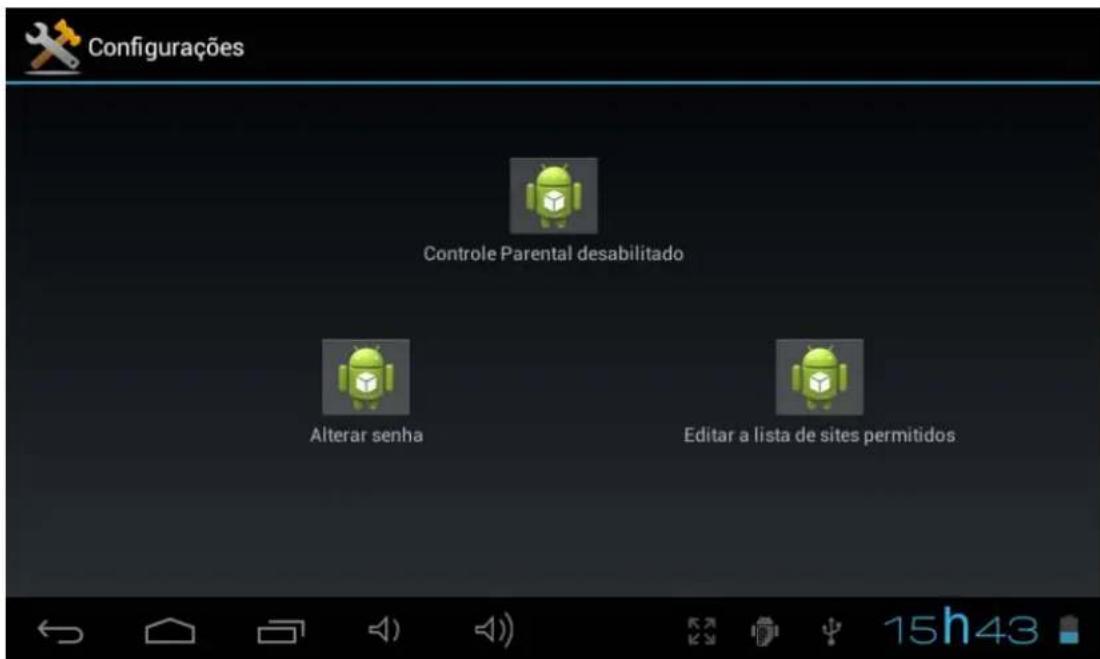
Controlo parental inabilitado:

Prema este icone para haberlar / inabilitar o controlo parental. Por
predefinição o controlo parental está inabitado. Depois de premer é necessário introduzir aPALavra-passe e premer em ok. A PALavra-passe predefinida é 1234, mas recomendamos que a mude logo que começar a uso dispositivo pela primarya vez.
Ao habilar o controlo parental, este icone indica que o controlo parental está habilido.
Mudança daPALavra-passe:
Prema este icone para Mudar aPALavra-passo do controlo parental.A
palavra-passe predefinida é 1234, mas recomendamos que mude aPALavra-passe predefinida logo que começar a usar o dispositovoPGA primeira vez.
Basta introduzir aPALavra-passe atual (a palavra-passe predefinida é 1234, mas recomendamos que a mude logo que começar a uso o disposito) e introduzir两大 vezes a nova palavra-passe.
Primeiro é precisio introduzir aPALavra-passedo controlo parental (aPALavra-passepredefinida e 1234, mas recomendamos que a mude logo que comear a usar o dispositorio)
Depois de introduzir aPALAVRA-PASSCORRE,apareceráa seguente janela:
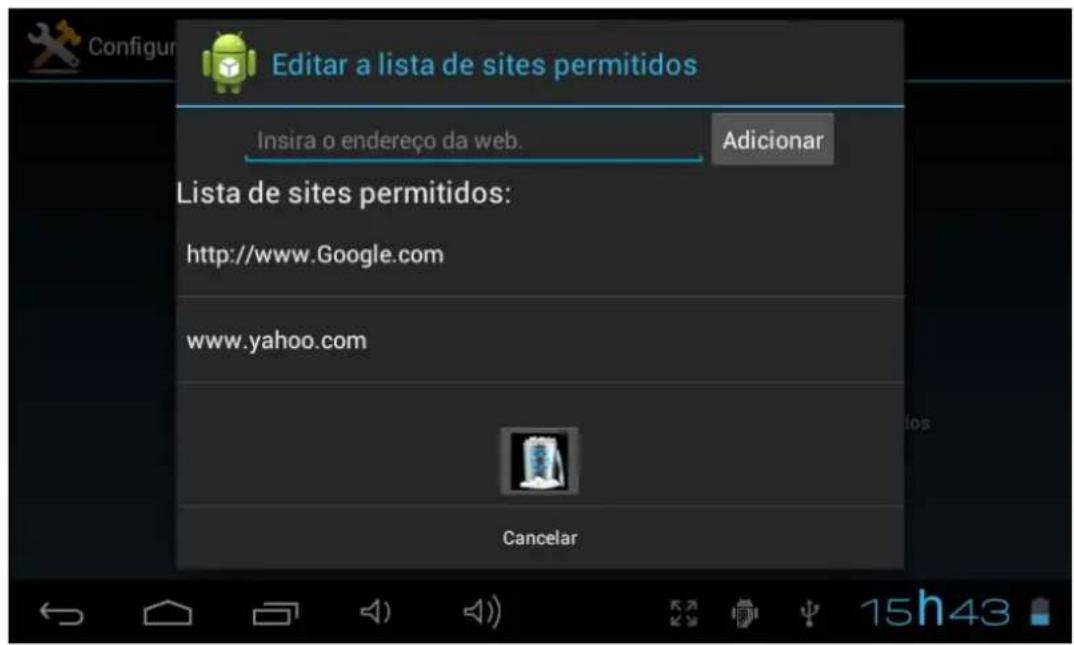
-
Introduza um novo sitio web na lista de sitiços permitidos. Prema em Adicional para confirmar.
-
Sitios web Permitidos atualmente.
-
Elimine um sitsio web da lista atual: seleciono o sitsio web do punto 2 e prema o icone

VI. Instalação e gestão de aplicações
6.1 Instalação egestão de aplicações
6.1.1 Instalação de aplicações
Vá ao "Apk Installer" para instalar e gerir suas aplicações. Para instalar uma aplicação corregada ou copiada, siga"These passos:
- Abra o 'Apk Installer' → 'Instalar' → entrada em "Memória interna" ou "Cartão SD" para acessar os ficheiros Apk guardados previamente.
- Aparecerao na localização certa.
- Selecione o ficheiro Apk que quer instalar eOOTA siga as instruções do ecra.
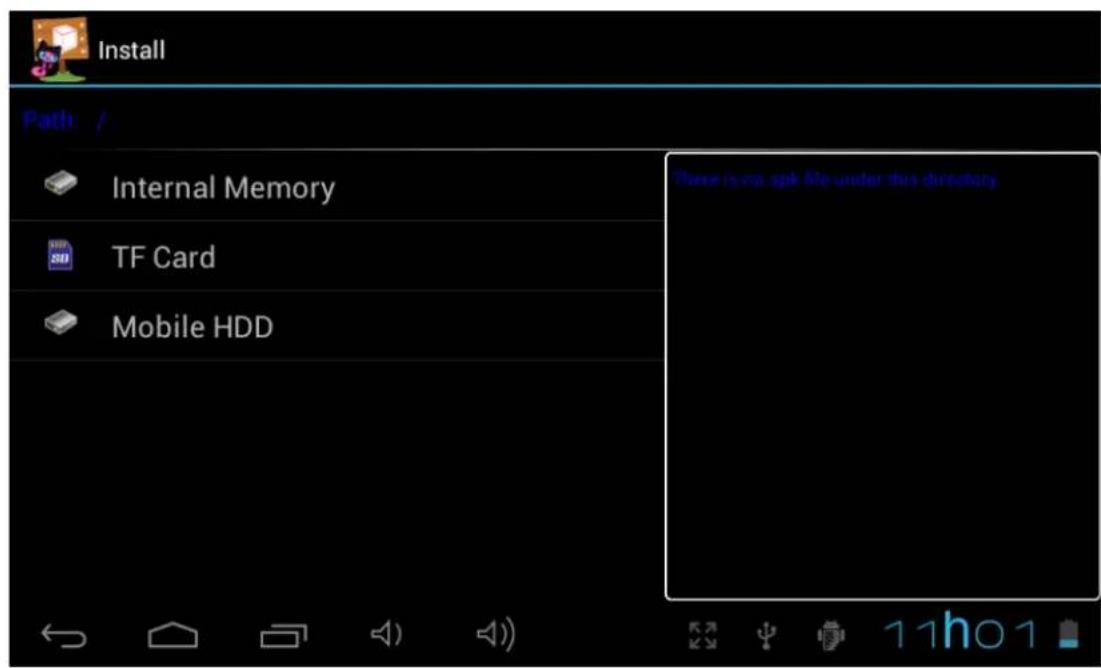
4.
Observação: certificque-se de que o ficheiro .apk é executavel no Android 4.0, e que a extensão é .apk.
APrimeira vez que quiser instalar uma aplicacao, é preciso ir a Configuraçao>Dispositivo Administração>Origensopenhagenas, seleciona a opcao permitir instalação de aplicacoes non-Market, entao voltae instalar e seguir o guia.
6.1.2 Gestão de aplicações
Para gerir todas as suas aplicações, abra o 'APKInstaller' → 'Gestão'
É possével iniciar, exportar ou desinstalar a aplicação.
Para a gestão de aplicações, también é possível ir a "Aplicações" dentro de "Configurações para" gerir as aplicações.
"Configurações" → "Dispositivos" → "Aplicações"
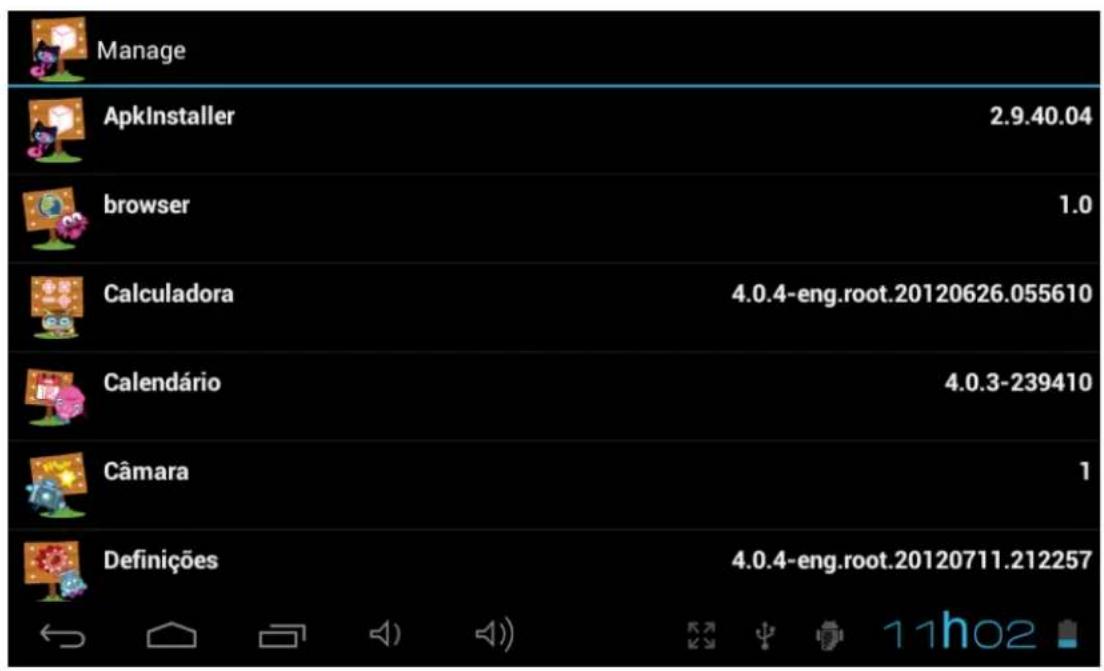
VII. Fonções multimédia
7.1 Música
Depois de pagar a sua música no seu Tablet, prema o icone de música para,iniciar o reproduidor de música. Ver a opao de selecionar por Artista, Album, Canao, ou Lista de reproducao.Prema para selectionar. O reproduitor de media permite a reproducao aleatoria,katr ou interromper a sua selecao atual e exibe as obrs do alum quando disponivel.
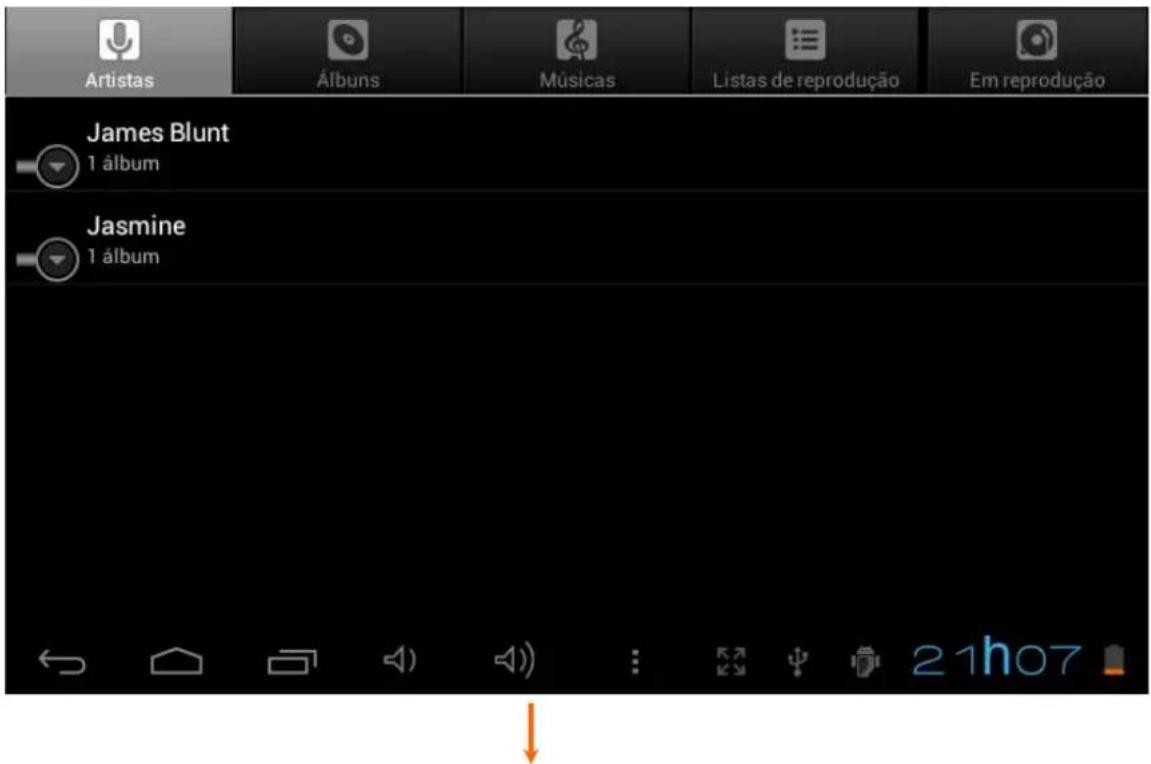
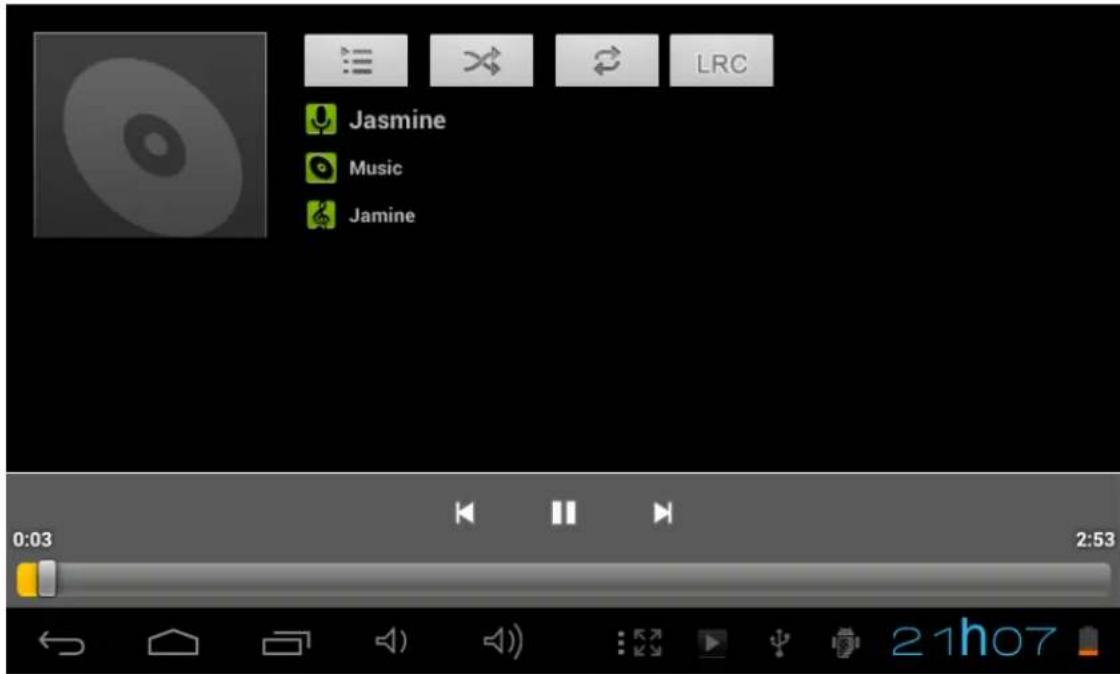
No modo de reprodução de audio, prema para ver mais funções:

7.2 Video
7.2.1 Reprodução de video
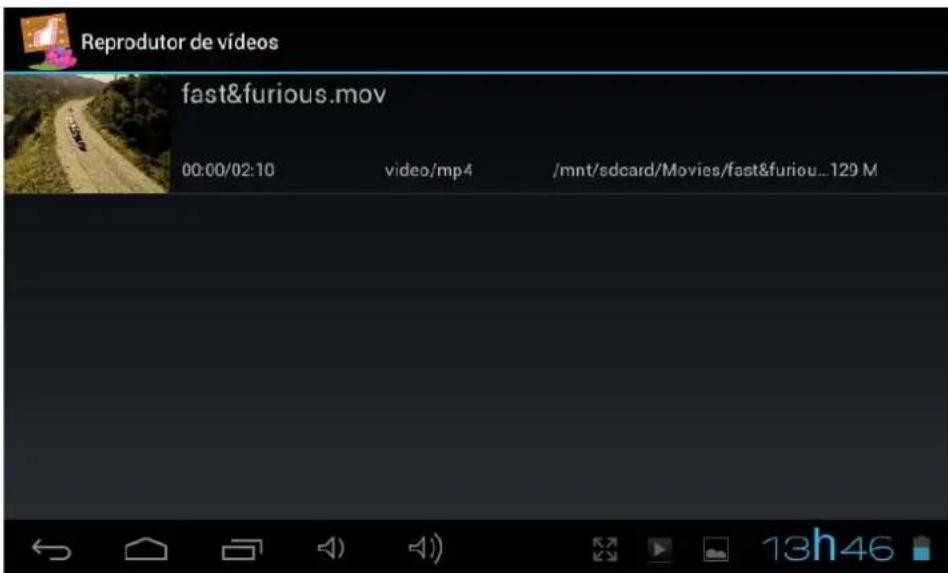
É possél reproducir videos armazenados no seu Tablet ou no cartão SD. Prema o icone do Video para iniar o reproduitor de video; seleção o video que deseja reproducir; e está a barra de ferramentas na parte inferior do ecra para pausar ou adiantar o seu video ou ir aoproximo video.

Depois de carregar seu ficheiros de media, prema o icone da Galeria para iniciar a Galeria. Prema a imagem desejada para做不到. Para deslocar-se pela coleção, prema o botão de direção à esquerda ou à direita Ao premer o icone do menu, é possivel apagar uma imagem, ou compartilhá-la. É possivel configurar imagens como o seu papel de parede.
7.4 Camara e video
Prema o icone da-camera no Painel de aplicacoes para Abrir uma-camera.
7.4.1 Tirar fotos
O seu Tableté fornecido com una-camera web embutida de 0.3 MP.
Prema para tirarotos.
Segure e mova a alavanca para focar a camarra.
Prema no centro sempre que for tirar uma Foto.
Prema para entrada na configuração da-camera:
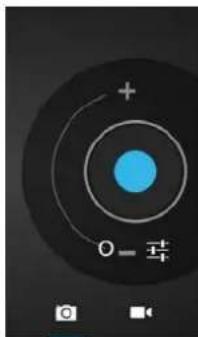
Prema em "A/W" paraaabstar o balanco de blancos; automático, incandescente, luz do dia, fluorescente, nublado;
Prema "SCN" para selectionar o modo de cena: Automática, Noite
Prema para selecionar os ajustes da-camera: localização, quando da imagem (VGA, OVGA)
Onde se visualizam asotos?
É possével visualizar asotos tiradas premendo na aba situada no canto direito superior. Ou pode ir à "Galeria" para visualizar asotos.
7.4.2 Gravacao de video
Prema pa gravar videos.
Segure e mova a alavanca para focal o video.
Prema no centro sempre que começar a gravar e prema o botão de parada para parar.
Os videos gravados podem ser visualizados no "Reprodutor de video".
7.4.3 Desligar a-camera
Quando a-camera está ligada, prema de novo o icone ou a tecla ESC para sair da interface da-camera.
7.5 Leitor de E-book
O Tablet suporta muitos FORMATs de eBook, tais como: PDF, PDB, E-Pub, FB2....
Prema o icone "E-Book" paraAbrir a sua biblioteca e ver a lista de livros.Toque no EBook"e selecione um livre para ler.
VIII. Configurações
Prema o icone de "Configurações" para ir ao menu de configurações.
8.1 Conexão sem fio e redes
Ver Capúlio III de Conexão de Internet
8.2 Dispositivo
Configuração de sons
As 'configurações' de som contém o controlo de volume do dispositivo de média, seleção de sons de Notification, volume de alarme, sons doSYSTEMA.
Configurações do(ECRA
Inclui brilho, papel de parede, rotação automatica do ecran (G-sensor), hibernação, tamanho de fonte. Hibernar: está disponible 30 segundos, 1 minuto, 2 minutes, 5 minutes, 10 minutes ou 30 minutos. Exemplo, ao selecionar 30 segundos, a exibicao modificar-se-á antes 30 segundos de inatividade e ativa-se o bloqueio do ecran.
Prema o botão 'Power' para reativar o Ecran. Prema o botão de 'Bloqueio' para suspender o bloqueio do ecran.
Armazenamento
Aquí pode ver o uso da memória atual e o espaço de armazenamento disponible.
Bateria
Aquí é possível visualizar o estado da bateria
Aplicações
Aquí é possível gerir as suas aplicações
8.3 Pessoal
Contas e sincronização
Configurações de sincronização geral:
-
Dados basics
-
Sincronização automática
Gestão de contas: gestão de contas do'utilizar
Serviços de localização
Aquí é possível ativar o reconhecimento automatico de localização.
Seguranca
Aquí é possível ativar ou ALTERAR a proteção do ecran e aulary-passe de acesso ao Tablet. Além disso, é possível determinar se querregar aplicações de outras fontes do Android Market oficial.
Idiomaeintradas
Define o idioma doSYSTEMe e o método de introdução.
Cópia de segurarça e realjuste
Assegurar os meuços: épossible quando definir seDifferentes ajustes deveriam armazenar-se nos servidos Google.
Toque em 'Dados de ajuste da Fábrica' para reajustar o disposito do acordo com as configurações da fabrica.
Todas as configurações, aplicações de autoinstalação e@dados armazenados na memória interna são apagados.
8.4 Sistema
Data e hora
Se a sua rede não sustenta uma configuração automática de horário local, é possível fazer o tempo,区域内ados manualmente edeois de desativar as configurações automaticas.
Acessibilidade
Aquí é possível configurar o accesso aoSYSTEMA, tamanho do texto, a rotação do erea, etc.
Opções para desenvolvedores
Apresentam-sequiryasferramentasextrasparadesenvolvedores.
Sobre o Tablet
Apresentam-sequiry informacoesrelativasao Tablet tais como o uso da bateria,versao do software etc.
VIII. Bateria

Carga bateria muito baixa

Carga completa da bateria

Bateria emarga

I indica que a entrega da bateria está completeness. quando o;nvel de bateria ficar muito baixo, exibe-se a mensagem para que se lembre de carregar o seu Tablet.
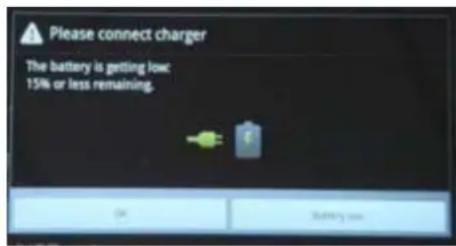
O Tablet pode ser_carrado com um adaptor CC com saía de 5V tanto quando está ligado como desligado.
No ecra de bloqueio, indica-se o estado da energia no canto superior, tal como se做不到 a seguir.
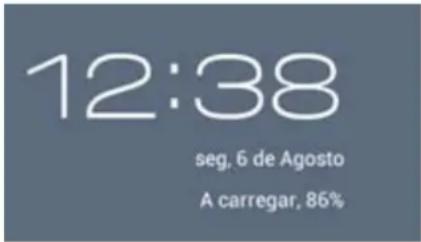
Resolução de problemas
-
O Tablet não se ativa.
-
Verifique o moyen da bateria do Tablet, carregue-a com o adaptordo durante 2 horas e verifique novamente... Ou connecte o seu Tablet ao seu computador por meio de cabo USB para vericar se pode carregar-se.
-
Auscultador sem som
-
Verifique se volume está configurado em '0'. Ou, caso o auscultador esteja danificado, substitua-o por除外.
-
Escuta-se um ruido muito alto nos auscultadores ou nos altifalantes
-
Verifique se ha pó no auscultador ou altaflante. Verifique se o ficheiro está danificado.
-
O Tablet fica bloqueado e não responde ao toque ou aos comandos.
-
Reinicie o seu Tablet. Para isso, pode premer com uma chave o orificio de reinicio para reinecer o seu Tablet.
-
Desajuste do eça ou o eça não responde
-
Para corrigi-lo, pode ir a Configurações → Acessibilitadé → Ajuste do pailé tátil para calibrá-lo;
- Caso não se possa executar a calibragem, pode premer o botão de início durante mais ou menos 15 segções para fazer a desativação do Tablet. A calibragem sera realizada automaticamente logo que voltar operar o seu Tablet novamente.
- Use um rato USB para executar as operações de calibragem no seu Tablet.
6. Aplicação não executavel
- Nem todas as aplicações Android são compatíveis com todos dispositivos Android. Se ja correguou a aplicação, tente correça-la novamente e reinstalá-la.
7. Como eliminar uma conta Google?
- Uma vez adcionada uma conta, esta se exibe em "Contas e sincronização" no menu de "Configurações", a partir do qual quando é possível adcionar outra conta. Para eliminar uma conta não desejada, às a "Configurações" → "Configurações de privacidade" → "Reajusteoples de fábrica". O dados armazenados na memória interna do seu Tablet, as aplicações instaladas, etc. también são apagados, salvo as aplicações pré-instadas e os dados da sua memória flash. Tenha muito cuidado antes de executar esta operação.
Especificações
Painel: painel Multi-Touch e capacidade 800*480 (16:9)
- Processor: RK2906 1.2GHz
- Ram: DDR3 512MB
- Capacidade de armazenamento de dados: 4GB
OS: Google Android 4.0
- Camara: 0.3MPX Frontal
- Velocidade Wi-Fi 802.11b/g (TD, WCDMA, EVDO)
- Suporte 3G dongle
- Porto USB 2.0 para Supports a funcão OTG
- Suporte YouTube superior a 720P e reproductor de video HTML5
Bateria: Bateria Li-ion 3.7V, 3200 mAh
Adaptador: saía 5V 2A CC, entrada 100~220V CA 50~60HZ
- Tempo de reprodução: Video aprox. 4 horas, navegador Web 4 horas, Música 30 horas,
Ficheiros de audio suportados: MP3, WMA,WAV, APE,OGG,FLAC, AAC
- Formatos de ficheiros de imagem suportados: JPEG, BPM, GIF
Ficheiros de video suportados: AVI, 3GP/MP4, RM/RMVB, FLV, MKV, MOV, WMV
Eliminação
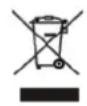

Equipamentos electricos e electrónicos (EEE), contém materiais, peças esubstâncias que podem ser perigosas para o ambiente e prejudicials à saudé humana se os resíduos de equipamentos electricos e electrónicos (REE) não é eliminado de forma correcta.
Equipamento, que é marcado com o logotipo WEEE (conforme做不到 a esquerda), não deve ser jogado fora com o lixo dométrico. Em conta com o Departamento Autáquico de eliminação tal como eles são capazes de fornecer detalhes das opções de reciclagem disponible na sua area.
Pilhas usadas são residuos perigosos e não devem ser eliminados com o lixo dométrico! Como consumidor você está legalmente obligado a devolver todas as baterias para a reciclagem ambientalmente responsavel - não importa se ou não as pilhas contém substâncias nocivas *).
Devolver as baterias gratuitoamente aos centros de recolha Públicos em sua comunidade ou para lojas que vendem baterias do tipo respectivo.
Só returnam as baterias totalmente descarregadas.
*) Marcou Cd = cadmin, Hg = mercúrio, Pb = chumbo
- So use mercurio e cádmio sem baterias.
- As pilhas não recarregáveis não devem ser recarregadas.
- As pilhas recarregáveis devem ser removidos do produits antes de recarregar.
- As pilhas recarregáveis devem ser recarregadas sob a supervisão de umadulto.
- Diferentes temas de pilhas ou baterias novas e usadas não devem ser misturados.
- As baterias devem ser inseridas com a polaridade correta.
- Pilhas gastas devem ser removidas do produits.
- As baterias devem ser substituías, sob a supervisão de umadulto.
- Os terminais de alimentacao não devem ser curto-circuito.
- As baterias usadas são residuos perigosos e não devem ser eliminados do lixo dométrico! Voltar as baterias para o revendedor ou a pontos de coleta em sua comunidade.
- Mantenha as pilhas longe das crianças. As crianças podem engolir baterias. Contatar ummedicalimeditamente se a bateria foi engolido.
- Verifique regularamente as suas baterias para fazer vazamento da bateria.
- As pilhas não devem ser expostos a calor excessivo, como luz solar, fogo ou algo semelhante.
- ATENÇA: Perigo de explosão se a bateria for substituía incorretamente
Substitua apenas pelo mesmo tipo ou equivalente.
Ingo Devices não assume nenhuma responsabilité por quando erros que possam aparecer neste manual.
Devido à)nossa melhoria continua, Ingo Devices reserva o direito de alteracoes sem aviso previo, ofertas de produits, especificações e compatibilidade.
www.ingodevices.com
PRZEDMOWA 2
UWAGA 2
TRESC 3
Klawiszefunkcje 3
I. Pierwsze kroki 4
Konta i synchronização
30<5<2 30<2<2<2<2<2<2<2<2<2<2<2<2<2<2
USB 1.3



- INTRODUÇÃO
- AVISO
- CONTEUDO
- TECLAS E FUNÇÕES
- INICIO
- 1.1 LIGAR / DESLIGAR
- 1.1.1 LIGAR
- 1.1.2 DESLIGAR
- 1.2 BLOQUEAR / DESBLOQUEAR OAKRA (MODO DE HIBERNAÇÃO)
- 1.3 CONEXÃO AO PC POR CABO USB
- ECRAN DE INICIO
- 2.2 OPERAÇÕES DO ECRAN DE INCEPTION
- 2.2.1 ADICIONAL ICONE DE APLICAÇÃO NO EÇA DE INICIA
- 2.2.2 ELIMINAR ICONE DE APLICAÇÃO DO ECRAN DE INICIA
- 2.2.3 CONFIGURAÇÃO DO PAPEL DE PAREDE DO ECRAN DE INICIO
- 2.2.4 LOCALIZAR AS SUAS OPERAÇÕES RECENTES
- MENU DE PROGRAMAS
- CALCULADORA
- CONEXÃO DE REDE
- 4.1 WI-FI
- 4.1.1 ATIVAR WI-FI
- 4.1.2 DESLIGAR WI-FI
- 4.1.3 UTILIZAÇÃO DE DADOS
- 5.1.1 INTERFACE PRINCIPAL DO NAVEGADOR
- 5.1.2 CONFIGURAÇÕES DO CONTROLO PARENTAL
- CONTROLO PARENTAL INABILITADO
- MUDANÇA DAPALAVRA-PASSE
- PALAVRA-PASSE PREDEFINIDA É 1234, MAS RECOMENDAMOS QUE MUDE APALAVRA-PASSE PREDEFINIDA LOGO QUE COMEÇAR A USAR O DISPOSITOVOPGA PRIMEIRA VEZ
- INSTALAÇÃO E GESTÃO DE APLICAÇÕES
- 6.1 INSTALAÇÃO EGESTÃO DE APLICAÇÕES
- 6.1.1 INSTALAÇÃO DE APLICAÇÕES
- 6.1.2 GESTÃO DE APLICAÇÕES
- FONÇÕES MULTIMÉDIA
- 7.1 MÚSICA
- 7.2 VIDEO
- 7.2.1 REPRODUÇÃO DE VIDEO
- 7.4 CAMARA E VIDEO
- 7.4.1 TIRAR FOTOS
- ONDE SE VISUALIZAM ASOTOS
- 7.4.2 GRAVACAO DE VIDEO
- 7.4.3 DESLIGAR A-CAMERA
- 7.5 LEITOR DE E-BOOK
- CONFIGURAÇÕES
- 8.1 CONEXÃO SEM FIO E REDES
- 8.2 DISPOSITIVO
- CONFIGURAÇÃO DE SONS
- CONFIGURAÇÕES DO(ECRA
- ARMAZENAMENTO
- BATERIA
- APLICAÇÕES
- 8.3 PESSOAL
- CONTAS E SINCRONIZAÇÃO
- SERVIÇOS DE LOCALIZAÇÃO
- SEGURANCA
- IDIOMAEINTRADAS
- CÓPIA DE SEGURARÇA E REALJUSTE
- 8.4 SISTEMA
- DATA E HORA
- ACESSIBILIDADE
- OPÇÕES PARA DESENVOLVEDORES
- SOBRE O TABLET
- RESOLUÇÃO DE PROBLEMAS
- APLICAÇÃO NÃO EXECUTAVEL
- COMO ELIMINAR UMA CONTA GOOGLE
- ESPECIFICAÇÕES
- ELIMINAÇÃO
- KONTA I SYNCHRONIZAÇÃO
Marca : INGO
Modelo : MMU002D
Categoria : Tablet