Hello Kitty HEC080L - Câmera INGO - Manual de utilização gratuito
Encontre gratuitamente o manual do aparelho Hello Kitty HEC080L INGO em formato PDF.



| Tipo de produto | Câmera digital compacta |
| Marca | Ingo |
| Modelo | Hello Kitty HEC080L |
| Sensor de imagem | CMOS 300KPX (interpolado 1.3 MP) |
| Lente | F2.8, f=3.6 mm |
| Tela LCD | 1,1 polegadas |
| Memória interna | 8 MB SDRAM |
| Resoluções de foto | 640×480 (VGA) e 320×240 (QVGA) |
| Formato de arquivo | JPEG |
| Alimentação | 2 pilhas AAA (LR03) |
| Dimensões | 100 × 60 × 23 mm |
| Peso | 48 g (sem pilhas) |
| Funções principais | Tirar fotos, disparo contínuo (3 fotos), temporizador 10s, apagar, visualizar, câmera PC |
| Desligamento automático | Após 60 segundos de inatividade |
| Conectividade | USB (cabo fornecido) |
| Acessórios inclusos | CD de drivers, cabo USB, alça de pulso, tampas frontais intercambiáveis |
| Manutenção e limpeza | Limpar com um pano macio e seco. Não usar solventes. |
| Segurança | Não desmontar. Usar apenas as pilhas recomendadas. Manter fora do alcance das crianças. |
| Peças de reposição e reparabilidade | Tampas frontais disponíveis. Para qualquer reparo, contatar o serviço pós-venda. |
| Informações gerais | Em conformidade com a diretiva WEEE. Marca registrada Hello Kitty. |
Perguntas frequentes - Hello Kitty HEC080L INGO
Perguntas dos utilizadores sobre Hello Kitty HEC080L INGO
0 pergunta sobre este aparelho. Responda às que conhece ou faça a sua.
Faça uma nova pergunta sobre este aparelho
Baixe as instruções para o seu Câmera em formato PDF gratuitamente! Encontre o seu manual Hello Kitty HEC080L - INGO e retome o controlo do seu dispositivo eletrónico. Nesta página estão publicados todos os documentos necessários para a utilização do seu dispositivo. Hello Kitty HEC080L da marca INGO.
MANUAL DE UTILIZADOR Hello Kitty HEC080L INGO
Tabela dos conteúdos
- Principais funções.... 2
- Perfil.... 2
- Operação.... 3
• Ligar....3 - Desligar....3
- Alteração de modo.... 3
- Fotografia única......4
- Fotografia contínua....4
• Auto-cronômetro....4 - Apagar tudo....4
- Apagar uma....4
- Resolução......4
- Qualidade da imagem....5
- Frequência da fonte de luz....5
- Reprodução....6
- Instalar Driver....6
- Conectar a PC....7
- Download fotos.... 7
- Usar a câmara de PC.... 7
- Instalar e usar Photolmpression 5....12
- Instalar PhotoImpression5....12
- Funcionar Photolmpression5....12
- Parâmetro técnico....16
- Explicação Accessional....18
1. Principais funções
Fotografia, Reprodução e Câmara de PC.
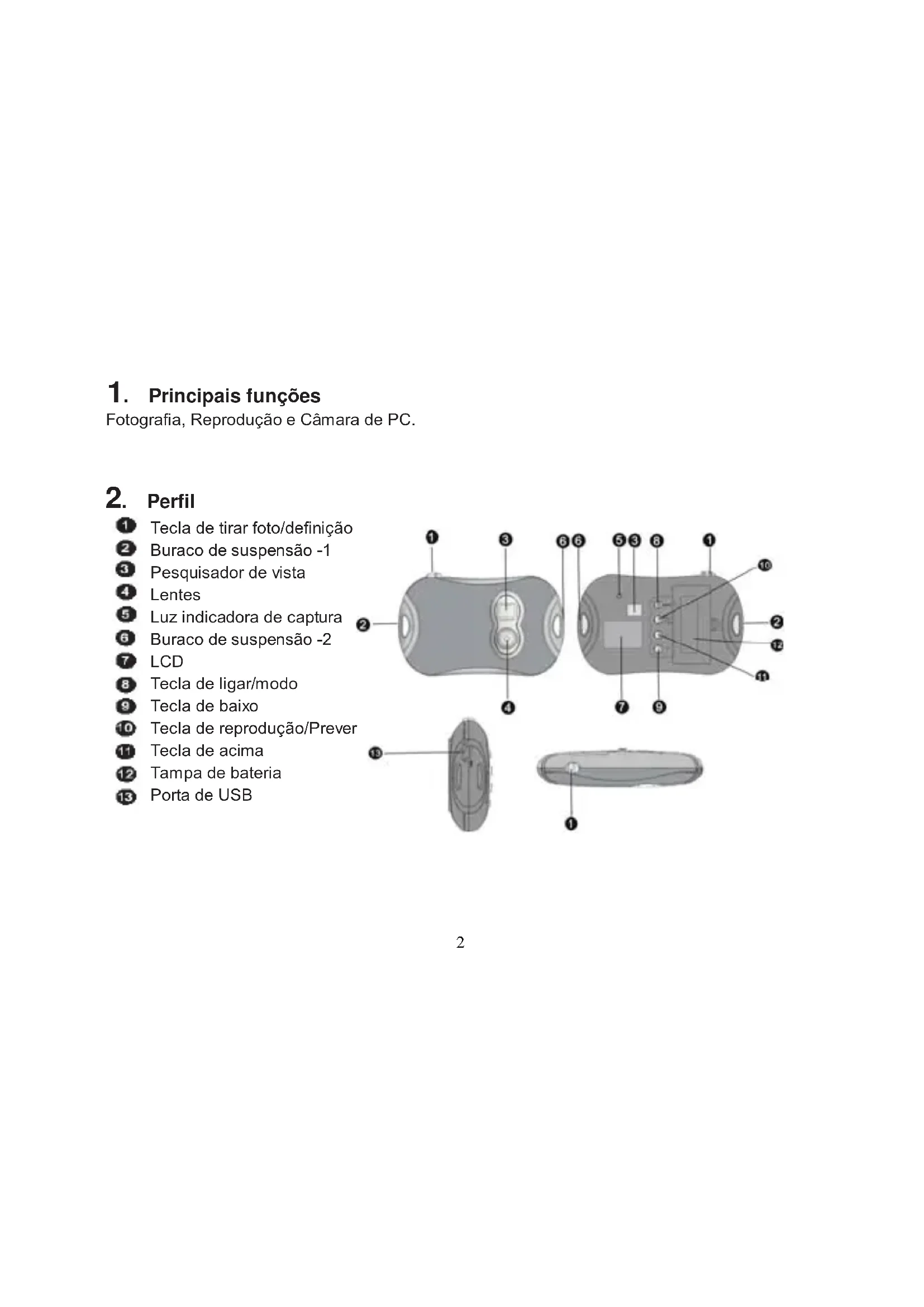
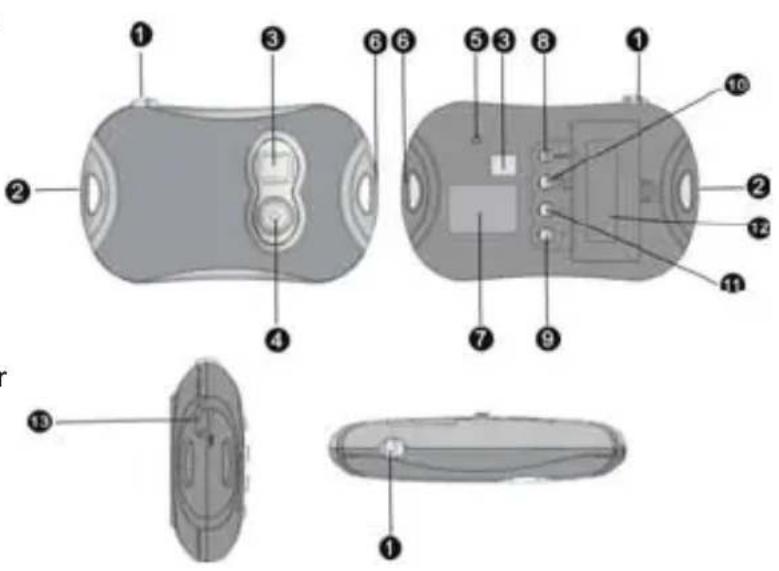
2. Perfil
1 Tecla de tirar foto/definição
② Buraco de suspensão -1
3 Pesquisador de vista
4 Lentes
5 Luz indicadora de captura
6 Buraco de suspensão -2
7 LCD
8 Tecla de ligar/modo
9 Tecla de baixo
10 Tecla de reprodução/Prever
11 Tecla de acima
12 Tampa de bateria
13 Porta de USB
Pressione tecla de poder e modo 8 para ligar a câmara.
- Desligar
Segure tecla de poder e modo 8 até que a tela seja desligada.
A câmara será desligada automaticamente depois de 60 segundos de ser deixada no estado de espera quando ligada
- Alteração de modo
A câmara entrará no modo de fotografia única depois de ser ligada.
Pressione tecla de poder e modo 8 para alterar entre “fotografia única”, “fotografia contínua”, “auto-cronômetro”, “Apagar tudo”, “Apagar uma”, “Resolução”, “Qualidade da Imagem” e “Frequência de fonte de luz”.
![graph TD A["024"] --> B["Shooting Key"] C["024"] --> D["Shooting Key"] E["50"] --> F["Shooting Key"] G["60"] --> H["Shooting Key"] I["093"] --> J["Shooting Key"] K["049"] --> L["Shooting Key"] M["024"] --> N["Shooting Key"] O["024"] --> P["Shooting Key"] Q["024"] --> R["Shooting Key"]](/content/2026/03/457654/images/293e78f4d6b0afa1b8c979ca3712f4d8be61b252eac75e4a297abeba7e6c30ac.jpg)
- Fotografia única
,Pressione tecla 1 para tirar foto/definição para tirar uma foto única depois de ligar a câmara e entrar no modo de fotografia única.
- Fotografia contínua
Pressione tecla de poder e modo ⑧ para alterar ao modo de fotografia contínua depois de ligar a câmara, logo a seguir, o ícone aparecerá no canto esquerdo de topo da tela. Pressione tecla de tirar foto/definição ① para tirar três fotos contínuas dentro de 3 segundos.
• Auto-Cronômetro
Pressione tecla de poder/modo ⑧ para alterar para o modo de auto-cronometro depois de ligar a câmara, , logo a seguir, o ícone ⑨ aparecerá no canto esquerdo de topo da tela. Pressione tecla de tirar foto/definição ⑩ dentro de três segundos para iniciar a contagem regressiva de 10 segundos. A câmara tirará uma foto automaticamente depois de 10 segundos.
- Apagar tudo
Pressione tecla de poder/modo 8 para alterar ao modo de Apagar tudo depois de ligar a câmara,.logo a seguir, o ícone F aparecerá no canto esquerdo de topo da tela. Pressione tecla de tirar foto/definição 1 para confirmar o apagamento de todas as fotos na câmara dentro de 3 segundos. Se não quiser apagar as fotos, aguarde até que o ícone desaparecer ou pressione tecla de cima 11 ou tecla baixa 9 para voltar ao modo de fotografia única.
Nota: Depois de escolher Apagar tudo e confirmar, todas as fotos na câmara serão perdidas completamente. Seja cuidadoso quando usar esta operação!
- Apagar uma
Segure tecla de poder/modo ⑧ para alterar ao modo de Apagar Uma depois de ligar a câmara. Logo a seguir, o ícone D aparecerá no canto esquerdo de topo da tela. Pressione tecla de tirar foto/definição ① para confirmar o apagamento da foto última dentro de três segundos,. Se não quiser apagar as fotos, aguarde até que o ícone desaparecer ou pressione tecla de cima ⑪ ou tecla baixa ⑨ para voltar ao modo de fotografia única.
- Resolução
Segure tecla de poder/modo 8 para alterar ao modo de Resolução depois de ligar a câmara.
Logo a seguir, o ícone ou aparecerá no canto esquerdo de topo da tela., Pressione tecla de tirar foto/definição para resolução dentro de 3 segundos.
Esta câmara tem duas resoluções: alta resolução (640×480) e baixa resolução (320×240); o padrão é alta resolução. No modo de Resolução, quando o ícone aparecer no canto esquerdo de topo da tela, indica que a resolução corrente é alta. Pressione tecla de tirar foto/definição para alterar à resolução baixa; quando o ícone aparecer no canto esquerdo de topo da tela, indica que a resolução corrente é baixa. Pressione tecla de tirar foto/definição para alterar à resolução alta.
- Qualidade da Imagem
Segure tecla de poder/modo ⑧ para alterar ao modo de Qualidade de Imagem depois de ligar a câmara. Logo a seguir, o ícone ou aparecerá no canto esquerdo de topo da tela. Pressione tecla de tirar foto/definição ① para alterar a Qualidade de Imagem dentro de três segundos. Esta câmara tem dois tipos de qualidade: qualidade alta e qualidade baixa. O padrão é qualidade alta. No modo de qualidade de imagem, quando o ícone aparecer no canto esquerdo de topo da tela, indica que a qualidade corrente é alta. Pressione tecla de tirar foto/definição ① para alterar à qualidade baixa. Quando o ícone aparecer no canto esquerdo de topo da tela, indica que a qualidade corrente é baixa; Pressione tecla de tirar foto/definição ① para alterar à qualidade alta.
- Frequência de fonte de luz
Segure tecla de poder/modo ⑧ para alterar ao modo de Frequência de fonte de luz,logo a seguir, o ícone 50 ou 60 aparecerá no canto esquerdo de topo da tela. Pressione tecla de tirar foto/definição ① para alterar a frequência de fonte de luz dentro de três segundos.
No modo de Frequência de fonte de luz, quando o ícone 50 aparecer no canto esquerdo de topo da tela, indica que a corrente frequência de fonte de luz é 50Hz, pressione tecla de tirar foto/definição para alterar a 60Hz.
Quando o ícone 60 aparecer no canto esquerdo de baixo, indica que a corrente frequência de fonte de luz é 60Hz, pressione tecla de tirar foto/definição ① para alterar a 50Hz.
- Reprodução
Pressione tecla de reprodução 10 para entrar no modo de reprodução.
Pressione tecla de cima ⑪ ou tecla baixa ⑨ para escolher o arquivo desejado. Segure tecla de tirar foto/definição ⑪ duas vezes para apagar a foto corrente.
Pressione tecla de reprodução 10 para voltar ao modo de tirar foto no modo da execução
4) Instalar Driver
Assegure-se de instalar o driver desejado antes de conectar ao PC,
1) Insira o CD acessório no CD-ROM do computador.
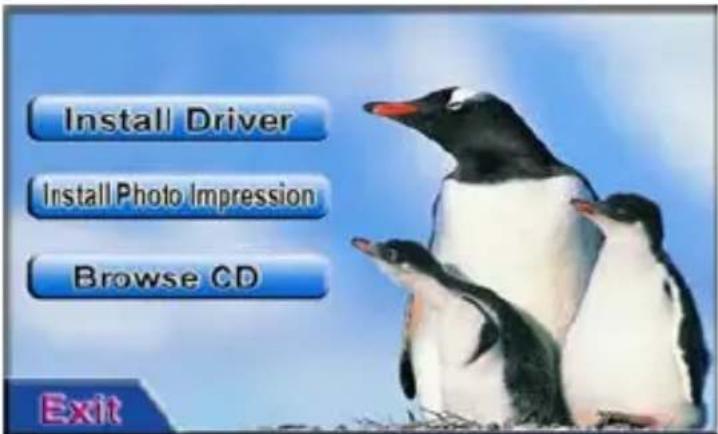
2) O sistema executará automaticamente o procedimento de instalação e a janela de guia ocorrerá como abaixo:
- e o CD-ROM não tiver função de instalação automática ou esta função estiver desativada, clique diretamente o programa autorun.exe sob o diretório de raiz do CD.
3) Clique a tecla Install Driver e inicie a instalação de acordo com as dicas. Reinicie o computador depois da instalação.
4) Uma pasta nomeada "913D Camera" aparecerá no local de trabalho após a conclusão da instalação do driver.
Conectar ao PC
Assegure-se de instalar o driver desejado antes de conectar ao PC,
Conecte a câmara à porte de USB do computador com cabo de USB. O sistema pesquisará o driver na primeira de conexão.
Nota: Não tire a bateria antes de conectar ao computador e descarregar fotos, ao contrário, as fotos na câmara serão perdidas!
Download fotos
Abra a pasta "913D Camera" no local de trabalho e clique duas vezes no ícone 913D Camera para abrir a janela de descarregar fotos.
Clique a tecla de ajustamento de foto para abrir a janela de processar fotos, logo a seguir, pode definir o contraste, brilho etc. das fotos. Quando descarregar fotos, o software as processará de acordo com estas definições.
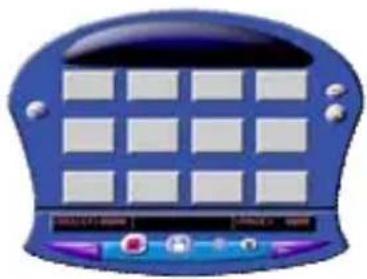
Clique a tecla de download de foto para introduzir as fotos na câmara na janela. Se as fotos são ultrapassar de 12pcs, serão exibidas em páginas múltiplas. Clique e para alterar diferentes páginas.
Clique a foto escolhida com a tecla esquerda do rato; a foto escolhida está no quadro vermelho. Ou clique a tecla para escolher fotos na página.
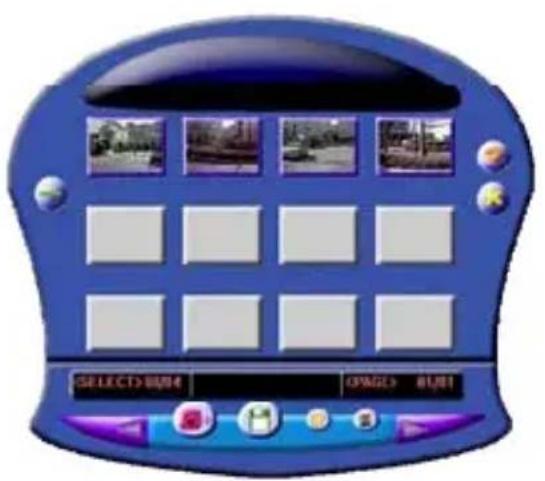
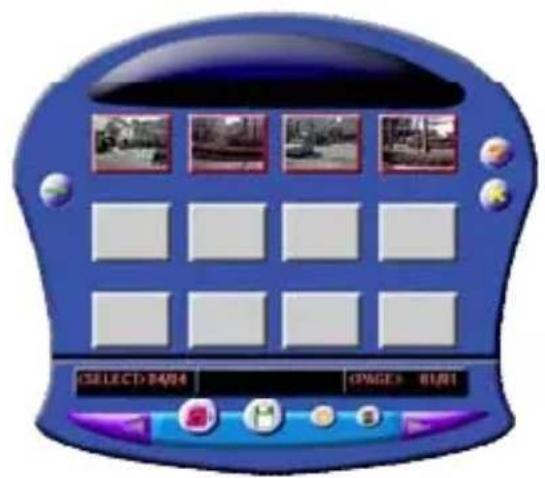
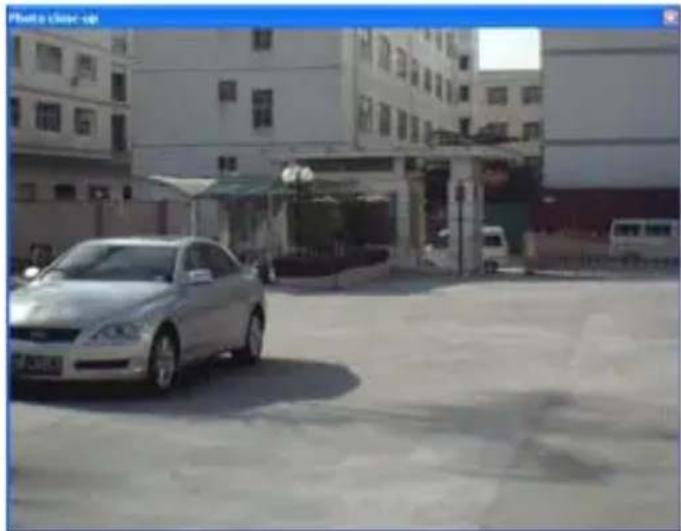
Clique as fotos na janela com tecla direita do rato para ampliar fotos:
para salvar a foto escolhida no PC.
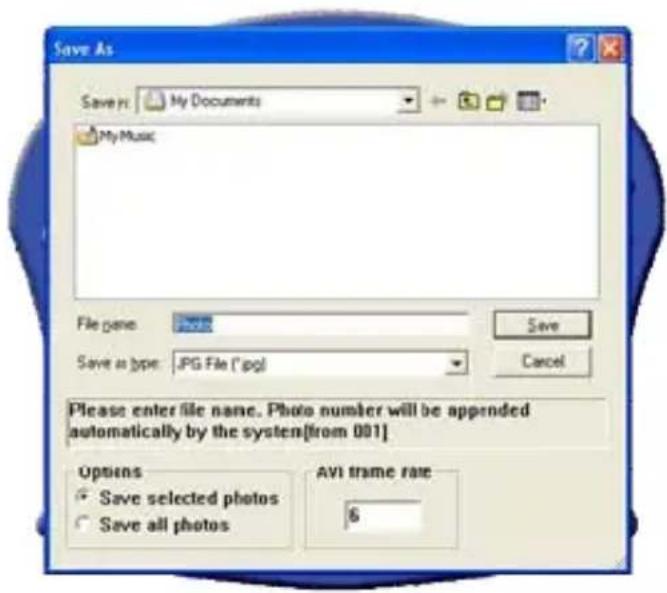
para fechar a janela de download de foto depois da conclusão de
5. Usar câmara do PC

Abra a pasta "913D Camera" no local de trabalho e clique duas vezes no ícone para abrir a janela de câmara do PC. E depois, pode exibir as fotos de acordo com lentes com função de câmara do PC.
Quando a função da câmara de PC for usada, o ícone □ aparecerá no canto esquerdo de topo da tela da câmara.
Se a janela não exibir nenhuma foto, verifique se as marcas correspondentes são feitas antes de definições nas figuras seguintes:
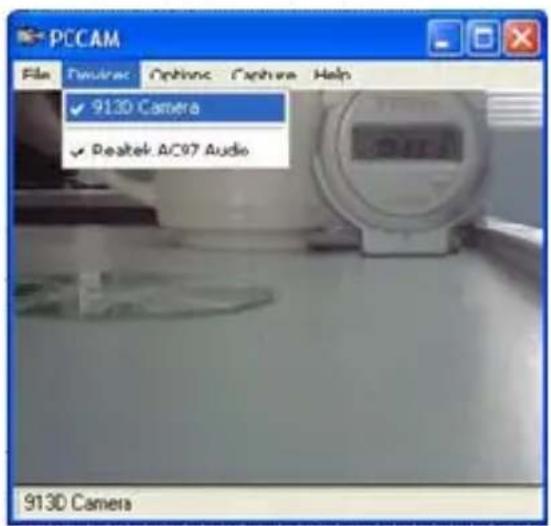
Clique a tecla Install Photo Impression e complete a instalação passo a passo de acordo com as indicações na janela de guia de instalação de CD
Clique a tecla Exit para desativar a janela e reiniciar o computador depois de concluir a instalação
Funcionar Photolmpression5:
No local de trabalho, clique duas vezes no ícone ou abra Photolmpression 5 por "Start → Programs".
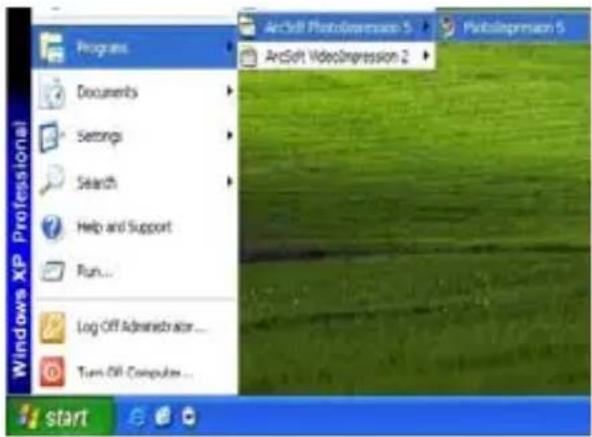
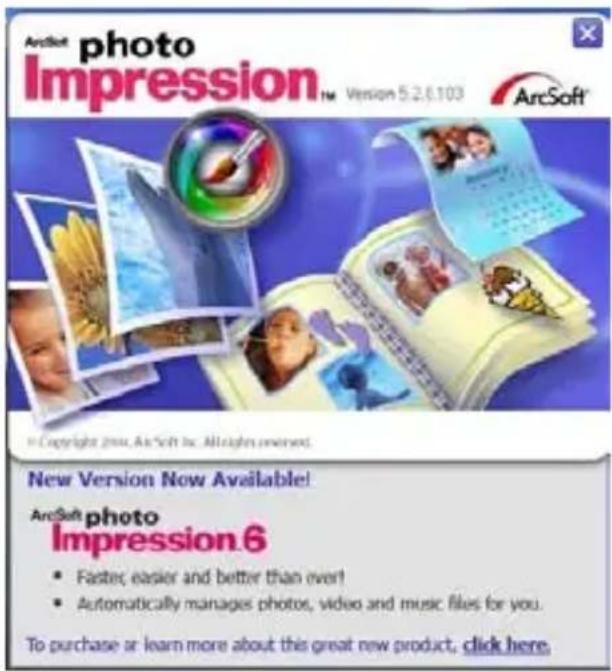
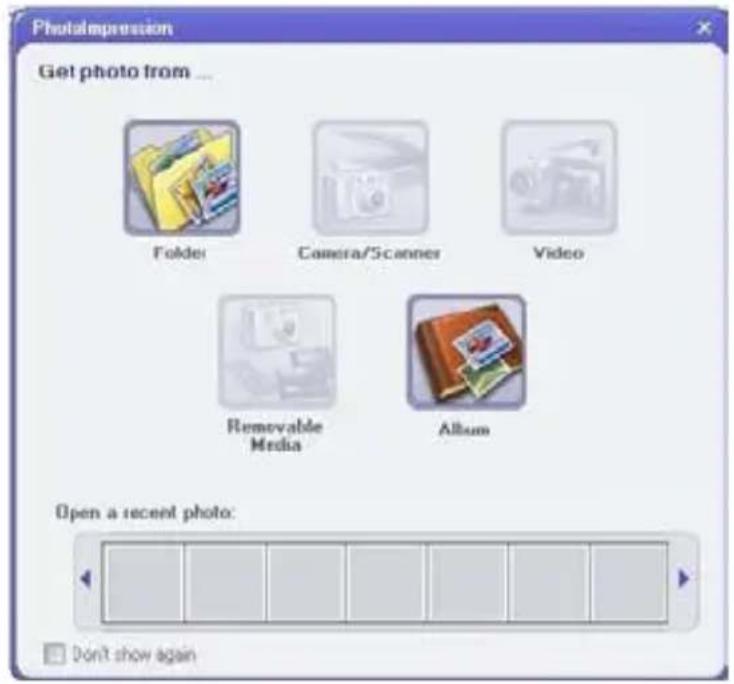
Quando Photolmpression5 for ativado, a janela seguinte aparecerá. Clique o centro da janela com tecla direta do rato para desativar a janela. Não pode abrir Photolmpression até que esta janela é fechada.
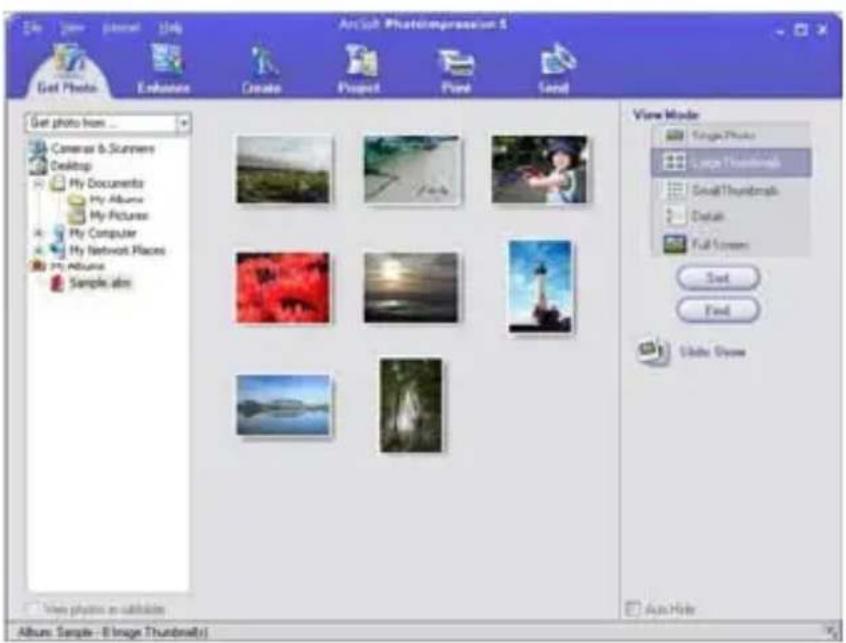
A janela de "Get Photo" aparecerá depois de abrir PhotolImpression.
A foto selecionada aparecerá na área central do programa depois de ter seleção desejada e abrir a foto desejada na janela de “Get Photo”. Depois disso, pode editar a foto selecionada.
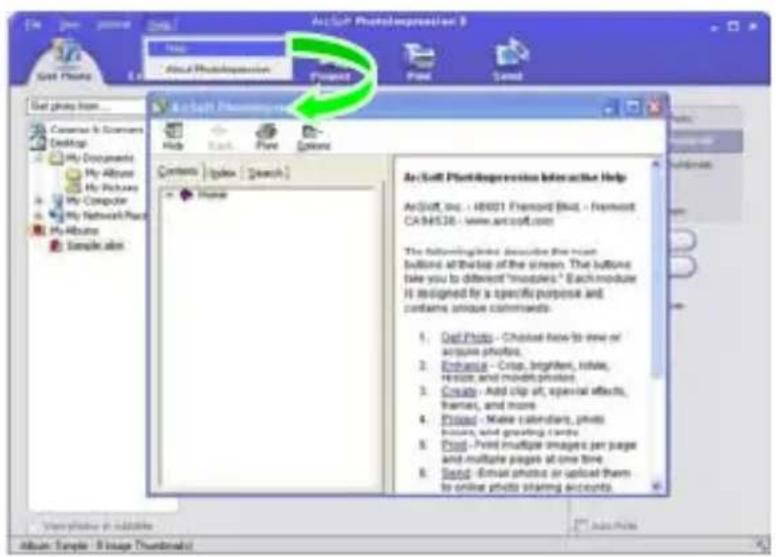
Sobre instruções de uso detalhadas, refira a "Help" no programa (como a figura abaixo).
7. Parâmetros técnicos
Sensor da Imagem: sensor 300KPX CMOS
Resolução da Imagem 1.3MPX (interpolados)
Lentes: F2.8, f=3.6mm
Tela: 1.1" LCD.
Memória:
8MB SDRAM colocado no interior
Modo de funcionamento: Fotografia, reprodução
Resolução: QVGA: 320×240, VGA: 640×480
Interface de comunicações USB1.1
Fonte de alimentação: 2 baterias de tipo AAA (LR03)
Controle de alimentação: ligar/desligar manualmente, desligamento automático
Auto-cronômetro 10s
Desligamento Auto: 60s
Dimensões exteriores: 100x60x23mm
Peso: 48g
Nota:


O equipamento eléctrico e electrónico (EEE) contém materiais, peças e substâncias que poderão ter efeitos negativos no ambiente e na saúde humana se este equipamento não for correctamente descartado.
Os equipamentos marcados com o logótipo WEEE (como mostrado à esquerda), não deverão ser descartados juntamente com os resíduos domésticos. Contacte a Autoridade para o Tratamento de Resíduos da sua área de residência
www.ingodevices.com
Explicação Accessional
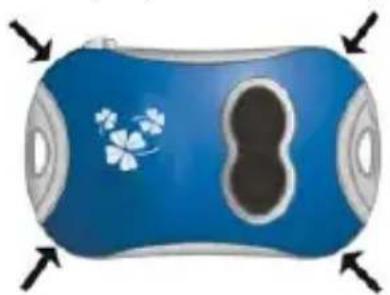
n Mudar a casca:
Empurre levemente os buracos em quatro ângulos da cobertura frontal da câmara com mãos para remover a cobertura frontal que será trocada. Coloque nova cobertura frontal de acordo com as posições de teclas e pressione levemente:
n Instalação de bateria:
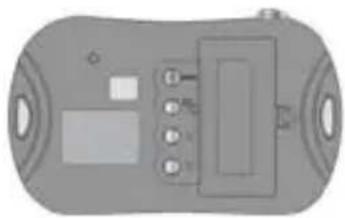
Ingo Devices não assume nenhuma responsabilidade por quaisquer erros que possam aparecer neste manual. Devido à nossa melhoria contínua, Ingo Devices reservas o direito de alterações sem aviso prévio, ofertas de produtos, especificações e compatibilidade.



- TABELA DOS CONTEÚDOS
- PRINCIPAIS FUNÇÕES
- PERFIL
- FOTOGRAFIA ÚNICA
- FOTOGRAFIA CONTÍNUA
- AUTO-CRONÔMETRO
- APAGAR TUDO
- APAGAR UMA
- RESOLUÇÃO
- QUALIDADE DA IMAGEM
- FREQUÊNCIA DE FONTE DE LUZ
- REPRODUÇÃO
- INSTALAR DRIVER
- CONECTAR AO PC
- USAR CÂMARA DO PC
- FUNCIONAR PHOTOLMPRESSION5
- PARÂMETROS TÉCNICOS
- NOTA
- EXPLICAÇÃO ACCESSIONAL
- N MUDAR A CASCA
- N INSTALAÇÃO DE BATERIA
Marca : INGO
Modelo : Hello Kitty HEC080L
Categoria : Câmera