Hello Kitty HEC080L - Camera INGO - Gratis gebruiksaanwijzing en handleiding
Vind de handleiding van het apparaat gratis Hello Kitty HEC080L INGO in PDF-formaat.



| Producttype | Compacte digitale camera |
| Merk | Ingo |
| Model | Hello Kitty HEC080L |
| Beeldsensor | CMOS 300KPX (geïnterpoleerd 1,3 MP) |
| Lens | F2.8, f=3,6 mm |
| LCD-scherm | 1,1 inch |
| Intern geheugen | 8 MB SDRAM |
| Foto resoluties | 640x480 (VGA) en 320x240 (QVGA) |
| Bestandsformaat | JPEG |
| Voeding | 2 AAA-batterijen (LR03) |
| Afmetingen | 100 x 60 x 23 mm |
| Gewicht | 48 g (zonder batterijen) |
| Belangrijkste functies | Foto's maken, opeenvolgende opname (3 foto's), zelfontspanner 10s, wissen, afspelen, pc-camera |
| Automatische uitschakeling | Na 60 seconden inactiviteit |
| Connectiviteit | USB (kabel meegeleverd) |
| Inbegrepen accessoires | Stuurprogramma-cd, USB-kabel, polsbandje, verwisselbare voorkappen |
| Onderhoud en reiniging | Afvegen met een zachte, droge doek. Gebruik geen oplosmiddelen. |
| Veiligheid | Niet demonteren. Gebruik alleen de aanbevolen batterijen. Buiten bereik van kinderen houden. |
| Onderdelen en repareerbaarheid | Voorkappen beschikbaar. Neem voor reparatie contact op met de klantenservice. |
| Algemene informatie | Conform de WEEE-richtlijn. Geregistreerd handelsmerk Hello Kitty. |
Veelgestelde vragen - Hello Kitty HEC080L INGO
Gebruikersvragen over Hello Kitty HEC080L INGO
0 vraag over dit apparaat. Beantwoord die u kent of stel uw eigen vraag.
Stel een nieuwe vraag over dit apparaat
Download de handleiding voor uw Camera in PDF-formaat gratis! Vind uw handleiding Hello Kitty HEC080L - INGO en neem uw elektronisch apparaat weer in handen. Op deze pagina staan alle documenten die nodig zijn voor het gebruik van uw apparaat. Hello Kitty HEC080L van het merk INGO.
GEBRUIKSAANWIJZING Hello Kitty HEC080L INGO
- Belangrijkste functies ....2
- Profielen.... 2
- Bediening ....3
• Inschakelen ....3
- Uitschakelen .... 3
- Modus wijzigen .... 3
- Enkele foto ....4
- Continue fotograferen ....4
- Self-timer....4
- Alles wissen ....4
- Een foto wissen ....4
- Resolutie ....5
- Beeldkwaliteit ....5
- Lichtfrequentie ....5
- Weergave ....6
-
Driver installeren 6
-
Aansluiten aan een PC ....7
-
Foto's downloaden .... 7
• PC-camera gebruiken 11 -
Installatie en gebruik Photolmpression 5....12
• Installatie PhotolImpression5 12
- Werken met Photolmpression5 ....12
-
Paklijst 16
-
Technische parameters ......17
• Aanvullende verklaringen ....18
1. Belangrijkste functies
Fotograferen, weergave en PC-camera
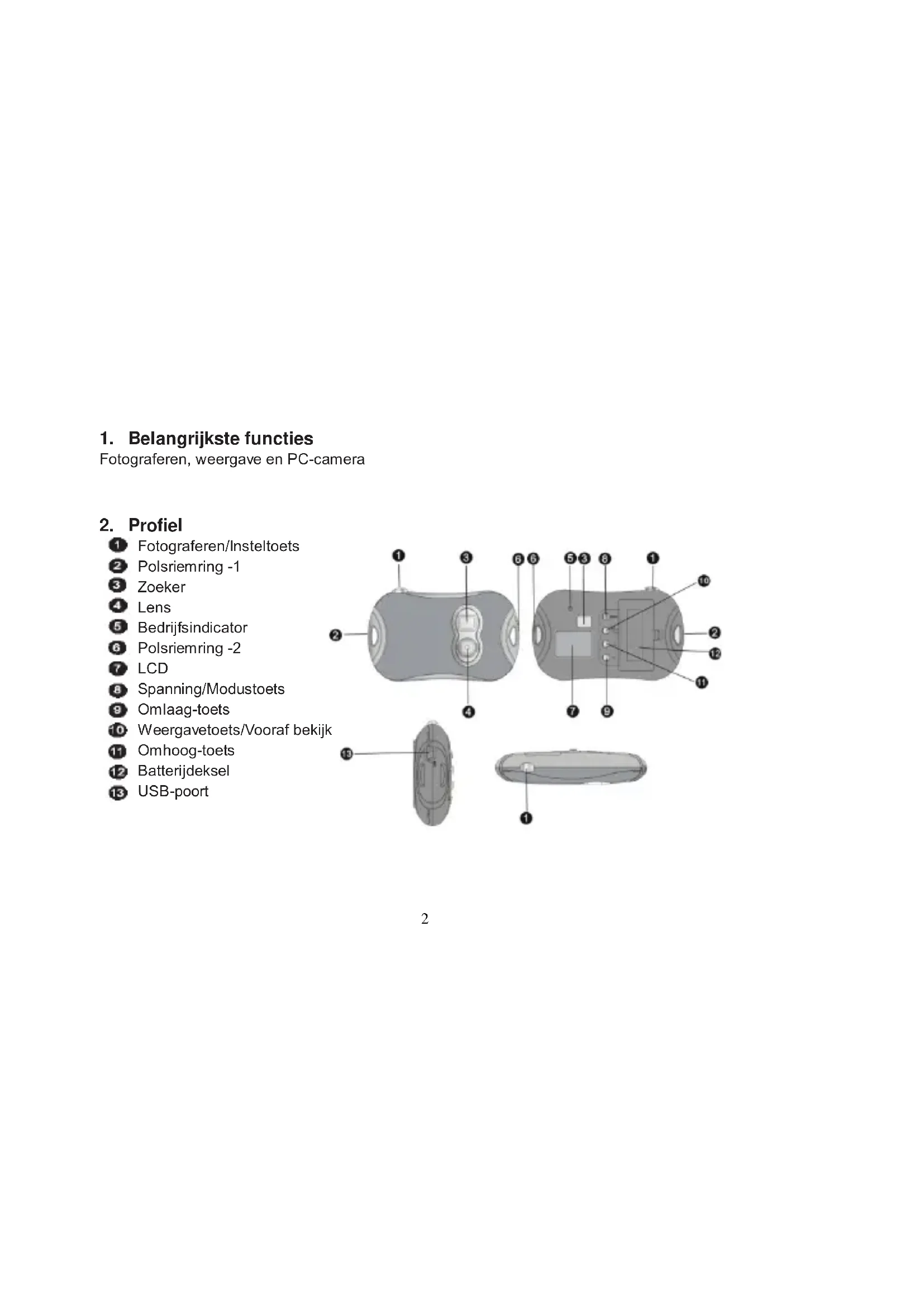
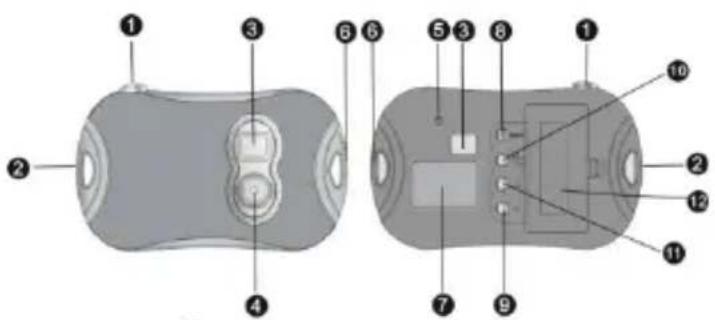
2. Profiel
1 Fotograferen/Insteltoets
2 Polsriemring -1
3 Zoeker
4 Lens
5 Bedrijfsindicator
6 Polsriemring -2
LCD
Spanning/Modustoets
8 Omlaag-toets
10 Weergavetoets/Vooraf bekijk
11 Omhoog-toets
12 Batterijdeksel
13 USB-poort
- Inschakelen
Druk 8 Spanning/Modustoets om de camera in te schakelen. - Uitschakelen
Houd de 8 Spanning/Modustoets ingedrukt tot het scherm uitschakelt.
De camera schakelt bij niet gebruik na 60 seconden automatisch uit.
- Modus wijzigen
Na het inschakelen, gaat de camera in de modus voor het fotograferen van één foto. Druk ⑧ Spanning/Modustoets om te wisselen tussen "Single shooting (enkele foto)", "Continu fotograferen", "Self-timer", "Alles wissen", 'Een foto wissen", "Resolutie", "Beeldkwaliteit" en "Lichtfrequentie".
![graph TD A["Mode Key 024"] --> B["Mode Key G 024"] B --> C["Mode Key F 024"] C --> D["Mode Key D 024"] E["Mode Key 024"] --> F["Shooting Key ★"] F --> G["Shooting Key ★"] G --> H["Shooting Key ★"] I["Mode Key 024"] --> J["Shooting Key ★"] J --> K["Shooting Key ★"] K --> L["Shooting Key ★"] M["Mode K…](/content/2026/03/457654/images/ee4775a8e7a90338d8cc64d236d67813e6531afe4ff0a742478f53c5bfa91975.jpg)
- Enkele foto schieten
Nadat de camera is ingeschakeld en in enkele fotomodus is gegaan, drukt u 13 Fotograferen/Insteltoets om een foto te schieten.
- Continu fotograferen
Nadat de camera is ingeschakeld, drukt u 8 Spanning/Modustoets om te wisselen naar Continue fotograferen, de icoon verschijnt dan in de linker bovenhoek van het schem. Binnen 3 seconden drukt u Fotograferen/Insteltoets om 3 foto's gelijktijdig te schieten.
- Self-timer
Nadat de camera is ingeschakeld, drukt u 8 Spanning/Modustoets om te wisselen naar de zelftimer, de icoon 8 verschijnt dan in de linker bovenhoek van het scherm. Binnen 3 seconden drukt u G Fotograferen/Insteltoets om een aftelling van 10 seconden te starten, na 10 seconden zal de camera automatisch één foto maken.
- Alles wissen
Nadat de camera is ingeschakeld, drukt u ⑧ Spanning/Modustoets om te wisselen naar Alles wissen, de icoon F verschijnt dan in de linker bovenhoek van het scherm. Binnen 3 seconden drukt u F Fotograferen/Insteltoets om het wissen van alle foto's te bevestigen. Als u geen foto's wilt wissen, wacht dan totdat de icoon weer van het beeldscherm verdwijnt of druk ⑪ Omhoog-toets of ⑧ Omlaag-toets om terug te keren naar de Single foto modus.
Opmerking: Nadat u Alle wissen hebt gekozen en bevestigd, gaan alle foto's in de camera volledig verloren. Wees dus voorzichtig met het gebruik van deze functie!
- Een foto wissen
Nadat de camera is ingeschakeld, drukt u 8 Spanning/Modustoets om te wisselen naar Een foto wissen, de icoon D verschijnt dan in de linker bovenhoek van het scherm. Binnen 3 seconden drukt u D Fotograferen/Insteltoets om het wissen van de laatste foto te
bevestigen. Als u geen foto's wilt wissen, wacht dan totdat de icoon weer van het beeldschem verdwijnt of druk 11 Omhoog-toets of 8 Omlaag-toets om terug te keren naar de Single foto modus.
- Resolutie
Nadat de camera is ingeschakeld, drukt u 8 Spanning/Modustoets om te wisselen naar de Resolutiemodus, de icoon verschijnt dan in de linker bovenhoek van het scherm. Binnen 3 seconden drukt u 1 Fotograferen/Insteltoets om de Resolutie te wijzigen. Deze camera heeft twee resoluties: de hoge resolutie (640×480) en de lage resolutie (320×240): de vast ingestelde resolutie is de hoge resolutie. In de resolutiemodus, geeft de icoon ,die in de linker bovenhoek van het scherm verschijnt, aan dat de momentele resolutie hoog is. Druk 1 Fotograferen/Insteltoets om te wisselen naar de lage resolutie; als de icoon 2 in de linker bovenhoek verschijnt, geeft dit weer dat de momentele resolutie laag is. Druk 1 Fotograferen/Insteltoets om te wisselen naar de hoge resolutie.
- Beeldkwaliteit
Nadat de camera is ingeschakeld, drukt u 8 Spanning/Modustoets om te wisselen naar de Beeldkwaliteitmodus, de icoon of verschijnt dan in de linker bovenhoek van het scherm. Binnen 3 seconden drukt u Fotograferen/Insteltoets om te wisselen naar de Beeldkwaliteit. Deze camera heeft twee soorten kwaliteit: Hoge kwaliteit en lage kwaliteit, de ingestelde is de hoge kwaliteit. In de Beeldkwaliteitmodus, als de icoon in de linker bovenhoek verschijnt, geeft dit weer dat de momentele kwaliteit hoog is. Druk Fotograferen/Insteltoets om te wisselen naar lage kwaliteit. Als de icoon in de linker bovenhoek verschijnt, geeft dit weer dat de momentele kwaliteit laag is. Druk Fotograferen/Insteltoets om te wisselen naar de hoge kwaliteit.
- Lichtfrequentie
Nadat de camera is ingeschakeld, drukt u ⑧ Spanning/Modustoets om te wisselen naar de Lichtfrequentiemodus, de icoon 50 of 60 verschijnt dan in de linker bovenhoek van het scherm. Binnen 3 seconden drukt u ① Fotograferen/Insteltoets om tussen de lichtfrequenties te wisselen.
In de Lichtfrequentiemodus, als de icoon 50 in de linker bovenhoek verschijnt, geeft dit weer dat de momentele lichtfrequentie 50 Hz is. Druk 13 Fotograferen/Insteltoets om te wisselen naar 60Hz.
Als de icoon 60 in de linker bovenhoek verschijnt, geeft dit weer dat de momentele lichtfrequentie 60 Hz is. Druk 13 Fotograferen/Insteltoets om te wisselen naar 50Hz.
- Weergave
Druk 10 de weergavetoets om de weergavemodus te selecteren.
Druk de 11 Omhoog-toets of 9 Omlaag-toets om het gewenste bestand te selecteren.
Houd de ① Fotograferen/Insteltoets twee keer ingedrukt om de momentele foto te wissen. In de weergavemodus drukt u ⑩ Playbacktoets om terug te gaan naar de fotografeemodus.
4. Installeer de driver
Vooraleer de camera aan te sluiten aan de PC, dient de geschikte driver te worden geïnstalleerd.
1) Steek de bijgevoegde CD in de CD-ROM van de computer.
2) Het systeem zal de installatieprocedure automatisch uitvoeren en het assistentievenster
zal openen.
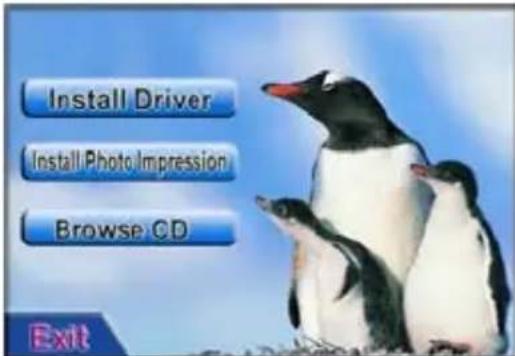
I Indien uw CD-ROM geen automatische installatiefunctie heeft of deze functie is uitgeschakeld, klik dan meteen het autorun.exe programma in de hoofddirectory van de CD.
3) Klik Install Driver toets en voer de installatie uit volgens de tips die u worden gegeven. Nadat de installatie is beëindigd, start u de computer opnieuw.
4) Nadat de driver is geïnstalleerd, verschijnt er een map op uw bureaublad met de naam "913D Camera".
5. Verbinding met PC
Vooraleer de camera aan te sluiten aan de PC, dient de geschikte driver te worden geïnstalleerd.
Verbind de camera met de USB-kabel met de USB-poort van uw computer. Het systeem zal bij de eerste verbinding de driver zoeken.
Opmerking: Verwijder de batterijen niet uit de camera vooraleer u deze aan de computer hebt aangesloten en de foto's hebt gedownload, anders gaan de foto's in de camera verloren.
- Foto's downloaden
Open de map "913D Camera" op het bureaublad, klik tweemaal op de 913D Camera icoon om het venster te openen waar u de foto's kunt downloaden.
Klik op de foto-aanpassingstoets om het venster te openen voor het bewerken van de foto's. Hier kunt u contrast, helderheid enz. voor de foto's instellen. Als u de foto's download, zal de software deze bewerken volgens uw instellingen.
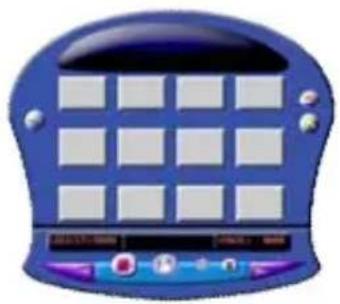
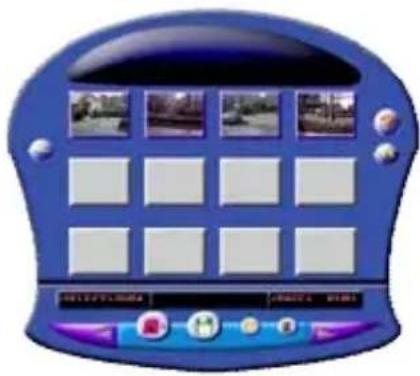
Klik op de foto download-toets om de foto's van de camera over te brengen in het venster. Indien u meer dan 12 foto's hebt, geef ze dan weer op verschillende pagina's, klik en -toets om te wisselen tussen de verschillende pagina's. Klik de foto's met de linkse muistoets; deze foto's verschijnen nu in een rood raam. Of klik -toets om alle foto's op een pagina te kiezen.
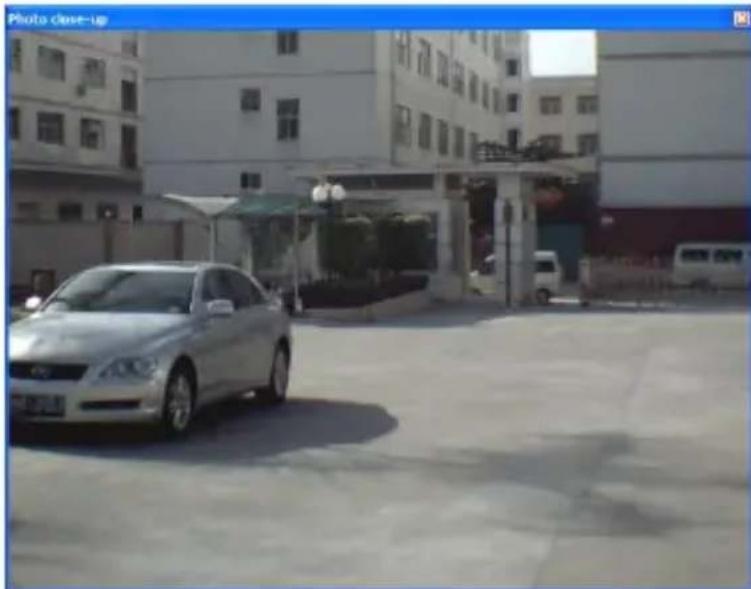
Klik de foto's in het venster met de rechtse muistoets om de foto's in te zoomen:
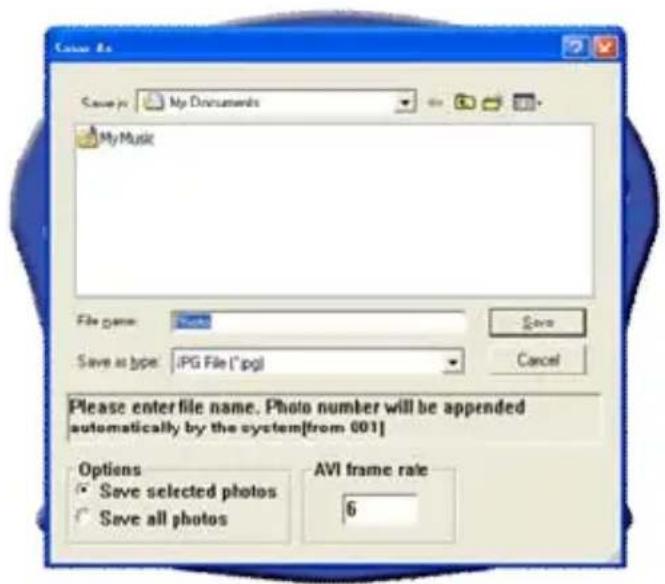
Klik -toets om de geselecteerde foto op te slaan op de PC.
Na het downloaden, klikt u de -toets om het downloadvenster te sluiten.
Gebruik PC camera
Open de map "913D Camera" op het bureaublad, dubbelklik icoon om het PC camvenster te openen. U kunt nu de foto's weergeven in overeenstemming met de lens met de functie van PC camera.
Als PC Camera wordt gebruikt, verschijnt de icoon in de linker bovenhoek van het camerascherm.
Indien het venster geen foto's weergeeft, controleer dan of de overeenstemmende kastjes werden aangevinkt voor de instellingen in de volgende afbeeldingen.
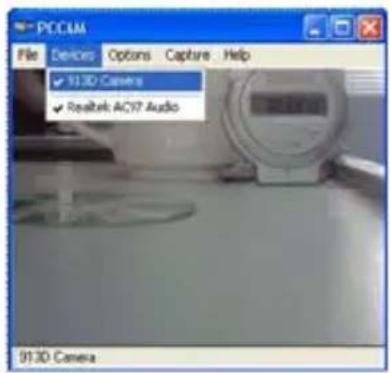
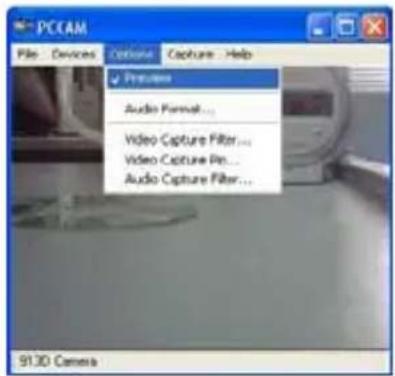
6. Installatie en gebruik PhotolImpression 5: Installeer PhotolImpression5:
In het CD installatievenster klikt u op de Install Photo Impression -toets en u voert de installatie stap voor stap uit aan de hand van de tips die worden gegeven.
Na de installatie, klikt u de Exit-toets om het venster te sluiten en de computer opnieuw te starten.
Photolmpression5 starten:
Op het bureaublad klikt u tweemaal op de 27000 Impression 1-icon of u opent Photolmpression 5 via "Start --> Programma's".
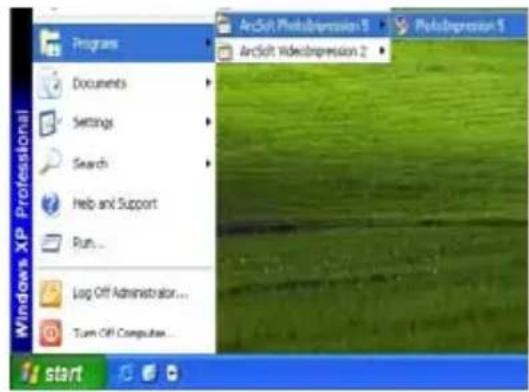
Als PhotolImpression 5 open is, verschijnt het volgende venster. Klik in het midden van het venster met de linkse muistoets om het venster te sluiten. U kunt PhotolImpression 5 niet openen zolang dit venster open is.

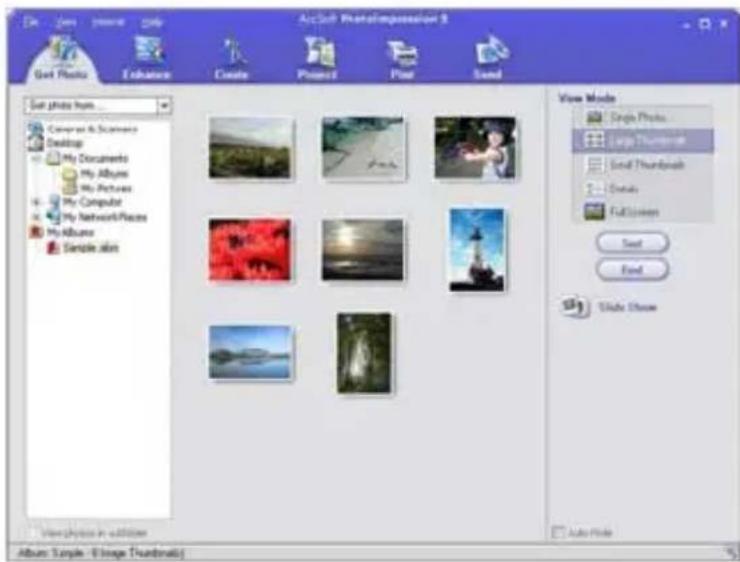
Nadat PhotoImpression 5 open is, verschijnt het "Get Photo" venster:
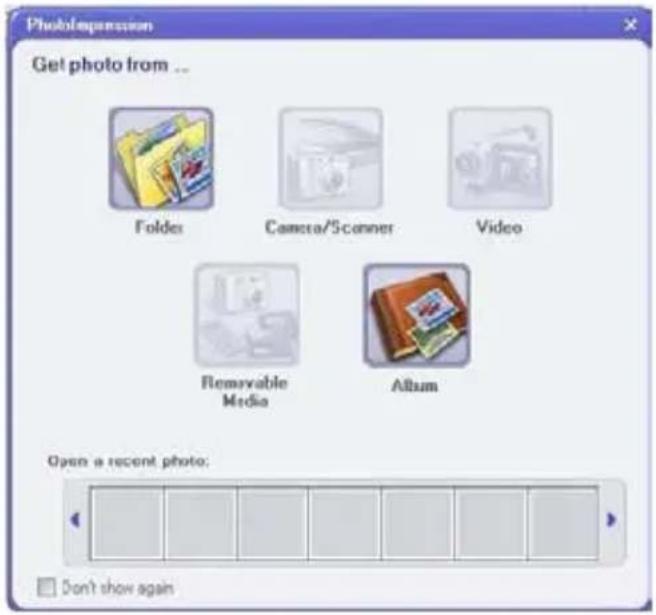
Nadat u de gewenste selectie hebt en de gewenste foto hebt geopend in "Get Photo" verschijnt deze foto in het midden van het programma. U kunt nu de geselecteerde foto bewerken.
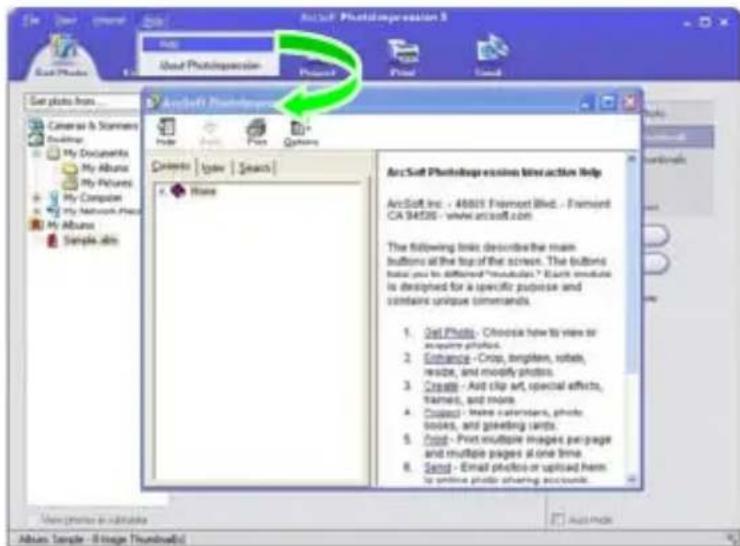
Voor meer gedetailleerde gebruiksinstructies van PhotoImpression 5 raadpleegt u "Help" in het programma (zie afbeelding).
Geheugen: Ingebouwde 8MB SDRAM
Werkmodus: Fotograferen, playback
Resolutie: QVGA 320×240, VGA: 640×480
Bestandsformaat: JPEG
Buitenafmetingen: 100x60x23mm
Gewicht: 48g
Elektrische en elektronische apparaten (EEG) bevatten materialen, delen en chemicaliën die schadelijk kunnen zijn voor het milieu en een gevaar voor onze gezondheid betekenen als ze niet reglementair worden verwijderd. (WEEE - Wastes of electrical and electronic equipment)

Apparaten met het WEEE-teken (zie links) mogen niet met het huisvuil worden verwijderd. Neem contact op met uw plaatselijke afvalverwijderingsbedrijf, zij zullen u details over recyclingmogelijkheden in de buurt geven.
www.ingodevices.com
Aanvullende informatie
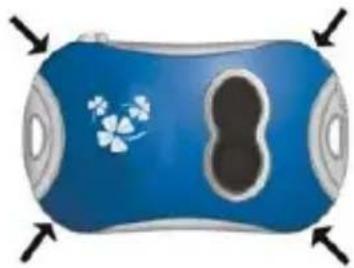
Verwisselen van de behuizing:
Met de handen lichtjes aan de vier hoeken van de frontbedekking van de camera naar buiten trekken om het frontdeksel te vervangen. Plaats de nieuwe frontbedekking overeenstemmend met de toetsposities en druk lichtjes:
Ingo Devices aanvaardt geen aansprakelijkheid voor eventuele fouten in deze handleiding.
Vanwege onze continue verbetering, Ingo Devices behoudt zich het recht voor om zonder kennisgeving worden gewijzigd, productaanbod, specificaties en compatibiliteit.
Spis treści


- BELANGRIJKSTE FUNCTIES
- PROFIEL
- ENKELE FOTO SCHIETEN
- CONTINU FOTOGRAFEREN
- SELF-TIMER
- ALLES WISSEN
- EEN FOTO WISSEN
- RESOLUTIE
- BEELDKWALITEIT
- LICHTFREQUENTIE
- WEERGAVE
- INSTALLEER DE DRIVER
- VERBINDING MET PC
- FOTO'S DOWNLOADEN
- GEBRUIK PC CAMERA
- INSTALLATIE EN GEBRUIK PHOTOLIMPRESSION 5: INSTALLEER PHOTOLIMPRESSION5
- PHOTOLMPRESSION5 STARTEN
- AANVULLENDE INFORMATIE
- SPIS TREŚCI
Merk : INGO
Model : Hello Kitty HEC080L
Categorie : Camera