Violetta VIC002O - Camera INGO - Gratis gebruiksaanwijzing en handleiding
Vind de handleiding van het apparaat gratis Violetta VIC002O INGO in PDF-formaat.



| Producttype | Compacte digitale camera |
| Merk | Ingo |
| Model | Violetta VIC002O |
| Sensor | 5 megapixel CMOS-sensor (geïnterpoleerd) |
| Beeldresolutie | 2592x1944, 2048x1536, 1600x1200, 1280x960, 640x480 pixels |
| Digitale zoom | 4x |
| LCD-scherm | 2,4 inch LCD-scherm |
| Ingebouwde flitser | Auto, flits aan, flits uit |
| Opnamemodi | Enkele foto, burst (flits), zelfontspanner (10 s of 20 s) |
| Video-opname | VGA (640x480) of QVGA (320x240) bij 30 of 15 fps, met of zonder audio |
| Audio-opname | Ingebouwde dictafoonmodus |
| Interne opslag | 32 MB ingebouwd geheugen |
| Externe opslag | SD-kaart (8 MB tot 2 GB) |
| Bestandsformaten | JPEG (foto), AVI (MJPEG-video) |
| Voeding | 2 LR03 (AAA) alkaline- of oplaadbare batterijen |
| Afmetingen | Ongeveer 85 × 56 × 22 mm |
| Gewicht | Ongeveer 85 g (zonder batterijen of kaart) |
| Aansluitingen | USB 1.1, TV-uitgang (PAL/NTSC) |
| Vereist besturingssysteem | Windows 2000/XP/Vista/7 |
| Onderhoud en reiniging | Afnemen met een zachte, droge doek. Gebruik geen oplosmiddelen. |
| Veiligheid | Apparaat niet demonteren. Vermijd vocht. Stop met gebruiken bij onderdompeling. |
| Onderdelen en repareerbaarheid | Oplaadbare batterijen beschikbaar. Voor reparatie contact opnemen met een erkende service. |
Veelgestelde vragen - Violetta VIC002O INGO
Gebruikersvragen over Violetta VIC002O INGO
0 vraag over dit apparaat. Beantwoord die u kent of stel uw eigen vraag.
Stel een nieuwe vraag over dit apparaat
Download de handleiding voor uw Camera in PDF-formaat gratis! Vind uw handleiding Violetta VIC002O - INGO en neem uw elektronisch apparaat weer in handen. Op deze pagina staan alle documenten die nodig zijn voor het gebruik van uw apparaat. Violetta VIC002O van het merk INGO.
GEBRUIKSAANWIJZING Violetta VIC002O INGO
- Configuratie & installation 1
- Beeldscherm 2
- Voorbereiding voor het schieten 2
- Schieten 2
- Video & Audio opnemen.. 7
- Audio input /output 9
- Instellingen beelden bekijken 11
- Andere instellingen 13
II Software & Download. 18
- PC-CAM driver installation 18
- Hoe de PC-cam functie gebruiken.. 25
- Hoe Foto's downloaden 25
III Onderhoud. 26
IV Specificatie en systemvereisten. 29
I Uw camera leren kennen
1. Configuratie & installati
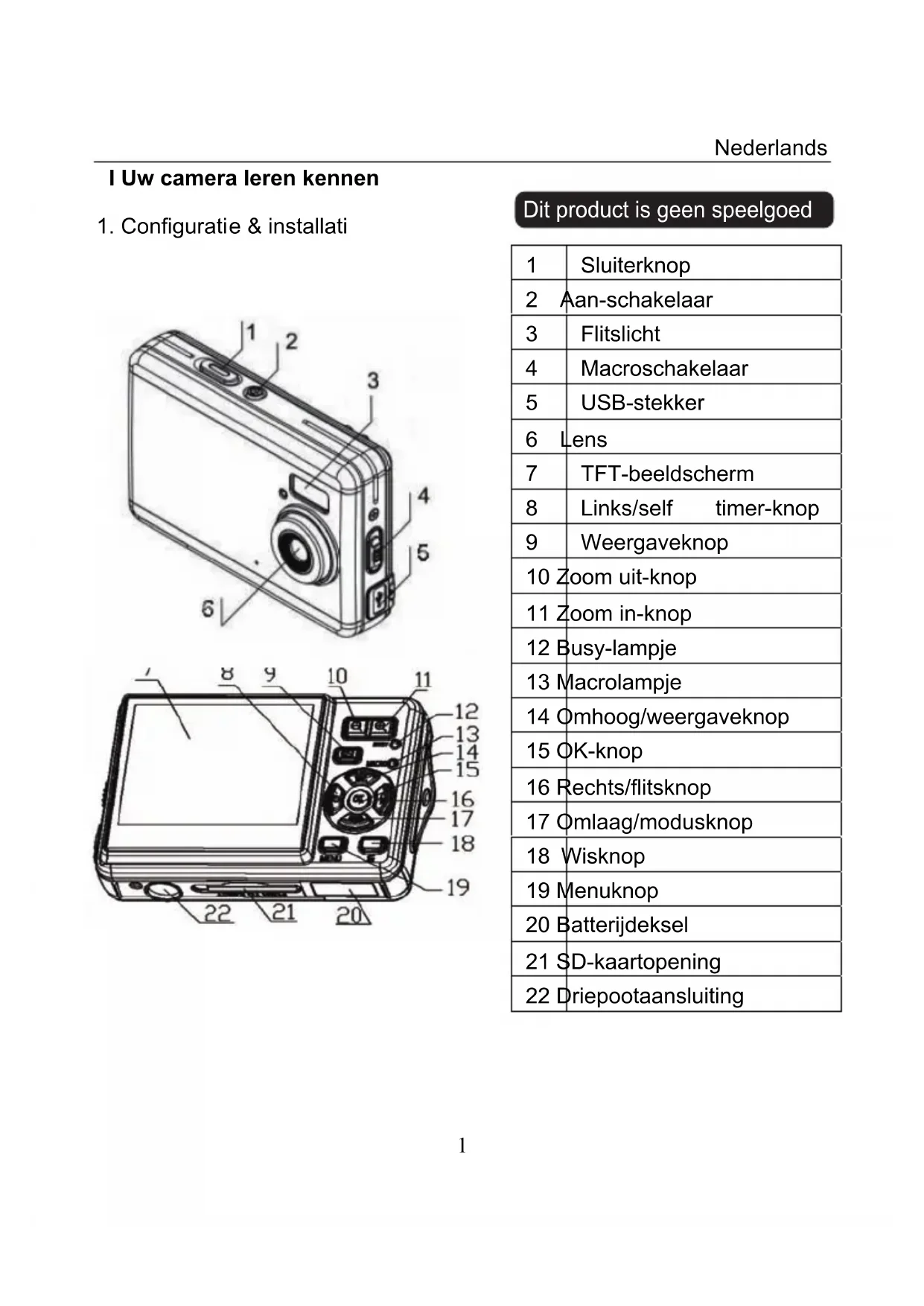
Dit product is geen spelelgoed
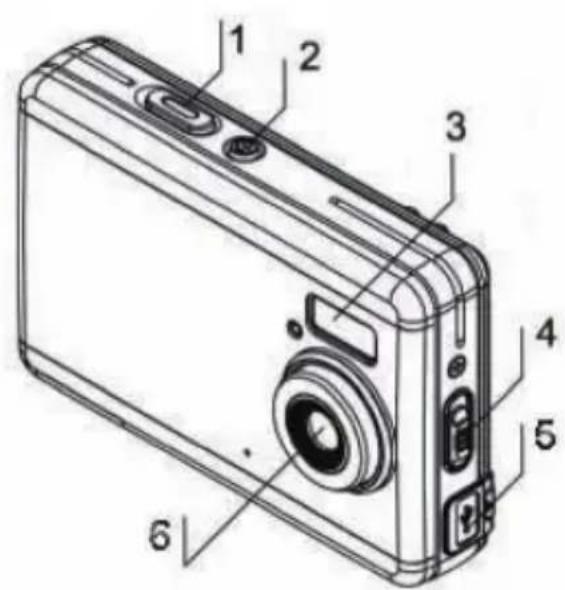
| 1 | Sluiterknop |
| 2 | Aan-schakelaar |
| 3 | Flitslicht |
| 4 | Macroschakelaar |
| 5 | USB-stekker |
| 6 | Lens |
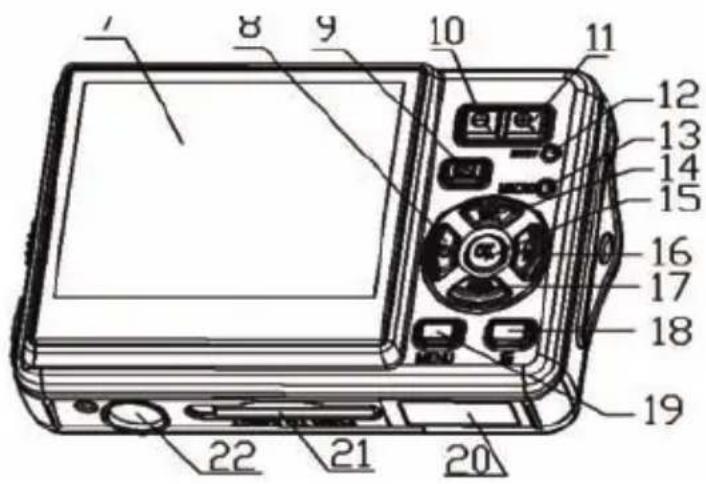
| 7 | TFT-beeldscherm |
| 8 | Links/self timer-knop |
| 9 | Weergaveknop |
| 10 | Zoom uit-knop |
| 11 | Zoom in-knop |
| 12 | Busy-lampje |
| 13 | Macrolampje |
| 14 | Omhoog/weergaveknop |
| 15 | OK-knop |
| 16 | Rechts/flitsknop |
| 17 | Omlaag/modusknop |
| 18 | Wisknop |
| 19 | Menuknop |
| 20 | Batterijdeksel |
| 21 | SD-kaartopening |
| 22 | Driepootaansluiting |
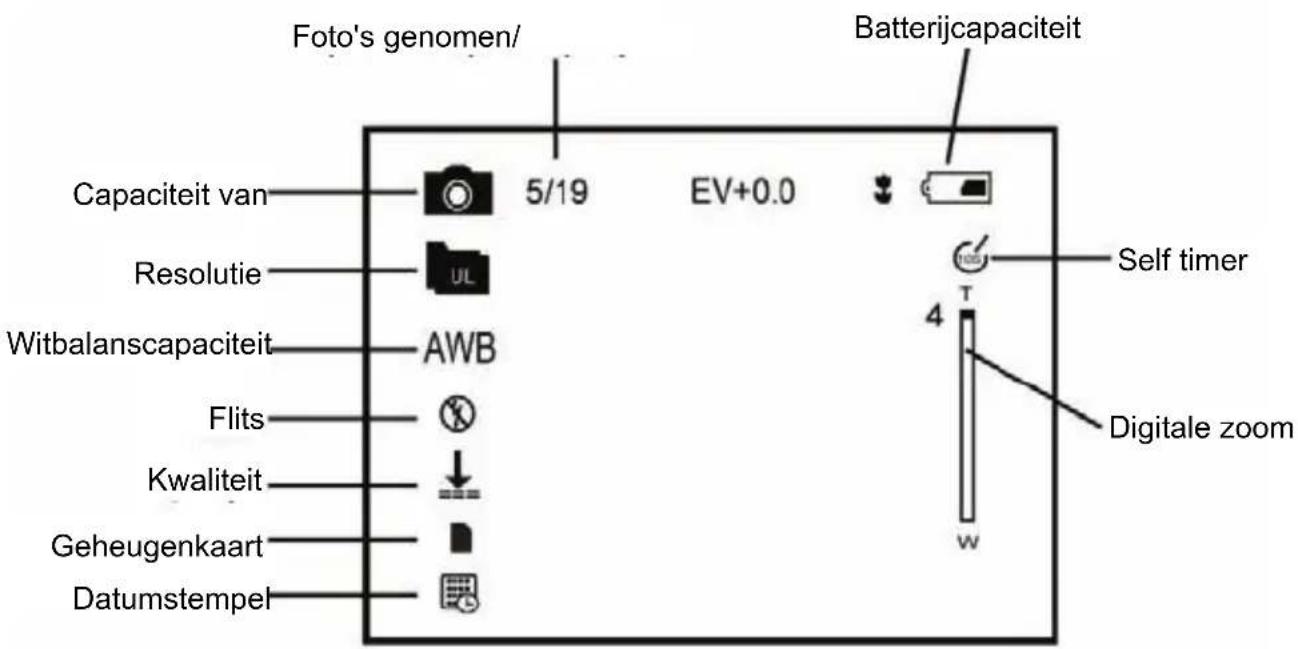
2. Beeldscherm
3. Voorbereiding voor het schieten
3.1 Batterij
U kunt optioneel LR03 (AAA) alkaline batterijen opplaadbare batterijen gebruiken.
Open het batterijdeksel en laad de batterijen volgens de polariteit die aangegeven worden op het batterijdeksel.
Steck de geheugenkaart voorzichtig in de kaartsleuf.
Controller de juiste richting alvorens de
geheugenkaart in te steken.
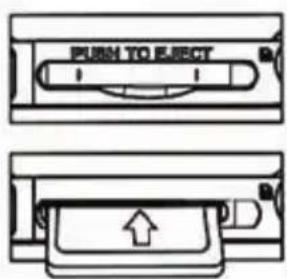
Opgelet: Als u de kaart nicht goed kan insteken, haal ze er dan uit en probeer opnieuw.
4. Schieten
1): Druk de aan-/uitschakelaar om in de standard fotomodus te gaan.
2): Druk de sluiterknop om Foto's te schieten.
Opgelet:
- Neem de geheugenkaart of de batterij Niet uit de camera als deze de Foto net opslaat, het beeld worden nicht volledig opgeslagen.
- Het scherm gaat automatisch uit als de camera gedurende 30 seconden nicht werkt. Druk een toets om het scherm opnieuw te starten.
4.1 Foto's bekijken
Druk de WEERGAVE-knop om de Foto's te bekijken. Druk de LINKS/RECHTS-knop om de Foto te selecteren..
4.2 Foto's wissen
a) Druk de WEERGAVE -knop om in de weergavemodus te gaan.
b) Druk de WIS -knop nom in de wismodus te gaan.
c) Druk de LINKS -knop om "JA" te selecteren en druk op "OK" om het bestand te wissen.
4.3 Setup voor het schieten van Foto's
Druk "MENU" om in het hoofdmenu te.gaan voor de volgende 2 opties: "Beeld"-modus en "Setup"-modus:
Selecteer: "Beeld", deinstallingen zijn: Resolutie, kwaliteit, witbalans, kleureffect, belichting, datumstempel, self-timer en burst snapshot
A. Resolutie:
a) Druk de OMHOOG of OMLAAG-knop modus te selecteren, druk dan de RECHT-knop voor 5 opties: 2592x1944, 2048x1536, 1600x1200, 1280x960, 640x480. Druk de OMLAAG-knop mod de resolutie te selecteren..
b) Druk de "OK" om te bevestigen en druk de "MENU"-knop om eruit te gaan.
B. Kwaliteit:
a) Druk de OMHOOG of OMLAAG-knop om "Kwaliteit" te selecteren en druk de RECHTS knop voor 3 opties: "Super", "Fijn", "Normaal".
Druk de OMHOOG of OMLAAG-knop m de beeldkwaliteit te selectoren.
c) Druk de "OK" om te bevestigen en druk de "MENU"-knop om eruit te gaan.
C. Witbalans
a) Druk de OMHOOG of OMLAAG-knop om de "Witbalans" te selecteren en druk de RECHTS knop voor 5 opties: Auto, daglicht, tungsten, fluorescerend en bewolkt;
b) Druk de OMHOOG of OMLAAG-knop om de juiste modus te selectoren.
c) druk de "OK" om te bevestigen en druk de "MENU"-knop om eruit te
gaan.
D. Kleureffect:
a) Druk de OMHOOG of OMLAAG-knop 口 \ 口 om het "Kleureffect" te selecteren en druk de RECHTS knop voor 3 opties: "Kleur", "Sepia", "Monochroom";
b) Druk de OMHOOG of OMLAAG-knop om de gewenste kleur te selecteren.
c) Druk de "OK" om te bevestigen en druk de "MENU"-knop om eruit te gaan.
E. Belichting
a) Druk de OMHOOG of OMLAAG-knop om de "Belichting" te selectoren en druk de RECHTS knop om te selectoren;
b) Druk de LINKS of RECHTSknop om te belichting aan te passen van -2,0 maar +2,0 en druk dan "OK" om te bevestigen.
F. Datumstempel
Zet de "datumstempel" als u de datum op de Foto wil zien.
a) Druk de OMHOOG of OMLAAG-knop om de "Datumstempel" te selecteren en druk de RECHTSknop om te selecteren;
b) Druk de OMHOOG of OMLAAG-knop om "Instellen" of "niet instellen" te selecteren.
c) Druk de "OK" om te bevestigen en druk de "MENU"-knop om eruit te gaan.
G. Self-timer:
a) Druk de OMHOOG of OMLAAG-knop om de "Datumstempel" te selecteren en druk de RECHTSknop om te selecteren; "Niet instellen", "10SEC", "20SEC";
b) Druk de OMHOOG of OMLAAG-knop om de gewensteijd te selecteren.
c) Druk de "OK" om te bevestigen en druk de "MENU"-knop om eruit te gaan.
Opgelet: selecteer "Niet instellen" als u de self-timer wilt annuleren.
H. Burst Snapshot:
U kurz Burst snapshot selecteren om drie Foto's na elkaar te make.
a) Druk de OMHOOG of OMLAAG-knop selectoren en druk de RECHTS-knop "Burst";
om het "Kleureffect" te voor 2 opties: "Single",
b) Druk de OMLAAG-knop m de Burst te selecteren..
c) Druk de "OK" om te bevestigen en druk de "MENU"-knop om eruit te gaan.
Flitslicht
| Auto: Automatisch afhankelijk van hetlicht. | aan/uitscha | |
| Flits aan: | FlitsCTLaten flitsen |

Flitsuit: Flitsnietalaten flitsen
In opnamemodus, drukt u de FLITSknop m de flitsmodus aan te passen.
- Het beeldscherm is leeg als de flits in laadstatus is, het volgende.
- Als u het flitslicht gezbruikt in een heldere omgeving za de facula in het beeld een onjuiste belichting veroorzaken.
Om energia te sparen, werkt de flits nicht als de batterij op een laag peil is.
Digitale zoom
De zoom zien op de LCD.
Opmerking: digitale zoom kan de kwaliteit van het beeld beinvloeden. Hoe hoger de digitale zoomvergrotingen, hoe lager de kwaliteit van het beeld, maximum 4X digitale zoom is beschikbaar.
In de camera/video/weergavemodus, drukt u de ZOOM I of ZOOM UIIT-knop om in of uit te zoomen;
5. Opnemen van een video:
1): Druk de "MODUS"-knop om in de videomodus te gaan.
2): Druk de SLUITERknop om een video-opname te starten.
3): Druk de sluiterknop om het opnemen te stoppen.
5.1 De videobestanden afspelen
a) Druk de WEERGAVE-knop om het videobestand te bekijken.
b) Druk de LINKS /RECHTS-knop om het videobestand te selecteren.
c) Druk de SLUITERknop op het videobestand af te spelen en druk de SLUITERknop opnieuw om het afspelen te beëindigen.
d) Druk de OK-knop om te pauzeren, druk deze opniew om door te gaan.
Opgelet: Let er a.u.b. op dat de camera geen luidspreker heeft; het volume is enkel beschikbaar door aansluiting aan TV of PC.
5.2 De videobestanden wissen
Zie pagina 3 voor meer details.
5.3 Setup voor het video-opnames
In de videomodus drukt u de "MENU"-knop om in het hoofdmenu te.gaan voor 2 opties: "video" en "setup". Er zijn 4 opties beschikkaar voor de video-setup: "Resolutie", "Frame rate", "Witbalans" en "Audio".
A: Resolutie van de video:
a) Druk de OMHOOG of OMLAAG-knop om de "Resolutie" te selectoren en druk de RECHTSknop om te selectoren; 640x480 of 320x240;
b) Druk de OMHOOG of OMLAAG-knop om de resolutie te selectoren.
c) Druk de "OK" om te bevestigen en druk de "MENU"-knop om eruit te gaan.
B: Frame rate:
a) Druk de OMHOOG of OMLAAG-knop om het "Frame rate" te selecteren en druk de RECHTSknop voor 2 opties: 30FPS of 15FPS;
b) Druk de OMHOOG of OMLAAG-knop ▲om de frame rate te selectoren.
c) Druk de "OK" om te bevestigen en druk de "MENU"-knop om eruit te gaan.
C: Witbalans
Zie pagina 5 voor meer details.
D: Opnemen van audio.
a) Druk de "MENU"-knop onder videomodus, druk de OMHOOG of OMLAAG-knop om "Audio" te selecteren en druk de RECHTSknop voor 2 opties: "Instellen" of "Niet instellen;
b) De video worden opgenomen met geluid als u "Instellen" selecteert, de video worden nicht met geluid opgenomen als u "Niet instellen" selecteert.
c) Druk de "OK" om te bevestigen en druk de "MENU"-knop om eruit te gaan.
6. Opnemen van audio:
6.1 Audio input
a) Inschakelen:
b) Druk de "MODUS"-knop om in de audiomodus te selecteren; ( )
c) Druk de SLUITERknop om audio op te nemen, de opgenomenijd worden weergegeven op het scherm.
d) Druk de SLUITERknop om het opnemen te stoppen.
6.2 De audiobestandenissen
Zie pagina 4 voor meer details.
6.3. Video/Audio aufspelen op TV
U kurz video en audiobestanden afstellen op TV door de AV-kabel aan te sluiten:
a) Schakel de TV aan en schakel waar AV-modus;
b) Schakel de camera aan en sluit deze aan de TV via de AV-kabel;
c) Druk de MODUS-knop om in de WEERGAVEmodus te gaan.
d) Druk de LINKS of RECHTS-knop Im net bestand te selectoren. Druk de SLUITERknop op het videobestand af te spelennen druk de SLUITERknop opnieuw om het afspelen te beeindigen.
e) Druk de OK-knop om te pauzeren, druk deze opniew om door te gaan.
Opgelet:
- Het camerascherm schakelt automatisch uit als de kabel aan de camera worden aangesloten;
- De batterij worden ook gebruikt als de camera aan de TV is aangesloten;
-
Het TV-system kan de beeldkwaliteit beinvloeden, pas het camerasystem aan voor PAL of NTSC om overeen te stemmen met het TV-system (zie pagina 16);
-
Pas de TV-installingen aan als het beeld nicht in het midden van het TV-schem wordt weergegeven; dit is geen fout van de camera.
- Gebruik de meegeleverde kabel om aan te sluiten aan de camera en de TV.
7: Setup beelden bekijken:
In de beeldweergavemodus drukt u de "MENU"-knop om in het hoofdmenu te.gaan voor 2 opties: "Weergave" en "setup".
Er zijn 8 opties beschikbaar in de "Weergave"-modus: Deze wissen, Alle wissen, Thumbs nails, set logo, roteren, slideshow.
7.1 Foto's wissen
Druk de OMHOOG of OMLAAG-knop "enkel denen wissen" of "Alle wissen" te selecteren.
Selecteer "Enkel denen wissen" om het actuele beeld te wissen. Druk de RECHTS-knop om te bevestigen.
Selecteer "Alle wissen" om het alle beelden te wissen. Druk de RECHTS-knop om te bevestigen.
Opgelet: U kurz het actuele bestand ook met de WIS-knop wissen.
7.2 Foto' vergrendelen
a) Druk de OMHOOG of OMLAAG-knop om het "Vergrendelen" te selecteren en druk de RECHTSknop voor 4 opties: "vergrendel acteel beeld", "vergrendel alle beelden", "ontgrendel acteel beeld", "ontgrendel alle beelden";
b) Druk de OMHOOG of OMLAAG-knop
c) Druk de "OK" om te bevestigen en druk de "MENU"-knop om eruit te gaan.
Opgelet: De vergrendelde Foto kan nicht worden gewist.
7.3 Thumbsils
a) Druk de "MENU"-knop onder videomodus, druk de OMHOOG of OMLAAG-knop om "Thumbnails" te selecteren en druk de RECHTSknop om in de thumbnail-modus te gaan;
b) Druk de LINKS, RECHTS, OMHOOG en OMLAAG-knop om het beeld te selecteren, druk dan OK om de originele grootte wee ter herstellen.
7.4 Set Logo:
U=knt een beeld als opstartlogo instellen.
a) Druk de OMHOOG of OMLAAG-knop om het "Set logo" te selecteren en druk de RECHTSknop voor 2 opties: "Ja", "Nee"
b) Druk de OMHOOG of OMLAAG-knop om "Ja" te selecteren;
c) Druk de OK-knop om te bevestigen en terug maar de weergavemoduste.gaan.
7.5 Roteren
Druk de WEERGAVE-knop om in de weergavemodus te gaan;
a) Druk de OMHOOG of OMLAAG-knop om het "Roteren" te selecteren en druk de RECHTSknop om in de rotatiemodus te gaan 90° , 180° en 270° ;
b) Druk de LINKS of RECHTSknop om de gewenste rotatiegraad te selecteren en druk dan "OK" om te bevestigen.
Opgelet: De "Roteer"-functie werkt nicht met de resolutie "2592x1944"(5Mega pixel) of hoger.
7.6 Slideshow:
Druk de OMHOOG of OMLAAG-knop "Slideshow" te selectoren;
Druk de RECHTS-knop om "Slideshow" te in te stellen;
Druk de SLUITER-knop om in de weergavemodus te gaan;
B: Auto-uitschakelen
a) Schakel de camera in en druk de "MENU"-knop om in "Setup" te gaan;
b) Druk de OMHOOG of OMLAAG-knop om "Auto-uitschakelen" te selecteren;
c) Druk de RECHTS-knopte selecteren;

om "Niet instellen" "60Sec", "120Sec"
om de uitschakeltijd te
selecteren, druk dan
OK om te bevestigen.
C: TV Output
a) Schakel de camera in en druk de "MENU"-knop om in "Setup" te gaan;
b) Druk de OMHOOG of OMLAAG-knop gaan;
e) Druk de menuknop om eruit te gaan.
D:Logo afspelen
a) Druk de OMHOOG of OMLAAG-knop

om
"Logo aufspelen" te
selecteren;
b) Druk de RECHTS-knop

om "Instellen" of "niet instellen" te
selecteren.
c) Druk de OMHOOG of OMLAAG-knop
om de bediening te
selecteren en druk de OK-knop om te bevestigen;
d) Druk de menuknop om eruit te gaan.
Opgelet: Er worden geen opstartschem getoond als u "niet instellen" kiest
E: Lichtfrequentie
a) Schakel de camera in en druk de "MENU"-knop om in "Setup" te gaan;
b) Druk de OMHOOG of OMLAAG-knop om de "Lichtfrequentie" te selecteren.
c) Druk de RECHTS-knop om te selecteren: 50 HZ of 60 HZ, druk dan de OK-knop om te bevestigen.
d) Druk de menuknop om eruit te gaan.
F: Datum/Tijd
a) Schakel de camera in en druk de "MENU"-knop om in "Setup" te gaan;
b) Druk de OMHOOG of OMLAAG-knop in "Datum/Tijd" te gaan;
c) Druk de RECHTS-knop om in Datum/Tijd interface te gaan;
d) Druk de RECHTS-knop om়, maand, datum, uur, en minuten te selecteren;
e) Druk de OMHOOG of OMLAAG-knop om一年多, maand, datum en minutes in te stellen en druk de OK-knop om te bevestigen.
G: Zoemer
a) Schakel de camera in en druk de "MENU"-knop om in "Setup" te gaan;
b) Druk de OMHOOG of OMLAAG-knop om de "Zoemer" te selectoren en druk de RECHTS-knop om "Instellen" of "Niet instellen" te selectoren en druk dan OK om te bevestigen.
c) Druk de menuknop om eruit te gaan.
H: Formaat
a) Schakel de camera in en druk de "MENU"-knop om in "Setup" te gaan;
b) Druk de OMHOOG of OMLAAG-knop om het "Formaat" te selecteren.
c) Druk de RECHTS-knop om "Ja" te selecteren om het interne geheugen of de SD-geheugenkaart te formatteren:
d) druk de "OK" om te bevestigen en druk de "MENU"-knop om eruit te gaan.
Opgelet: Alle opgeslagen bestanden verdwijnen als u het geheugen formatteert:
Selecteer "PC Camera"-modus als u deze camera als PC-camera wenst te gebruiken.
Selecteer "Mass storage"-modus als u een bestand download, wist op upload, dit kan gebruikt worden als verwijderbare disk
a) Schakel de camera in en druk de "MENU"-knop om in "Setup" te gaan;
b) Druk de OMHOOG of OMLAAG-knop om de "USB-modus" te selecteren.
c) Druk de RECHTS-knop voor opties: "mass storage" of "pc-camera".
d) Druk de OMHOOG of OMLAAG-knop om te selecteren;
e) Druk de "OK" om te bevestigen en druk de "MENU"-knop om eruit te gaan.
K. Firmwareversie
a) Schakel de camera in en druk de "MENU"-knop om in "Setup" te gaan;
b) Druk de OMHOOG of OMLAAG-knop om de "Firmwareversie" te selecteren.
c) Druk de RECHTS-knop om te bevestigen, de firmwareversie en aangepaste datum worden u dan weergegeven.
d) Druk de menuknop om eruit te gaan.
II. Software & Download
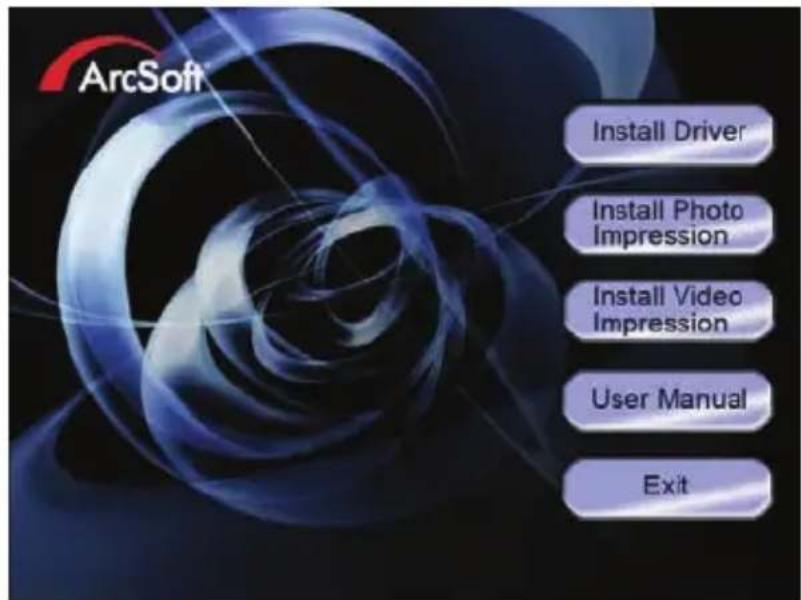
Leg de CD in de CD-ROM van uw PC. Een interface verschijnt dan. Klik op "Cameradriver installeren" om de cameradriver te installeren.
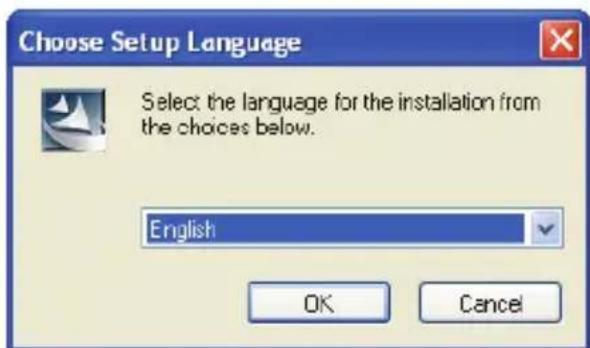
Selecteer de geinstalleerde taal.
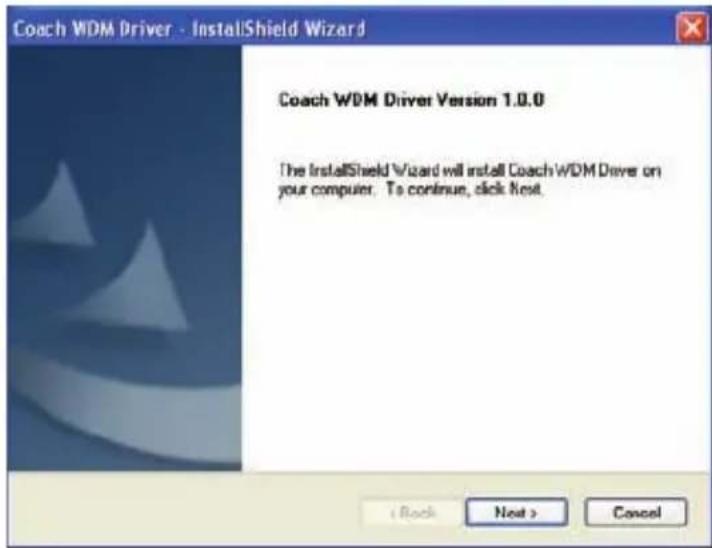
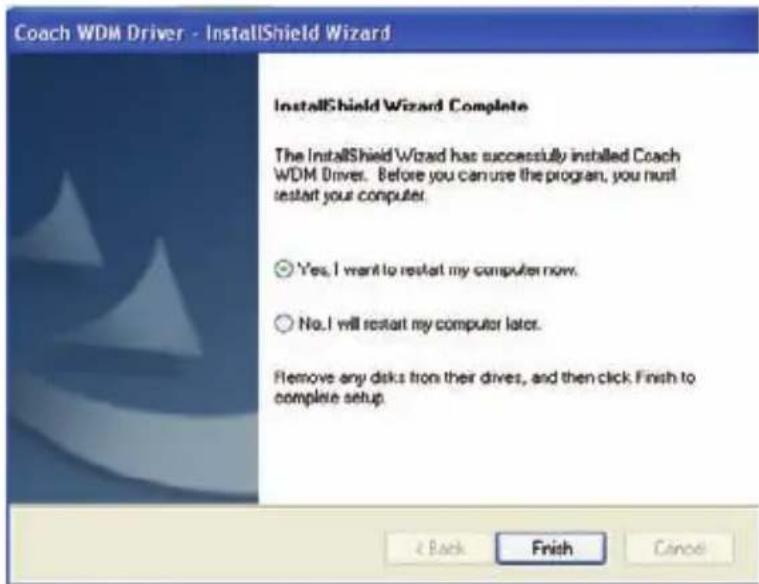
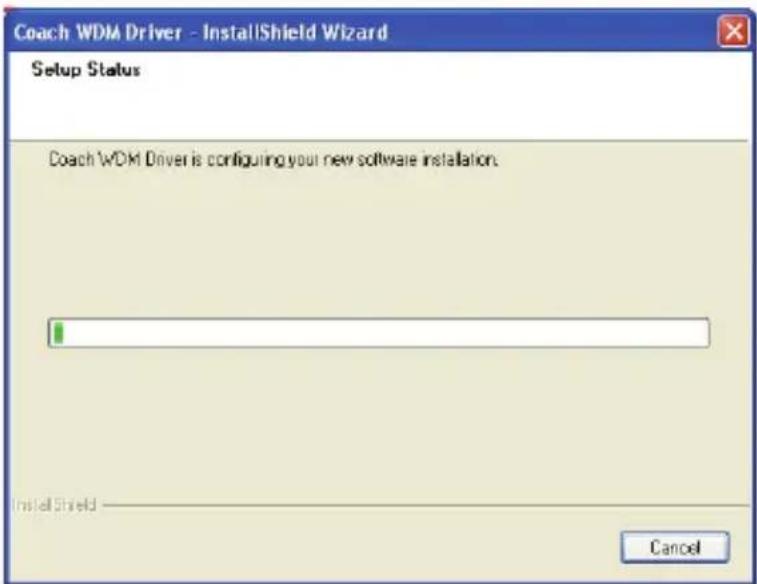
Verbind de camera met de PC via een USB-kabel. Schakel de camera aan, druk dan de "Modus"-knop om "PC CAMERA" te selecteren.
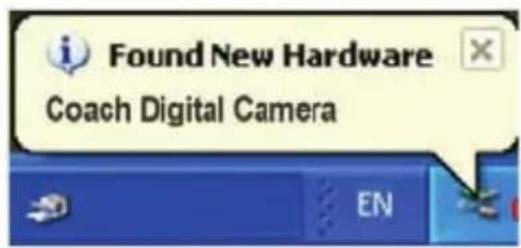
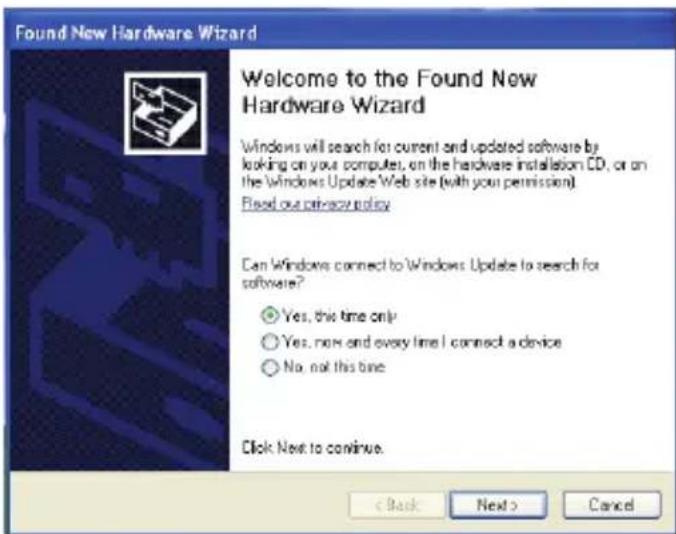
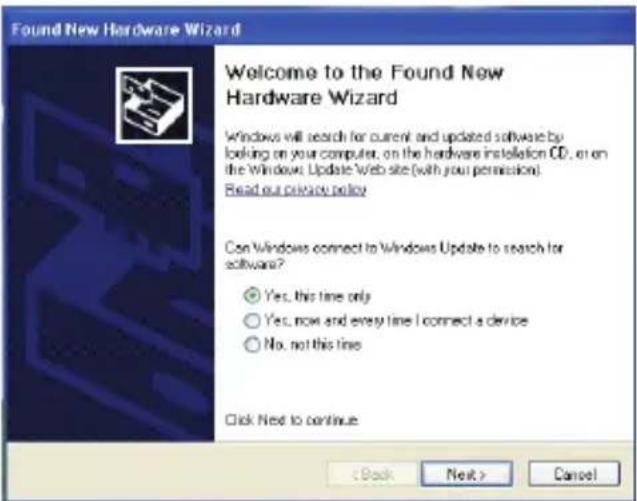
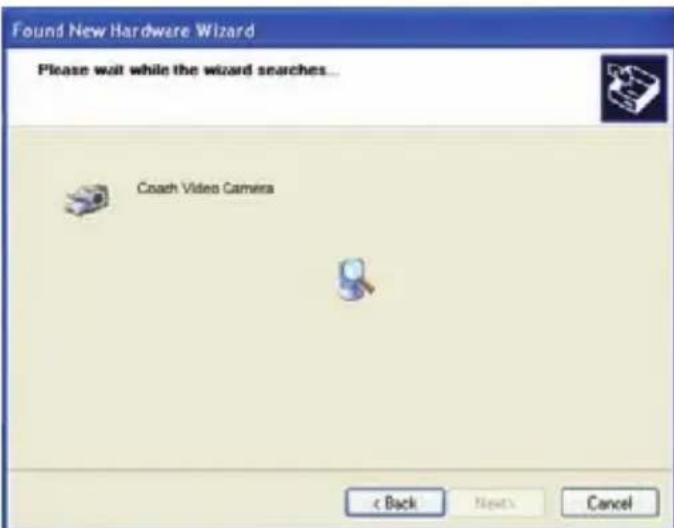
Een interface "Nieuw gezonden hardware wizard" verschijnt. Selecteer "Ja, enkel dit keer" en klik dan "volgende".
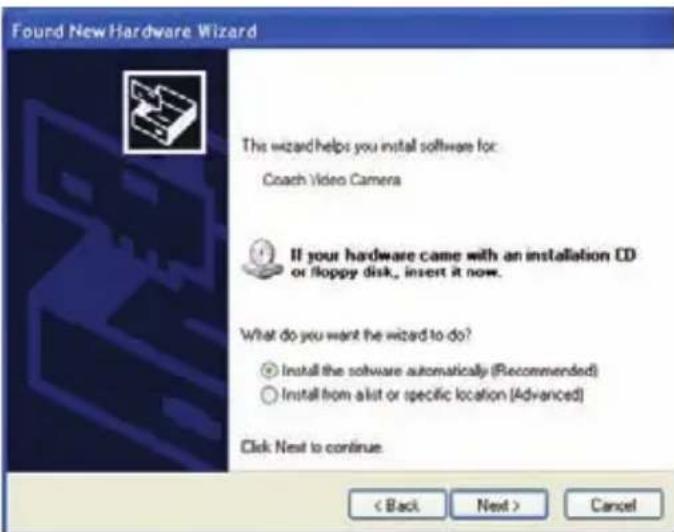
Selecteer "Software automatisch installeren (aanbevolen)" en klik dan op "volgende";
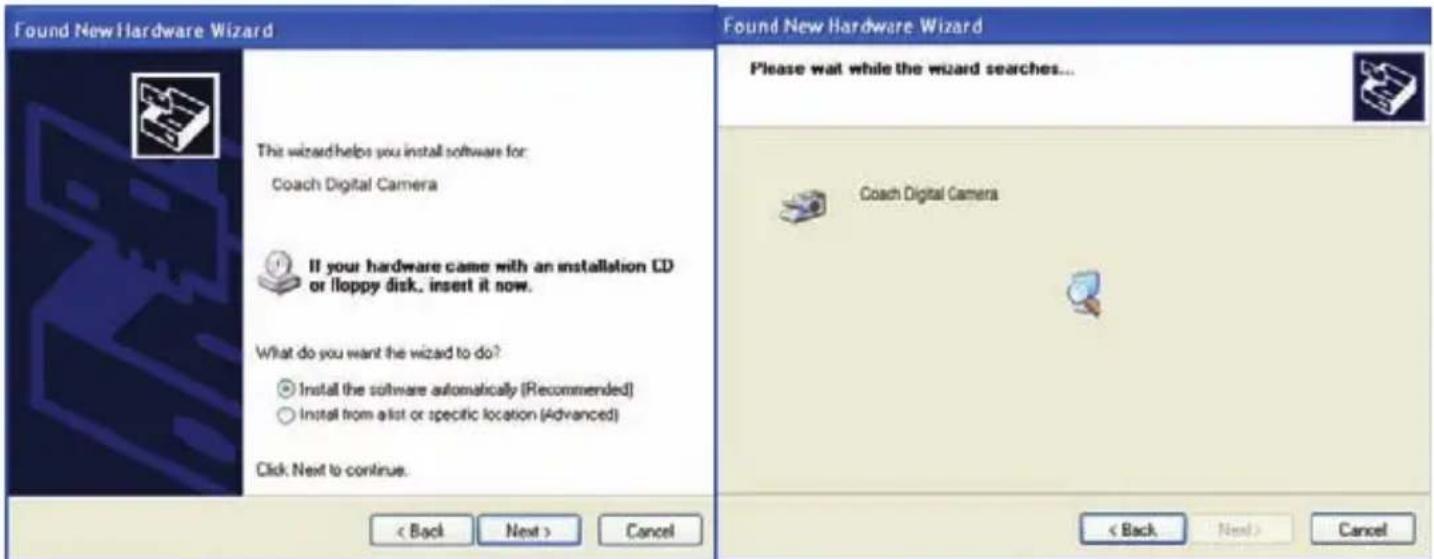
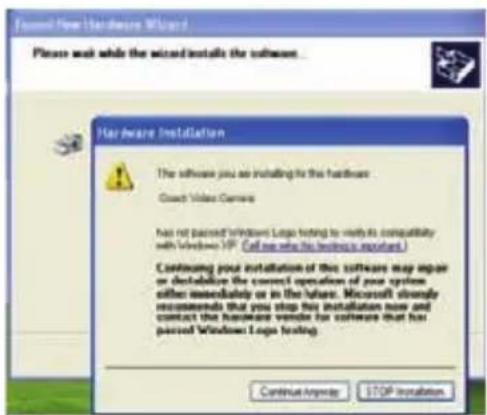
Indien "hardware-installatie" verschijnt, klik dan "Toch doorgaan";
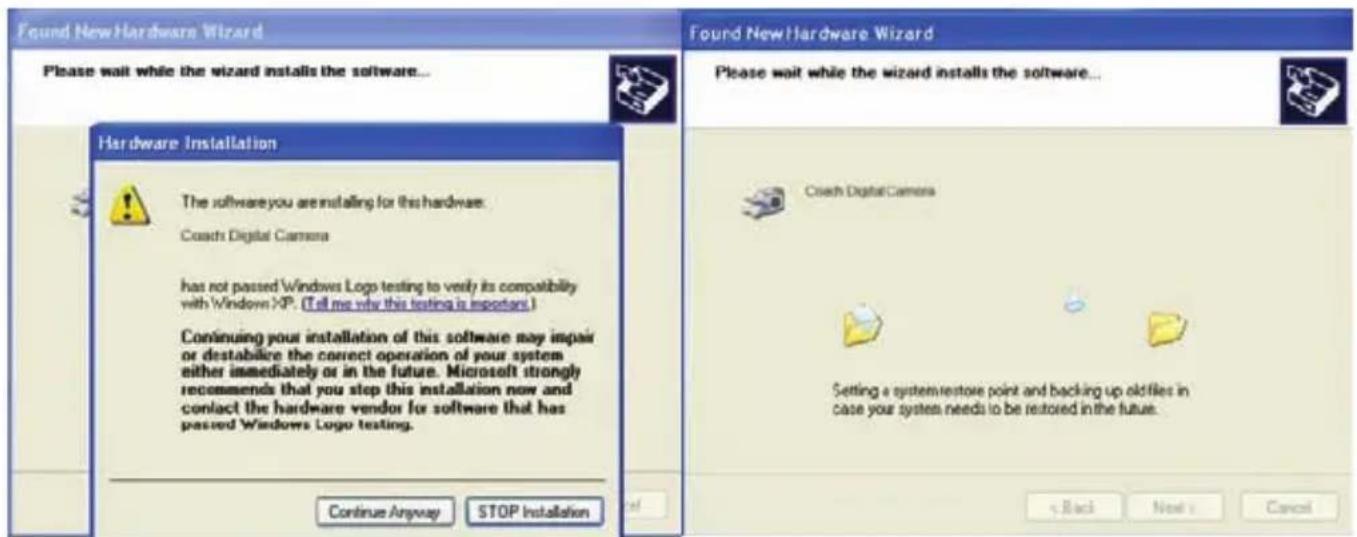
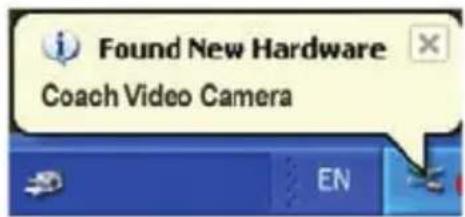
Indien de volgende interface verschijnt, klik dan "Annuleren";
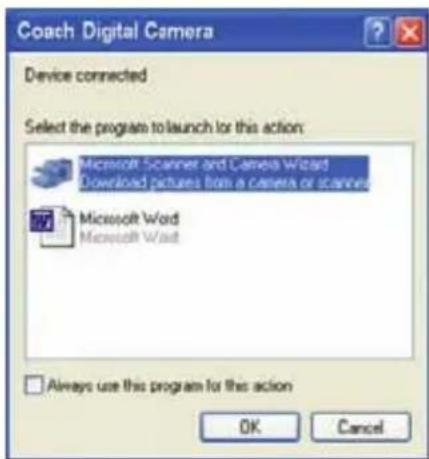
Een interface "Nieuw gezonden hardware wizard" verschijnt. Selecteer "Ja, enkel dit keer" en klik dan "volgende".
Selecteer "Software automatisch installeren (aanbevolen)" en klik dan op "volgende"; Found New Hardware Wizard
Indien "hardware-installatie" verschijnt, klik dan "Toch doorgaan";
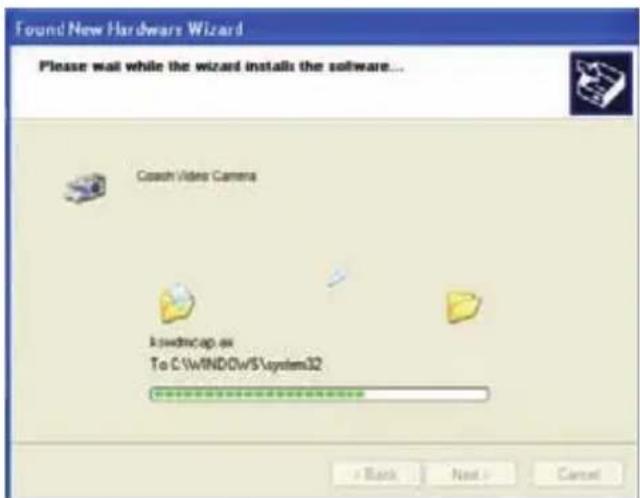
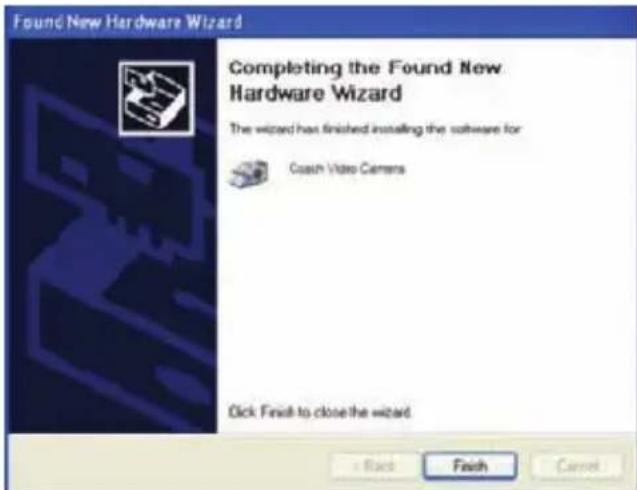
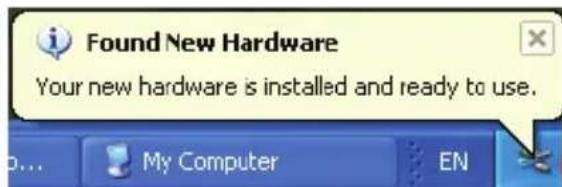
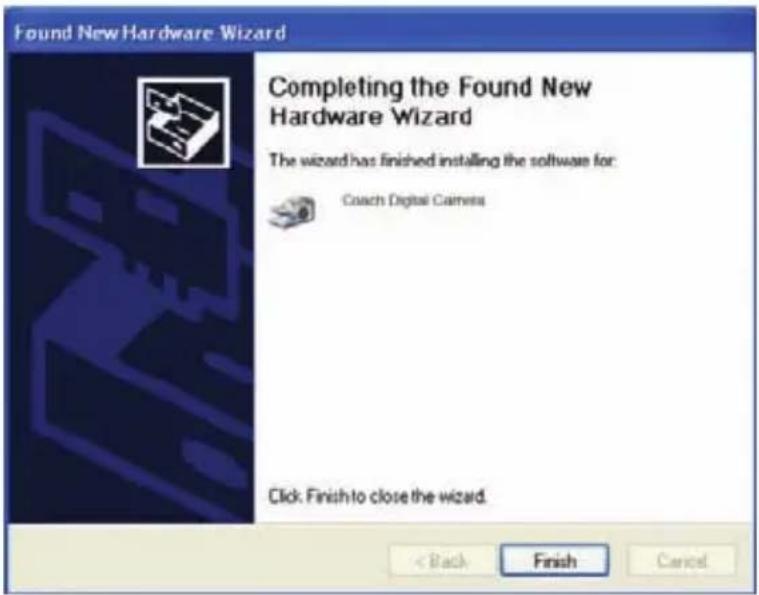
De installment is beeindigd en u kunt nu de pc-camerafunctie gebruiken.
2. Hoe de PC-CAM-functie gebruiken
Schakel de camera aan, druk de "modus"-knop om "PC-camera" te selecteren.
Dubbelklik het icoon "Mijncomputer" op het bureaublad van de PC.
Dubbelklik de icoon " gebruiken.
Ukunt de PC-camfunctie nu
3. Hoe Foto's downloaden
Zet de USB-modus op "mass storage", dan worden de camera een verwijdderbaar opslagtoestel.
a) Sluit de USB-kabel aan de PC en de camera aan.
b) Dubbelklik het icoon "Mijncomputer" op het büraublad van de PC.
c) Dubbelklik het

icon.
d) Dubbelklik de "DCIM" bestandenmap.
e) Kopieer al de bestanden maar uw PC.
Opgelet:
Opmerking: neem de SD-kaart of de batterijen nicht uit de camera als u de bestanden maar de PC kopieert, dit kan de bestanden vernielen of wollen.
Als u Foto's download, verbindt dan als tijd de USB-kabel eerst aan de PC, dan aan de camera; als u de USB-kabel eerst aan de camera aansluit, worden het scherm gewist en u dient de camera dan opnieuw te starten.
III. Onderhoud
Houd uw camera en de accessoires altijd in een goede toestand.
1. Camera
Gebruik een droge, zachte doek om vingerafdrukken en stof van de lens en de LCD te vegen.
Gebruik geen ruwe doeken of schurende{lappen om krassen op het oppervlak te vermijden.
Plaats de camera Niet in de zon of in omgevingen met een hoge temperatuur (zoals een verhitte werktuigkoffer of een rolkoffer enz.)
Wacht enkele Minutes voor gebruik als u de camera van een omgeving met lage temperatuur maar een omgeving met hoge temperatuur verplaatst.
2.Accu
Energiemanagement
De energiastatus van de spanning kan op de LCD worden weergegeven, zich hieronder:
| laag | half | Vol |
De volgende factoren beinvloeden de levensduur van de accu:
De gebruike_freqentie enijd van de LCD;
De gebruekte_freqentie van het flitslicht;
De hoeveelheid geschoten Foto's;
Temperatuur (deze verkort de levensduur van de accu als de camera gebruikt worden in een omgeving met lage temperatuur.
Opmerking:
Mangaanaccu's zich Niet toegelaten voor deze camera;
Neem de accu nooit eruit als de camera is ingeschakeld, dit beinvloedt de interne instellungen en functies van de camera;
De volgende situatie beinvloedt de levensduur van de accu:
Ingeschakelde LCD;
LCD te lang in weergavestatus;
Vervang de accu als de accu laag is en volg de accu-instructies bij gebruik;
Neem de accu uit de camera als u de camera langereijd nicht gebruikt.
Plaats geen lekkende, erosieve of ontplofte accu's in de camera.
Opmerking: Als u oplaadbare accu's gebruikt, laadt deze dan op vooraleer ze te gebruiken.
3. Geheugenkaart
Het formaat isoodzakelijk in de volgende situatuies:
a) Ongeformatteerde SD-geheugenkaart
b) Herhaal kaart formatteren als deze nicht goed werkt in de camera hoewel deze vooraf werk geformatteerd
c) Het is belangrijk de kaart eerst te formatteren alvorens deze in een andere camera te gebruiken.
Opgelet: Houd de kaart in een "ontgrendelde status voor het gebruik. Alle gegevens worden gewist en+kunnen Niet hersteld worden als de kaart ward geformatteerd, maak dus a.u.b. een back-up van de data alvorens te formatteren.
Geheugenkaart formatteren
Zet de kaart in een "onvergrendelde" status;
Steek de kaart in de camera;
Inschakelen
a) Druk de "MENU"-knop om in de "setup" te gaan:
b) Druk de OMHOOG of OMLAAG-knop om "Formatteren" te selecteren;
c) Druk de RECHTS-knop voor 2 opties: "Ja", "Nee" Druk de OMHOOG of OMLAAG-knop om "Ja" te selecteren;
d) Druk de OK-knop om de geheugenkaart te formatteren
Opgelet: Trek de kaart Niet uit de sleuf of neem de accu Niet eruit verwijl u formatteert om fouten aan de kaart te voorkomen.
4. Veiligkeit
Open of repareer de camera nicht zich om gevaar voor elektrische schokken te voorkomen.
Houd de camera in een droge toestand, vocht kan fouten veroorzaken aan de camera.
Stop de camera onmiddelijk als de camera beslagen is. Het is belangrijk de camera lucht te drogen vooraleer u ze waar gaat gebruiken.
IV. Specificities & systeemvereisten
- Specificaties van de camera
| Sensor 5 Megapixel | CMOS |
| Beeldresolutie | 2592 x 1944, 2048 x 1536, 1600 x 1200, 1280 x 960, 640x 480 |
| Geheugen | Interne 32MB Flash, Externe SD-kaart (8MB tot 2GB) |
| Bestandsformaat JPEG, MJPEG(AVI) | |
| Schieten | "Single", "Burst"; |
| Videokwaliteit | VGA 640x480, QVGA 320X240 aan 30fps of 15fps |
| Snapshotsnelheid Elektronische sluiter: 1/2 ~ 1/2000 sec | |
| Self Timer 10 sec/20 sec | |
Nederlandss
| Zoom 4 x digitale zoom | |
| Witbalans | Auto, daglicht, tungsten, fluorescerend, bewolkt |
| Belichtingscontrole | Auto |
| Flitsmodus Flitsuit, flits aan, flits auto | |
| Verlichting | Auto |
| interface | USB1.1 |
| TV Output NTSC/PAL | |
| Beeldscherm | 2.4" kleurenmonitor |
| Vermogen | 2 XLR03( AAA) alkaline accu's, |
Nederlandss
| oplaadbare accu's. | |
| OSD taal | Engels, Frans, Duits, Spaans, TC, Italiaans, Portugees,Nederlands,Pools |
| focale afstand f=8.25mm | |
| Opening | F=3.0 |
| Auto-uitschakelen | 60sec/120sec |
| Vereist system | WIN2000/XP/Vista/7 |
| Gewicht | Ca. 85g (3.0oz) (zonder accu's en SD-geheugenkaart) |
| Afmetingen Ca. 85 x 56 x 22mm (3.3x2.2x0.86 in) | |
Opgelet: Het productdesign en handboek zijn onderworpen aan wijzigingen zonder voorafgaandenota.
2. Vereist system
WIN2000/XP/Vista/7
CPU: Pentium III 800MHz en hoger
Geheugen: 64 MB geheugen en hoger
Diskcapaciteit: Ten minste 128 MB vrij diskcapaciteit
Wegwerpen van uw oud product
Opmerking:
Elektrisch en elektronische apparatuur (EEE) bevat
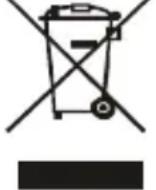

material, onderdelen en substanties die gevaarlijk voor het milieu en schadelijk voor het menselijk lichaam+kennen zich als zij als afval Niet correct worden verwijderd.
Apparatuur dat een WEEE-logo heeft (zie rechts), mag nicht samen met het huishoudelijk vuil worden weggeworpen. Contacteer uw lokale Dienst voor afvalverwijdering voor details over recyclageopties in uw omgeving.


- II SOFTWARE & DOWNLOAD. 18
- III ONDERHOUD. 26
- IV SPECIFICATIE EN SYSTEMVEREISTEN. 29
- I UW CAMERA LEREN KENNEN
- CONFIGURATIE & INSTALLATI
- BEELDSCHERM
- VOORBEREIDING VOOR HET SCHIETEN
- 3.1 BATTERIJ
- SCHIETEN
- OPGELET
- 4.1 FOTO'S BEKIJKEN
- 4.2 FOTO'S WISSEN
- 4.3 SETUP VOOR HET SCHIETEN VAN FOTO'S
- RESOLUTIE
- KWALITEIT
- WITBALANS
- KLEUREFFECT
- BELICHTING
- DATUMSTEMPEL
- SELF-TIMER
- BURST SNAPSHOT
- FLITSLICHT
- DIGITALE ZOOM
- DE ZOOM ZIEN OP DE LCD
- OPNEMEN VAN EEN VIDEO
- 5.1 DE VIDEOBESTANDEN AFSPELEN
- 5.2 DE VIDEOBESTANDEN WISSEN
- 5.3 SETUP VOOR HET VIDEO-OPNAMES
- A: RESOLUTIE VAN DE VIDEO
- B: FRAME RATE
- C: WITBALANS
- D: OPNEMEN VAN AUDIO
- OPNEMEN VAN AUDIO
- 6.1 AUDIO INPUT
- 6.2 DE AUDIOBESTANDENISSEN
- VIDEO/AUDIO AUFSPELEN OP TV
- 7: SETUP BEELDEN BEKIJKEN
- 7.1 FOTO'S WISSEN
- 7.2 FOTO' VERGRENDELEN
- 7.3 THUMBSILS
- 7.4 SET LOGO
- 7.5 ROTEREN
- 7.6 SLIDESHOW
- B: AUTO-UITSCHAKELEN
- C: TV OUTPUT
- D:LOGO AFSPELEN
- E: LICHTFREQUENTIE
- F: DATUM/TIJD
- G: ZOEMER
- H: FORMAAT
- FIRMWAREVERSIE
- SOFTWARE & DOWNLOAD
- HOE DE PC-CAM-FUNCTIE GEBRUIKEN
- HOE FOTO'S DOWNLOADEN
- ONDERHOUD
- CAMERA
- 2.ACCU
- OPMERKING
- GEHEUGENKAART
- VEILIGKEIT
- SPECIFICITIES & SYSTEEMVEREISTEN
- VEREIST SYSTEM
- WEGWERPEN VAN UW OUD PRODUCT
Merk : INGO
Model : Violetta VIC002O
Categorie : Camera