Violetta VIC002O - Kamera INGO - Kostenlose Bedienungsanleitung
Finden Sie kostenlos die Bedienungsanleitung des Geräts Violetta VIC002O INGO als PDF.



| Produkttyp | Digitale Kompaktkamera |
| Marke | Ingo |
| Modell | Violetta VIC002O |
| Sensor | CMOS-Sensor 5 Megapixel (interpoliert) |
| Bildauflösung | 2592x1944, 2048x1536, 1600x1200, 1280x960, 640x480 Pixel |
| Digitalzoom | 4x |
| LCD-Bildschirm | 2,4-Zoll-LCD-Bildschirm |
| Integrierter Blitz | Auto, Blitz ein, Blitz aus |
| Aufnahmemodi | Einzelaufnahme, Serienaufnahme (Burst), Selbstauslöser (10 s oder 20 s) |
| Videoaufnahme | VGA (640x480) oder QVGA (320x240) bei 30 oder 15 fps, mit oder ohne Audio |
| Audioaufnahme | Integrierter Diktiergerät-Modus |
| Interner Speicher | 32 MB integrierter Speicher |
| Externer Speicher | SD-Karte (8 MB bis 2 GB) |
| Dateiformate | JPEG (Foto), AVI (MJPEG-Video) |
| Stromversorgung | 2 LR03 (AAA) Alkali- oder Akkubatterien |
| Abmessungen | Ca. 85 × 56 × 22 mm |
| Gewicht | Ca. 85 g (ohne Batterien und Karte) |
| Anschlüsse | USB 1.1, TV-Ausgang (PAL/NTSC) |
| Erforderliches Betriebssystem | Windows 2000/XP/Vista/7 |
| Pflege und Reinigung | Mit einem weichen, trockenen Tuch abwischen. Keine Lösungsmittel verwenden. |
| Sicherheit | Gerät nicht zerlegen. Feuchtigkeit vermeiden. Bei Eintauchen in Flüssigkeit die Verwendung einstellen. |
| Ersatzteile und Reparierbarkeit | Akkus erhältlich. Für Reparaturen einen autorisierten Service kontaktieren. |
Häufig gestellte Fragen - Violetta VIC002O INGO
Benutzerfragen zu Violetta VIC002O INGO
0 Frage zu diesem Gerät. Beantworten Sie die, die Sie kennen, oder stellen Sie Ihre eigene.
Eine neue Frage zu diesem Gerät stellen
Laden Sie die Anleitung für Ihr Kamera kostenlos im PDF-Format! Finden Sie Ihr Handbuch Violetta VIC002O - INGO und nehmen Sie Ihr elektronisches Gerät wieder in die Hand. Auf dieser Seite sind alle Dokumente veröffentlicht, die für die Verwendung Ihres Geräts notwendig sind. Violetta VIC002O von der Marke INGO.
BEDIENUNGSANLEITUNG Violetta VIC002O INGO
Benutzerhandbuch Minnie Digital Camera Pack
INHALT
I Das ist ihre Kamera. 1
- Kamerabau und -einbau. 1
- Anzeigen auf dem Monitor 2
- Aufnahmenbereitschaft 2
- Fotografieren 3
- Video& Audioaufzechnung 7
- Audioeingabe und -ausgang. 9
- Bildübersicht Einstellungen 10
- Weitere Einstellungen 12
II Softwareinstallation und Fotoheruntergeladen...16
- Installation des Webcamtreibers 16
- Webcamfunktionen 24
- Fotosheruntergeladen 24
III Kamerapflege 25
IV Spezifikationen und Systemanforderungen....28
I Das ist ihre Kamera
1. Kamerabau und -einbau
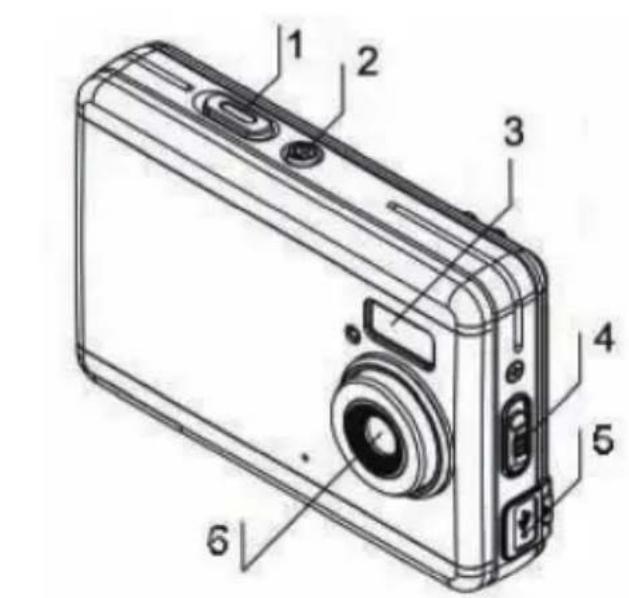
Dieses Produkt ist nicht ein spielzeug
| 1 Auslöser | |
| 2 Ein/Ausschalter | |
| 3 Blitz | |
| 4 Macro schalter | |
| 5 USB Anschlußstelle | |
| 6 Objektiv | |
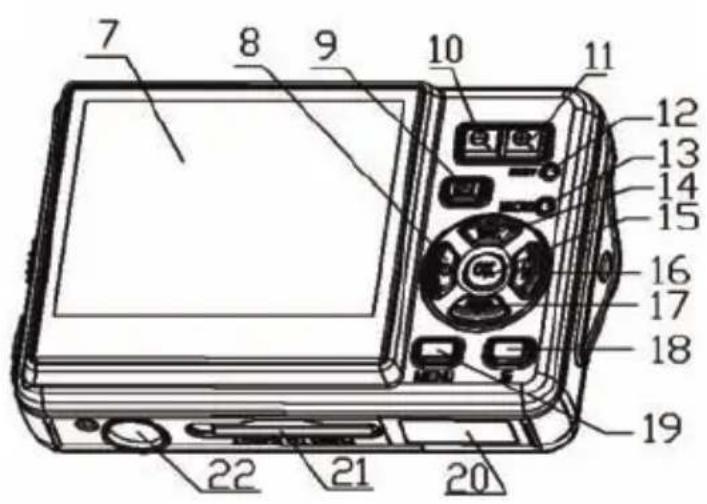
| 7 TFT Monitorschirm | |
| 8 link/ Selfstauslösertaste | |
| 9 Wiedergabetaste | |
| 10 Einzoomen | |
| 11 Auszoomen | |
| 12 Auslastungslicht | |
| 13 Beschäftigt Licht | |
| 14 Auf/Anzeigetzste | |
| 15 OK -Taste | |
| 16 Rechts/ Blitztaste | |
| 17 Ab/Modusate | |
| 18 Lösung-Taste | |
| 19 Menütaste | |
| 20 Batteriefach | |
| 21 SD-Kartensteckplatz | |
| 22 Stativgewinde |
2. Anzeigen auf dem Monitory
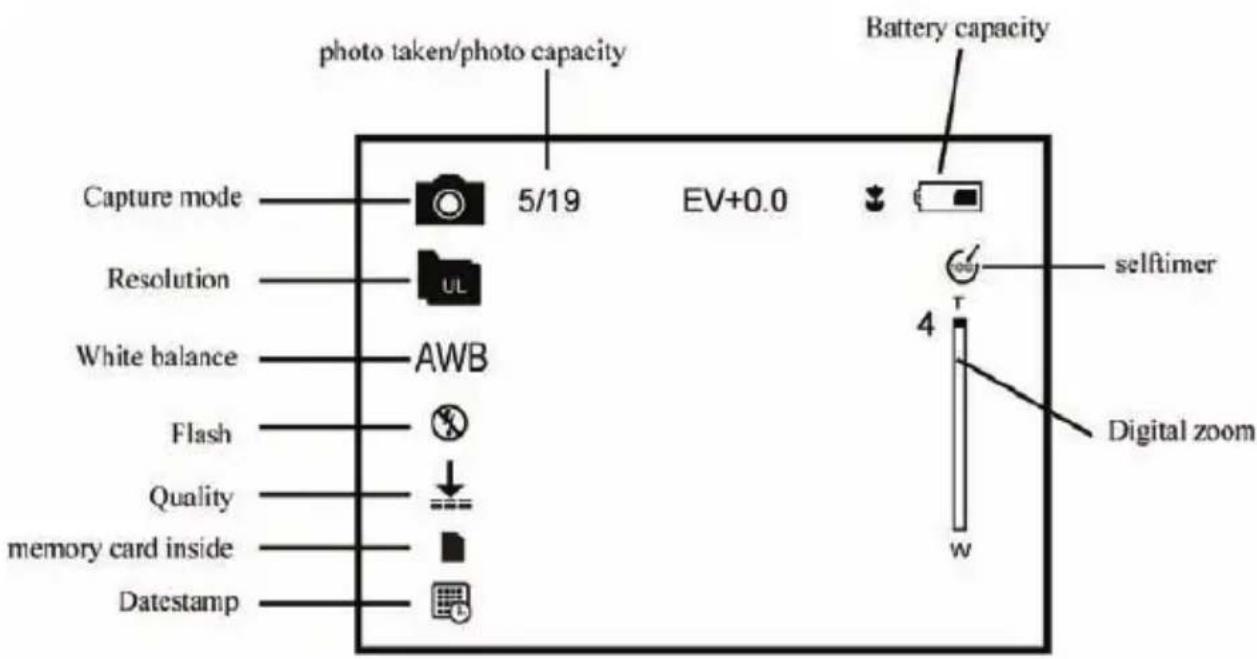
3. Aufnahmenbereitschaft
3.1 Batterieeinsetzung
These Kamera passst sich den LR03(AAA) Typ Alkali-Batterien, NiH-Akkus und NiCd-Akkus an.
Setzen Sie die Batterien den Anode und Kathode der Batterienschachtel gemäß ein.
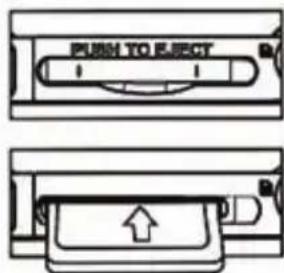
3.2 Installieren der Speicherkarten
Steen Sie die SD-Speicherkarte in die Kamera ein und besuchen Sie die rechteichtigung.
Achtung: Kan die SD-Karte einsetzen nicht, entfern den Sie und einsatz wieder ein.
4. Fotografieren
1): Wahlen Sie die POWER-Taste, um die Aufnahmemodus einzuschalten;
2): Wahlen Sie die Verschluss-Taste erhögt Selfstaufnahmen.
Achtung:
- Nehmen si nicht die Speicherkarte oder die Batterie, wenn kamera das bild speichert, andernfalls hereus, das Bild wird nicht vollständig gespeichert.
- Dem Bildschirm ausgeschaltet wird Automatischally an, ist der kamera deaktiviert Status für durstige Sekunden, Drücken Sie irgend ein Schlüssel, zum es wiederzubeginnen.
4.1 Wiedergabe von Fotos
Wahlen Sie auf die Tasten PLAYBACK die Abbildungen ansehen.
Wahlen Sie mit den Tasten Auf/Ab das gewünschte Bild aus..
4.2 Löschen von Bildern
a) Drücken Sie auf die Tasten PLAYBACK der Vorschaumodus wird aktiviert.
b) Drucken Sie die Taste LÖSCHEN die Löschenmodus zu gehen;
c) Drücken Sie die Taste Links die Option "Ja" mit der Taste OK ein Dateien gelöscht.
4.3 Bildaufnehmen Einstellung
Drucken Sie die Menu-Taste, um das Hauptmenu zu verlassen zwei
Optionen: Bildermodus und Einstellungmodus:
Verwenden Sie "Bilder", Die folgenden Einstellungen: Bildgroßenein, Bildqualität, Weißabgleich, Farbeffekt, Belichtungsmengen, DateStamp, Selftimer, und Serienaufnahmen.
A. Bildgroßenein:
a) Drücken Sie mit det Tasten Auf/Ab die Bildgroßenmodus Option, und drücken Sie auf Taste Recht fünf Optionen : 2592x1944, 2048x1536, 1600x1200, 1280x960, 640x480.
b) Mit den Tasten Auf/Abwahlen Sie die the Bildgroßen.
c) Drücken Sie "OK" und drücken Sie MENÜ zu verlassen.
B. Bildqualitätsein:
a) Drücken Sie "Bildqualität" mit der Tasten Auf/Ab drücken Sie auf Taste Recht es gibt drei Möglichkeiten: "Sehr gut", "Gut", "Normal".
b) Mit den Tasten Auf/Abwahlen Sie die Bildqualität.
c) Drücken Sie die Taste OK und drücken Sie MENU zu verlassen.
C. Weißabgleichein:
a) Drücken Sie "Weißabgleich" mit den Tasten Auf/Ab drücken Sie auf Taste Recht es gibt fünf Möglichkeiten: Automatisch, Tageslicht, Glühlicht, Leuchtstofflicht, und Bewölkt;
b) Mit den Tasten Auf/Ab wahlen Sie den erforderten Bildmodus;
c) Drücken Sie die Taste OK und drücken Sie MENU zu verlassen;
D. Farbeffekein:
a) Drücken Sie "Farbeffekt" mit den Tasten Auf/Ab drücken Sie auf Taste Recht, es gibt drei Möglichkeiten: "Bunt", "Braun",
"Schwarzweiß";
b) Mit den Tasten Auf/Ab Wahlen Sie die erforderte Bildfarbe;
c) Drücken Sie die Taste OK und drücken Sie MENÜ zu verlassen.
E. Belichtungsmengenein:
a) Drücken Sie "Belichtungsmengen" mit den Tasten Auf/Ab drücken Sie auf Taste Recht
b) Mit den Tasten Auf/Ab Wahlen Sie die erforderte Belichtungsmengen von -2.0 bis +2.0;
c) Drucken Sie "OK" zu verlassen.
F. Datumanzeigenein:
Verwenden "Datumanzeigen", Wenn Sie Fotos durchsehen, wird das Datum rechtsunten auf dem Bild gezeigt
a) Drücken Sie "Datumanzeigen" mit den Tasten Auf/Ab drucken Sie auf Taste Recht
b) Drücken Sie Den Tasten Auf/Ab die Option “Möglich” oder “Nicht”;
c) Drücken Sie die Taste OK und drücken Sie MENU zu verlassen.
G. Selfstauslöserein:
a) Drücken Sie "Selbstausloser" mit den Tasten Auf/Ab drucken Sie auf Taste Recht die Option: "Nicht", "10SEC", "20SEC";
b) Mit den Tasten Auf/Ab wahlen Sie die erforderte Zeit;
c) Drücken Sie die Taste OK und drücken Sie MENU zu verlassen.
Achtung: Wenn Sie die Einstellung lösen möchten, dann wahlen Sie den Modus "unmöglich".
H. Serienaufnahmenein:
Verwenden Sie die Serienaufnahmen, um 3 Bilds ununterbrochen zu machen.
a) Drücken Sie "Serienaufnahmen" mit den Tasten Auf/Ab drücken Sie Taste Recht, es gibt zwei Möglichkeiten: "Einzel", "Serienaufnahmen";
b) Drücken Sie "Serienaufnahmen" mit den Tasten Auf/Ab
c) Drücken Sie die Taste OK und drücken Sie MENU zu verlassen.
Blitzlichtes
| Automatik: Es schaltet dem Licht gemäß automatisch ein/aus. | |
| Einschalten: Es ist ständig eingeschaltet. | |
| Ausschalten: Es ist ausgeschaltet. |
Zu Aufnahmemodus, drücken Sie Blitz-Modus mit die Taste FLASH Justieren.
- Der Blitz werantwortlicher status ist, Auf der schirm ist im freien Raum, Die Aufladung durchgeführt wird, das folgende Bild kann geschlossen warden.
- Beim Schießen mit Blitz unter einem hellen Klima, verursacht das facular
im Bild das falsche Belichtungsmengen
Achtung: Beim Serienaufnahmenmoduswird das Blitzlicht unbenutzbar.
Digitalerzoom
Sehen Sie Fotos mit LCD vor.
Achtung: Digitalzoom wurde der Bildqualität wirken. Je mehr Digitalzoom verdoppelt wurde,esto schlechter Bildqualität wurden.Bis zu 4-facher Digitalzoom.
Im Kamera/Video/Wiedergabe-Modus, drücken Sie den Tasten ZOOMVERGROBERUNG oder ZOOMVERKLEINERUNG zu verlassen;
5. Videoaufzeichnungein:
1): Drucken Sie Videomodus mit die Taste MODE
2): Mid die Taste SHUTTER können Sie zur vorhergehenden;
3): Drücken Sie noch zu stoppen.
5.1 Spieler Videodateien
a) Drucken Sie Videodateien mit die Taste PLAYBACK.
b): Drücken Sie Videodateien den Tasten Links/Recht
c): Drücken Sie die Taste SHUTTER, um Videodateien abzuspielen und drücken Sie noch zu stoppen;
d): Drücken Sie Die Taste OK, um sie zu unterbrechen, drücken Sie noch um fortzufahren.
Achtung: These Kamera stützt nicht den Laufsprecher; beim Anschließen an Fernsehapparat oder an PC, das Volumen ist nur vorhanden.
5.2 Löschen von videodateien
Sehen Sie Seite 4 für Detailliertelierte aufgestellt.
5.3 Videoaufzeichnung Einstellung
Im videomodus, drücken Sie die Menu-Taste, um das Hauptmenu zu verlassen zwei Optionen: "Videoaufnahmen" and "Einstellung". There are vier Optionen available for "Videoaufnahmen" Einstellung: "Bildgroßenein", "Vollbildfrequency", "Weißabgleich" and "Tonaufnahmen".
A: Bildgroßenein:
a) Drücken Sie "Bildgroße" mit den Tasten Auf/Ab drücken Sie auf Taste Recht zu wahlen: 640x480 und 320x240;
b) Mit den Tasten Auf/Ab wahlen Sie die Bildgroße.
c) Drücken Sie taste OK zu verlassen, und drücken Sie MENU zu verlassen.
B: Vollbildfrequenzein:
a) Drücken Sie "Vollbildfrequency" mit den Tasten Auf/Ab drucken Sie auf Taste Recht zwei Optionen: 30BPS und 15BPS;
b) Drucken Sie Den Tasten Auf/Ab die Option the Vollbildfrequency;
c) Drücken Sie die taste OK und drücken Sie MENU zu verlassen.
C: Weißabgleich
Sehen Sie Seite 4 für Detailliertelierte, aufgestellt.
D: Tonaufnahmenein:
a) Im videomodus drücken Sie MENU, dann wahlen Sie "Tonaufnahmen" mit den Tasten Auf/Ab drücken Sie auf Taste Rechtwei Optionen:"Moglich" oder "Unmöglich";
b) Die Verwenden" Möglich", die Toaufnahme weitermachen, die Verwenden "Unmöglich", nicht weitermacht die Tonaufnahme;
c) Drücken Sie die taste OK und drücken Sie MENU zu verlassen.
6. Audioeingabe und -ausgang
6.1 Audioeingabe
a): Drucken Sie "POWER";
b): Drücken Sie MODE Audio-modus die zu option; ( )
c): Drücken Sie SHUTTER, um did Tonaufnahmenein zu starten, Auf LCD wird das letzte von Ihnen aufgenommene Foto gezeigt;
d): Drücken Sie noch zu stoppen..
6.2 Löschen von Audiodateien
Sehen Sie Seite 4 für Detailliertelierte, aufgestellt.
6.3. Videofilwiedergabe auf dem Fernsehen
Mit dem mitgelieferten AV-kabel werden die Videofilme auf dem TV-Bildschirm wiedergegeben:
a): Schalten Sie das Fernsehen ein und wechseln Sie es in den AV-Modus;
b): Drücken Sie "POWER" um die Kamera einzuschalten, schreiben Sie die TV-OUT-Anschlußstelle mit dem Videokabel an die Video/
Audio-Eingabe-Anschlußstelle an;
c): Drücken Sie die Taste MODE, um die PLAYBACK-modus zu verwenden;
d): Wahlen Sie die Date mit den Tasten Auf/Ab Drücken Sie SHUTTER abzuspielen, und drucken Sie noch zu stoppen.
e): Drücken Sie Die taste OK, um sie zu unterbrechen, und drücken Sie noch zu fortzufahren.
Achtung:
- Beim Anschluß an der Kamera mit dem Videokabel schaltet LCD der Kamera automatisch aus;
- Während des Anschlusses der Kamera am Fernsehen wird die Batterien auch verbraucht;
Das TV-Format wirkt weitereicht der Bildqualität,itte regeln Sie das Kameraausgabe-Format gleich wie das Fernsehen.(TV-Formate enthalten PAL- und NTSC- Format)(Sehen Sie Seite 18); - Bilder stellen sich weitereicht nicht in der Fernsehenmitte. Es wird durch die TV-Einstellung bewirkt, es gibt keine Störung von der Kamera.
- Zum Anschluß am Fernsehen benutzen Sie das mitgelieferte Videokabel unbedingt.
7. Bildübersichtein:
Im Bildübersichtmodus drücken Sie MENU-Taste, dann gibt es zwei Optionen: "Spielen" and "Einstellung".
Im "Spielen"-modus dann gibt es acht optionen: Streichung, Feststellung, Minimierung, Einstellung der Ausgangsanzeige, Umdrehung, Diaanseige, Druckeinstellung.
7.1 Fotostreichung
a) Mit Den Tasten Auf/Ab um“das aktuelle Foto streichen” oder“alle Fotos streichen” zu wahlen.
b) Verwenden sie Löschen Aktuelle warden alle konnen gelöscht. Drücken Sie Taste RIGHT zu verlassen.
c) Verwenden Löschen alle warden Alle the konnen gelöscht. Drucken Sie Taste Auf Recht zu verlassen.
Achtung: Löschen Sie auch gegenüber“Akte durch die LÖSCHUNG-Taste.
7.2 Fotofeststellung
a) Mit den Tasten Auf/Ab Wahlen Sie "Feststellung", drücken Sie auf Taste Recht um"das aktuelle Foto feststellen", alle Fotos feststellen", das aktuelle Foto nicht feststellen", oder alle Fotos nicht feststellen" zu wahlen;
b) Mit Den Tasten Aie Option;
c) Drücken Sie die taste OK und drücken Sie MENU zu verlassen.
Achtung: Im Feststellungsstand wird kein Foto gestrichen.
7.3 Minimierungsanzeige
a) Drücken Sie MENTÜ-Tastein, im Bildwiedergabemodus,drücken Sie "Minimierungs" mit den Tasten Auf/Ab und drücken Sie auf Taste Recht um in den Minimierungsmodus einzutreten;
b) Drücken Sie den Tasten Links, Rechts, Auf und Ab wahlen Sie das erforderte Foto, drücken Sie Die OK um die Bildgroße zu wiederherstellen.
7.4 Umdrehungien
a) Drücken Sie "Wiedergabe", im Bildwiedergabemodus;
b) Drücken Sie een Tasten Auf/Ab Wahlen Sie "Umdrehung", drücken Sie auf Taste Recht um Umdrehungmodus: 90° , 180° und 270° ;
c) Drücken Sie Den Tasten Auf/Ab m den drehengrad vorzuwahlen, den Sie benötigen, drücken Sie Die taste OK zu verlassen.
Achtung: Ist der fonctionen Umdrehung auf deaktiviert Bildgroßenein "2592x1944"(5Mega pixel) oder oben.
7.5 Logoeinstellen:
Fotoseinstellen wie als das startuplogo ein.
a) Drücken Sie Den Tasten Auf/Ab die Option “Set logo”, Drücken Sie Auf Taste Recht zwei Optionen: “Ja”, “Nein”;
b) Drucken Sie Den Tasten Auf/Ab Option "Ja";
c) Drücken Sie Die taste OK zu verlassen und wieder in modu Wiedergabe zusammen.
7.6 Diashow:
a) Drucken Sie Den Tasten Auf/Ab Diashowoption;
b) Drücken Sie Taste Auf Recht to Einstellen Diashow;
c) Drücken Sie Taste SHUTTER normal um die Wiedergabe-modu zurückzukehren.
8. Weitere Einstellungen
A: Sprachen (Abc):
a) Drücken Sie MENU-Taste um den Optionen "Bild" und "Einstellung" zu finden;
b) Mit der Taste Recht Wahlen Sie "Einstellung";
c) Mit den Tasten Auf/Ab wahlen Sie "Sprachen" (Abc),
d) Drücken Sie Taste Recht um die erforderte "Sprache"(Abc) zu wahlen;
e) Drücken Sie den Tasten Auf/Ab und drücken Sie die taste OK zu verlassen.
B: Automatische Ausschaltzeit
a) Drücken Sie MENU-Taste um "Einstellung" zu finden;
b) Mit den Tasten Auf/Ab bis zum "Automatisch Ausschaltzeit";
c) Drücken Sie Taste Recht des gibt drei Möglichkeiten "Unmöglich", "60Sekunden", "120Sekunden";
d) Mit den Tasten Auf/Ab Wahlen Sie die erforderte automatische Ausschaltzeit, und drücken Sie die taste OK zu verlassen.
C: TV Ausgang
a) Drücken Sie MENU-Tasteto um "Einstellung" zu finden;
b) Mit den Tasten Auf/Ab bis zum "TV Ausgang";
c) Drücken Sie auf Taste Recht gibt es zwei Möglichkeiten "NTSC, PAL";
d) Mit den Tasten Auf/Ab Wahlen Sie das erfordertes Femsehagerät System; und drücken Sie die taste OK zu verlassen.
e) Drücken Sie MENU-Taste zu verlassen.
D: Spiel-Logo
a) Drucken Sie Den Tasten Auf/Ab die Option " Spiel-Logo";
b) Drücken Sie Auf Taste Recht die Option "Möglich" oder "Unmöglich";
c) Drücken Sie Den Tasten Auf/Ab die bedienung im Option, um drücken Sie Die taste OK zu verlassen.
d) Drücken Sie Taste MENU zu verlassen.
Achtung: Kein Startschirm wird angezeigt, um auf verwenden Unmöglich.
E: Lichtfrequenzein
a) Drücken Sie MENU-Taste um "Einstellung" zu finden;
b) Mit den Tasten Auf/Ab bis zum "Lichtfrequenz";
c) Drücken Sie auf Taste Recht zu Option: 50HZ und 60HZ, und drücken Sie die taste OK zu verlassen.
d) Drücken Sie MENU zu verlassen.
F: Zeit und Datum
a) Drücken Sie MENU um "Einstellung" zu finden;
b) Drucken Sie Den tasten Auf/Ab stelen Sie "Zeit /Datum";
c) Drücken Sie Auf taste Recht [stellen Sie Zeit und Datum Anschlüsse;
d) Drücken Sie auf Taste Recht den Optionen Jahr, Monat, Datum, Stunde, und Minute;
e) Mit den Tasten Auf/Ab zuändern.
G: Buzzer
a) Drücken Sie MENÜ um "Einstellung" zu finden;
b) Drücken Sie "Buzzer" mit den Tasten Auf/Ab rücken Sie de taste OK zu verlassen.
c) Drücken Sie MENU zu verlassen.
H: Formatieren
a) Drücken Sie MENU um "Einstellung" zu finden;
b) Drücken Sie "Formatieren" mit den Tasten Auf/Ab zu verlassen;
c) Drücken Sie Auf-taste Recht die Option "Ja", eingebauter Speicher wird formatiert oder SD-Speicherkarte.
d) Drücken Sie OK und drücken Sie MENU zu verlassen.
Achtung: Die Speicher wird formatiert, Alle gespeicherten Akten versuschwinden.
I: Standardeinstellung
a) Drücken Sie MENU um "Einstellung" zu finden;
b) Drücken Sie Den tasten Auf/Ab Werwenden Standardeinstellung;
c) Drücken Sie Auf Taste Recht «wei Optionen: “Akkus”, “Nein”,
d) Drücken Sie Den Tasten Auf/Ab die Option "Akkus" wieder in standardeinstellung zurück..
e) Drucken Sie die taste OK zu verlassen.
f) Drücken Sie MENU zu verlassen.
J: USB-Modus
Verwenden Sie "PC-Webcamodus" Die Kamera konnte als eine Webcam benutzt werden.
Verwenden "Massenspeichemodus" Auf diesen Fall konnten Sie Datie streichen, down- und uploaden. Die Kamera konnte als eine Bewegtdiskette benutzt werden.
Modusänderung:
a) Drücken Sie MENU um "Einstellung" zu finden;
b) Mit den Tasten Auf/Ab bis zum "USB-Modus";
c) Drücken Sie auf Taste Recht den Optionen: "Massenspeiche" und "PC-Webcamodu".
d) Drucken Sie den Tasten Auf/Ab zu finden;
e) Drücken Sie die taste OK und drücken Sie MENÜ zu verlassen.
K: Firmwareversion
a) Drücken Sie MENU um "Einstellung" zu finden;
b) Drucken Sie Den Tasten Auf/Ab mwareversion Option;
c) Drücken Sie Auf Taste Recht l hereininkommen, es zeigt de Firmwareversion undactualisierte Datum.
d) Drücken Sie Die taste OK zu verlassen.
II. Softwareinstallation und Fotoheruntergeladen
1. Installation des Webcamtreibers
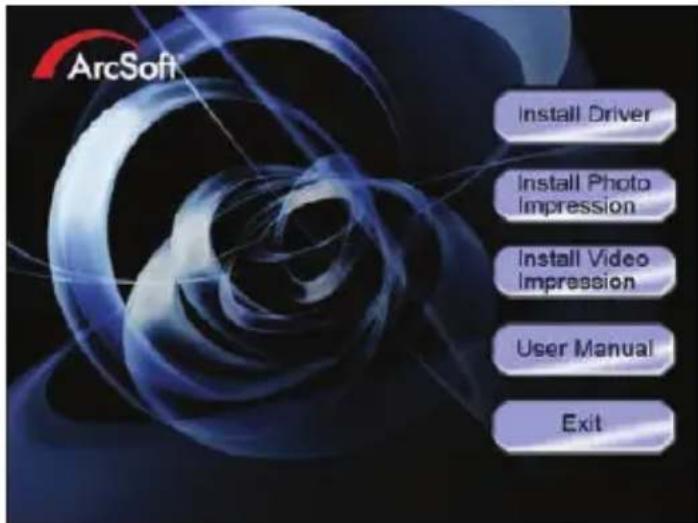
Legen Sie die CD in das CD-ROM-Laufwerk des Computers ein, eine Anschlüsse ercheint, Klichen sie "Kamera -Tereiber instillieren" zu installaton.
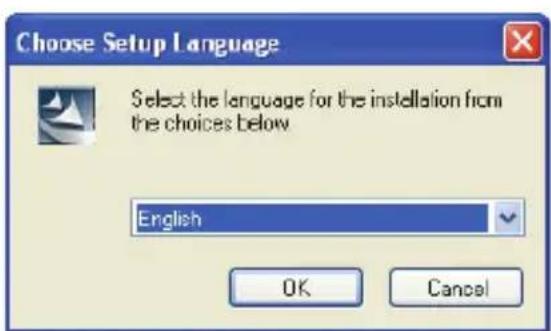
Wahlen Sie die angebrachte Sprache vor.
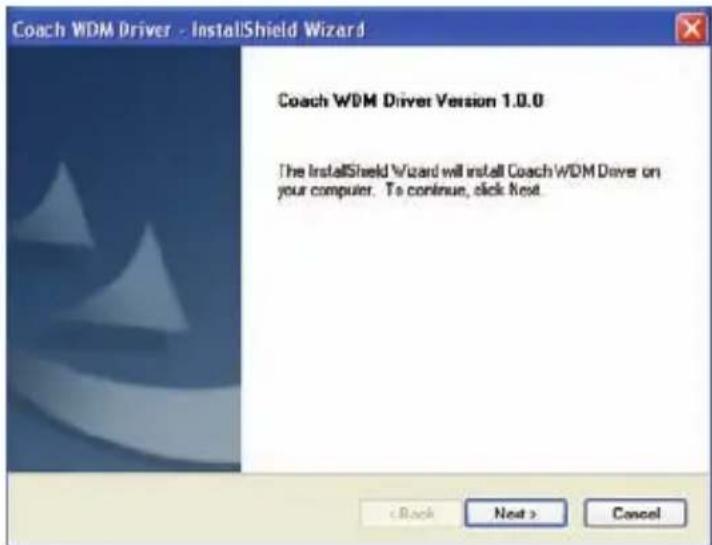
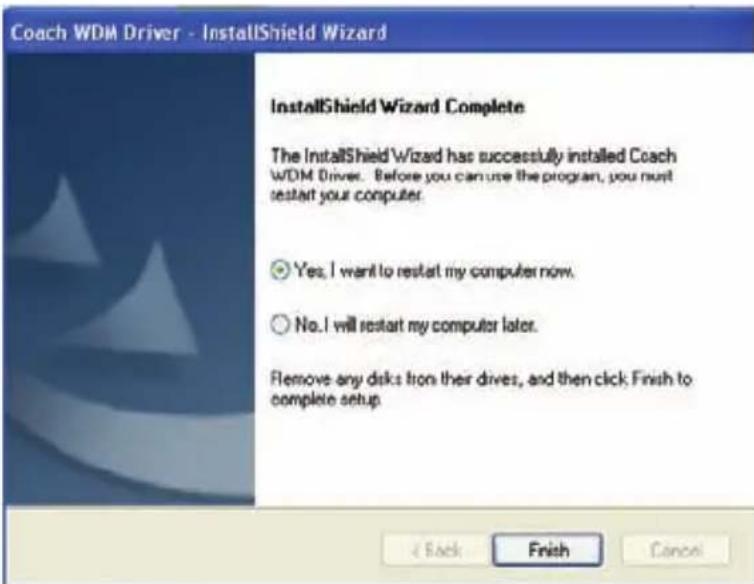
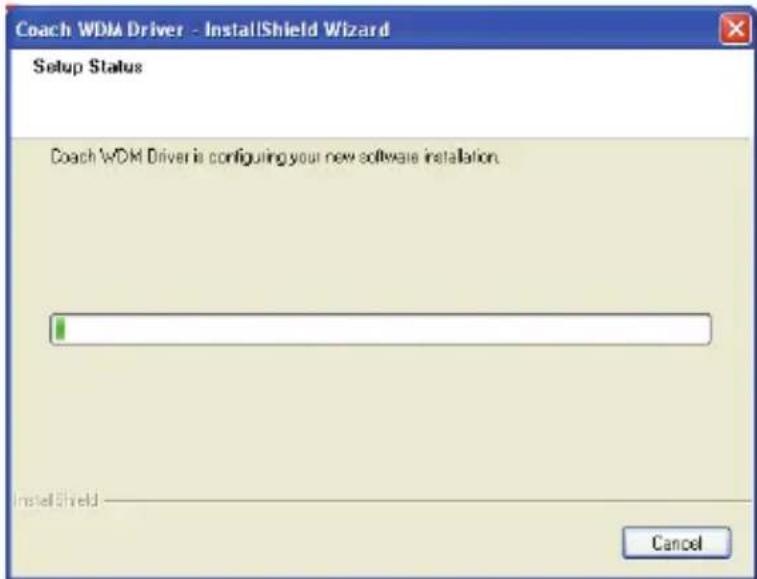
Schließen Sie das mitgelieferte USB-Kabel an die USB-Anschlußstelle des Computers an.
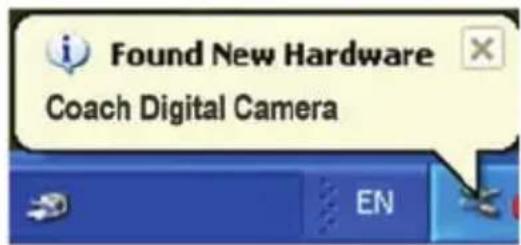
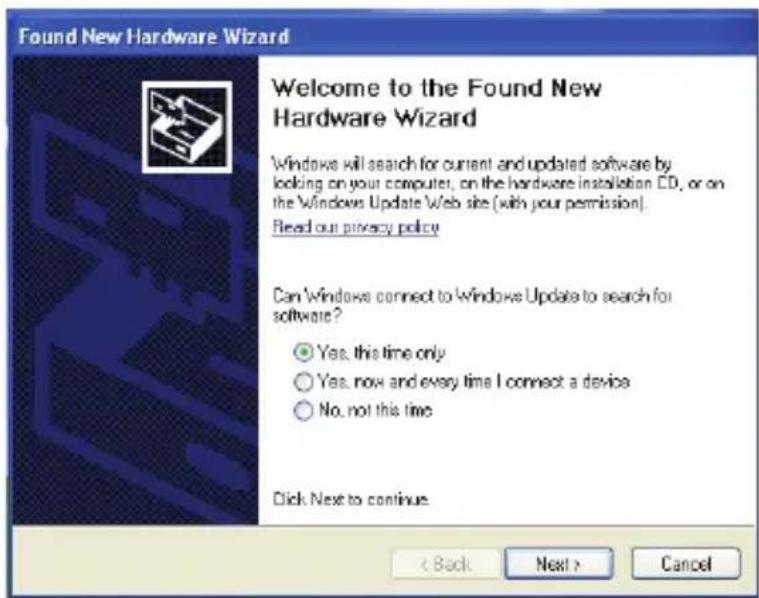
Wenn Sie einen Bildrahmen "Willkommen benutzen und einen neuen Hardwaretreiber „finden" aus dem Systemprogramm sehen, klichen Sie auf "Ja, nur einmal", Klichen Sie auf "Weiter";
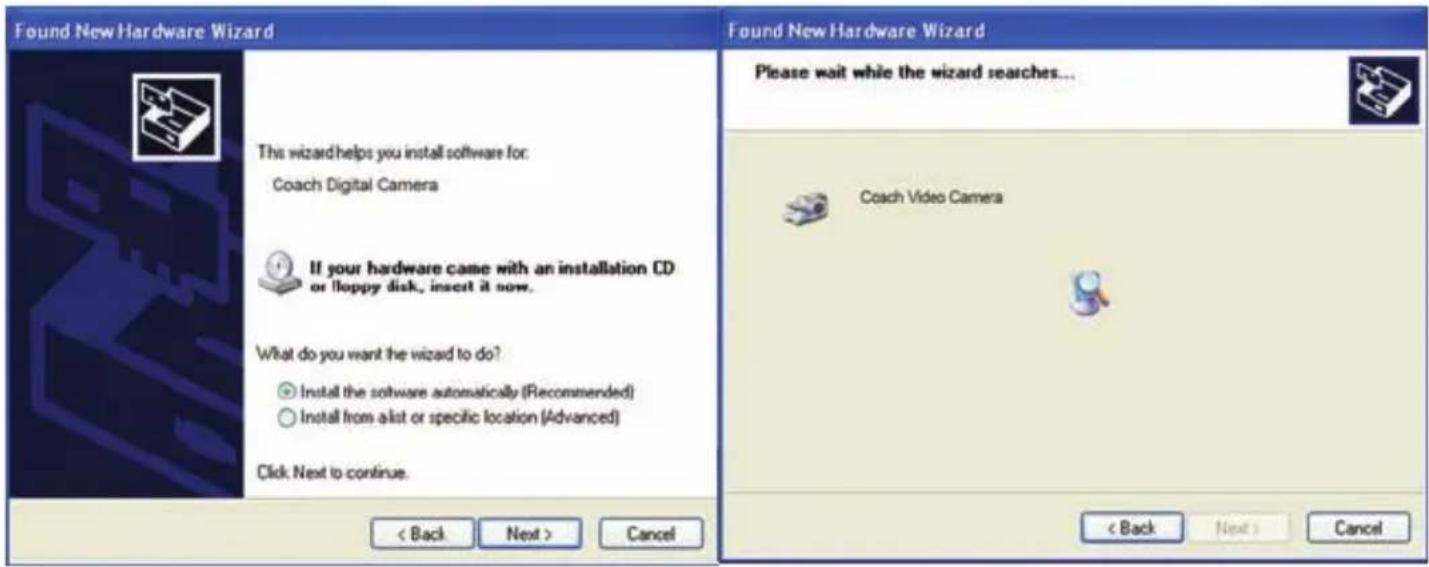
Klichen Sie auf "Installation aus der Liste oder der festen Stelle" und "Weiter";
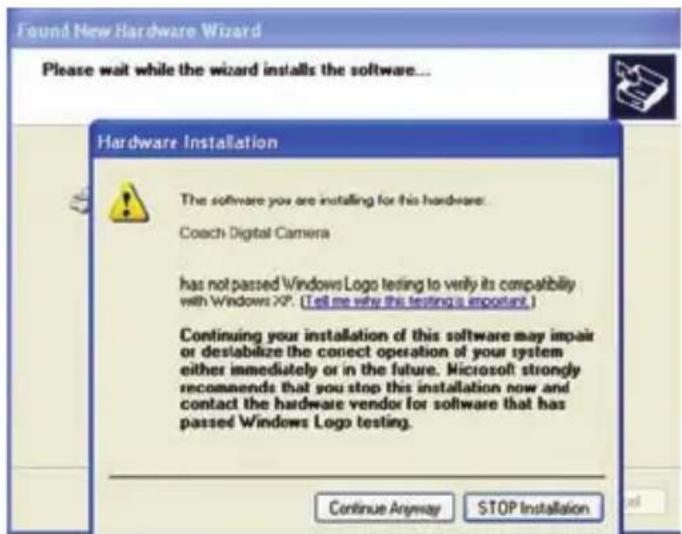
Wenn "Hardwareinstallation" Anschlüsse entscheid, fahrt Klichen "irgendwie" fort;
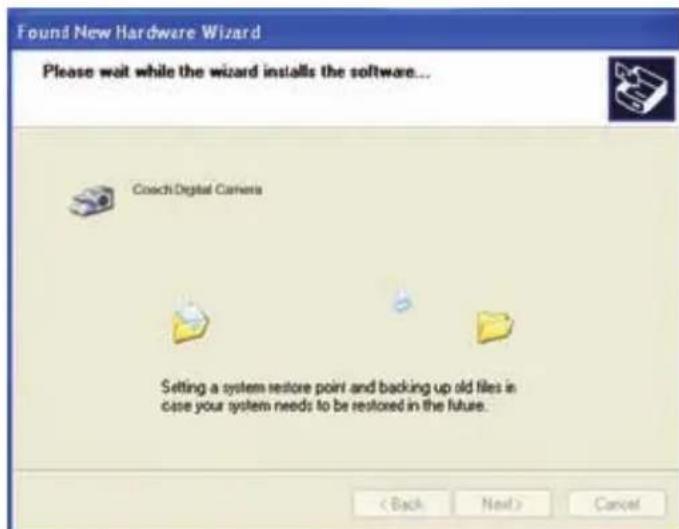
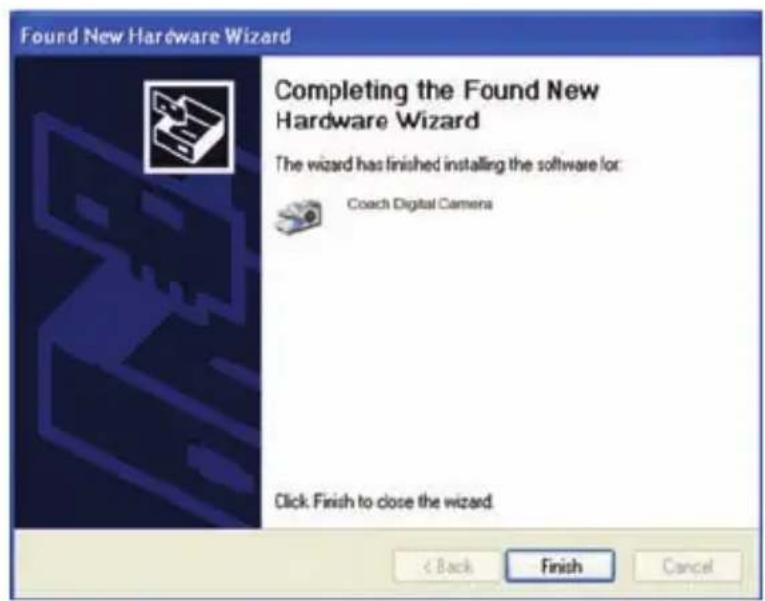
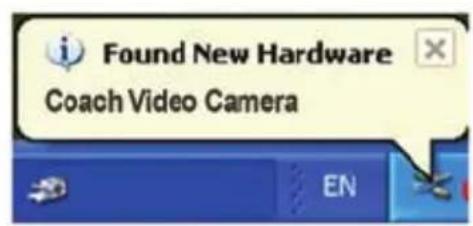
Die folgenden Anschlüsse erscheint, Klichen "Löschen";
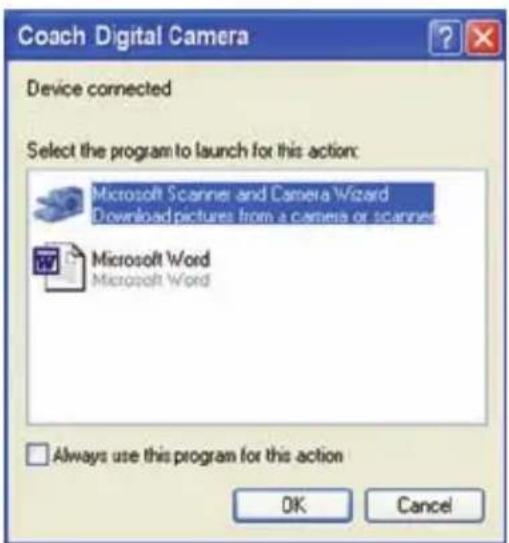
Wenn Sie einen Bildrahmen "Willkommen benutzen und einen neuen Hardwareatreiber „finden" aus dem Systemprogramm sehen, klichen Sie auf "Ja, nur einmal", Klichen Sie auf "Weiter";
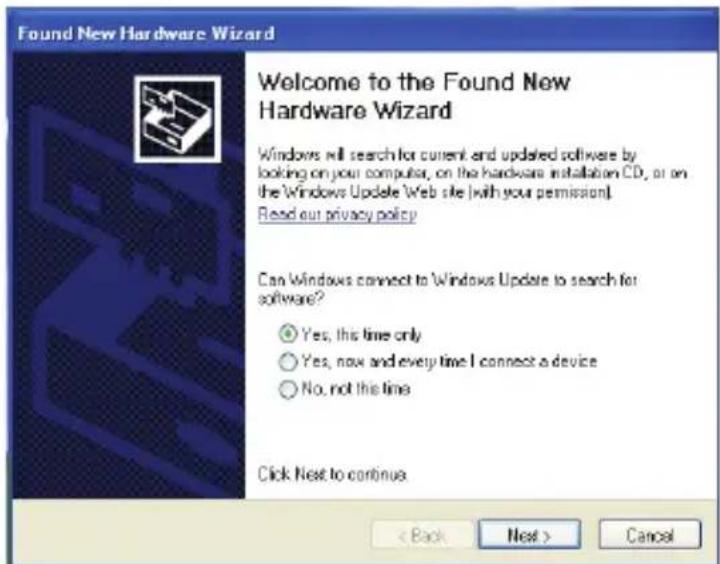
Klichen Sie auf "Installation aus der Liste oder der festen Stelle" und "Weiter"; Found New Hardware Wizard
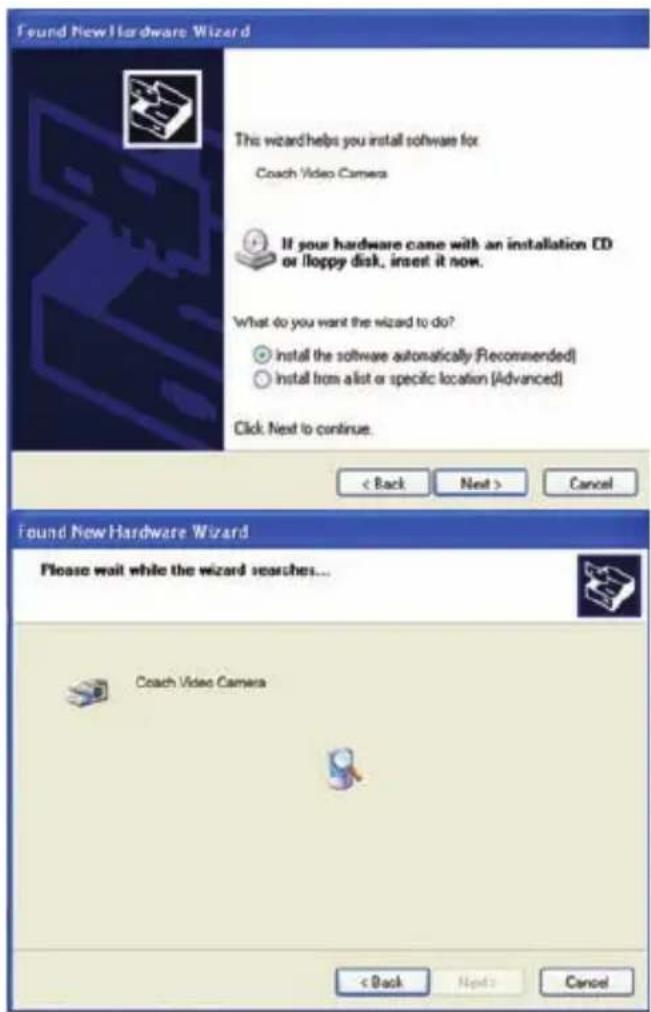
Die folgenden Anschlüsse erscheint, Klichen "Löschen";
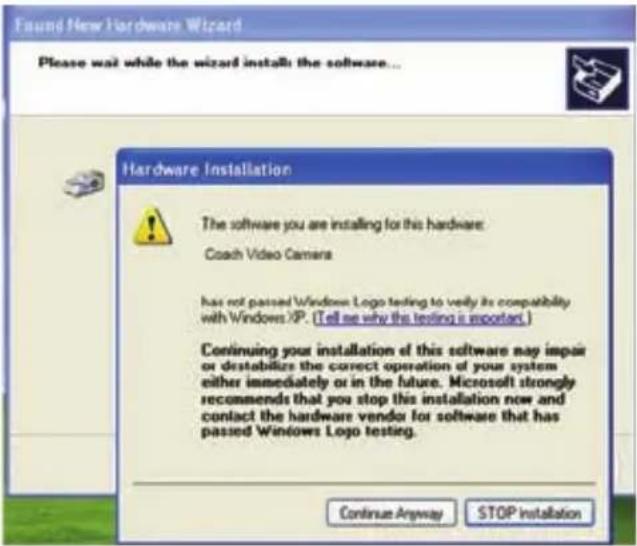
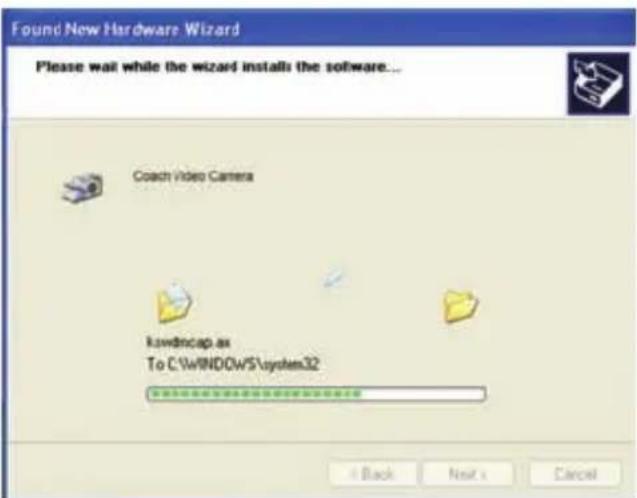
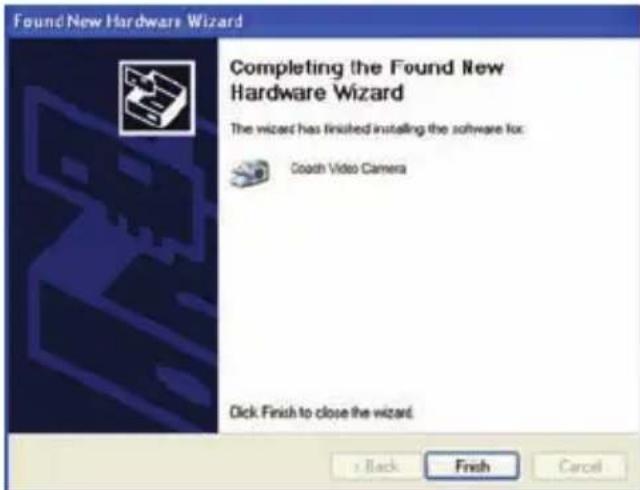
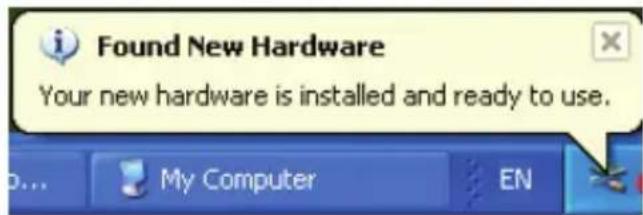
Die Installation wird beendet, Sie können verwenden die webcamfunktionen;
2. WEBCAMfunktionen
Energie auf der Kamera, drücken Sie taste Mode die Option auf Webcamera
- Klichen Sie doppel auf "Arbeitsplatz" auf dem Bildschirm;
- Doppeltes Kilcken die lkone “”, Sie können verwenden die webcamfunktionen
3. Fotosheruntergeladen
Stellen Sie die Kamera auf "Mass Storage"statt "USB MODE" ein, die Kamera wird ein bewegbares Speicherverät:
a): Schließen Sie das mitgelieferte USB-Kabel an die USB-Anschlußstelle des Computers und an die Kamera an;
b): Klichen Sie doppelt auf "Arbeitsplatz" auf dem Bildschirm;
c): Klichen Sie doppelt auf "
d): Klichen Sie doppelt auf den Aktendeckel "DCIM";
e): Copy Alle die Akten zu Ihrm PC.
Achtung:
- Nehmen Sie nicht das Sd-Speicherkarte Heraus, oder die Batterien, wenn Sie die Akten zu PC kopieren, andernfalls Heraus die Akten konnten zerstört werden oder verloren werden.
- Wenn Sie die Fotos heruntergeladen,itte schlieben Sie immer das USB Kabel an PC zuerst, dann an die Kamera an; wenn Sie Kamera zuerst anschreiben, Goes de schirm freier Raum in thisem Fall, Sie die Kamera wiederbeginnen.
III. Kamerapflege
Ohre Kamera und die Zubehore sollen stendig gepflegt werden.
1. Kamera
Behalten Sie die Sauberkeit des Objektivs. Wischen Sie Staub und Handabdrücke von den Objektiv und LCD mit die trockene, zarte, und saubere Gaze sanft. Und benutzen Sie das große Tuch oder Scheuerpulver nicht, sonst wurde die Oberfläche der Kamera abgeschürft. Sollte die Kamera nicht auf Dauer unter der Sonne oder im Hochtemperaturumgebung gelegt werden. (z.B. Hochtemperaturwerkzeukiste, -reisekoffer, usw.)
Falls Sie die Kamera von der kalten Umgebung zur warmennehmen * 戦 den, sollenn Sie eine Minute Minuten vor der Benutzung warten, damit das Gerät sich dem aktuellen Grad anpssen * 戦 den.
2. Batterien
Energiemanagement
Auf dem LCD wird die Batterierestlaufzeit gezetigt als unten:
| Niedrig | Mittlere | Geladen |
Auswirkungsfaktoren der Batteriebetriebsdauer
□ LCD-Benutzungshäufigkeit und -Länge
☐ Blitzlicht-Benutzungshäufigkeit
□ Bildaufnahmenquantitat
- Temperatur (die Batterierestlaufzeit wurde verkürzt bei der Benutzung mit Niedrigtemperatur)
Achtung:
-
Mangan-Batterien sind hier nicht erlaubt für diesen kamera;
Während der Kameraeinschaltung sollen die Batterien nicht eingelegt oder ausgenommen werden, sonst wurden die inneren Einstellungen und Funktionen gewirkt;
Die folgende Situation beeinflut st die Lebenszeit der Batterie: -
Beider LCD-Einschaltung;
-
LCD befindet sich auf Dauer im Replay-Modus.
Legen Sie frische Batterien ein wenn Batterietied und befolgen Sie die Batterieanweisung an beim Verwenden.
Ohne Benutzung von langer Zeitnehmen Sieitte Batterien aus.
Legen Sie sickennde, geätzete, und expandierende Batterien nicht in die Kamera ein.
Achtung: Falls Sie Akkus benutzt hatten, Vor dem Gebrauch geben Sie der Batterie genügende Elektrizitätitte
3. SpeicherKarte
Unten folgenden Situationen das formatierenieren notwendig:
a): Unformatierierte SD-Karte;
b): Eine formatierierte SD-Karte, aber ist unbenutzbar in der Kamera, sie sollente nochinmal formatiereniert werden;
c): I Eine Karte wird in verschiedene Kameras benutzt, die Karte sollte formatiereniert werden, damit sie sich optimiert.
Achtung: Stellen Sie fest, daß die Karte im Stand "UNLOCK"sich befindet. Durch Formatierenieren werden alle Dateien auf der Karte gestrichen, und damit man nicht mehr wiederhaben. Sie sollen eine Sicherungskopie davon haben.
Speicherkarte formatieren
a. Die Karte befindet sich im Stand "UNLOCK";
b. Stecken Sie die Karte in die Kamera ein;
c. Um die Kamera ein
d. Drücken Sie MENU-Tasteto um "Einstellung" einzutreten:
e. Drucken Sie den Tasten Auf/Ab die Option "Formatieren";
f. Drücken Sie auf Taste Recht zwei Optionen: "Ja", "Nein" und Drücken Sie den Tasten Auf/Ab die Option "Ja";
g. Drucken Sie die taste OK um die Speicherkarte zu formatieren.
Achtung: Ziehen sie nicht die Karte aus oder Offnen Sie während einer Bildaufnahme nicht den Batteriefachdeckel.
4. Sicherheitsvorsorge
Um die Gefahr des Stromschlags zu vermeiden, sollen den Sie die Kamera nicht allein auseinandernehmen und reparieren.
Behalten Sie das Gerät trocken. Ein allzufeuchter Ort führt leicht zu einer Kamerastörung.
Falls die Feuchtigkeit in die Kamera eintritt, horen Sie die Anwendung sofat auf.Bevor Sie die Kamera wiederbenutzen,lassen Sie das Gerät in der Luft vollig abtrocknen.
IV. Spezifikationen und Systemanforderungen:
1. Specifications
| sensor 5 Megapixel -CMOS-Sensor | |
| Bildaufösung | 2592 x 1944, 2048 x 1536, 1600 x 1200, 1280 x 960, 640x 480 |
| Speichermedien | Internet Speicher 32MB, Externer SD-Karte (8MB-2GB) |
| Dateiformatieren JPEG, MJPEG(AVI) | |
Deutsch
| Sicherung Einzeln/Burst | |
| Videoqualität VGA 640x48 | 0 ,QVGA 320X240 , 30BPS oder 15BPS |
| Verschluss | Elektronischer Auslöser: 1/2 ~ 1/2000 Sekunden |
| Selbstauslöser 10 sek/20 | Sekunden |
| Zoom 4 x Digitaler Zoom | |
| Weißabgleich | Automatisch,Tageslicht,Gliuhlicht,Leuchtstofflicht,Bewölkt |
| Belichtungskontroll Automatisch | |
| Blitz-Modus Blitz-Aus, Blitz-Auf, Blitz-Autom. | |
| Ablichtung Automatisch | |
| Anschlüsse USB1.1 | |
| TV-Ausgang NTSC/PAL | |
| Monitor 2.4-Zoll-Farb-LCD | |
| Stromversorgung | 2 x LR03(AAA) Alkalibatterien, Nachladbare Batteries |
| OSD -Sprache | English/ Französisch/Deutsch/Spanisch |
| Foukusbereich f=8.25mm | /TC/Italienisch/Portugiesisch/Niederländisch/Polnisch |
| Blende F=3.0 | |
| Autom.Ausschalten | 60Sek./120Sek. |
| Systemvoraussetzungen | WIN2000/XP/Vista/7 |
| Gewicht | Ca. 85g(3.0oz)(ohne Batterien und SD-Karten) |
| Abmessungen | Ca. 85 x 56 x 22mm(3.3x2.2x0.86 in) |
Achtung: Die Konzeption des Produkts und die Spezifikationen sind abhängig von Änderung ohne vorherige Nachricht.
2. Systemvoraussetzungen:
Windows2000/XP/Vista/7
CPU: Pentium III 800MHz und better
Speicher: 64 MB und mehr Speicher
Speicherkapazitaet: Mindestens128 MB an freier Speicherplatz
Entsorgung

Elektrische und elektronische Geräte enthalten Substanzen, Bauteile und Materialien, welche schädlich für die Umwelt und die Gesundheit sein können, sofern elektrische und elektronische Abfallgeräte nicht in Übereinstimmung mit den entsprechenden Bestimmungen entsorgt werden.
Geräte, die mit der durchkreuzten Mülltonne markiert sind (siehe rechts),)dürfen nicht über den Hausmüll entsorgt werden. Wenden Sie sichitte mit Einzelheiten zum Recycling und zur Wiederverwertung an ihre örtliche Entsorgungsbehörde.
Handleiding
Minnie Digital Camera Pack
INHOU
I Uw camera leren kennen. 1
3.2 Steek de geheugenkaart in
Opgelet: De flits werkt nicht in "Burst snapshot"-modus.
8. Andereinstallingen
A: Taal (Abc):
a) Schakel de camera in en druk de "MENU"-knop om in "Beeld" en "Setup" te gaan;
b) DrukdRECHTS-knop om"Setup"te selectoren;
c) Druk de OMHOOG of OMLAAG-knop om "Slideshow" te selectoren;
d) Druk de RECHTS-knop om in "Taal" (Abc) te gaan;
e) Druk de OMHOOG of OMLAAG-knop m e gewenste taal te selectoren en druk de OK-knop om te bevestigen;
I. Standaardinstellungen
a) Schakel de camera in en druk de "MENU"-knop om in "Setup" te gaan;
b) Druk de OMHOOG of OMLAAG-knop "Standaardinstelling" te selecteren;
c) Druk de RECHTS-knop voor 2 opties: "LADEN", "Nee"
d) Druk de OMHOOG of OMLAAG-knop om "Laden" te selecteren omtering te gaan maar de standard instelling.
e) Druk de RECHTS-knop om te bevestigen.
f) Druk de menuknop om eruit te gaan.
J. USB-modus

- BENUTZERHANDBUCH MINNIE DIGITAL CAMERA PACK
- INHALT
- I DAS IST IHRE KAMERA. 1
- II SOFTWAREINSTALLATION UND FOTOHERUNTERGELADEN...16
- III KAMERAPFLEGE 25
- IV SPEZIFIKATIONEN UND SYSTEMANFORDERUNGEN....28
- I DAS IST IHRE KAMERA
- KAMERABAU UND -EINBAU
- DIESES PRODUKT IST NICHT EIN SPIELZEUG
- ANZEIGEN AUF DEM MONITORY
- AUFNAHMENBEREITSCHAFT
- 3.1 BATTERIEEINSETZUNG
- 3.2 INSTALLIEREN DER SPEICHERKARTEN
- FOTOGRAFIEREN
- ACHTUNG
- 4.1 WIEDERGABE VON FOTOS
- 4.2 LÖSCHEN VON BILDERN
- 4.3 BILDAUFNEHMEN EINSTELLUNG
- BILDGROSSENEIN
- BILDQUALITÄTSEIN
- WEISSABGLEICHEIN
- FARBEFFEKEIN
- BELICHTUNGSMENGENEIN
- DATUMANZEIGENEIN
- SELFSTAUSLÖSEREIN
- SERIENAUFNAHMENEIN
- VERWENDEN SIE DIE SERIENAUFNAHMEN, UM 3 BILDS UNUNTERBROCHEN ZU MACHEN
- BLITZLICHTES
- DIGITALERZOOM
- VIDEOAUFZEICHNUNGEIN
- 5.1 SPIELER VIDEODATEIEN
- 5.2 LÖSCHEN VON VIDEODATEIEN
- 5.3 VIDEOAUFZEICHNUNG EINSTELLUNG
- A: BILDGROSSENEIN
- B: VOLLBILDFREQUENZEIN
- C: WEISSABGLEICH
- D: TONAUFNAHMENEIN
- AUDIOEINGABE UND -AUSGANG
- 6.1 AUDIOEINGABE
- 6.2 LÖSCHEN VON AUDIODATEIEN
- VIDEOFILWIEDERGABE AUF DEM FERNSEHEN
- BILDÜBERSICHTEIN
- 7.1 FOTOSTREICHUNG
- 7.2 FOTOFESTSTELLUNG
- 7.3 MINIMIERUNGSANZEIGE
- 7.4 UMDREHUNGIEN
- 7.5 LOGOEINSTELLEN
- FOTOSEINSTELLEN WIE ALS DAS STARTUPLOGO EIN
- 7.6 DIASHOW
- WEITERE EINSTELLUNGEN
- A: SPRACHEN (ABC)
- B: AUTOMATISCHE AUSSCHALTZEIT
- C: TV AUSGANG
- D: SPIEL-LOGO
- E: LICHTFREQUENZEIN
- F: ZEIT UND DATUM
- G: BUZZER
- H: FORMATIEREN
- I: STANDARDEINSTELLUNG
- J: USB-MODUS
- MODUSÄNDERUNG
- K: FIRMWAREVERSION
- SOFTWAREINSTALLATION UND FOTOHERUNTERGELADEN
- INSTALLATION DES WEBCAMTREIBERS
- WEBCAMFUNKTIONEN
- FOTOSHERUNTERGELADEN
- KAMERAPFLEGE
- KAMERA
- BATTERIEN
- SPEICHERKARTE
- SPEICHERKARTE FORMATIEREN
- SICHERHEITSVORSORGE
- SPEZIFIKATIONEN UND SYSTEMANFORDERUNGEN
- SPECIFICATIONS
- SYSTEMVORAUSSETZUNGEN
- ENTSORGUNG
- HANDLEIDING
- MINNIE DIGITAL CAMERA PACK
- INHOU
- I UW CAMERA LEREN KENNEN. 1
- 3.2 STEEK DE GEHEUGENKAART IN
- ANDEREINSTALLINGEN
- A: TAAL (ABC)
- STANDAARDINSTELLUNGEN
- USB-MODUS
Marke : INGO
Modell : Violetta VIC002O
Kategorie : Kamera