Violetta VIC002O - Fotocamera INGO - Manuale utente e istruzioni gratuiti
Trova gratuitamente il manuale del dispositivo Violetta VIC002O INGO in formato PDF.



| Tipo di prodotto | Fotocamera digitale compatta |
| Marca | Ingo |
| Modello | Violetta VIC002O |
| Sensore | Sensore CMOS 5 megapixel (interpolato) |
| Risoluzione immagine | 2592x1944, 2048x1536, 1600x1200, 1280x960, 640x480 pixel |
| Zoom digitale | 4x |
| Schermo LCD | Schermo LCD 2,4 pollici |
| Flash integrato | Auto, flash forzato, flash disattivato |
| Modalità di scatto | Foto singola, raffica (Scatto), autoscatto (10 s o 20 s) |
| Registrazione video | VGA (640x480) o QVGA (320x240) a 30 o 15 fps, con o senza audio |
| Registrazione audio | Modalità registratore vocale integrato |
| Memoria interna | 32 MB di memoria integrata |
| Memoria esterna | Scheda SD (8 MB a 2 GB) |
| Formati file | JPEG (foto), AVI (video MJPEG) |
| Alimentazione | 2 batterie LR03 (AAA) alcaline o ricaricabili |
| Dimensioni | Circa 85 × 56 × 22 mm |
| Peso | Circa 85 g (senza batterie né scheda) |
| Connessioni | USB 1.1, uscita TV (PAL/NTSC) |
| Sistema operativo richiesto | Windows 2000/XP/Vista/7 |
| Manutenzione e pulizia | Pulire con un panno morbido e asciutto. Non usare solventi. |
| Sicurezza | Non smontare l'apparecchio. Evitare l'umidità. Interrompere l'uso in caso di immersione. |
| Pezzi di ricambio e riparabilità | Batterie ricaricabili disponibili. Per la riparazione, contattare un centro assistenza autorizzato. |
Domande frequenti - Violetta VIC002O INGO
Domande degli utenti su Violetta VIC002O INGO
0 domanda su questo apparecchio. Rispondi a quelle che conosci o fai la tua.
Fai una nuova domanda su questo apparecchio
Scarica le istruzioni per il tuo Fotocamera in formato PDF gratuitamente! Trova il tuo manuale Violetta VIC002O - INGO e riprendi in mano il tuo dispositivo elettronico. In questa pagina sono pubblicati tutti i documenti necessari per l'utilizzo del tuo dispositivo. Violetta VIC002O del marchio INGO.
MANUALE UTENTE Violetta VIC002O INGO
5. Registrazione Video:
5.3 Registrazione Video Sispositifs
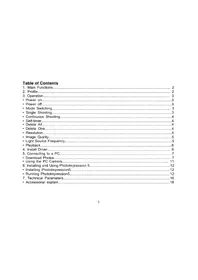
I Impariamo a conoscere la nostra fotocamera. 1
- Configurazione e installmente 1
- Visualizzazione Monitor LCD 2
3.Preparazione prima di cattura. 2 - Lancia 3
5.Registra Video e Audio. 7 - Entrata e uscita audio 8
- Rivedere immagini 10
- Altro installmente 12
II Installation del Software & Carica. 16
- Installazione de PC-CAM guida 16
- Usato sunzione pc-cam. 23
- Trasferito il Foto. 23
III Manutenzione 24
IV Specifiche e requisiti di problema. 27
I Impariamo a conoscere la nostra fotocamera
1. Configurazione e installmente
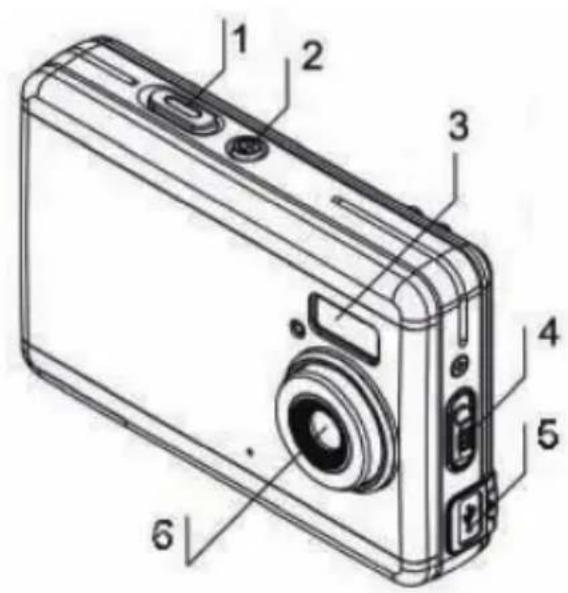
Questo prodotto non è un giocattolo
| 1 Tasto di ripresa |
| 2 Tasto accensione |
| 3 Lampo a magnesio |
| 4 Selettore Macro |
| 5 Porta USB |
| 6 Obiettivo |
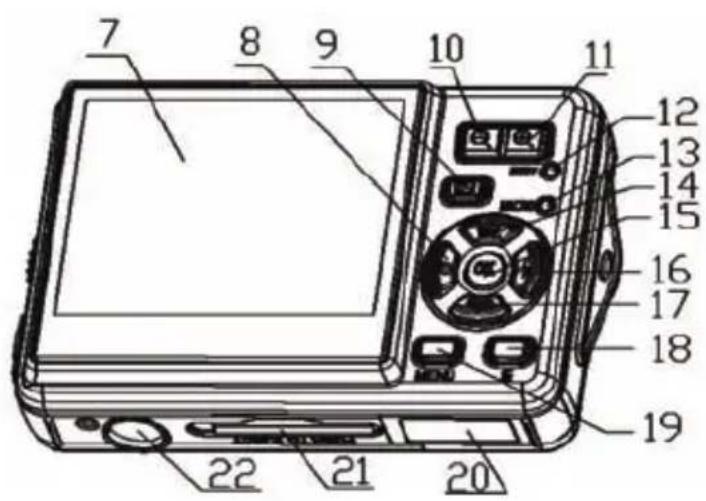
| 7 Schermo LCD |
| 8 Sinistra/autoscatto |
| 9 Tasto Riproduzione |
| 10 Tasto Ingrandimento |
| 11 Tasto Riduzione |
| 12 LED Occupato |
| 13 LED Macro |
| 14 Tasto |
| 15 Tasto Ok |
| 16 Tasto Destra/ Flash |
| 17 Tasto Giù/Modalità |
| 18 Tasto Elimina |
| 19 Tasto Menu |
| 20 Coperchio batterie |
| 21 Slot della Schede SD |
| 22 Connecteur du trèpied |
2. Visualizzazione Monitor LCD
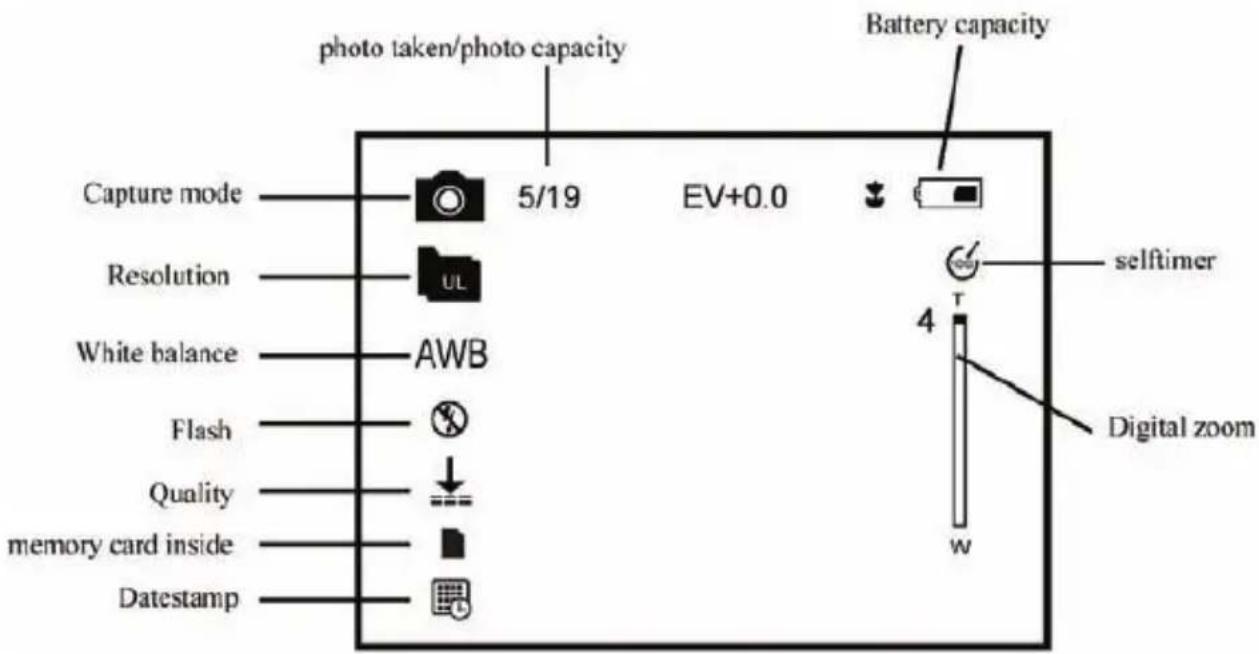
3. Preparazione prima di cattura
3.1 Batterie
É facoltativo utilizzato gli accumulatori alcalini del LR03(AAA) o le batterie rechargeable.
Far scorrere il coperchio batteria nella direzione della freccia.
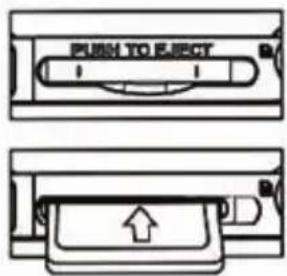
3.2 Inserimento Di una scheda di memoria
Inserire la schedamemoria,estrarla delicatamente dal suo slot. Controlli destradirection prima dell'inserireo la schedamemoria.
Attenzione: devi inseire la Sheda più comme nelle se lo e' Personsi di inseire.
4. Lancia
1): Premere il tasting POTENZA entrare il modalità de catturare predefinita;
2): Premere il tasto di ripresa per scattare la fotografia.
Attenzione:
- Non estrarre la scheda di memoria o batterie quando la macchina fotografia sta salvando la immagini, altriment, l'immagine non sare conservata completeness.
- Il schermo sara' spagnare automaticamente se la macchina fotografia non e' nel stato di lavoro per un per 30 secondi. Premere tutte la chiave per ricominciare lo schermo.
4.1 Rivedere Foto
Premere il tasting RIPRODUZIONE per rivedere I'immagini. Premere il tasting SINISTRA o DESTRA per selezionare la fotografia.
4.2 Eliminazion Foto.
a) Premere il tasto RIPRODUZIONE entrare modalità rivedere.
b) Premere il tastingo ELIMINA enthare in modalità ELIMINA;
c) Premere il tasting SINISTRA per selezionare "Si", premere il tasting OK per eliminare.
4.3 Lancia installatione
Premere il "MENU", entrare menu principale per due opzioni: modalità" Immagini" y"Installa":
Selezionare "Immagini", la Impostazioni segunte: Risoluzione, Qualità, Bilanciamento del bianco, Effetto Coloree, Esposizione, Stampa Date,
Autoscatto, e Otturatore Burst
A. Risoluzione:
a) Premere il tasting SU/GIù per selezionare è modalità "Risoluzione", premere il tasting DESTRA per cinque opzioni : 2592x1944, 2048x1536, 1600x1200, 1280x960, 640x480.
b) Premere il tasting SU/GIu#per selezionare il risoluzione.
c) Premere il tasting "OK" per confirmare e premere il tasting "MENU" uscire.
B. Qualità:
a) Premere il tasting SU/GIù selezionare “Qualità”, e premere il tasting DESTRA per tre opzioni: “Eccellente”, “Fine”, “Normale”.
b) Premere il tasto SU/GIù , selezionare la qualità di immagini.
c) Premere il tasting OK conformare e premere il tasting MENU uscire.
C. Bilanciamento del bianco:
a) Premere il tasting SU/GIù selezionare “Bilanciamento del bianco”, premere il tasting DESTRA per cinque opzioni: Automatico, Giornata, Tungsteno, Fluorescente, Nuvoloso;
b) Premere il tasting SU/GIù selezionare il modalità proprio;
c) Premere il tasting "OK" conformare e premere il tasting MENU uscire;
D. Effetto Coloree:
a) Premere il tasting SU/GIù selezionare “Effetto Coloree”, premere il tasting DESTRA per tre opzioni: “Colore”, “Sepia”, “Monochrome”;
b) Premere il tasting SU/GIù selezionare la colore desiderato;
c) Premere il the "OK" confermare e premere il tastingo MENU uscire.
E. Esposizione:
a) Premere il tasting SU/GIù selezionare "Esposizione", e premere il tasting DESTRA per selezionare;
b) Premere il tasting SINISTRA /DESTRA regola il Esposizione da -2.0 to +2.0; Premere il tasting "OK" confermare.
F. Stampa Date:
Impostazione "Stampa Date", potete "Data" la dimostrazione nell'imagine
a) Premere il tasting SU/GIù selezionare "Stampa Date", premere il tasting DESTRA selezionare;
b) Premere il tasting SU/GIù selezionare "Attivare" o "Disattivare";
c) Premere il tasting "OK" conformare e premere il tasting MENU uscire.
G. Autoscatto:
a) Premere il tasting SU/GIù selezionare "Autoscatto", e premere il tasting DESTRA selezionare: "Disattivare", "10S", "20S";
b) Premere il tasting SU/GIù per selezionare the time desiderato;
c) Premere il the "OK" conformare e premere il tastingo MENU uscire.
Attenzione: selezionare "Disattivare", potete si annulla la funzione Autoscatto.
H. Otturatore Burst:
È possibile selezionare li Otturatore Burst per acquisse continuamente tre imagine.
a) Premere il tasting SU/GIù Selezionare "Otturatore Burst", e premere il tasting DESTRA per due option: "Singola", "Burst";
b) Premere il tasting SU/GIù Zelezionare “Burst”;
c) Premere il tasting "OK" confermare e premere il tasting MENU uscire.
Flashlight
| Automatico: Secondo cambiamento bianro per accende o spegna automatico. | |
| Flash attivo: flash永远不会 accende | |
| Flash disattivo: flash chiude |
In capture modalità, premere il tasto FLASH regola il modalità flash.
- Lampo flash puo' caricare nel agli intervallo di lancia, la prossi'ma figura puo' essere lanciato solo la carica e' completo.
- La facula produrra' nella figura oswana esposizione proprio ottenuo quando usa lampo flash nella distanza piu' vicina o la luca non e' tropposcuro.
Attenzione: In modalitàlo "Burst Otturatore", lo flash non funziona.
Zoom digitale
Per vedere lo zoom effectuare di LCD.
Note: Zoom digitale effettua la qualità'di immagini. Il piu Zoom digitale multiplio, piu' meno della qualità'di immagini, il Zoom digitale maassimo e' 4 multpli.
In modalità la fotocamera/video/Riproduzione, premere il tasto
RIDUZIONE / INGRANDIMENTO riduzione o ingrandimento;
5. Registrazione Video:
1): Premere il tasto "MODALITA" selezionare modalità video",
2): Premere il tasting di ripresa avviare di Registrazione Video;
3): Premere il di nuovo per terminare la registrazione.
5.1 Esecuzione file video
a) Premere il tastingo RIPRODUZIONE per rivedere il file video.
b): Premere il tasting SINISTRA /DESTRA selezionare il file video;
c): Premere il tasting di ripresa to esecuzione il file video e premere nuovamente il pulsante per interrompere;
d): Premere il tasting OK in pausa, premere nuovamente per continuare.
Attenzione: Questa fotocamera non sostiene l'altoparlante il volume è soltanto disponibile quando collega con la TV o il pc.
5.2 Elimina il file video
Vedi Pag. 4 per la configurazione detail.
5.3 Registrazione Video installmente
In modalità video, premere il tasto“MENU” entrare del menu principale per due opzioni: “video” e “Installa”. Sono disponibili 4 opzioni available per “video” installazione: “Risoluzione”, “Tasso cornice”, “Bilanciamento del bianco” e “Audio”.
A: Video Risoluzione:
a) Premere il tasting SU/GIù selezionare “Risoluzione”, premere il tasting DESTRA per selezionare: 640x480 or 320x240;
b) Premere il tasting SU/GIù selenzionare il Risoluzione.
c) Premere il tasting OK conformare e premere il tasting MENU uscire.
B: Tasso Cornice:
a) Premere il tasting SU/GIù selezionare “Tasso Cornice”, e premere il tasting DESTRA per due opzioni: 30FPS o 15FPS;
b) Premere il tasting SU/GIù svegliere Tasso cornice;
c) Premere il tasting OK conformare e premere il tasting MENU uscire.
C: Bilanciamento del bianco
Vedi Pag. cinque per detail la configurazione.
D: Registrazione Audio:.
a) Premere il tastingo"MENU" in modalità video, premere il tastingo SU/GIù scegliere "Audio", premere il tastingo DESTRA per due opzioni : "Attivare" o "Disattivare";
b) Quando selezionare" Attivare" in audio registrato, Quando selezionare "Disattivare" nella audio registrato;
c) Premere il tasting OK conformare e premere il tasting MENU uscire.
6. Entrata audio & Uscita
6.1 Entrata audio
a): Potenza su' ;
b): Premere il tasto "MODALITA" selezionare di Modalità Audio; ( )
c): Preme l'imposta cominciare la registra, il tempo di registra dimostra' su schermo;
d): Premere il d'nuovo per terminare la registrazione.
6.2 Elimina audio files
Vedi Pag. 4 per detail la configurazione
6.3 Esecuzione file video /audio su TV
Puoi esecuzione file video/audio su TV attraverso collegamento di cavo attaccato:
a): Potenza TV su' e l'interrutore a modalità AV;
b): Potenza su' e collega il cavo a terminali AV di macchina fotografia e TV;
c): Premere il tasting MODALITA entrare a modalità RIPRODUZIONE;
d): Premere il Tasto SINISTRA /DESTRA per selezionare l'file video.
e) Premere il tasting di ripresa per esecuzione e premere nuovamente il pulsante per interrompere.
f): Premere il tasting OK in pausa e premere nuovamente per continuare.
Attenzione:
- La macchina fotografica spegna' automaticamente quando il cavo collegato con la la fotocamera;
- L'energia batteria puo'anche estausto quando la fotocamera collegato con TV;
-
Ilsystema TV puo'effettuare la qualita'di figura,aggiustare il systemadi macchina fotografia secondo TV (PAL/NTSC) (vedi Pag.17);
-
Aggiusta l'installazione TV se la figura non dimostra a centro di schermo di TV, quello non e' fallito della macchina fotografia.
- Usa il cavo attaccato nel collegamento fra' la macchina fotografia e TV.
7. Rivedere immagini:
In immagini de modalità Riproduzione, premere il tastingo“MENU” entrare del menu principale per due opzioni: “trasmettere” e “Installa”.
Sono disponibiliotto opzioni nella modalità "trasmettere": Elimina Current, Elimina tutto, Blocco, Miniatura, Impostazione del logo, ruotare, Presentazione.
7.1 Immagini d'eliminazione
a) Premere il tasting SU/GIù per selezionare "Elimina current" o "Elimina tutto".
b) Utilizzare "Elimina Current" per eliminare un current immagini. premere il tasting DESTRA per confirmare.
c) Utilizzare "Elimina tutto" per eliminare tutto l'immaginis. premere il tasting DESTRA per confirmare.
Attenzione: Poteteanche Elimina la flie current dal tasting ELIMINA.
7.2 Immagini d'blocco
a) Premere il tasting SU/GIù per selezionare “Blocco”, premere il tasting DESTRA per 4 opzioni: “Blocco current”, “Blocco tutto”, “sbloccata current”, “sbloccata tutto”;
b) Premere il tasting SU/GIù per selezionare;
c) Premere il tasting OK confirmare e premere il tasting MENU uscire.
Attenzione: Il bloccata immagini non hanno eliminare.
7.3 Miniatura
a) Premere il tastingo"MENU" in immagini della modalità Riproduzione, premere il tastingo SU/GIù per selezionare "Miniatura", premere il tastingo DESTRA entrare il modalità Miniatura;
b) Premere il taste SINISTRA, RIGHT, SU e GIùpe selezionare l'immagini, premere il tasting OK per ri-memorizare la misura originale.
7.4 Ruotare
a) Premere il taste "Riproduzione" entrare l'immagini della modalità riproduzione;
b) Premere il tasting SU/GIù ▲▼selectionare “Ruotare”, premere il tasting DESTRA ▲entrare della modalità ruotare: 90° , 180° e 270° ;
c) Premere il tasting SU/GIù per selezionare il grado di ruotare, premere il tasting OK per confirmare.
Attenzione: La funzione di "Ruotare" non funziona su risoluzione "2592x1944"(5 Megapixel) o sopra.
7.5 Logo Impostazione:
Potete impostare I'immagine come il logo startup.
a) Premere il tasting SU/GIùper selezionare "Logo Impostazione", Premere il tasting DESTRA per due opzioni: "Si", "No";
b) Premere il tasting SU/GIù selezionare "Si";
c) Premere il tasting OK conformare e alla modalità Riproduzione.
7.6 Presentazione:
a) Premere il tasting SU/GIù ▲ ▼ per selezionare “Presentazione”;
b) Premere il tasting DESTRA per impostare la presentazione;
c) Premere il tasting d'ripressa per tornare alla modalità riproduzione de normale.
8. Altro installmente
A: Langue (Abc):
a) Potenza su' e premere il tasting "MENU" entrare "Immagini" e "Installa";
b) Premere il tastingo DESTRA per selezionare "Installa";
c) Premere il tasting SU/GIù per selezionare "Langue (Abc)",
d) Premere il tastingo DESTRA Dentrare "Langue (Abc)";
e) Premere il tasting SU/GIù per selezionare la langue, poi premere il tasting OK per confirmare.
B: Spegna automatico
a) Potenza su' e premere il tastingo"MENU" entrare "Installa";
b) Premere il tasting SU/GIù ▲ ▼entrare “Spegna automatico”;
c) Premere il tasting DESTRA per selezionare "Disattivare", "60Sec", "120Sec";
d) Premere il tasting SU/GIù Per selezionare tempo è spenta, poi premere il tasting OK per confirmare.
C: Uscita TV
a) Potenza su' e premere il tastingo"MENU" entrare "Installa";
b) Premere il tasting SU/GIù ▲ Entrare "Uscita TV";
c) Premere il tasting DESTRA entrare "NTSC, PAL";
d) Premere il tasting SU/GIù Scegliere il system TV proprio; poi premere il tasting OK per confermare.
e) Premere il tasting"MENU" uscire.
D: Esecuzione Logo
a) Premere il tasting SU/GIù ▲ ▼per selezionare “ Esecuzione Logo ”;
b) Premere il tastingo DESTRA per selezionare "Attivare" o "Disattivare";
c) Premere il tasting SU/GIù per selezionare l'operazione; poi premere il tasting OK per confirmare.
d) Premere il tastingo MENU uscire.
Attenzione: Nessuno schermo startup è visualizzazioneed quando selezionare "Disattivare"
E: Freqenza Luce
a) Potenza su' e premere il tastingo"MENU" per selezionare "Installa";
b) Premere il tasting SU/GIù ▲ ▼per selezionare “Frequenza luce”;
c) Premere il tasting DESTRA Scegliere: 50HZ o 60HZ, poi premere il tasting OK per confermare.
d) Premere il tastingo MENU uscire.
F: Data/tempo
a) Potenza su' e premere il tastingo"MENU" entrare della modalità "Installa";
b) Premere il tasting SU/GIù ▲ Entrare “Data/tempo”;
c) Premere il tasting DESTRA l entrare il Interfaccia de Data/tempo;
d) Premere il tasting DESTRA per selezionare anno, mese, data, ora,
minute;
e) Premere il tasting SU/GIù per regolari il anno, mese, data, ora, minuto;
G: Buzzer
a) Potenza su' e premere il tasting "MENU" per selezionare della modalità "Installa";
b) Premere il tasting SU/GIù per selezionare "Buzzer"; poi premere il tasting OK per confermare.
c) Premere il tastingo MENU uscire.
H: Formatta
a) Potenza su' e premere il tastingo"MENU" per selezionare della modalità "Installa";
b) Premere il tasting SU/GIù Per selezionare "Formatta";
c) Premere il tasting DESTRA per selezionare "Si" forma t di memoria integrata la macchina fotografica o Schede SD.
d) Premere il tasting OK confermare e premere il tasting MENU uscire.
Attenzione: Tutti le lime conservate spariranno se formatta la memoria.
I: Predefinita Impostazione
a) Potenza su' e premere il tastingo"MENU" per selezionare "Installa";
b) Premere il tasting SU/GIù selezionare “Predefinita Impostazione”;
c) Premere il tasting DESTRA per due opzioni: "Load", "NO",
d) Premere il tasting SU/GIù per selezionare "load" nella predefinita
Impostazione.
e) Premere il tasting OK per confermare.
f) Premere il tastingo MENU uscire.
J: Modalità USB
Selezionare il modalità "PC-CAM" quando usatre come monitore.
Selezionare il modalità "Memorizzazione" lo puoi caricare, eliminata o sopraria-caricare l'archivio,anche usa come un scrivania rimuovabile.
Modalità interrutore:
a) Potenza su' e premere il tasting "MENU" entrare "Installa";
b) Premere il tasting SU/GIù ▲ ▼per selezionare “Modalità USB”;
c) Premere il tasting DESTRA per dur opzioni: "Memorizzazione" o "PC-CAM".
d) Premere il tasting SU/GIU per selezionare;
e) Premere il tasting OK per confermare e premere il tasting MENU uscire.
K: Firmware version
a) Potenza su' e premere il tastingo"MENU" entrare "Installa";
b) Premere il tasting SU/GIù per selezionare "Firmware version";
c) Premere il tasting DESTRA entrare, migliorare la versione e dei firmware aggiornaa data.
d) Premere il taste OK uscire.
II. Installazione del Software & Carica
1. Installazione di PC-CAM Guida
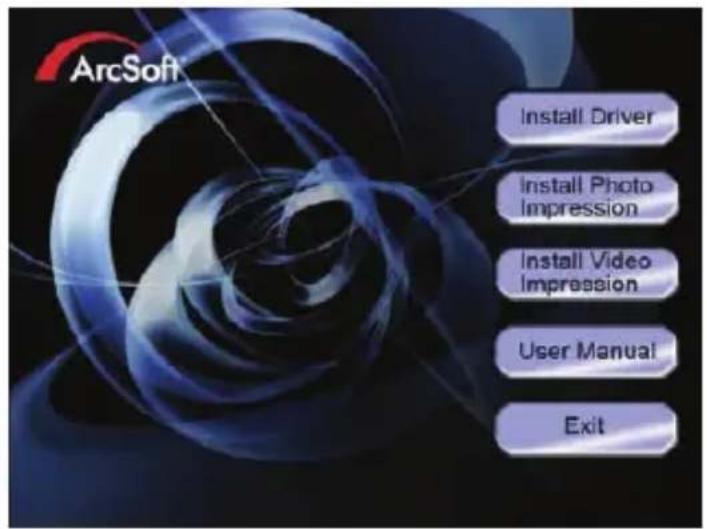
Inserrire il CD nell'unità CD-ROM del computer, Un'interfaccia compare come segue,fareblick su "Installa Driver di periferica"per completare l'infallazione.
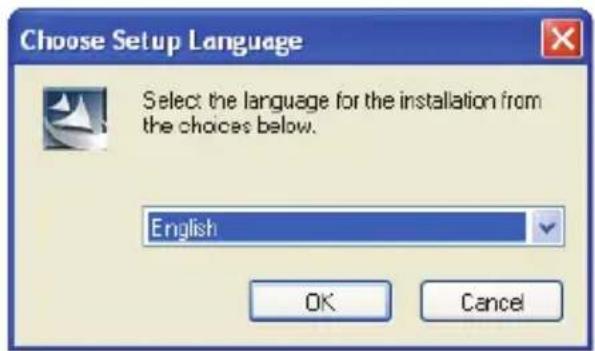
Selezionare li langue di installmente
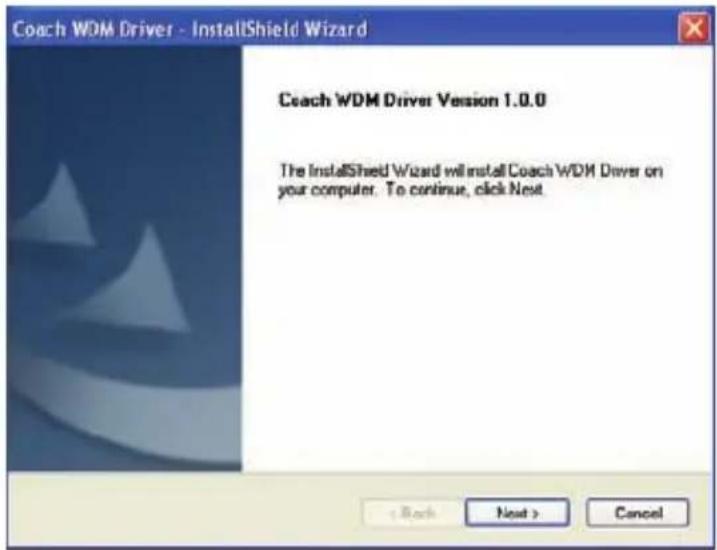
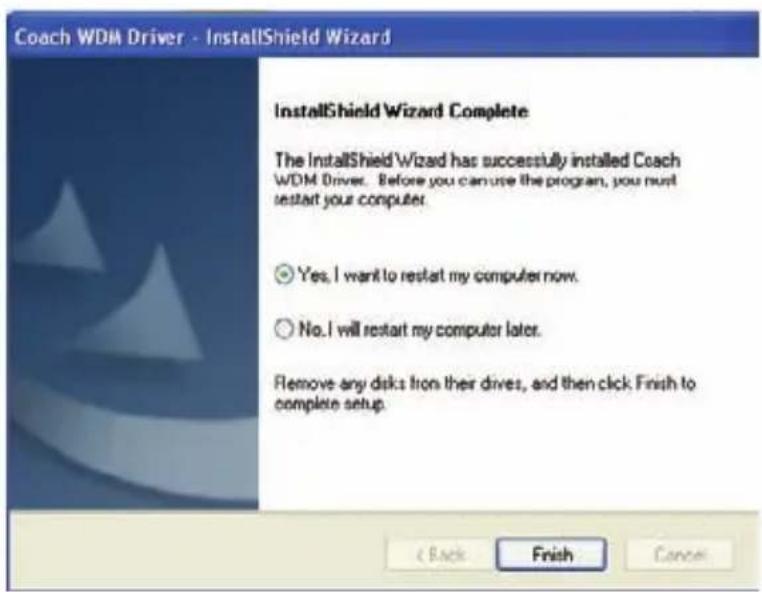
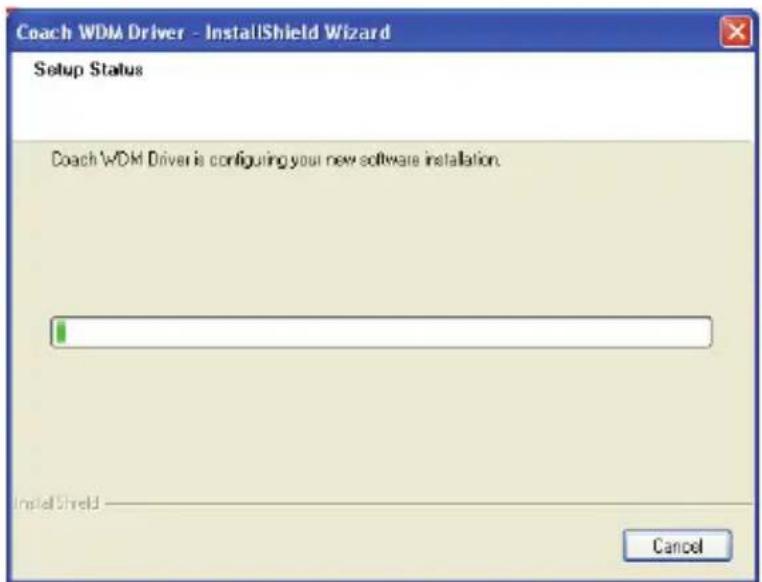
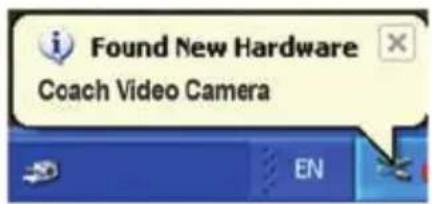
Collega il macchina fotografia della con il PC da Cavo USB, potenza su' la fotocamera, premere il taste "modalità" per selezionare "PC-CAM"

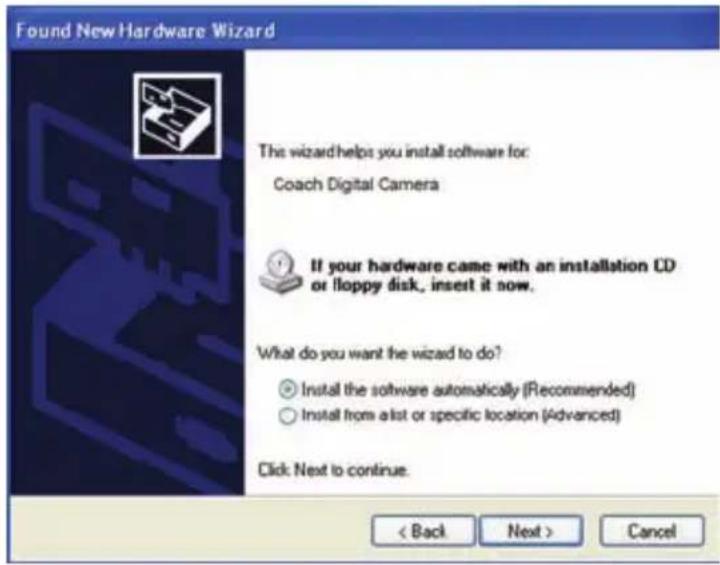
Un'interfaccia "Trovato il nuovo Wizard dei hardware" compare, selezionare "Si, quello orario volta", quindi si sic di "Dopo";
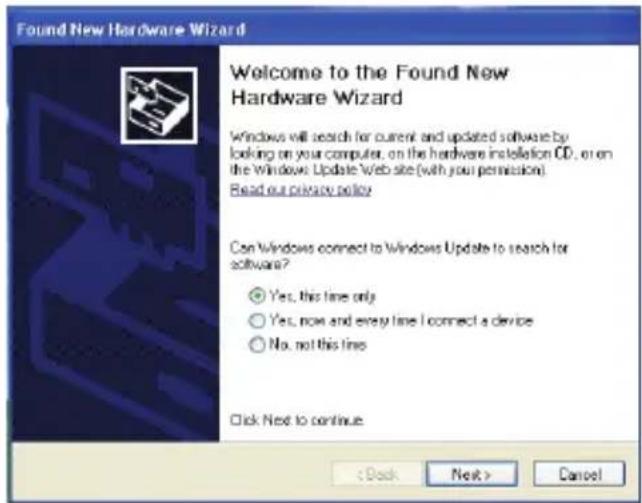
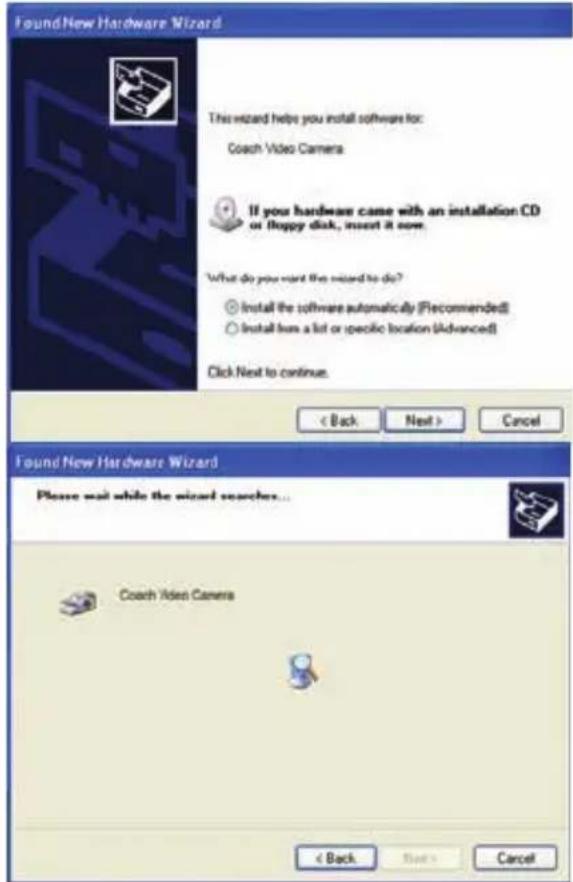
Selezionare "I'installazione del software automaticamente (Suggerito)", cli "Dopo"; Found New Hardware Wizard
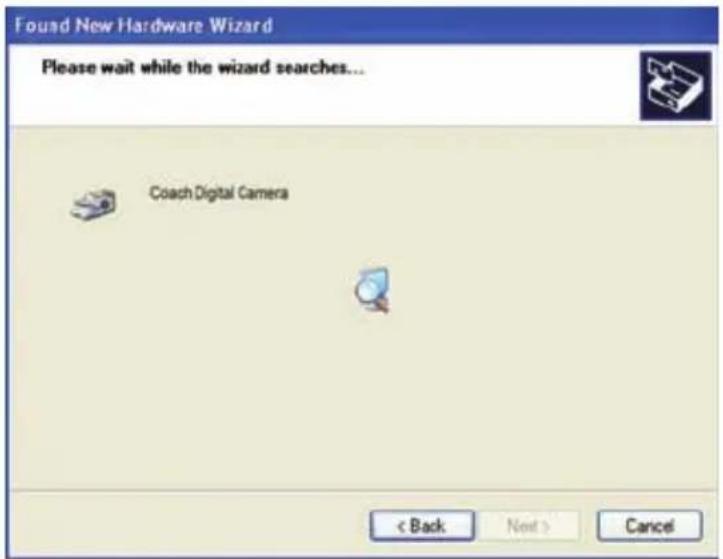
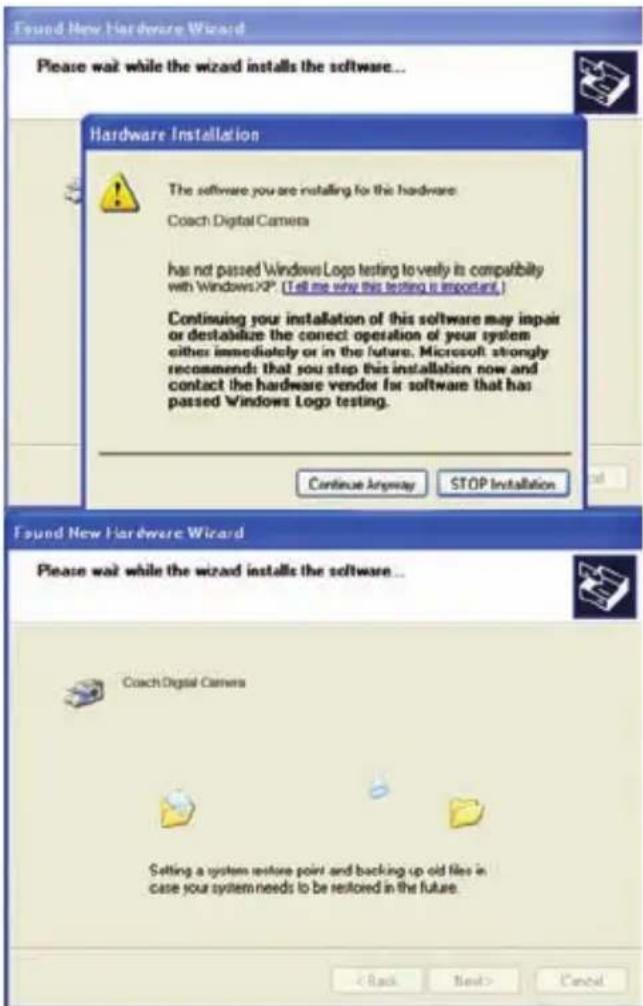
Se "I'installazione hardware" Interfaccia compare, cli "Continua comunique";
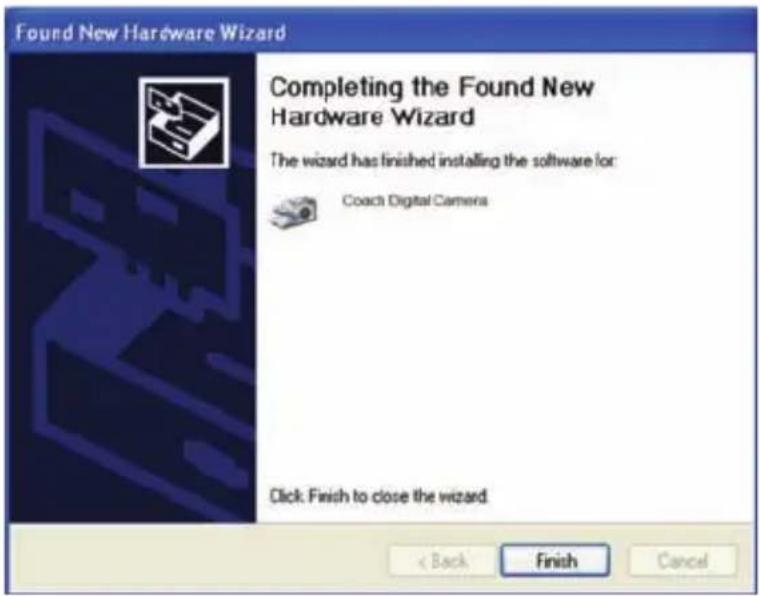
Se il seguente interfaccia compare, click "annu";

Un'interfaccia "Trovato il nuovo Wizard dei hardware" compare, selezionare "Si, quello orario volta", quindi si sic "Dopo";
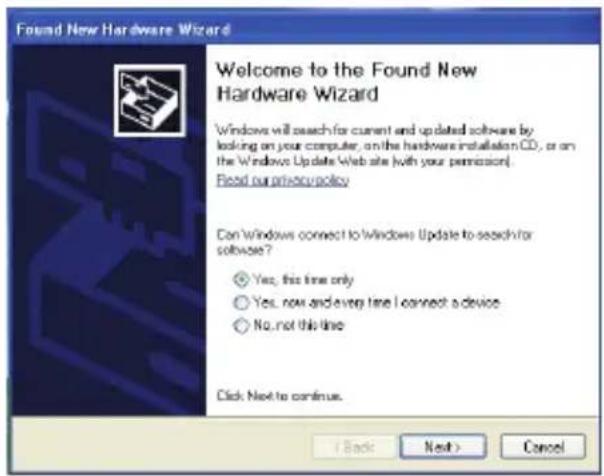
Selezionare "l'installazione del software automaticamente (Suggerito)", click "Dopo";
Se "I'installazione hardware" Interfaccia compare, cli "Continua comunique";
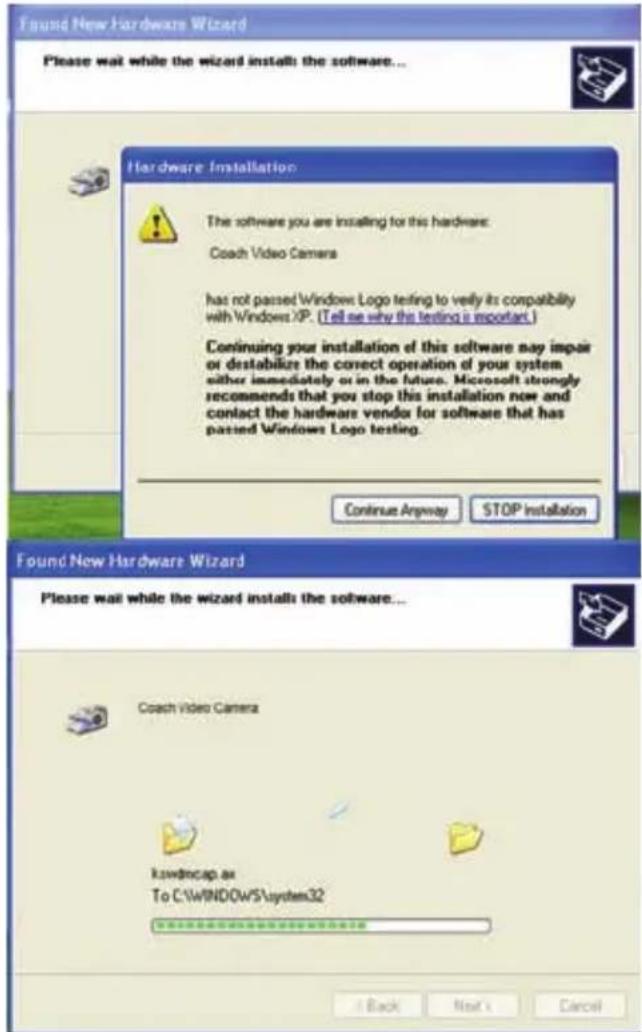
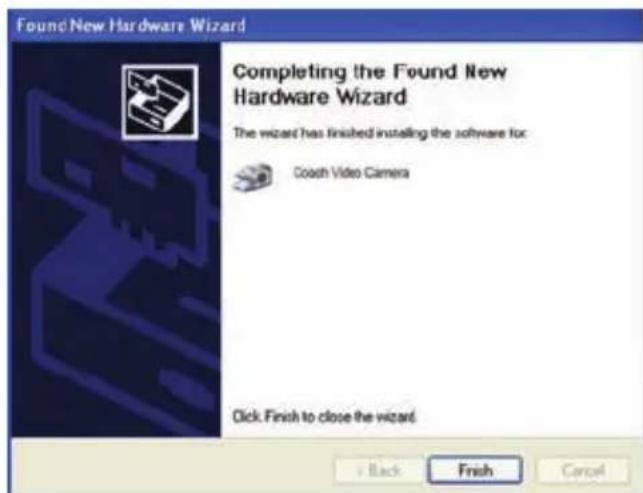
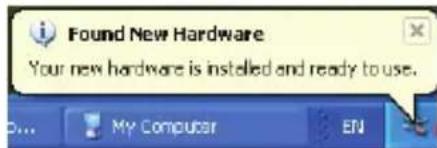
l'installazione è rifinita en ora potete usare funzione della videocamera del PC;
2. Usato sunzione PC-CAM
- Potenza su' la fotocamera, premere il tasting "MODALITA" per selezionare "PC-CAM"
- Fare doppio cli cull' icona "Risorse del computer" sulla desktop del PC
- Fare doppio cli cull' icona " ", poi è possibile avvia la usare il funzione pc-cam.
3. Trasferito il Foto
Selezionare le modalità USB alle "Memorizzazione", qui la fotocamera sarea un rimovibile disposativo d'archivazione:
a): Colleghi il prodotto di quello con il PC da Cavo USB;
b): Fare doppio clic sull' icona "Risorse del computer" sul ravolo di PC;
c): Fare doppio cli cull’ icona
d): Fare doppio cigic "DCIM" cartella;
e): Copy la file dal cartella al costo PC.
Attenzione:
-
Quando copiate le lime al pc, Non estrarreout la Schede SD or l'batteries, altrimenti le lime potrebbero essereistrutte o perse.
-
Quando trasferite le Foto, colleghi prego sempre il cavo del USB al pc in primo luogo, allora collegano la fotocamera; Se collegate la fotocamera in primo luogo, lo schermo andrà spazio in bianco, in quello caso, voi più ricominciare la macchina fotografica.
III. Manutenzione
Sempre tieni tua macchina fotografia e accessory nel condizione proprio.
1. Fotocamera
Usa la garza secca, morbida e pulita pulisce il segno di dita e polvere sulenti e LCD.
Non usa straccia rozzo o abrasive di lavanderia per evitare la superficie graffiti la macchina fotografia.
Non deposita la macchina fotografia sotto sole o sotto l'ambiente con temperatura alta (come la borsa di utensile con temperatura alta, cassa di viaggio eccetti.
Aspetta qualque minuti prima di usare quando la macchina fotografia appena rimuove da un'ambiente con temperatura Bassa a un'ambiente con temperatura alta.
2. Batteria
ManAGEMENT energia
Il stato energia di potenza puo' essere dimostrato su LCD come segue:
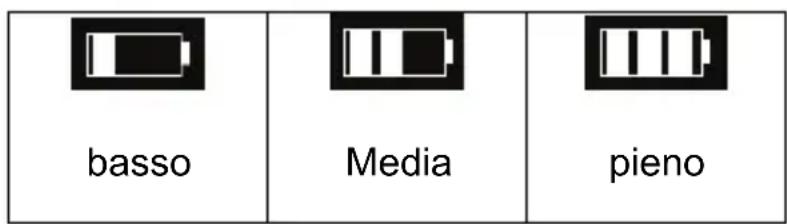
I fatti influenza di tempo-vita di batteria:
La frequenza usa e tempo di LCD;
La frequenza usa di lampo flash;
Quantity di immagini Lancia
- Temperatura (sara' ridurre il tempo-vita di batteria quando usa nell'ambiente con temperatura Bassa).
Nota:
- Batterie manganese non e' disponibile per la macchina fotografica;
Non levi la batteria quando potenza su' altrimenti effettua l'infallaione interno e caratteristica di macchina fotografia; -
La acquisizione d'seguente interesserà il corso della vita del batterie:
-
LCD e' aperto;
- LCD nel stato di ripettere per lontano tempo.
Ricambia la batteria nuova nel lo stesso modo quando l'energia e insufficiente e installato come istruito sulla batteria.
Levi la batteria quando la macchina fotografia non usa per lontano tempo.
Non insere la batteria perdita, corrodede o ingrandire dansa la macchina fotografia.
Nota: Nel scegie la batterie ricaricabile, usa caricatore per caricare la batteria dopo gli levi fuori alla macchina fotografia.
3. Sheda memoria
Il formatto e' necessario nel acquisizione d'seguenti:
a): Schede SD Senza formatto;
b): Ripette carta formatto quando non puo' usare nella macchina fotografia normalmente benche' e'gia' formatto prima;
c): E' importante formare la schede inizio quando usa per l'altra macchina fototografia.
Attenzione: conferma il stato "sbloccata" di carta insertita alla macchina fotografia. Tutta data Sara' cancellare e incapace di ricuperare quando la carta e' Formatting, fai backup per la data prima di formare.
Formatto di Sheda memoria
a. Conferma il stato di "sbloccata";
b. Inserire la Sheda nell'unità macchina fotografica;
c. Potenza su
d. Premere il tastingo"MENU" entrare "Installa":
e. Premere il tasting SU/GIù Per selezionare "Formatta";
f. Premere il tasting DESTRA per due opzioni: "Si", "No". premere il tasting SU/GIù per selezionare "Si";
g. Premere il tasting OK per formatta di una scheda di memoria.
Attenzione: do not pull out the Sheda or take out the batterie when formatting to avoid any failure of the Sheda.
4. Sicurezza
Per evitare la danneggia dell'urto elettrico, non apri la macchina fotografia o fissa la macchina fotografia da solo.
Tieni la macchina fotografia nel condizione secco, l'umidita' puo' causare il fallito di macchina fotografia.
Ferma di usare la macchina fotografia immediatamente se la macchina fotografia effettua con umido. E' necessario seccare la macchina fotografia nella'aria prima di ri-usare la machina fotografia.
IV. Specifiche e requisiti di sistema:
1. Specifiche tecniche
| sensore 5 Megapixel CMOS | |
| Risoluzione | 2592 x 1944, 2048 x 1536, 1600 x 1200, 1280 x 960, |
| fotografia | 640x 480 |
| Memorizzazione | Memoria integrate da 32MB, Schede SD esterna (8MB to 2GB) |
| Formato file JPEG, MJPEG(AVI) | |
| Capture | Singola/Burst |
| Qualità video VGA 640x480 ,QVGA 320X240 at 30fps or 15fps | |
| Otturatore Elettronico: 1/2 ~ 1/2000 secondi | |
| Autoscatto 10 sec/20 secs | |
| Zoom digitale 4 x Zoom digitale | |
| Bilancimiento | Automatico, Giornatal, Tungsteno, Fluorescente, Nuvoloso |
| Esposizione | Automatico |
| Flash | Spegan de forzare, accende de forzare, automatico de forzare |
| illumination | Automatico |
| Interfaccia | USB1.1 |
| Uscita TV NTSC/PAL | |
| Schermo LCD Colorei da 2.4" | |
| Batteria | 2 x LR03(AAA) alcaline batterie、batterie ricaricabile |
| OSD langue | Anglais/Français/Allemand/Espagnol/TC/Italien/Portugais/Olandese/Polacco |
| Focolaio f=8.25mm | |
| Aperture F=3.0 | |
| Spegna 60sec/120sec | |
| Requisiti di WIN2000/XP/Vista/7 | |
| Peso Approx. 85g(3.0oz)(senza batteria e Schede SD) | |
| Dimensioni | Approx. 85 x 56 x 22mm(3.3x2.2x0.86 in) |
Attenzione: Se cambia la specificazione come su-detto, scusa dienza avvisare.
2. Requisiti di sistema;
Windows2000/XP/Vista/7
CPU: Pentium III 800MHz o sopra
Memoria: 64 MB o sopr
Disk space: Almeno spazio di 128 MB liberamente
Smaltimento del vosto vecchio prodotto
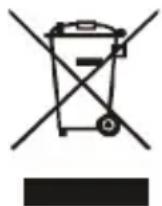

Le apparecchiature elettriche ed elettroniche (EEE) contiengono materiali, parti e sostanze che possono essere pericolose per l'ambiente e nocive per la salute umana se i rifiuti di tali apparecchiature elettriche ed elettroniche (WEEE) non sono smaltiti
correttamente.
Le apparecchiature che riportano il logo WEEE (come molto a destra), non delve essere gettate via con i vostri rifiuti domestici. Contattare I'
Autorità Dipartimentale locale per lo Smaltimento dei Rifiuti che vi fornirà tutte le informazioni necessarie in merito alle diverse possibilità di raccolta differenziata dei rifiuti disponibili nella vostra area.


- REGISTRAZIONE VIDEO
- 5.3 REGISTRAZIONE VIDEO SISPOSITIFS
- I IMPARIAMO A CONOSCERE LA NOSTRA FOTOCAMERA. 1
- II INSTALLATION DEL SOFTWARE & CARICA. 16
- III MANUTENZIONE 24
- IV SPECIFICHE E REQUISITI DI PROBLEMA. 27
- I IMPARIAMO A CONOSCERE LA NOSTRA FOTOCAMERA
- CONFIGURAZIONE E INSTALLMENTE
- VISUALIZZAZIONE MONITOR LCD
- PREPARAZIONE PRIMA DI CATTURA
- 3.1 BATTERIE
- 3.2 INSERIMENTO DI UNA SCHEDA DI MEMORIA
- LANCIA
- ATTENZIONE
- 4.1 RIVEDERE FOTO
- 4.2 ELIMINAZION FOTO
- 4.3 LANCIA INSTALLATIONE
- RISOLUZIONE
- QUALITÀ
- BILANCIAMENTO DEL BIANCO
- EFFETTO COLOREE
- ESPOSIZIONE
- STAMPA DATE
- AUTOSCATTO
- OTTURATORE BURST
- FLASHLIGHT
- ZOOM DIGITALE
- 5.1 ESECUZIONE FILE VIDEO
- 5.2 ELIMINA IL FILE VIDEO
- 5.3 REGISTRAZIONE VIDEO INSTALLMENTE
- A: VIDEO RISOLUZIONE
- B: TASSO CORNICE
- C: BILANCIAMENTO DEL BIANCO
- D: REGISTRAZIONE AUDIO
- ENTRATA AUDIO & USCITA
- 6.1 ENTRATA AUDIO
- 6.2 ELIMINA AUDIO FILES
- 6.3 ESECUZIONE FILE VIDEO /AUDIO SU TV
- RIVEDERE IMMAGINI
- 7.1 IMMAGINI D'ELIMINAZIONE
- 7.2 IMMAGINI D'BLOCCO
- 7.3 MINIATURA
- 7.4 RUOTARE
- 7.5 LOGO IMPOSTAZIONE
- 7.6 PRESENTAZIONE
- ALTRO INSTALLMENTE
- A: LANGUE (ABC)
- B: SPEGNA AUTOMATICO
- C: USCITA TV
- D: ESECUZIONE LOGO
- E: FREQENZA LUCE
- F: DATA/TEMPO
- G: BUZZER
- H: FORMATTA
- I: PREDEFINITA IMPOSTAZIONE
- J: MODALITÀ USB
- MODALITÀ INTERRUTORE
- K: FIRMWARE VERSION
- INSTALLAZIONE DEL SOFTWARE & CARICA
- INSTALLAZIONE DI PC-CAM GUIDA
- USATO SUNZIONE PC-CAM
- TRASFERITO IL FOTO
- MANUTENZIONE
- FOTOCAMERA
- BATTERIA
- NOTA
- SHEDA MEMORIA
- FORMATTO DI SHEDA MEMORIA
- SICUREZZA
- SPECIFICHE E REQUISITI DI SISTEMA
- SPECIFICHE TECNICHE
- REQUISITI DI SISTEMA
- SMALTIMENTO DEL VOSTO VECCHIO PRODOTTO
Marca : INGO
Modello : Violetta VIC002O
Categoria : Fotocamera