Hello Kitty HEC002O - Cámara INGO - Manual de uso y guía de instrucciones gratis
Encuentra gratis el manual del aparato Hello Kitty HEC002O INGO en formato PDF.



| Marca | Ingo |
| Modèle | Hello Kitty HEC002O |
| Tipo de producto | Cámara digital compacta |
| Sensor | CMOS de 5 megapíxeles |
| Resolución de imagen | 2592x1944, 2048x1536, 1600x1200, 1280x960, 640x480 |
| Almacenamiento interno | 32 MB integrados |
| Almacenamiento externo | Tarjeta SD (8 MB a 2 GB) |
| Formatos de archivo | JPEG (imagen), MJPEG (AVI) (video) |
| Zoom digital | 4x |
| Pantalla LCD | 2,4 pulgadas |
| Alimentación | 2 pilas LR03 (AAA) alcalinas o recargables |
| Dimensiones (L x A x P) | 85 x 56 x 22 mm |
| Peso (sin pilas) | Aproximadamente 85 g |
| Interfaz | USB 1.1 |
| Salida de TV | NTSC / PAL |
| Flash | Auto, forzado, desactivado |
| Temporizador | 10 s, 20 s |
| Velocidad de obturación | 1/2 s a 1/2000 s |
| Balance de blancos | Auto, luz diurna, tungsteno, fluorescente, nublado |
| Grabación de audio | Sí |
| Funciones principales | Foto, video, reproducción, grabación de audio, PC-CAM |
| Sistema operativo requerido | Windows 2000 / XP / Vista / 7 |
| Mantenimiento | Limpiar con un paño suave y seco. Evitar la humedad y las altas temperaturas. |
| Seguridad | No desmontar. Mantener seco. Desconectar en caso de humedad. |
| Reparabilidad | Reparación solo por un profesional. No hay piezas de repuesto disponibles. |
Preguntas frecuentes - Hello Kitty HEC002O INGO
Preguntas de los usuarios sobre Hello Kitty HEC002O INGO
0 pregunta sobre este aparato. Responde a las que conoces o haz la tuya.
Hacer una nueva pregunta sobre este aparato
Descarga las instrucciones para tu Cámara en formato PDF gratis! Encuentra tus instrucciones Hello Kitty HEC002O - INGO y toma tu dispositivo electrónico nuevamente en la mano. En esta página están publicados todos los documentos necesarios para el uso de su dispositivo. Hello Kitty HEC002O de la marca INGO.
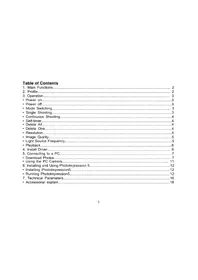
MANUAL DE USUARIO Hello Kitty HEC002O INGO
- Configuración e instalación 2
- Pantalla 3
- Antes de hacer una Foto 3
- Disparo 4
- Grabación de video y audio 8
- Entrada y calidad de audio 9
- Revisión de imágenes 10
- Otras configuraciones 13
II. Software y descarga 16
- Instalación del controlador de CAMERA web 16
- Como usar la funciona CAMERA web 24
- Descarga de imagenes 24
III. Mantenimiento 24
IV. Especillas y requisitos del systema 27
I. Conozca su camarata
1. Configuración e instalación
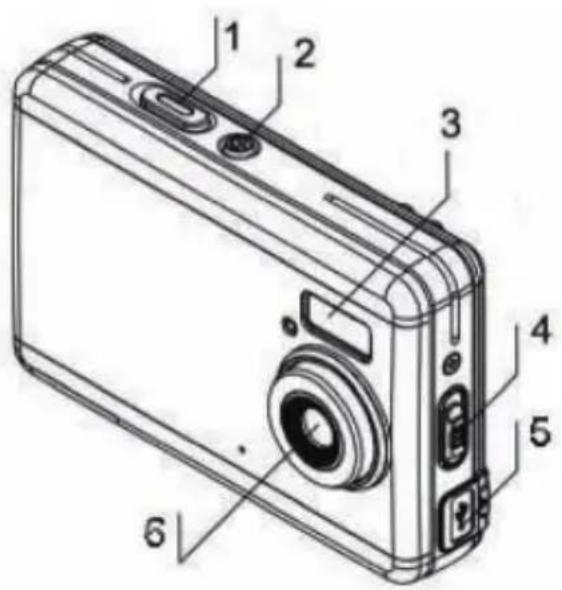
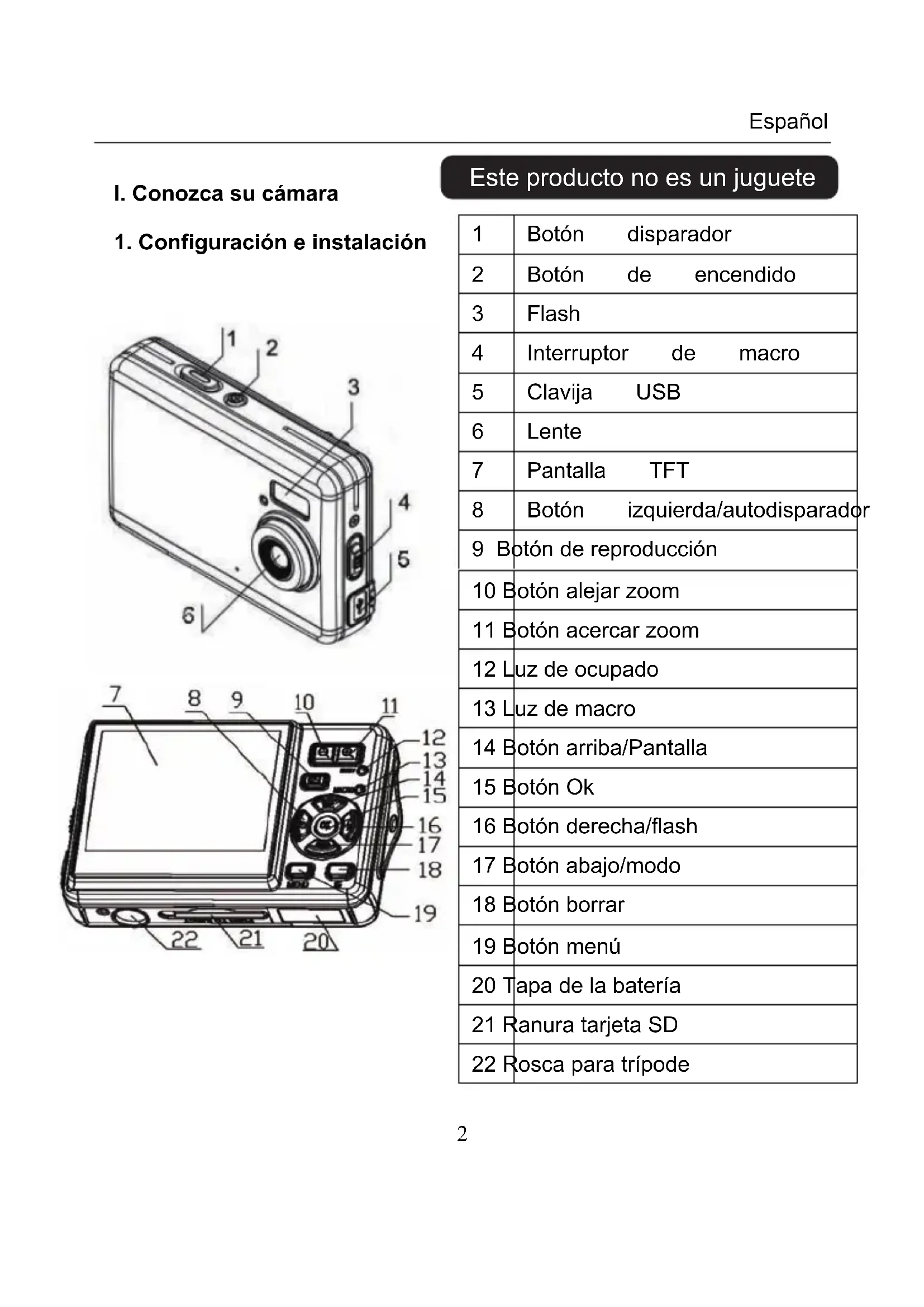
Este producto no es un juguete
| 1 | Botón disparador |
| 2 | Botón de encendido |
| 3 | Flash |
| 4 | Interruptor de macro |
| 5 | Clavija USB |
| 6 | Lente |
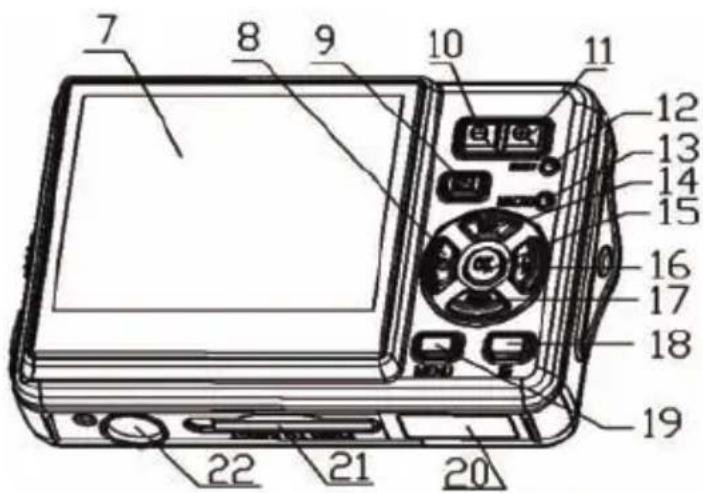
| 7 | Pantalla TFT |
| 8 | Botón izquierda/autodisparado |
| 9 | Botón de reproducción |
| 10 | Botón alejar zoom |
| 11 | Botón acercar zoom |
| 12 | Luz de occupancy |
| 13 | Luz de macro |
| 14 | Botón arriba/Pantalla |
| 15 | Botón Ok |
| 16 | Botón derecha/flash |
| 17 | Botón abajo/modo |
| 18 | Botón bombar |
| 19 | Botón móvil |
| 20 | Tapa de la batería |
| 21 | Ranura tarjeta SD |
| 22 | Rosca para tripode |
2. Pantalla
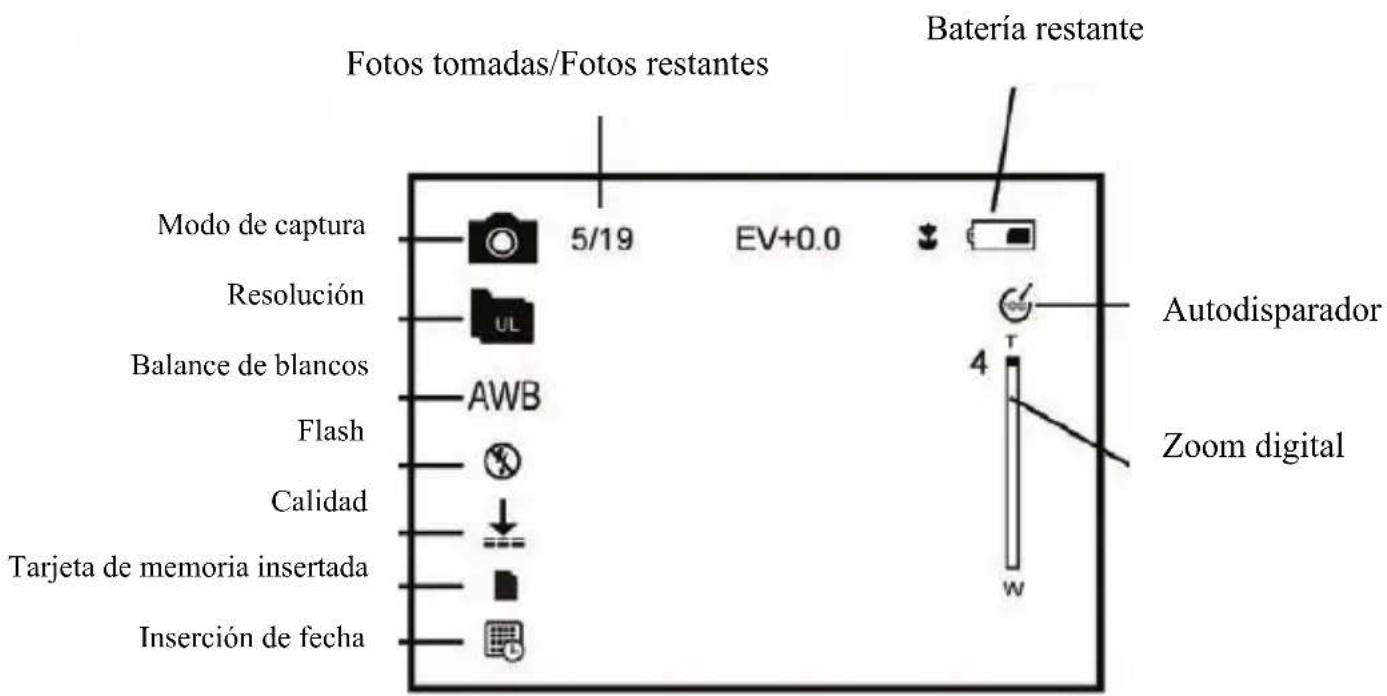
3. Antes de hacer una Foto
3.1 Bateria
Puede utiliser tanto pilas LR03(AAA) alcalinas como recargables. Abra la taps del compartmento de las pilas y póngalias de acuerdo con la polaridad indicada en la taps.
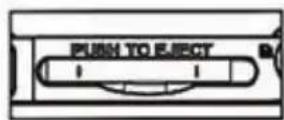
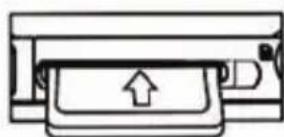
3.2 Insertar la tarjeta de memoria
Inserte la tarjeta de memoria en la ranura conCORDo. Compruebe la
dirección correcta antes de insertar la tarjeta de memoria.
Atencion: Si no pueda introducir la tarjeta SD, sáquela e insertela de nuevo.
4. Disparo
1): Desplace la tapa deslizante para descubrir la lente.
2): Pulse el botón de ENCENDIDO para acceder al modo de disparo por defecto.
3): Pulse el botón disparador para hacer la Foto.
Nota:
- No saque la tarjeta de memoria ni las pilas@mencras la camarara está guardando laImagen, sino esta no se guardará completeness.
- La pantalla se apagará automatistically si la*camera permanece inactiva durante un periodo de 30 Minutes. Pulse该如何 tecla para reinicir la pantalla.
En el modo de disparo, pulse "MENÜ" para acceder a las 2 OPCIONES del menu principal: modo "Imagen" y "Ajustes":
Selección "Imagen", los ajustes posibles son: Resolución, Calidad, Balance de blancos, Efectos de color, Exposión, Insercción de Fecha, Autodisparador y Ráfaga
A. Resolución:
a) Pulse el botón ABAJO para selecciónar el modo "resolución", después pulse el botón DERECHA para acceder a 5 OPCIONES: 2592x1944, 2048x1536, 1600x1200, 1280x960, 640x480;
b) Pulse el botón ARRIBA/ABAJO para selectionar la resolution.
c) Pulse "MENÜ" dos vezes para confirmar y saber.
B. Calidad:
a) Pulse el botón ABAJO para selectionar el modo "Calidad", y pulse el botón DERECHA para acceder a 3 OPCIONES: "Súper", "Fina" y "Normal".
b) Pulse el botón ARRIBA/ABAJO para selecciónar la calidad deImagen.
c) Pulse "MENÜ" dos vezes para confirmar y saber.
C. Balance de blancos:
a) Pulse el botón ABAJO para selectionar el modo "Balance de blancos" y pulse el botón DERECHA para acceder a 5 OPCIONES: Auto, Luz solar, Tungsteno, Fluorescente y Nublado.
b) Pulse el botón ARRIBA/ABAJO para selección ar el modo adequado.
c) Pulse "MENÜ" dos vezes para confirmar y saber.
D. Efectos de color:
a) Pulse el botón ABAJO para selectionar el modo "Efctos de color", y pulse el botón DERECHA para acceder a 3-option: "Color", "Sepia" y "Monocromo".
b) Pulse el botón ARRIBA/ABAJO para selectionar el color deseado.
c) Pulse "MENÜ" dos vezes para confirmar y saber.
E. Exposión:
a) Pulse el botón ABAJO para selectionar "Exposión", pulse el botón DERECHA
b) Pulse el botón IZQUIERDA/DERECHA paraaabstar la exposión entre-2.0y+2.0.Después pulse "MENU"para confirmar ysalir
F: Inserción de la Fecha:
La Fecha aparecerá en la esquina derechos inferior de la imagen cuando esta se visualice.
a) Pulse el botón ARRIBA/BAJO para selecciónar "Inserción de la Fecha", pulse el botón DERECHA:
b) Pulse el botón ARRIBA/ABAJO para selectionar "Activar" o "Desactivar".
c) Pulse "MENÜ" dos vezes para confirmar y salir.
G: Autodisparador:
a) Pulse el botón ARRIBA/BAJO para selectionar " "Autodisparador", pulse el botón DERECHA para selectionar: "Desactivar", "10SEG", "20SEG".
b) Pulse el botón ARRIBA/ABAJO para selección ar el tiempo deseo.
c) Pulse "MENÜ" dos vezes para confirmar y saber.
nota: selezione "Desactivar" si除去a cancelar el autodisparador.
H: Rafaaga
a) Pulse el botón ARRIBA/BAJO para selecciónar "Rafaga", pulse el botón DERECHA
b) Pulse el botón ARRIBA/ABAJO para selectionar "Una" o "Rafaga";
| Auto Encendido/apagado automatístico según la luz | |
| Flash encendido: Fuerza el flash | |
| Flash apagado: Flash desactivado |
En el modo de disparo, pulse el botón IZQUIERDA para acceder a los tresodos anteriores consecutivamente.
- El flash se cargará automatistically entre disparo y disparo. Durante la entrega la pantalla aparecerá en negro. La?sistemaoto sólo podrá tomarse cuando la entrega se haya completado.
- Si hace una Foto con flash en un entorno luminoso, las faculas de laImagen causaran una exposión incorrecta.
Nota: El flash no funciona en el modo "Rafaga".
Zoom digital
Visualizar el zoom efectuado por la pantalla LCD.
Note: El zoom digital pueda afectar a la calidad deImagen. Cuanto mayor sea el multipló del zoom digital, menor sera la calidad deImagen. El aumento máximo de zoom disponible es 4X.
En el modo CAMERA/video, pulse el botón ARRIBA/ABAJO para selección ar zoom digital;
5. Grabación de video y audio:
1): Pulse "MODO" hasta que el icono"aparezca en la parte superior izquierda de la pantalla.
2): Pulse el disparador para empezar a grabar.
3): Pulse el disparador de nuevo para detener la grabacion del video.
4): En el modo video pulse "MENÜ" para acceder a las dos.optiones del menu principal: "video" y "ajustes".
5): El modo "video" dispone de 4-optiones: "Resolución", "Velocidad de fotogramas", "Balance de blancos" y "Audio".
A: Resolución de video:
a) Pulse el botón ARRIBA/ABAJO para selectionar "Resolución", pulse el botón DERECHA para elegir una de las 2 OPCIONES: 640x480 o 320x240;
b) Pulse el botón ARRIBA/ABAJO para selectionar la resolution.
c) Pulse "MENÜ" dos vezes para confirmar y saber.
B: Velocidad de fotogramas:
a) Pulse el botón ARRIBA/ABAJO para selectionar "Velocidad de fotogramas", pulse el botón DERECHA para elegir una de las 2 OPCIONES: 30FPS o 15FPS.
b) Pulse el botón ARRIBA/ABAJO para selectionar la velocidad de fotogramas deseada.
c) Pulse dos vezes "MENU" para confirmar y saber.
C: Balance de blancos
El funciona es el mesmo que el del modo de disparo (ver paging 4)
D:Grabación de audio:.
a) Pulse "MENU" en el modo de video, pulse el botón ARRIBA/ABAJO para selectionar "Audio", pulse el botón DERECHA para selectionar "Activar" o "Desactivar".
b) Para grabar video con voz selección "Activar", para grabar sin voz pulse "Desactivar".
c) Pulse "MENÜ" dos vezes para confirmar y saber.
- Entrada y calidad de audio
6.1 Entrada de audio
a) Encienda la camarra.
b) Pulse "MODO" para selectionar el modo de grabacion de audio (
c) Pulse el disparador para empezar la grabacion, el tiempo de grabacion aparecerá en pantalla.
d) Pulse el disparador de nuevo para detener la grabación.
6.2 Reproduccion de audio
Esta CAMERA no dispone de altovoz. El volumen solo se incluye disponible cuando la reproduccion se realiza con la CAMERA connectada a un televisor u ordinador.
7. Revisión de im Ageenes
7.1 Revisión de fotografías
a) Pulse "MODO" para acceder al modo de reproduccion
b) Pulse el botón IZQUIERDA/DERECHA para revisar las imagenes.
c) Pulse el botón IZQUIERDA/DERECHA paraETHERlaImagen o archivo video anterior o?sugiante.
7.2 Reproducir video
a) Encienda la CAMERA y pulse "MODO" para acceder al modo de reproduccion.
b) Pulse el botón IZQUIERDA/DERECHA para selecciónar los ARCHivos de video.
c) Pulse el disparador para reproducir el archivo de video y vuélvalo a pulsar para detener la reproducción.
d) Pulse el botón IZQUIERDA/DERECHA paraETHER o archivo video anterior o suiviente.
7.3 Reproducir un archive de video en la television
Puede reproducir un archivo de video en la television conectando el cable:
a) Encienda la CAMERA y conectela a la television mediante el cable AV.
b) Encienda la television yonga el modo AV.
c) Pulse el botón IZQUIERDA/DERECHA para selecciónar reproducción, avance (FF) o SP para ver el archivo de video.
Nota:
- La pantalla de la CAMERA se apagará automatistically al conectar el cable a la CAMERA.
- La CAMERA también正常使用la bateria WHILE permanece conectada a la television.
- El Sistema de television pueda afectar a la calidad deImagen. Ajuste el Sistema de la CAMERA de acuerdo con el de la television (ver p. 15 para los ajustes de la calidad de television).
- Bombie los ajustes de la television si laImagen no aparece en el centro de la pantalla de television. Esto no es fallo de la CAMERA.
Nota: Utilice el cable adjunto para conectar la CAMERA a la television.
7.4: Ajustes de la revisión de imagenes
En el modo de reproduccion deImagen pulse "MENU" para acceder al menu principal y:Elegir entre 2 OPCIONES: "reproduccion" y "ajustes".
El modo de "reproduccion" tiene 8-option: Borrar actual, Borrar todas, Bloquear, Úndice, Ajustar logo, Girar, Pase de diapositivas y Ajustar DPOF.
7.4.1. BorrarImagen
a) Pulse el botón ARRIBA/ABAJO para selecciónar bearerlaImagen actual o bearer todas.
b) Selección "Borrar actual" para borrar laImagen actual. Pulse el botón DERECHA para confirmar y salir.
c) Selección "Borrar todas" para borrar todas las imágenes. Pulse el botón DERECHA para confirmar y salir.
7.4.2: Bloquear imágenes
a) Pulse el botón ARRIBA/ABAJO para selectionar "bloquear"; pulse el botón DERECHA para selectionar "bloquear actual", "bloquear todas", "desbloquear actual", "desbloquear todas".
b) Pulse el botón ARRIBA/ABAJO para selección la operación necesaria.
c) Pulse "MENÜ" dos vezes para confirmar y saber.
Nota: LaImagen bloqueada no pueda borrarse.
7.4.3: Indices
a) Pulse el botón “MENÜ” en el modo de reproducción de imágenes, después pulse el botón ARRIBA/ABAJO para selecciónar “índice”, pulse el botón DERECHA para acceder al modo de indices.
b) Pulse la tecla "MENÜ" para borrar laImagen seleccionada.
c) Pulse el botón IZQUIERDA/DERECHA/ARRIBA/ABAJO para selecciónar laImagen y pulse el disparador para volver al tamanó original.
7.4.4: Girar
Pulse el botón "Modo" en el modo de reproducción de imágenes, después pulse el botón ARRIBA/ABAJO para selectionar "Girar", pulse el botón DERECHA para acceder al modo girar: 90° , 180° y 270° , pulse el botón ARRIBA/ABAJO para selectionar el grado de giro necesario, après pulse "Menu" para confirmar y salir.
7.4.5: Pase de diapositivas
Pulse el botón ARRIBA/ABAJO para selectionar "Pase de diapositivas" y pulse el botón DERECHA para iniciarlo.
Pulse el disparador para volver al modo de reproduccion normal
8. Otros ajustes
A: Idioma (Abc):
a) Encienda la-camera y pulse "MENÜ" para acceder a "Imagen" y "Ajustes".
b) Pulse el botón DERECHA para selecciónar "Ajustes".
c) Pulse el botón ARRIBA/ABAJO para selectionar "Idioma (Abc), cuando el botón está en el centro del cierto, se le quite, y se quite, se quite, y se quite, y se quite, y se quite, y se quite, y se quite, y se quite, y se quite, y se quite, y se quite, y se quite, y se quite, y se quite, y se quite, y se quite, y se quite, y se quite, y se quite, y se quite, y se quite, y se quite, and the pulse of the botón is heard.
B: Apagado automatico
a) Encienda la CAMERA y pulse "MENÜ" para acceder a "Ajustes".
b) Pulse el botón ARRIBA/ABAJO para acceder a "Apagado automatico".
c) Pulse el botón DERECHA para selecciónar "Desactivar", "60Seg", "120Seg".
d) Pulse el botón ARRIBA/ABAJO para selectionar el tiempo de apagado automatico, después pulse dos veces "MENÜ" para confirmar y salir
C: Salida de TV
a) Encienda la CAMERA y pulse "MENÜ" para acceder a "Ajustes".
b) Pulse el botón ARRIBA/ABAJO para acceder a "Salida de TV".
c) Pulse el botón DERECHA paraETHER "NTSC, PAL".
d) Pulse el botón ARRIBA/ABAJO para selectionar el modo de television adequado; después pulse "MENÜ" para confirmar.
e) Pulse "MENÜ" de nuevo para salir.
D: Reproducir logo
a) Pulse el botón ARRIBA/ABAJO para selectionar "Reproducir logo", pulse el botón DERECHA para selectionar "Activar" o "Desactivar".
b) Pulse el botón ARRIBA/ABAJO para selecciónar la operación deseada; después pulse dos veces "MENÜ" para confirmar y salir.
Nota: Si selección "Desactivar" no se做不到a la pantalla de inicio
E: Frecuencia luminica
a) Encienda la CAMERA y pulse "MENU" para selectionar "Ajustes".
b) Pulse el botón ARRIBA/ABAJO para selecciónar "Frecuencia luminica".
c) Pulse el botón DERECHA para selectionar: 50HZ o 60HZ. Después pulse dos veces “MENÜ” para confirmar y salir.
F: Fecha/Hora
Esta CAMERA puede grabar la Fecha y hora en la que se hace la fotografia basándose en la funciona de Fecha/Hora.
a) Encienda la CAMERA y pulse "MENÜ" para acceder a "Ajustes".
b) Pulse el botón ARRIBA/ABAJO para acceder a “Fecha/Hora”; después pulse el botón DERECHA para acceder.
c) Pulse el botón ARRIBA/ABAJO para establisher la Fecha/hora.
d) Repita la operation paraCambiar la Fecha y hora y.afteres pulse dos\ voces“MENU”para confirmar ysalir.
G: Zumbido
a) Encienda la CAMERA y pulse "MENÜ" para selectionar "Ajustes".
b) Pulse el botón ARRIBA/ABAJO para selectionar “Zumbido”; y después pulse “MENÜ” para confirmar y salir.
Formato horario
a) Encienda la CAMERA y pulse "MENÜ" para selectionar "Ajustes".
b) Pulse el botón ARRIBA/ABAJO para selecciónar "Formato".
c) Pulse el botón DERECHA selección "Si" para formatear la memoria de la CAMERA o la tarjeta de memoria SD.
d) Pulse "MENÜ" dos vezes para confirmar y salir.
I. Ajustes de fabrica
a) Encienda la CAMERA y pulse "MENÜ" para selectionar "Ajustes".
b) Pulse el botón ARRIBA/ABAJO para selecciónar "Ajustes de fabrica".
c) Pulse el botón DERECHA para selectionar: Pulse el botón DERECHA para selectionar "Cargar" o "NO". Seleccion "Cargar" para restablecer los values de fabrica.
d) Pulse "MENU" dos vezes para confirmar y salir.
J. Modo USB
Selección el modelo "Cámara web" cuando utilizes estaámara comoámara web.
Selección "Dispositivo de almacenamento" cuando descargue, borre o suba un archivo, también puede utiliser como disco extraíble.
Cambio de modo:
a) Encienda la CAMERA y pulse "MENÜ" para acceder a "Ajustes".
b) Pulse el botón ARRIBA/ABAJO para selectionar el "Modo USB".
c) Pulse el botón IZQUIERDA/DERECHA para selectionar "dispositivo de almacenimiento" o "camara web". Para las primeras callosas, el botón "MENÙ" para confirmar y salir.
K. Version del firmware
a) Encienda la CAMERA y pulse "MENÜ" para acceder a "Ajustes".
b) Pulse el botón ARRIBA/ABAJO para selecciónar "Version del firmware".
c) Pulse el botón DERECHA para acceder, aparecerá la version del firmware y la Fecha deactualización.
d) Pulse "MENÜ" de nuevo para salir.
II. Software y descarga
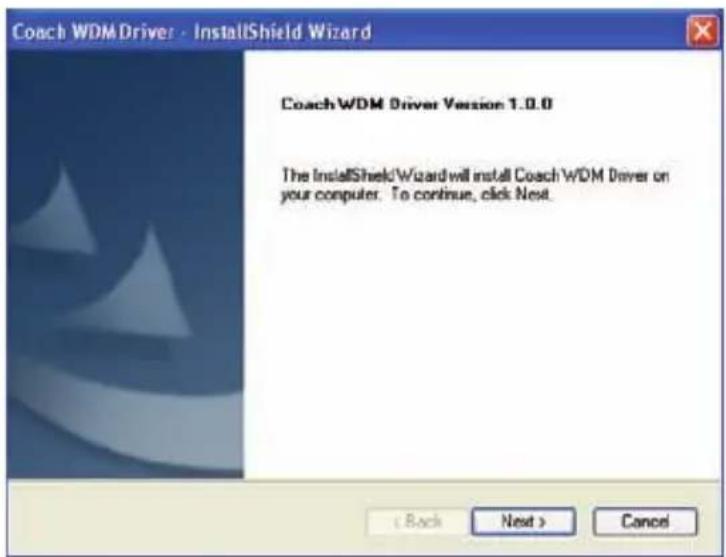
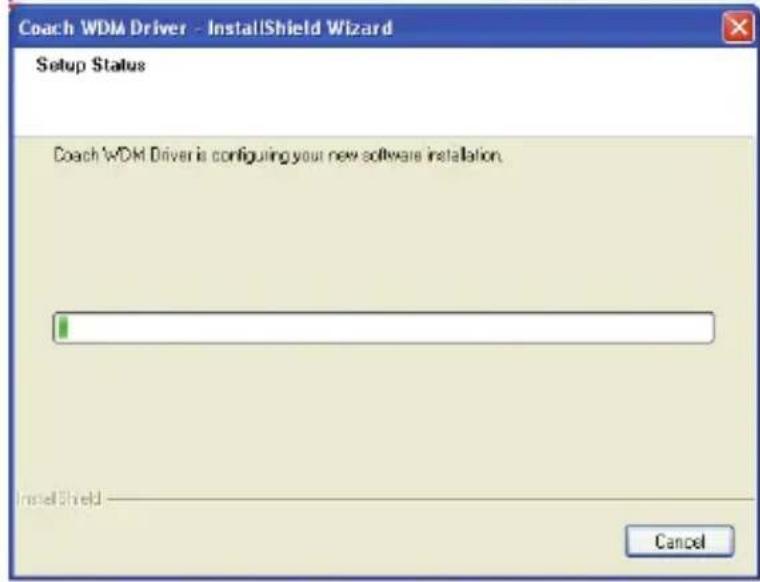
1. Instalación del controlador de CAMERA web
Introduzca el CD en launidad CD-ROM de suordenador. Apartecera la",[sicuiente] interfaz. Hagablick en "Instalar controlador de la CAMERA" para instalar el controlador de la CAMERA.
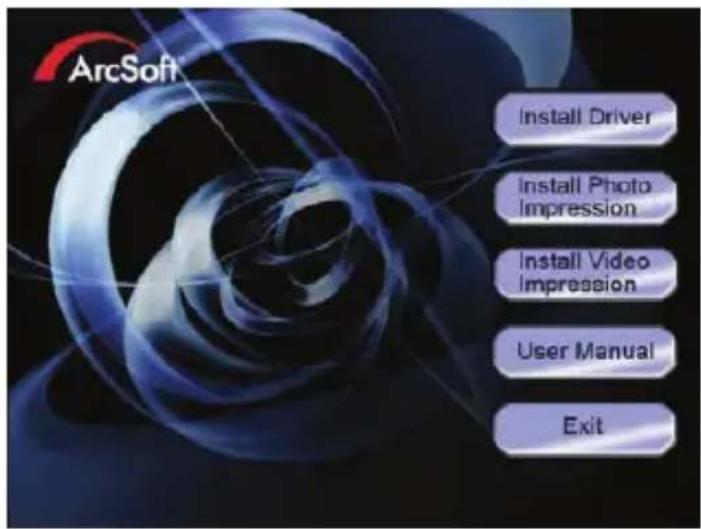
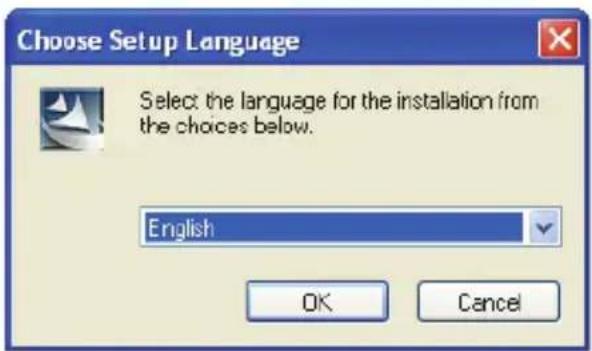
Selezione el idioma instalado.
Conecte lacamera al ordenador mediante el cable USB, encienda lacamera,despues pulse el boton "modo" para selectionar "CÁMARA WEB"

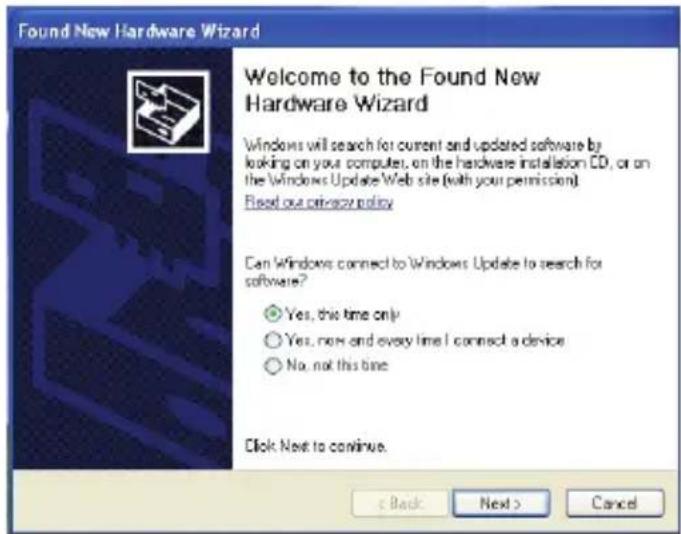
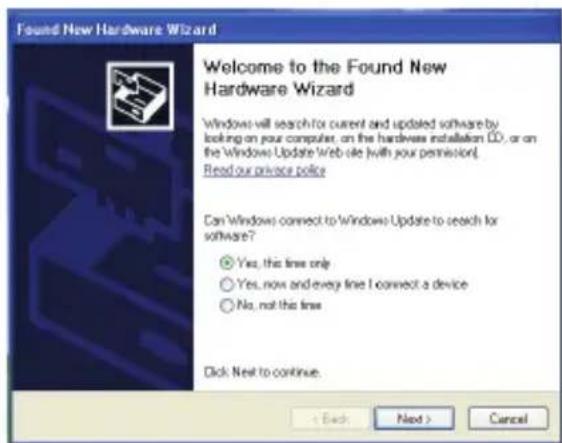
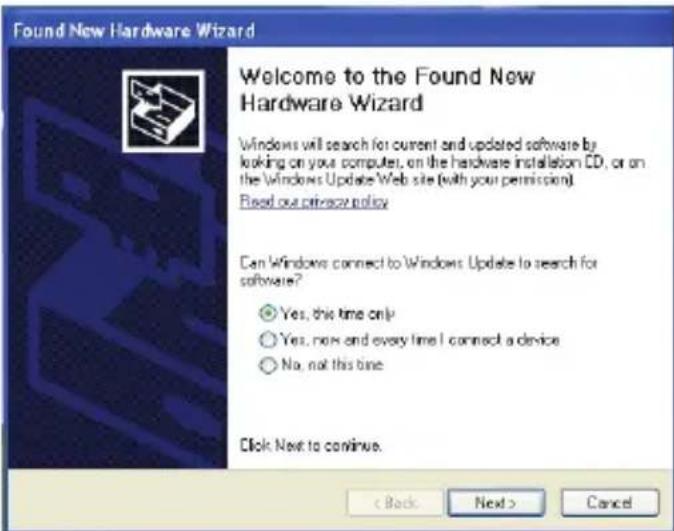
Aparece una interfaz "Asistente para nuevo hardware encontrar", selección "Si, solo esta vez", afterwards hagablick en "Siguiente".
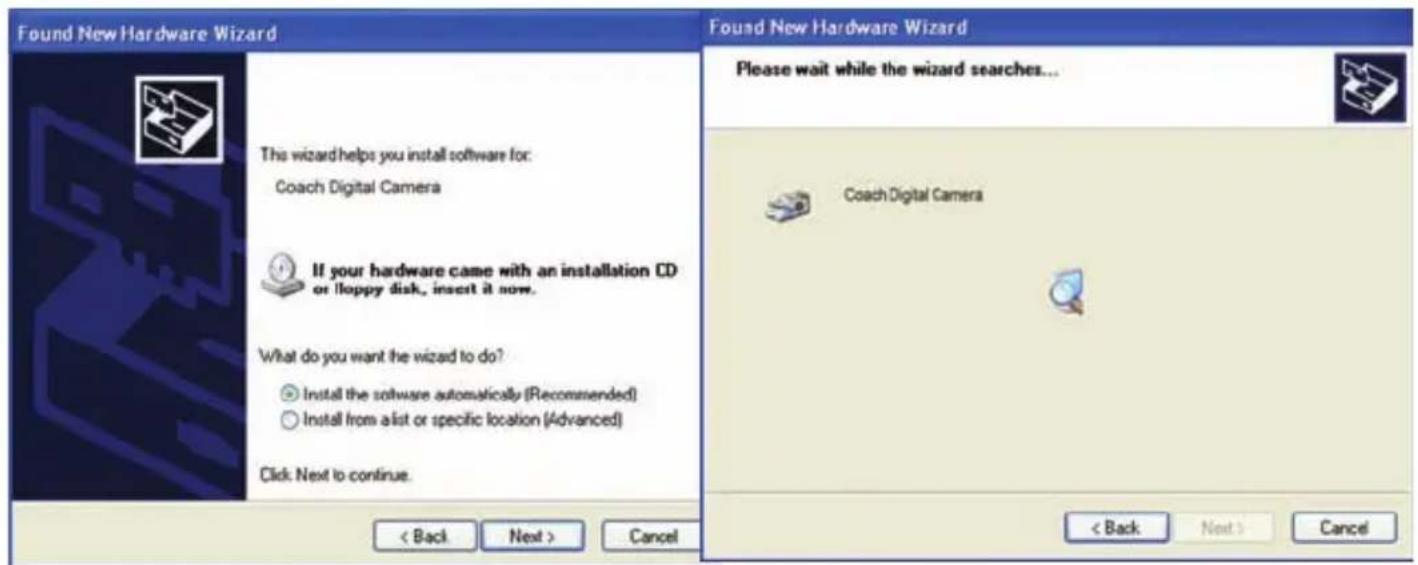
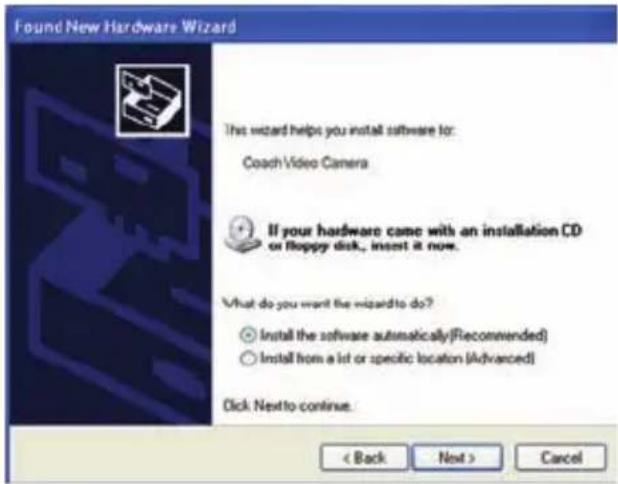
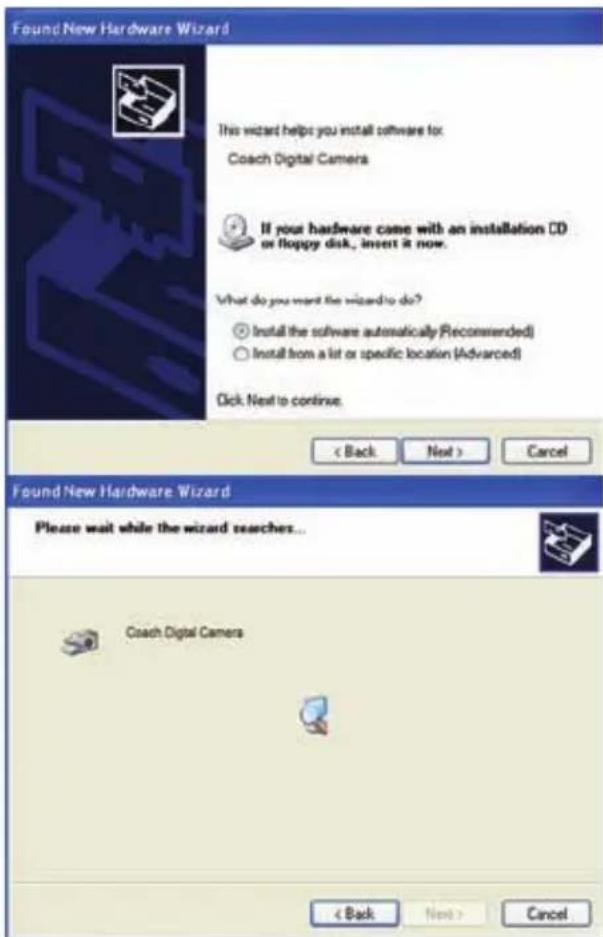
Selección "Instalar el software automatístico (Recomendado)", haga cleric en "Siguiente".
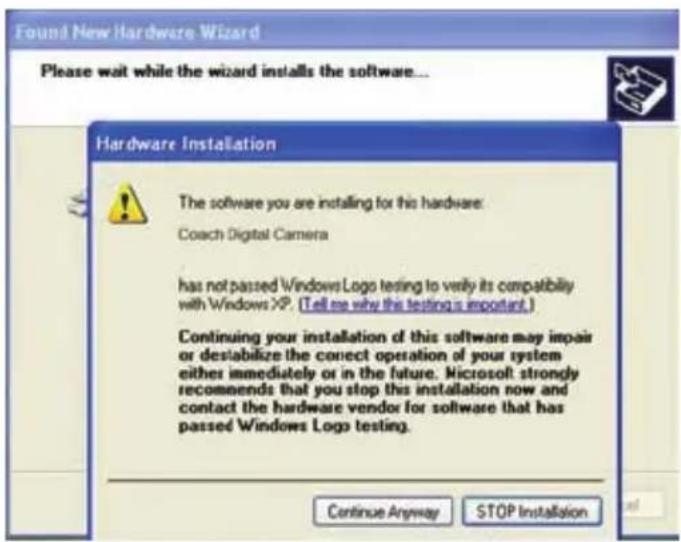
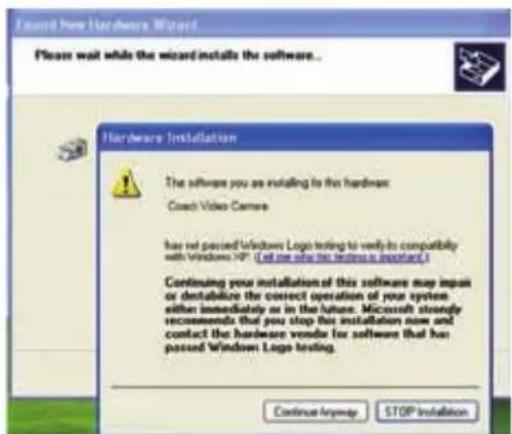
Si aparece la interfaz "instalacion de hardware", hagablick en "Continuar de todas formas".
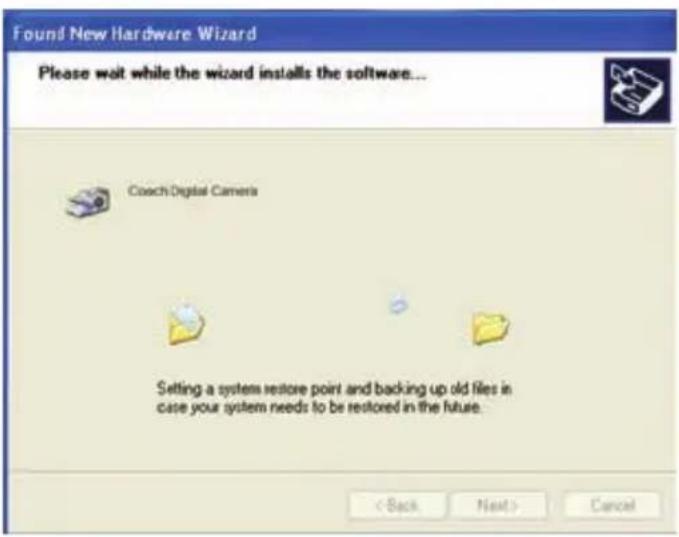

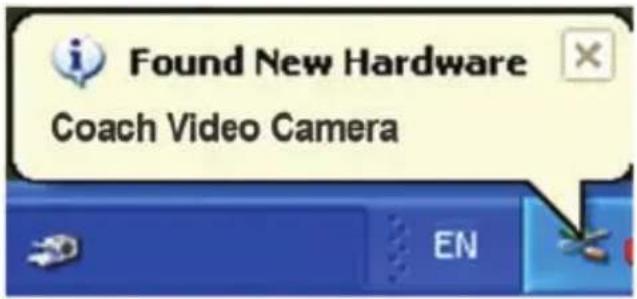
Si aparece la?singulare interfacz, hagablick en "cancelar".
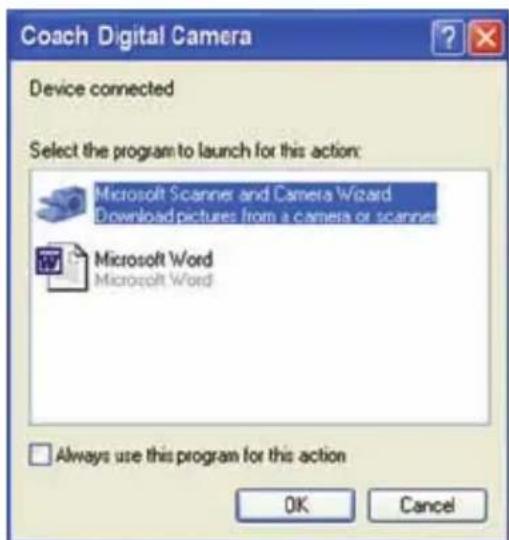
Aparece una interfaz "Asistente para nuevo hardware encontrar", selección "Si, solo esta vez", afterwards hagablick en "Siguiente".
Selección "Instalar el software automatístico (Recomendado)", hagablick en "Siguiente".
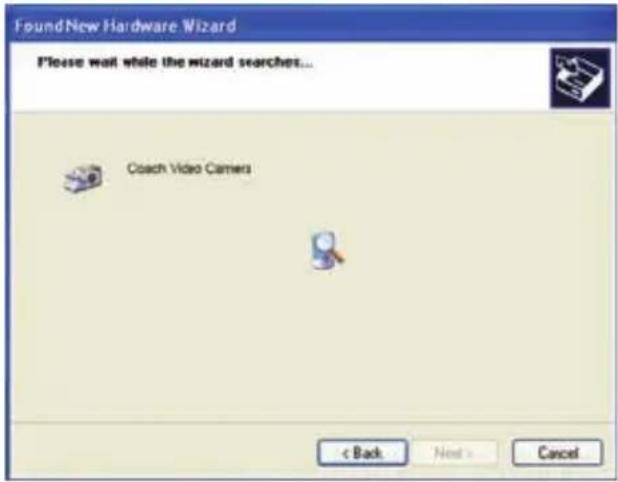
Si aparece la interfaz "instalacion de hardware", hagablick en"Continuar de todas formas".
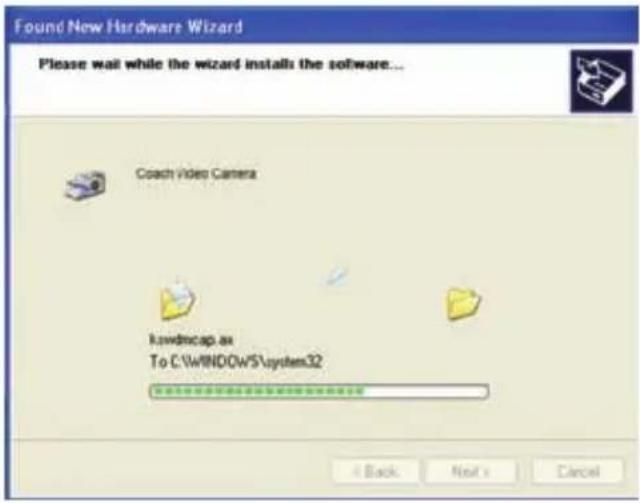
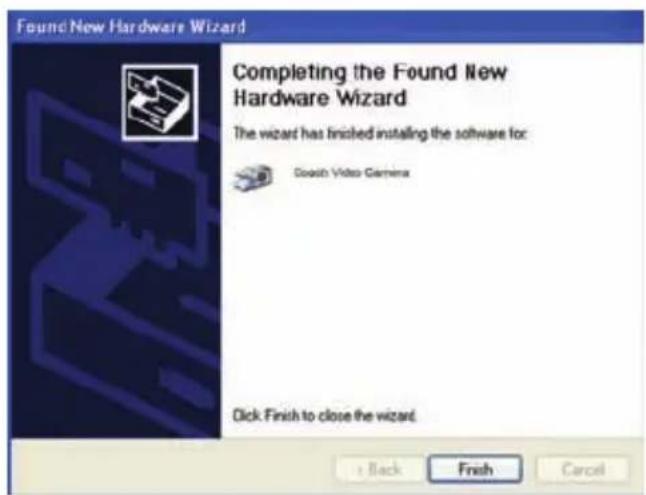
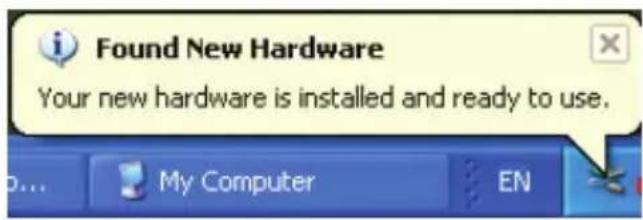
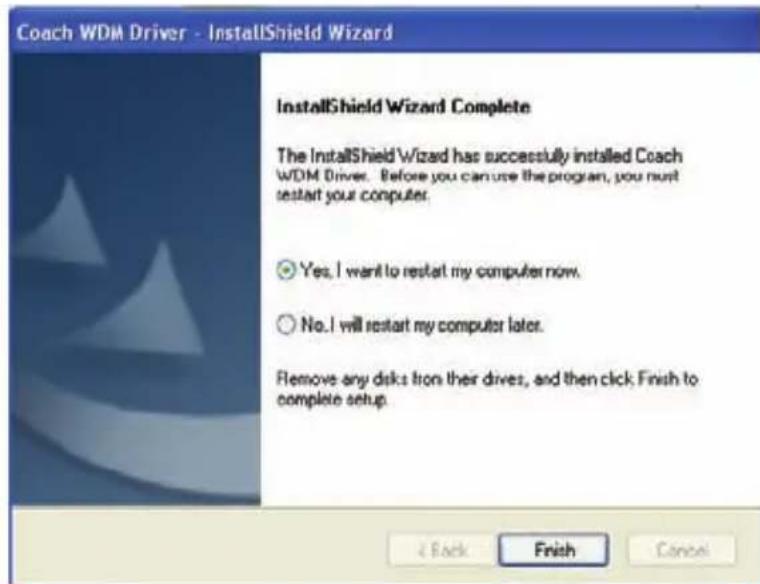
La instalación ha terminado, ahora ya pueda usar la funciona de cármara web.
2. Como utiliser la funciona CAMERA web
-
Encienda la CAMERA, pulse el botón "Modo" para selectionar "Cárma web".
-
Haga dobleblick en el icono "Mi PC" en el escritorio del ordinador.
-
Haga dobleblick en el icono funcion de camaraweb.
. Ahora puede empezar a utiliser la
3. Descarga de imagenes
En el modo USB selección "dispositivo de almacenimiento", la CAMERA se convierte en un dispositivo de almacenimiento extraíble:
a): Conecte la-camera al ordinador mediante el cable USB.
b): Haga dobleblick en el incono "Mi Pc" en el escritorio del ordinador.
c): Haba dobleblick en el icono
d): Haga doble cig en la carpeta "DCIM".
e): Copie todos los ARCHivos a su ordinador.
Nota: No quite la tarjeta SD ni las pilas cuando está copiando los ARCHivos al ordinador, ya que这些东西 podrjan destruirse o perdarse.
III. Mantenimiento
Mantenga siempre su-camera y sus accesorios en buen estado.
1. Camara
Utilice paños secs, suaves y limpios para eliminar las huellas y el polvo de la lente y del LCD.
No utilise traps asperos ni abrasivos de lavandería para registrar que se raye la superficie de la CAMERA.
No exponga la-camera al sol ni a altas temperatas (como maletines de
herramentas, maletas, etc).
Espere uno horas antes de utiliser la-camera cuando de pasar de un entorno frío a uno calido.
2. Bateria
Gestión de energia
El estado de energia de las pilas que se han podido供热.
El estado de energia de las pilas que se han podido供热.
El estado de energia de las pilas que se han podido供热.
| vacía | media)carga | cargacompletea |
Factores que influyen en la duración de las pilas:
Frecuencia y tiempo de uso de la pantalla LCD.
Frecuencia de uso del flash.
- Nível de imagens tomadas.
Temperatura (utilizar la CAMERA en enternos fríos acortará la duración de las pilas).
Nota:
Las pilas de manganeso no se pueda usar en esta CAMERA.
- No quite las pilas con la CAMERA encendida, ya que afectará a las sistemas y ajustes internos de la CAMERA.
Las siguientes situaciones afectaran a la duracion de las pilas:
- Pantalla LCD encendida.
- Pantalla LCD en modo de reproduccion durante un长大o periodo.
Ponga pilas新品 cuando la energia está bajo y siga las instrucciones de las pilas cuando las usilice.
Extraiga las pilas si no va a utiliser la-camera durante un长大o periodo de tiempo.
No introduzca pilas con perdidas, corroidas o hinchadas en la camarra.
Nota: Si utilizes pilas recargables, cárguelas Completely antes de utilizes.
3. Tarjeta de memoria
En las siguientes situaciones hay que formatear la tarjeta:
a): Tarjeta SD no formateada.
b): Vuelva a formatear la tarjeta cuando esta no funciona correctamente en la CAMERA, although ya la haya formateado con anteridad.
c): Resulta importante formatear la tarjeta antes de utilizesla en other camarara.
Nota: Asegürese de que la tarjeta está desbloqueada ("unlock") antes de introducirla en la CAMERA. Durante el formateo todos los datos de la tarjeta se borrarán y no se podran recuperar. Guarde los datos de la tarjeta antes de formatearla.
Formato de la tarjeta de memoria
a. Asegürese de que la tarjeta está desbloqueada ("unlock").
b. Introduzca la tarjeta antes de encender la camarara.
c. Pulse "MENU", acceda a "Ajustes".
d. Pulse el botón ARRIBA/ABAJO para acceder a "frmato".
e. SeLECTION "si" para empezar a formatear.
f. Pulse dos vezes "MENU" parakatir.
Nota: No quite la tarjeta ni las pilas para evaporar un fallo de la tarjeta.
4. Seguidad
Para evaporar el riesgo de shock electrico, no abra niinta arreglar la camaraastedismo.
Mantenga la CAMERA seca, la humedad pueda afectar a su funcionaamento.
Deje de utiliser la CAMERA inmediamente si se ve afectada por humedad. Si es Neededo,deje secar laamera al aire antes de volver a/utilizarla.
IV. Especillas y requisitos del sistemas
- Especillas de la camarata
| Sensor CMOS 5 | megapíxeles |
| Resolución de las imágenes | 2592 x 1944, 2048 x 1536, 1600 x 1200, 1280 x 960, 640x 480 |
| Almacenimiento | Memoria interna de 64MB. Tarjeta SD (de 8MB a 2GB). |
| Fürmato del archivo | JPEG, AVI |
| modo de disparo | Una/Ráfaga |
| Calidad de video | VGA 640x480, QVGA 320X240 a 30 fps o 15 fps |
| Velocidad de disparo | Obturator electrónico: 1/2 ~ 1/2000 seg |
| Autodisparador 10/20 seg | |
| Zoom Zoom digital 4x | |
| Balance de blancos | Auto, Luz solar, Tungsteno, Fluorescente, Noblado |
| Control de Auto | |
| modo de flash | Auto/Encendido/Apagado |
| Illuminación Auto | |
| Interfaz USB1.1 | |
| Salida TV NTSC/PAL | |
| Pantalla | Pantalla LCD 2,4" |
| Alimentación 2 pilas alcalinas/recargables LR03(AAA) | |
| Idioma de los | Inglés/Francés/Alemán/Espanol/Chino/Italiano/Portugués/ |
| menús | Neerlandés/Polaco |
| Distancia focal f=8.25mm | |
| Apertura F=3.0 | |
| Apagado | 60/120seg |
| Sistema | WIN2000/XP/Vista/7 |
| Peso | Aprox. 85 g (sin pilas ni tarjeta SD) |
| Dimensiones | Aprox. 85 x 56 x 22 mm (3.3x2.2x0.86 in) |
Nota: El disen y las specifications del producto peuvent variar sin previo aviso
2. Sistemarequireido:
Windows2000/XP/Vista/7
Procesador: Pentium III 800 MHz o superior
Memoria: 64 Mb o superior
Espacio en disco: por lo menos 128 Mb de espacio libre
Eliminación de su antiguo producto
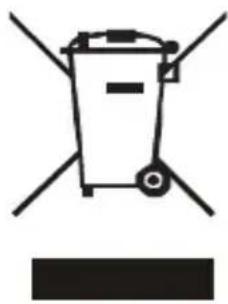
Equipo electrico y electrónico (EEE) contiene materiales, piezas y sustancias que pueda ser peligrosas para el medioambiente y da inas para la salute humana si la eliminación de equipos electricos y electrónicos (EEE) no se realiza correctamente.
CE
Los equipos marcados con el logo WEEE (como se muestra a la izquierda) no deben desecharse con los
residuos domesticos. Contacte con su autoridad local de gestion de residuos, que leoulda proportionscar detailles sobre las options de reciclaje disponibles en su zona.
Selección o Estouro Instantáneo para tirar tres fotografiaas continuously.
6.2 Excluir audio des arquivos
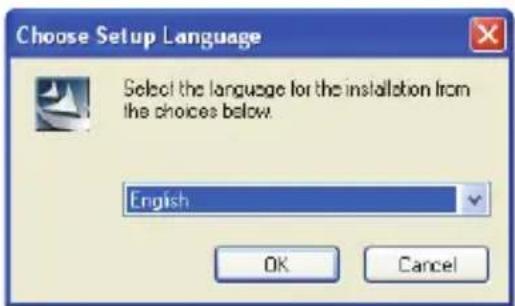
Selección a Idioma instalada.
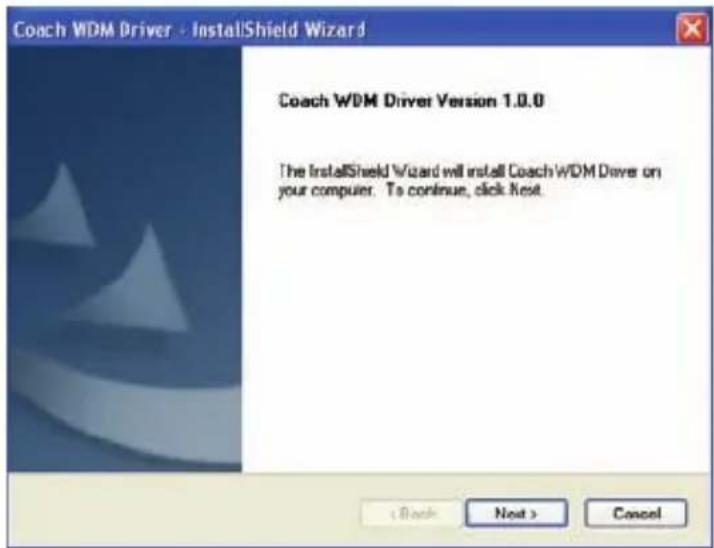

Conectar o computador e a-camera usingo cabo USB 2.0 fornecido. Para ligar a-camera, entao prima o botao "Modo" para selectionar PC CÁMERA"
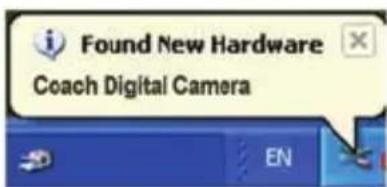
Uma interface "Found new hardware Wizard" aparece, selección "Sim, esta vez sente",rotch clique "Sair";
Selección "Instalar o software automaticamente (Recommendado)", clique "Sair";
A formato necessario quadro segunte lista estados:
C. Bilancimiento del bianco:


- SOFTWARE Y DESCARGA 16
- MANTENIMIENTO 24
- ESPECILLAS Y REQUISITOS DEL SYSTEMA 27
- CONOZCA SU CAMARATA
- CONFIGURACIÓN E INSTALACIÓN
- PANTALLA
- ANTES DE HACER UNA FOTO
- 3.1 BATERIA
- 3.2 INSERTAR LA TARJETA DE MEMORIA
- DISPARO
- NOTA
- RESOLUCIÓN
- CALIDAD
- BALANCE DE BLANCOS
- EFECTOS DE COLOR
- EXPOSIÓN
- F: INSERCIÓN DE LA FECHA
- G: AUTODISPARADOR
- H: RAFAAGA
- ZOOM DIGITAL
- GRABACIÓN DE VIDEO Y AUDIO
- A: RESOLUCIÓN DE VIDEO
- B: VELOCIDAD DE FOTOGRAMAS
- REVISIÓN DE IM AGEENES
- 7.1 REVISIÓN DE FOTOGRAFÍAS
- 7.2 REPRODUCIR VIDEO
- 7.3 REPRODUCIR UN ARCHIVE DE VIDEO EN LA TELEVISION
- 7.4: AJUSTES DE LA REVISIÓN DE IMAGENES
- BORRARIMAGEN
- 7.4.2: BLOQUEAR IMÁGENES
- 7.4.3: INDICES
- 7.4.4: GIRAR
- 7.4.5: PASE DE DIAPOSITIVAS
- OTROS AJUSTES
- B: APAGADO AUTOMATICO
- C: SALIDA DE TV
- D: REPRODUCIR LOGO
- E: FRECUENCIA LUMINICA
- F: FECHA/HORA
- G: ZUMBIDO
- FORMATO HORARIO
- AJUSTES DE FABRICA
- MODO USB
- CAMBIO DE MODO
- VERSION DEL FIRMWARE
- SOFTWARE Y DESCARGA
- INSTALACIÓN DEL CONTROLADOR DE CAMERA WEB
- COMO UTILISER LA FUNCIONA CAMERA WEB
- DESCARGA DE IMAGENES
- MANTENIMIENTO
- CAMARA
- BATERIA
- GESTIÓN DE ENERGIA
- TARJETA DE MEMORIA
- FORMATO DE LA TARJETA DE MEMORIA
- SEGUIDAD
- ESPECILLAS Y REQUISITOS DEL SISTEMAS
- SISTEMAREQUIREIDO
- ELIMINACIÓN DE SU ANTIGUO PRODUCTO
- CE
- 6.2 EXCLUIR AUDIO DES ARQUIVOS
- BILANCIMIENTO DEL BIANCO
Marca : INGO
Modelo : Hello Kitty HEC002O
Categoría : Cámara