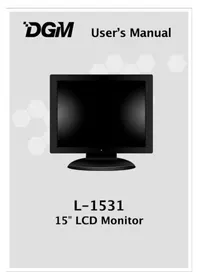
L1531 - Moniteur DGM - Notice d'utilisation et mode d'emploi gratuit
Retrouvez gratuitement la notice de l'appareil L1531 DGM au format PDF.


| Type de produit | Moniteur |
| Taille de l'écran | 15 pouces |
| Résolution | 1024 x 768 pixels |
| Technologie d'affichage | LCD |
| Rapport de contraste | 1000:1 |
| Luminosité | 250 cd/m² |
| Temps de réponse | 5 ms |
| Connectivité | VGA, DVI |
| Consommation d'énergie | 30 W (en fonctionnement) |
| Dimensions | 340 x 250 x 50 mm |
| Poids | 3 kg |
| Utilisation recommandée | Bureau, usage domestique |
| Maintenance | Nettoyage de l'écran avec un chiffon doux, éviter les produits chimiques agressifs |
| Sécurité | Respecter les consignes de sécurité électrique, ne pas exposer à l'humidité |
| Garantie | 2 ans |
FOIRE AUX QUESTIONS - L1531 DGM
Questions des utilisateurs sur L1531 DGM
0 question sur cet appareil. Repondez a celles que vous connaissez ou posez la votre.
Poser une nouvelle question sur cet appareil
Téléchargez la notice de votre Moniteur au format PDF gratuitement ! Retrouvez votre notice L1531 - DGM et reprennez votre appareil électronique en main. Sur cette page sont publiés tous les documents nécessaires à l'utilisation de votre appareil L1531 de la marque DGM.
MODE D'EMPLOI L1531 DGM
Avertissement. 9
Information de sécurité 9
Précautions 9
Contenu de l'emballage 9
Installation du matériel
- Entrée 10
Boutons de configuration du menu 10
Mode de menu OSD. 11
Dépannage 12
Minutages acceptés 12
13
Garantie limitée 14
Deutsch
- L'information dans ce manuel est sujette à modification sans notification.
- Veuillez dire et suivre les informations et précautions suivantes avant d'utiliser l'appareil...
Information de sécurité
- Ne placez aucun objet mouillé sur le moniteur ou le cordon d'alimentation.
- Eteignez votre moniteur avant de connecter le cordon d'alimentation sur une prise de courant.
- Vérifiez que le cordon d'alimentation et les autres cables sont correctement connectés.
- N'essayez jamais d'ouvrir le moniteur, un incendie ou une électrocution pourrait se produit. Contacter votre revendeur ou un centre de service pour la maintenance.
Précautions
Evitez d'exposer le moniteur aux rayons directs du soleil ou a toute autre source de chaleur.
- Evitez d'exposer le moniteur à des liquides.
- N'utilisez pas votre ordinateur àproximités des aimants ou des produits électroniques.
- N'utilisez jamais des solvants tels que le diluant, l'alcool ou le benzène pour nettoyer l'écran. Nettoyez l'écran avec un chiffon sec et doux.
- Ne placez pas des objets sur votre moniteur. Une ventilation insuffisante peut causeer l'augmentation de la température dans le moniteur.
Evitez de toucher l'écran LCD avec vos doigs. LaGRAisse de la peau est dificile à enlever.
Contenu de l'emballage
L'emballage du moniteur LCD contient les éléments ci-dessous. Vérifiez le contenu et contactez immédiatement votre revendeur, si celui chose chose manque.
- Moniteur LCD 15.0"TFT
- Cordon d'alimentation
- Cable VGA
- Câble audio * Fonction audio est optionnelle.
- Manuel de l'utilisateur
Installation du matériel
Prenez soit de votre monitreur LCD. Eteignez votre monitreur LCD et votre ordinateur avant de commencer l'installation. Suivez les étapes ci-dessous pour compléter l'installation.
Entrée
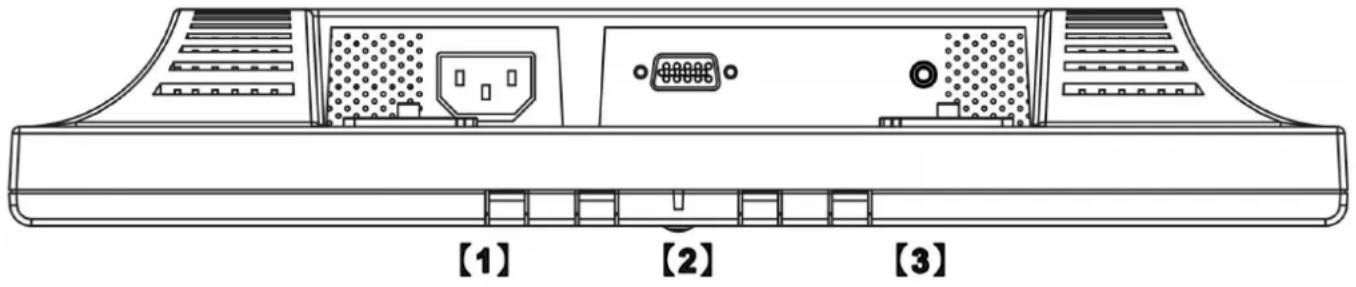
【1】Entrée en C.A:Pour connecter le cable d'alimentation
【2】PORT VGA: Peut être connecté avec le cable D-Sub 15 broches.
【3】Entrée audio In : Pour connecter le cable de signal de ligne de sortie venant de l'ordinateur.
*REMARQUE: La fonction Audio est optionnelle.
Boutons de configuration du menu
Il existe 5 touches utilisateur pour le réglage du moniteur "Réglage Auto", "menu OSD ", "Alimentation", "Réglage < - > ", "Réglage < + > ". Vous trouvez ci-dessous une introduction à ces touches.
Réglage Auto (Fonction)--
A Touche de selection des fonctions: Cette touche vous permet de selectionner les fonctions de contrôle sur l'ODS (affichage écran).
Raccourci clavier: Appuyez sur cette touche pour appliquer automatiquement le réglage.
Menu (Fonction)--
M Touche de selection des fonctions: Cette touche vous permet de selectionner les fonctions de contrôle sous l'ODS (affichage ecran).
Raccourci clavier: Appuyez sur cette touche pour obtenir un menu contextualuel OSD.
Alimentation: Allumer et eteindre I'ecran LCD. Quand I'appareil est allumé, la lumière s'allume en vert, Et en orange en mode attente.
- Réglage < -> : Baisser l'option valeur dans le menu OSD.
- Réglage < + > : Augmenter l'option valeur dans le menu OSD
Mode de menu OSD (On-Screen Display)
*Veuillez régler le volume haut parleur depuis l'icone de contrôle de volume de votre PC.
*Veuillez notes que le son continues quand vous moniteur est eteint ; pour l'eteindre, veuilles eteindre votre PC ou mette I'icone de controle du volume en sourdine.
Appuyez sur la touche OSD pour acceder le menu, et appuyez sur les touches Augmenter/Diminuer pour l'ajustement.
| BRIGHTNESS | Ajuste la luminosité de l'image. |
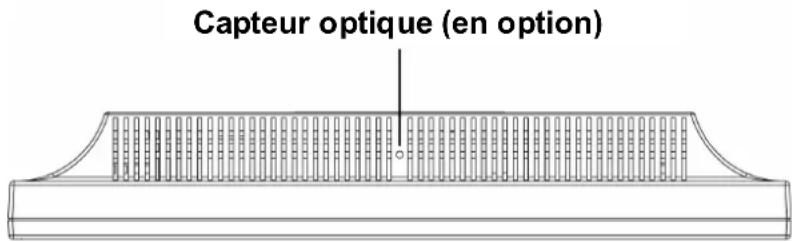
| BRIGHTNESS | IBT (Captive optique)-(en option): cette option règle automatiquement automatically la base luminosité de votre moniter en fonction des changements de lumière ambiente. Pour activer cette option, veuillez selectionner l'icone Auto à partir de l'icone Luminosité OSD. Pour désactiver, veuillez selectionner Manuel au lieu de Auto. |
| CONTRAST | Ajuste la différence entre les régions claires et fonçées. |
| PHASE | Ajuste la phase de l'horloge PLL. |
| CLOCK | Ajuste la fréquence de l'horloge PLL. |
| H-POSITION | Ajuste la position horizontal de l'image |
| V-POSITION | Ajuste la position vertical de l'image. |
| RESET | Rappelle les paramètres par défaut. |
| COLOR TEMPERATURE | Ajuste la température de couleur des pixels. |
| RED | Ajuste la couler du pixel rouge. |
| GREEN | Ajuste la couler du pixel vert. |
| BLUE | Ajuste la couler du pixel bleu. |
| LANGUAGE | Sélectionne la langue du menu OSD. |
| MISCELLANEOUS | ‘No’ ouvrira le menu pour quitter (Exit). ‘Yes’ ouvrira les sous-menus du menu ‘Miscellaneous’. |
| EXIT OSD | Quitter et enregistrer les paramètres. |
MISCELLANEOUS (DIVERS)
| RETURN |
| OSD H-POSITION |
| OSD V-POSITION |
| OSD DURATION |
| AUTO COLOR |
Retourne au menu principale.
Ajuste la position horizontale de l'OSD.
Ajuste la position verticale de I'OSD.
Ajusté le délambda du menu OSD.
Ajuste la couler automatique.
Dépannage
Assurez-vous que le moniteur est installé correctement lorsque vous avez des problèmes avec ce produit.
- Il n'y a pas d'image sur l'écran.
Vérifie: 1. Mode Économie d'énergie. Appuyez sur une touche et utilisez souris pour désactiver ce mode.
-
Les broches du connecteur de cable de signal. Lorsqu'il y a des broches abimées, contactez votre revendeur.
-
Caracteres sont trop fonçés ou trop clairs
Vérifie: Utilisez le menu OSD pour ajuster la luminosité.
- Quand est-ce que vous devez ajuster votre monitreur?
Vérifie: si la résolution ou la fréquence de rafraîchissement a été changée.
- Le texte qui apparaît sur l'écran n'est pas très clair.
Vérifie : Assurez-vous que la résolution ou la fréquence de rafraîchissement correspond au mode d'affichage.
Minutages acceptés
| Article Standards Résolution | Point Horloge (MHz) | Fréquence Scanning Vertical (Hz) | Fréquence Scanning Horizontal (KHz) | Polarité Sync ou composite sync (H/V) | Mode Opératoire | |
| 1 | MAC mode | 13640x480 | 30.24 | 66.67 | 35.00 | -/- |
| 2 | MAC mode | 16832x624 | 57.28 | 74.55 | 49.73 | -/- |
| 3 | MAC mode | 171024x768 | 80.00 | 75.02 | 60 24 | A |
| 4 | VGA | 640x480 | 25.18 | 59.94 | 31.47 | -/- |
| 5 | VESA | 640x480 | 31.50 | 72.81 | 37.86 | -/- |
| 6 | VESA | 640x480 | 31.50 | 75.00 | 37.50 | -/- |
| 7 | VESA | 800x600 | 36.00 | 56.25 | 35.16 | +/+ |
| 8 | SVGA | 800x600 | 40.00 | 60.32 | 37.88 | +/+ |
| 9 | VESA | 800x600 | 50.00 | 72.19 | 48.08 | +/+ |
| 10 | VESA | 800x600 | 49.50 | 75.00 | 46.88 | +/+ |
| 11 | VGA | 720x400 | 28.32 | 70.09 | 31.47 | -/+ |
| 12 | XGA | 1024x768 | 65.00 | 60.00 | 48.36 | -/- |
| 13 | VESA | 1024x768 | 75.00 | 70.07 | 56.48 | -/- |
| 14 | VESA | 1024x768 | 78.75 | 75.03 | 60.02 | +/+ |
| 15 | 1024x768 | 71.64 | 66.13 | 53.96 | +/+ | |
| 16 | SUN | 1024x768 | 64.13 | 59.98 | 48.29 | H+V |
| 17 | SUN | 1024x768 | 74.25 | 70.04 | 56.59 | H+V |
A = Mode analogue
*Si le minutage d'entrée est fermé pour un des modes ci-dessus, il peut être bien affiché avec le réglage optimum
Caracteristiques
| Signaux d'entrée | VGA | VGA compatible analogue RGB Composite sync accepté |
| Compatibilité | PC | Jusqu'à 1024X768@75Hz(sans e |
| Connecteur | VGA Audio* Alimentation | D-sub 15-broches Prise téléphone stéréo Entrée A/C |
| Alimentation | Voltage Consommation Mode économique d'énergie | Alimentation universelle intégrée:100-240 VAC, 50/60 Hz Active < 30 Watt Max. En attente< 2 Watt |
| Internal Speaker | Haut parleur x 2* | |
| User Interface | LED Indicator Acti ve - Vert En attente - Orange | |
| Condition opératione | Température | Fonctionnement: 5 to 40°C °C |
| Humidité | 20% ~ 80% R.H. | |
| Dimensions | Physique 357.0mm(L) x 324 | .2mm(H) x 161.9mm(P) |
| Poids Net | 2.5 Kg ± 0.4 | |
| DDC | DDC2B | |
| Gestion Alimentation | VESA DPMS | |
| Régulation (Certificates) | UL, FCC, CE | |
| Autres | Capteur optique* | |
Note: * Les haut- parleurs et le capteur optique sont en option.
Garantie limitee
Tous les moniteurs LCD ont une garantie limite de 3 ans qui est gratuite pour une durée d'un ans à compter de la date de l'achat. Si le produit est defectueux, nous réparerons ou remplacerons le produit avec un autre produit similaire. Cependant, tout remplacement de produit ou des pieces s'effectuera à l'aide des pieces ou composant remis à neuf.
Cette garantie ne couvre pas des dommages cosmétiques ou des dommages causés par des actions de Dieu, des incendies, mauvaise utilisation, négligence, utilisation commerciale, toute modification non-authorisée du produit.
Cette garantie ne couvre pas des dommages causés par mauvaise utilisation ou maintenance (referez-vous au manuel), connexion à un voltage incorrect, ou des réparations ou essai de réparation par une personne non autorisée par nous. Cette garantie ne couvre pas la performance irrégulière des pixels sur l'écran et des dommages causés par le transport impropre du moniteur. Cette garantie ne couvre pas des dommages qui sont
Cette garantie ne s'applique pas si le nombre de série a ete modifie ou enleve ou si le sceau de garantie a ete endommagé.
Pour obtenir de l'aide sous garantie, le client doit avoir le numero de modulo, le numero de série et le reçu original d'achat. Notre personnel de support technique et service consommateur vous aideront avec le problème. Si le personnel de support technique ou le service consommateur sont incapable de réparer le problème, un numero d'autorisation (RMA) sera émis. Envoyez le produit endommagé avec le reçu original d'achat et le numero RMA à un des centres de réparation autorisés.
Une fois que nous avons testé le produit endommagé, nous envoierons un produit de remplacement au client. Le client est responsable d'emballer le produit dans son emballage d'origine avec les connecteurs, cordon d'alimentation, etc. inclus.
Nous poursions enaucun cas etre tenus responsables de toute perte de chiffre d'affaire.Perte de benefice, ou perte de données, ou pour des dommages speciaux, indirects, consecutifs, incidents, ou punitifs quelque soit leur cause et quelsque soit la theorie de la responsabilité resultant de l'utilisation ou de I'incapacite a utiliser le produit.
Si des états ou juridictions ne reconnaissant pas les limitations ou exclusions pour des dommages consécutifs ou incidents, la limitation ci-dessus peut ne pas s'appliquer à votre situation.



